Проверка правописания в Pages на Mac

Можно выполнять проверку правописания в Pages во время ввода и автоматически исправлять ошибки. Также можно проверять грамматику в Pages и добавлять термины в словарь, чтобы они не выделялись как ошибка.
Если Вы хотите проверить правописание на другом языке, сначала измените язык словаря.
Проверить правописание и грамматику
- Выполните одно из описанных ниже действий.
- Нажмите на клавиатуре сочетание клавиш Command-точка с запятой (;) для отображения первого слова с ошибкой правописания. Продолжайте нажимать это сочетание клавиш для перехода к следующей ошибке правописания и далее.
- Выберите «Правка» > «Правописание и грамматика» > «Проверять грамматику и правописание» (флажок показывает, что проверка включена), затем выберите «Проверить документ». Выделяется первая ошибка правописания, а грамматически ошибки будут подчеркиваются зеленым.
- Чтобы просмотреть предлагаемые исправления правописания или грамматики для слова, нажмите его при нажатой клавише Control, затем нажмите нужный вариант.
- Чтобы пропустить ошибку, нажмите слово при нажатой клавише Control, затем выберите «Пропустить правописание». Если слово повторно встретится в текущем документе, оно будет пропущено; в других документах оно будет выделено. Если Вы позже захотите удалить его из списка «Игнорируемые слова», выберите меню Pages > «Настройки» (меню Pages расположено у верхнего края экрана), нажмите «Автокоррекция», нажмите кнопку «Игнорируемые слова», затем удалите слово.
- Чтобы показать следующую ошибку, нажмите сочетание клавиш Command-точка с запятой.
Использование автоисправления
Когда правописание проверяется автоматически, слова с ошибками подчеркиваются красным, а предлагаемые исправления отображаются синим цветом под словом. Если предлагаемые варианты автокоррекции отсутствуют, убедитесь, что автокоррекция включена.
- Выберите меню Pages > «Настройки» (меню Pages расположено у верхнего края экрана).
- Нажмите «Автокоррекция» вверху окна настроек, затем установите или снимите флажок «Исправлять ошибки автоматически».
- Когда автокоррекция включена, выполните любое из указанных ниже действий.
- Принятие предложенного варианта. Если предлагается только один вариант, продолжайте ввод, и слово будет автоматически исправлено на этот вариант. Если предлагается несколько вариантов, выберите один из них.
- Игнорирование предлагаемых вариантов. Нажмите клавишу Esc (Escape), затем продолжайте ввод.
- Отмена автокоррекции. Автоматически исправленное слово кратковременно подчеркивается синей линией. Чтобы восстановить первоначальное написание, поместите точку вставки после слова для отображения первоначального написания, затем выберите свое написание. Можно также нажать слово, удерживая нажатой клавишу Control, чтобы отобразить первоначальное написание, а затем выбрать его.
Добавление слов в словарь правописания и их удаление
- Добавление слова.Удерживая клавишу Control, нажмите слово, затем выберите «Запомнить правописание» в контекстном меню. Слово добавляется в словарь macOS, используемый Pages и другими приложениями.
- Удаление слова. Удерживая клавишу Control, нажмите слово, затем выберите «Не запоминать правописание» в контекстном меню. Слово удаляется из словаря macOS, используемого Pages и другими приложениями.
- Определение слов для игнорирования в Pages. Выберите меню Pages > «Настройки» (меню Pages расположено у верхнего края экрана). Нажмите «Автокоррекция» вверху окна настроек, затем нажмите кнопку «Игнорируемые слова» в разделе «Правописание». Нажмите и введите слово, которое нужно игнорировать при проверке правописания в документах Pages. Когда будете готовы, нажмите «ОК».
Примечание. Слово, добавленное в словарь правописания, добавляется для всех языков.
Работа с окном «Правописание и грамматика»
Можно открыть окно «Правописание и грамматика», чтобы проверить правописание и грамматику в документе.
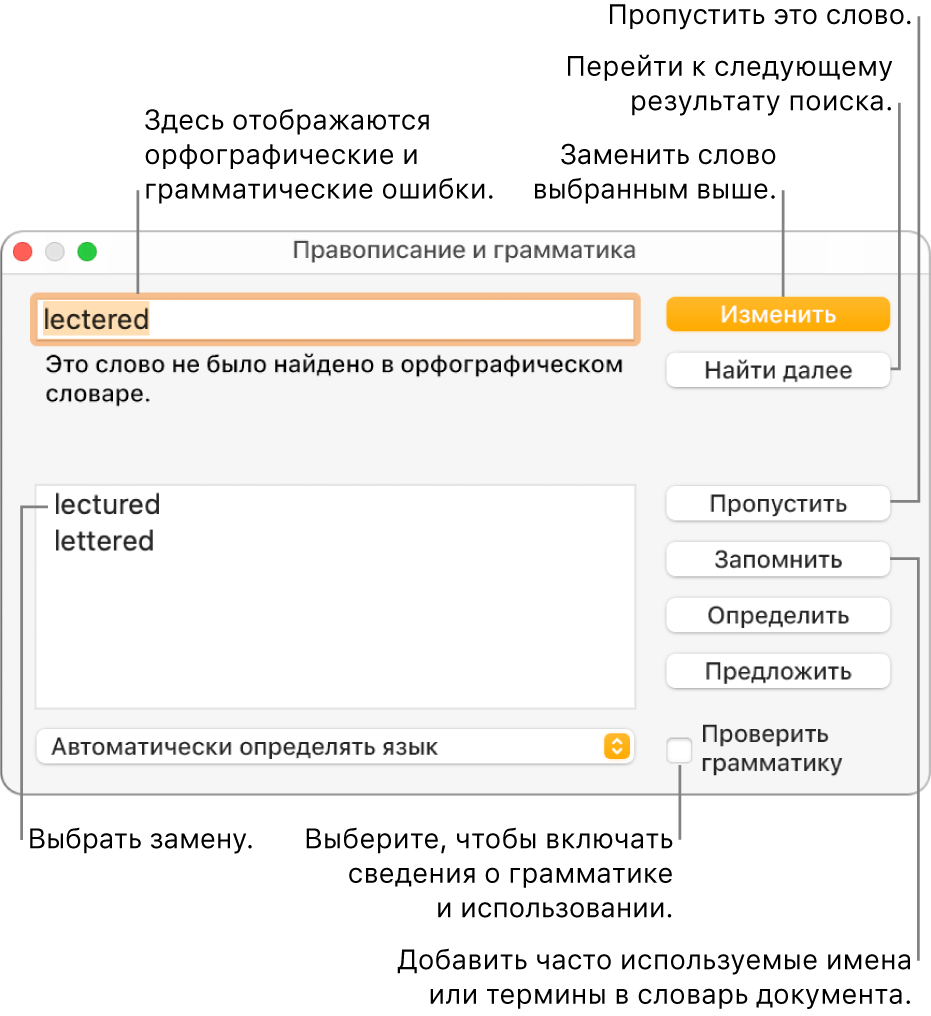
- Выберите «Правка» > «Правописание и грамматика» > «Показать правописание и грамматику» (меню «Правка» расположено у верхнего края экрана). Чтобы проверить только определенный текст, сначала выберите этот текст.
Подробную информацию о поиске и замене текста см. в разделе Поиск и замена текста в Pages на Mac.
Настройка проверки правописания для нескольких языков
В разделе «Системные настройки» на компьютере Mac можно задать автоматическую проверку правописания для нескольких языков.
- Для изменения настроек проверки правописания выполните одно из указанных ниже действий.
- В macOS Ventura 13 или новее. Выберите меню Apple > «Системные настройки» > «Клавиатура», нажмите «Изменить» справа от параметра «Источники ввода», затем во всплывающем меню «Правописание» выберите «Автоматически определять язык».
- В macOS 12 или более ранних версиях. Выберите меню Apple > «Системные настройки» > «Клавиатура», нажмите «Текст», затем во всплывающем меню «Правописание» выберите «Автоматически определять язык».
- Закройте окно настроек клавиатуры.
В Pages в окне «Правописание и грамматика» можно также выбрать язык для проверки правописания. Выберите «Правка» > «Правописание и грамматика» > «Показать правописание и грамматику». Нажмите всплывающее меню в нижней части окна и выберите язык.
Советы
.png)

Гаити бывают разные: страна Гаити занимает только треть острова Гаити. На остальных двух третях расположилась Доминиканская Республика, более известная в миру под названием Доминикана. В романо-германских языках путаницы не возникает: в них остров Гаити называется разными вариациями слова Эспаньола (La Española, Hispaniola и т. п.).
Гаити — самая бедная страна Западного полушария и единственное независимое государство во всех Америках, где преобладает французский язык. В Канаде на нем говорит всего 21 % населения. Доминикана испаноязычная и экономически очень неплохо себя чувствует. Отношения между странами непростые.
Гаити нельзя путать с Таити, который находится на другом конце Земли, посреди Тихого океана, и не имеет с Гаити ничего общего (такое случается).
А Доминикану нужно отличать от Доминики. Общего между ними, наоборот, очень много.
Обе эти страны находятся на Антильских островах на расстоянии 900 км друг от друга. Этимология их названий одна и та же: обе страны названы в честь воскресений (domingo на испанском — «воскресенье»). Но воскресенья были разные.
Доминику открыл тот самый Христофор Колумб в одно из воскресений в 1493 году.
А Доминикана получила название по своему главному городу — Санто-Доминго (в переводе с испанского «святое воскресенье»). Город основал тоже Колумб, но другой — Бартоломео, брат Христофора, и тоже в воскресенье, но тремя годами позже, в 1496 году.
И еще: доминиканцев, которые население Доминиканы, нельзя путать с доминиканцами, которые члены монашеского ордена, основанного святым Домиником за четыре с лишним века до того, как была открыта Доминикана.
Письменность чероки: знакомое, но непонятное

Об использовании символов
Индейский вождь по имени Секвойя, также известный в миру под именем Джордж Гесс, не знал английского языка, но часто видел, как на нем пишут белые поселенцы. Его родным языком был чероки, в то время (начало XIX века) еще не имевший письменности.
Осознав, что звуки можно обозначать закорючками и передавать на бумаге, Секвойя решил самостоятельно разработать письменность для языка чероки. После неудачных попыток он насобирал разнообразных значков и вручную, по одному ему известному принципу, приписал им различные звуки.
Латинских букв Секвойя не знал; цифр, видимо, тоже. И у него не было предубеждений — что этот значок обычно звучит так, а этот эдак. Более того: каждый значок у него обозначал целый слог.
Так в 1821 году родился ни на что не похожий и одновременно похожий на всё слоговый алфавит, состоящий аж из 86 букв. А через 10 лет 90 % членов племени чероки уже умели на нем писать. Примечательно, что тогдашние белые поселенцы о таком уровне грамотности даже не мечтали.
Человека, привыкшего к традиционным латинским буквам, алфавит чероки повергает в шок. Буквы выглядят знакомо, но обозначают совершенно иное. Вот пример того, как они произносятся:
Так неграмотный индеец создал принципиально новую систему письма. Она благополучно дожила до наших дней и даже присутствует в Юникоде.
Как устранить ошибку Trados Studio «One or more errors occurred»

Разбираемся с чрезмерно лаконичным сообщением об ошибке Trados Studio.
Это очередная малоинформативная ошибка Trados Studio. Сообщение о ней появляется при операциях с памятью переводов (translation memory) — в частности, при поиске терминов в конкордансе с помощью команд F3 и CTRL+F3. При этом Trados Studio не вылетает, а некоторые термины даже находятся.
Сообщение об ошибке, как обычно, не помогает идентифицировать ее причину:

В дальнейшем при попытке найти термин в конкордансе выводится ошибка There was a problem while searching. See the Messages Window for more information:

А в Messages Window сообщают, что An error occurred while using the translation provider и что The translation memory file is corrupt:

Судя по всему, эта ошибка возникает, когда доступ к SDLTM-файлу, в котором содержится память переводов Trados Studio, пытаются получить две программы одновременно.
Чаще всего конфликт доступа возникает, когда SDLTM-файл находится не в папке по умолчанию, а в папке, автоматически синхронизируемой с каким-нибудь облаком, — Google Drive, Dropbox и т. п.
Типичный сценарий такой: Dropbox (например) синхронизирует локальный SDLTM-файл с облачным хранилищем, и в этот момент вы вносите (точнее, пытаетесь внести) в него изменение, подтвердив сегмент в Trados Studio командой CTRL+ENTER. Между Trados Studio и Dropbox происходит короткая драка, в результате которой возникает сбой — те самые «one or more errors».
На различных переводческих форумах дают две рекомендации для такого случая: реиндексировать память переводов и отключить функцию upLIFT (распознавание частичных совпадений). Ни то ни другое делать нежелательно: реиндексация может привести вашу память переводов в такое состояние, что ее уже ничем не восстановишь, а функция upLIFT, если ее отключить, перестанет работать (Кличко оценил бы эту фразу). В любом случае предварительно стоит сделать резервную копию SDLTM-файла.
Как бы то ни было, нам ни одна из этих рекомендаций не помогла. А помог следующий метод:
- Загрузить SDLTM-файл в Xbench.
- Экспортировать оставшиеся в живых сегменты из Xbench в TMX-файл. Для этого нужно нажать CTRL+R, затем в появившемся окне снять флажок Untranslated items, указать имя TMX-файла, исходный язык и целевой язык:

Таким образом, Xbench используется не в качестве QA-инструмента, а в качестве конвертора.
- После этого перейти в Trados Studio, зайти в настройки злополучного проекта, перейти там в раздел Translations memory and autimated translation, отключить там заглючившую память переводов, создать новую память с тем же языковым направлением и импортировать в нее TMX-файл, созданный в Xbench. Мы это делали с такими параметрами (но вам могут больше подходить свои):

После этих операций операция сообщение One or more errors occurred больше не выводится. Для окончательного устранения ошибки желательно перезагрузить Trados Studio.
Excel 6. Проверка орфографии в Excel
Когда работаешь много, то неизбежны ошибки. В конце концов не ошибается тот, кто ничего не делает. Исправить ошибки поможет проверка орфографии в Excel.
Скачайте файл тут. Я преднамеренно сделала несколько глупых ошибок, чтобы показать, как работает проверка орфографии в Excel. Откройте файл.
По окончании урока вы сможете:
- Настроить параметры операции «Проверка орфографии в Excel»
- Рассказать о командах диалогового окна «Орфография»
- Проверить орфографию на листе
- Скорректировать словарь
1. Настройка параметров операции «Проверка орфографии в Excel»
Шаг 1. Находим команду «Параметры» (Файл → Параметры):

Шаг 2. Отмечаем в диалоговом окне нужные режимы:

Я всегда отмечаю «Русский: требовать точного использования ё». Но в официальных документах «ё» не обязательно и это очень обедняет письменную речь.
| Это интересно! | 24 декабря 1942 года приказом народного комиссара просвещения РСФСР В.П. Потёмкина было введено обязательное употребление буквы «ё» везде: в школьных учебниках, переписках, газетах. И на картах, разумеется. Между прочим, этот приказ никто никогда не отменял А фамилия французского актёра будет Депардьё, а не Депардье. И правильно произносить фамилию русского поэта на самом деле нужно Фёт, а не Фет. |
2. Диалоговое окно «Орфография»
Шаг 1. Запускаем диалоговое окно «Орфография» (лента Рецензирование → группа команд Правописание → команда Орфография):

После выполнения команды может появится окно:

Окно появляется в том случае, если ваш курсор находится в любом месте листа. Отсюда следует очень интересный вывод:
| Понять и запомнить! | Можно назначить операцию «Проверка орфографии в Excel» только для выделенного диапазона |

Для выделенного диапазона A4:C9 проверка начинается с ячейки A4. Ячейка A3 с ошибочным словом «Касета для СD» выпадает из операции «Проверка орфографии в Excel»
Шаг 2. Изучаем диалоговое окно «Орфография»

- Пропустить (Ignore Once) – игнорировать ошибку в данном месте.
- Пропустить все (Ignore Аll) – не воспринимать данное слово как ошибку по всему листу.
- Добавить в словарь (Add to Dictionary) – добавить слово в словарь программы, чтобы в дальнейшем оно не воспринималось как ошибочное.
- Заменить (Change) – заменить ошибочное слово на то, которое выбрано в поле Варианты.
- Заменить все (Change Аll) – заменить ошибочное слово во всех местах по тексту на элемент списка, выбранный из поля Варианты.
- Автозамена (Autocorrect) – добавление ошибочного слова вместе с правильным словом из поля Варианты в функцию Автозамены для того, чтобы в дальнейшем такая ошибка автоматически исправлялась на правильный вариант.
- Это не команда, а поле Варианты, в котором вам предлагаются варианты замены ошибочного слова
3. Проверка орфографии в Excel
Шаг 1. Щелкаем по кнопке Заменить (Change) → слово «Наиминование» будет заменено на правильное и найдено следующее неизвестное слово «Касета».
Шаг 2. Щелкаем по кнопке Заменить (Change) → слово «Касета» будет заменено на правильное и найдено следующее неизвестное слово и так далее
Исправляем таким образом ошибки, пока не доберемся до слова «Безбарьерная». Чаще всего я работаю с техническими текстами, а технические термины в словарь не занесены. В результате весь документ подчеркнут красной волнистой чертой. Почему я вспомнила про Word?
4. Внесение слова в словарь
Как видите, проверка орфографии в Excel предлагает нам вариант «Безбарьерная
Шаг 1. Добавляем слово в словарь

А теперь посмотрим на наш словарь.
Шаг 2. Открываем диалоговое окно «Настраиваемые словари» (Файл → Параметры Word → Правописание → Настраиваемые словари):

Шаг 3. Отмечаем словарь «RoamingCustom.dic (по умолчанию)»:

Как видите, в моем словаре довольно приличное количество специальных терминов, которые офисные программы без моего вмешательства в словари отмечали, как ошибки. Но эти слова я добавлялf, работая в других офисных программах.

| Понять и запомнить! | Словарь проверки нашей грамотности единый для всех офисных программ! Что не может не радовать! |
В диалоговом окне «RoamingCustom.dic (по умолчанию)» вы можете добавлять слова, удалять одно слово или все слова разом. Не пренебрегайте работай со словарём, тем более, что это не обременительно.
Когда вы закончите проверять орфографию, то будет выведено сообщение о том, что проверка орфографии в Excel закончена:

Назначить проверку орфографии можно простым нажатием функциональной клавиши F7.
Теперь вы сможете:
- Настроить параметры операции «Проверка орфографии в Excel»
- Рассказать о командах диалогового окна «Орфография»
- Проверить орфографию на листе
- Скорректировать словарь
- excel включить проверку орфографии
- автоматическая проверка орфографии excel
- включить орфографию в excel
- как в excel включить проверку орфографии автоматически
- как проверить орфографию в excel
- орфография в excel
- проверка орфографии в excel
- проверка орфографии в excel горячие клавиши
Вам будет интересно:

Excel 4. Содержимое ячеек
Оставьте первый комментарий
Комментировать Отменить ответ
Для отправки комментария вам необходимо авторизоваться.
Профиль
- Тонкости Word
- Урок вступительный. Системный подход к изучению офисных программ
- Урок 1. Непечатаемые символы
- Урок 2. Выделение текста в документе
- Урок 3. Шаблон документа и его изменение
- Урок 4. Стиль абзаца
- Урок 5. Стиль текста. Применение готовых стилей
- Урок 6. Форматирование по образцу
- Урок 7. Изменение стиля текста
- Урок 8. Интервал, выравнивание, отступ
- Урок 9. Создание собственного стиля
- Урок 10. Диалоговое окно Абзац
- Урок 11. Интервал после абзаца
- Урок 12. Обновление стиля текста
- Урок 13. Встроенные стили
- Урок 14. Стили текста в новом документе
- Урок 15. Лишние стили текста
- Урок 16. Буфер обмена
- Урок 17. Настройка Word
- Урок 18. Панель быстрого доступа в Word
- Урок 19. Команды на Панели быстрого доступа
- Урок 20. Списки
- Урок 21. Номер в списке
- Урок 22. Начать список с 1
- Урок 23. Многоуровневый список
- Урок 24. Создание многоуровневого списка
- Урок 25. Форматирование многоуровневого списка
- Урок 26. Уменьшить отступ или увеличить отступ
- Урок 27. Список в Word. Секреты
- Урок 28. Заголовки в документе. Структура документа
- Урок 29. Название объекта
- Урок 30. Список иллюстраций или Перечень объектов
- Урок 31. Перекрестная ссылка в документе
- Урок 32. Номер названия объекта
- Урок 33. Новое название объекта
- Урок 34. Системная папка «AppData» и шаблон Normal
- Урок 35. Список по умолчанию в шаблоне Normal
- Урок 36. Шаблон документа по умолчанию
- Урок 37. Разрыв страницы
- Урок 38. Колонтитул
- Урок 39. Разрыв раздела
- Урок 40. Многоколоночный текст
- Урок 41. Границы печатного поля
- Урок 42. Титульный лист – особая форма страницы
- Урок 43. Колонтитулы к разным разделам
- Урок 44. Уровни структуры
- Урок 45. Оглавление
- Урок 46. Стили текста документа
- Урок 47. Поиск в документе
- Урок 48. Многоуровневый пользовательский список
- Урок 49. Управление стилями
- Урок 50. Пользовательский шаблон
- Урок 51. Таблица. Начало пути
- Урок 52. Ячейка таблицы
- Урок 53. Текст в таблице
- Урок 54. Гриф «Утверждение»
- Урок 55. Заголовок таблицы
- Урок 56. Таблица по умолчанию
- Урок 57. Таблица в текст и обратно
- Урок 58. Тема документа
- Урок 59. Распознавание документа
- Урок 60. Макрос для таблицы
- Урок 61. Макрос преобразования страницы
- Урок 62. Автозамена
- Урок 63. Текст в формате *.txt
- Урок 64. Верхний индекс
- Урок 65. Замена символов
- Урок 66. Создание списка в тексте
- Урок 67. Организатор стилей текста
- Урок 68. Формат номера
- Урок 69. Рисунок в тексте
- Урок 70. Рисунок в Word
- Урок 71. Изображение в Word
- Урок 72. Рисование в Word
- Урок 73. Рисование Word
- Урок 74. Табуляция
- Урок 75. Сноска в документе
- Урок 76. Текущая дата
- Урок 77. Таблицы Word и Excel
- Урок 78. Автотекст
- Урок 79. Смотри таблицу
- Урок 80. Ссылка без закладки
- Урок 81. Переносы в тексте
- Урок 82. Указатели
- Урок 83. Элементы указателя
- Урок 84. Формат указателя
- Урок 85. Словарь указателя
- Урок 86. Нумерация таблиц
- Урок 87. Приложение в структуре документа
- Урок 88. Таблица в приложениях
- Урок 89. Шаблон договора
- Урок 90. Удаление всех закладок
- Урок 91. Макрос объединенный
- Урок 92. Текстовое поле
- Урок 93. Дата
- Урок 94. Раскрывающийся список
- Урок 95. Висячие предлоги
Свежие записи
- Урок 95. Висячие предлоги
- Урок 94. Раскрывающийся список
- Урок 93. Дата
- Урок 92. Текстовое поле
- Excel 54. Условное форматирование
Свежие комментарии
- Maxim к записи Урок 94. Раскрывающийся список
- Elena к записи Урок 95. Висячие предлоги
- jeff59 к записи Урок 95. Висячие предлоги
- Elena к записи Урок 17. Настройка Word
- igorkosten к записи Урок 17. Настройка Word
Архивы
- Октябрь 2023 (1)
- Сентябрь 2023 (3)
- Июль 2023 (1)
- Июнь 2023 (2)
- Май 2023 (2)
- Апрель 2023 (1)
- Февраль 2023 (1)
- Январь 2023 (3)
- Ноябрь 2022 (2)
- Сентябрь 2022 (1)
- Август 2022 (4)
- Июль 2022 (4)
- Июнь 2022 (5)
- Май 2022 (8)
- Апрель 2022 (5)
- Февраль 2022 (6)
- Январь 2022 (3)
- Декабрь 2021 (2)
- Ноябрь 2021 (5)
- Октябрь 2021 (3)
- Сентябрь 2021 (1)
- Июль 2021 (1)
- Июнь 2021 (6)
- Май 2021 (1)
- Апрель 2021 (4)
- Март 2021 (5)
- Февраль 2021 (1)
- Январь 2021 (2)
- Ноябрь 2020 (2)
- Октябрь 2020 (1)
- Сентябрь 2020 (1)
- Июль 2020 (5)
- Июнь 2020 (2)
- Май 2020 (2)
- Апрель 2020 (3)
- Март 2020 (3)
- Февраль 2020 (1)
- Декабрь 2019 (2)
- Ноябрь 2019 (2)
- Сентябрь 2019 (1)
- Август 2019 (3)
- Июль 2019 (2)
- Май 2019 (2)
- Апрель 2019 (4)
- Март 2019 (1)
- Февраль 2019 (1)
- Январь 2019 (4)
- Декабрь 2018 (1)
- Сентябрь 2018 (1)
- Август 2018 (1)
- Июнь 2018 (1)
- Май 2018 (1)
- Апрель 2018 (2)
- Март 2018 (3)
- Февраль 2018 (3)
- Январь 2018 (8)
- Декабрь 2017 (2)
- Ноябрь 2017 (5)
- Октябрь 2017 (5)
- Сентябрь 2017 (11)
- Август 2017 (8)
Рубрики
Мета
Copyright © 2017-2020 При копировании активная ссылка на источник обязательна
Проверка орфографии и грамматики
Проверить орфографию и грамматику в выделенном фрагменте текста или во всём документе можно вручную.
To check the spelling and the grammar of a text, the appropriate dictionaries must be installed. For many languages three different dictionaries exist: a spellchecker, a hyphenation dictionary, and a thesaurus. Each dictionary covers one language only. Grammar checkers can be downloaded and installed as extensions. See the extensions web page.
Проверка орфографии начинается с текущего положения курсора или с начала выделенного текста.
- Щёлкните внутри документа или выделите текст, который необходимо проверить.
- Выберите Сервис — Проверка орфографии .
- When a possible spelling error is encountered, the Spelling dialog opens and LibreOffice offers some suggested corrections.
- Выполните одно из следующих действий: To accept a correction, click the suggestion, and then click Correct . Edit the sentence in the upper text box, and then click Correct . To add the unknown word to a user-defined dictionary, click Add to Dictionary .