Как настроить нумерацию страниц в Word 2007
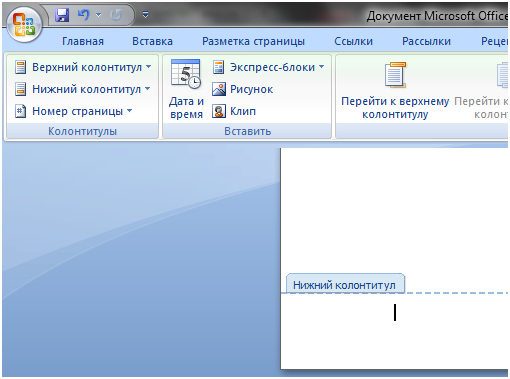
В многостраничных документах не обойтись без нумерации страниц. Как правило, номер страницы размещается в колонтитуле. Для этого дважды щелкните у верхней или нижней границы страницы, чтобы открыть конструктор (Рис.1).
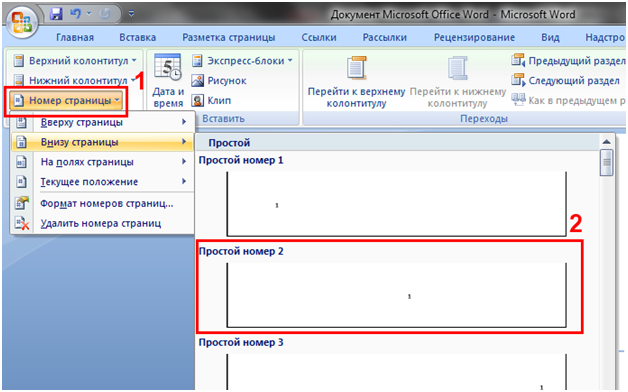
Вы можете выбрать расположение на номера странице на странице и его внешний вид. Множество вариантов должно удовлетворить запросы даже самых привередливых пользователей (Рис.2).
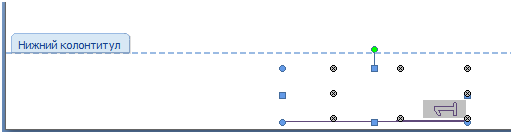
Вы можете задать произвольное расположение номера, а также его форму, если не ограничивать себя простыми номерами. Достаточно щелкнуть по номеру, чтобы выделить его как объект, который можно перемещать и растягивать (Рис.3).
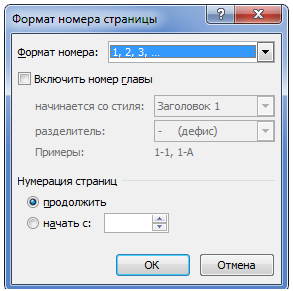
Как и в предыдущих версиях Word, можно изменять формат номера страниц, что пригодится в больших документах. Можно также разбить документ на главы (рис.4).
Иногда требуется не отображать номер на самой первой странице. Отдельно для номеров страниц такой возможности нет, поскольку она работает на уровне колонтитулов.
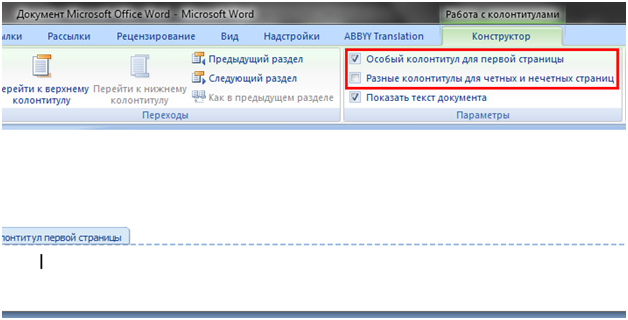
В группе Параметры конструктора можно настроить не только отдельный колонтитул для первой страницы, но и различные колонтитулы для четных и нечетных страниц (Рис.5).
Как видите, в ворде можно настроить множество параметров нумерации, что упростит навигацию в большом документе и придаст ему профессиональный вид.
Прочтите также:
- Нумерация страниц в Word 2007
- Альбомная ориентация отдельного листа в Word 2007
- Отслеживание изменений в документах Word 2003
- Как сделать оглавление или содержание в документ Word 2007
Как настроить нумерацию страниц в Word 2007 ”
- таня 21.02.2013 в 11:14
я не могу поставить нумерацию страниц.когда выбираю-вставка-номер страницы-внизу страницы/вверху страницы(у меня не высвечивается ничго…слева или справа или по середине поставить нумерацию)с чем это связано?и как исправить?
при нажатии кнопки “Номер страницы” (лента “Вставка”, панель “Колонтитул”) получаю сообщение об отсутствии шаблона документа и не предлагаются варианты размещения номеров страниц
У меня 2007 офис. Я ни как не могу поставить нумерацию страниц.Когда выбираю-вставка-номер страницы-внизу страницы/вверху страницы(у меня не высвечивается ничего…слева или справа или по середине поставить нумерацию)с чем это связано?и как исправить?
Добрый день! Сам намучался, решил поделиться может кому-то
РЕШЕНИЕ ДАННОГО ВОПРОСА WORD 2007:
Задача : ДИПЛОМ (1,2 стр. – без нумерации, 3-я с номером 4 и т.д.)
Если диплом писался по всем стандартам, то :
1.1 На первой странице (где номер – обычно правый нижний угол) щёлкаем 2 раза левой кнопкой мыши (в меню выше ставим галочку Особый колонтитул для первой страницы), затем стираем номер страницы и нажимаем на закрытие редактирования колонтитула.
1.2 Далее вкладка Главная ищем кнопочку “Отобразить все знаки”(Ctrl + *)
1.3 Ставим курсор на последнюю строчку (самый конец страницы)
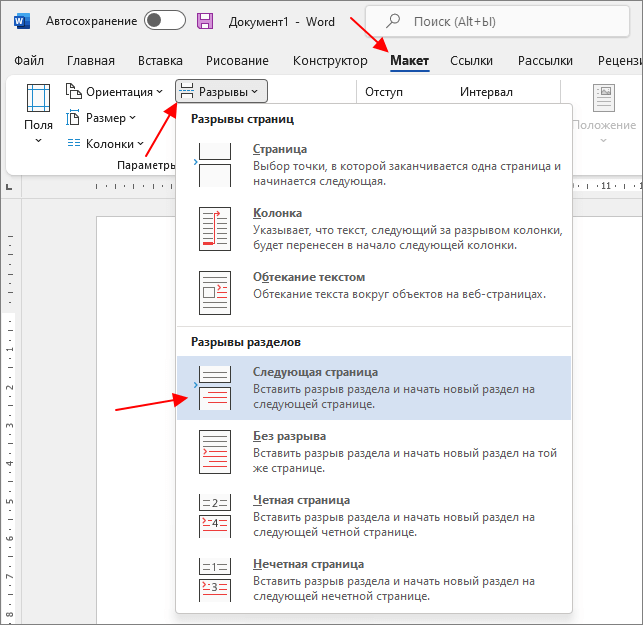
1.4 Далее вкладка Разметка страницы –> Разрывы –> Следующая страница 1.5 . появляется пустая страница, в нее вставляем ту информацию которая должна быть без пронумерованной страницы (Оглавление, введение и прочее). Информацию вставлять до поля “Разрыв страницы”. Если нужно несколько страниц сделать не номерными повторяем операцию беря в расчёт нужную страницу как первую. p.s. Что бы нумерация дальнейших страниц была правильной (Щелкаем на нижней части страницы с колонтитулом –> Номер страницы –> Формат номеров страниц –> Начать с Вот и всё.
Всем спасибо. Прошу перепостить во все темы с данным вопросом.
Дядюшкам “майкро(а)с”: Для достаточно быстрой работы с документами WORD 2007 – это исчадие ада Категорически нельзя допускать к созданию новых версий продукта фантазеров особого рода – идиотов, т.е.”спецов”,не представляющих результата своих “придумок” (ИМХО)
Как пронумеровать страницы в Word Online?
Функция нумерации страниц используется при написании докладов, рефератов, курсовых и дипломных работ, диссертаций, обучающих пособий, книг и многих других разновидностей печатных текстов. Она реализована во всех текстовых редакторах, и Word Online не стал тому исключением. Список предусмотренных типов нумерации:
- В верхних колонтитулах, с первой страницы документа.
- В верхних колонтитулах, без первой страницы.
- В нижних колонтитулах, с первой страницы файла.
- В нижних колонтитулах, без первой страницы.
Кроме того, доступно форматирование нумерации – по правому и левому краю, посередине, с изменением шрифта и его размера, с подчёркиванием, курсивом и другими функциями, предусмотренными в редакторе.
Инструкция по нумерации
Нумерация может быть задана как при начале работы с документом, так и по завершении редактирования. Чтобы проставить номера страниц, следуйте инструкции:
- Перейдите в меню Вставка – Номера страниц.
- Отобразятся прямоугольники с расположением нумерации – выберите, где появятся номера страниц, в верхнем или нижнем колонтитуле.
- Если нужно начать нумерацию со второй страницы, выберите нужное расположение во втором столбце.
Если нужно поработать со шрифтами и расположением, дважды кликните по номеру на любой странице. Уменьшите или увеличьте размер цифр, примените альтернативный шрифт, настройте расположение на странице – посередине, справа или слева. Все сделанные изменения автоматически вступят в силу на всех страницах документа.
Также пользователям доступно изменение начального значения – перейдите в меню Вставка – Номера страниц – Другие параметры и укажите, с какой страницы стартует нумерация. Воспользовавшись меню Вставка – Количество страниц , можно вставить общее количество в оглавление документа.
Частые вопросы:
- Как сделать оглавление в Ворд Онлайн?
- Как пользоваться Word Online?
- Как разделить страницы в Word Online?
- Как вставить формулу в Word Online?
Как нумеровать страницы в Word?

Опции в Word позволяют пронумеровать страницы, когда угодно и, как угодно. Автоматическая программа упростила задачу на все 100%. Остается только сделать несколько шагов – и одно из требований оформления диплома, курсовой или реферата готово.
Как пронумеровать все страницы с первого листа?
Самый простой способ нумерации в Word 2007, 2010, 2016, 2017, 2019 готово – добавить нумерацию от первой до последней страницы автоматическим способом. Для этого нужно:
- Открыть вордовский документ.
- Войти в раздел «Вставка» на верхней панели инструментов.
- Выбрать группу «Колонтитулы».
- Активировать пункт с номерами страниц.
- Выбрать удобный вариант расположения из предлагаемых пунктов в контекстном меню – верх, низ, текущий вариант, на полях листов.
- В этом же пункте выбрать формат номера. По умолчанию стоит цифровое перечисление 1,2,3.
На примере Word 2007 процесс выглядит так.


Как нумеровать без титульной страницы?
Титульный лист редко когда нужно нумеровать. Точнее в общую нумерацию он входит и по-прежнему остается первым. Вот только видимая цифра не нужна. Старый или не старый (у кого как) добрый Word все предусмотрел и сделал за нас.
Итак. Все там же, во вкладке «Вставка» активируйте пункт «Номера страниц». Выберите способ нумерации – например, вверху, простая нумерация, слева.

После этого на каждой странице появится номер. Нам нужно не на каждой, то есть титульный лист освобождаем. Для этого нужно дважды щелкнуть мышкой на цифре один и поставить галочку в самом верхнем блоке с параметрами – особый колонтитул для первой страницы. Как на рисунке ниже.

На всех других страницах цифры сохранятся, начиная со второй. Завершающий штрих – закрыть колонтитулы. Для этого нажмите на красный крестик слева вверху.
Как проставить нумерацию со второй страницы или изменить ее?
Нумерация со второй или любой другой странице тоже доступна в опциях Word. Для этого достаточно выбрать: во вкладке со вставками – пункт с нумерацией – формат номеров страниц – начать с (указать номер) – ОК.

Нумерацию можно начать с любой, хоть с последней страницы. Но при этом учитывайте, что счет начинается с единицы, а все предшествующие листы не учитываются. В отличие от варианта с титульным листом выше – где он учтен, но без цифры.
В этой же опции можно изменить формат номеров страниц, изменить обозначение номера, включить нумерацию глав через вкладку «Разделы страниц». И так же легко изменить исходные данные. Удобно, что при добавлении или удалении страниц нумерация в документе будет подстраиваться автоматически. А еще большой бонус – вы не рискуете пропустить лист или запутаться в счете.
Полезные вредные советы
Когда сроки горят и все валится из рук, а на первой странице не убирается ненужная цифра 1, воспользуйтесь таким способом. Вставьте в документ любую фигуру через опцию со вставками в верхней части панели и протяните ее на единицу. То есть, как бы накройте треугольничком или квадратом это место и выберите белый цвет заливки. Это такой себе штрих и «замазка», только для электронной версии.
Работа распечатана, но без номеров? Не беда. Создайте вордовский пронумерованный файл, но пустой и с таким же количеством страниц. Затем через принтер распечатайте текст поверх пронумерованных листов.
Как видите, безвыходных ситуаций не бывает. Если вас вгоняет в ужас сама мысль о написании диплома, курсовой или любой другой работы, вы всегда можете заказать ее в компании «Информ Сервис». И уже не будете переживать, как пронумеровать страницы в Ворде, или как оформить список литературы. Наши авторы все сделают за вас. Остается только перечитать готовый результат.
Как сделать нумерацию страниц с 3 страницы в Word
При оформлении рефератов, курсовых или даже дипломных работ может возникнуть необходимость сделать нумерацию страниц без титульного листа и содержания, например, с третьей страницы документа. И если вы раньше не делали такой хитрой нумерации, то, скорее всего, без сторонней помощи у вас ничего не получится.
В этой статье мы расскажем о том, как в Word сделать нумерацию страниц с 3 страницы. Также статья будет полезна тем, кому нужно сделать нумерацию начиная с 4, 5 или любой другой страницы, поскольку принцип нумерации здесь аналогичный.
Статья будет актуальна для современных версий Word, то есть для Word 2007, 2010, 2013, 2016, 2019 и 2021.
Как начать нумерацию с 3 страницы в Word
Шаг № 1. Включаем отображение всех символов.
Для того чтобы сделать нумерацию страниц с 3 страницы мы будем использовать разрывы разделов. И чтобы было более удобно работать с этими разрывами лучше сразу включить отображение всех символов. Так мы сможем видеть установился ли разрыв раздела и где он находится.
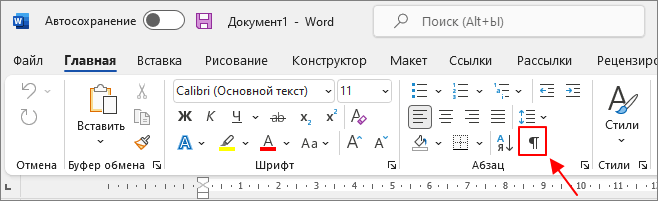
Для включения отображения всех символов нужно перейти на вкладку « Главная » и нажать на кнопку со знаком абзаца.
Шаг № 2. Вставляем разрыв раздела в конец второй страницы.
Теперь, когда в документе отображаются все символы, можно приступать к работе с разрывами раздела. Для того чтобы сделать нумерацию страниц с третьей страницы нам нужно вставить разрыв раздела в конце второй.
Поэтому установите курсор в конец второй страницы вашего документа, перейдите на вкладку « Макет » (или на вкладку « Разметка страницы » в старых версиях Word) и нажмите там на кнопку « Разрывы ». В результате откроется меню, в котором нужно выбрать вариант « Следующая страница ».
Если вы сделали все верно, то в самом конце второй страницы (после всего текста) у вас должен появится разрыв раздела.
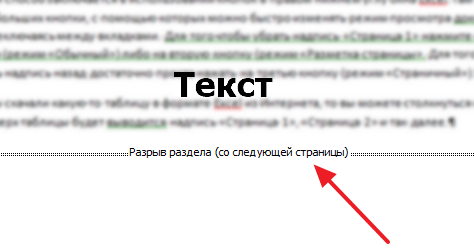
Если разрыв раздела появился внутри текста или в начале следующей страницы, то его нужно удалить и установить повторно. Чтобы удалить разрыв раздела, нужно установить перед ним курсор и нажать на клавишу Delete на клавиатуре.
Шаг № 3. Разделяем колонтитулы в разных разделах.
После установки разрыва раздела, в вашем документе Word образуется два раздела. Первый раздел – это первых две страницы, а второй – это все остальные. Для того чтобы можно было сделать нумерацию с 3 страницы, вам нужно разделить колонтитулы первого и второго раздела.
Для этого переходим к третьей странице документа и делаем двойной клик по тому колонтитулу, где должна размещаться нумерация. Например, если вы хотите сделать нумерацию внизу листа, то вам нужно перейти к третьей странице сделать двойной клик по нижнему колонтитулу.
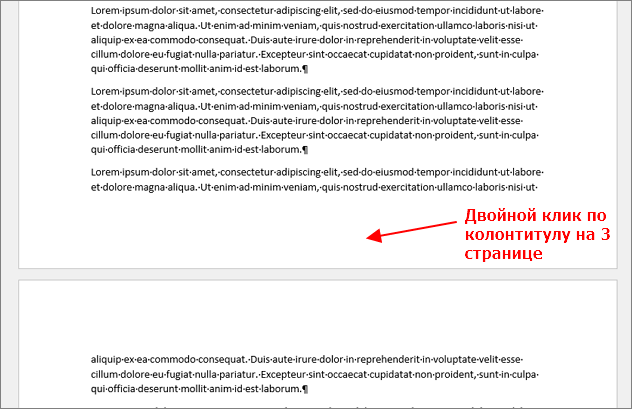
В результате такого двойного клика включится режим редактирования колонтитулов.
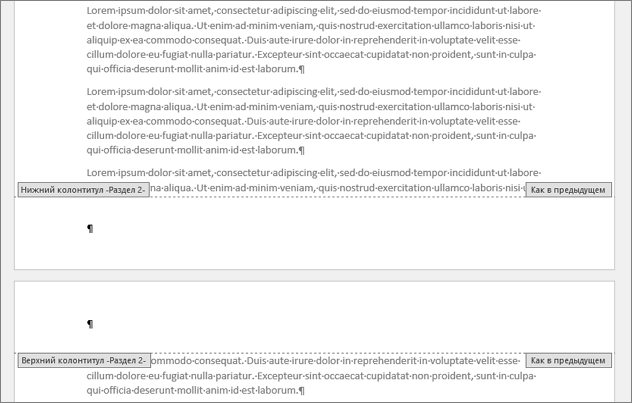
При этом в верхней части окна Word появится вкладка « Колонтитулы » (или вкладка « Конструктор » в старых версиях Word). Перейдите на эту вкладку и нажмите на кнопку « Как в предыдущем разделе », чтобы отключить данную функцию.
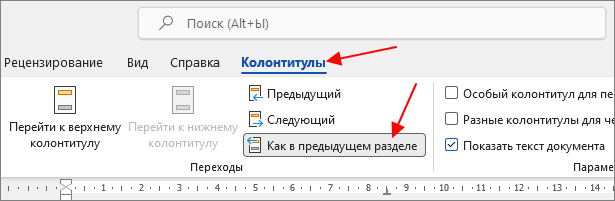
После отключения функции « Как в предыдущем разделе », нижние колонтитулы первого и второго раздела будут разделены и начнут обрабатываться отдельно, а значит теперь можно сделать отдельную нумерацию для первых двух и для всех остальных страниц начиная с третьей.
Шаг № 4. Создаем нумерацию страниц.
Теперь подготовка закончена и можно сделать нумерацию страниц с третьей страницы. Для этого перейдите на 3 страницу вашего документа Word и установите там курсор.
Дальше перейдите на вкладку « Вставка », нажмите на кнопку « Номер страницы » и выберите пункт « Формат номеров страниц ».
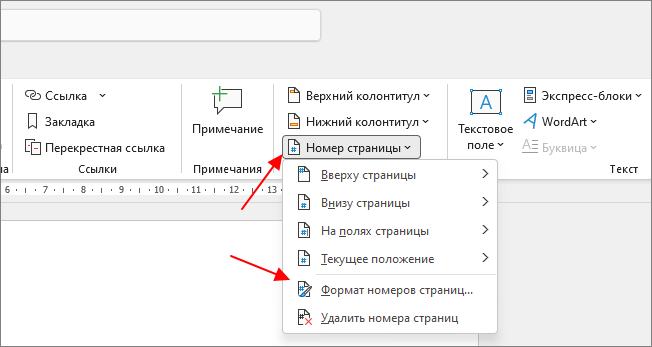
В результате появится небольшое окно с настройками нумерации. Здесь нужно переключится в режим « Начать с » и указать число, с которого должна начинаться нумерация страниц на третьей странице. Обычно выбирают число « 1 ». Если начать нумерацию с числа « 1 », то третья страница документа будет пронумерована как первая, четвертная как вторая и т. д.
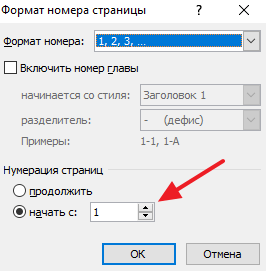
После того, как вы выбрали с какого числа должна начинаться нумерация, снова нажмите на кнопку « Номер страницы » и включите нумерацию.
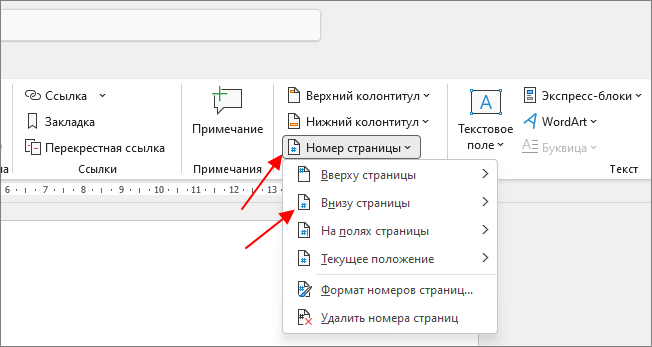
Нужно напомнить, что функция « Как в предыдущем разделе » работает отдельно для верхнего и нижнего колонтитула. Поэтому, если вы отключали ее для нижнего колонтитула, то и номер страницы нужно вставлять внизу страницы. Иначе нумерация получится сквозной, начиная с 1 страницы документа.
Дополнительно
Описанная выше инструкция позволяет начать нумерацию с любой страницы, с которой вам нужно. Это может быть 4, 5 или любая другая страница документа. Принцип нумерации будет аналогичным.
Например, для того чтобы начать нумерацию с 4 страницы, нужно установить разрыв раздела в конце 3 листа, открыть свойства колонтитула на 4 листе и отключить там функцию « Как в предыдущем разделе ». После этого нужно перейти на 4 лист, настроить нумерацию с числа « 1 » и вставить номер.
В результате нумерация начнется с 4 страницы и номера 1. Таким образом, меняя расположение разрыва раздела в документе можно сделать любую нумерацию.
- Нумерация страниц в Word
- Как сделать нумерацию страниц в Word
- Как убрать номера страниц в Word
- Как убрать нумерацию с первой страницы в Word
- Как автоматически пронумеровать строки в таблице в Word
Создатель сайта comp-security.net, автор более 2000 статей о ремонте компьютеров, работе с программами, настройке операционных систем.
Остались вопросы?
Задайте вопрос в комментариях под статьей или на странице «Задать вопрос» и вы обязательно получите ответ.