Как добавить в Apple Music cвои треки
Apple Music является одним из самых больших музыкальных стриминговых сервисов в мире. Подписчику доступно 60 млн композиций разнообразных жанров и направлений. Новому пользователю для ознакомительного периода предоставляется аж три месяца бесплатного доступа ко всей фонотеке, а затем можно продолжить пользоваться сервисом по подписке, которая для русскоязычных пользователей имеет очень даже демократическую цену — 169 р. в месяц. Я оплачиваю семейную подписку за 269 р. в месяц, благодаря чему все члены нашей семьи имеют возможность наслаждаться своими любимыми треками.
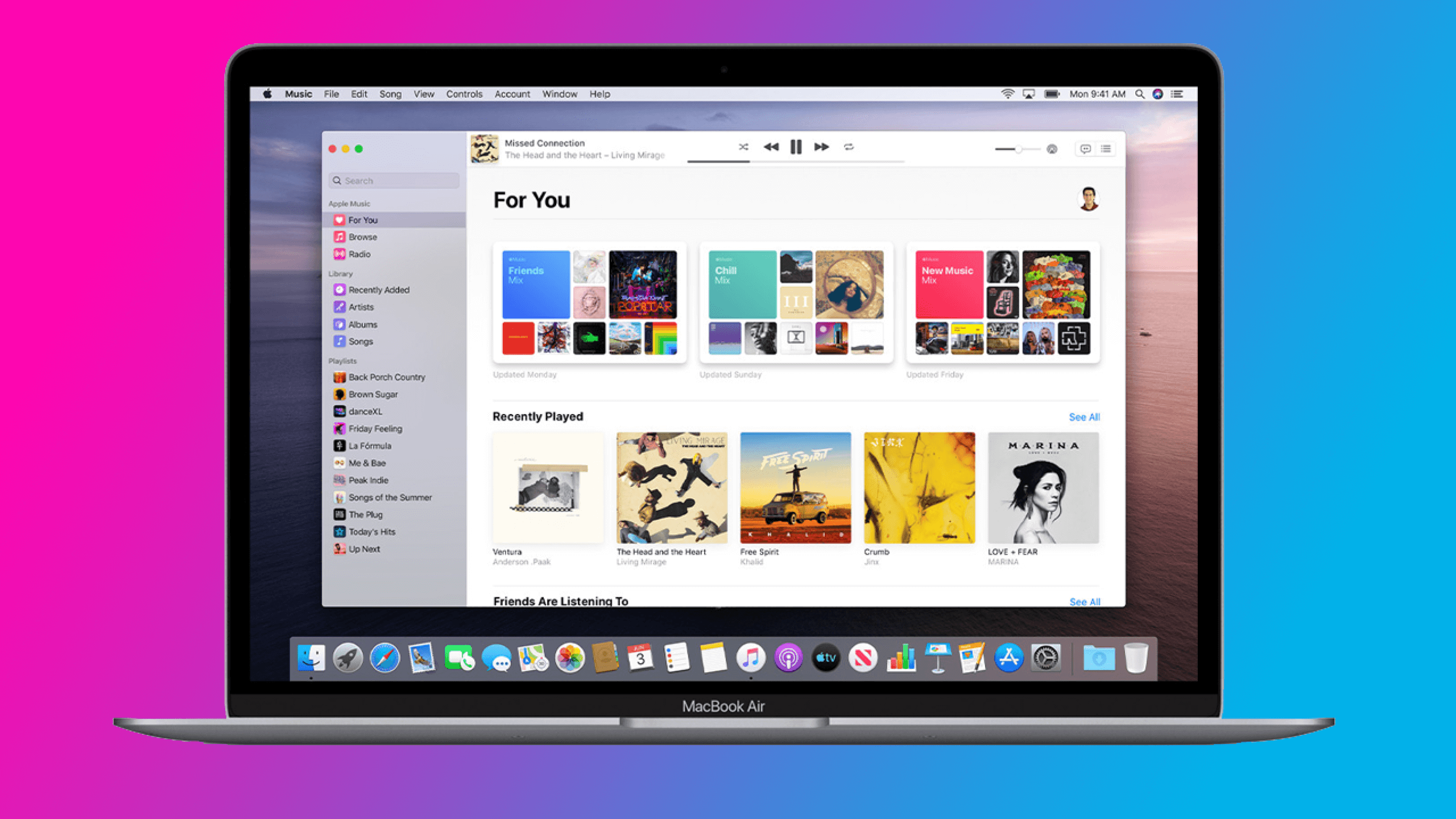
Apple Music — отличный стриминговый сервис и хранилище любимых треков
Каждый из нас настроил согласно своим предпочтениям личную медиатеку с плейлистами, и она доступна на любом гаджете, где пользователь авторизовался под своим Apple ID. Например, я слушаю музыку дома на домашнем кинотеатре через Apple TV 4K, на работе у меня играет MacBook, а в автомобиле — iPhone через CarPlay.
Однако не все шедевры мировой музыки входят в заветные 60 миллионов. Да и глупо требовать от любого стримингового сервиса, будь-то Spotify, Apple Music, Deezer, YouTube Music или Яндекс.Музыка чего-то сверх естественного. Я люблю слушать инструментальную и классическую музыку. За несколько лет пользования Apple Music я уже смирился с тем, что многих любимых мною произведений попросту нет в любимом стриминговом сервисе. Абсолютно логично возникает вопрос, как сохранить все преимущества сервиса и при этом добавить в свои плейлисты музыкальные композиции, которых нет на серверах Apple.
Как добавить свою музыку в медиатеку Apple Music
Раньше до появления Apple Music те композиции, которые отсутствовали в iTunes Store, пользователь мог добавить в свою библиотеку iTunes на компьютере с компакт-диска или альтернативных источников. А дальше при желании воспользоваться сервисом iTunes Match для выгрузки в облако своей музыки, с последующей загрузкой на другие гаджеты.
Сейчас с Apple Music все намного проще. Нам потребуется либо Mac с приложением Apple Music, либо компьютер Windows с установленным iTunes. Пункты меню и последовательность действий будут практически идентичными. Разберем весь процесс на примере iTunes. Находим нужный трек в интернете. Благо на сегодняшний день существует множество сайтов, где можно бесплатно скачать нужный трек в mp3 и с хорошим битрейтом. Как только исходный файл сохранен в папку “Загрузки” на компьютере, открываем iTunes. Выбираем в меню “Файл” команду “Добавить файл в медиатеку”.
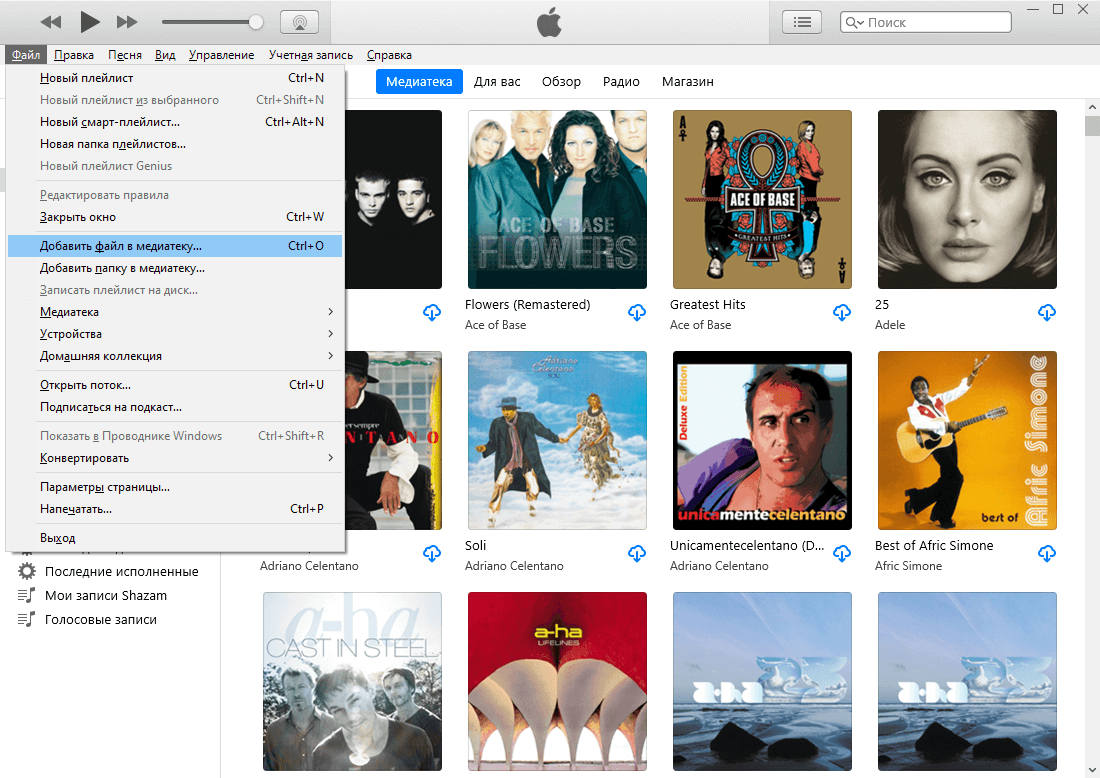
Добавляем mp3 файл в медиатеку iTunes
В открывшемся окне Проводника Windows или Finder на Mac выбираем наш mp3 файл. Переходим к загруженной композиции в iTunes. Как видим, музыкальный проигрыватель не отображает ни обложку альбома, ни правильное имя исполнителя. Но это легко исправить.
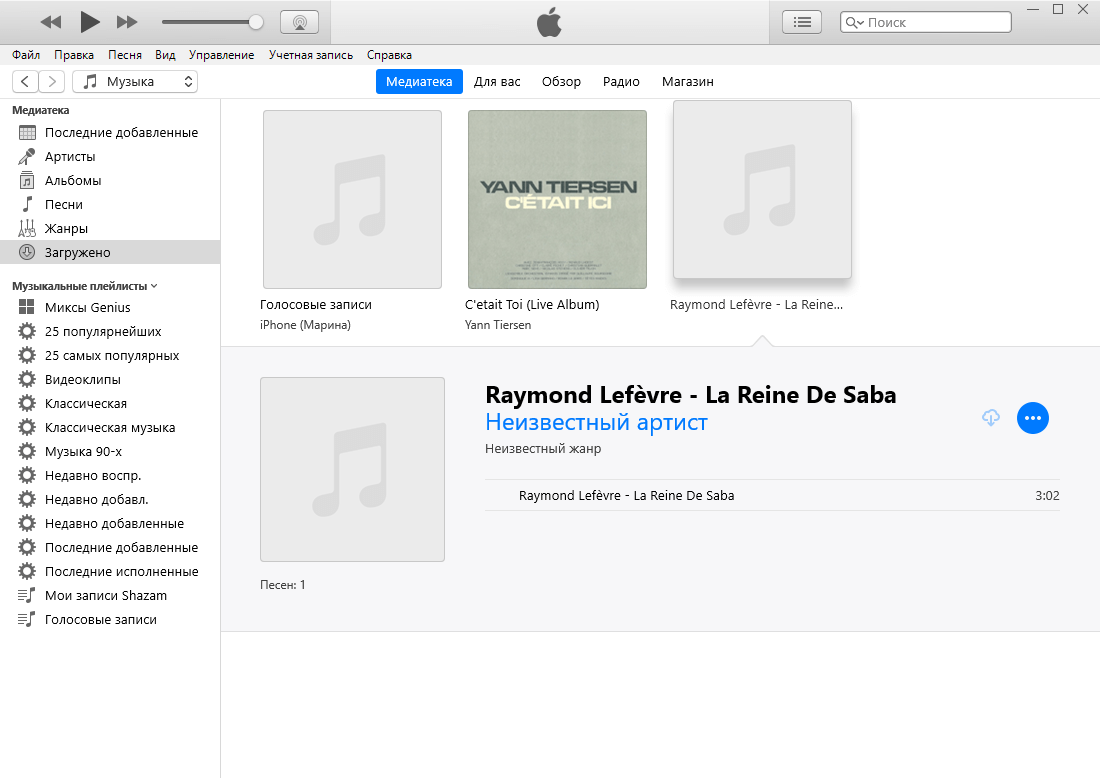
iTunes не отображает правильно ни исполнителя, ни обложку альбома
Как отредактировать имя исполнителя и название песни в iTunes
Для наведения порядка нам необходимо правой кнопкой мыши кликнуть по композиции и выбрать “Сведения о песне”.
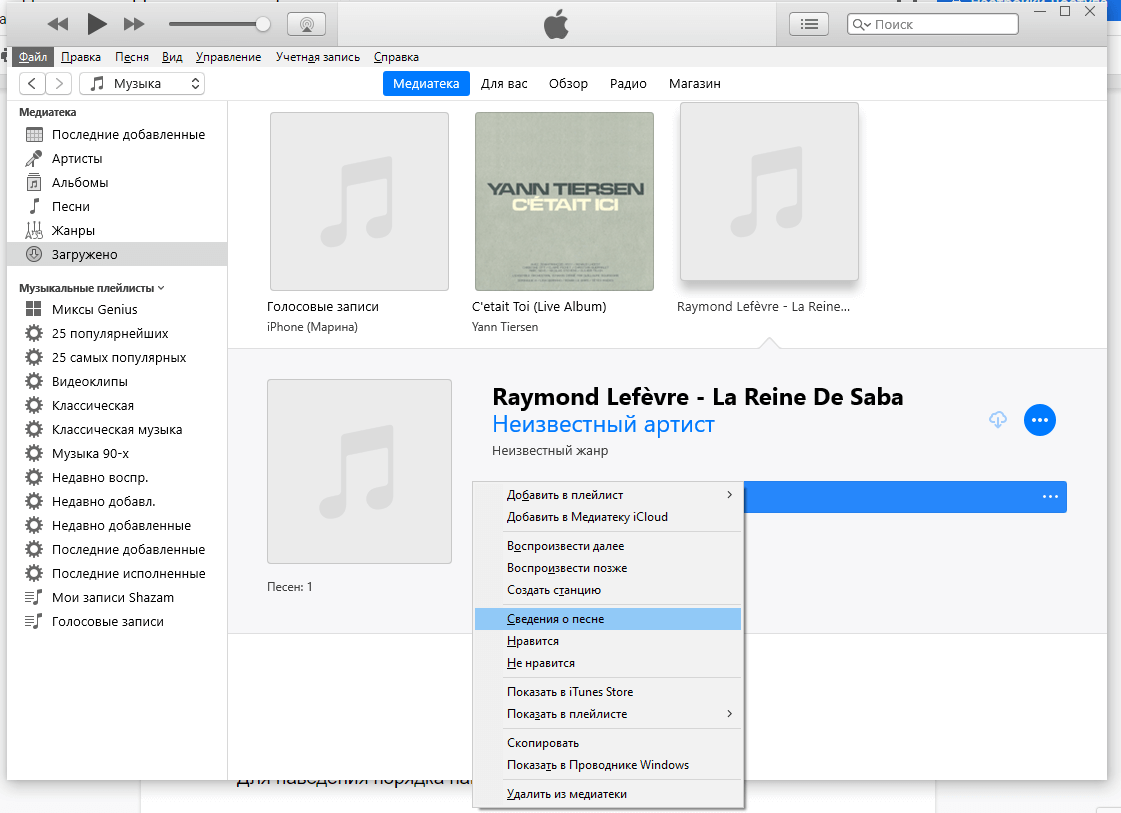
Открываем редактор метаданных композиции в iTunes
Откроется окно, в котором можно редактировать все необходимые поля. Для правильного заполнения можно воспользоваться поисковиком Google. Там точно найдется информация об альбоме и треках, входящих в его состав. Собственно, пользуясь подсказкой Google, вносим соответствующую информацию.
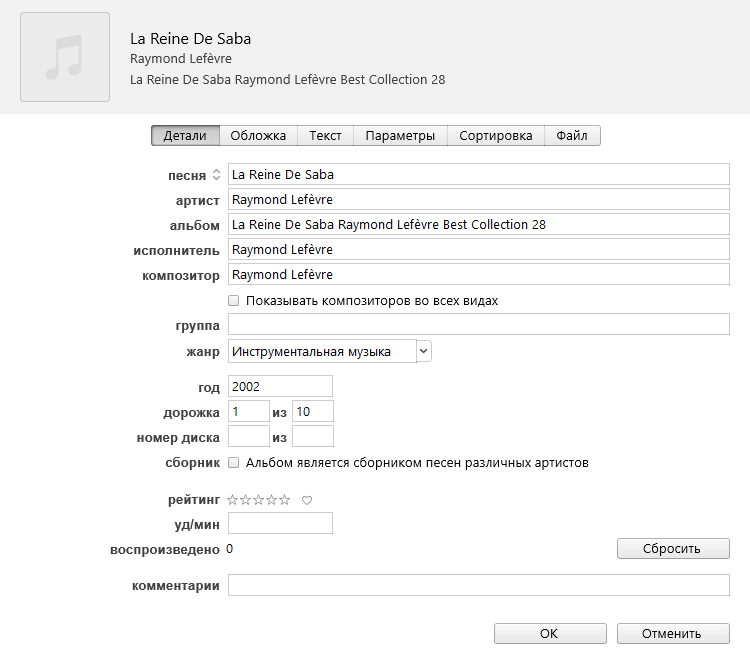
Редактируем информацию о нашем треке
Скажу сразу. Все поля заполнять необязательно. Главное, правильно указать исполнителя, название и альбом. Можно указать и номер трека.
Как добавить обложку альбома в iTunes
Согласитесь, все треки, купленные в iTunes Store, либо загруженные из Apple Music, оформлены достаточно красиво. Нам тоже хочется, чтобы наши треки, добавленные в личную медиатеку, ничем не отличались от оригинальных. Поэтому после редактирования сведений о композиции нам необходимо добавить обложку альбома. В этом нам снова поможет Google. Вбиваем в поле поиска название альбома, но теперь в качестве критериев выдачи выбираем картинки. Находим нужное изображение и скачиваем его.
Теперь возвращаемся к уже открытому нами окошку редактирования сведений о песне. На второй вкладке мы можем добавить скачанное изображение в качестве обложки альбома. Для этого кликаем мышкой “Добавить обложку” и выбираем в открывшемся окне Проводника Windows или Finder на Mac нужное изображение.
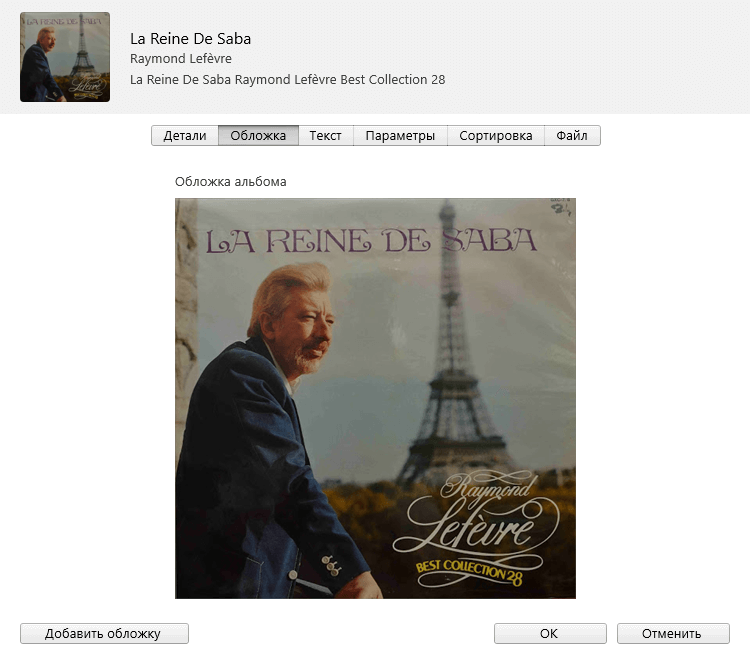
Добавляем обложку альбома
Кликаем “ОК” в окне редактирования сведений о песне. Теперь наша композиция отображается правильно в библиотеке iTunes. Остается лишь дождаться выгрузки ее в облако, чтобы она стала доступной на всех гаджетах, где подключена Apple Music. Как правило, все происходит автоматически и очень быстро. Характерная надпись “загружено” с галочкой напротив названия композиции является подтверждением успеха наших действий.
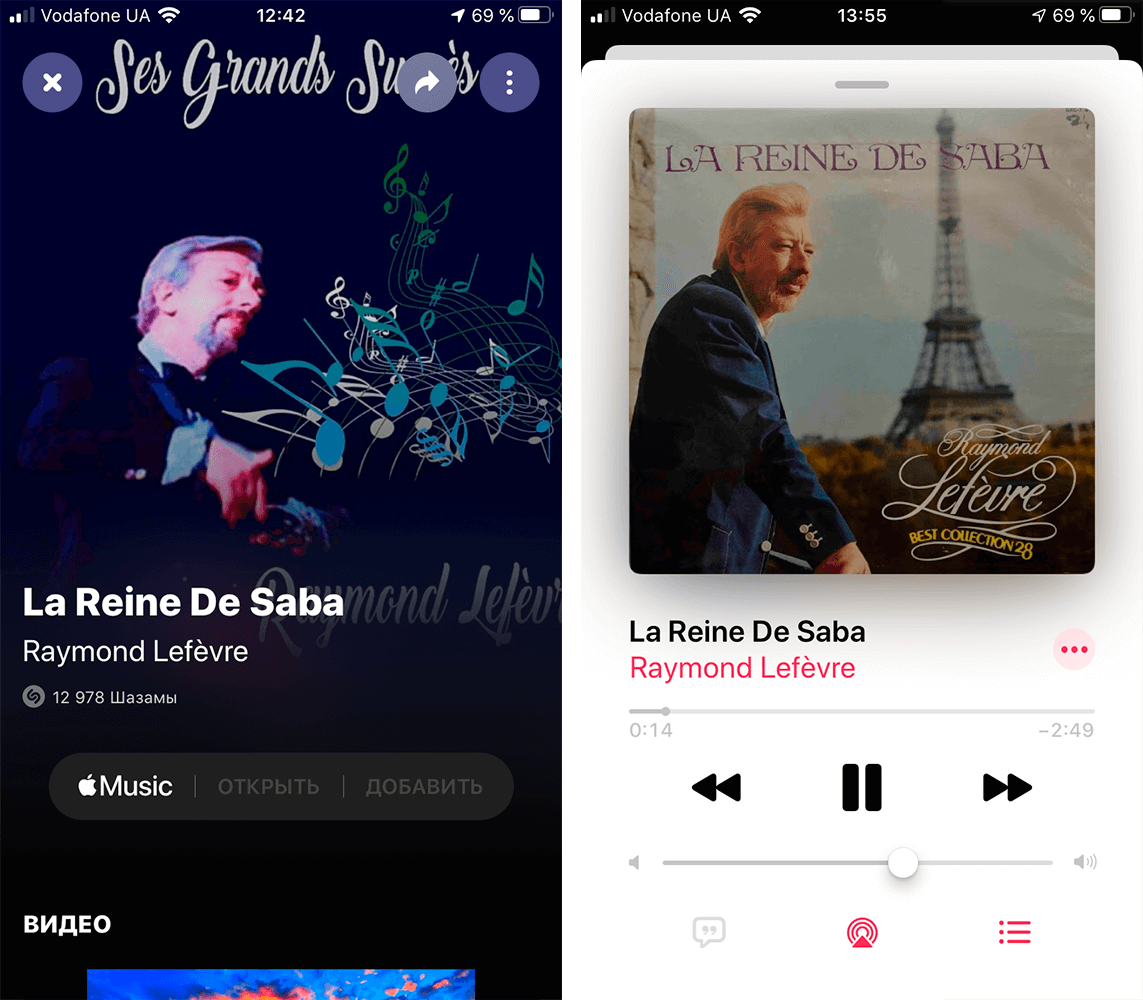
А вот, собственно, результат на iPhone
А часто ли вы добавляете свои треки в Apple Music или только слушаете то, что предлагает стриминговый сервис? Делитесь своими мыслями в комментариях и в нашем Telegram-чате.
Загрузка музыки в Apple Music
Артисты лейбла: загрузкой музыки и дистрибуцией занимается лейбл.
Независимые артисты: потребуется вступить в партнерские отношения с одобренным Apple дистрибьютором, обладающим инструментами для того, чтобы загрузить вашу музыку на платформу.
Дистрибуция музыки
Дистрибьюторам отведена важная роль в музыкальной индустрии. Они способствуют эффективному обмену контентом, данными и платежами между стриминговыми сервисами, магазинами цифровой музыки и миллионами артистов. Другими словами, дистрибьюторы облегчают для музыкантов ориентирование в индустрии и позволяют фокусироваться на творчестве.
Цифровые дистрибьюторы могут помочь установить отношения с магазинами и стриминговыми сервисами, такими как Apple Music, в трех основных аспектах:
- лицензирование и дистрибуция;
- загрузка метаданных музыки;
- сбор и выплата роялти.
Большинство дистрибьюторов предлагают дополнительные услуги, например управление издательскими и исполнительскими правами, рекламу, загрузку текстов песен, перевод метаданных на разные языки и не только. Многие дистрибьюторы могут загрузить не только музыкальный контент, но и визуальный — видеоклипы или концертные фильмы. Если эта информация важна для вашего творческого роста, обязательно изучите список дистрибьюторов, одобренных Apple.
Важно: если у вас возникнут проблемы с загрузкой музыки в Apple Music, дистрибьютор вступит в коммуникацию от вашего лица, чтобы убедиться, что ваш контент представлен в лучшем виде.
Добавление и загрузка музыки из Apple Music
При оформлении подписки на Apple Music вы можете добавлять музыку из каталога Apple Music в свою музыкальную медиатеку. Слушайте добавленную в медиатеку музыку онлайн или загрузите ее, чтобы слушать оффлайн.
Добавление музыки из Apple Music в медиатеку
Выполните действия, относящиеся к вашему устройству.
Добавление музыки из Apple Music на iPhone, iPad или устройство Android
- Откройте приложение Apple Music.
- Найдите музыку для добавления в медиатеку.
- В верхней части альбома или плейлиста нажмите «Добавить» .
- Рядом с песней нажмите кнопку «Еще» , а затем нажмите «Добавить в медиатеку».
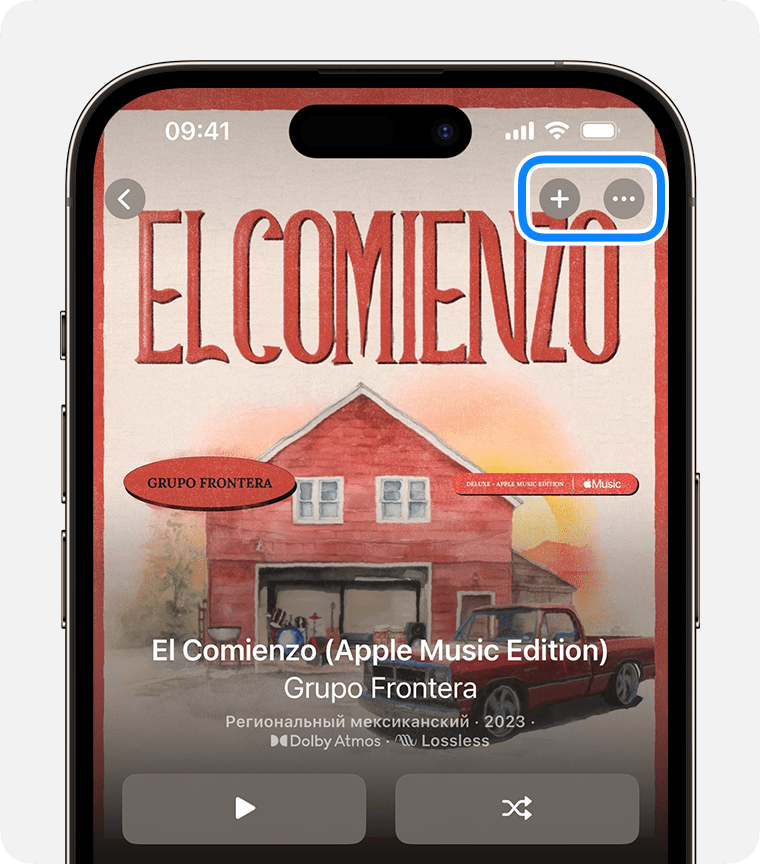
Добавление музыки из Apple Music на компьютер Mac или компьютер с Windows
- Откройте приложение Apple Music или iTunes.
- Найдите музыку для добавления в медиатеку.
- Чтобы добавить песню, нажмите кнопку «Добавить» .
- Чтобы добавить альбом или плейлист, нажмите «+Добавить».
В приложении Apple Music вы также можете автоматически добавлять музыку из избранного в медиатеку.
Загрузка музыки из Apple Music
После добавления музыки в медиатеку вы можете загрузить ее на устройство и слушать оффлайн. Выполните действия, относящиеся к вашему устройству.
Загрузка музыки из Apple Music на iPhone, iPad или устройство Android
- Откройте приложение Apple Music.
- Добавьте песню, альбом или плейлист в свою медиатеку.
- После добавления песни, альбома или плейлиста:
- Нажмите «Загрузить» в верхней части альбома или плейлиста.
- Нажмите «Еще» рядом с песней, а затем нажмите «Загрузить».

Загрузка музыки из Apple Music на компьютер Mac или компьютер с Windows
- Откройте приложение Apple Music или iTunes.
- Добавьте песню, альбом или плейлист в свою медиатеку.
- После добавления песни, альбома или плейлиста:
- В приложении Apple Music на компьютере Mac нажмите «Загрузить» рядом с песней или в верхней части альбома или плейлиста.
- В iTunes для Windows нажмите «Загрузить» рядом с песней или в верхней части альбома или плейлиста.
Как загрузить песню на Spotify и Apple Music?

Представьте что у вас уже готова песня. Вы ее записали и свели. Теперь нужно показать ее миру.
Иногда артисты думают, что достаточно загрузить трек на Soundcloud — и все, песню услышит весь интернет. Но Apple Music и Spotify очень важны и вот почему:
1. Это удобно для слушателей
200млн людей слушают музыку на Apple Music, Spotify и YoutubeMusic. Скорее всего среди них есть и ваши подписчики.
2. Заработать на песнях
250 тысяч прослушиваний — принесут вам 1000 долларов. Если вы напишите хит — сможете заработать гораздо больше.
3. Новые слушатели
Стриминги используют систему автоматических рекомендаций. Алгоритм советует интересные треки, чтобы пользователи слушали больше музыки.
Многие люди слушают плейлисты вместо альбомов и синглов. Популярные плейлисты могут принести сотни тысяч прослушиваний.
Как загрузить музыку?
2. Оплатите тарифный план.
3. Загрузите обложку и трек на сайт дистрибьютора.
Дистрибьютор доставит ваши треки на всевозможные площадки. И через неделю ваш релиз будет доступен для прослушивания.
Что нужно для загрузки песни?
Вам понадобится записанный трек и обложка.
У стримингов есть требования к качеству записи, поэтому трек должен быть хорошо сведен и отмастерен.
Размер обложки должен быть минимум 3000х3000 пикселей.
Используйте обложку на которую у вас есть права. Если вы скачаете картинку из интернета, автор картинки может на вас подать в суд.
Поэтому лучше заказать оригинальную обложку у дизайнера.
Сколько стоит размещение?
Размещение треков стоит 10-20 долларов в год. Некоторые дистрибьюторы загружают музыку бесплатно, при этом оставляя себе 15% комиссии от роялти.
Как выбрать дистрибьютора?
1. Обратите внимание на тарифный план и условия. Например Distrokid стоит 10 долларов в год и 100% роялти отправляет вам. ONERPM — размещает треки бесплатно, но 15% роялти оставляет себе.
Некоторые сервисы отвечают на ваши вопросы медленно или не отвечают вообще. Узнайте у ваших знакомых, довольны ли они общением со своим дистрибьютором.
3. Поддержка Boom и Yandex музыки
Distrokid не отправляет записи в Boom и Yandex музыку. А LANDR, TuneCore и ONERPM — отправляют. Почитайте условия вашего сервиса или задайте вопрос службе поддержки.
Некоторые сервисы плохо работают с кириллицей. Но есть лазейки для обхода этих ограничений. Например на Distrokid, нужно указать, что язык вашего трека — эстонский. Насколько повлияет такой трюк на рекомендации — неизвестно.
Если нужна помощь в выборе дистрибьютора — задавайте вопрос в комментариях.
Photo by cottonbro from Pexels
- Об авторе
- Недавние публикации
Саундпродюсер и композитор. Автор блога Blueberry Music
Заказать аранжировку или композицию — [email protected]
Ivan Kosov недавно публиковал (посмотреть все)
- Ласки — Сингл в Летних Тонах — 30 октября, 2022
- Как сделать промо на Soundcloud? — 6 октября, 2022
- Плейлисты Blend и Friends Mix для промо в Spotify — 25 августа, 2022