покупка
В этой статье говорится о защите рабочего листа от просмотра другими пользователями в Excel.
Защитить лист от просмотра в Excel
Чтобы защитить конкретный лист от просмотра в Excel, сделайте следующее.
1. Откройте рабочий лист, который нужно защитить от просмотра, щелкните правой кнопкой мыши вкладку листа и выберите Спрятать из контекстного меню, чтобы скрыть рабочий лист. Смотрите скриншот:
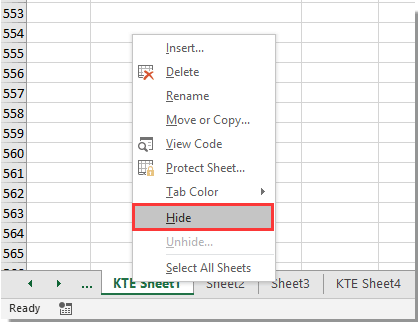
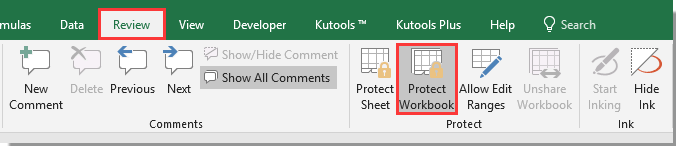
2. Нажмите Обзор > Защитить книгу.
3. в Защитить структуру и окна диалоговом окне введите пароль в Пароль текстовое поле, оставьте Структура флажок установлен, а затем щелкните OK кнопка. Затем подтвердите пароль в Подтвердите пароль диалоговое окно. Смотрите скриншот:
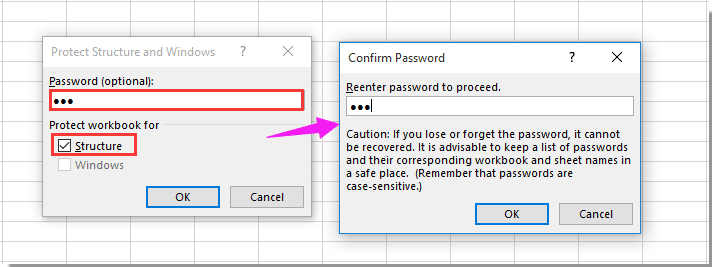
Теперь конкретный рабочий лист защищен для просмотра в книге.
Статьи по теме:
- Как использовать раскрывающийся список на защищенном листе в Excel?
- Как заблокировать указанные ячейки без защиты всего листа в Excel?
- Как скрыть формулу, но отобразить результат, не защищая лист в Excel?
Лучшие инструменты для офисной работы
Улучшите свои навыки работы с Excel с помощью Kutools for Excel и почувствуйте эффективность, как никогда раньше. Kutools for Excel предлагает более 300 расширенных функций для повышения производительности и экономии времени. Нажмите здесь, чтобы получить функцию, которая вам нужна больше всего.
Вкладка Office: интерфейс с вкладками в Office и упрощение работы
- Включение редактирования и чтения с вкладками в Word, Excel, PowerPoint , Издатель, доступ, Visio и проект.
- Открывайте и создавайте несколько документов на новых вкладках одного окна, а не в новых окнах.
- Повышает вашу продуктивность на 50% и сокращает количество щелчков мышью на сотни каждый день!
Newest First
Sort comments by
Comments ( 8 )
No ratings yet. Be the first to rate!
about 1 year ago
This comment was minimized by the moderator on the site
¿Cómo puedo hacer si aun quiero que el usuario sea capaz de agregar nuevas hojas, y en general, cambiar la estructura del documento? Lo unico que quiero es proteger la hoja oculta, pero que todas las demas funciones sigan activas.
Gracias
about 1 year ago
This comment was minimized by the moderator on the site
Hi Vannia,
The methods in the following article may help to solve the problem. Please give it a try.
How To Set Password To Protect Hidden Sheet In Excel?
about 1 year ago
This comment was minimized by the moderator on the site
How to prefent, when a person knows the file name and location and the sheetname, to simply acces the data from an other sheet using a formula?
I.e. my sheet is called ‘Test.xlsm’, sheetname is ‘Sheet1’. Even if the excel is protected en the sheet is hidden. You can easily put a formula in an other sheet in cell ‘A1’='[Test.xlsm]Sheet1’!A1. You copy this to the entire sheet and all data is visibile in the other sheet. Is there a way to protect this.
about 1 year ago
This comment was minimized by the moderator on the site

Hi Rossi,
If you just protect the structure of the workbook, you cannot prevent the worksheet data from being obtained using formulas, even if the worksheet is hidden.
To avoid this, maybe you can encrypt the workbook with a password, so that you need a password to open the workbook. If the person who wants to access the data via the formula cannot provide a password. The formula will return an error value.
about 1 year ago
This comment was minimized by the moderator on the site
Hi all,
I tried it and it works, but I was a little disappointed when I saw that, once unlocked, the protection of the structure just disappears. I was hoping that it stayed active and with the same password every time the user closed the file.
In my case it is not sufficiently efficient. I need to have a file that I can update daily without risking that other people read the secret sheets. It means opening it, unlocking the workbook protection, updating the content of the sheets, re-hiding them so that nobody but me can read them the next time the file gets opened, saving it then closing it. If I have to reset the protection every time, it is less friendly than I expected.
If there is a better way to do what I need to be done, please let me know. Thank you all. Bye,
Marco
Защита данных в Microsoft Excel
Microsoft Excel предоставляет пользователю несколько, условно выражаясь, уровней защиты — от простой защиты отдельных ячеек до шифрования всего файла шифрами крипто-алгоритмов семейства RC4. Разберем их последовательно.
Уровень 0. Защита от ввода некорректных данных в ячейку
Самый простой способ. Позволяет проверять что именно пользователь вводит в определенные ячейки и не разрешает вводить недопустимые данные (например, отрицательную цену или дробное количество человек или дату октябрьской революции вместо даты заключения договора и т.п.) Чтобы задать такую проверку ввода, необходимо выделить ячейки и выбрать на вкладке Данные (Data) кнопку Проверка данных (Data Validation) . В Excel 2003 и старше это можно было сделать с помощью меню Данные — Проверка (Data — Validation) . На вкладке Параметры из выпадающего списка можно выбрать тип разрешенных к вводу данных: 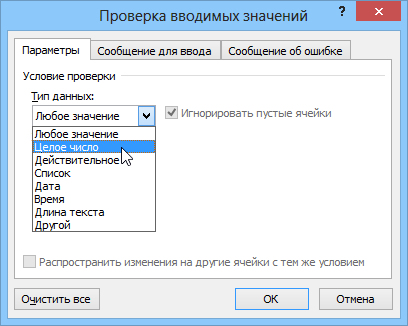 Соседние вкладки этого окна позволяют (при желании) задать сообщения, которые будут появляться перед вводом — вкладка Сообщение для ввода (Input Message) , и в случае ввода некорректной информации — вкладка Сообщение об ошибке (Error Alert) :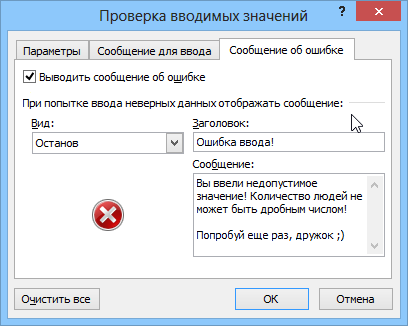
Уровень 1. Защита ячеек листа от изменений
- Выделите ячейки, которые не надо защищать (если таковые есть), щелкните по ним правой кнопкой мыши и выберите в контекстном меню команду Формат ячеек(Format Cells) . На вкладке Защита(Protection) снимите флажок Защищаемая ячейка(Locked) . Все ячейки, для которых этот флажок останется установленным, будут защищены при включении защиты листа. Все ячейки, где вы этот флаг снимете, будут доступны для редактирования несмотря на защиту. Чтобы наглядно видеть, какие ячейки будут защищены, а какие — нет, можно воспользоваться этим макросом.
- Для включения защиты текущего листа в Excel 2003 и старше — выберите в меню Сервис — Защита — Защитить лист(Tools — Protection — Protect worksheet) , а в Excel 2007 и новее — нажмите кнопку Защитить лист (Protect Sheet) на вкладке Рецензирование (Reveiw) . В открывшемся диалоговом окне можно задать пароль (он будет нужен, чтобы кто попало не мог снять защиту) и при помощи списка флажков настроить, при желании, исключения:
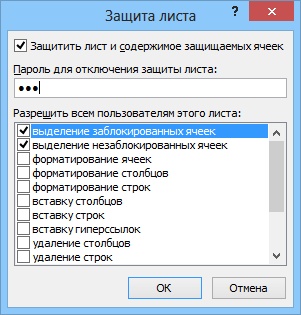
Т.е., если мы хотим оставить пользователю возможность, например, форматировать защищенные и незащищенные ячейки, необходимо установить первых три флажка. Также можно разрешить пользователям использовать сортировку, автофильтр и другие удобные средства работы с таблицами.
Уровень 2. Выборочная защита диапазонов для разных пользователей
Если предполагается, что с файлом будут работать несколько пользователей, причем каждый из них должен иметь доступ в свою область листа, то можно установить защиту листа с разными паролями на разные диапазоны ячеек.
Чтобы сделать это выберите на вкладке Рецензирование (Review) кнопку Разрешить изменение диапазонов (Allow users edit ranges) . В версии Excel 2003 и старше для этого есть команда в меню Сервис — Защита — Разрешить изменение диапазонов (Tools — Protection — Allow users to change ranges) :
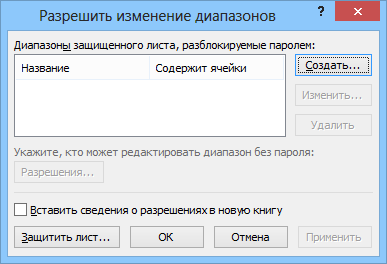
В появившемся окне необходимо нажать кнопку Создать (New) и ввести имя диапазона, адреса ячеек, входящих в этот диапазон и пароль для доступа к этому диапазону:
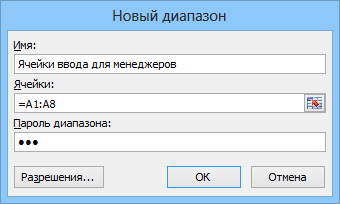
Повторите эти действия для каждого из диапазонов разных пользователей, пока все они не окажутся в списке. Теперь можно нажать кнопку Защитить лист (см. предыдущий пункт) и включить защиту всего листа.
Теперь при попытке доступа к любому из защищенных диапазонов из списка, Excel будет требовать пароль именно для этого диапазона, т.е. каждый пользователь будет работать «в своем огороде».
Уровень 3. Защита листов книги
Если необходимо защититься от:
- удаления, переименования, перемещения листов в книге
- изменения закрепленных областей («шапки» и т.п.)
- нежелательных изменений структуры (сворачивание строк/столбцов при помощи кнопок группировки «плюс/минус»)
- возможности сворачивать/перемещать/изменять размеры окна книги внутри окна Excel
то вам необходима защита всех листов книги, с помощью кнопки Защитить книгу (Protect Workbook) на вкладке Рецензирование (Reveiw) или — в старых версиях Excel — через меню Сервис — Защита — Защитить книгу (Tools — Protection — Protect workbook) :
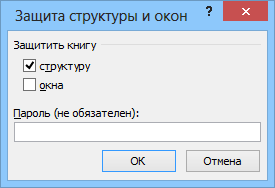
Уровень 4. Шифрование файла
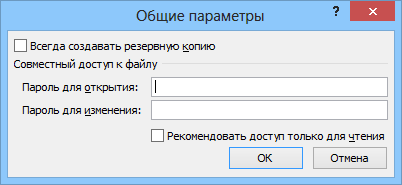
При необходимости, Excel предоставляет возможность зашифровать весь файл книги, используя несколько различных алгоритмов шифрования семейства RC4. Такую защиту проще всего задать при сохранении книги, т.е. выбрать команды Файл — Сохранить как (File — Save As) , а затем в окне сохранения найти и развернуть выпадающий список Сервис — Общие параметры (Tools — General Options) . В появившемся окне мы можем ввести два различных пароля — на открытие файла (только чтение) и на изменение:
Ссылки по теме
- Как установить/снять защиту на все листы книги сразу (надстройка PLEX)
- Подсветка незащищенных ячеек цветом
- Правильная защита листов макросом
Защита книги
Excel для Microsoft 365 Excel для Microsoft 365 для Mac Excel для Интернета Excel 2021 Excel 2021 для Mac Excel 2019 Excel 2019 для Mac Excel 2016 Excel 2016 для Mac Excel 2013 Excel 2010 Excel 2007 Excel для Mac 2011 Еще. Меньше
Вы можете защитить структуру книги Excel паролем, чтобы запретить другим пользователям просматривать скрытые листы, а также добавлять, перемещать, удалять, скрывать и переименовывать листы.
Примечание: Представленные в этой статье снимки экрана созданы в Excel 2016. Если вы используете другую версию, то в ней может быть немного другой интерфейс, но если не указано иное, функции будут такими же.

Примечания: Защита книги отличается от защиты файла Excel или листа паролем. Дополнительные сведения см. ниже.
- Сведения о том, как заблокировать файл, чтобы другие пользователи не смогли открыть его, см. в статье Защита файла Excel.
- Чтобы предотвратить изменение определенных областей на листе, необходимо защитить его. Дополнительные сведения см. в статье Защита книги.
- Чтобы узнать, чем защита файла Excel отличается от защиты книги или листа, прочтите статью Защита и безопасность в Excel.
Защита структуры книги
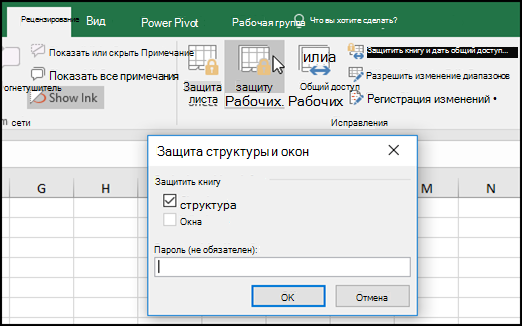
Чтобы защитить структуру книги, выполните следующие действия:
-
Нажмите кнопку «>защитить книгу».
Примечание: Вариант окна доступен только в Excel 2007, Excel 2010, Excel для Mac 2011 и Excel 2016 для Mac. Выберите окна, если вы хотите запретить пользователям перемещать, закрывать, скрывать и показывать окна книги, а также изменять их размер.
Важно: Защита паролем необязательна. Если вы не укажете пароль, любой пользователь сможет отменить защиту и изменить книгу. Выбирайте пароль, который легко запомнить. Записывайте пароли и храните их в безопасном месте. Если вы их потеряете, их невозможно будет восстановить.
Как определить, защищена ли книга?
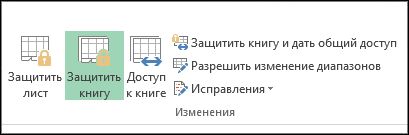
На вкладке Рецензирование посмотрите на значок Защитить книгу. Если он выделен, книга защищена.
Если щелкнуть в нижней части листа, вы заметите, что команды для изменения структуры книги, такие как Вставить, Удалить, Переименовать, Переместить, Копировать, Скрыть и Показать, недоступны.
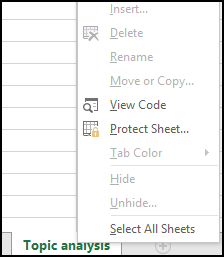
Параметр «Защитить книгу» в меню «Сведения» также указывает на то, что структура книги защищена. Чтобы просмотреть этот параметр, выберите Файл > Сведения > Защита книги.
Блокировка и разблокировка определенных областей защищенного листа
По умолчанию защита листа блокирует все ячейки, поэтому ни одна из них не может быть редактируемой. Чтобы включить редактирование некоторых ячеек, оставив другие ячейки заблокированными, можно разблокировать все ячейки. Вы можете заблокировать только определенные ячейки и диапазоны перед защитой листа и, при необходимости, разрешить определенным пользователям изменять только в определенных диапазонах защищенного листа.
Блокировка только определенных ячеек и диапазонов ячеек на защищенном листе
- Если лист защищен, сделайте следующее:
- На вкладке Рецензирование выберите Отменить защиту листа (в группе Защита).
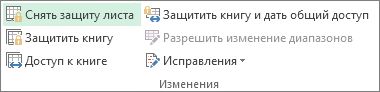 Выберите Защитить лист, чтобы изменить значение на Снять защиту листа , если лист защищен.
 - При появлении запроса введите пароль для отмены защиты листа.
- На вкладке Рецензирование выберите Отменить защиту листа (в группе Защита).
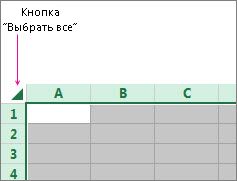
- Выделите весь лист, выбрав Выбрать все.
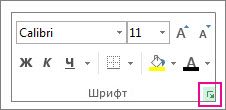
- На вкладке Главная выберите всплывающее окно Параметры шрифта. Вы также можете нажать клавиши CTRL+SHIFT+F или CTRL+1.
- В диалоговом окне Формат ячеек выберите вкладку Защита , снимите флажок Заблокировано , а затем нажмите кнопку ОК.
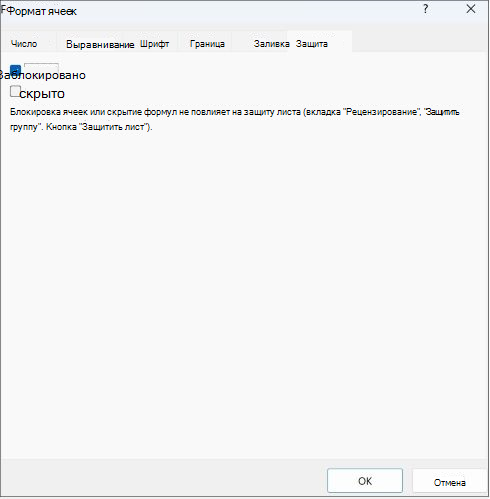 При защите листа все ячейки будут разблокированы. Теперь вы можете выбрать конкретные ячейки, которые нужно защитить.
 - На листе выделите только ячейки, которые нужно заблокировать.
- Снова запустите всплывающее окно Формат ячеек (CTRL+SHIFT+F).
- На этот раз на вкладке Защита проверка поле Заблокировано, а затем нажмите кнопку ОК.
- На вкладке Рецензирование выберите Защитить лист.
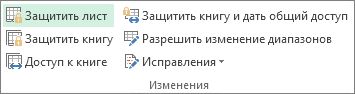
- В списке Разрешить всем пользователям этого листа выберите элементы, которые пользователи должны иметь возможность изменять. Дополнительные сведения об элементах листа
- Внесение изменений в графические объекты, в том числе карты, встроенные диаграммы, фигуры, текстовые поля и элементы управления, которые не были разблокированы перед установкой защиты листа. Например, если на листе есть кнопка, запускающая макрос, ее можно нажать, чтобы запустить макрос, но нельзя удалить.
- Внесение каких-либо изменений (например, форматирование) во встроенную диаграмму. Диаграмма по-прежнему будет обновляться при изменениях ее исходных данных.
- Добавление или изменение примечаний.
изменение сценариев
Просмотр скрытых сценариев, изменение сценариев с установленным запретом на изменения и удаление этих сценариев. Пользователи могут изменять значения в изменяемых ячейках, если ячейки не защищены, и добавлять новые сценарии.
Элементы листа диаграммы
Запрещаемые действия
Изменение элементов, являющихся частью диаграммы, таких как ряды данных, оси и легенды. При этом в диаграммах будут отображаться изменения, вносимые в исходные данные.
Изменение графических объектов, включая фигуры, текстовые поля и элементы управления (если объекты не были разблокированы до включения защиты листа диаграммы).
- Пароль необязателен. Если не задать пароль, любой пользователь сможет снять защиту с листа и изменить защищенные элементы.
- Выберите легко запоминающийся пароль, потому что в случае утраты пароля вы больше не сможете получить доступ к защищенным элементам листа.
Разблокировка диапазонов ячеек на защищенном листе для их изменения пользователями
Чтобы предоставить определенным пользователям разрешение изменять диапазоны на защищенном листе, на компьютере должна быть установлена операционная система Microsoft Windows XP или более поздней версии, а сам компьютер должен находиться в домене. Вместо использования разрешений, для которых требуется домен, можно также задать пароль для диапазона.
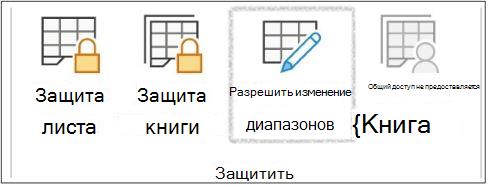
- Выберите листы, которые нужно защитить.
- Выберите Просмотр >Разрешить изменение диапазонов. Эта команда доступна, только если лист не защищен.
- Выполните одно из следующих действий в диалоговом окне Разрешить пользователям изменять диапазоны .
- Чтобы добавить новый редактируемый диапазон, нажмите кнопку Создать.
- Чтобы изменить существующий редактируемый диапазон, выберите его в поле Диапазоны, разблокированные паролем, когда лист защищен , а затем нажмите кнопку Изменить.
- Чтобы удалить редактируемый диапазон, выберите его в поле Диапазоны, разблокированные паролем, когда лист защищен , а затем нажмите кнопку Удалить.
- В поле Название введите имя диапазона, который необходимо разблокировать.
- В поле Содержит ячейки введите знак равенства (=), а затем ссылку на диапазон, который необходимо разблокировать. Вы также можете нажать кнопку Свернуть диалоговое окно , выбрать диапазон на листе, а затем снова нажать кнопку Свернуть диалоговое окно, чтобы вернуться в диалоговое окно.
- Для управления доступом с помощью пароля в поле Пароль диапазона введите пароль для доступа к диапазону. При использовании разрешений на доступ задавать пароль необязательно. Использование пароля позволяет просматривать учетные данные всех полномочных пользователей, изменяющих диапазон.
- Чтобы получить разрешения на доступ, выберите Разрешения, а затем нажмите кнопку Добавить.
- В поле Введите имена объектов для выбора (примеры) введите имена пользователей, которые должны иметь возможность изменять диапазоны. Чтобы узнать, как следует вводить имена пользователей, выберите примеры. Чтобы убедиться, что имена правильные, выберите Проверить имена.
- Нажмите кнопку ОК.
- Чтобы указать тип разрешения для выбранного пользователя, в поле Разрешения установите или снимите флажки Разрешить или Запретить проверка, а затем нажмите кнопку Применить.
- Нажмите кнопку ОК два раза. При необходимости введите заданный пароль.
- В диалоговом окне Разрешить пользователям изменять диапазоны выберите Защитить лист.
- В списке Разрешить всем пользователям этого листа выберите элементы, которые должны изменять пользователи. Дополнительные сведения об элементах листа
- Внесение изменений в графические объекты, в том числе карты, встроенные диаграммы, фигуры, текстовые поля и элементы управления, которые не были разблокированы перед установкой защиты листа. Например, если на листе есть кнопка, запускающая макрос, ее можно нажать, чтобы запустить макрос, но нельзя удалить.
- Внесение каких-либо изменений (например, форматирование) во встроенную диаграмму. Диаграмма по-прежнему будет обновляться при изменениях ее исходных данных.
- Добавление или изменение примечаний.
изменение сценариев
Просмотр скрытых сценариев, изменение сценариев с установленным запретом на изменения и удаление этих сценариев. Пользователи могут изменять значения в изменяемых ячейках, если ячейки не защищены, и добавлять новые сценарии.
Элементы листа диаграммы
Запрещаемые действия
Изменение элементов, являющихся частью диаграммы, таких как ряды данных, оси и легенды. При этом в диаграммах будут отображаться изменения, вносимые в исходные данные.
Изменение графических объектов, включая фигуры, текстовые поля и элементы управления (если объекты не были разблокированы до включения защиты листа диаграммы).
- Пароль необязателен. Если его не задать, любой пользователь сможет снять защиту с листа и изменить защищенные элементы.
- Убедитесь, что вы выбрали пароль, который можно запомнить. Если вы потеряете пароль, у вас не будет доступа к защищенным элементам на листе.
- Если ячейка принадлежит к нескольким диапазонам, ее смогут редактировать пользователи, имеющие права на редактирование любого из этих диапазонов.
- Если пользователь пытается изменить несколько ячеек одновременно и имеет право редактировать некоторые, но не все из них, пользователю будет предложено изменить ячейки по одному.
Дополнительные сведения
Вы всегда можете задать вопрос эксперту в Excel Tech Community или получить поддержку в сообществах.