Ворд как вставить формулу в таблицу
Вычисления в таблицах
Для оценки случайной погрешности для серии однотипных измерений используется величина среднеквадратичного отклонения, которая вычисляется по формуле:
,
где – результат измерения в i-ом опыте, – среднее арифметическое всех измерений, а n – количество опытов. Вычисления удобно оформить в виде таблицы. Таблицу же можно заставить провести все необходимые вычисления, кроме извлечения квадратного корня.
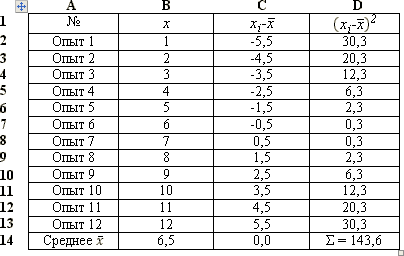
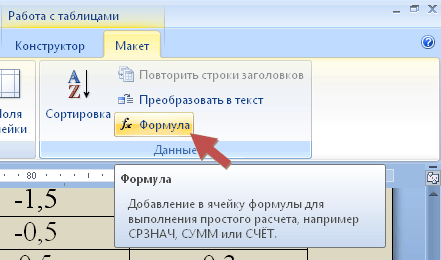
Для того, чтобы заставить таблицу считать в нее следует вставить формулу. Формул в Word-е две: одна – вставка/символы/формула, другая – работа с таблицами/макет/данные/формула. Нам нужна вторая, так как первая – это простой редактор формул предназначенный для набора математический выражений.
Начнем с пустой таблицы и подставим формулу для вычисления среднего значения результатов измерений. Для этого установим курсор в ячейку B14 и выберем формулу.
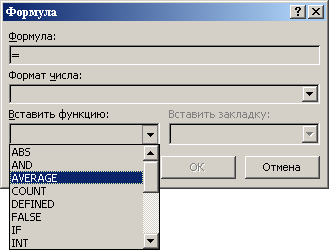
В результате появится окно диалога, в котором можно ввести нужное математическое выражение. В раскрывающемся списке выберем функцию average(). В скобках введем параметр above, что заставит функцию выбрать все значения над местом вставки (ячейка B14).

После нажатия «ОК» в ячейке B14 появится первое вычисленное значение.

Подсветка показывает, что вставлено не только число, но и формула или «поле». Число, которое мы видим, называется значением поля, а формула, которую мы ввели, – его содержанием. Для того, чтобы увидеть содержание поля, нужно его выделить и нажать [Shift+F9].

После отображения содержание поля можно редактировать прямо в Word-е. Для того, чтобы вернуться к отображению значения, следует выделить поле и снова нажать [Shift+F9].
В ячейку C2 аналогичным образом введем формулу =B2-B14, что заставит Word вычислить разность содержимого ячеек B2 и B14 и записать ее в ячейку C2. В ячейки C3 – C13 введем эту же формулу, корректируя номер строки.
В ячейку C14 снова введем формулу =average(above).
В ячейки D2 – D13 введем формулы =(Ci)* (Ci), где i – номер соответствующей строки.
И, наконец, в ячейку С14 вводим формулу =sum(above).
После того, как мы закончим всю эту процедуру, мы увидим ту таблицу, которую мы показали в самом начале. Теперь, когда мы убедились, что наша вычислительная таблица работает правильно, можем ввести реальные результаты измерений. После этого мы выделяем всю таблицу и нажимаем кнопку F9. При этом Word пересчитывает все формулы заново и показывает новые значения в соответствующих ячейках.
Сумма чисел столбца или строки в таблице
С помощью команды Формула можно добавить в таблицу столбец или строку с числами.
- Щелкните ячейку таблицы, в которой вы хотите получить результат.
- На вкладке Работа с таблицами | Макет щелкните Формула.
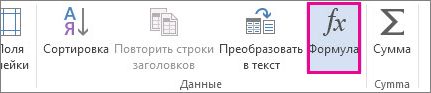
- Проверьте данные в круглых скобках, чтобы убедиться в том, что Word содержит нужные ячейки для подсчета суммы.
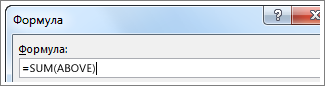
Функция =SUM(ABOVE) складывает числа в столбце, расположенные над выбранной ячейкой.
Функция =SUM(LEFT) складывает числа в строке, расположенные слева от выбранной ячейки.
Функция =SUM(BELOW) складывает числа в столбце, расположенные под выбранной ячейкой.
Функция =SUM(RIGHT) складывает числа в строке, расположенные справа от выбранной ячейки.
Изменив складываемые числа, выберите сумму и нажмите клавишу F9, чтобы отобразить новые результаты.
В таблице также можно использовать несколько формул. Например, можно сложить каждую строку чисел в правом столбце, а затем добавить эти результаты в нижней части столбца.
Другие формулы для таблиц
Word также содержит другие функции для таблиц. Рассмотрим AVERAGE и PRODUCT.
- Щелкните ячейку таблицы, в которой вы хотите получить результат.
- На вкладке Работа с таблицами | Макет щелкните Формула.
- В поле Формула удалите формулу СУММ, но не удаляйте знак «равно» (=). Затем щелкните поле В этом поле и выберите функцию, которая вам нужна.
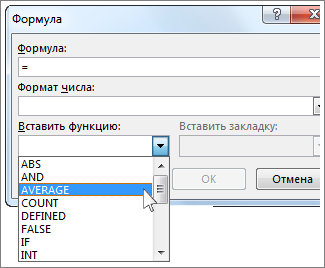
- В круглых скобках укажите ячейки таблицы, которые необходимо включить в формулу.
Введите ABOVE, чтобы включить в формулу числа в столбце, расположенные выше выбранной ячейки, и нажмите кнопку ОК.
Введите LEFT, чтобы включить в формулу числа в строке, расположенные слева от выбранной ячейки, и нажмите кнопку ОК.
Введите BELOW, чтобы включить в формулу числа в столбце, расположенные ниже выбранной ячейки, и нажмите кнопку ОК.
Введите RIGHT, чтобы включить в формулу числа в строке, расположенные справа от выбранной ячейки, и нажмите кнопку ОК.
Например, чтобы вычислить среднее значение чисел в строке слева от ячейки, щелкните AVERAGE и введите LEFT:
Чтобы умножить два числа, щелкните PRODUCT и введите расположение ячеек таблицы:
Совет: Чтобы включить в формулу определенный диапазон ячеек, вы должны выбрать конкретные ячейки. Представьте себе, что каждый столбец в вашей таблице содержит букву и каждая строка содержит номер, как в электронной таблице Microsoft Excel. Например, чтобы умножить числа из второго и третьего столбца во втором ряду, введите =PRODUCT(B2:C2).
С помощью команды Формула можно просуммировать числа в столбце или строке.
- Щелкните ячейку таблицы, в которой вы хотите получить результат.
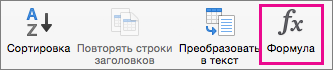
- На вкладке Макет рядом с вкладкой Конструктор таблиц выберите формулу.
- Проверьте данные в круглых скобках, чтобы убедиться в том, что Word содержит нужные ячейки для подсчета суммы.
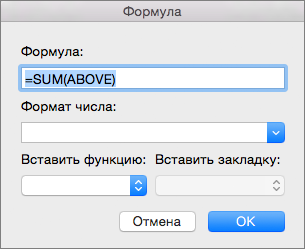 Функция =SUM(ABOVE) складывает числа в столбце, расположенные над выбранной ячейкой. Функция =SUM(LEFT) складывает числа в строке, расположенные слева от выбранной ячейки. Функция =SUM(BELOW) складывает числа в столбце, расположенные под выбранной ячейкой. Функция =SUM(RIGHT) складывает числа в строке, расположенные справа от выбранной ячейки.
- Изменив складываемые числа, выберите сумму и нажмите клавиши FN+F9, чтобы отобразить новые результаты.
- В таблице можно использовать несколько формул. Например, можно сложить каждую строку чисел в правом столбце, а затем добавить эти результаты в нижней части столбца.
Другие формулы для таблиц
Word также содержит другие функции для таблиц. Рассмотрим AVERAGE и PRODUCT.
- Щелкните ячейку таблицы, в которой вы хотите получить результат.
- На вкладке Макет, расположенной рядом с вкладкой Конструктор таблиц, выберите команду Формула.
- В поле Формула удалите формулу СУММ, но не удаляйте знак «равно» (=). Затем щелкните поле В этом поле и выберите функцию, которая вам нужна.
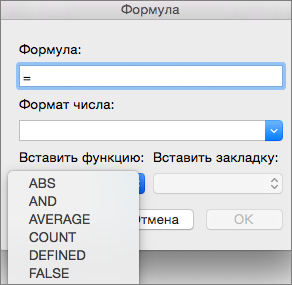
- В круглых скобках укажите ячейки таблицы, которые необходимо включить в формулу. Введите ABOVE, чтобы включить в формулу числа в столбце, расположенные выше выбранной ячейки. Введите LEFT, чтобы включить в формулу числа в строке, расположенные слева от выбранной ячейки. Введите BELOW, чтобы включить в формулу числа в столбце, расположенные ниже выбранной ячейки. Введите RIGHT, чтобы включить в формулу числа в строке, расположенные справа от выбранной ячейки. Например, чтобы вычислить среднее значение чисел в строке слева от ячейки, щелкните AVERAGE и введите LEFT: =AVERAGE(LEFT) Чтобы умножить два числа, щелкните PRODUCT и введите расположение ячеек таблицы: =PRODUCT(ABOVE)
Совет: Чтобы включить в формулу определенный диапазон ячеек, вы должны выбрать конкретные ячейки. Представьте себе, что каждый столбец в вашей таблице содержит букву и каждая строка содержит номер, как в электронной таблице Microsoft Excel. Например, чтобы умножить числа из второго и третьего столбца во втором ряду, введите =PRODUCT(B2:C2).
Если вы знакомы с классическим приложением Word, то знаете, что с помощью формул можно выполнять такие вычисления, как сумму чисел в столбце или строке таблицы. Word в Интернете сохраняет формулы, которые уже есть в документе, но пока не дают возможность добавить их.
Если у вас есть настольная версия Word, используйте команду Открыть в Word, чтобы открыть документ в Word.

Затем следуйте инструкциям для классических версий Word. Когда вы сохраните документ, формула будет сохранена, когда вы откроете его в Word в Интернете.
Вычисляем в текстовом процессоре MSWord

Немногие знают, что не выходя из текстового редактора MS Word, можно производить расчеты: складывать, вычитать, делить и умножать содержимое ячеек таблицы MSWord. А для реализации данных возможностей служит группа «Таблицы» на вкладке «Вставка», а в разделе «Работа с таблицами» вкладки «Конструктор» и «Макет».
Создаем таблицу в MS Word одним из известных способов:
- Нарисовать
- Вставить
- Создать на основе существующего текста (текста, чисел)
Нарисовать (создать) таблицу MS Word. Рассмотрим вариант создания таблицы со сложным заголовком, данный способ позволяет создать таблицу с разными размерами строк и столбцов. Для создания данной таблицы целесообразно использовать опцию «Нарисовать таблицу». Выбираем ленточную вкладку Вставка, далее опцию Таблица и в ниспадающем меню => опцию «Нарисовать таблицу». Курсор изменит свой внешний вид на Карандаш. С его помощью можно начинать рисовать границы Таблицы. После прорисовки любой стороны ячейки таблицы, открывается ленточная вставка Конструктор, которая содержит элементы форматирования и редактирования создаваемой таблицы.

Вставка (создание) таблицы MS Word
Чтобы быстро создать таблицу, выбираем ленточное меню Вставка, далее опцию Таблица и либо по квадратикам указываем количество строк и столбцов, указывая диапазон ячеек с помощью левой клавиши мыши, либо вызывая окно диалога «Вставить таблицу».

В этом окне можно задать Число (столбцов и строк) и установить радиокнопку в разделе «Автоподбор ширины столбцов». Установив флажок «По умолчанию для новых таблиц», можно сохранить выбранный формат и в дальнейшем использовать его по умолчанию.
Преобразование существующего текста в таблицу
При преобразовании текста в таблицу необходимо указать, в каком месте должен начинаться каждый столбец. Для этого используют символы разделителей. В качестве разделителя может быть выбран знак абзаца, знак табуляции, точка с запятой или другой знак.

Есть еще два способа создания таблицы с использованием Экспресс-таблица и таблица из MSExcel
С помощью таблиц Word можно решить некоторые задачи, которые характерны для электронных таблиц. К этим задачам относятся различные вычисления и сортировка элементов таблицы. Эти задачи выполняются командами Сортировка и Формула, размещенными в разделе Работа с таблицами на вкладке Макет.

Рассмотрим алгоритм некоторых вычислений в таблице Word
1. Сумма строки или столбца чисел
- Установить курсор мыши в ячейку, в которой будет отображаться сумма
- В разделе Работа с таблицами на вкладке Макет в группе Данные нажмите пиктограмму Формула
- Если активная ячейка находится в самом низу столбца чисел, Word автоматически выводит формулу =SUM(ABOVE), а если активная ячейка находится с правого края строки чисел, Word предлагает формулу =SUM(LEFT).
2. Выполнение вычислений в таблице Word
- Установить курсор мыши в ячейку, в которой будет размещен результат
- В разделе Работа с таблицами на вкладке Макет в группе Данные нажмите пиктограмму Формула
- С помощью диалогового окна Формула создайте формулу, выбрав наименование функции из ниспадающего меню в окне «Вставить функцию», если есть необходимость, выберите необходимый формат из ниспадающего меню поля Формат. Для ссылки на ячейки введите в формулу адреса этих ячеек в скобках. Адресация в таблицах MSWord аналогична адресации в электронных таблицах: столбцы именуются буквами латинского алфавита, строки – нумеруются по порядку, например, для суммирования содержимого ячеек B5 и C7 необходимо ввести формулу =SUM(b5,c7).

При заполнении формулы в таком виде, при изменении значений, размещенных в вычисляемых ячейках таблицы, результаты вычислений можно обновить. Для этого необходимо установить курсор в ячейку, где размещен результат, и выполнить повторный вызов формулы, размещенной в разделе Работа с таблицами на вкладке Макет.
Создание уравнений и формул


Совет. Видео не на вашем языке? Попробуйте выбрать Скрытые субтитры .
Проверьте, как это работает!
Если вам нужна формула, добавьте или напишите ее в Word.
- На вкладке Вставка выберите команду Уравнение. Также можно нажать клавиши Alt+=.
- Чтобы использовать встроенную формулу, на вкладке Конструктор нажмите кнопку Уравнение.
- Чтобы создать собственную формулу, на вкладке Вставка выберите команду Уравнение, а затем нажмите кнопку Рукописное уравнение.
- Написать формулу можно с помощью пальца, пера или мыши.
- Нажмите кнопку Вставка, чтобы перенести формулу в файл.