Как включить заряд в процентах на iPhone
По умолчанию iPhone отображает уровень заряда аккумулятора в виде заполненности значка батареи, однако мы можем посмотреть его и в процентах: на iPhone без «выреза» можно включить процент зарядки прямо в строке состояния в любой актуальной версии iOS, на iPhone 14, 13, 12, 11, XS, XR и других моделях без кнопки «Домой» и с «чёлкой» отображение процента в строке статуса доступно, если установлена iOS 16 или новее, но возможные решения есть и для предыдущих версий системы.
- Как включить заряд в процентах на iPhone 14, 13, 12, 11, XS и XR
- Зарядка в процентах на iPhone SE, 8, 7, 6S, 6
- Видео инструкция
Как включить показ процента зарядки на iPhone 14, 13, 12, 11, XS и XR
Если на вашем iPhone без кнопки «Домой» установлена версия iOS 16 или более новая версия системы, включение отображения заряда в процентах в верхней строке статуса выполняется очень просто:

- Зайдите в Настройки — Аккумулятор.
- Включите пункт «Заряд в процентах», чтобы вместо уровня заряда в виде заполненности значка батареи отображался процент заряда.
К сожалению, на iPhone с вырезом в верхней части экрана в версиях iOS до 16.0 поместить отображение текущего заряда аккумулятора в виде процента в верхней строке недоступно.
Тем не менее, мы можем подобрать один из двух вариантов и в этом случае:
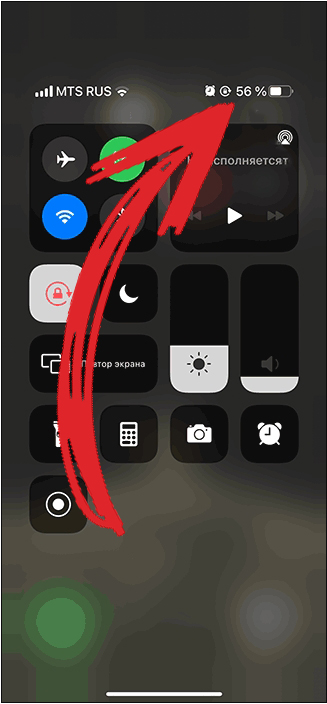
- Самое простое — открыть «Пункт управления», потянув с верхнего правого края экрана вниз: в результате в строке статуса отобразится и процент зарядки.
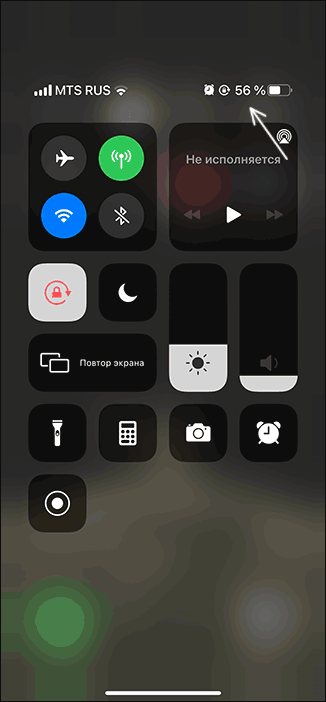
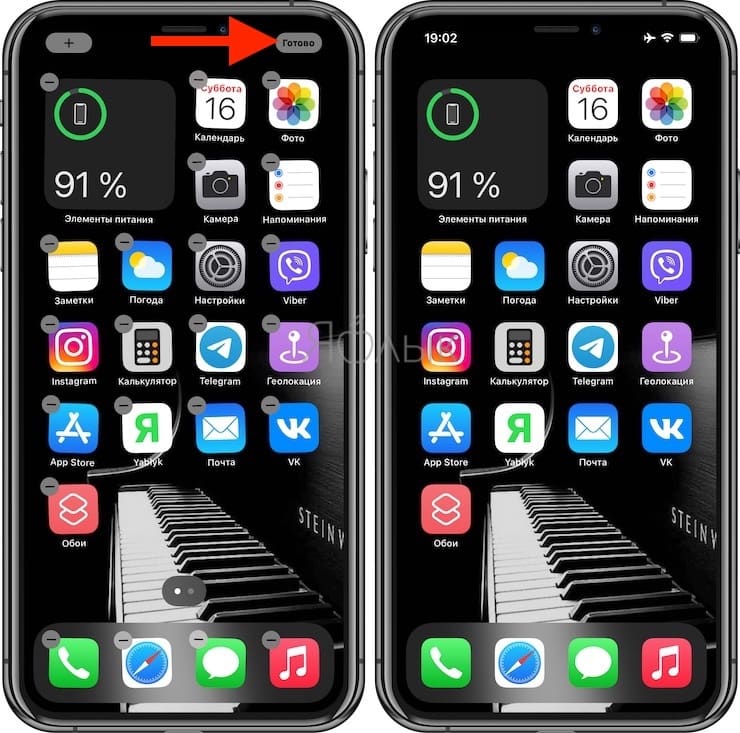
- Вторая возможность стала доступной с выходом iOS 14 — теперь мы можем разместить виджет, показывающий уровень заряда аккумулятора, в том числе и на домашнем экране (или в области виджетов слева):
- нажмите и удерживайте палец в пустом месте домашнего экрана, а когда он перейдёт в режим редактирования, нажмите по кнопке «Плюс» слева вверху.

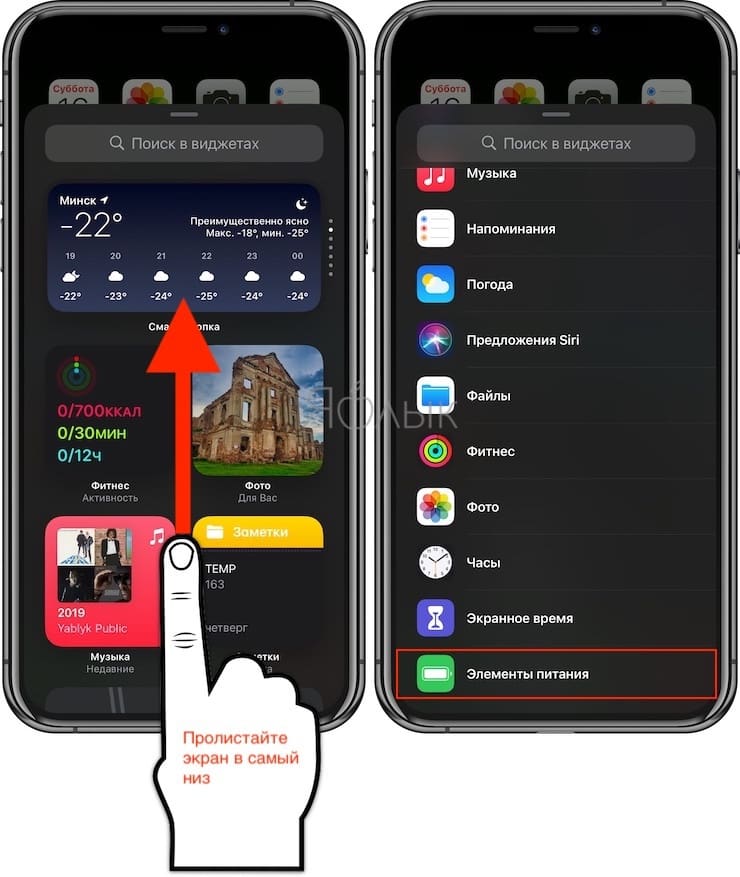
- Откроется список виджетов, найдите в списке пункт «Элементы питания».

- Выберите подходящий вариант виджета с отображением процента и добавьте его на главный экран.

- В результате у вас всегда будет показываться текущий процент заряда, хотя он и занимает больше места, чем требуется, на мой взгляд.

- нажмите и удерживайте палец в пустом месте домашнего экрана, а когда он перейдёт в режим редактирования, нажмите по кнопке «Плюс» слева вверху.
В iOS 16 такой виджет можно поместить и на экране блокировки.
Включаем отображение уровня заряда в процентах на iPhone SE, 8, 7, 6S, 6
На iPhone с кнопкой «Домой» и без выреза вверху экрана работают и вариант с виджетом, описанный выше (в iOS 14) и более простой — показ процента заряда в строке статуса, чтобы включить его:
- Зайдите в Настройки и выберите пункт «Аккумулятор».

- Включите опцию «Заряд в процентах».

Сразу после этого уровень заряда отобразится в верхней строке справа, рядом со значком батареи.
Видео
Если остаются вопросы — задавайте их в комментариях, есть вероятность, что решение найдётся.
А вдруг и это будет интересно:
- Лучшие бесплатные программы для Windows
- Как открыть Свойства системы Windows 11 и 10
- Как использовать режим ожидания на iPhone
- GlideX — смартфон или планшет в качестве второго монитора и другие возможности
- Как открыть Управление компьютером в Windows 11 и 10
- Панель эмодзи Windows 11 и 10 — как открыть и решение возможных проблем
- Windows 11
- Windows 10
- Android
- Загрузочная флешка
- Лечение вирусов
- Восстановление данных
- Установка с флешки
- Настройка роутера
- Всё про Windows
- В контакте
- Одноклассники
-
Дом 17.01.2021 в 04:51
- Живые обои на рабочий стол Windows 11 и Windows 10
- Лучшие бесплатные программы на каждый день
- Как скачать Windows 10 64-бит и 32-бит оригинальный ISO
- Как смотреть ТВ онлайн бесплатно
- Бесплатные программы для восстановления данных
- Лучшие бесплатные антивирусы
- Средства удаления вредоносных программ (которых не видит ваш антивирус)
- Встроенные системные утилиты Windows 10, 8 и 7, о которых многие не знают
- Бесплатные программы удаленного управления компьютером
- Запуск Windows 10 с флешки без установки
- Лучший антивирус для Windows 10
- Бесплатные программы для ремонта флешек
- Что делать, если сильно греется и выключается ноутбук
- Программы для очистки компьютера от ненужных файлов
- Лучший браузер для Windows
- Бесплатный офис для Windows
- Запуск Android игр и программ в Windows (Эмуляторы Android)
- Что делать, если компьютер не видит флешку
- Управление Android с компьютера
- Как открыть Свойства системы Windows 11 и 10
- Как отключить или удалить Связь с телефоном в Windows 11 и 10
- Ошибка 0xc000001d при запуске игры или программы — как исправить?
- Ключ восстановления BitLocker в Windows — способы посмотреть
- User OOBE Broker — что это за процесс в Windows 11 и 10
- Ошибка 0x803F8001 в Microsoft Store, играх и приложениях — как исправить?
- Как использовать режим ожидания на iPhone
- GlideX — смартфон или планшет в качестве второго монитора и другие возможности
- Как открыть Управление компьютером в Windows 11 и 10
- Консоль управления MMC не может создать оснастку — варианты решения
- Appcopier — утилита резервного копирования настроек Windows 11 и 10
- Средство просмотра фотографий не может отобразить изображение — варианты решения
- Как определить тип файла без расширения или с неправильным расширением
- Api-ms-win-core-com-l1-1-0.dll отсутствует на компьютере — как исправить?
- Автоматическое обслуживание Windows 11 — как отключить или настроить
- Windows
- Android
- iPhone, iPad и Mac
- Программы
- Загрузочная флешка
- Лечение вирусов
- Восстановление данных
- Ноутбуки
- Wi-Fi и настройка роутера
- Интернет и браузеры
- Для начинающих
- Безопасность
- Ремонт компьютеров
- Windows
- Android
- iPhone, iPad и Mac
- Программы
- Загрузочная флешка
- Лечение вирусов
- Восстановление данных
- Ноутбуки
- Wi-Fi и настройка роутера
- Интернет и браузеры
- Для начинающих
- Безопасность
- Ремонт компьютеров
В iOS стало можно включить отображение заряда Айфон в процентах. Попробуйте хоть сейчас
В 2017 году Apple представила iPhone X, в котором значительно был изменен принцип взаимодействия с устройством. Появилось жестовое управление и Face ID на замену Touch ID. Из-за того, что в экране смартфона появился вырез под соответствующие датчики, пришлось значительно сузить строку состояния и информацию, которая в ней размещается. Самой заметной жертвой в этой ситуации стал уровень заряда батареи в процентах. Графическая индикация в виде небольшой батареи осталась, а вот проценты пали смертью храбрых.
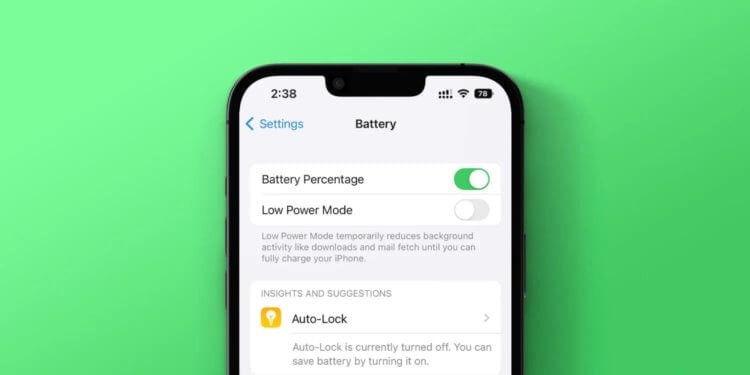
Теперь процент заряда можно увидеть, не открывая пункт управления.
❗️ПОДПИШИСЬ НА НАШ ЯНДЕКС.ДЗЕН. ТАМ КАЖДЫЙ ДЕНЬ ВЫХОДЯТ ЭКСКЛЮЗИВНЫЕ СТАТЬИ, КОТОРЫЕ НЕ ВЫХОДЯТ БОЛЬШЕ НИГДЕ
Многие пользователи до сих пор, переходя с Айфонов с кнопкой «Домой» или смартфонов на Андроид на iPhone с Face ID, пытаются найти в настройках, где включить эту функцию. Но до недавнего времени это было невозможно. Однако, похоже, в Купертино нас услышали. Давайте разберемся, как вернуть отображение заряда батареи в процентах на Айфонах с «бровью».
Как установить бету iOS 16
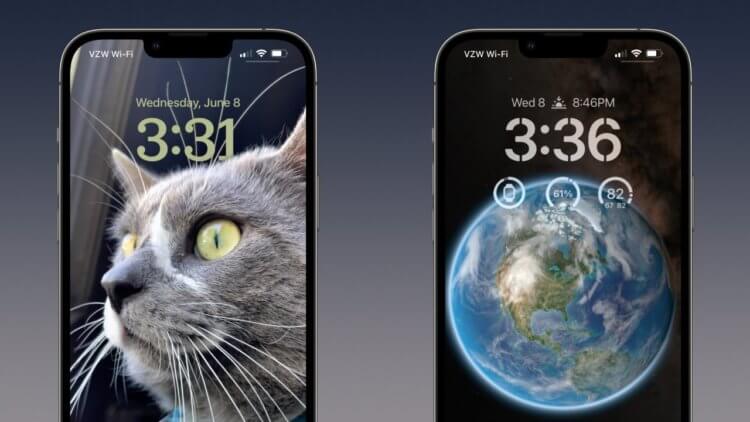
iOS 16 позволяет очень сильно изменить внешний вид Айфона.
Одним из самых громких и значимых нововведений iOS 16 является возможность кастомизировать экраны блокировки и настраивать их смену в зависимости от времени и места. Безусловно, это очень крутая функция, которая позволяет сделать ваш Айфон действительно индивидуальным. Но в последней бета-версии для разработчиков Apple добавила такое новшество, которое по своей значимости для многих пользователей однозначно поспорит с новыми локскринами. Это отображение процентов заряда батареи в строке состояния. То, что всегда было на классических Айфонах с кнопкой «Домой» появилось и на устройствах с Face ID.
Чтобы его активировать, необходимо установить бета-версию iOS 16 для разработчиков. В отдельном материале мы рассказывали, как это сделать. Обратите внимание, что версии для разработчиков не обладают достаточной стабильностью. И если хочется попробовать нововведение на своем устройстве, то стоит дождаться публичной бета-версии с соответствующими функциями. Из-за того, что она выходит через определенное время после девелоперской, некоторые ошибки в ней успевают исправить. Помните, что бета-версии какие бы они не были, не обладают стабильностью и качеством финальной версии, и устанавливать их на свои основные устройства не стоит. Но если вы решились, то обязательно создавайте резервные копии, чтобы избежать потери важных данных.
❗️ПОДПИШИСЬ НА ТЕЛЕГРАМ-КАНАЛ СУНДУК АЛИБАБЫ, ЧТОБЫ ПОКУПАТЬ ТОЛЬКО ЛУЧШИЕ ТОВАРЫ С АЛИЭКСПРЕСС
Для установки публичной бета-версии iOS 16 сделайте следующее:
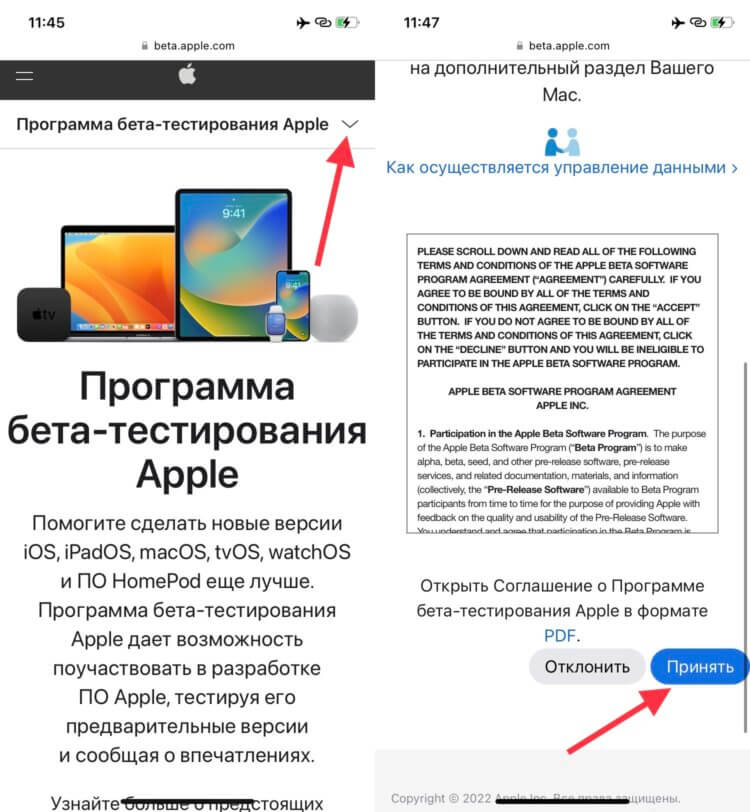
Если ранее вы уже ставили бета-версии, то принимать соглашение не придется.
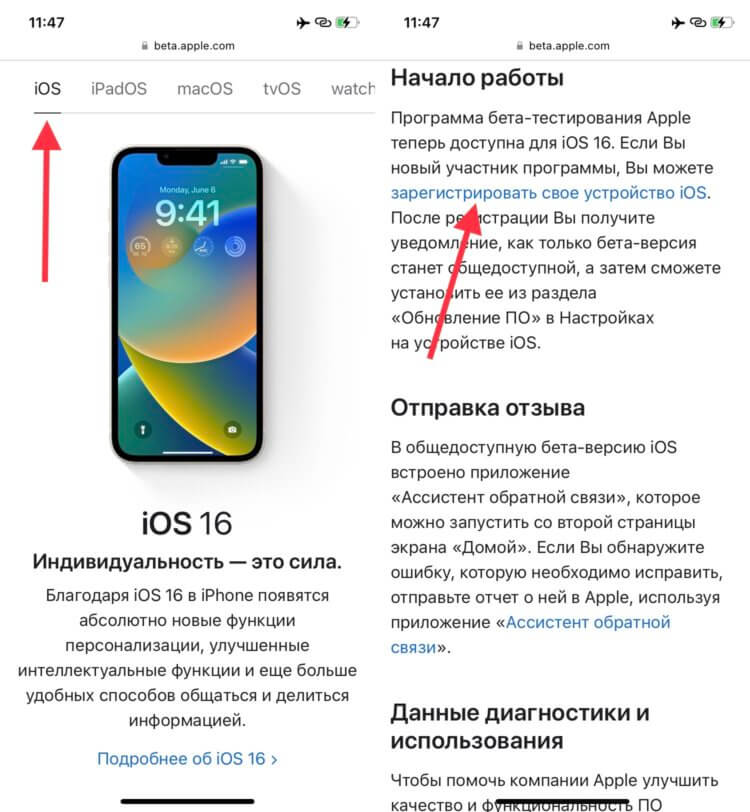
Здесь же можно установить и бета-версии операционных систем для других устройств.
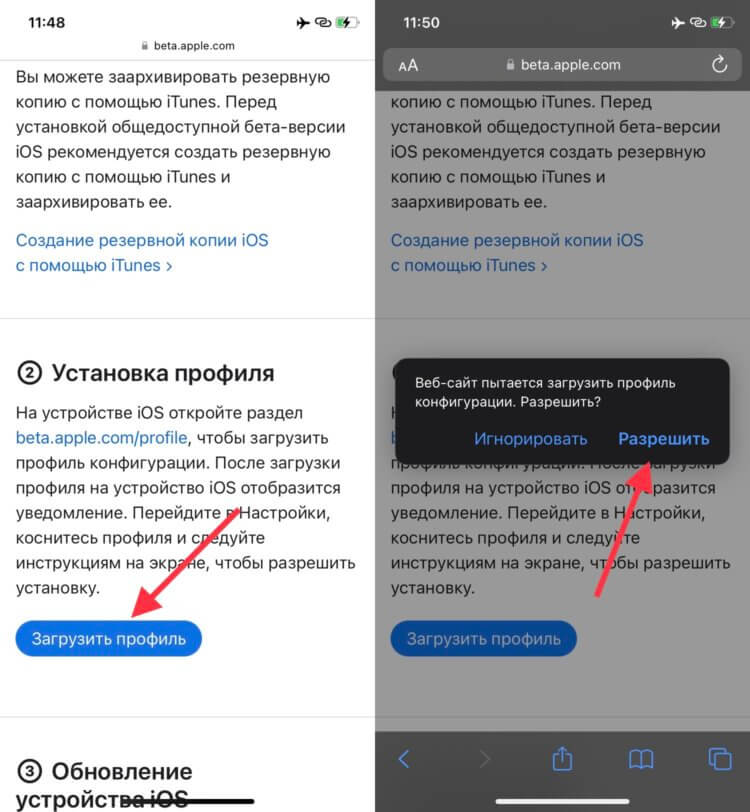
Профиль не нанесет вреда вашему Айфону, смело соглашайтесь.
Все последующие обновления на ваш Айфон будут приходить автоматически, также как и обычные версии операционной системы.
Заряд в процентах на iPhone
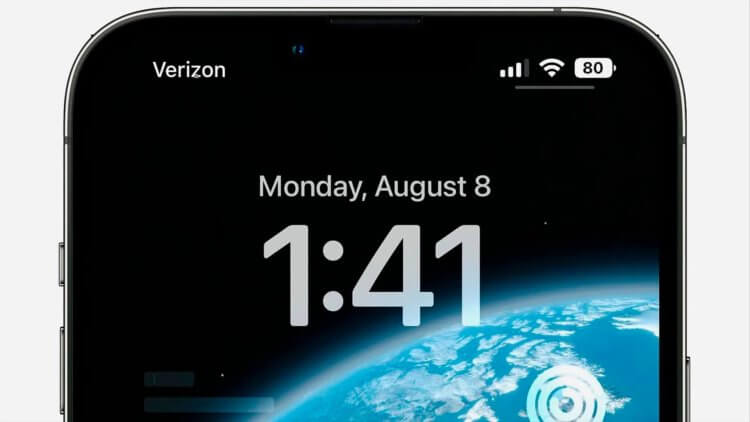
Достаточно элегантное решение. Но Xiaomi были первыми.
Как только выйдет следующая публичная бета-версия вы сможете добавить на свой Айфон проценты заряда аккумулятора в строку состояния. Поддерживают новую функцию следующие модели:
- iPhone X.
- iPhone XS.
- iPhone XS Max.
- iPhone 11 Pro.
- iPhone 11 Pro Max.
- iPhone 12.
- iPhone 12 Pro.
- iPhone 12 Pro Max.
- iPhone 13.
- iPhone 13 Pro.
- iPhone 13 Pro Max.
Как видите, iPhone XR, 11, 12 mini и 13 mini остались без поддержки нововведения. Если 12 mini и 13 mini еще можно понять — у них очень маленькая диагональ экрана. То XR и 11 объяснить достаточно сложно. Но, скорее всего, это связано с низким разрешением экрана.
❗️ПОДПИШИСЬ НА НАШ ТЕЛЕГРАМ-ЧАТ И ЗАДАВАЙ ВОПРОСЫ НАШИМ АВТОРАМ, НА КОТОРЫЕ ОНИ ОБЯЗАТЕЛЬНО ОТВЕТЯТ
Чтобы включить отображение процентов заряда батареи в строке состояния на поддерживаемых устройствах, необходимо сделать следующее:
-
Убедитесь, что на ваш Айфон установлена бета-версия iOS 16, поддерживающая эту возможность.
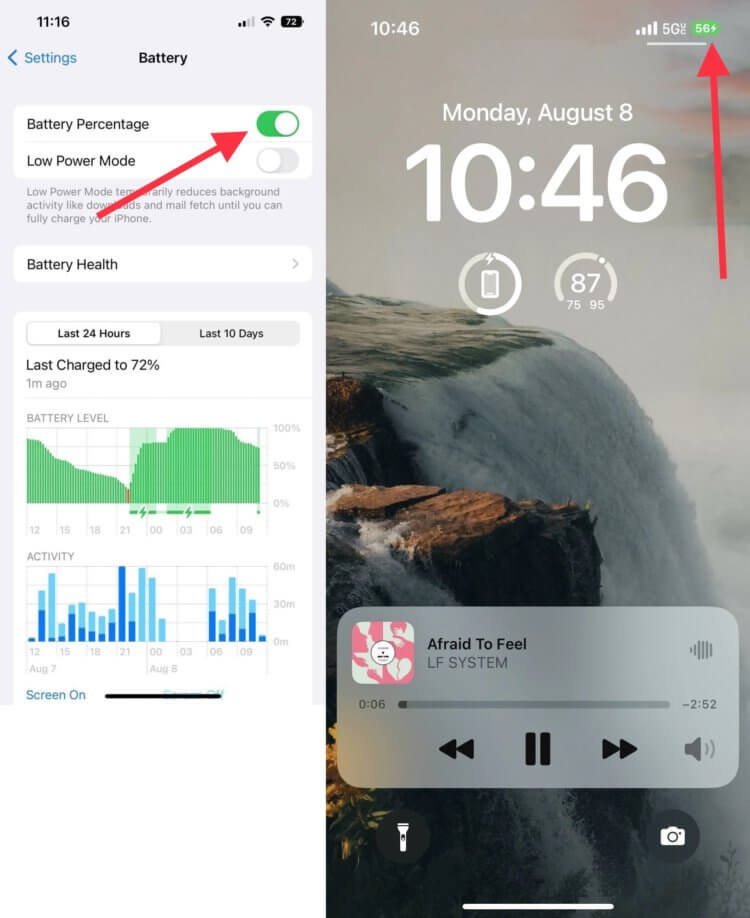
Почему это было не сделать раньше? Совсем непонятно.
После этих действий процент заряда будет аккуратно отображаться в изображении батареи в углу экрана. Аналогично смартфонам Xiaomi. Но это не все нововведения, которые привнесла iOS 16 beta 5:
- На плеере Apple Music на экране блокировки отображается визуализатор звука.
- Информация о поддержке Dolby Atmos и Lossless отображается прямо под альбомом.
- Отключили перспективу при установке обоев.
- Появилась возможность после редактирования скриншота скопировать его и сразу удалить.
- Звук поиска iPhone через «Найти iPhone» и с помощью Apple Watch изменился и стал громче.
В остальном Apple как следует поработала над стабильностью системы в целом. Ждем все эти новшества и особенно процент заряда батареи в следующей публичной бета-версии.
Уровень заряда батареи в процентах на iPhone: как включить
Узнать уровень заряда аккумулятора на всех старых моделях iPhone очень просто, достаточно зайти в «Настройки» → «Аккумулятор» и включить опцию «Заряд в процентах».
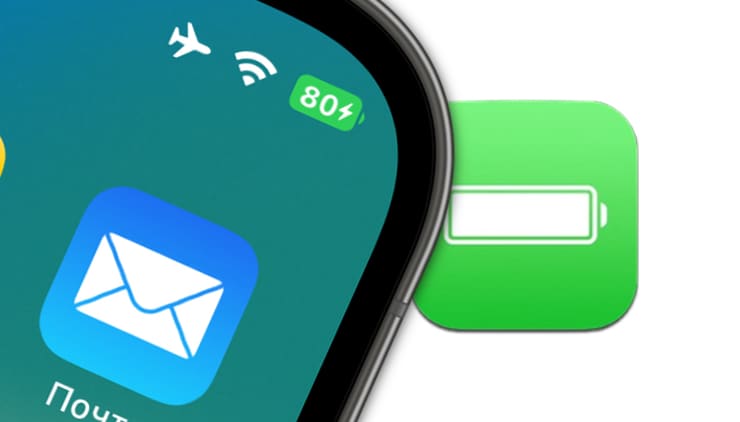
Однако до выхода iOS 16 в смартфонах Apple, оснащенных системой камер TrueDepth (iPhone 15 / 15 Plus, 15 Pro, iPhone 14 / 14 Plus, 14 Pro, iPhone 13 / 13 Pro, iPhone 12 / 12 Pro, iPhone 11 / 11 Pro, iPhone X, iPhone XS и iPhone XR) такая опция отсутствовала. К счастью пользователей, спустя 5 лет Apple вернула просмотр уровня заряда батареи в процентах прямо на главный экран iPhone.
Просмотр уровня заряда батареи в процентах доступен на:
- iPhone 15 Pro Max
- iPhone 15 Pro
- iPhone 15 Plus
- iPhone 15
- iPhone 14 Pro Max
- iPhone 14 Pro
- iPhone 14 Plus
- iPhone 14
- iPhone 13 Pro Max
- iPhone 13 Pro
- iPhone 13
- iPhone 13 mini (с iOS 16.1)
- iPhone 12 Pro Max
- iPhone 12 Pro
- iPhone 12
- iPhone 12 mini (с iOS 16.1)
- iPhone 11 Pro Max
- iPhone 11 Pro
- iPhone 11 (с iOS 16.1)
- iPhone XR (с iOS 16.1)
- iPhone XS Max
- iPhone XS
- iPhone X
Итак, чтобы включить уровень заряда батареи в процентах:
1. Откройте приложение «Настройки» и перейдите в раздел «Аккумулятор».
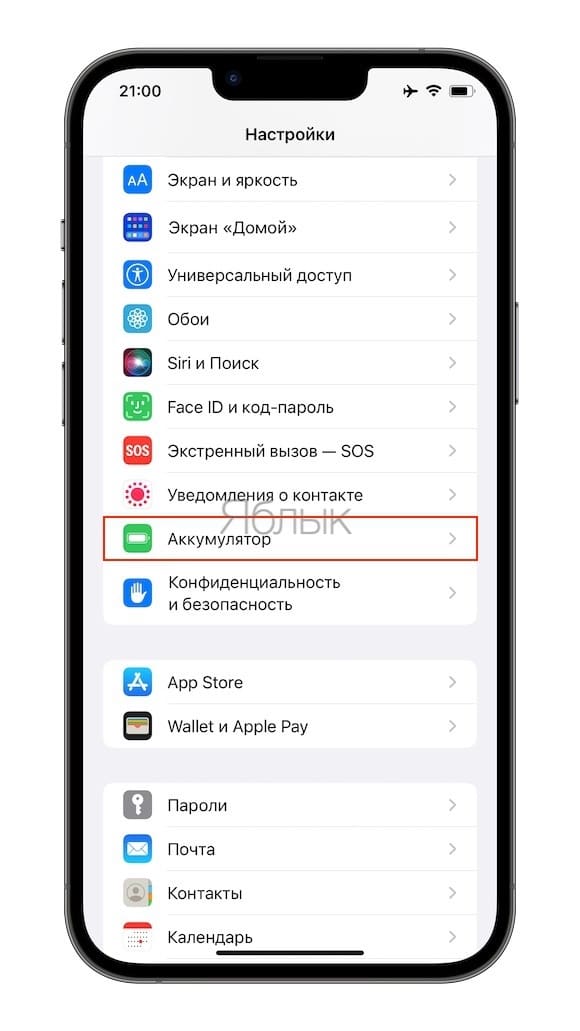
2. Установите переключатель «Заряд в процентах» в положение «Включено».
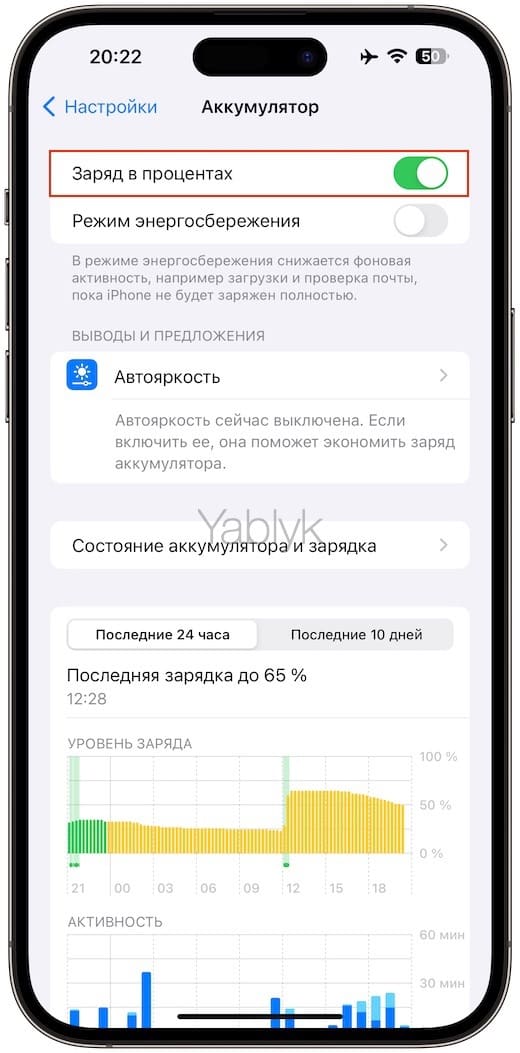
Расскажем и о других способах, позволяющих узнать уровень заряда батареи в процентах.
Как узнать уровень заряда аккумулятора iPhone 15 / 15 Plus, 15 Pro, iPhone 14 / 14 Plus, iPhone 14 Pro, iPhone 13, iPhone 13 Pro, iPhone 12, iPhone 12 Pro, iPhone 11, iPhone 11 Pro, iPhone XS, iPhone XR, iPhone X в процентах из Пункта управления
1. Прикоснитесь пальцем к правому «ушку» вверху экрана, где расположен индикатор батареи.
2. Проведите пальцем вниз, вызвав «Пункт управления».
3. В правом верхнем углу появится иконка с указанием заряда батареи в процентах.
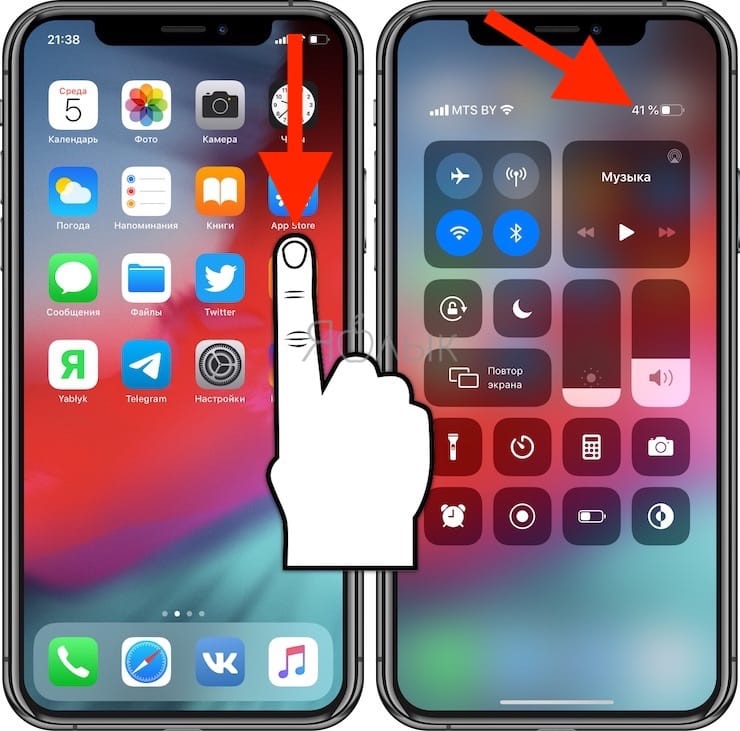
4. Проведите пальцем вверх по экрану, закрыв «Пункт управления».
Конечно, этот способ занимает некоторое время, в отличие от других iPhone, где проценты всегда видны на экране.
Как смотреть уровень заряда аккумулятора iPhone 15 / 15 Plus, 15 Pro, iPhone 14 / 14 Plus, iPhone 14 Pro, iPhone 13, iPhone 13 Pro, iPhone 12, iPhone 12 Pro, iPhone 11, iPhone 11 Pro, iPhone XS, iPhone XR, iPhone X в процентах на главном экране
1. Нажмите и удерживайте палец на свободном месте главного экрана iPhone.
2. Нажмите на появившуюся кнопку «+» в левом верхнем углу.
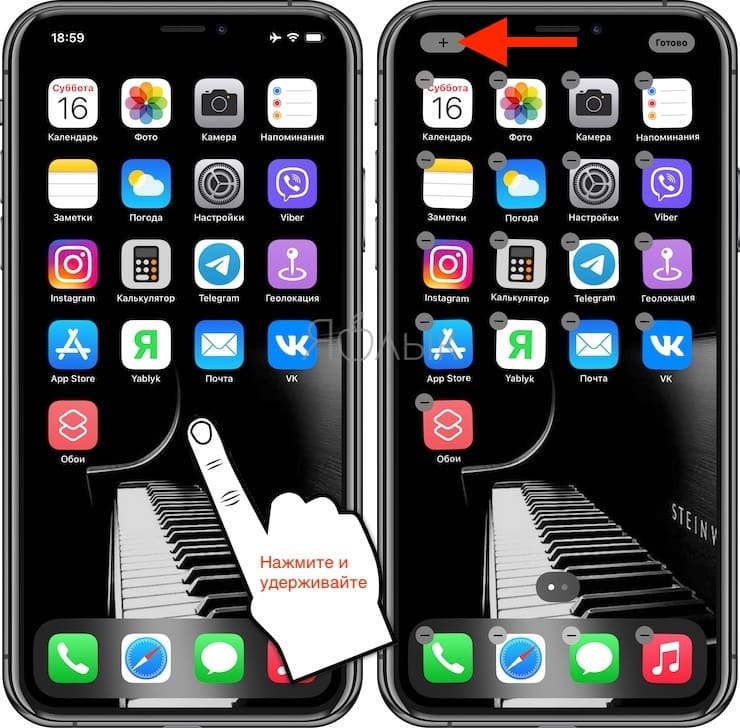
3. Пролистайте экран виджетов в самый низ и выберите Элементы питания.
4. Выберите вид отображения виджета и нажмите Добавить виджет.
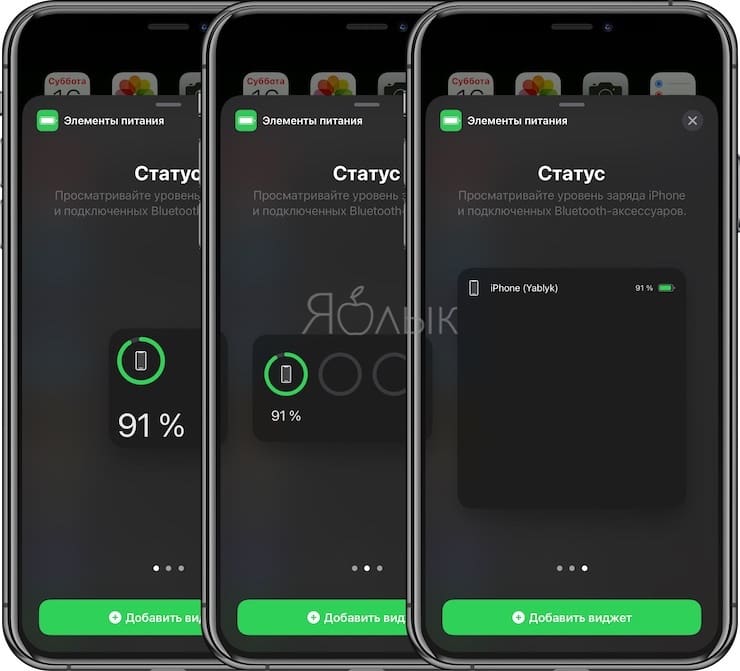
5. Переместите виджет в необходимое место на экране и нажмите Готово в правом верхнем углу главного экрана для применения настроек.
Как узнать уровень заряда аккумулятора iPhone 15 / 15 Plus, 15 Pro, iPhone 14 / 14 Plus, iPhone 14 Pro, iPhone 13, iPhone 13 Pro, iPhone 12, iPhone 12 Pro, iPhone 11, iPhone 11 Pro, iPhone XS, iPhone XR, iPhone X в процентах при помощи Siri
Вызовите персонального ассистента Siri и произнесите, например, «Какой заряд у Айфона?», после чего вы получите ответ заряда iPhone в процентах.
Заряд в процентах на iPhone: как включить и настроить?


Всем привет! Сегодня я расскажу вам, как включить заряд в процентах на любом iPhone. Проблема в том, что на разных версиях Айфонов все делается по-разному, что достаточно странно, ведь ОС у них одна. Немного отличается прошивка для более новых смартфонов. Например, для старых версий iPhone (6, 6S, 7, 7 Plus, SE, – все можно сделать через настройки. Но вот на новых моделях XS, XR, 11, 12 и 13 (в том числе версии Pro и Pro Max) – все делается куда сложнее.
ПРИМЕЧАНИЕ! На 13-ой версии челка стала меньше, поэтому разработчики в ближайшее время обещали добавить возможность установки заряда в процентах. Поэтому сначала смотрим инструкции второй главы. Это также касается и более старших моделей. Если она вам не помогла – смотрим первую главу.
В iOS 16 добавили отображение уровня заряда в процентах. Подробности в последнем разделе!
Модели с челкой iPhone XS, XR, 11, 12
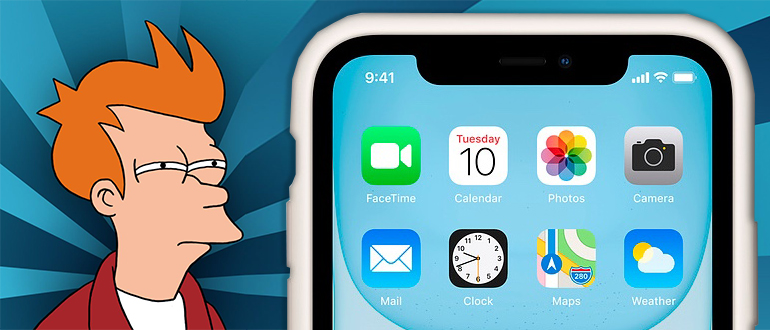
Как можно включить проценты зарядки на новых Айфонах с «челкой»? – на самом деле, в привычном виде это сделать невозможно. Все из-за этой широкой челки. Но мы можем добавить отдельный виджет, который будет показывать нужную нам информацию. Вы можете посмотреть процент, вызвав меню «Шторка», смахнув пальцем сверху вниз.
Если вам этого недостаточно вы можете добавить специальный виджет:
- Вам нужно перейти в режим «Редактирования» – для этого установите палец в любое пустое место рабочего стола.
- Как только иконки начнут «танцевать», нажмите по значку плюсика в левом верхнем углу экрана.
- Вы перейдете в окно добавления виджетов – листаем в самый низ и жмем по пункту «Элементы питания».
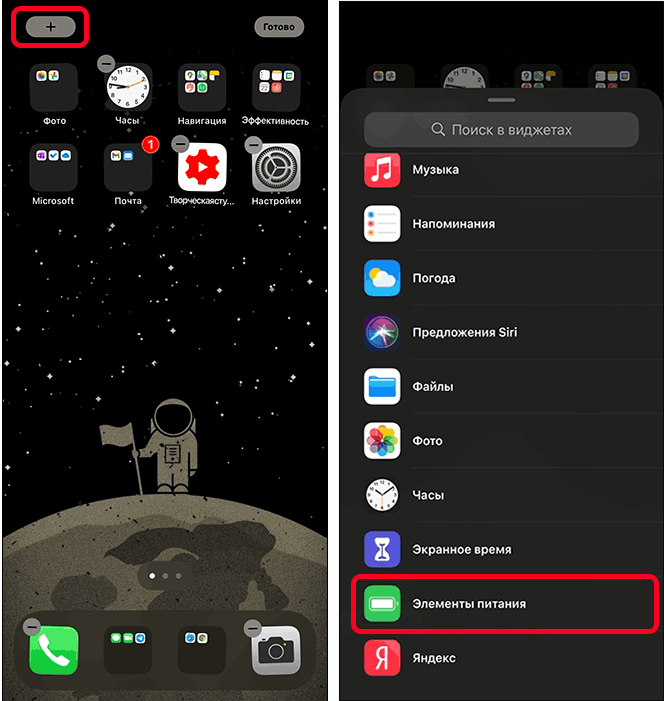
- Выбираем виджет с процентом и добавляем его на рабочий стол.
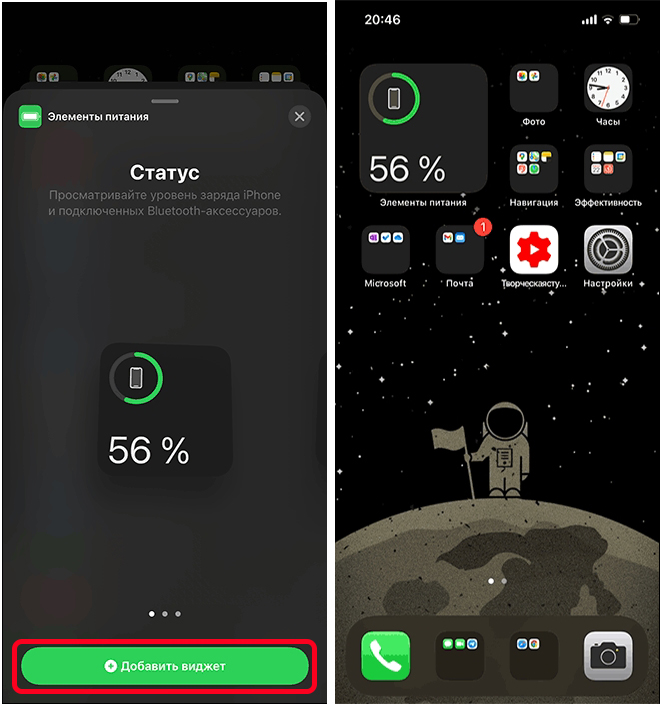
Как видите, настроить проценты зарядки на этих Айфонах можно только так. Возможно, в ближайшее время разработчики смогут придумать что-то получше. Например, сместить сам значок в другое место или добавить проценты в сам значок батареи. В любом случае это не такая большая проблема, так как смартфон чаще всего ставят на зарядку раз в сутки.
Другие модели
На моделях без «Челки» включить отображение процентов можно в «Настройках» – перейдите в этот раздел, нажав по значку шестеренки на главном рабочем столе смартфона. Далее пролистайте чуть вниз и тапните по пункту «Аккумулятор». Теперь вам нужно перевести бегунок «Заряд в процентах» во включенное состояние.
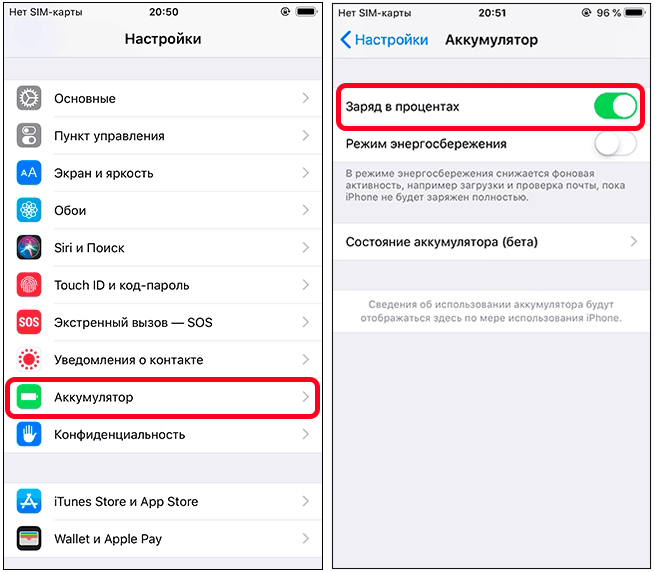
Обновление iOS 16
Спешу обновить статью, т.к. в iOS 16 все-таки вернули возможность отображения заряда в процентах (Настройки – Батарея – Процент). Подробности в видео ниже.
На этом все, дорогие и любимые читатели нашего лампового портала WiFiGiD.RU. Если у вас еще остались какие-то вопросы, или вы нашли свое решение – напишите об этом, пожалуйста, в комментариях в самом низу этой статьи. Наша команда старается отвечать и помогать всем нуждающимся. На этом я с вами прощаюсь, до новых встреч – берегите себя и всем пока.