Сон, Гибернация или Завершение работы?

Компьютер можно перевести в гибернацию, спящий режим или выключить. Сон позволяет на время отключить некоторые функции для экономии энергозатрат и при надобности быстро возобновить работу. Гибернация выключает компьютер, но позволяет полностью восстановить сеанс при его включении.
По этому нет правильного ответа “что использовать”, спящий режим и гибернация могут быть одинаково полезны в разных случаях, и у каждого из них есть как преимущества так и недостатки.
Сравнение: завершение работы, спящий режим, гибернация.
Чем же отличается завершение работы, сон и гибернация? Давайте попробуем разобрать:
- Завершение работы (выключение): При выключении компьютера все ваши открытые программы закрываются и компьютер выключает операционную систему. Компьютер , который выключили практически не использует электричество. Если вы хотите использовать ваш компьютер, вам придется включить его и пройти через типичный процессе загрузки, ожидая ваше оборудование для инициализации и запуск программ для загрузки;
- Сон: также известен как спящий и режим ожидания. В спящем режиме компьютер переходит в режим пониженного энергопотребления. Электричество используется для сохранения состояния компьютера в памяти, в тоже время почти все устройства и функции выключены. Возвращения компьютера из сна к работе займет несколько секунд. Вам не придется ждать пока он заново загрузится, все приложения, которые были открыты перед переводом в сон – будут открыты сразу. Тем не менее спящий режим использует больше электроэнергии чем завершение работы и гибернация;
- Гибернация: ваш компьютер сохраняет текущее состояние системы в файл на жестком диске и выключает его. При следующем включении он будет загружать предыдущее состояние системы с вашего жесткого диска в его памяти. Это позволяет сохранить состояние компьютера, всех открытых программ и данных, и вернуться к нему позже. Включение после гибернации занимает больше времени , чем возобновить систему из спящего режима. Но гибернация использует гораздо меньше энергии , чем сон. Компьютер выключенный таким способом использует примерно столько же энергии , как и компьютер , который выключили через завершение работы.
Если ноутбук переведен в спящий режим и его батарея почти села – он автоматически переводится в режим гибернации, чтобы сохранить свое текущее состояние.
Когда использовать Сон, Гибернацию, Завершение работы?
Разные люди относятся к своему компьютеру по разному. Некоторые люди всегда выключают компьютер и не используют сон или гибернацию. Другие же держат включенным компьютер 24 часа в сутки 7 дней в неделю. Но все же когда лучше использовать и какой режим?
- Когда переводить в Сон: спящий режим очень полезен если вы отходите от своего компьютера на небольшое время. Вы можете перевести компьютер в спящий режим, для экономии заряда батареи или экономии электроэнергии. Если вы вернулись к компьютеру – можно за несколько секунд возобновить текущий сеанс (то есть все открытые приложения и документы, которые были открыты до перехода в сон);
- Когда переводить в Гибернацию: гибернация экономит больше энергии чем сон. Если вы не будете использовать компьютер длительное время, к примеру уходите спать и он вам понадобится только утром – можно перевести в гибернацию, тем самым сэкономив электроэнергию или заряд вашей батареи и оставив за собой возможность вернуть текущий сеанс компьютера. Включение после перехода в гибернацию занимает больше времени, чем после перехода в спящий режим;
- Когда в Завершение работы: большинство компьютеров будут намного быстрее выходить со спящего режима, чем включаться заново. Тем не менее, некоторые компьютеры или программное обеспечение не корректно работают при выходе из спящего режима и в этом случаи лучше компьютер выключать. То есть некоторые компьютеры выходят из спящего режима дольше чем от включения компьютера заново, приложения долго висят и нужно ждать. Да и если вы заметили хоть иногда компьютеру нужна перезагрузка для лучшей работы и ее можно заменить обычным выключением.
Сколько сэкономите вы энергии, выбором оптимального отключения – не известно, все зависит от самого компьютера и вашего выбора. Конечно загружать текущее состояние окна (гибернация) лучше чем полное завершение работы и включение всего заново, но в некоторых случаях нужно полное обнуление (то есть выключение). А если вы уходите от компьютера на пол часа – то спящий режим вам более полезен.
Особенно полезен спящий режим и гибернация, если у вас ноутбук и вы где-то далеко от источника питания. Если вы отходите от него на десять минут – переведите его в спящий режим и сэкономьте чуть-чуть заряда на потом.

Сделать свой выбор.
На любом компьютере можно настроить план электропитания и выбрать, когда переводить ваше устройство в спящий режим и когда в гибернацию.
На ноутбуках еще можно настроить, что делать при закрытии крышки или нажатии на кнопку выключения (включения). Для этого в строке поиска вводим что-то схожее с “кнопка питания” и выбираем из найденного “Настройка функций кнопок питания”.

Здесь вы можете выбрать, что делать при нажатии на кнопку питания или при закрытии крышки, причем в разных случаях: при работе от батареи; от сети.

Каждый выбирает сам, что использовать и когда. Можно держать включенным ваше устройство 24 часа в сутки и 7 дней в неделю, но правда ли вам это необходимо? Если компьютер просто стоит включенный, то почему бы не сэкономить чуть-чуть электроэнергии и воспользоватся спящим режимом, или гибернацией? На сегодня всё, если есть дополнения – пишите комментарии! Удачи Вам ��
Бережем ресурсы батареи ноутбука — что лучше, спящий режим или гибернация?
В Windows предлагается два основных варианта отключения компьютера, когда фактически вы его не выключаете — «Сон» и «Гибернация». Эти режимы различаются между собой, но какой из них потребляет меньше всего заряда батареи?
Итак, спящий режим — это, по сути, так называемый режим с низким энергопотреблением. То есть состояние ноутбука перед активацией режима сохраняется в его памяти, но другие компоненты компьютера при этом выключены. Это позволяет ноутбуку очень быстро возобновить работу с того места, на котором вы остановились, когда вы выведете его из спящего режима.
Гибернация сохраняет текущее состояние на жесткий диск, а не в память. Когда вы активируете ноутбук, он тоже загружает это состояние. Поскольку состояние сохраняется на жестком диске, ноутбук может даже полностью выключиться, но при включении питания работа возобновится с того места, где вы остановились. В связи с этим загрузка из режима гибернации занимает немного больше времени, чем из спящего.

Получается, что спящий режим лучше использовать, если вы уходите на короткий период времени, тогда как гибернация больше подходит для отключения на ночь. И тот, и другой режимы будут экономить заряд батареи больше, чем просто оставление ноутбука включенным, когда вы его не используете.
Соответственно, гибернация экономит больше энергии, чем спящий режим. Но так ли велика разница? В среднем, в спящем режиме ноутбук будет потреблять около 4 Вт в час, тогда как в режиме гибернации это значение будет стремиться к нулю (около 0,2 Вт).
Таким образом, если речь идет об экономии заряда батареи, когда ноутбук не подключен к розетке, конечно, есть смысл включать режим гибернации. Если вы хотите сэкономить на платежах за электроэнергию, то эта разница слишком мала и незначительна. Например, вы можете ознакомиться с нашей статьей про фантомное энергопотребление, где мы высчитывали, сколько потребляют электроприборы и могут ли платежи за такое количество энергии вас разорить.
Почему гибернация лучше, чем выключение ПК
Несмотря на тот факт, что компьютеры сегодня есть в каждом доме и являются совершенно неотъемлемой частью жизни подавляющего большинства людей, до сих пор есть множество пользователей, которые не знают, что обозначают те или иные термины. Таким термином для многих является, например, гибернация: не всем известно, что это за режим и для чего он может юзеру пригодиться.

Что такое гибернация. Если давать дословный перевод с английского, то «гибернация» — это «зимняя спячка». Пожалуй, будет сложно более точно описать данный режим, ведь при включении этого режима ваш компьютер входит в состояние, вполне похожее на спячку.
В момент включения гибернации всё содержимое оперативной попадает в специальный файл, который называется hiberfil.sys. После завершения этого процесса компьютер полностью отключается, а для выхода из режима гибернации нужно, как при включении ПК, нажать кнопку питания. Восстановление, в зависимости от скорости накопителя, может занимать от пары секунд до минуты. Система при этом открывается с полноценным прерванным сеансом, со всеми программами, файлами, вкладками в браузерах и т.п.
Чем отличается «режим сна» от «режима гибернации»?

Часть пользователей убеждена, что эти два режима в целом являются одним и тем же и не имеют особенных отличий. Но это не вполне так: в режиме «сон» компьютер, скорее, становится на паузу – все действия ПК приостанавливаются, оборудование потребляет меньше энергии, но состояние системы полностью записано в ОЗУ, а значит, при отключении системного блока оно будет полностью утеряно. Чтобы вернуться в нормальный режим, нужно нажать любую клавишу мыши или клавиатуры.
В режиме гибернации же все данные сеанса сохранены на жестком диске, ПК полностью отключается, а энергия не расходуется.
Преимущества гибернации:
- Применяя режим гибернации, можно с легкостью закончить или возобновить сеанс работы с системой, причем энергопотребление в таком случае становится нулевым. Также не нужно после возвращения к нормальной работе системы загружать систему и драйвера с нуля полностью.
- Гибернация может быть выполнена автоматически – это очень удобно, если вы используете ноутбук. При неожиданном отключении ноутбука из-за разрядки аккумулятора он перейдет в режим гибернации, если включить соответствующую опцию в настройках, и сохранит все изменения в программах и состояние системы до момента следующего включения.
- Пользователь не должен совершать каких-либо действий по подтверждению своего желания сохранить изменения, т.к. система сделает все самостоятельно, в автоматическом режиме.
Недостатки гибернации:
- Чтобы полноценно сохранить сеанс в файл hiberfil.sys, нужно иметь на системном диске достаточное количество доступного места – чем больше ваш размер ОЗУ, тем больше места займет файл.
- Часть программ может некорректно работать после выхода из режима гибернации, а при существовании некоторых аппаратных проблем при выходе из гибернации могут возникать сбои, решаемые перезагрузкой. Правда, данные сеанса после перезагрузки восстановить уже невозможно.
Так что же лучше: гибернация или сон?
В целом, это два разных режима, и выбирать из них нужно, основываясь на том, на какое время вы собираетесь оставить компьютер бездействовать: когда речь идёт о нескольких минутах или десятках минут, то лучше использовать «сон», а если вы оставляете ПК на долгое время – используйте «гибернацию», чтобы сохранить электроэнергию.
Как включить гибернацию в Windows 7 и 10

В Windows 7 не на всех устройствах есть пункт перехода в режим гибернации – в таком случае рекомендуется выполнить следующие действия: зайти в меню «Панель управления», перейти в подменю «Электропитание», а оттуда в «Настройка плана электропитания» (ваш будет помечен точкой). Там нужно выбрать пункт «Изменить дополнительные параметры питания» и изменить последовательность, опираясь на рисунок, приведенный выше по тексту.
В Windows 10 для этого нужно перейти в «Панель управления» > «Электропитание». Затем для перехода в меню настройки гибернации необходимо выполнить следующую последовательность действий: «Действие кнопок питания»> «Изменения параметров, которые сейчас недоступны» > «Режим гибернации».
Какой режим безопаснее для компьютера – спящий, гибернация или полное выключение
Когда ваш ПК с Windows 10 не используется, он будет находиться в одном из трёх состояний, пока он вам снова не понадобится: в спящем режиме, в режиме гибернации или в выключенном состоянии.
Какой из них выбрать для своего ПК? Давайте посмотрим, что делает каждая опция, почему вы можете её использовать, и когда наилучшее время для ее использования.
Как настроить параметры кнопки питания
Первое, что вам следует сделать, чтобы убедиться, что все варианты питания доступны вам, это изучить кнопку питания вашего ПК; она расположен прямо над кнопкой «Пуск».
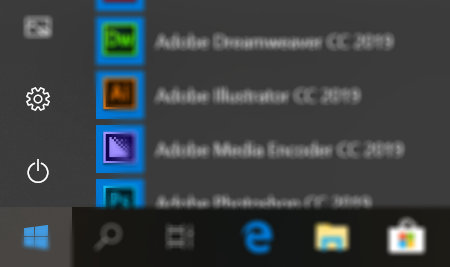
Вы можете заметить, что, например, режим гибернации отсутствует при нажатии на кнопку питания. Вот как настроить параметры, доступ к которым вы получаете, когда нажимаете кнопку питания.
- Откройте приложение «Параметры» в меню Пуск или комбинацией клавиш Win + I .
- Нажмите Система.
- Нажмите Питание и спящий режим.
- Нажмите Дополнительные параметры питания в правой колонке.
- Нажмите Действия кнопок питания.
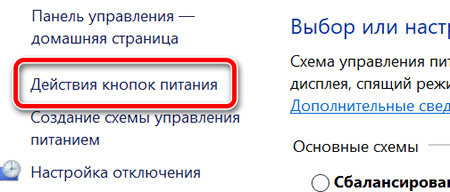
- Нажмите Изменить параметры, которые сейчас недоступны .
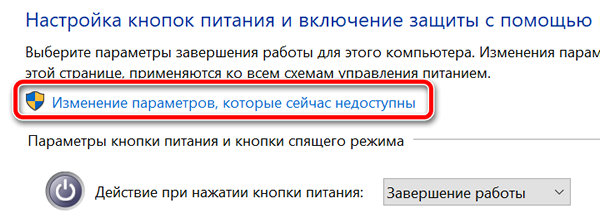
- Установите флажок рядом с Гибернация . Сделайте то же самое для Спящего режима , если флажок рядом с ним не установлен.
- Нажмите Сохранить изменения .
Что такое спящий режим
Спящий режим – это то, что использует большинство компьютеров, когда они не задействованы в течение определенного периода времени. Все открытые окна и их текущее состояние сохраняются в оперативной памяти вашего компьютера, так что когда вы открываете крышку ноутбука или перемещаете мышь рабочего стола, всё восстанавливается, как если бы вы никогда не уходили. Время, необходимое для того, чтобы «вернуть всё к жизни», занимает всего секунду или две.
Если ваша батарея приближается к «точке смерти», находясь в спящем режиме, ваш компьютер автоматически сохранит ваши данные на жестком диске и возобновит работу, когда он снова подключится к источнику питания. На настольном компьютере, где у вас нет опции батареи, от угрозы потери вашей работы в спящем режиме защищает гибридный сон.
Почему ваш компьютер переходит в спящий режим? Так он потребляет меньше энергии, что важно для ноутбуков и планшетов, работающих на батареях, или для тех, кто обеспокоен своими ежемесячными счетами.
Когда использовать режим сна
Спящий режим лучше всего подходит для тех случаев, когда вы будете не далеко от компьютера. Это означает, что вы можете уйти на обед, выполнить поручение или даже оставить компьютер на ночь включенным, зная, что с утра быстро начнёте свою работу.
Большинство людей, использующих ноутбуки и планшеты, чувствуют себя в безопасности при использовании спящего режима – ваше место будет восстановлено, что бы ни случилось. Если вы переведете компьютер в спящий режим и не будете использовать его в течение нескольких дней, пока не разрядится батарея, ваша работа будет сохранена, а компьютер выключится.
Настольные ПК немного отличаются, так как у них нет батареи, чтобы поддерживать работу и обеспечивать плавное отключение при потери питания. Вы можете нормально использовать спящий режим на настольном ПК, если нет риска перебоя в питании – например, во время грозы – но есть спящий режим является отличным вариантом, если вы беспокоитесь о потере работы.
Что такое гибридный сон?
Гибридный спящий режим включен по умолчанию на настольных ПК. Он позволяет оперативной памяти вашего компьютера хранить информацию для быстрого запуска – как в обычном спящем режиме – но также записывает те же данные на жесткий диск для безопасного хранения в случае сбоя питания.
На вашем ноутбуке или планшете гибридный спящий режим отключен по умолчанию, поскольку у вас есть отказоустойчивая батарея. Если ваша батарея больше не работает, и вы должны постоянно держать ноутбук подключенным к сети, вы можете включить гибридный спящий режим на любом устройстве Windows 10.
Вот как это сделать:
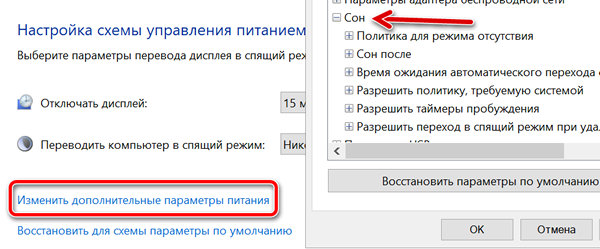
- Откройте приложение «Параметры» в меню Пуск или комбинацией клавиш Win + I .
- Нажмите Система → Питание и спящий режим.
- Нажмите Дополнительные параметры питания.
- Нажмите Настройка схемы питания рядом с включенным планом питания.
- Нажмите Изменить дополнительные параметры питания.
- Нажмите + рядом с Сон.
- Нажмите + рядом с Разрешить гибридный сон.
- Нажмите Настройка.
- Нажмите на стрелку раскрывающегося списка.
- Выберите Вкл .
- Нажмите Применить и ОК .
Теперь на вашем ноутбуке или планшете включен гибридный спящий режим, и вам не нужно беспокоиться о потере работы из-за случайных отключений питания.
Что такое режим гибернации
Режим гибернации – это почти то же самое, что и полное выключение компьютера, за исключением того, что он сохраняет на диске параметры Windows для возобновления работы при следующем включении. Вместо сохранения в оперативной памяти, он всё сразу сохраняет на жестком диске, поэтому при резком отключении питания вероятность что-либо потерять минимальна.
Потребление энергии равно нулю, когда ваш компьютер находится в режиме гибернации, но время запуска будет немного больше, чем при переходе из спящего режима. Время, необходимое для этого, в значительной степени зависит от аппаратного обеспечения вашего ПК, в том числе от оперативной памяти и скорости жесткого диска.
Когда использовать режим гибернации
Режим гибернации – отличный вариант для пользователей ноутбуков и планшетов, которые не знают, где будет следующая розетка. Это также хороший вариант для пользователей настольных компьютеров, которые обеспокоены энергопотреблением – спящий режим потребляет немного энергии.
Так почему бы просто не выключить компьютер? Во-первых, запуск из режима гибернации займет меньше времени, чем загрузка с нуля. Во-вторых, всё, что у вас было открыто на вашем компьютере – например, важный проект с несколькими окнами – будет там, как если бы вы никогда не покидали рабочего места.
Когда выключать компьютер
Хотя другие варианты питания будут работать большую часть времени, вам все равно придется время от времени выключать компьютер.
- Рассмотрите возможность выключения, если вы редко используете свой компьютер. Например, если вы используете его в течение нескольких часов в понедельник и не планируете использовать его до пятницы, отключение пойдёт на пользу.
- Всегда выключайте компьютер перед отключением питания. Отключение питания включает в себя такие вещи, как отключение от сетевой розетки или извлечение аккумулятора.
- Всегда выключайте компьютер, прежде чем оставлять его на долгое время, например, на время отпуска.
- Всегда выключайте компьютер, если вы планируете отправить ноутбук или планшет по почте или когда кладете его в багажное отделение во время путешествия на самолете или автобусе.