Группы и категории в 1с унф в чем отличие
Дата публикации 31.07.2019
Использован релиз 1.6.18
Для организации удобной работы со справочником Номенклатура создайте Категории номенклатуры для позиций, которые близки по своим свойствам и характеристикам. Выберите для каждой номенклатуры свою Категорию.
Справочник Номенклатура можно открыть из разделов: CRM, Продажи, Закупки, Работы, Производство.
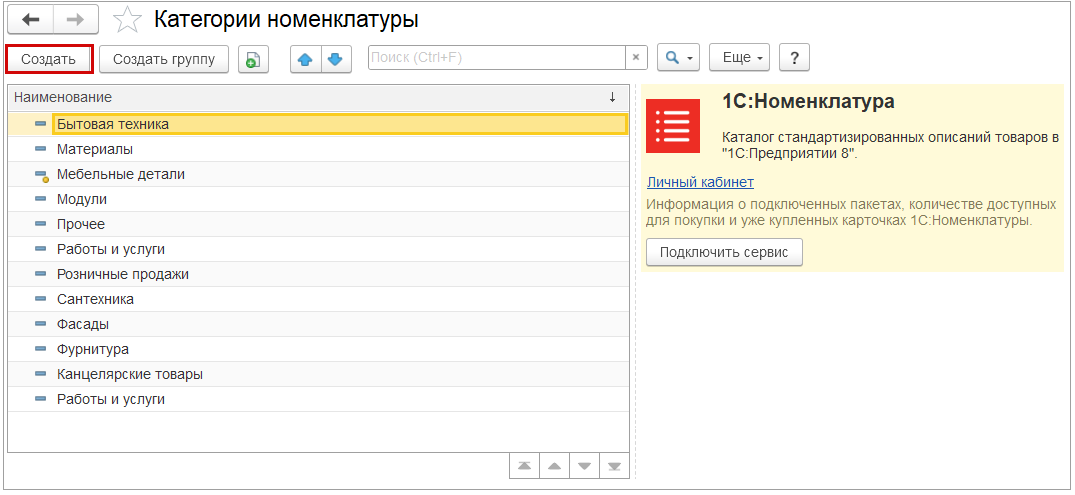
Справочник Категории номенклатуры доступен в разделе Компания – Все справочники (рис. 1).
Каждой категории назначьте общие для всех позиций номенклатуры единицы измерения, свойства и характеристики (рис. 2).
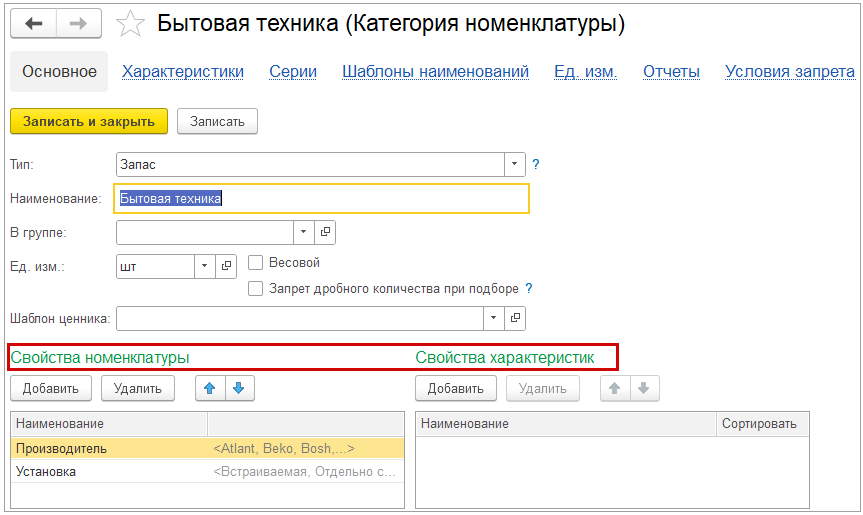
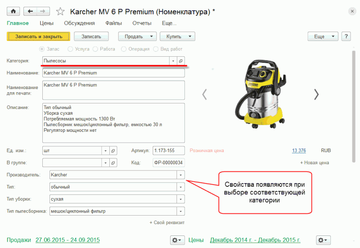
Общие значения Категории номенклатуры используются для быстрого заполнения карточки номенклатуры.
При необходимости можно изменить и дополнить свойства и характеристики номенклатуры.
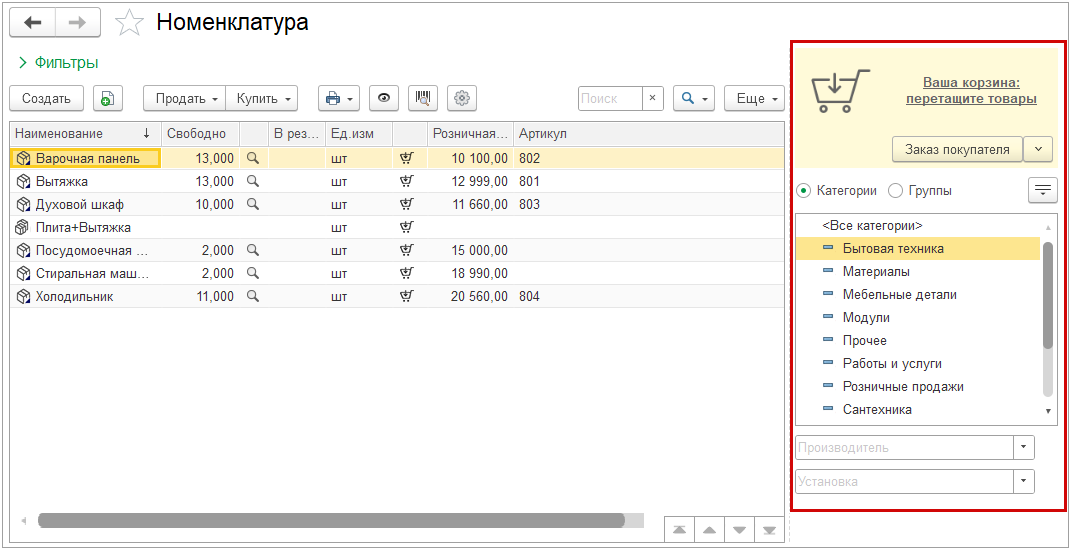
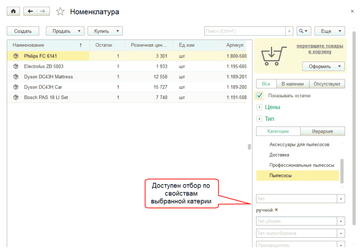
Категории номенклатуры можно использовать для быстрого отбора позиций в справочнике Номенклатура (рис. 3).
Подпишитесь на новости
Не пропускайте последние новости — подпишитесь
на бесплатную рассылку сайта:
- десятки экспертов ежедневно мониторят изменения законодательства и судебную практику;
- рассылка бесплатная, независимо от наличия договора 1С:ИТС;
- ваш e-mail не передается третьим лицам;
Карточка номенклатуры

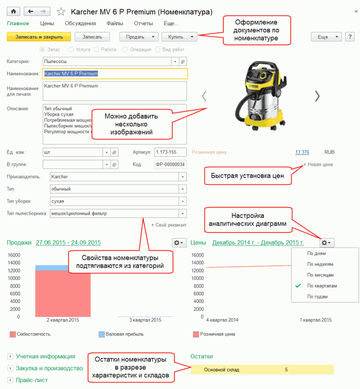
Карточка номенклатуры в программе 1С:Управление нашей фирмой (1С:УНФ) начиная с версии 1.6.1 стала более удобной, функциональной и наглядной!
Были произведены следующие улучшения:
- Добавлена информация об остатках на складах;
- Появились настраиваемые аналитические диаграммы по продажам и динамике цен;
- Дополнительные реквизиты отображаются на первом плане;
- Редко используемые данные перемещены в сворачиваемые группы;
- Список свойств номенклатуры может быть автоматически заполнены из категорий Яндекс.Маркета.
Категории номенклатуры
Для удобной классификации справочника Номенклатура можно использовать Категории, загруженные из сервиса Яндекс.Маркет.
Для каждой Категории из сервиса также создается список свойств номенклатуры и значения для каждого свойства. Например, для пылесоса это могут быть тип уборки (сухая, влажная) и тип пылесборника (аквафильтр, мешок). Можно заполнять эти свойства вручную. Достаточно загрузить значения нужного свойства из выпадающего списка.
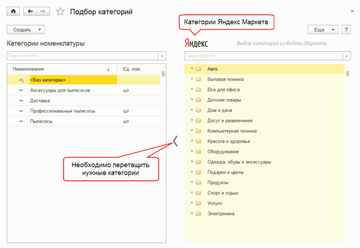
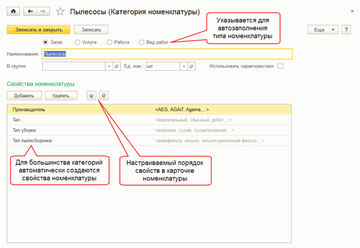
Список свойств в карточке номенклатуры автоматически переносится из свойств категории.
Так же по значениям свойств выбранной категории работает отбор в списке справочника Номенклатура.
Список номенклатуры
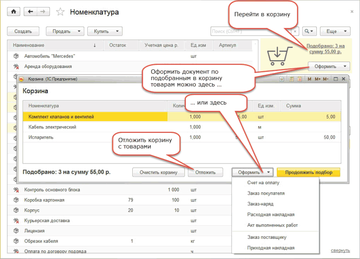
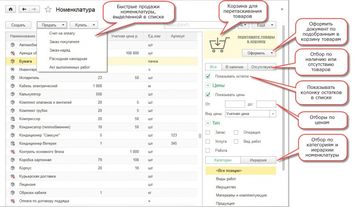
Список номенклатуры теперь полноценное рабочее место: корзина, остатки и цены, фильтры, создание документов.
К Вашему удобству следующие новые возможности:
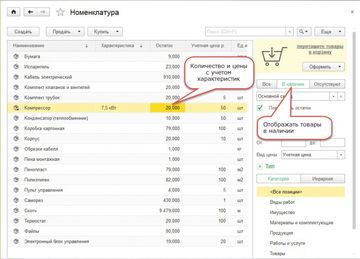
- Отображение цены номенклатуры в колонке;
- Остаток номенклатуры в отдельной колонке;
- Цена и остаток номенклатуры отображаются в колонке с учетом характеристик, если указан склад;
- Можно перетаскивать номенклатуру в корзину из списка;
- Быстрое создание документов продажи или покупки с выделенными в списке (одной или несколькими) строками номенклатуры;
- Подбор номенклатуры в корзину, создание документов продажи или покупки с номенклатурой из корзины;
- Отбирать номенклатуру по типу, категории, иерархии;
- Отложить набор номенклатуры в корзину и продолжить работу, вернуться к отложенному ранее набору номенклатуры;
- Устанавливать фильтры к номенклатуре по диапазону цен;
- Устанавливать фильтры к номенклатуре по наличию или отсутствию на складах или выбранном складе;
- Спрятать или вывести правую панель отборов;
- Похожие форма списка и форма выбора номенклатуры.

 Поиск номенклатуры по штрихкоду
В списке номенклатуры теперь можно пользоваться сканером штрихкодов для поиска номенклатуры.
Для работы с торговым оборудованием его необходимо подключить и настроить в разделе Настройки — Настройка программы – Подключаемое оборудование — Подключаемое оборудование.
Эти возможности доступны как пользователям локальных версий так и облачных решений, например 1С:Фреш, 1С:Готовое рабочее место (ГРМ). Для покупки коробочных версий или онлайн аренды программы 1С:Управление нашей фирмой (1С:УНФ) в облаке обращайтесь по телефону +7(499)390-31-58 или на e-mail: info@unf4you.ru
В чем разница между группами и категориями номенклатуры в 1С 8.3?
У меня стоит 1С УНФ, стоит ли начинать вводить категории, если я всегда вел учет просто по группам номенклатуры?
Лучший ответ
Иногда учета в разрезе по группам не хватает, например вы торгуете бытовой техникой и в справочнике группы номенклатуры организовали по брендам, а хотите посмотреть анализ продаж по какой-то какой-то конкретной категории товаров по всем брендам.
+ категории подгружаются из яндекс. маркета — это будет полезно, если вы решите создать интернет-магазин, можно будет загружать товары уже с категориями и на сайт и на яндекс. маркет прямо из УНФ.
Остальные ответы
В категории можно добавить дополнительные реквизиты и свойства характеристик (изменить категорию F2) Так при создании новой единицы номенклатуры будут добавляться одни и те же реквизиты и характеристики. Это очень удобно, если много однотипной номенклатуры у которой цена одна и та же, а характеристики разные.
Группы и категории в 1с унф в чем отличие

В 1С Управление нашей фирмой есть 2 варианта группировки товаров — категории и группы. Наши консультанты часто сталкиваются с отсутствием у пользователей понимания различий групп и категорий. При правильном использовании, группы и категории дополняют друг друга и сильно облегчают работу пользователям.
В этой статье мы подробно рассмотрим Категории в 1С: УНФ.
Категория товара — это объединение товаров по ключевому признаку, как правило по их назначению и общим характеристикам , а также шаблон заполнения карточки номенклатуры.
Например: Холодильник и кастрюля это разные категории товаров, так как имеют различное назначение, способ использования и характеристики.
Основное отличие Категории от Группы номенклатуры в том, что категория кроме объединения товаров содержит в себе шаблоны для общих полей в карточках номенклатуры и автоматическое заполнение этих полей. Также Категория может содержать в себе общие для товаров характеристики и их свойства.
Товарная позиция может входить только в одну категорию.
Одна категория не может входить в другую категорию, но можно создать группы категорий, которые могут иметь неограниченное количество уровней вложенности.

Справочник категорий товаров мы можем найти в разделах «Компания» и «Настройки» по ссылке «Все справочники»

Рис 1. Ссылка на справочник Категории номенклатуры в 1С: Управление Нашей Фирмой Нажимаем на ссылку «Категории номенклатуры» и переходим в журнал «Категории номенклатуры».
- Создать — создание новой категории номенклатуры;
- Создать группу номенклатуры — группировка категорий;
- Создать категорию копированием выделенной категории;
- Кнопки Вверх и Вниз — позволяет переместить выделенную категорию или группу вверх/вниз в списке таких же элементов — групп/категорий;
- Поиск — в поле вводим искомое слово;
- Расширенный поиск;
- Еще — расширенный список ссылок на действия с категориями или с группами категорий;
- Справка — справочные материалы и полезные ссылки по данной теме.
В правой части расположен банер сервиса 1С:Номенклатура с кнопкой «Добавить категорию из сервиса».
Сразу рассмотрим добавление категорий товаров из сервиса 1С: Номенклатура.
1. Добавление категорий из сервиса 1С: Номенклатура.
1С: Номенклатура — это сервис стандартизации названий и описаний товаров, который позволяет загружать в программу стандартные названия товаров и категорий, описания и дополнительные реквизиты товаров.
Для того чтобы воспользоваться сервисом 1С: Номенклатура, у Вас должен быть заключен договор 1С:Комплект Поддержки (ИТС).
В тарифы 1С: КП и 1С-Фреш уже включен сервис 1С: Номенклатура, в тариф Проф — 10 000 карточек, а в тариф Базовый — 5 000 карточек.
Более полную информацию о сервисе Вы можете получить у наших менеджеров.
Чтобы добавить категорию из сервиса 1С:Номенклатуры, нажимаем на кнопку «Добавить категорию из сервиса», которая расположена в правой части журнала на банере сервиса 1С:Номенклатура.

Рис 3. Сервис 1С:Номенклатура в журнале «Категории номенклатуры» в 1С: Управление Нашей Фирмой.
Нажатие кнопки откроет Страницу поиска на сервисе 1С:Номенклатура.

Рис 4. Загрузка Категорий номенклатуры из сервиса 1С:Номенклатура в 1С: Управление Нашей Фирмой.
Страница разделена на три части:
— Шапка с кнопкой «Загрузить категории», кнопкой «Только выбранное» — показывает только выбранные позиции, кнопками выделить все и снять выделение, а также поиском по категориям.
— Иерархический список категорий.
— Просмотр карточки категории.
Найти нужную категорию можно через поиск или в ручную, раскрыв наиболее вероятные папки иерархического списка — для раскрытия папки надо нажать на «+» перед папкой.
Для выделения нужной категории кликните на чек-бокс в начале строки — после клика появится зеленая галочка.
Если галочка напротив категории уже есть, а чек-бокса нет — это означает, что категория уже добавлена в информационную базу.
Когда мы кликаем мышкой на саму категорию, в правой части открывается просмотр карточки категории — если в карточке вас что-то не устраивает, например: НДС 20%, вы можете исправить карточку после загрузки категории.
Итак, мы выделили нужные категории и нажимаем на верхнюю кнопку «Загрузить категории».
Программа откроет форму «Выбор режима загрузки»

Рис 5. Форма Выбор режима загрузки Категорий номенклатуры из сервиса 1С:Номенклатура в 1С: Управление Нашей Фирмой.
В форме три варианта загрузки и все они касаются правила загрузки групп категорий:

- Загрузить категории по отдельности + выбор вариантов загрузки групп категорий
Рис 6. Форма Выбор режима загрузки Категорий номенклатуры из сервиса 1С:Номенклатура в 1С: Управление Нашей Фирмой.
От «Не сохранять иерархию» — не переносить группы категорий, до «Сохранить всю иерархию» — перенести всю структуру групп в информационную базу.
Таким образом если мы выберем последний вариант, то в нашу базу перенесутся категории с разнесением по папкам, как в сервисе.
Загрузить категории с объединением в новый вид номенклатуры — в этом варианте программа откроет карточку создания Категории и в строку «Категория 1С:Номенклатуры» запишет все выбранные категории, но оставит пустой строку «Наименование» для самостоятельного заполнения.

Рис 7. Карточка Категорий номенклатуры заполненная из сервиса 1С:Номенклатура в 1С Управление Нашей Фирмой.
Также в карточку номенклатуры будут перенесены свойства номенклатуры (дополнительные реквизиты).
Привязать категории к виду номенклатуры — в дополнительном текстовом поле выбираем группу, к которой необходимо привязать категорию.
После выбора варианта в нижней части формы нажимаем желтую кнопку «ОК», после чего выбранные категории будут добавлены в программу.
2. Создание категории номенклатуры
Для создания категории номенклатуры в ручном режиме без использования сервиса 1С: Номенклатура в журнале «Категории номенклатуры» нажимаем кнопку «Создать». Также можно создать Категорию из карточки номенклатуры — нажимаем стрелочку в правой части поля «Категория» и в форме выбираем показать все или просто «+».
Откроется карточка создания Категории номенклатуры.

Рис 8. Карточка Категорий номенклатуры в 1С Управление Нашей Фирмой.
В карточке пять вкладок: Основное, Характеристики, Серии, Шаблоны наименований, Отчеты.
Вкладка «Основное»
— содержит всю основную информацию о Категории и разделена на несколько блоков. Рассмотрим заполнение Карточки номенклатуры 1С: УНФ по блокам.
Основной блок
В этом блоке заполняем основные поля:
Тип — выбираем тип номенклатуры из пяти вариантов — Запас, Услуга, Работа, Вид работ и Операция.
Категория 1С: Номенклатуры — если сервис 1С Номенклатура подключен к базе, то можно найти соответствующую категорию и загрузить часть информации из нее. Поле необязательное — можно заполнять по желанию.
Наименование — заполняем наименование категории.
В группе — выбираем группу (Вид номенклатуры) в иерархическом списке, к которой будет относиться данная категория.
Ед. изм. — основная единица измерения. Значение выбирается из списка, в который можно добавить дополнительные единицы измерения через «Классификатор единиц измерения».
Шаблон ценника — необязательное поле, в котором можно выбрать шаблон ценника для последующей печати ценников товаров.
Блок «Свойства номенклатуры» и «Свойства характеристик» — эти блоки состоят из таблицы со списком дополнительных реквизитов.
Рассмотрим на примере Свойств номенклатуры.
Свойства номенклатуры — это набор дополнительных реквизитов, общий для всех товаров конкретной категории. Это могут быть технические характеристики товара или иные его параметры, необходимые для сравнения товара с другими товарами данной категории.
Добавить свойства можно нажав кнопку «Добавить» над табличной частью.
Откроется журнал «Дополнительные реквизиты и сведения».

Рис 9. Список Дополнительные реквизиты и сведения в карточке номенклатуры в 1С: Управление Нашей Фирмой.
Если в журнале есть нужные нам записи, то выделяем их и нажимаем кнопку «Выбрать».
Если справочник пустой или нет нужных записей, то создаем дополнительный реквизит, нажав кнопку «Создать»
Как создавать Дополнительные реквизиты читаете статью Дополнительные реквизиты в 1С УНФ или смотрите видео-инструкцию https://youtu.be/f9Q8398SjE4.
Например: для категории «Терминалы сбора данных» мы выбираем «Свойства номенклатуры» Цвет и Подключение

Рис 10. Карточка Категорий номенклатуры в 1С Управление Нашей Фирмой
При создании новой номенклатуры при выборе данной категории в карточке номенклатуры будут добавляться эти поля. С помощью настроек Дополнительных реквизитов можно установить обязательное заполнение этих полей и тогда пользователи будут вынуждены заполнять эти поля в обязательном порядке.

Рис 11. Карточка номенклатуры с выбранной категорией в 1С Управление Нашей Фирмой.
В примере видим, что в карточке номенклатуры появились поля «Цвет» и «Подключение», в которых мы можем добавить нужные значения.
Свойства номенклатуры позволяют определить каждой Категории свой набор свойств и, в дальнейшем, выгружать их на сайт или в процессе работы с покупателем оперативно ответить на его вопрос о свойствах товара.
Свойства характеристик номенклатуры позволяют задать параметры и их значения для формирования характеристик, как в данной категории (во вкладке «Характеристики»), так и в карточке номенклатуры.
Рассмотрим пример на основе Категории «Платье» — добавим в поле «Свойства характеристик» два параметра: Размер и Цвет.

Рис 12. Карточка номенклатуры со свойствами характеристик в 1С Управление Нашей Фирмой.
Придадим этим параметрам значения: Размер — 46, 48, 50, 52, а для параметра Цвет — Белый, Черный и Красный.
Посмотрим на примере — переходим во вкладку «Характеристики» и нажмем кнопку «Создать».

Рис 13. Карточка создания характеристик номенклатуры в 1С Управление Нашей Фирмой.
В нижней табличной части «Свойства и значения» видим две строки «Размер» и «Цвет». В правой части выбираем значения из списка или создаем новое с помощью кнопки «+».
В верхней части автоматически заполнились поля «Наименование» и «Наименование для печати» — в правой части этих полей мы можем выбрать шаблоны создания наименований.
Точно такая же карточка создания номенклатуры появится, если мы нажмем кнопку «Создать» во вкладке Характеристики в Карточке номенклатуры.
Блок «Учетная информация»
В этом блоке собрана информация о товаре, которая необходима в учете

Рис 14. Блок Учетная информация карточки Категории номенклатуры в 1С Управление Нашей Фирмой.
Способ списания — метод определения стоимости запасов при списании, перемещении, расчете себестоимости и т. п. В поле можно выбрать один из двух вариантов — «По средней» и «FIFO»(First in/First out – первый пришел/первый ушел).
По средней — стоимость запаса определяется по формуле — (сумма стоимости всех единиц товара на данный момент) / (Количество единиц товара на данный момент).
FIFO – суммируются стоимости списываемых единиц запаса, поступивших на склад раньше остальных и делится на количество единиц списываемого запаса.
Срок исполнения (дн.) — максимальный срок отгрузки товара клиенту. Данный параметр необязателен и нужен для планирования закупок и срока выполнения заказов.
Ставка НДС — позволяет выбрать из списка ставок НДС нужную ставку или «Без НДС». Заполняется при общей системе налогообложения у предприятия.
Признак предмета расчета — по умолчанию установлен «Товар» и меняется, если номенклатура не является продажей товара в чистом виде или попадает под особые условия продажи: лотереи, сборы, ставки и т. п. Признак предмета расчета будет указан в чеке при пробитии рядом с названием товара.
Подакцизный товар — необходимо установить галочку, если товар попадает под акциз.
Блок «Закупка и производство»

Рис 15. Блок Закупка и производство карточки Категории номенклатуры в 1С Управление Нашей Фирмой.
Блок «Закупка и производство» заполняем, если все товары (или большинство товаров) категории попадают под выбираемые условия:
Способ пополнения — выбираем из трех вариантов: Закупка, Производство или Переработка. Параметр необходим при автоматизации заполнения заказов поставщику или на производство, а также при расчете потребности в запасах.
Страна происхождения — необязательный параметр, нужен для автозаполнения соответствующего поля в документах, например: приходная накладная, расходная накладная и т. п.
Блок «Хранение»
Блок «Хранение» содержит два параметра, которые заполнять не обязательно — значения этих полей нужны в качестве значения по умолчанию при заполнении документов.
Склад — основной склад хранения данной категории номенклатуры.
Ячейка — основная ячейка хранения товара.
Блок «Прайс-лист»
Блок «Прайс-лист» содержит одно необязательное поле, которое необходимо заполнить, если Вы пользуетесь ценовыми группами.
Ценовая группа — может пригодится при ограничении расчета автоматических скидок, уточнения условий расчета динамических цен и т. п.
Блок «Счета учета»
Счета учета в 1С: Управление Нашей Фирмой нужны для правильного распределения операций с запасами по статьям и счетам, расчета себестоимости и т. п. Также счета учета нужны для синхронизации с 1С: Бухгалтерия, для правильного распределения затрат и запасов по счетам бухгалтерского учета.
Менять счета учета можно, но вы должны понимать, что вы делаете и иметь соответствующие знания и опыт.
Счета учета — отдельная большая тема для следующих инструкций.
На этом вкладка «Основное» рассмотрена полностью и мы переходим к следующей вкладке.

Рис 16. Вкладка Характеристики в карточке Категория номенклатуры в 1С Управление Нашей Фирмой.
Во вкладке «Характеристики» можно задать всем товарам этой категории возможность использования характеристик и обязательность их заполнения — если мы поставили галочки в этих полях, то галочки появятся и в карточках номенклатуры после выбора этой категории.
В табличной части мы можем создать общие для всех товаров характеристики, которые появятся в карточках номенклатуры — как создавать характеристики смотрите выше — Рис. 13.
Внимание. При изменении параметров характеристики в карточке Категории изменятся параметры характеристик и в номенклатуре с этой категорией.
Посмотрим вкладку Характеристики в карточке номенклатуры

Рис 17. Вкладка Характеристики в карточке Номенклатуры в 1С Управление Нашей Фирмой.
В карточке номенклатуры появилась галочка Использовать характеристики, а в табличной части появилась характеристика, заданная в Категории.
В строке характеристики в графе «Из категории» мы видим галочку, которая обозначает, что данная характеристика загружена из Категории.
В правой части карточки номенклатуры рядом с табличной частью есть три кнопки: «Все характеристики» — показывает характеристики товара и категории, «Характеристики номенклатуры» — показывает только индивидуальные характеристики товара, «Характеристики категории» — показывает только характеристики из категории номенклатуры.
Во вкладке «Характеристики» карточки Категории над табличной частью есть кнопка «Использовать как основную» — выделяем характеристику и нажимаем эту кнопку.
В начале строки, перед названием Характеристики появится галочка, которая означает, что эта Характеристика является основной. В документах при выборе товара из этой категории основная характеристика будет установлена в поле характеристики автоматически.
Рядом с кнопкой «Использовать как основную» расположена кнопка с пиктограммой таблицы, которая позволяет загрузить характеристики из табличного файла, например из файла Excel.
Как загружать данные из табличных файлов читайте в статье https://rps-1c.ru/content/published/zakip_unf/vvodexcel/
На этом обзор вкладки «Характеристики» заканчиваем и переходим к следующей вкладке.
Вкладка «Серии»
Тема серий номенклатуры довольно обширная и раскроем ее в другой статье, а пока остановимся на том, что вкладка «Серии» карточки Категория позволяет сделать общие настройки создания и учета серий по товарам в данной категории.
Рис 18. Вкладка Серии в карточке Номенклатуры в 1С Управление Нашей Фирмой.
Во вкладке можно задать общие, для данной категории товаров, «Политику учета серий» в том числе и по складам и т. п.
Вкладка «Шаблоны наименований»

Рис 19. Вкладка Шаблон наименований в карточке Номенклатуры в 1С Управление Нашей Фирмой.
В этой вкладке мы можем задать шаблоны наименований товаров (номенклатуры) – как могут формироваться наименования номенклатуры и ее характеристик в зависимости от выбранных свойств и параметров.
Во вкладке над табличной частью расположены четыре кнопки:

- «Создать шаблон» – открывает форму создания шаблона для номенклатуры;
- «Создать шаблон для» – позволяет выбрать объект применения шаблона – номенклатура или характеристика номенклатуры.
- Пиктограмма синяя стрелка вверх – «Переместить элемент вверх» – перемещает выбранный шаблон на одну позицию выше.
- Пиктограмма синяя стрелка вниз – «Переместить элемент вниз» – перемещает выбранный шаблон на одну позицию ниже.
Рис 20. Карточка Шаблона наименования в карточке Категории в 1С Управление Нашей Фирмой.
В данном примере мы видим формулу формирования наименования номенклатуры (товара), в которой к Наименованию добавляется параметр «Код». В формуле в квадратных скобках указываются переменные параметры, без скобок записывается текст или символы, которые необходимо поставить в название, весь блок объединяется в круглые скобки.
Нажимаем кнопку «Записать и закрыть».
Посмотрим результат в карточке номенклатуры:
Рис 21. Шаблоны наименований в карточке Номенклатуры в 1С Управление Нашей Фирмой.
На примере в карточке номенклатуры, при нажатии на стрелочку в правой части поля «Наименование», откроется список вариантов названий товара, сформированных на основе шаблонов из Категории.
Вкладка «Отчеты»
Во вкладке отчеты собраны отчеты связанные с категориями номенклатуры:

Рис 22. Вкладка Отчеты в карточке Категория номенклатуры в 1С Управление Нашей Фирмой.
Отчеты уже преднастроены под категорию из которой были открыты.
На этом обзор Категорий номенклатуры завершаем.
Если остались вопросы пишите нам на почту mail@rps-1c.ru или звоните на телефон(он же WhatsApp) +7-923-158-67-74
Протестируйте 1С Управление Нашей Фирмой бесплатно 30 дней — https://rps-1c.ru/1capp/arenda_fresh.html
Специалисты РПС-Учет консультируют и обучают методологии работы в 1С Управление Нашей Фирмой. Для подключения техподдержки РПС-Учет или запроса консультации заполните форму: