Как из текста вытащить цифры в excel
Argument ‘Topic id’ is null or empty
Сейчас на форуме
© Николай Павлов, Planetaexcel, 2006-2023
info@planetaexcel.ru
Использование любых материалов сайта допускается строго с указанием прямой ссылки на источник, упоминанием названия сайта, имени автора и неизменности исходного текста и иллюстраций.
| ООО «Планета Эксел» ИНН 7735603520 ОГРН 1147746834949 |
ИП Павлов Николай Владимирович ИНН 633015842586 ОГРНИП 310633031600071 |
Как найти число в произвольной части текста
Функция =ЧИСЛОИЗСТРОКИ(ТЕКСТ) извлекает число из текста ячейки. Причем не важно в какой части строки находится число: это может быть как начало или конец строки, так и ее середина. Функция имеет всего 1 аргумент:
- ТЕКСТ — строка или ссылка на ячейку, из которой необходимо извлечь число.
Функция умеет распознавать целые и дробные числа. К примеру, результатом работы по извлечению числа из ячейки, которая содержит текст «Арбузы за 20,5 рублей за кг«, будет значение 20,5.
Для работы функции требуется установка надстройки VBA-Excel, после чего она будет добавлена в Excel и будет работает как и любая другая стандартная функция Excel.
Пример
На рисунке далее показаны результаты работы функции в различных случаях.

Внимание! Если текст ячейки содержит более одного числа, то функция их сольет воедино. Например, из текста «7 яблок и 3 груши» будет извлечено число 73.
Код на VBA
Function ЧИСЛОИЗСТРОКИ(СТРОКА As String) Dim sSymbol As String, sWord As String Dim i As Integer If СТРОКА = "" Then ЧИСЛОИЗСТРОКИ = "Н/Д": Exit Function sWord = "": sSymbol = "" ' Проходим по каждому символу For i = 1 To Len(СТРОКА) sSymbol = Mid(СТРОКА, i, 1) If LCase(sSymbol) Like "*[0-9.,;:-]*" Then If LCase(sSymbol) Like "*[.,]*" And i > 1 Then If Not Mid(СТРОКА, i - 1, 1) Like "*[0-9]*" Or Not Mid(СТРОКА, i + 1, 1) Like "*[0-9]*" Then sSymbol = "" End If End If sWord = sWord & sSymbol End If Next ЧИСЛОИЗСТРОКИ = sWord End Function

Надстройка
VBA-Excel
Надстройка для Excel содержит большой набор полезных функций, с помощью которых вы значительно сократите время и увеличите скорость работы с программой.
Функция XL.FindNumber: найти и извлечь число из текстовой строки
Функция XL.FindNumber – текстовый тип формулы – возвращает первое число (целое или десятичное), найденное в текстовой строке.
Перед началом работы добавьте «Функции» в Excel
«Функции» – это один из 20+ инструментов в составе надстройки XLTools для Excel. Работает в Excel 2019, 2016, 2013, 2010, десктоп Office 365.

Скачать XLTools для Excel
Как в Microsoft Excel извлечь число из ячейки с текстом самый простой и быстрый способ
Excel это очень мощный и функциональный инструмент, с помощью которого можно создавать целые проекты, с интерфейсом, запрограммированными кнопками и многим другим. Но в большинстве случаев с его помощью создают обычные таблицы, в которых с помощью простеньких формул производят различные вычисления. Рассказать про все возможности Excel просто не реально, особенно в рамках одной статьи. Поэтому Я периодически пишу небольшие заметки, посвященные различным полезным функциям и возможность электронных таблиц, которые могут существенно ускорить и упростить работу с ними. В сегодняшней статье расскажу про то как можно извлечь число из ячейки в которой оно напечатано вместе с текстом. Способов это сделать несколько, чаще всего все рекомендую использовать для это специальные функции (формулы), но есть вариант намного проще.
Excel извлекаем число из текста
И так допустим в таблице есть ячейки в которых числа напечатаны вместе с текстом.
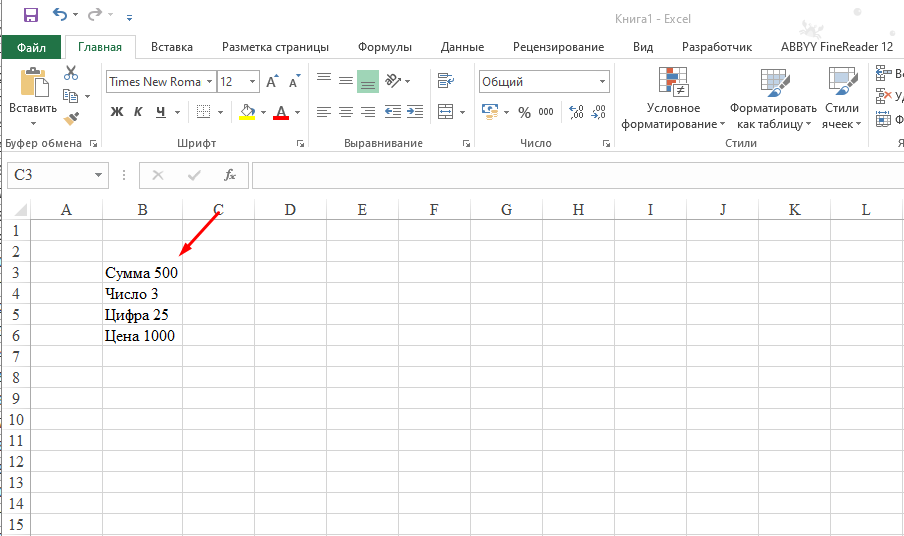
Для того чтобы из таких ячеек извлечь только числа нужно выполнить простое действие. В первой ячейки набираем число с клавиатуры, курсор ставить в следующею ячейку.
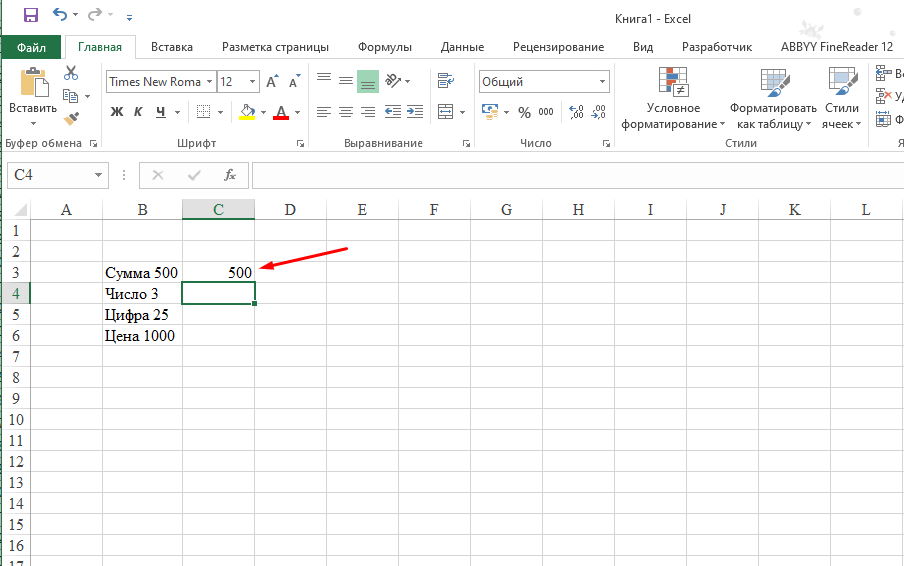
И нажимаем сочетание клавиш «Ctrl+E», буква «Е» английская, после этого автоматически из всех оставшихся ячеек будет извлечено только число.

Это самый простой и быстрый способ извлечь число из ячейки с текстом в офисном пакете Microsoft Excel, но если Вы знаете другой то обязательно напишите об этом.