Программы для переназначения клавиш клавиатуры
Программы для переназначения клавиш — обычно небольшие утилиты, основная задача которых заключается в подмене функции той или иной кнопки клавиатуры (некоторые программы работают и с мышкой). Они могут оказаться полезными в различных ситуациях. Например, если определенная клавиша вышла из строя, такая программа позволит быстро «отремонтировать» ее, назначив выполнение ее функции другой клавише.
Многие клавиши и вовсе никогда не используются в повседневной жизни рядового пользователя. Можно ли сделать их реально полезными? К примеру, сделать так, чтобы клавиша «F8» делала скриншоты, а «Pause Break» — запускала какую-нибудь программу? Все это возможно при помощи специализированных программ.
MapKeyboard
Одна из самых простых программ для переназначения клавиш, к тому же — она полностью бесплатная. Утилита MapKeyboard позволяет назначить любой клавише функцию любого другой клавиши — на этом функциональность программы заканчивается. Она не способна выполнять какие-либо макросы (последовательное нажатие нескольких клавиш) или назначать кнопке клавиатуры функцию запуска внешних программ.

Вообще, MapKeyboard работает не с самой клавиатурой, а с настройками операционной системы, отвечающими за функционирование нажимаемых клавиш. Это также говорит о том, что программа никак не нагружает компьютер во время работы. Все, что она делает — изменяет определенные параметры системы. После сохранения настроек MapKeyboard можно и вовсе закрыть — внесенные в работу клавиатуры изменения будут активными до их отмены путем запуска соответствующей функции программы.
Как пользоваться MapKeyboard?
Программа MapKeyboard, хоть и не имеет перевода на русский язык, предельно проста в использовании:
- Нажмите на изображении клавиатуры нужную клавишу, которую необходимо переназначить.
- Затем в левом нижнем углу раскройте список «Remap selected key to» и определите новую функцию для выбранной клавиши.
- Нажмите кнопку «Save layout».
- После нажатия «Да» в отобразившемся диалоговом окне программа завершит сеанс работы операционной системы. После повторного входа в систему клавиша будет переназначена.

Чтобы вернуть настройки клавиатуры в исходное состояние, просто кликните кнопку «Reset keyboard layout» в правом нижнем углу программы.

SharpKeys
Принцип работы данной программы аналогичен MapKeyboard, т.е. переназначение клавиш осуществляется путем изменения настроек операционной системы. Отличие в том, что программа SharpKeys работает не только с обычными, но и с мультимедийными клавишами, такими как «Volume Up/Down», «Mute», «Calculator», «Play/Pause», «Home/Back/Forward» (кнопки управления браузером) и т.д.

Как пользоваться SharpKeys?
Один из недостатков утилиты SharpKeys — не очень удобный пользовательский интерфейс. В нем отсутствует изображение клавиатуры, как в случае с MapKeyboard. Впрочем, это не вызывает особых трудностей в настройке программы.
Для примера переназначим мультимедийную клавишу «E-Mail» (запускает почтовую программу, если та установлена на компьютере) на клавишу «Calculator» (чтобы запускала калькулятор).
- Кликните по кнопке «Add» в левом нижнем углу программы. Откроется новое окошко.

- В левой колонке выберите переназначаемую клавишу. В нашем случае — это «App: E-Mail».
- В правой колонке определите новую функцию для выбранной клавиши. В нашем случае — «App: Calcilator».

- Кликните «ОК», затем в главном окне программы нажмите кнопку «Write to Registry».
- Утилита попросит выполнить выход из системы либо перезагрузить компьютер, чтобы изменения вступили в силу.
Если с поиском нужных клавиш в представленном списке возникают сложности либо перенастройка не сработала (обычно возникает именно с мультимедийными клавишами), можно пойти другим путем:
- Нажмите под левой колонкой кнопку «Type Key».
- Откроется небольшое окошко. Нажмите на клавиатуру клавишу, которую необходимо переназначить.

- В нашем случае была нажата клавиша «Insert».
- Кликните «ОК».
- Далее кликните по кнопке «Type Key» под правой колонкой, затем повторите все действия, но в этот раз нажмите клавишу, которую следует назначить кнопке, выбранной на предыдущем шаге (в нашем случае «Insert»).
- Нажмите «ОК», затем «Write to Registry».
- Выйдете и повторно войдите в систему либо перезагрузите компьютер.
Кроме того, программа SharpKeys позволяет и вовсе отключить любую клавишу. Многие захотят сделать это по отношению к клавише выключения компьютера (Power), т.к. часто нажимают на нее случайно. Для отключения этой (и любой другой) кнопки, в правой колонке достаточно выбрать вариант «Turn Key Off»:

А чтобы отменить переназначение клавиш, удалите все или определенную запись в главном окне программы, используя кнопку «Delete» или «Delete All». После чего кликните «Write to Registry» и перезагрузите компьютер.

KeyTweak
Еще один аналог двух предыдущих программ. Утилита KeyTweak сочетает в себе функциональные возможности SharpKeys (тем, что способна работать с мультимедийными кнопками и в режиме считывания клавиш при нажатии) и удобный пользовательский интерфейс MapKeyboard (присутствует изображение клавиатуры).

Инструкция по использованию KeyTweak
Переназначить клавишу при помощи KeyTweak можно двумя способами — либо воспользовавшись изображением клавиатуры по аналогии с MapKeyboard, либо воспользовавшись режимом считывания кода переназначаемой клавиши, как в случае с SharpKeys.
- Кликните по изображению переназначаемой клавиши. Тут могут возникнуть сложности, т.к. вместо букв/символов/обозначений на картинке изображены одни числа — это коды клавиш. Но если навести курсор мыши на изображение кнопки, под ним появится реальное значение клавиши.

- Выберите новую функцию для клавиши в списке «Chose New Remapping», затем нажмите кнопку «Remap Key».

- В списке «Pending Changes» появится запись о переназначении клавиши. Кликните по кнопке «Apply», чтобы применить настройку.

- В левом верхнем углу в блоке «Remapped Keys currently in effects» можно просмотреть список всех переназначенных ранее клавиш. Он отобразится даже в случае, если переназначение было выполнено в другой программе.

- Для примера переназначим мультимедийную клавишу «Play/Pause». Изображения некоторых из них можно увидеть справа от изображения клавиатуры, но мы не будем их использовать.
- Кликните по кнопке «Full Teach Mode», откроется небольшое окно.

- Кликните в нем по кнопке «Begin Teach Mode».
- Нажмите на клавиатуре клавишу, которую следует переназначить, ее код отобразится в блоке «Scancode of Key #1». В нашем случае — это код 57344 (клавиша «Play/Pause»).
- Сразу же после нажмите на клавишу, которая заменит предыдущую, ее код отобразится в блоке «Scancode of Key #1». У нас это — 57399 (клавиша «Print/Screen/SysRq»).
- Нажмите кнопку «Remap Key#1 to Key#2».

- Нажмите «Apply» в главном окне программы для сохранения изменений.
Если воспользоваться кнопкой «Half Teach Mode»:
- Нажмите кнопку «Scan Single Key», затем на переназначаемую клавишу.
- Из выпадающего списка «Destination Key» выберите вновь назначаемую клавишу.
- Нажмите кнопку «Remap», затем «Apply» в главном окне программы.

Для отмены изменений кликните по кнопке «Restore All Defaults» в главном окне KeyTweak.

Key Manager
А это уже гораздо более мощная программа , позволяющая не только переназначать клавиши, но и выполнять ряд других связанных с ними функций.

К сожалению, Key Manager — не бесплатная программа (стоимость лицензии на момент написания обзора — от 24,97$), и основная причина этого — широкие функциональные возможности. Вот некоторые из них:
- Переназначение клавиш и кнопок мыши.
- Назначение клавишам различных функций — открытие файлов, запуск программ, открытие сайтов в браузере, управление открытыми окнами, вставка заранее заданного текста и т.д.
- Назначение комбинации клавиш различных функций (аналогичных предыдущему пункту).
- Назначение функций кнопкам мыши с предварительным нажатием любой клавиши или комбинации.
- Управление курсором мыши (перемещение в указанную точку, автоматическое нажатие кнопок и т.д.).
- Создание собственного контекстного меню в дополнение/взамен имеющемуся меню в Windows или в любой программе.
- Создание макросов, т.е. последовательное нажатие любого количества клавиш с возможностью настройки временных задержек между нажатиями и другие возможности.
Пример использования Key Manager
Т.к. данный обзор посвящен программам для переназначения клавиш, приведем пример того, как это реализуется в приложении Key Manager:
- В главном окне программы кликните по элементу «(дважды кликните, чтобы добавить)».
- Откроется окно настроек.
- В верхнем левом углу окна кликните по элемент «(кликните, чтобы определить)».

- Нажмите на клавиатуре клавишу, которую необходимо переназначить (можно и мультмедийную клавишу).

- Далее для заданной клавиши нужно выбрать действие. Для простого ее переназначения в блоке «Назначить действие» откройте вкладку «Клавиша или кнопка мыши».

- Новую функцию для клавиши можно задать в блоке «(кликните, чтобы определить)». В этом случае сначала кликните мышью по надписи, а затем нажмите нужную клавишу.
- А можно воспользоваться выпадающим списком «Клавиша или кнопка мыши», выбрав подходящую функцию для переназначаемой клавиши.

- В нашем случае переназначается клавиша «Insert» на мультимедийную кнопку «Calculator» (в программе она называется «Программа 2 (Калькулятор)»).
- Нажмите «ОК» по завершению настроек.
- Теперь в главном окне программы отобразится только что созданная команда.

Утилита Key Manager не вносит никаких изменений в систему, потому она всегда должна находиться в запущенном состоянии. Если требуется отменить переназначение клавиш или любую другую функцию, программу можно поставить на паузу, воспользовавшись соответствующей кнопкой в главном окне:

Функционал Key Manager не может не восхищать, однако нет смысла приобретать программу исключительно ради переназначения клавиш, т.к. для этого существуют бесплатные аналоги.
Mkey
В завершении приведем пример программы , которая по своим функциональным возможностям близка к Key Manager, но все же не такая продвинутая, зато полностью бесплатная.

Утилита Mkey также способна не только переназначать клавиши, но и выполнять другие связанные с клавиатурой и мышью действия:
- Управление различными мультимедиапроигрывателями: WinAmp, AIMP, KMPlayer, Media Player Classic, Foobar2000 и другими.
- Управление параметрами громкости
- Открытие папок и файлов, управление открытыми окнами, запуск программ, управление браузером и другие подобные задачи.
- Управление мышью с клавиатуры: клии, перемещение курсора, эмуляция работы с колесиком мыши (прокрутка).
- Запись и воспроизведение максросов.
Кроме прочего, в Mkey можно задать приложения, в которых программа будет автоматически отключаться, а также создать множество профилей с собственным набором функций и затем быстро переключаться между ними.
Как настроить Mkey?
С первого взгляда не очень понятно, как работать с программой Mkey. Но на самом деле — там все очень просто. Настройка любой функции Mkey осуществляется по следующей схеме: назначение клавиши (или комбинации клавиш), выбор нужной функции, настройка функции. Рассмотрим это на примере переназначения клавиш:
- Кликните по кнопке «Добавить» в главном окне программы, затем нажмите клавишу, которую необходимо переназначить (мультимедийные клавиши также поддерживаются).
- Программа считает нажатую клавишу и выведет ее обозначение на экран в качестве названия для новой функции (можете оставить все как есть или задать свое название).
- Нажмите «ОК» для продолжения.

- Далее нужно назначить действие для выбранной клавиши. Чтобы ее просто переназначить, откройте в центральной колонке главного окна вкладку «Клавиатура», а затем выберите раздел «Клавиши».

- В правой колонке главного окна установите галочку напротив пункта «Эмулировать нажатие».
- Чуть ниже из выпадающего списка выберите новую клавишу, затем кликните по изображению дискеты (правый нижний угол) для сохранения настроек.

Как и в случае с Key Manager, для работы переназначенных клавиш и любых других функций программа Mkey должна быть запущена.
Key Manager

Key Manager — это более функциональный вариант программы Key Remapper, которая, кроме переназначения клавиш и кнопок мыши, содержит множество других полезных функций.
Например, Key Manager позволяет переназначать комбинации клавиш и кнопок мыши, последовательности нажатий, долгое нажатие (нажатие и удержание). Переназначать клавиши в зависимости от раскладки клавиатуры. Позволяет представлять действия в виде всплывающих меню, которые можно открывать по горячим клавишам; выполнять, записывать и редактировать макросы нажатий (последовательности нажатий); впечатывать или вставлять текст (в том числе форматированный), мгновенно заполнять формы сайтов; запускать программы и открывать сайты (в параметрах адреса которых можно указать текущий выделенный текст); менять раскладку и регистр выделенного текста; управлять питанием монитора, компьютера; регулировать громкость и устанавливать определенный уровень; выполнять действия над окнами (перемещение, установка конкретного размера) и многое другое.
Key Manager — открывает новые возможности клавиатуры и мыши, позволяя значительно сэкономить время и силы при работе за компьютером. Благодаря гибкому интерфейсу возможно создавать различные действия и выполнять их по нажатию горячих клавиш, кнопок мыши или комбинаций, а также представлять их в виде всплывающего меню. Кроме этого программа имеет мощные средства по переопределению клавиш и кнопок мыши и их блокировке. Переопределение и работу действий можно ограничить или разрешить только в определенных программах и/или окнах.
Key Manager позволяет назначить на обычное, длительное (нажатие и удержание) и последовательное нажатие клавиш, кнопок мыши, прокрутку колеса и комбинации с клавишами-модификаторами, а также всплывающее меню следующие действия:
- Отображение всплывающего меню с другими определенными Вами действиями.
- Вставку определенного Вами текста в обычном или RTF формате в любую программу с возможностью вставлять текущие дату, время, текущий выделенный текст и другие данные на основе шаблонов.
- Нажатие и блокировку клавиш, комбинаций клавиш, нажатие кнопок и осуществление прокрутки колеса мыши.
- Запись и выполнение макросов нажатий клавиш и кнопок мыши с возможностью задавать задержки между нажатиями.
- Выполнять клики, позиционировать и смещать указатель мыши относительно всего экрана, активного окна и предыдущей позиции, с возможностью возвращать указатель в изначальное положение после выполнения действия. Подробнее смотрите во втором видео ниже.
- Запуск любой программы или открытие файла или папки (для создания достаточно просто перетащить ярлык, папку или файл в окно действия).
- Открытие определенной Вами веб-страницы с возможностью использования в адресе текстовых шаблонов, которые позволяют получить и подставить текущий выделенный текст, содержимое буфера обмена и многое другое.
- Мгновенное создание электронного письма с возможностью использования шаблонов.
- Выполнение действий над всеми окнами или над активным (закрыть, свернуть, развернуть на весь экран, восстановить, скрыть, показать, перерисовать, переместить, изменить размер).
- Управление питанием компьютера, питанием монитора, управление звуком компьютера, запуск хранителя экрана и многое другое.
Также в программе есть возможность представить практически любую клавишу или кнопку мыши как пользовательский модификатор и использовать (подобно Alt и Ctrl) в комбинации с другими клавишами, кнопками мыши и модификаторами.
| Русский, Английский, Испанский, Итальянский, Немецкий, |
| Польский, Португальский, Румынский, Французский, |
| Чешский, Японский. |
Снимки экрана
Видеопримеры
Переназначение комбинаций клавиш
Пример замены комбинаций Ctrl + Insert (Копировать), Shift + Insert (Вставить), Shift + Delete (Вырезать) и Alt + Backspace (Отменить) в устаревшей программе Borland Turbo C++ на стандартные Ctrl + C, Ctrl + V, Ctrl + X и Ctrl + Z соответственно. Также созданные комбинации отображаются в виде всплывающего меню по нажатию комбинации Ctrl + «Правая кнопка мыши» и определяется исключение, чтобы заданные комбинации клавиш работали только в указанной программе.
Эмуляция кликов мыши в разных программах по горячим клавишам
Видео показывает возможность Key Manager позиционировать и смещать (с кликом) указатель мыши относительно активного окна и предыдущей позиции с возможностью возвращать указатель в изначальное положение после выполнения действия.
Вставка определенного пользователем форматированного текста (RTF) в MS Word и другие текстовые редакторы
В примере демонстрируется вставка форматированного RTF текста, который содержит текущую дату, в программу MS Word. Также показана замена выделенного текста на этот же текст, но окружённый скобками.
Открытие любого выделенного текста в интернет браузере
В примере демонстрируется применение действия «Открытие веб-страницы» и шаблона %km_seltext (выделенный текст).
Эмуляция двойного клика левой кнопки мыши
В примере на клавишу F1 назначается двойной клик левой кнопки мыши и на F2 — двойной клик с задержкой 600 мс.
Запись набираемого текста и последующая его вставка (макрос)
Пример записи нажатий клавиш и последующее их нажатие (воспроизведение) по нажатию комбинации Win + 5.
Вставка текста из буфера обмена в программы, не поддерживающие буфер обмена
На клавишу Ctrl + V назначается действие впечатать текст, которое, с применением шаблона %km_cbtext, впечатывает текстовое содержимое буфера обмена.
Как пользоваться программой
Установка программы
Для установки программы скачайте установочный дистрибутив и запустите на установку.
Работа с программой
После установки запустите программу. На экране появится главное окно:
В верхней части этого окна находится панель для работы с профилями, а также кнопки «Пауза» и «Настройки программы»:
Ниже этой панели находится окно, посредством которого осуществляется добавление новых действий и папок, и управление ими.
Для добавления нового действия необходимо кликнуть на строку «(кликните, чтобы добавить)»:
Появится окно, показанное на рисунке:
Большинство действий имеют имя, которое отображается в поле «Имя действия». По умолчанию оно формируется автоматически на основе данных действия.
Поcле добавления, новое действие появляется в древовидном списке главного окна:
Поскольку добавленное в примере действие-папка имеет назначенную комбинацию клавиш LCtrl+LShift+1, оно не только позволяет структурировать все имеющиеся действия, но и позволяет представить содержащиеся в нем действия в виде всплывающего меню.
Для демонстрации этого добавим в вышеуказанное действие-папку три действия. Первое будет вставлять текст, второе запускать программу, а третье заменять долгое нажатие клавиши CapsLock на комбинацию клавиш Ctrl+C (в Windows этой комбинации соответствует команда — «копировать в буфер обмена»).
Для этого кликните по строке «(кликните, чтобы добавить)», которая находится внутри папки:
Выберите в появившемся окне действие «Вставка текста». Далее в поле «Вставляемый текст» напишите какой-нибудь текст, например: «Текст написан:», за которыми следуют текущая дата и время. Чтобы использовать дату и время, необходимо вставить шаблон. Для этого нужно кликнуть кнопку , и в появившемся меню выбрать требуемый вид даты и времени. Вы можете редактировать шаблоны самостоятельно, основываясь на имеющихся примерах. Конечный вид вставляемого сообщения отображается в поле «Предпросмотр»:
При работе с этим действием его имя формируется автоматически. Если Вы хотите определить свое имя для действия — впишите его самостоятельно в поле «Имя действия».
Для добавления действия нажмите «ОК».
Теперь добавьте в папку второе действие. Снова кликните по строке в папке «(кликните, чтобы добавить)» и выберите в списке действие «Запуск программы или файла».
В данном примере будет осуществляется запуск программы MS Word. Для того чтобы указать на программу MS Word, можно кликнуть кнопку «Файл…» и указать исполняемый файл. Это также можно сделать проще, просто перетащив мышью на окно свойств действия ярлык из меню «Пуск» или исполняемый файл из папки требуемой программы, например «C:\Program Files\».
Также назначим запуск этого действия на нажатие комбинации клавиш Ctrl+2 в поле «На клавишу или комбинацию».
В конечном итоге окно будет выглядеть так:
Для добавления этого действия нажмите «ОК».
Теперь добавьте в папку последнее действие — нажатие комбинации Ctrl+С, а также назначте его на длительное нажатие (нажатие и удерживание) клавиши CapsLock.
Для этого снова кликните внутри папки на строку «(кликните, чтобы добавить)» и выберите в списке действие «Клавиша или комбинация».
Кликните мышью в поле «Клавиша или комбинация» и нажмите комбинацию клавиш Ctrl+C.
Напишите в поле «Имя действия» — текст «Копировать».
Кликните в поле «На клавишу или комбинацию» и нажмите клавишу CapsLock и поставьте флажок «Долгое нажатие».
По окончанию окно будет выглядеть так:
Для добавления этого действия нажмите «ОК».
Главное окно в конечном виде будет выглядеть так:
Теперь попробуем, как это работает. Убедитесь, что программа не стоит на паузе и нажмите комбинацию клавиш LCtrl+2 — запустится программа MS Word.
В программе MS Word нажмите комбинацию клавиш LCtrl+LShift+1 — появится меню:
Выберите в меню первый пункт «Текст написан…» — произойдет вставка текста:
Допишите что-нибудь к вставленному тексту, выделите весь текст и нажмите и удерживайте некоторое время клавишу Caps Lock — произойдет внутреннее нажатие комбинации клавиш Ctrl+C — копирование текста в буфер обмена. Выберите в меню программы MS Word — «Правка» -> «Вставить» — вставится текст, скопированный в буфер обмена.
Для тренировки Вы можете назначить на обычное нажатие клавиши CapsLock — нажатие комбинации клавиш Ctrl+V (вставить текст), назвав действие «Вставить», тем самым Вы сможете пользоваться буфером обмена, нажимая всего одну клавишу CapsLock. Для копирования — долгое нажатие, для вставки — обычное.
Если Вам требуется изначальная клавиша CapsLock, Вы можете назначить нажатие этой клавиши на другую клавишу или комбинацию, например на Ctrl+CapsLock или Ctrl+Shift+Tab:
Управление действиями и горячие клавиши
Созданные папки и действия Вы можете легко перемещать и копировать (удерживая клавишу Ctrl при перемещении).
Добавлять, изменять и удалять действия и папки Вы можете с помощью контекстного меню или используя следующие горячие клавиши:
| Ctrl+P | Включить/Отключить паузу |
| Insert | Вставить действие |
| Shift+Insert | Вставить папку/меню |
| Enter | Добавить/Изменить папку или действие в зависимости от контекста |
| Delete | Удалить папку или действие |
| Ctrl+Delete | Удалить все папки и действия (очистить текущий профиль) |
| Ctrl+C | Копировать действие или папку |
| Ctrl+X | Вырезать действие или папку |
| Ctrl+V | Вставить действие или папку |
| Ctrl+Shift+C | Копировать весь профиль как папку |
пробной версии программы можно создавать не более 20 действий и 10 папок/меню. Программой допустимо свободно пользоваться в течении 30 дней.
Для снятия всех ограничений, необходимо ее купить. После покупки Вам на электронный адрес будет отправлено сообщение, содержащее данные для регистрации, которые необходимо ввести в программе, через пункт меню «Регистрация».
Synergy — управление несколькими ПК с одной клавиатуры
К моему рабочему компьютеру не так давно добавился еще и лаптоп, который постоянно стоит на столе рядом с монитором. Работать за обоими компьютерами нужно одновременно, и мне начало надоедать постоянно перекладывать руки с одной клавиатуры/мыши на другую.
Я подумал: «Как было бы здорово сделать дисплей лаптопа продолжением дисплея настольного ПК, и при этом управлять ими одной и той же клавиатурой и мышью!». Оказалось, выход есть. И называется он Synergy.
Описание и принцип работы
Эта чудесная программа, распространяемая с открытыми исходными кодами по лицензии GPL, может соединить экраны нескольких ПК в один большой виртуальный экран. При этом операционные системы на них могут быть различными. Поддерживаются Windows, Mac OS X, Linux и другие ОС.
Принцип работы очень прост: стоит вам переместить курсор мыши к краю экрана одного ПК, он появляется на краю экрана другого:
Настройка
Настройка программы достаточно проста. Позвольте показать это на примере двух компьютеров, на одном из которых (десктопе) установлена Windows XP, а на другом (лаптопе) — Windows Vista. Управлять ими обоими будем, естественно, используя клавиатуру и мышь десктопа.
Предположим, что сетевые имена компьютеров без доменных суффиксов — соответственно desktop и laptop.
- Устанавливаем Synergy на каждый компьютер.
- Запускаем Synergy на десктопе. Выбираем вариант Share this computer’s keyboard and mouse (server). Нажимаем кнопку Configure.

- В появившемся окне Screens & Links нужно добавить экраны. Один экран соответствует ПК, а не монитору (на десктопе у меня два монитора, но для Synergy это один экран). Имя экрана — это сетевое имя компьютера без доменного суффикса.

- 0 to 100% of the right of desktop goes to 0 to 100% of laptop
- 0 to 100% of the left of laptop goes to 0 to 100% of desktop

На этом конфигурация сервера закончена.
Ссылки
- Windows: SynergyInstaller-1.3.1.exe, 902 Кб
- Linux: synergy-1.3.1-1.i386.rpm, 642 Кб
- Mac OS X: synergy-1.3.1-1.OSX.tar.gz, 921 Кб
- synergy
- удаленное управление
Программы для выполнения заданий с клавиатуры
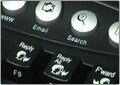
Те из вас, кто уже успел приобрести клавиатуру с дополнительными мультимедийными клавишами, наверняка оценил все ее удобства — одно нажатие клавиши, и открываются окна приложений, интернет-странички, папки с файлами, временно отключается звук или просто уменьшается громкость. К сожалению, не ко всем мультимедийным клавиатурам прилагается хорошая программа для настройки дополнительных клавиш. Нередко можно встретить программное обеспечение, в котором нет функции переназначения заданий для клавиш, установленных разработчиками. Бывает и такое, что такая возможность имеется, однако выбрать задание для той или иной клавиши можно только из небольшого списка, а свое добавить никак нельзя. Из-за этого пользователи и вовсе не используют дополнительные клавиши.
К счастью, имеется отличная альтернатива для программ, которые поставляются в комплекте с мультимедийными клавиатурами. Универсальные приложения для выполнения заданий с клавиатуры могут работать с устройствами любых производителей и могут пригодиться даже тем пользователям, на клавиатуре которых никаких дополнительных клавиш не предусмотрено.
Hot Keyboard Pro
Hot Keyboard — это одна из самых известных программ в своем роде. С ее помощью можно назначать сочетания клавиш любым действиям, а также группам действий. Она позволяет не только устанавливать клавиатурные комбинации для запуска приложений, открытия файлов и папок, но также создавать специальные тематические меню, которые содержат по несколько ярлыков. Это очень удобно, так как можно собрать однотипные задания в едином меню и запомнить только одно сочетания клавиш для его вызова. После появления меню выбрать ярлык программы или файла можно при помощи клавиш навигации.
Используя возможности Hot Keyboard Pro, можно не только назначать клавишам простые действия, такие как открытие web-страницы, файла, папки или запуск программы, но также выполнить более сложные последовательности действий. Для этого нужно записать макрос, то есть, выполнить требуемые операции и сохранить эту последовательность в программе. Дальше требуется только выбрать сочетание клавиш — и программа сама проверит электронную почту, введя логин и пароль, выполнит резервное копирование данных из указанной папки на диск, создаст шаблон для отправки письма и т.д.
Если вы хотите с помощью Hot Keyboard Pro задействовать мультимедийные клавиши, необходимо при первом запуске программы «познакомить» ее с ними, то есть, нажать каждую клавишу, чтобы Hot Keyboard Pro зарегистрировала их. В дальнейшем вы сможете использовать эти клавиши, как по отдельности, так и в сочетаниях. Необходимо отметить, что эта программа дает возможность использовать для быстрого выполнения команд любые клавиши или их сочетания, в том числе Esc, Enter, Tab, Пробел, Print Screen и Backspace. Не является помехой для нее и то, что некоторые сочетания уже могут быть заданы как стандартные для приложений Windows. Например, если назначить для запуска браузера сочетание CTRL+N, и нажать его, находясь в окне Microsoft Word, команда будет выполнена, несмотря на то, что такое сочетание в Word означает создание нового документа.
Active Keyboard
Active Keyboard можно назвать «младшим братом» Hot Keyboard Pro. Эта программа также дает возможность создавать меню для вызова часто используемых команд, но, в отличие от Hot Keyboard Pro, такие меню не могут содержать подменю, то есть больше одного уровня.
В Active Keyboard очень удобно реализована работа с назначенными командами. Чтобы пользователь не запутался в сочетаниях, которые сам назначил, в окне программы они разбиты по категориям. Например, одни отнесены к категории «Интернет», другие — к «Мультимедиа», третьи — к «Безопасности». Несколько категорий уже создано разработчиками программы, а другие пользователи могут добавлять самостоятельно. Всего в Active Keyboard предусмотрено три типа команд — открытие файла, загрузка интернет-страницы и все остальные команды, объединенные названием макросы. Выбирать действия можно из большого списка, в котором есть такие команды, как уменьшение или увеличение звука, запуск системных утилит, расположение активного окна поверх всех окон или сворачивание его в область уведомлений. В Active Keyboard предусмотрено много команд для обеспечения безопасности работы. Например, можно назначить сочетание клавиш для блокирования работы мыши или элементов рабочего стола, для скрытия ярлыков на рабочем столе или всех открытых окон приложений.
Mkey
Бесплатная программа Mkey хоть и уступает по функциям своим коммерческим конкурентам, однако тоже может предложить интересные возможности для расширения возможностей вашей клавиатуры. Эта программа поддерживает мультимедийные клавиши и позволяет не только назначать им различные действия, но также управлять отображением всплывающих окон, которые нередко сопровождают выполнение тех или иных действий. Например, в настройках программы можно отключить отображение таких окон при изменении громкости. Такая возможность, в частности, будет полезна для геймеров, поскольку из-за появления всплывающих окон после попыток изменения громкости некоторые игры «подвисают». Отдельная группа настроек предусмотрена для тех, кто часто слушает музыку. При помощи MKey можно определить горячие клавиши для управления такими популярными проигрывателями, как Windows Media Player, WinAmp, JetAudio, foobar2000, Zoom Player, Apollo, BSPlayer.
Одна из удобных возможностей программы — создание профилей для работы с разными приложениями. Приведем простой пример ситуации, когда это может понадобиться. Скажем, вы постоянно работаете с Photoshop, где сочетание клавиш CTRL+F означает повторное применение последнего фильтра. В тоже время, работая с другими приложениями, вы используете это сочетание клавиш для открытия web-страницы. В этом случае вы просто можете задать в настройках MKey отключение этой комбинации клавиш для Photoshop. Еще один способ быстрого отключения горячих клавиш, которые назначены в программе для выполнения различных операций — выбор клавиши для отключения MKey. Назначив такую клавишу, вы сможете быстро отключать и включать все сочетания, назначенные при помощи программы, тогда, когда это необходимо.
Swift Keyboard
Swift Keyboard — это еще одна бесплатная программа для выполнения заданий с клавиатуры. Работа с ней реализована в виде мастера — сначала выбирается сочетание клавиш для выполнения того или иного действия, затем из списка выбирается задание. Несмотря на то, что выбор заданий ограничен, в большинстве случаев предложенных разработчиками программы действий вполне достаточно. Так, имеются возможности настройки горячих клавиш для управления проигрывателем WinAmp, для вставки определенного участка текста, для сворачивания одного или всех открытых окон в область уведомлений, для смены обоев и т.д. Интересная возможность, которую может предложить Swift Keyboard — создание групп команд и назначение сочетания клавиш для выполнения всех заданий, которые входят в состав группы. Скажем, вы уже внесли в программу несколько команд для запуска часто используемых приложений. Объединив их в одну группу и назначив для нее сочетание клавиш, вы сможете запускать все приложения одним нажатием клавиши. Поскольку Swift Keyboard позволяет запускать с клавиатуры и такие действия, случайное выполнение которых может привести к неожиданным последствиям, в настройках программы предусмотрена возможность ввода подтверждения для некоторых команд. Например, назначая сочетание клавиш для выключения компьютера, можно попросить программу реагировать на выполнение этого действия только в том случае, если вы нажмете сочетание два раза подряд.
Выводы
Какую бы из программ обзора вы не выбрали, скорее всего, вы получите больше возможностей, чем предоставляет программное обеспечение, идущее в комплекте с вашей мультимедийной клавиатурой. Если же такой клавиатуры у вас нет, эти программы помогут вам превратить обычные клавиши в мультимедийные и расширить их функциональность. Программы Swift Keyboard и Mkey имеют меньше возможностей, чем два других приложения обзора, но зато они гораздо проще в освоении и абсолютно бесплатны. Active Keyboard интересна своими возможностями, которые касаются безопасности, а Hot Keyboard Pro понравится тем, кто хочет полностью автоматизировать работу.