Как объединять и разбивать ячейки в таблице Word
Word для Microsoft 365 Outlook для Microsoft 365 Word для Microsoft 365 для Mac Outlook для Microsoft 365 для Mac Word 2021 Outlook 2021 Word 2021 для Mac Word 2019 Outlook 2019 Word 2019 для Mac Word 2016 Outlook 2016 Word 2016 для Mac Word 2013 Outlook 2013 Word 2010 Outlook 2010 Word 2007 Word Starter 2010 Еще. Меньше
Объединение ячеек
Несколько ячеек таблицы, расположенных в одной строке или в одном столбце, можно объединить. Например, вы можете объединить несколько ячеек по горизонтали, чтобы создать заголовок таблицы, равный по ширине нескольким столбцам.
- Выделите ячейки, которые требуется объединить.
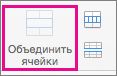
- В разделе Работа с таблицами на вкладке Макет в группе Объединение выберите команду Объединить ячейки.
Разделение ячеек
- Выделите одну или несколько ячеек, которые требуется разделить.
- В группе Работа с таблицами на вкладке Макет в группе Слияние выберите команду Разделить ячейки.
- Введите число столбцов и строк, на которое следует разбить выделенные ячейки.
Несколько ячеек, расположенных в одной строке или в одном столбце, можно объединить в одну вместе с их содержимым. Например, можно объединить несколько ячеек по горизонтали, чтобы создать заголовок таблицы, равный по ширине нескольким столбцам.
-
Выделите ячейки, которые нужно объединить.
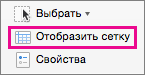
Совет: Если у вашей таблицы нет границ, можно отобразить сетку. Щелкните любое место таблицы, а затем на вкладке Макет (рядом с вкладкой Конструктор таблиц) выберите команду Отобразить сетку.
покупка
Как объединить тексты в Word несколькими простыми способами?
Вы можете обнаружить, что иногда, когда вы печатаете тексты в документе Word, тексты не могут храниться вместе. Если вам нужно сохранить вместе несколько важных текстов, вы можете получить это с помощью следующих приемов.
Рекомендуемые инструменты повышения производительности для Word
Храните текст вместе с неразрывным пробелом
Если вы хотите, чтобы некоторые слова отображались в одной строке, вы можете использовать неразрывный пробел вместо обычного пробела между словами.
1. Выделите пространство между словами, которые вы хотите оставить в строке. Смотрите скриншот:

2. Держать Ctrl и Shift кнопки и нажмите Space одновременно нажмите кнопку, тогда слова будут в одной строке. Смотрите скриншот:

Храните текст вместе с неразрывным дефисом
Если вы хотите сохранить в строке слова, соединенные дефисом, вы можете использовать неразрывный дефис вместо дефисных символов.
1. Выберите символ дефиса среди слов, которые вы хотите объединить, см. Скриншоты:


2. Держать Ctrl и Shift кнопки, затем нажмите одновременно нажмите кнопку, чтобы вставить неразрывный дефис вместо обычного символа дефиса.
3. Повторите шаг 1 и шаг 2, чтобы вместо всех дефисов среди слов использовать неразрывные дефисы, тогда слова сохраняются в строке. Смотрите скриншот:
 |
 |
 |
Держите абзац и строку вместе с неразрывными абзацами и строками
Если вы хотите сохранить на одной странице целый абзац или несколько строк, вы можете сделать следующее:
1. Поместите курсор в любое место абзаца и нажмите Главная > Настройка абзаца для открытия Пункт диалог. Смотрите скриншот:

2. Нажмите Разрывы строк и страниц и проверьте Держите линии вместе , затем нажмите OK. Смотрите скриншот:

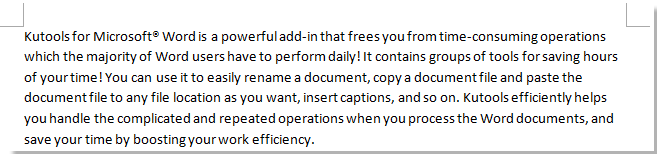
Вы можете видеть, что абзац сохраняется на странице.
 |
|
 |
Относительные статьи:
- Удалить все отступы первой строки в Word
- Убрать все отступы справа в Word
- Убрать все левые отступы в Word
- Убрать все отступы в Word
Объединить несколько ячеек не удалив текст

Нам необходимо объединить ячейки и мы сталкиваемся с такой проблемой как удаление текста всех ячеек кроме одной. Что делать если у нас несколько ячеек? самое простое копировать тест вручную из всех в одну ячейку, но это будет долгим делом, если у нас более десятка ячеек. Реши проблему используя стандартную программу Блокнот.
Для того выделите все ячейки, в которых находится нужный нам текст для объединения и скопируйте их. Откройте программу блокнот и вставьте в него скопированное ранее.
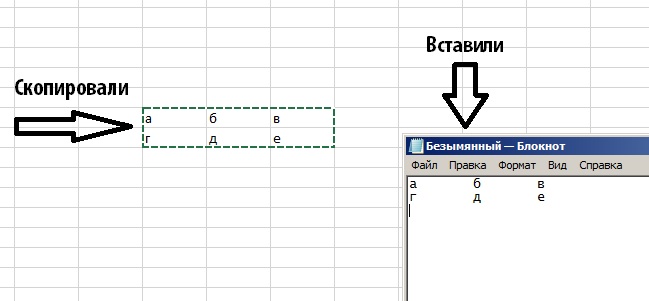
Как Вы заметели между между словами из тех ячеек которые шли в строку появился знак табуляции (большое расстояние), а между теми, которые были столбцом появился знак абзаца, как будто нажали Энтер.
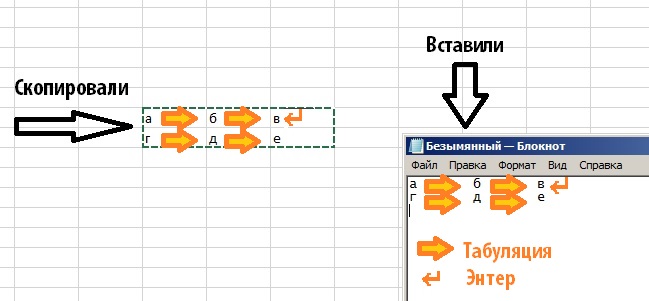
Знаки табуляции можно убрать автозаменой, для этого в Блокноте выбираем меню ПРАВКА и выбираем заменить. В появившемся окне в первую строчку копируем и вставляем длинное расстояние между буквами, а во второй ставим один раз пробел и жмем ЗАМЕНИТЬ ВСЕ. Таким образом все знаки табуляции заменятся на пробелы. Знаки абзаца удаляем вручную чтобы в блокноте весь текст был в одну строчку.
Теперь выделяем и копируем текст из блокнота и вставляем в нужную ячейку. Если текст будет не в одной ячейке, а размещаться в нескольких по вертикали, то значит в моменте перескока с ячейку на нижнюю ячейку вы не удалили вручную знак абзаца.
Жми Привет! Если статья полезна, поддержи меня и сайт, поделись ей
Читайте также:
- Введение в MS Excel 2007-2010
- Excel и Word 2007 не сохраняет в PDF формат?
- Excel задания с решениями
- Используем знак доллара
- Разбить слова по ячейкам
- Пример сложной таблицы
- Объединить текст в нескольких ячейках
Связывание слов и абзацев
Документы часто выглядят лучше, если определенные слова или абзацы отображаются на странице вместе (до или после разрывов). Кроме того, можно добавить в текст переносы, чтобы упростить его чтение.
Отображение определенных слов в одной строке
В Word текст автоматически переносится на следующую строку, если в конце текущей ввести пробел или дефис. Если вы хотите отображать два слова или составное слово с дефисом в одной строке, вместо обычных знаков следует использовать неразрывный пробел или неразрывный дефис.
- Щелкните место, где требуется вставить неразрывный пробел.
- На вкладке Вставка в группе Символы нажмите кнопку Символ.

- В появившемся меню выберите пункт Другие символы.

- В диалоговом окне Символ на вкладке Специальные знаки выберите Неразрывный пробел и нажмите кнопку Вставить.

- Нажмите кнопку Закрыть.
Совет: Для аналогичного эффекта можно также использовать специальное сочетание клавиш. Щелкните место, где требуется вставить неразрывный пробел, и нажмите клавиши CTRL+SHIFT+ПРОБЕЛ.
Вставка неразрывного дефиса
Иногда требуется, чтобы слово с дефисом отображалось в одной строке, а не переносилось на другую строку.
- Щелкните место, где требуется вставить неразрывный пробел.
- На вкладке Вставка в группе Символы нажмите кнопку Символ.
- В появившемся меню выберите пункт Другие символы.
- В диалоговом окне Символ на вкладке Специальные знаки выберите Неразрывный дефис и нажмите кнопку Вставить.

- Нажмите кнопку Закрыть.
Совет: Для аналогичного эффекта можно также использовать специальное сочетание клавиш. Щелкните место, где требуется вставить неразрывный дефис, и нажмите клавиши CTRL+SHIFT+ЗНАК «МИНУС».
Отображение определенного абзаца на одной странице
В Word абзацы автоматически разрываются в конце страницы, поэтому абзацы, начавшиеся на одной странице, часто продолжаются на следующей. Если вы хотите, чтобы весь абзац отображался на одной странице, сделайте следующее:

- Щелкните правой кнопкой мыши абзац, который требуется отображать на одной странице. В контекстном меню выберите пункт Абзац.
- В диалоговом окне Абзац перейдите на вкладку Положение на странице.
- В разделе Разбивка на страницы установите флажок не отрывать от следующего и нажмите кнопку ОК.
Не отрывать от следующего
Если два последовательных абзаца или подзаголовок и абзац близко связаны, может потребоваться отображать их на одной странице.
- Щелкните правой кнопкой абзац или подзаголовок, который требуется отображать на странице вместе с последующим контекстом. В контекстном меню выберите пункт Абзац.
- В диалоговом окне Абзац перейдите на вкладку Положение на странице.
- В разделе Разбиение на страницы установите флажок Сохранить со следующим проверка и нажмите кнопку ОК.
Совет: Между абзацами лучше не добавлять дополнительные разрывы строк: каждый такой знак считается в Word началом нового абзаца, поэтому при их наличии разрывы страниц могут отображаться не так, как требуется. Если вы хотите вставить пробелы между абзацами, используйте элементы управления для изменения интервала между абзацами. Дополнительные сведения см. в статье Изменение интервала между абзацами.
Исключение «висячих» строк в нижней и верхней частях страницы
Последняя строка абзаца, из-за разрыва отображаемая на следующей странице, называется «верхней висячей строкой». В свою очередь, первая строка абзаца, из-за разрыва находящаяся в нижней части предыдущей страницы, называется «нижней висячей строкой».
Если вы хотите исключить подобные строки в своем документе, сделайте следующее.
- Щелкните необходимый абзац правой кнопкой мыши. В контекстном меню выберите пункт Абзац.
- Откройте вкладку Положение на странице.
- В разделе Разбивка на страницы установите флажок запрет висячих строк.
- Нажмите кнопку ОК.
Если слово не умещается на строке, Microsoft Office Word 2007 переносит его в начало следующей строки, вместо того чтобы вставлять перенос. Тем не менее вы можете автоматически или вручную расстанавливать переносы в тексте, вставлять мягкие переносы или неразрывные дефисы, а также задавать максимальное расстояние между словом и правым полем, при котором слово не будет переноситься.
Автоматическая расстановка переносов
При использовании автоматической расстановки переносов Office Word 2007 автоматически вставляет дефисы там, где они нужны. Если впоследствии отредактировать документ и изменить разрывы строк, Office Word 2007 повторно расставит переносы.
- Убедитесь в том, что не выделен ни один фрагмент текста.
- На вкладке Разметка страницы в группе Параметры страницы нажмите кнопку Расстановка переносов и выберите значение Автоматически.
Вставка мягкого переноса
Мягкий перенос определяет, где будет переноситься слово или фраза, если они не будут помещаться в строке. Например, можно указать, что слово «непечатаемый» должно переноситься как «не-печатаемый», а не как «непеча-таемый». Если мягкий перенос вставлен в слово, которое не находится в конце строки, дефис будет отображаться только в том случае, если вы нажмете кнопку Показать или скрыть.
- На вкладке Главная в группе Абзац нажмите кнопку Показать или скрыть.
- Щелкните слово, в которое вы хотите вставить мягкий перенос.
- Нажмите клавиши CTRL+ДЕФИС.
Расстановка переносов в части документа
Чтобы автоматически расставить переносы в части документа, сделайте следующее:
- Выделите текст, в котором нужно расставить переносы.
- На вкладке Разметка страницы в группе Параметры страницы нажмите кнопку Расстановка переносов и выберите значение Автоматически.
При расстановке переносов вручную Office Word 2007 ищет слова, в которых требуется перенос. Когда вы укажете, где нужно добавить переносы, Word вставит мягкие переносы. Если позже вы измените документ и измените разрывы строк, Office Word 2007 отображает и выводит только необязательные дефисы, которые по-прежнему попадают в конец строк. Word не расстанавливает переносы в документе повторно.
- Выделите текст, в котором нужно расставить переносы.
- На вкладке Разметка страницы в группе Параметры страницы нажмите кнопку Расстановка переносов и выберите значение Вручную.
- Если Office Word находит слово или фразу, в которые нужно добавить перенос, выполните одно из следующих действий:
- Чтобы вставить мягкий перенос в предложенном месте, нажмите кнопку Да.
- Чтобы вставить мягкий перенос в другой части слова, переместите точку вставки в нужное место и нажмите кнопку Да.
Вставка неразрывного дефиса
Неразрывный дефисы предотвращают перенос слов и чисел с дефисами, которые находятся в конце строки. Например, можно предотвратить перенос в числе 555-0123; вместо этого все число переместится в начало следующей строки.
- Щелкните место, в которое нужно вставить неразрывный дефис.
- Нажмите клавиши CTRL+SHIFT+ДЕФИС.
Настройка зоны переноса слов
Зона переноса слов — это максимальное расстояние между словом и правым полем, при котором оно не переносится. Вы можете настроить ширину зоны переноса слов. Чтобы уменьшить число переносов, расширьте зону переноса слов. Чтобы край правого поля был более ровным, сделайте зону переноса слов уже.
- На вкладке Разметка страницы в группе Параметры страницы нажмите кнопку Расстановка переносов и выберите значение Параметры расстановки переносов.
- В поле Ширина зоны переноса слов введите нужное значение.
Удаление переносов, добавленных автоматически и вручную
Вы можете удалить все автоматически расставленные переносы и каждый из переносов, добавленных вручную, то есть мягких переносов и неразрывных дефисов.
- Чтобы удалить переносы, расставленные автоматически, на вкладке Разметка страницы в группе Параметры страницы нажмите кнопку Расстановка переносов и выберите значение Нет.
- Чтобы удалить переносы, добавленные вручную, на вкладке Главная в группе Редактирование выберите команду Заменить.
- Если кнопка Специальный не отображается, нажмите кнопку Больше.
- Нажмите кнопку Специальный и щелкните Мягкий перенос или Неразрывный дефис.
- Поле Заменить на оставьте пустым.
- Нажмите кнопку Найти далее, Заменить или Заменить все.