Как включить вспышку (фонарик) на телефоне Apple iPhone 4 16GB (White)

Современные телефоны предоставляют пользователю все удобства. Будильник, калькулятор, записная книжка – всё это и многое другое давно есть в смартфонах. Но такой огромный функционал путает пользователей, и они порой не могут выполнить на телефоне обычные вещи. Даже если надо включить вспышку на Apple iPhone 4 16GB (White) или фонарик, это может превратиться в непростой квест.
Включение фонарика
Простейший способ, которым все обычно пользуются – включение через шторку быстрого доступа. Делается это так:
- Разблокировать телефон, чтобы открылся дисплей.
- В верхней части дисплея свайпнуть вниз.
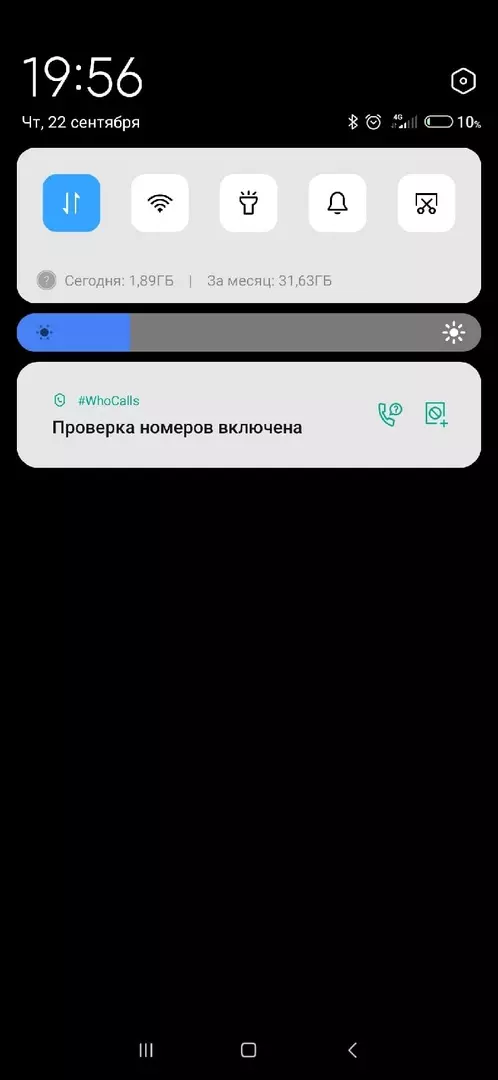
- Откроется шторка уведомлений, где появятся несколько значков. Один из них символически изображает фонарик. При нажатии на него загорится фонарик. Отключается он нажатием того же значка или же двойным нажатием кнопки блокировки экрана.
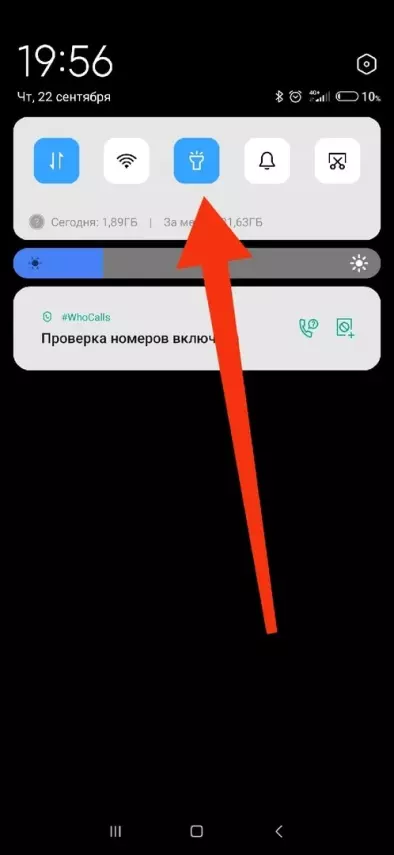
Есть возможность настроить быстрый доступ к фонарику. На Андроиде это делают через настройки телефона следующим образом:
- Открыть шторку уведомлений.
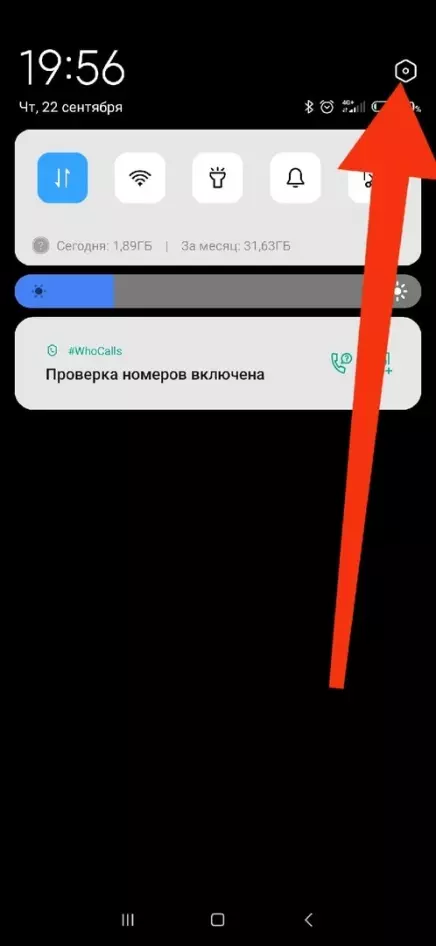
- Нажать на меню настроек в правом верхнем углу дисплея.
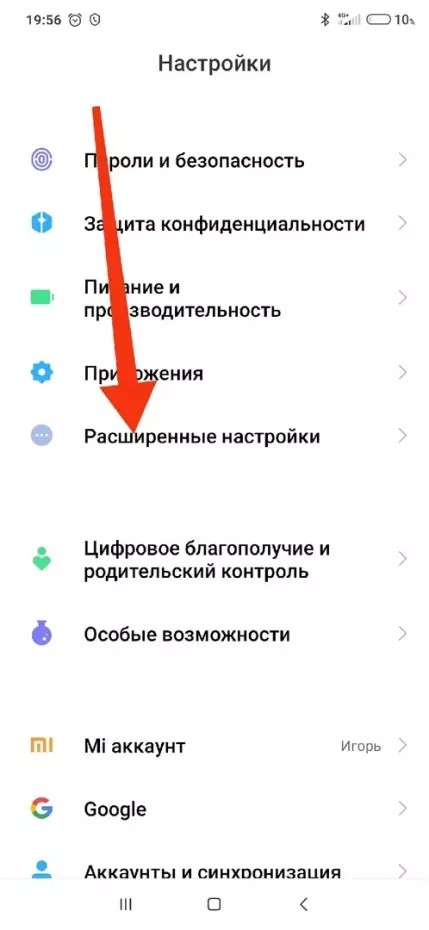
- В открывшемся меню настроек найти пункт «Расширенные настройки» и нажать на него.
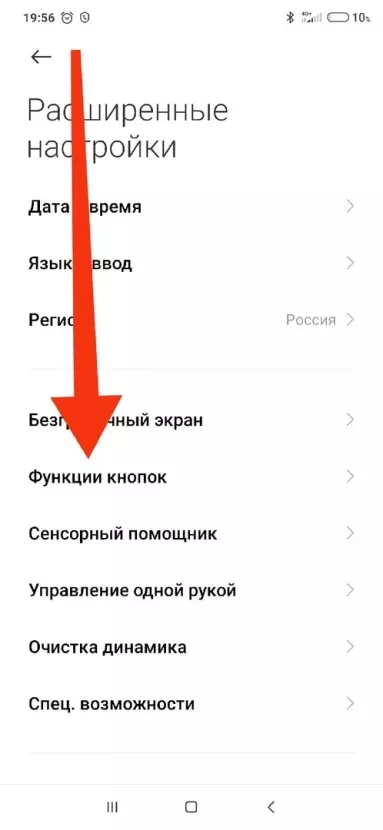
- Откроется новое меню, где надо найти пункт «Функции кнопок» и нажать на него.
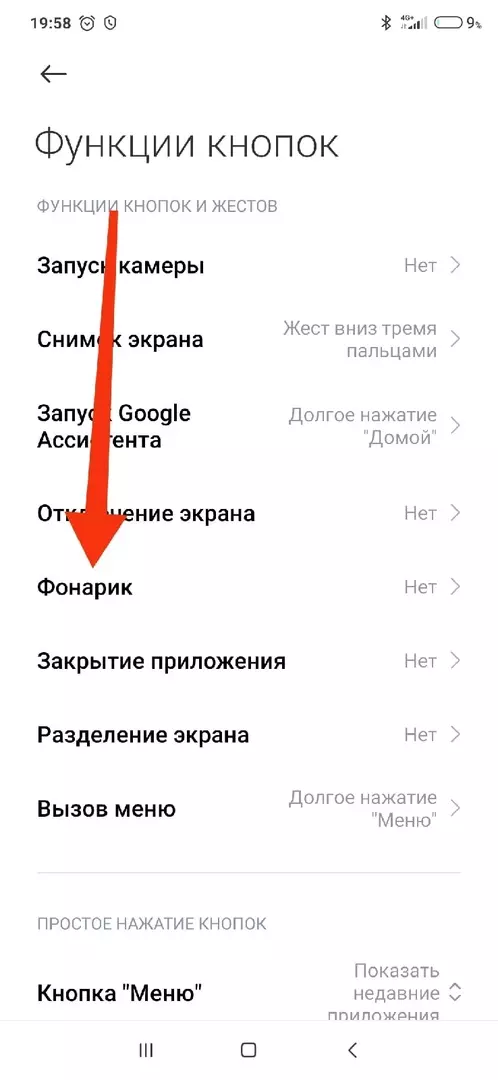
- Появится перечень действий и приложений, которые можно открыть быстрым доступом. Выбрать пункт «Фонарик» и нажать на него.
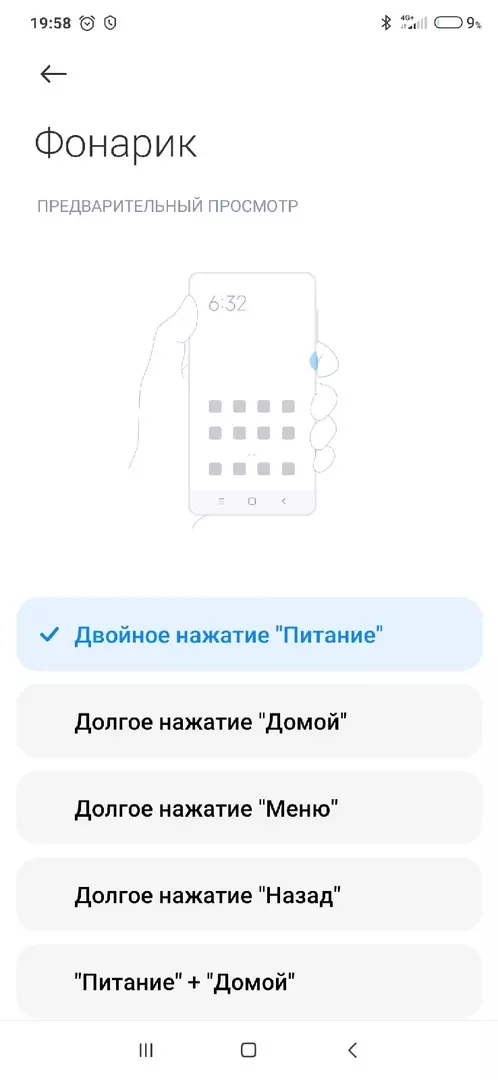
- В появившемся меню выбрать приемлемый вариант включения фонарика. Теперь фонарик будет включаться через нажатие кнопок смартфона. В верхней части меню есть анимированное изображение того, как будет запускаться фонарик.
Как включить вспышку при фотографировании на Apple iPhone 4 16GB (White)
Немногие знают, как включить вспышку при фотографировании на Apple iPhone 4 16GB (White). Делается это очень просто:
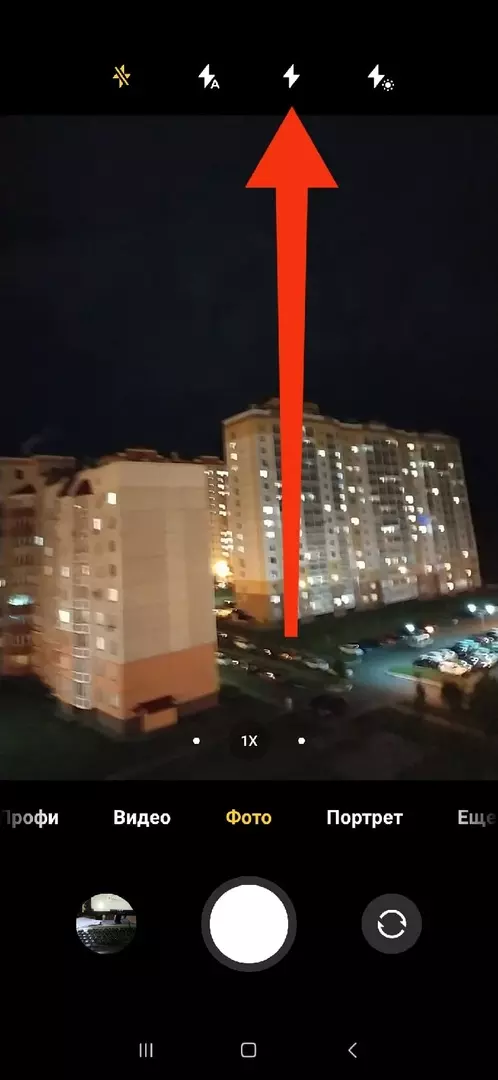
- Включить камеру смартфона.
- Нажать на значок перечёркнутой молнии в верхнем левом углу.
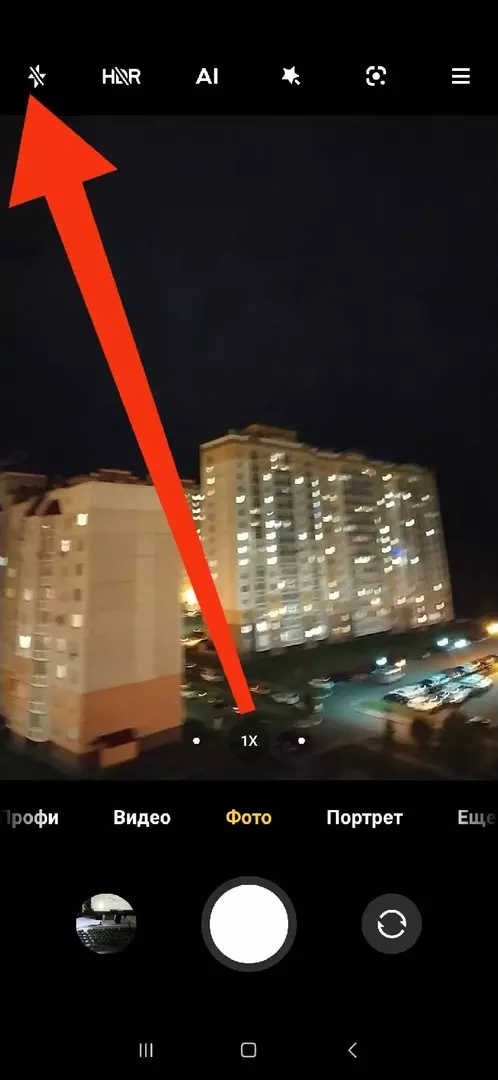
- В появившемся меню выбрать значок молнии и нажать на него. Теперь при фотографировании будет появляться вспышка. Отключается она тем же способом, через нажатие на перечёркнутую молнию.
Как включить вспышку (фонарик) при звонке и уведомлениях на Apple iPhone 4 16GB (White)
Вспышка на звонки и уведомления включается немного по-другому. Алгоритм таков:
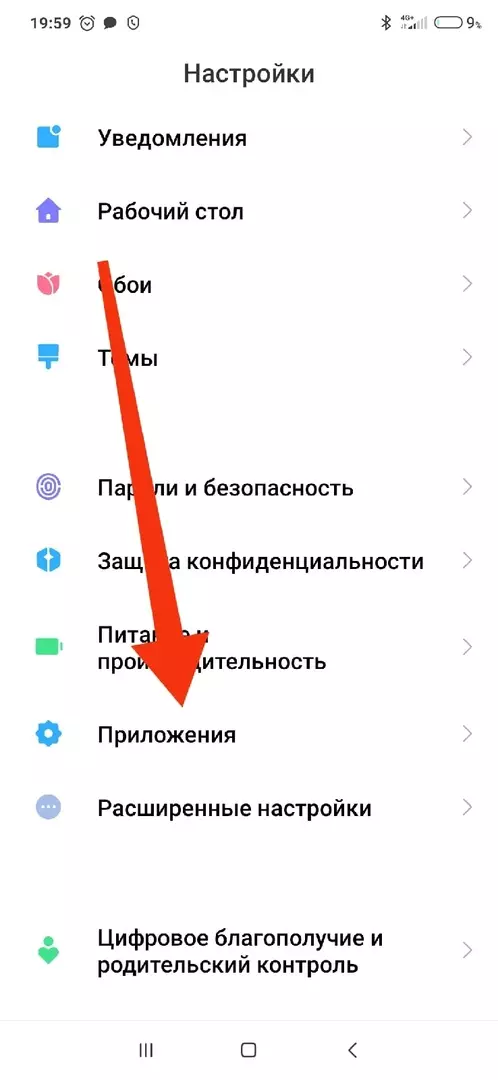
- Знакомым путём войти в настройки и выбрать в меню пункт «Приложения».
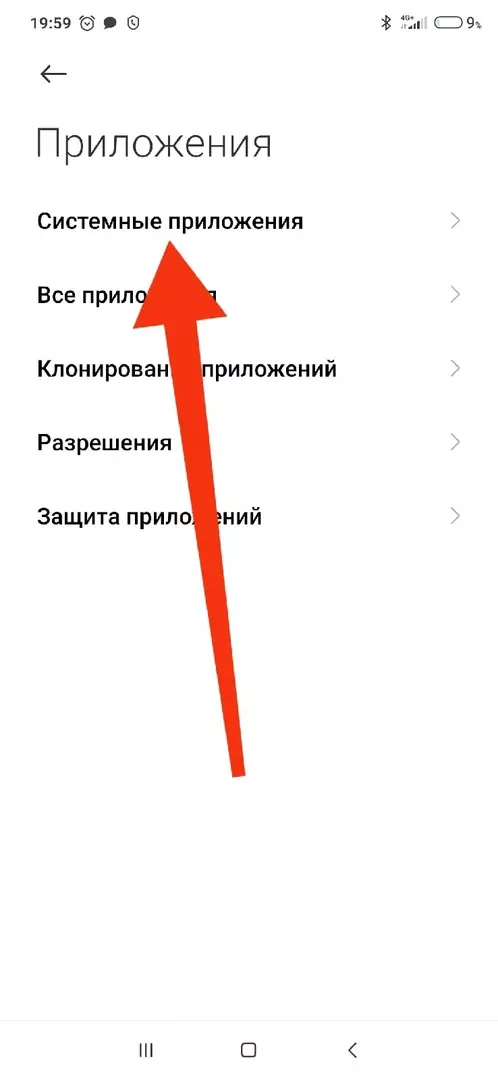
- В открывшемся списке выбрать «Системные приложения».
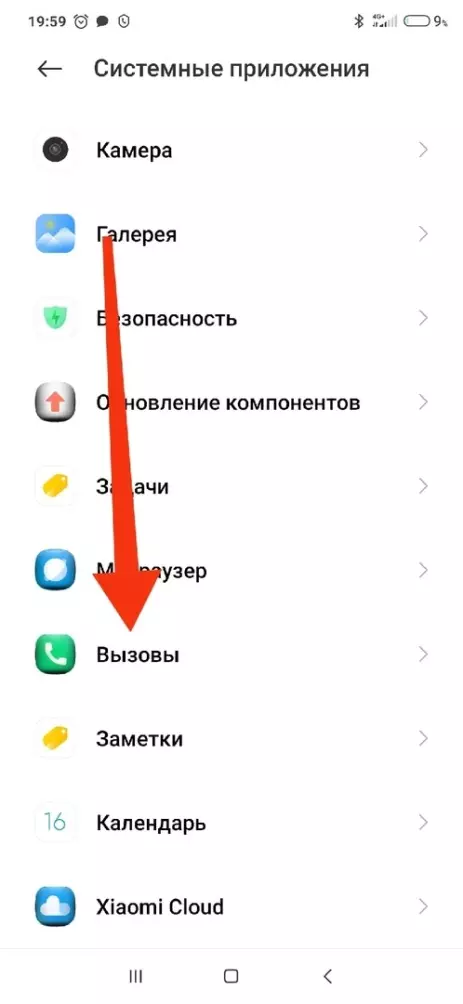
- Откроется новое длинное меню, где нужно найти и нажать на пункт «Вызовы».
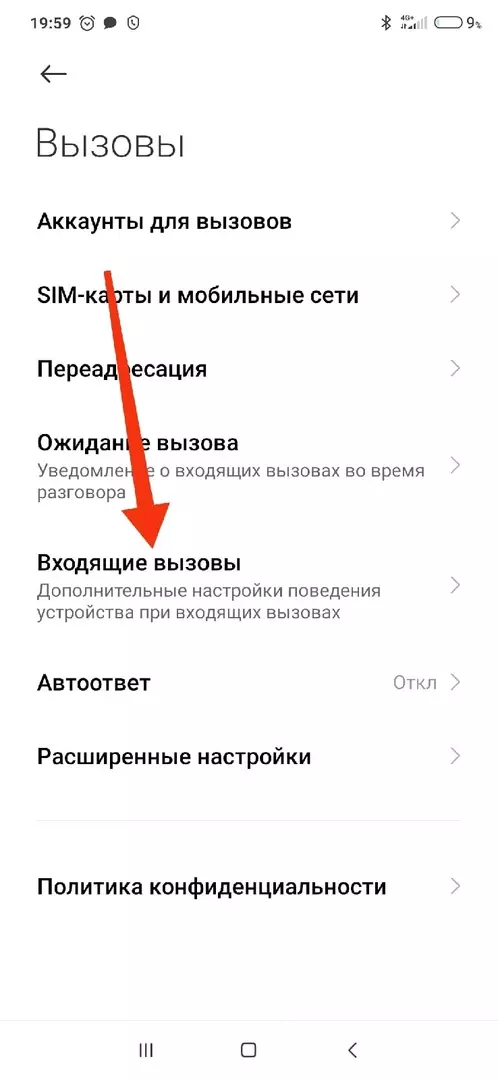
- В появившемся меню выбрать пункт «Входящие вызовы».
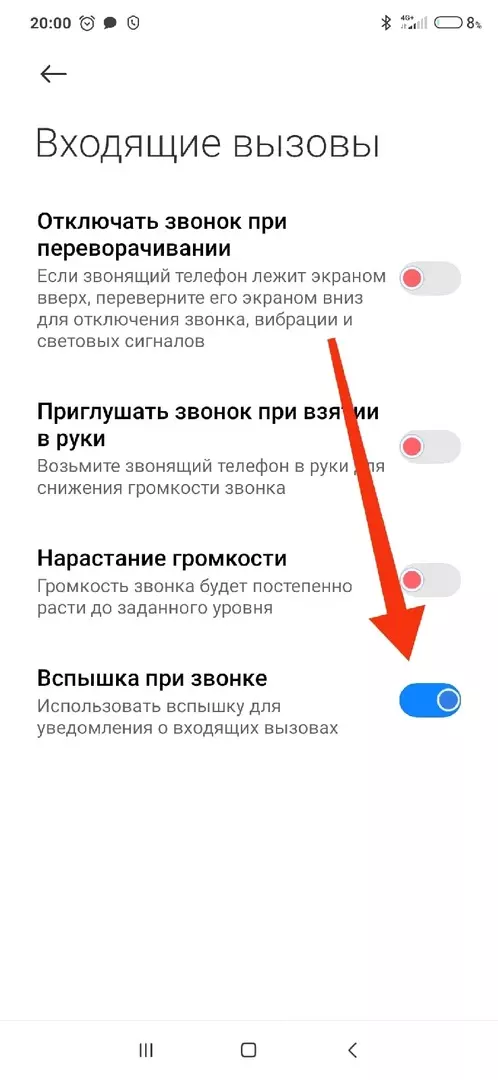
- Появится меню с несколькими функциями, последней из которых будет «Вспышка при звонке». Её нужно включить, и теперь при звонке будут видны яркие вспышки.
В настройке вспышек и фонарика нет ничего сложного. Научиться этому можно за несколько минут, и этот навык сохранится надолго.
Поделитесь страницей с друзьями:
Как включить или отключить вспышку при звонке на Xiaomi?
Смартфоны Xiaomi на базе прошивки MIUI по умолчанию обладают такой классной функцией, как вспышка при звонке. Да, многим пользователям она не нужна, однако если в этой функции появится необходимость, нет никакой нужды качать и устанавливать сторонние приложения. Разве это не здорово?
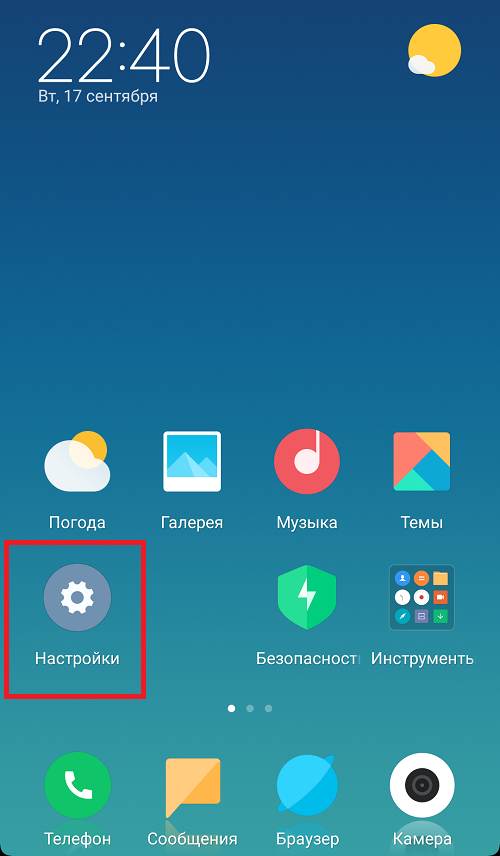
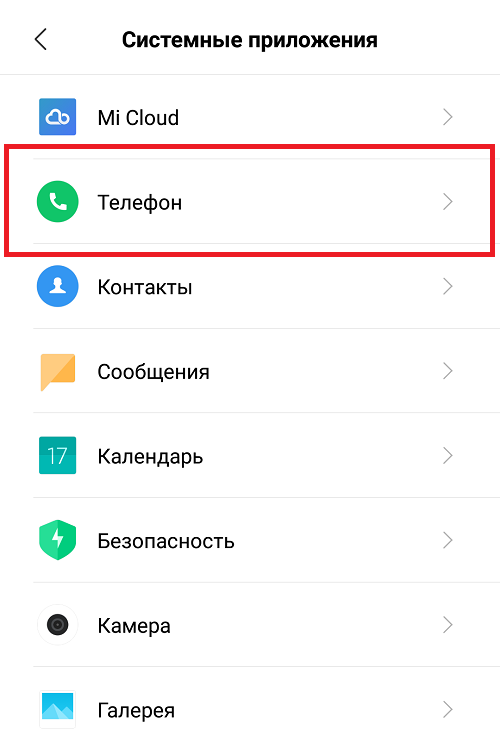
Ищем пункт “Системные приложения”.
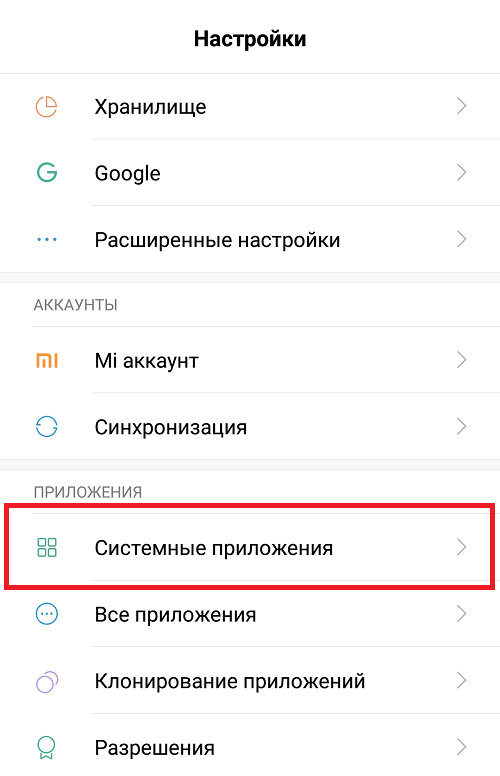
Выбираем приложение “Телефон”.
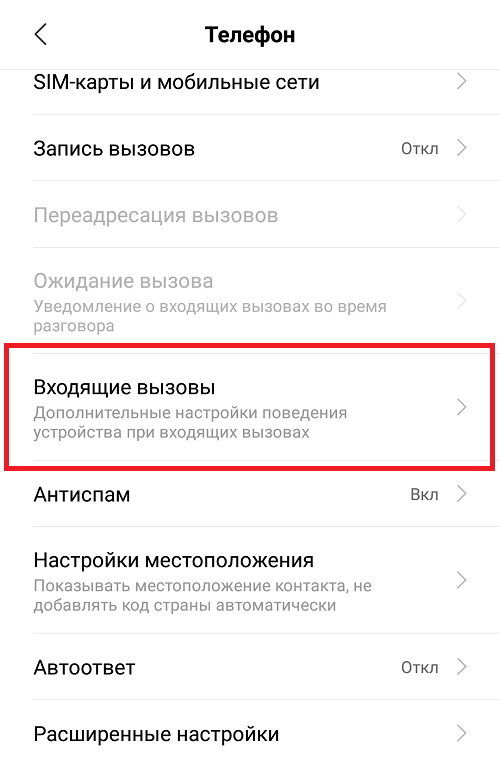
Далее – “Входящие вызовы”.
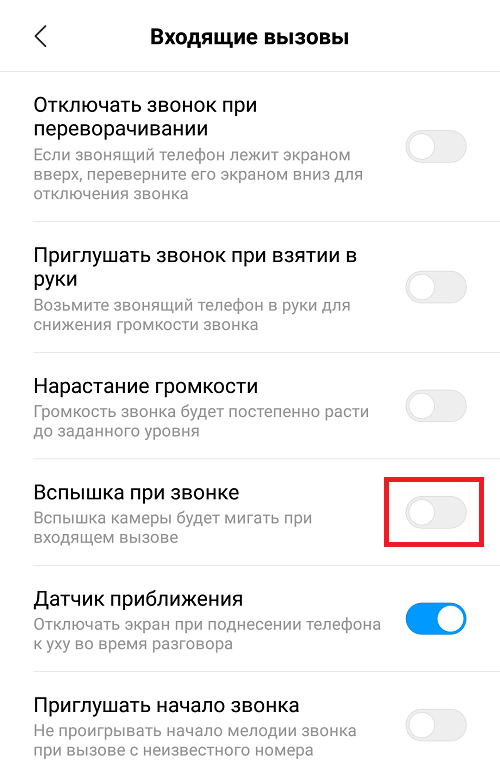
Включаем пункт “Вспышка при звонке”.
Либо выключаем в зависимости от необходимости.
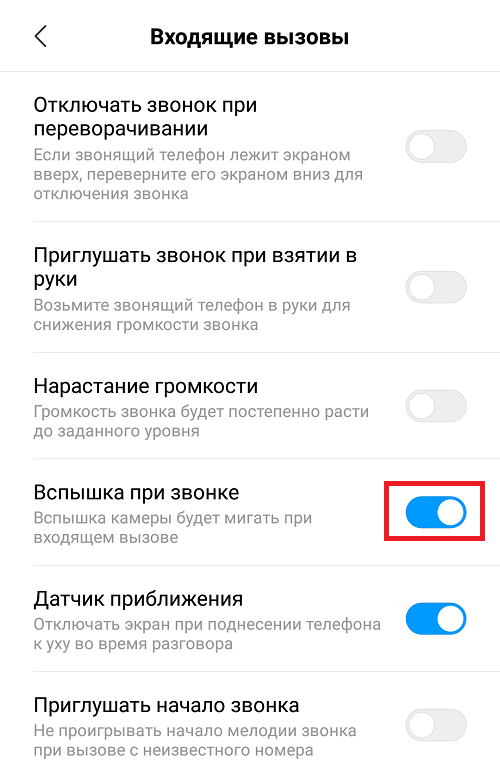
После включения проверьте работоспособность вспышки: попросите кого-нибудь вам позвонить. Если вспышка заработала при звонке, значит, вы все сделали верно.
- Оставить комментарий к статье.
- Подписаться на наш канал на YouTube.
- Подписаться на наш канал в Телеграме.
- Подписаться на нашу группу ВКонтакте.
- Подписаться на наш канал в Дзене.
Другие интересные статьи:
- Почему не гаснет экран при разговоре на смартфоне Xiaomi?
- Как понять, что номер телефона в черном списке абонента?
- Как отключить датчик приближения на Андроиде?
- Как включить Т9 на Samsung Galaxy?
- Вы не имеете необходимых разрешений для галереи, календаря или погоды на Xiaomi. Ошибка
- Где находится черный список в телефоне Samsung Galaxy?
- Как сделать браузер по умолчанию на Андроид?
Как отключить вспышку на айфоне: полезные советы

Вспышка при входящем звонке на айфоне может быть очень раздражающей, особенно если вы находитесь в тихом или темном месте. К счастью, отключить ее довольно просто. Давайте рассмотрим несколько способов сделать это.
Первым делом перейдите в раздел «Настройки» на вашем айфоне. Там найдите пункт «Звуки и тактильные сигналы». В этом разделе вы сможете настроить различные звуковые оповещения, в том числе и вспышку при входящих звонках.
Отключение вспышки через переключатель
Самый простой способ — это просто перевести переключатель «Вспышка при звонке» в выключенное положение. После этого вспышка больше не будет срабатывать при входящих звонках. Это позволит избежать ненужного привлечения внимания в неподходящий момент.
Настройка вспышки для конкретных контактов
Если вы не хотите полностью отключать вспышку, а только для определенных абонентов, это тоже можно сделать. В том же разделе «Звуки и тактильные сигналы» выберите нужный контакт и установите параметр «Вспышка» в режим «Выкл». Теперь при звонке от этого человека вспышка работать не будет.

Использование режима «Не беспокоить»
Еще один удобный способ — включить режим «Не беспокоить». Он блокирует не только звук звонков и уведомлений, но и отключает вибрацию и вспышку. Чтобы активировать этот режим, проведите пальцем вверх от нижнего края экрана. Нажмите на значок в виде полумесяца, и вспышка перестанет работать.
Использование сторонних приложений
Если по каким-то причинам встроенные настройки айфона не устраивают, можно воспользоваться сторонними приложениями. Они позволяют тонко настроить работу вспышки — например, отключить ее только в ночное время или для определенных приложений. Это очень удобно, если вы хотите полностью персонализировать оповещения на своем айфоне.
Как видите, отключить раздражающую вспышку на айфоне совсем не сложно. В зависимости от ваших предпочтений это можно сделать с помощью встроенных настроек или сторонних приложений. Главное — найти подходящий для себя вариант. Приятного и комфортного использования вашего айфона!
Помимо описанных выше способов, существует еще несколько полезных настроек для управления вспышкой на айфоне.
«Спящий режим»
Этот режим позволяет отключить вспышку, не отключая звук звонка. Чтобы включить его, зайдите в настройки и выберите пункт «Основные». Там найдите опцию «Спящий режим» и активируйте ее. Теперь вспышка не будет работать, пока айфон находится в этом режиме.
Автоматизация отключения вспышки
Можно настроить автоматическое отключение вспышки в определенное время или при выполнении других условий. Например, отключить ее каждый день с 23:00 до 7:00 утра. Или при заходе в выбранные приложения и игры. Для этого используйте приложения-автоматизаторы типа Shortcuts.
Временное отключение в Центре управления
Быстро отключить вспышку на некоторое время можно через Центр управления на айфоне. Проведите пальцем снизу вверх, найдите значок вспышки и нажмите на него. Вспышка отключится до следующего разблокирования экрана.
Отключение вспышки уведомлений
Помимо входящих звонков, вспышка также работает при получении уведомлений из приложений. Чтобы отключить ее для уведомлений, зайдите в настройки каждого приложения и снимите галочку «Разрешить вспышку».
Скрытие предупреждающего значка
После отключения вспышки в верхней части экрана появится желтый предупреждающий значок. Чтобы скрыть его, перейдите в настройки, выберите «Центр управления» и отключите опцию «Показывать в Центре управления».
Как видите, возможностей для управления вспышкой на айфоне предостаточно. Выберите наиболее подходящий для вас вариант и наслаждайтесь комфортным использованием телефона без ненужных раздражающих эффектов.
Как включить вспышку при звонках и уведомлениях на iPhone
Далеко не все знают, что начиная с iOS 5 разработчики из Apple добавили для владельцев iPhone функцию автоматического срабатывания вспышки при поступлении звонков и сообщений.
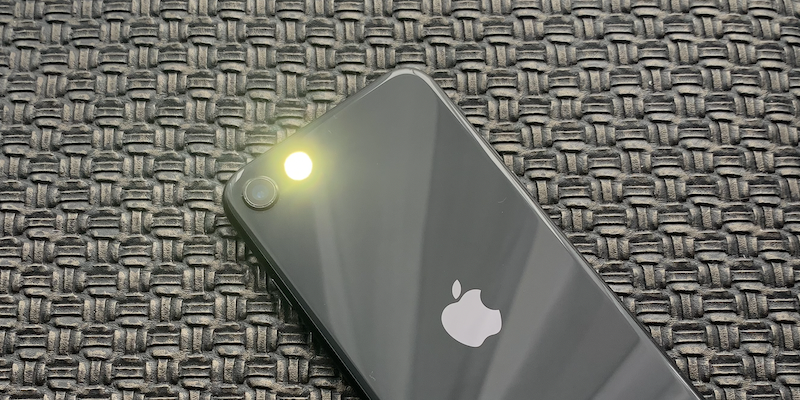
Полезная эта функция может быть не только для людей с проблемами слуха, но и для тех, кто хотел бы получать визуальные оповещения вместо звуковых.
Как включить вспышку при входящих вызовах и сообщениях на iPhone
*Инструкция настройки на примере операционной системы iOS 16.
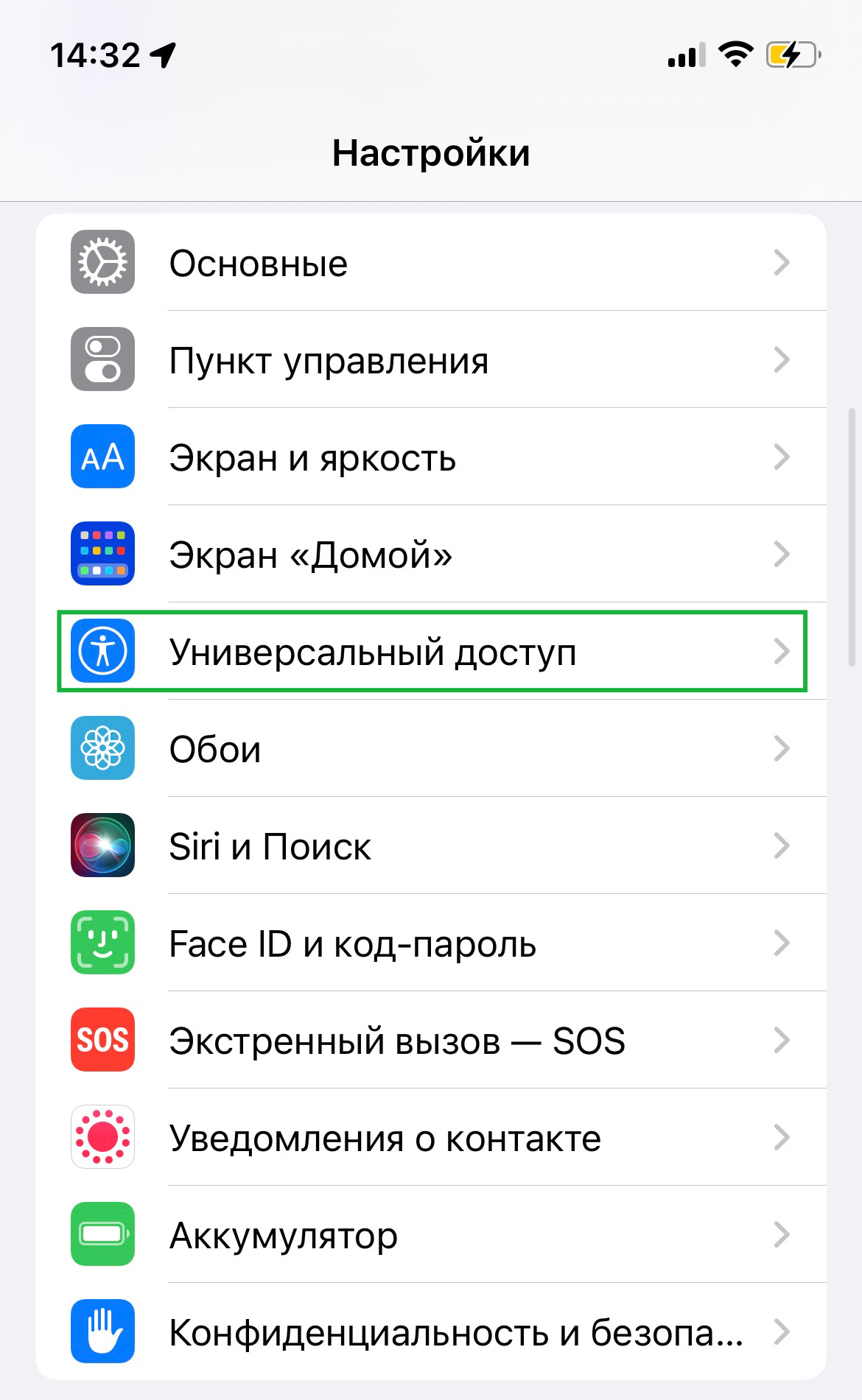
1. Зайдите в Настройки и перейдите в раздел Универсальный доступ
2. Выберите пункт Аудиовизуализация
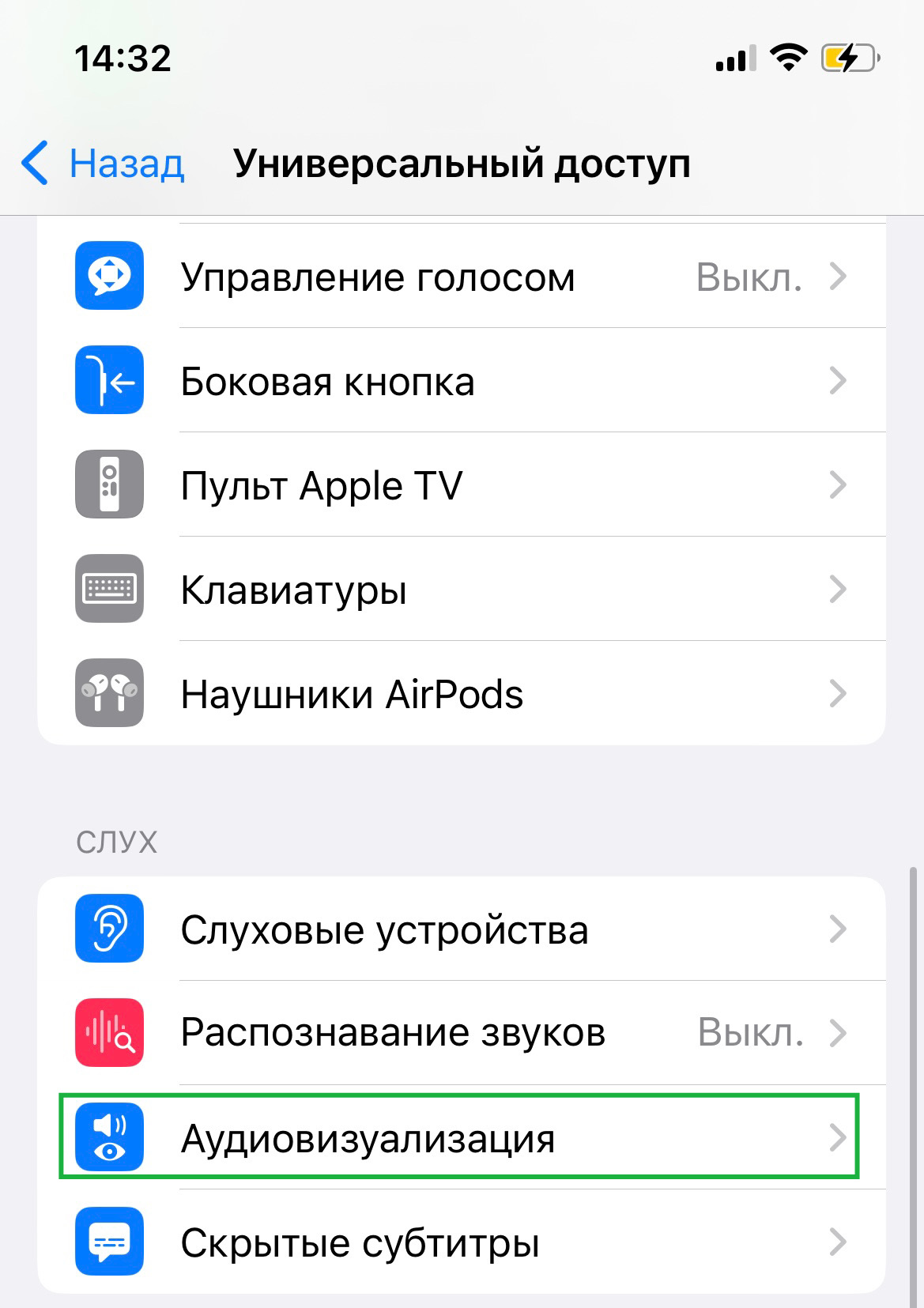
3. Потом вам нужно зайти в Вспышка для предупреждений
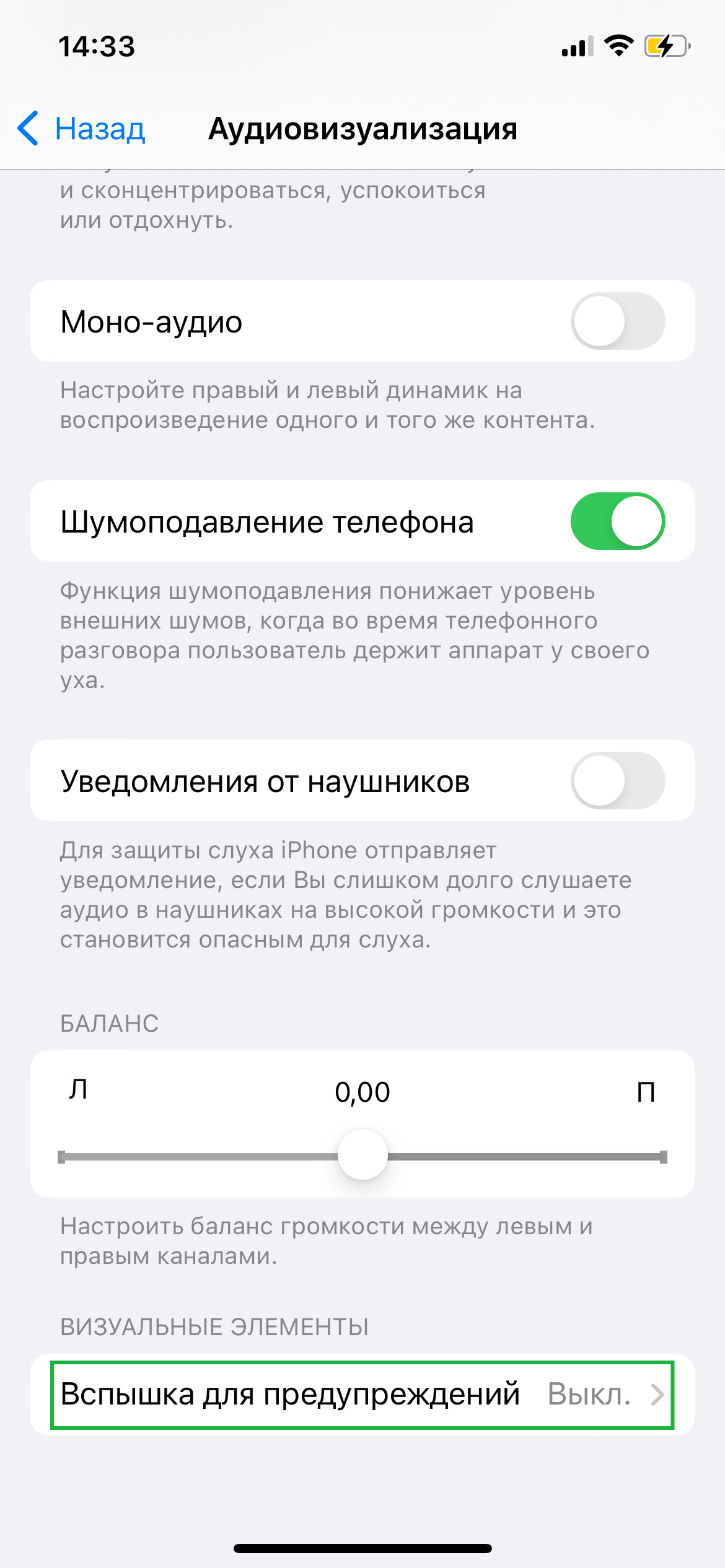
4. Установите переключатель Вспышка для предупреждений в положение Вкл.
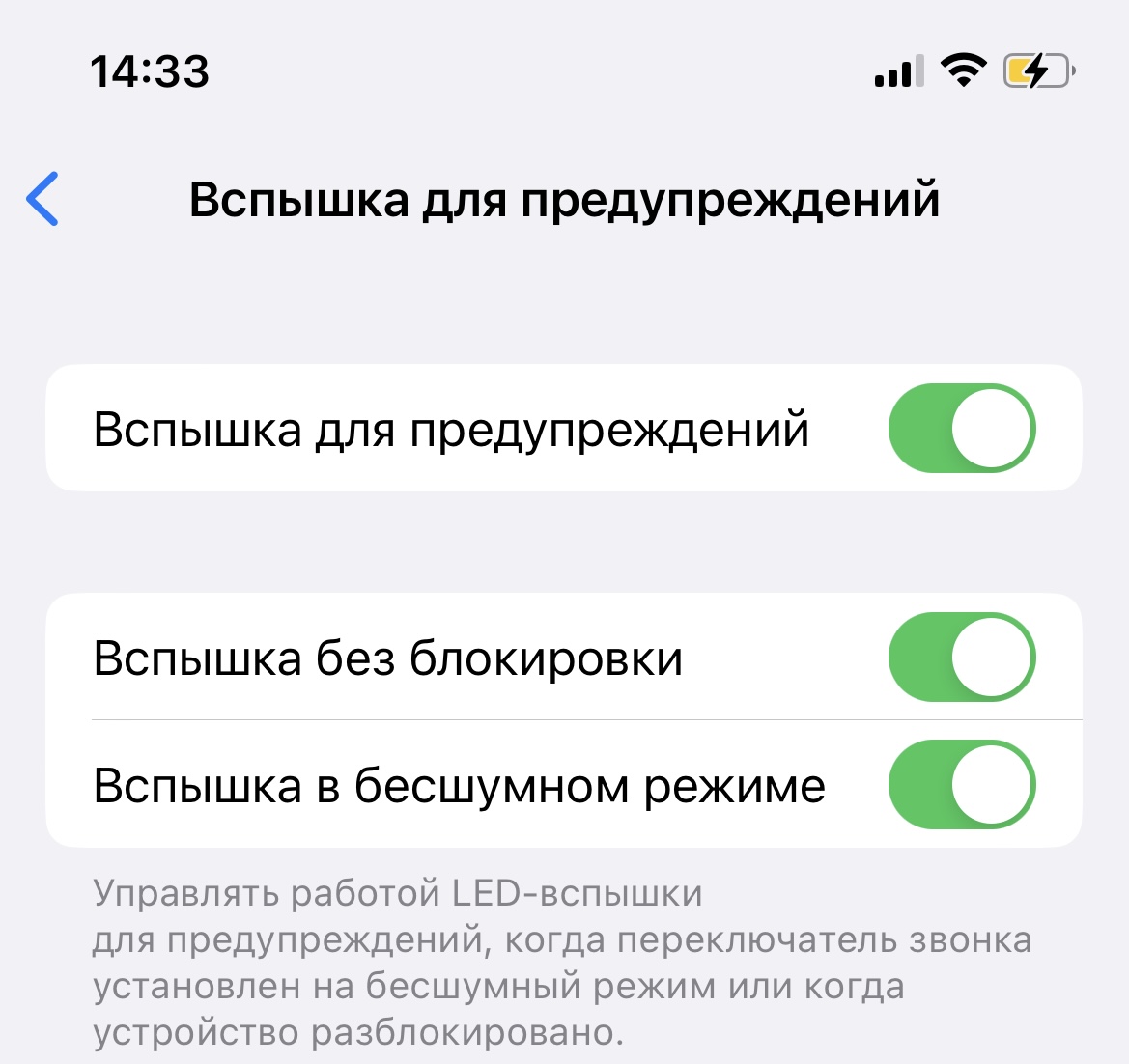
В случае необходимости активируйте также опцию Вспышка в бесшумном режиме. При активации этого пункта LED-вспышка будет загораться только в том случае, если переключатель звонка на боковой границе iPhone находится в бесшумном режиме.
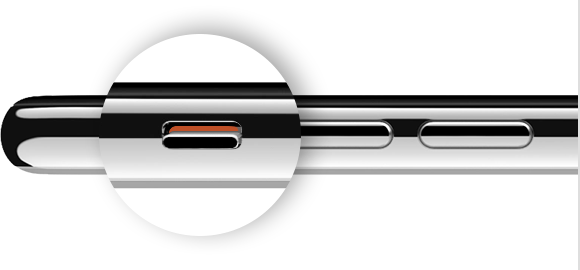
После активации функции Вспышка для предупреждений каждый раз, при получении на iPhone входящего звонка или оповещения, светодиодная вспышка начнет мерцать.
Если функция не работает (на старых устройствах), перезагрузите устройство.
И главное, не забудьте убедиться, что вы положили телефон экраном вниз, если хотите увидеть эту функцию в действии.