Загрузка документа для работы с ним через Интернет
Хранение документов в Интернете позволяет получать доступ к ним из любого места с помощью различных устройств. Это также упрощает совместную работу над документами, потому что вместо пересылки их коллегам в виде вложений в сообщениях электронной почты можно просто отправлять ссылки на документы. В качестве дополнительного бонуса вы можете читать и редактировать документы Word, Excel, PowerPoint и OneNote в веб-браузере, если они хранятся в веб-расположении, например OneDrive.com или, если вы используете Microsoft 365 и SharePoint, на сайте группы или OneDrive для бизнеса.
Отправка личных документов в OneDrive

- Войдите с помощью учетной записи Майкрософт на OneDrive.com.
Если у вас еще нет учетной записи, зарегистрируйтесь для нее (вы можете использовать собственный адрес электронной почты или зарегистрироваться для получения новой учетной записи Майкрософт). - На странице OneDrive нажмите кнопку Отправить в верхней части страницы и отправьте файлы.
Отправка бизнес-документов на сайт группы или в OneDrive для работы или учебы
Если в вашей организации есть планMicrosoft 365, войдите с помощью учетной записи организации, чтобы Microsoft 365. Вы можете также перейти прямо на сайт SharePoint.
Определите, относится ли этот документ к вашей личной рабочей области хранения (OneDrive для работы или учебы ) или к области хранения группы или проекта на сайте группы. Чтобы узнать, когда использовать каждый параметр, см. статью Сохранение файлов в OneDrive или SharePoint?
- Чтобы отправить документы в OneDrive для работы или учебы ,в верхней части страницыщелкнитеOneDrive.Чтобы отправить документ на сайт группы, щелкните Сайты, а затем — Сайт группы.

- В области Документы нажмите ссылку Создайте документ и выберите пункт Отправить файл.
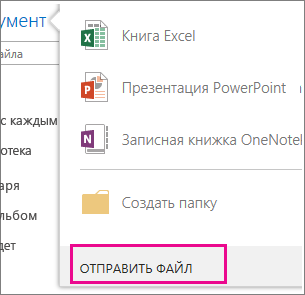
- Кроме того, вы можете перетащить файлы или сохранить их непосредственно на сайте группы или в OneDrive for Business из Office.
- После использования сайта группы или OneDrive для работы или учебы в течение некоторого времени может потребоваться добавить структуру, которая поможет вам сохранить организованность. Например, можно создать папки и управлять доступом к документам. В сайте группы можно создать дочерние сайты для конкретных групп или проектов. Узнайте больше об организации своего сайта группы.
Использование папки OneDrive на устройстве
Если вы загрузили приложение OneDrive, на устройстве появится папка с именем OneDrive. Используйте ее как любую другую папку для хранения файлов. Документы, которые вы там храните, синхронизируются с OneDrive.com.
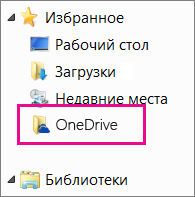
Примечание: При использовании Microsoft 365 или SharePoint может появиться папка OneDrive для работы или учебы. Файлы, которые вы там храните, синхронизируются с библиотекой OneDrive или сайта группы в Microsoft 365 или SharePoint. Дополнительные сведения см. в статье Синхронизация файлов с помощью OneDrive в Windows.
Сохранение непосредственно из Office
Если у вас установлена последняя версия Office, вы можете сохранять документы в Интернете прямо из приложений Office. Это позволяет не сохранять файл на компьютере перед загрузкой.
В последней версии Office
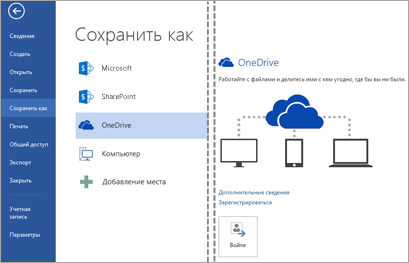
В программах Microsoft 365 выберите Файл > Сохранить как > Добавить расположение, а затем выберите сайт группы, OneDrive для работы или учебы или OneDrive расположение и войдите в систему. После выбора расположения оно всегда отображается в местах, доступных для сохранения документа.
В Office 2010
В Office 2010 (Word, Excel и PowerPoint) перейдите в раздел Файл > Сохранить & отправить, а затем нажмите кнопку Сохранить в Интернете (OneDrive ) или Сохранить в SharePoint и выберите расположение.
В OneNote 2010 перейдите в раздел Файл > Общий доступ, а затем щелкните Интернет и войдите в OneDrive или щелкните Сеть и выберите расположение SharePoint.
Как открыть документ Word (doc, docx) онлайн
Если у вас на компьютере не установлена программа для просмотра документов Word — для вас небольшая подборка онлайн-инструментов. Загружайте файл и просматривайте его в браузере.
- https://speedtesting.herokuapp.com/officeviewer/
- https://rollmyfile.com/
- https://4html.net/MS-Office-Documents-viewer
В сети
- В своем почтовом сервисе (требуется авторизация). Нужно отправить файл документа самому себе и открыть его онлайн. Кстати, «Рамблер-почта» такую возможность не предоставляет.
- В облачных хранилищах, в том числе и в «Dropbox» (требуется авторизация). Загрузите файл к себе и откройте его встроенным просмотрщиком.
- Через редакторы Office Online или Google Doc (требуется авторизация).
Приложения (плагины) для браузеров
Устанавливайте плагины для своего браузера и смотрите документы, размещенные в Интернете, на лету.
- Firefox — Google Docs Viewer
- Chrome — Open with Google Drive Viewer
Различия при работе с документом через браузер и в приложении Word
Примечание: Мы стараемся как можно оперативнее обеспечивать вас актуальными справочными материалами на вашем языке. Эта страница переведена автоматически, поэтому ее текст может содержать неточности и грамматические ошибки. Для нас важно, чтобы эта статья была вам полезна. Просим вас уделить пару секунд и сообщить, помогла ли она вам, с помощью кнопок внизу страницы. Для удобства также приводим ссылку на оригинал (на английском языке) .
Microsoft Word Web App позволяет выполнять основные правок и изменений форматирования в документ в веб-браузере. Для более сложных функций используйте команду Открыть в Word в Word Web App. При сохранении документа в Word он сохраняется на веб-сайте, где вы открыли ее в веб-приложение.
Документ, открытый в Word Web App такое же документ, который открывается в классическом приложении Word, но некоторые функции в этих средах работают по-разному.
В этой статье
- Форматы файлов, поддерживаемые в Word Web App
- Функции, поддерживаемые в режимах просмотра и печати
- Функции, которые различаются в браузере и на настольном компьютере
- Открытие и сохранение документов
- Редактирование и форматирование
- Просмотр
- Объекты
Форматы файлов, поддерживаемые в Word Web App
Word Web App открывать документы в этих форматах.
- Документ Word (DOCX).
- Шаблон Word (DOTX).
- Документ Word с поддержкой макросов (DOCM) или шаблон Word с поддержкой макросов (DOTM).
Этот документ можно открыть, но макросы работать не будут. - Документ Word 97-2003 (.doc) или шаблон Word 97-2003 (.dot)
Word Web App отображает документы в этих форматах, но для редактирования документа в браузере, Word Web App сохраняет новую копию документа в формате DOCX- или .dotx. Word Web App не удается сохранить документы в формате .doc или .dot. - Текст OpenDocument (ODT)
Этот формат поддерживается для документов, которые хранятся в библиотеке SharePoint.
Word Web App невозможно открывать документы в других форматах файлов. Например, не поддерживаются следующие форматы: формат открыть документ (ODF), форматированный текст (RTF), языка (HTML), по Интернету почты расширения HTML (MHTML) и Portable Document Format (PDF). Формат ODT не поддерживается для документов, которые хранятся в OneDrive.
Поддерживаемые функции просмотра и печати
При просмотре или печать документа в Word Web App документ выглядит так же, как его в разметка страницы просмотреть app. Word классического приложения Word Web App использует средство чтения PDF для печати документов (просмотреть список поддерживаемые средства чтения PDF-ФАЙЛ). Если вы хотите использовать функции Word для печати (например, Настройка полей страницы), нажмите кнопку Открыть в Word и печать в классическом приложении Word.
При просмотре документа, некоторые функции работают по-разному в браузере делается в классическом приложении Word. Чтобы использовать функции, которые недоступны в Word Web App, нажмите кнопку Открыть в Word.
Функция или элемент
Особенности работы в Word Web App
В режиме чтения приложения Word Web App отображает документ, как он выглядит в режиме разметки. Другие представления, доступные в классическом приложении Word (структуры, черновик, веб-документ и полноэкранном режиме) недоступны в Word Web App. точно так же, в области переходов,-одновременного просмотра, и разделение окон, недоступны в Word Web App.
Линейки и линии сетки
Word Web App Линейка и линии сетки не отображаются.
Функции, которые работают по-разному в браузере и в классической версии
При редактировании документа в Word Web App документа представлены в режим редактирования, так что можно редактировать и форматировать текст. Режим редактирования не выводятся форматирования страницы, например поля или разрывы страниц, титульные страницы или колонтитулы. Кроме того различных объектов отображаются как заполнители.
В следующих таблицах описаны как Word Web App поддерживает функции, которые могут применяться к документам. Чтобы использовать функции возможности, доступные в Word Web App, нажмите кнопку Открыть в Word.
Открытие и сохранение документов
Функция или элемент
Особенности работы в Word Web App
Защита файлов: управление правами на доступ к данным или пароль
Word Web App невозможно открывать документы, зашифрованные с помощью пароля или защищенные с помощью управления правами на доступ. Откройте эти документы в классическом приложении Word.
Разрешение на изменение
Открытие документа, который требуется пароль для его изменения в Word Web App в режиме чтения, но документа, невозможно редактировать в браузере. Нажмите кнопку Открыть в Word, чтобы отменить ограничения на редактирование.
Сохранение документа вручную в Word Web App; Нет отсутствуют функции автоматического сохранения.
Управление версиями выполняется на сервере, а не в Word Web App. Если документ хранится в OneDrive, используйте функцию журнал версий в OneDrive. Если документ сохранен в библиотеке SharePoint, читайте в статье, если компонент журнал версий был настроен для библиотеки.
Редактирование и форматирование
Особенности работы в Word Web App
Копирование и вставка
Копирование и вставка текста. Текст расположен в соответствии с текст, вокруг которых будет вставлен в Word Web App.
Доступны следующие типы форматирования: полужирный, курсив, подчеркивание, перечеркивание, подстрочный и надстрочный текст, тип шрифта, размер, цвет и выделение. Форматирование шрифта можно также отменить.
Выравнивание абзацев влево, вправо или по центру; Запуск текста справа налево или слева направо; Увеличение или уменьшение отступов; форматировать текст в виде маркированного или нумерованного списка. Можно также снять форматирование. Не удается изменить междустрочный интервал в Word Web App.
Нумерация и маркеры
Доступно несколько встроенных стилей нумерации и маркеров.
Примените один из коллекции встроенных стилей. Можно также снять форматирование. Не удается создать новые стили или Изменение стилей в Word Web App.
Поиск доступен только в режиме чтения. Поиск и замена недоступна в Word Web App.
Команда масштабирования доступна только в режиме чтения. Для увеличения или уменьшения масштаба в режиме редактирования используйте параметры браузера.
Поля и ориентация страницы
Макет страницы сохраняется, но нельзя редактировать в Word Web App.
Разрывы строк и страниц
Разрывы строк и страниц отображаются в режиме чтения. В режиме редактирования разрывы строк представляются как заполнители, а разрывы страниц не обозначаются.
Макет страницы сохраняется, но нельзя редактировать в Word Web App.
Тема, цвет страницы, графические подложки
Тема и фон страницы сохраняются в документе, но нельзя редактировать в Word Web App.
Несколько авторов могут одновременно работать в Word Web App для документов, которые хранятся в OneDrive. Совместное редактирование работает в Word 2010, Word для Mac 2011 и Word Web App. Документы, хранящиеся в SharePoint для библиотеки соавторы могут использовать Word 2010 и/или Word для Mac 2011, но не в Word Web App.
Рецензирование
Функция или элемент
Особенности работы в Word Web App
Средства проверки орфографии
Проверка орфографии и задать язык проверки правописания, с помощью встроенных словарь. Word Web App не использовать настраиваемый словарь, а не проверку правописания, перевода и тезаурус.
Примечания отображаются в режиме чтения. Чтобы добавить примечания или отредактировать документ с примечаниями, выберите команду Открыть в Word.
Отслеженные изменения отображаются в режиме чтения. Чтобы отслеживать изменения или редактировать документ с исправлениями в ней, нажмите кнопку Открыть в Word. Это ограничение действует при включенной функции «исправления» при последнем сохранении документа в Word. Компонент для сравнения версий недоступна в Word Web App.
Объекты
Функция или элемент
Особенности работы в Word Web App
Вставка, редактирование и по гиперссылкам. Ссылки, закладки и перекрестные ссылки работают и можно редактировать их отображаемый текст, но не места назначения, в Word Web App.
Вставка таблицы. Выберите таблицу, столбец, строки или ячейки; Удаление таблицы, столбца или строки; Вставка строк и столбцов; Выравнивание текста в ячейке влево, вправо или по центру. Более сложную таблицу—такие функции стили таблиц, размер ячейки, направление текста и порядок сортировки—сохраняются в документе, но не могут быть настроены в Word Web App.
Рисунки и картинки
Вставка изображения с компьютера или Вставка картинок на сайте Office.com. Можно изменить размер рисунков и коллекций картинок и к ним можно добавить замещающий текст. Чтобы переместить рисунок рисунка или картинки, вырезать и вставить его. Более сложные функции для работы с рисунками, например, применение эффектов и обрезки, будут недоступны в Word Web App. Не удается создать снимки экрана непосредственно в Word Web App, но снимки экрана в документе отобразить как рисунки в Word Web App.
Фигуры, диаграммы, надписи, графические элементы SmartArt, объекты WordArt
Они отображаются в документе должным образом в режиме чтения. В режиме правки они отображаются как заполнители, которые можно удалить, но не редактировать. Не может быть перемещен или изменения размера в Word Web App.
Уравнения, символы, рукописный текст
Они отображаются в документе должным образом в режиме чтения. В режиме правки они отображаются как заполнители, которые можно удалить, но не редактировать. Не может быть перемещен или изменения размера в Word Web App.
Поля, элементы управления содержимым, титульный лист
В режиме чтения эти элементы отображаются обычным образом. В режиме редактирования они отображаются как заполнители, которые можно удалить, но не изменить или обновить. Титульная страница отображается как заполнитель для элемента управления содержимым.
В режиме чтения эти элементы отображаются обычным образом. В режиме редактирования верхние и нижние колонтитулы, включая номера страниц, скрыты.
Обычные и концевые сноски, библиография, оглавление, предметный указатель
В режиме чтения эти элементы отображаются обычным образом. В режиме редактирования они отображаются как заполнители, которые можно удалить, но не изменить или обновить.
Документы, которые содержат макросы, можно просматривать, редактировать и распечатывать; можно также обмениваться ими. Чтобы можно было выполнять макросы, нужно выбрать команду Открыть в Word.
Элементы управления ActiveX, внедренные объекты OLE, строка подписи
Они отображаются в документе должным образом в режиме чтения. В режиме правки они отображаются как заполнители, которые можно удалить, но не редактировать. Не может быть перемещен или изменения размера в Word Web App.
Связанные рисунки, внедренные файлы
Эти элементы сохраняются в документе, но отображаются в виде заполнителей в Word Web App.
Как открыть файлы Word и Excel в браузере
Мало кто знает о том что, для открытия файлов MS Office, текстовых документов Word или электронных таблиц Excel или даже презентации PowerPoint, не обязательно иметь на компьютере установленный офисный пакет, MS Office, libreoffice, МойОфис и т.д. Существует достаточно много способ открывать подобные документы без них, например, можно воспользоваться специальными онлайн редакторами, различными онлайн офисами, либо альтернативным софтом. Открывать и редактировать файлы в формате Word и Excel можно даже в браузере, но для этого необходимо установить специальное расширение. Вариант, с использование браузера в ситуации когда на компьютере не установлен офисный пакет а открыть и отредактировать документ очень нужно, будет лучшем выходом.
Просмотр и редактирование файлов MS Office в браузере
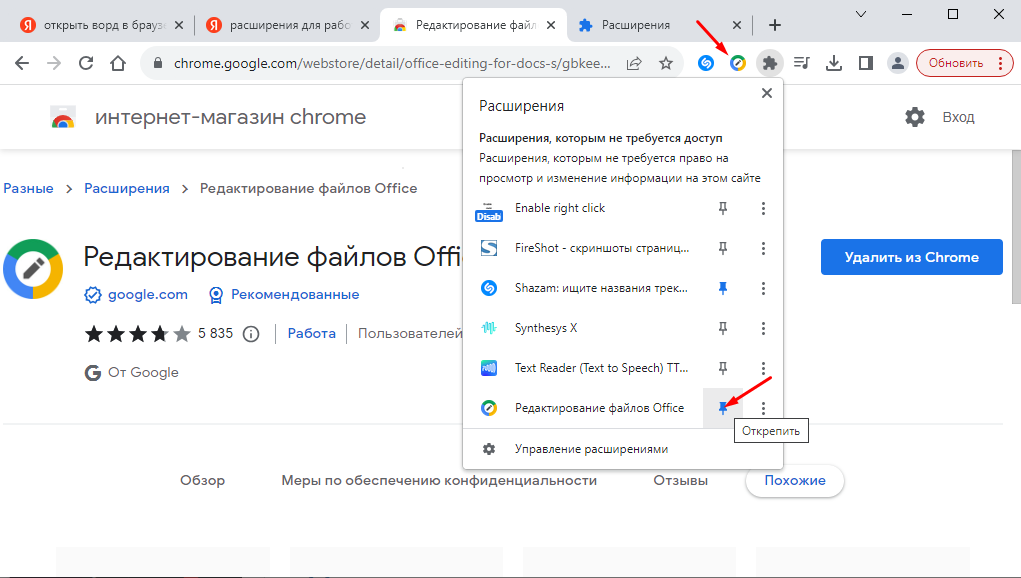
Для того чтобы иметь возможность открывать и редактировать документы в браузере, сначала необходимо установить расширение, подобных расширений достаточно много, лично я использую «Редактирование файлов Office» от Google. С его помощью можно создавать, открывать и редактировать файлы в формате docx, xlsx, pptx.
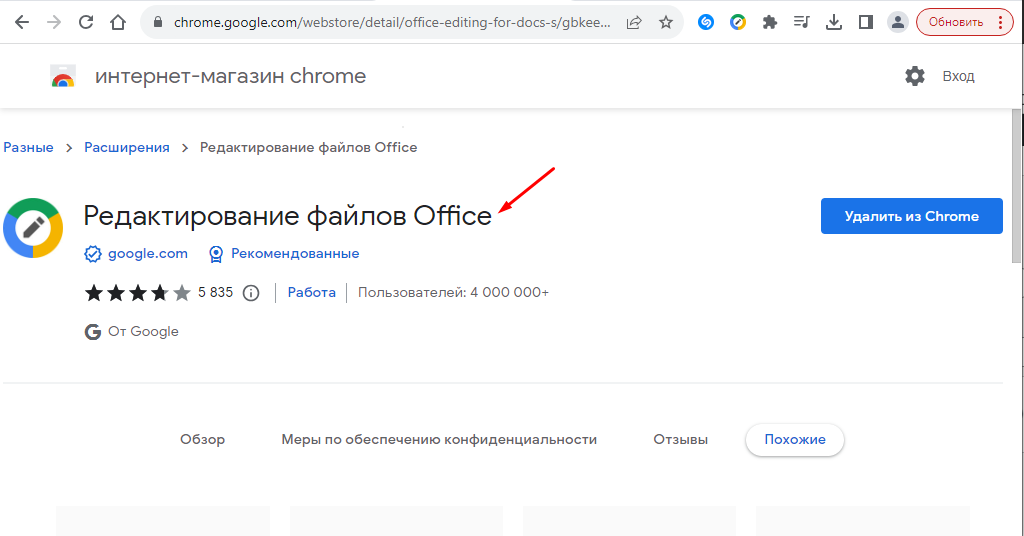
После установки для удобства использования можно закрепить его на панели инструментов браузера.
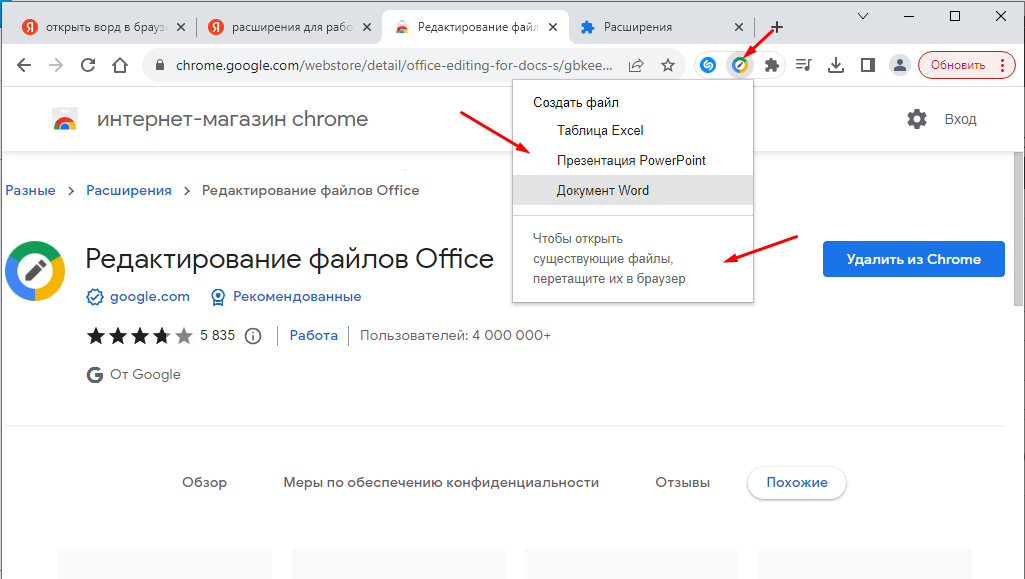
С его помощью можно не только открывать но и создавать новые документы, для этого необходимо кликнуть на расширение и выбрать один из пунктов.
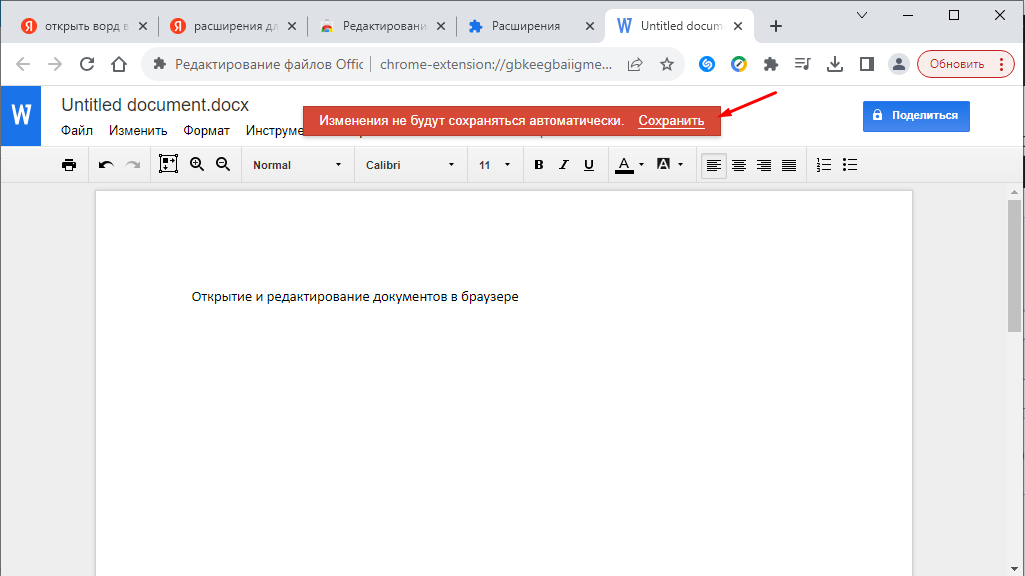
Для сохранения необходимо нажать на соответствующею кнопку.
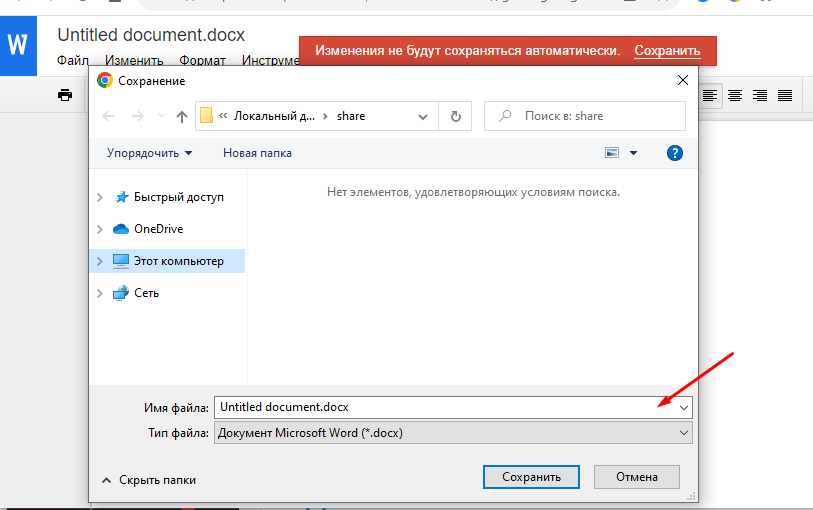
И указать место.
Для открытия документа его необходимо просто перетащить в браузер.
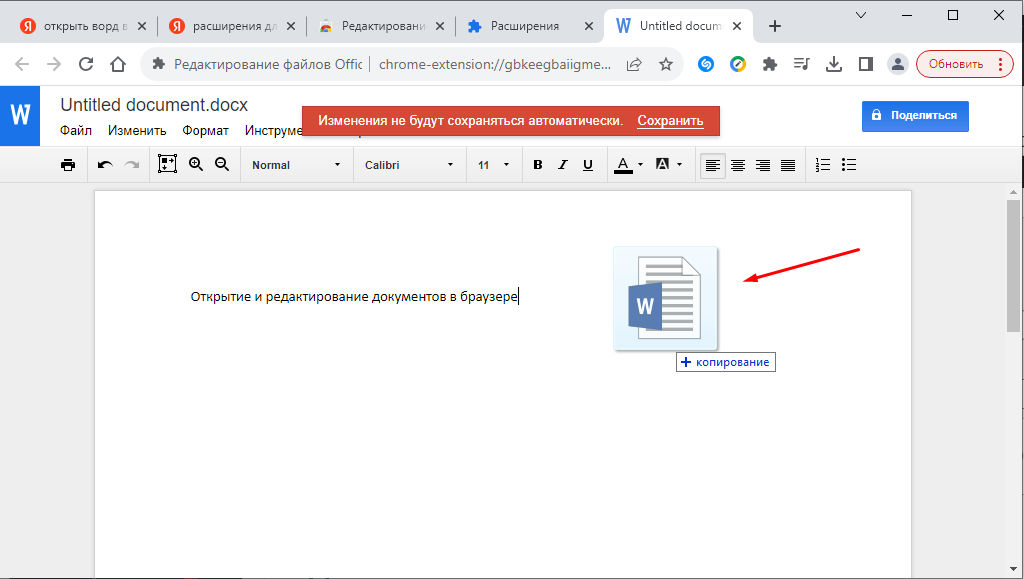
Вот так просто можно открывать и редактировать файлы Word или Excel в браузере. Расширение очень удобное и простое, но у него есть минус, это ограниченный функционал по сравнению с полноценным офисным пакетом. Но его вполне хвать для решения большинства задач, написание текста или создания простых таблиц.