Как перенести фотографии с iPhone на ПК (Windows 10/8/7 входит в комплект)
Слишком много высококачественных фотографий на вашем iPhone, поскольку iPhone стал отличным помощником при захвате фотографий благодаря встроенной камере iSight? Затем вы можете скопировать и переместить несколько или все фотографии с iPhone на ПК с Windows. Как перенести фотографии с iPhone на ПК? Как вы можете легко экспортировать фотографии с iPhone и сохранять их на своем компьютере? В этой статье мы покажем вам несколько эффективных способов передачи фотографий с iPhone на ПК для Windows 7/8/10 / Vista / XP.
- Способ 1. Перенос фотографий с iPhone на ПК с помощью FoneTrans
- Способ 2. Перенос фотографий с iPhone на ПК с помощью Windows File Explorer
- Способ 3. Импортируйте фотографии с iPhone на ПК с помощью автозапуска
- Способ 4. Синхронизация фотографий с iPhone на ПК с iCloud
Способ 1. Перенос нескольких или всех фотографий с iPhone на ПК (рекомендуется)
Команда FoneTrans Здесь мы используем эффективное программное обеспечение для переноса фотографий iPhone, которое поможет вам сэкономить много времени, когда вы захотите перенести свои фотографии iPhone на ПК. Он полностью совместим с операционными системами Windows, такими как Windows 7, Windows 8, Windows 10, Windows XP и Windows Vista, и всеми моделями iPhone, включая iPhone X, iPhone 8/8 Plus, iPhone 7 / 7Plus, iPhone 6 / 6s / 5 / 5s. / 5c / 4s / 4 / SE. FoneTrans может помочь вам с легкостью импортировать фотографии iPhone на ПК, независимо от того, хотите ли вы синхронизировать все фотографии iPhone или только некоторые конкретные фотографии на свой ПК. Сначала скачайте и установите программу и посмотрите, как она работает для передачи фотографий с iPhone.
1. Установите FoneTrans и подключите ваш iPhone
Запустите FoneTrans и используйте USB-кабель для подключения iPhone к компьютеру. Вскоре ваше устройство обнаружено. Интерфейс приложения покажет вам ваш тип iPhone, емкость, версию iOS, серийный номер и многое другое:

2. Выберите фотографии, которые вы хотите импортировать на ПК
Нажмите на Фото в левом меню. Тогда все твои фото понравятся Фотопленка, Фотопоток (фотографии синхронизируются с сервером iCloud), Панорамы, Видео, Фото Библиотека (фотографии синхронизируются с компьютера) и изображения в других приложениях и т. д. на iPhone будут отображаться в главном интерфейсе. Выберите конкретные фотографии, которые вы хотите импортировать на ПК, или вы можете перенести все фотографии с вашего iPhone на компьютер, выбрав все фотографии.

3. Начните передавать фотографии iPhone на ПК
После выбора фотографий нажмите кнопку «Экспорт в> Экспорт на ПК» в верхнем меню. Выберите папку назначения на вашем компьютере и нажмите OK, Все выбранные фотографии iPhone быстро будут синхронизированы с iPhone на ПК в указанной папке.
Помимо переноса фотографий с iPhone на Windows 10/8/7, FoneTrans предлагает множество других функций, таких как синхронизировать ваш iPhoneфайлы iPod или iPad (SMS, контакты, заметки, мультимедиа) на ваш ПК или Mac, экспорт их на ПК или iTunes в качестве резервной копии, а также обмен данными между устройствами iOS. Полностью поддерживается iOS 12/11/10/9/8/7.
Способ 2. Перенос фотографий с iPhone на ПК с помощью Windows File Explorer
File Explorer — это встроенная функция ПК с Windows, с помощью которой вы можете просматривать и управлять файлами на ваших устройствах и диски. С его помощью вы можете просматривать все фотографии на вашем iPhone и извлекать отдельные фотографии с вашего iPhone на компьютер. Однако, поскольку он поддерживает только передачу фотографий в Camera Roll с iPhone на ПК, вам может понадобиться использовать метод 1 для передачи всех фотографий (включая фотографии с камеры Roll, My Photo Stream, совместное использование фотографий iCloud, синхронизированные фотографии с компьютера и т. Д. ) с вашего iPhone на компьютер.
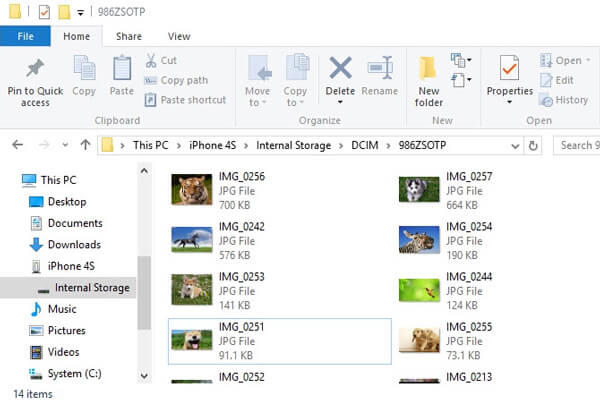
1. Подключите ваш iPhone к ПК с Windows.
2. В разделе «Компьютер» для Windows 7 или «Этот компьютер» для Windows 8/10 вы должны увидеть свой iPhone как диск. Дважды щелкните диск iPhone> «Внутреннее хранилище»> «DCIM», все фотографии и видео с вашей камеры iPhone находятся здесь.
3. В папке с изображениями вы сможете переключаться между фотографиями и видео на iPhone (включая снимки экрана iPhone). Затем вы можете выбрать фотографии на вашем iPhone и перенести их в нужное место Windows 7/8/10 на вашем компьютере, просто скопировав и вставив.
Способ 3. Перенос фотографий с iPhone на ПК с помощью автозапуска
Вы можете импортировать фотографии с iPhone на компьютер, подключив устройство к компьютеру и используя Windows Photo Gallery. Убедись, что ты иметь последнюю версию iTunes на вашем компьютере. Для импорта фотографий на компьютер требуется iTunes 12.5.1 или более поздней версии. Подключите iPhone к компьютеру с помощью USB-кабеля и разблокируйте iPhone с помощью пароля. Нажмите «Доверять» или «Разрешить», чтобы продолжить, если на устройстве iOS появится всплывающее окно «Поверить этому компьютеру».
1. Импортируйте фотографии с iPhone на ПК с помощью функции автозапуска (для пользователей Windows 7)
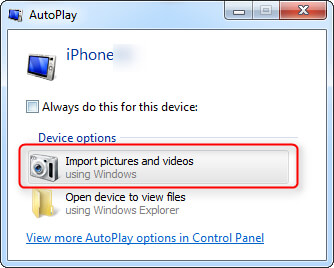
1. Подключите ваш iPhone к компьютеру с помощью USB-кабеля. Нажмите «Импортировать изображения и видео с помощью Windows», когда на рабочем столе появится окно автозапуска. Если окно автозапуска не появляется, перейдите в «Компьютер» и щелкните правой кнопкой мыши на устройстве iPhone. Выберите «Импортировать фотографии и видео».
2. Выберите ссылку «Параметры импорта» и нажмите кнопку «Обзор» рядом с «Импортировать изображения в», чтобы выбрать пункт назначения.
3. Нажмите «ОК», чтобы импортировать фотографии с компьютера.
2. Синхронизируйте фотографии с iPhone на ПК с помощью функции автозапуска (для пользователей Windows 8)
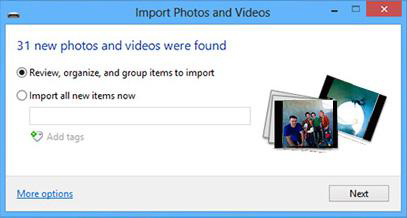
1. Подключите iPhone к ПК с Windows 8.
2. Введите «ПК» и щелкните правой кнопкой мыши на устройстве iPhone, чтобы выбрать «Импорт изображений и видео».
3. Выберите «Просмотр, упорядочение и группировка элементов для импорта» при первом импорте изображений iPhone. Или нажмите «Импортировать все новые элементы сейчас», если вы импортировали фотографии со своего iPhone. Затем нажмите «Далее».
4. Ссылка «Дополнительные параметры» может помочь вам выбрать папку, в которую вы хотите импортировать фотографии и видео с iPhone. Нажмите «ОК», а затем «Далее» после выбора папки.
5. Выберите фотографии, которые хотите перенести, и нажмите кнопку «Импорт».
3. Перенос фотографий с iPhone на ПК с помощью функции автозапуска (для пользователей Windows 10)
Приложение «Фотографии», добавленное Microsoft, позволяет пользователям легко переносить фотографии с iPhone на компьютер с Windows 10.
1. Подключите iPhone к Windows 10 через USB-кабель и запустите приложение «Фото» на компьютере.
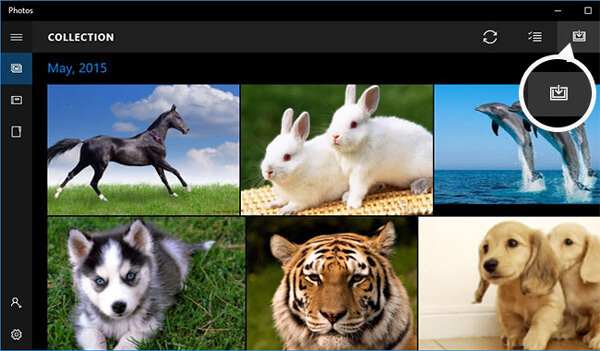
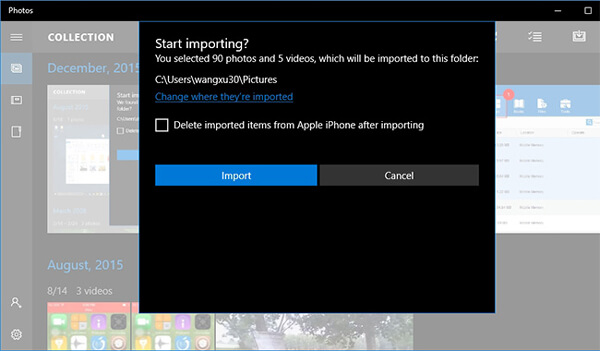
2. Нажмите кнопку «Импорт» в правом верхнем углу интерфейса «Фотографии». Выберите фотографии, которые вы хотите импортировать, и нажмите «Импорт», чтобы перенести фотографии с iPhone на Windows 10.
Способ 4. Перенос фотографий с iPhone на ПК с помощью iCloud
С помощью библиотеки фотографий iCloud вы можете легко получать доступ к своим фотографиям с iPhone и ПК, поскольку ваши последние снятые фотографии автоматически добавляются в библиотеку фотографий iCloud, и все сделанные вами изменения и изменения будут постоянно обновляться на вашем iPhone и компьютере. Чтобы активировать iCloud Photo Library, вам нужно настроить iCloud для Windows на вашем ПК и убедиться, что ваш iPhone подключен к WiFi.
1. Включите библиотеку фотографий iCloud. Загрузите и установите iCloud для Windows на свой компьютер. Рядом с «Фото» нажмите «Параметры»> «Библиотека фотографий iCloud»> «Готово»> «Применить». (Фотографии могут не синхронизироваться с iCloud)
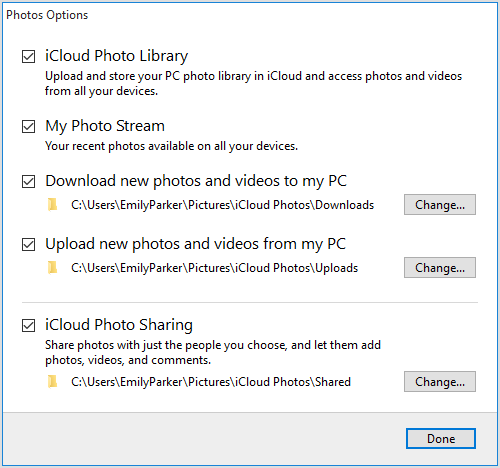
2. Поскольку новые фотографии, которые вы добавляете в iCloud Photo Library с вашего iPhone, будут автоматически загружаться на ваш компьютер, вы также можете загружать фотографии вручную. Просто откройте окно проводника, щелкните Фотографии iCloud в разделе «Избранное». Нажмите «Загрузить фотографии и видео», выберите фотографии и видео, которые вы хотите загрузить с iPhone на ПК, и нажмите «Загрузить».
Нажмите здесь, чтобы узнать больше информации о Передача фотографий Android на iPhone.
В этой статье представлены четыре эффективных способа передачи фотографий с iPhone на ПК. Наиболее рекомендуемый способ — использовать FoneTrans, так как только FoneTrans может помочь вам переносить все виды фотоальбомов и экспортировать все фотографии iPhone на ПК одним щелчком мыши. Независимо от того, используете ли вы iPhone 4/5/6/7 или новейшие iPhone X и iPhone 8, FoneTrans все равно будет вашим лучшим партнером для синхронизации фотографий iPhone с компьютером. Надеюсь, что эта статья может помочь вам, когда вы хотите импортировать фотографии iPhone на ПК для Windows 7 / 8 / 10.
Что вы думаете об этом посте.
Рейтинг: 4.9 / 5 (на основе голосов 159)
29 сентября 2018 года 10:30 / Обновлено Луиза Уайт в Передача данных iOS, Фото
Перенос фото с iPhone на компьютер/ноутбук — 6 способов
iPhone способен делать качественные снимки, поэтому устройство часто используется в качестве полноценной замены цифровому фотоаппарату. Чтобы не забивать память телефона, фотографии нужно регулярно переносить на жесткий диск компьютера.
Некоторые пользователи могут на этом этапе испытывать определенные трудности, так как процесс переноса фотографий с Айфона на компьютер или лэптоп требует наличия определенных знаний о телефоне и его взаимодействии с ПК. Тем не менее способов существует довольно много.
Использование медиатеки iCloud
При помощи этого инструмента фотографии с телефона будут доступны не только на MAC, PC, но и на Айпад, Apple TV, iPod и др.
Подготовительный этап для MAC:
- На яблочных устройствах проверьте, что версия OS X установлена самая свежая.
- Включив iCloud, в системных настройках MAC удостоверьтесь, что среди активных компонентов и служб отмечен раздел «Фото».

- Кликните по кнопке «Параметры» напротив этого раздела и отметьте пункты «Общий доступ к фото iCloud», «Медиатека iCloud» и «Мой фотопоток».

- Проконтролируйте, что Wi-Fi в телефоне подключен.
- В iPhone откройте раздел настроек, где выберете iCloud, «Фото», после чего включите медиатеку.
Фотографии, перемещенные в iCloud, занимают в «облаке» определенное количество места. Поэтому убедитесь, что размера онлайн-хранилища для всех ваших снимков будет достаточно.
Подготовка для PC с Windows:

- Загрузите на компьютер или ноутбук приложение iCloud для Windows.
- Убедитесь, что в iCloud на PC вы вошли под вашим идентификатором Apple ID.
- Открыв iCloud для Windows, кликните по кнопке «Параметры» напротив пункта «Фото».
- Отметьте чекбокс напротив медиатеки iCloud, нажмите «Готово» и «Применить».
Местоположение директории выгрузки и загрузки можно изменить, используя пункты «Общий доступ к фото» и «Мой фотопоток». При подключении к Wi-Fi теперь все фото с iPhone будет синхронизироваться с ПК и удаляться из памяти телефона.
Перенос фотографий через iTunes
ITunes напрямую не предназначен для работы со снимками, но осуществить их перенос на жесткий диск возможно с помощью встроенных средств OS X. Ранее в MAC с этой задачей справлялось приложение iPhoto, которое автоматически запускалось при подключении Айфона к компьютеру. Фотографии отправлялись в iCloud, где синхронизировались со всеми остальными устройствами.

Начиная с OS X Yosemite роль iPhoto на себя взяло приложение «Фото», обладающее по сравнению со старым средством более широким функционалом. Она более тесно интегрирована в iCloud. Чтобы все снимки автоматически перенаправлялись в облачное хранилище, нужно соответствующий пункт выделить в настройках.

«Фото» может пользоваться всеми медиатеками, созданными в iPhoto, поэтому владельцы MAC разницы не почувствуют. Более того, из папки «Программы» iPhoto никуда не делось — его можно по-прежнему использовать:
- выберите нужный графический контент для переноса на лэптоп или PC,
- кликните по кнопке «Импорт».
По завершении процесса переноса фотографий на компьютер последние можно будет удалить с телефона для освобождения памяти.
Использование приложения «Захват изображений» для MAC
Даже если подключенный iPhone не распознается MAC как накопитель, с помощью утилиты «Захват изображений» осуществить перенос фотографий с телефона на компьютер не составит труда:
- Подключите iPhone оригинальным USB-кабелем к компьютеру MAC.
- Запустите утилиту «Захват изображений».
- Выберите снимки и нажмите «Импортировать».

Чтобы выделить сразу несколько фотографий, нажмите «Command». Далее останется лишь указать утилите директорию сохранения фотографий и запустить процесс копирования.
Простой способ переноса фотографий для Windows
Айтюнс устанавливается при желании на любую Windows, и синхронизировать iPhone с компьютером можно так же, как если бы это был MAC. Но поскольку система от Microsoft способна определять любые телефоны, в том числе и iPhone как физический носитель, работать с ним проще как с обычным накопителем. Для этого:
- Подсоедините при помощи кабеля iPhone компьютеру.
- В меню автозагрузки выберите пункт импортирования изображений и видео.

- Если меню автозагрузки не появилось, откройте директорию «Этот компьютер» на рабочем столе и среди доступных накопителей в разделе портативных устройств выберите подключенный к компьютеру iPhone.

- Откройте устройство как обычную папку, в директории DCIM выделите нужные фотографии и перенесите их любую папку на компьютере.
При необходимости можно будет скопировать всю папку DCIM со снимками на диск компьютера.
Перенос фото на ПК с Айфона по Wi-Fi
Для переноса с Айфона снимков на компьютер часто бывает удобно использовать беспроводное подключение. Для этого телефон нужно синхронизировать с компьютером:
- Подключите iPhone USB-кабелем к компьютеру;
- Откройте iTunes (в ПК с Windows приложение нужно установить самостоятельно);
- В разделе «Устройства» выберите ваш подключенный iPhone;
- В верхней ленте меню кликните по кнопке «Обзор» и в блоке с выбором параметров отметьте галочкой пункт синхронизации устройства по Wi-Fi.

После этого синхронизация будет происходить автоматически каждый раз после подключения iPhone к компьютеру с установленным Айтюнс.
Синхронизацию можно запустить и без подключения телефона к ПК. Для этого:
- В «Основных параметрах» Айфона зайдите в раздел синхронизации телефона по Wi-Fi;
- В окошке данного раздела на телефоне нажмите «Синхронизировать».
По завершении процесса работать с девайсом можно будет так же, как при соединении с PC посредством USB-кабеля.
Использование сторонних облачных сервисов
Многим пользователям удобно работать с облачными сервисами, например, с Яндекс.Диск или Dropbox. Опишем, как при помощи «Диска» перенести фотографии с iPhone на любой компьютер:
- Установите облачное хранилище Яндекса на ноутбук или ПК.
- Аналогичное приложение инсталлируйте на iPhone.
После этого останется создать на сервисе Яндекса папку для хранения фотографий и перенести в нее выбранные снимки. Они станут доступны на любом девайсе c инсталлированным приложением Яндекс.Диск.
Как перенести фотографии с iPhone на компьютер с Windows 10
Если вы используете связку iPhone + компьютер на Windows 10, работа со снимками может вызывать вопросы. Однако на самом деле сбросить фотографии на PC не составляет большого труда — главное знать, какие инструменты лучше всего использовать для трансфера. Об этом и расскажем.
Для начала подключите смартфон к компьютеру с помощью Lightning-кабеля
Откройте стартовое меню в Windows, которое размещается на месте прежнего «Пуска»
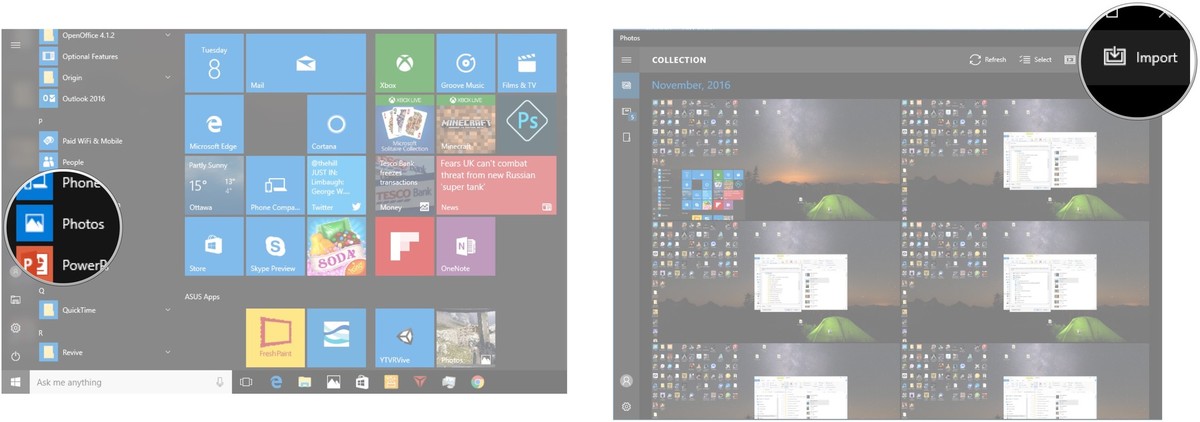
Воспользуйтесь поиском или самостоятельно выберите приложение Photos, которые входит в стандартный пакет приложений для всех комплектаций Windows 10. Оно призвано облегчить работу с фотографиями и напоминает собой Photos из macOS.
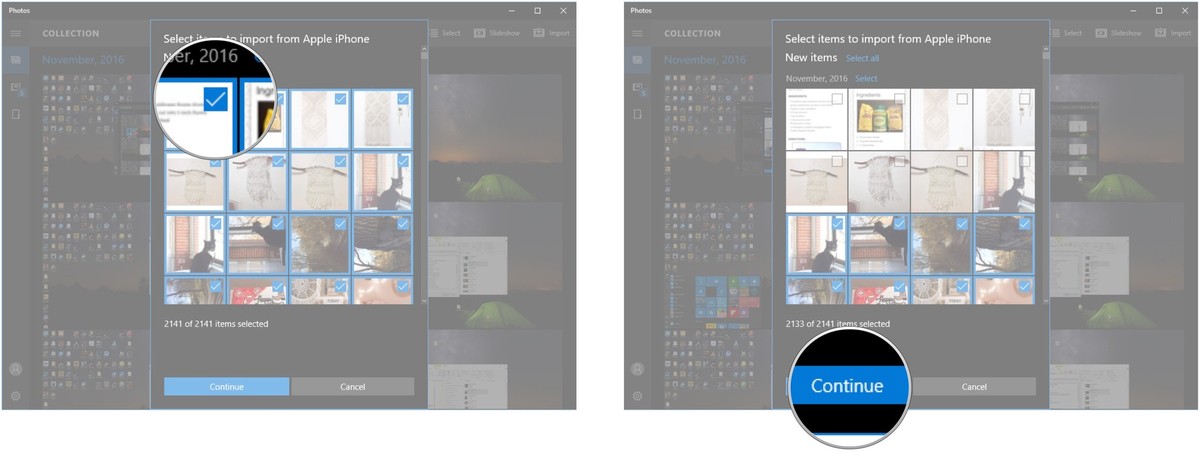
Когда приложение запустится, выберите инструмент импорта и iPhone среди доступных камер. Приложение также позволяет удалить снимки, которые перемещены. После подтверждения выбора дождитесь завершения синхронизации.
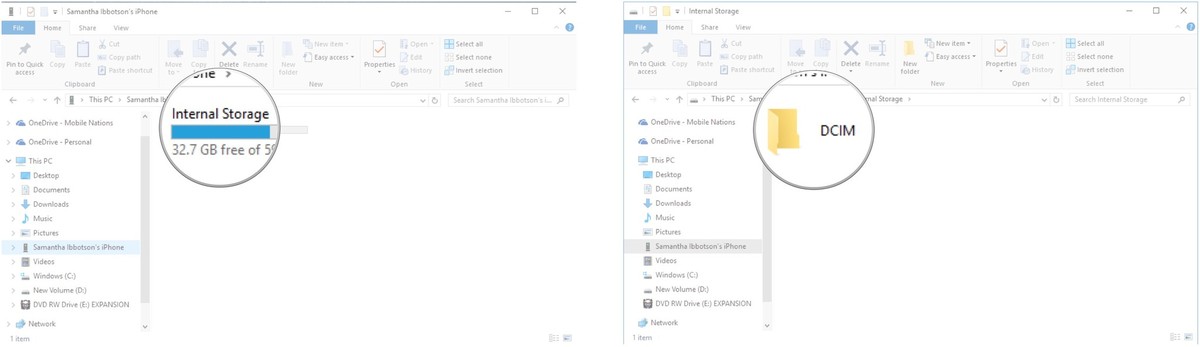
Кроме того. можно использовать для отправки фотографий и стандартный просмотрщик. Для этого найдите iPhone в «Проводнике», и выберите папку DCIM — по этому адресу располагается снимки с камеры. Скопируйте нужные элементы и перенесите в другую папку.
Теги: iOS, iPhone
Добавить комментарий Отменить ответ
Этот сайт использует Akismet для борьбы со спамом. Узнайте, как обрабатываются ваши данные комментариев.
Как скинуть фото с iPhone на компьютер
В Apple постарались максимально закрыть операционную систему от вмешательства со стороны пользователей, что сделало ее наиболее безопасной ОС, но в то же время вызвало трудности во взаимодействии с другими устройствами. В связи с этим у пользователей возникает вопрос, как скинуть фото с iPhone на компьютер через iTunes.
Как скинуть фото с iPhone на компьютер через iTunes
Начиная с 2001 года компания развивает приложение iTunes – медиаплеер для воспроизведения и организации файлов, музыки и т.д. Эта программа используется также для переноса данных на iPhone, iPad и iPod с компьютера или ноутбука под управлением MacOS либо Windows. Давайте рассмотрим, как правильно использовать iTunes на обеих операционных системах.
Обратите внимание! Без данной программы невозможно переместить файл с ПК на устройство Apple из-за закрытой системы iOS.
На Mac

Система MacOS (OS X) используется на фирменных устройствах компании, а именно iMac и MacBook. При этом программа iTunes является частью этой ОС, что позволяет использовать ее сразу же из коробки не устанавливая дополнительного ПО. Для того, чтобы перекинуть фото с iPhone:
- Подключите устройство к Mac через USB-кабель.
- Откройте “iTunes” → “Продолжить”.

Подтвердите подключение на телефоне, нажав “Доверять”.

Если не открылось приложение “Фото”, то запустите его сами.
- “Импортировать все” для копирования всех фото.
- “Импортировать выбранное” для переноса отдельных фото.
Обратите внимание! Сразу же после окончания процесса можно отключать iPhone.

Скопированные фото будут во вкладке “Альбомы” → “Последний импорт”.
На Windows
Перекинуть файлы с iPhone на ПК под управлением Windows сложнее, что связано с необходимостью установки дополнительного ПО.
Важно! Через iTunes невозможно передать фото из альбома Камера (которые сделаны на данное устройство) и те, что не переносились с ПК на телефон ранее. Для решения данной проблемы воспользуйтесь альтернативными методами, которые описаны ниже.
- Установите программу iTunes.
- Подключите iPhone к компьютеру через кабель.
- Подтвердите подключение на телефоне, нажав “Доверять”.
Обратите внимание! Устройство может требовать пароль, который установлен для разблокировки.

Нажмите на иконку телефона в окне программы.
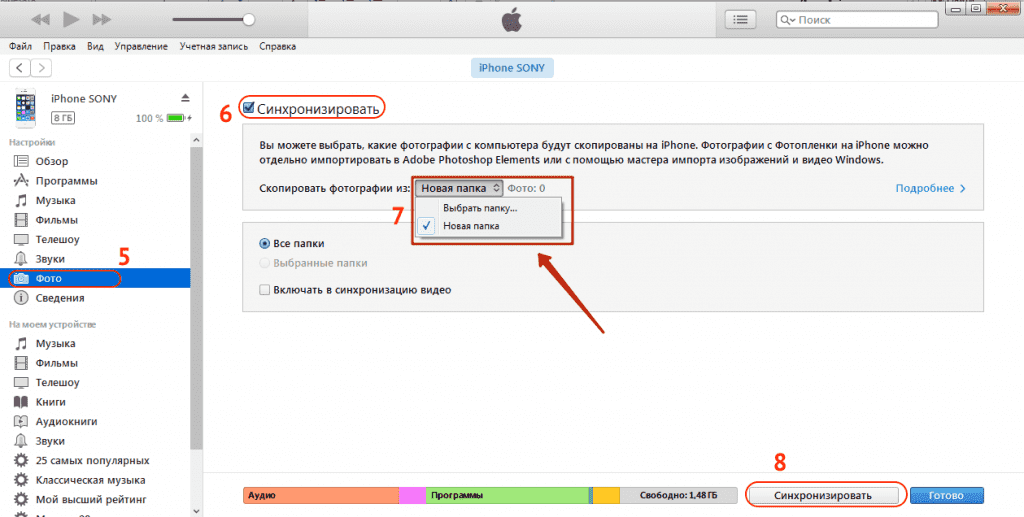
Совет! Закинуть фото на iPhone с ПК можно этим же методом.
Альтернативные способы
Существуют способы, которые помогут переместить файлы не используя iTunes.
Через Проводник
Данный способ обладает значительным преимуществом из-за своей простоты. Для реализации метода:
- Подключите телефон через кабель.
- На экране смартфона нажмите “Доверять”.
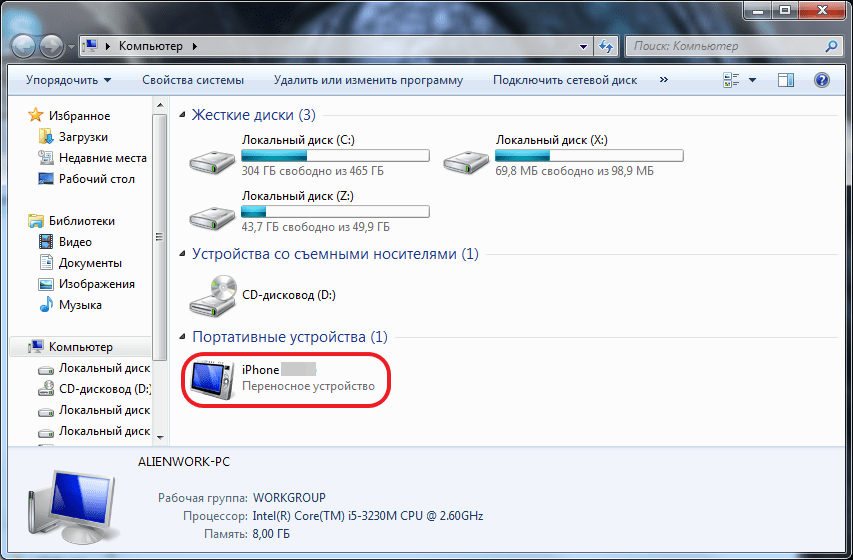
Зайдите в “Проводник” (“Мой компьютер”) → “iPhone” (либо имя устройства, которое указано в настройках гаджета).
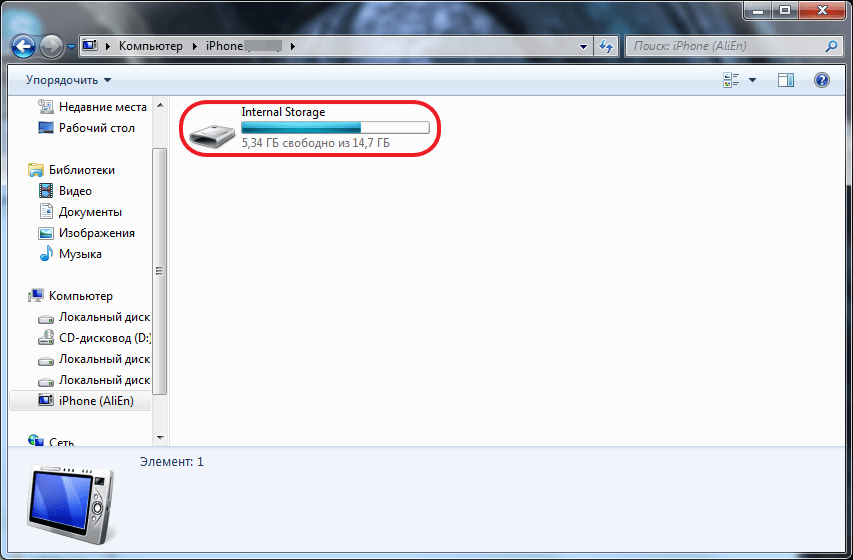
“Internal Storage” → “DCIM”.
Важно! Обратно добавить фотографии таким же способом не получится, используйте iTunes.
Использовав облако
Облачное хранилище – это онлайн-сервис, хранящий файлы на удаленных серверах, доступ к которым можно получить с любого устройство. Облако удобно использовать для передачи файлов на разные операционные системы либо для быстрого доступа к элементу (фото, видео, документ и т.д.) в любой точке мира.
На рынке существует широкий выбор хранилищ, среди которых Google Drive, OneDrive, Gavitex, MEGA, Яндекс.Диск, Облако Mail.Ru, Dropbox и т.д. Рассмотрим на примере iCloud и OneDrive.
iCloud
Сервис от Apple доступен только для фирменной продукции компании (iPhone, iPad, MacBook и т.д.).
Важно! Для работы с iCloud на вашем iPhone нужно включить фотопоток (“Настройки” → “iCloud” → “Фотопоток” → “Вкл”)
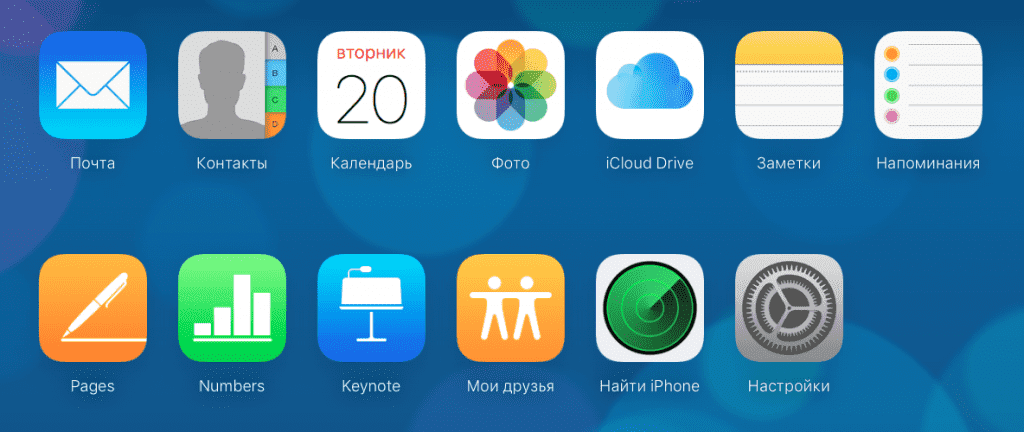
- Зайдите на сайт через браузер компьютера.
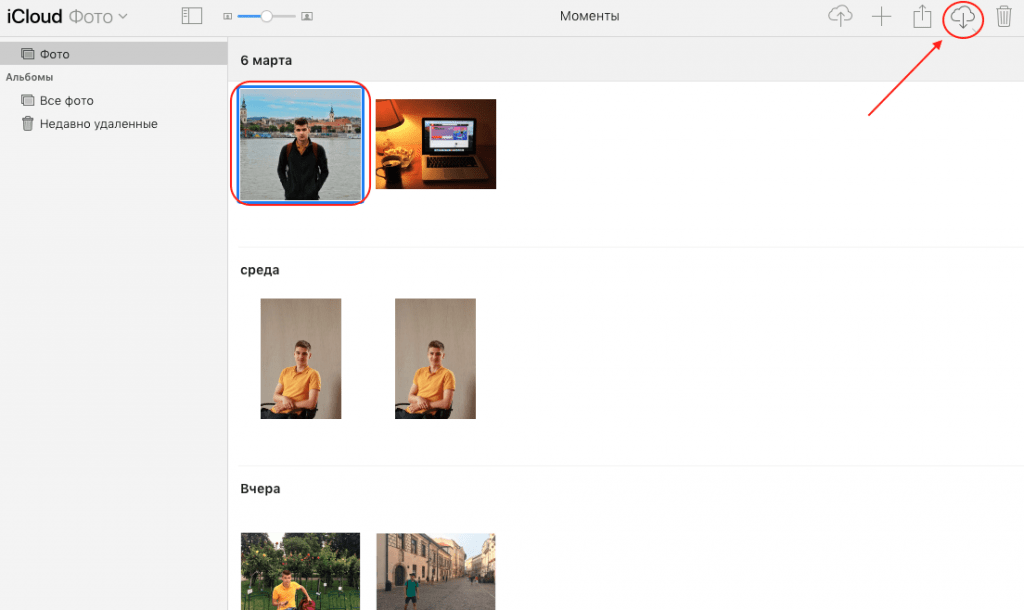
Обратите внимание! Загрузка произойдет в папку по умолчанию. Для выбора нескольких фото одновременно, зажмите “Ctrl” и кликайте на нужные файлы.
OneDrive
Популярное облако от Microsoft, которое можно установить на любую операционную систему. Рассмотрим на примере Windows 10.
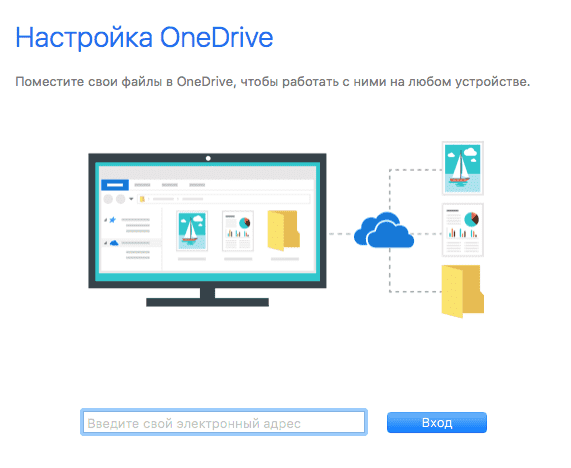
- Установите OneDrive на компьютер.
- Запустите программу → Войдите в свою учетную запись Microsoft.
Совет! Зарегистрироваться можно на сайте компании.

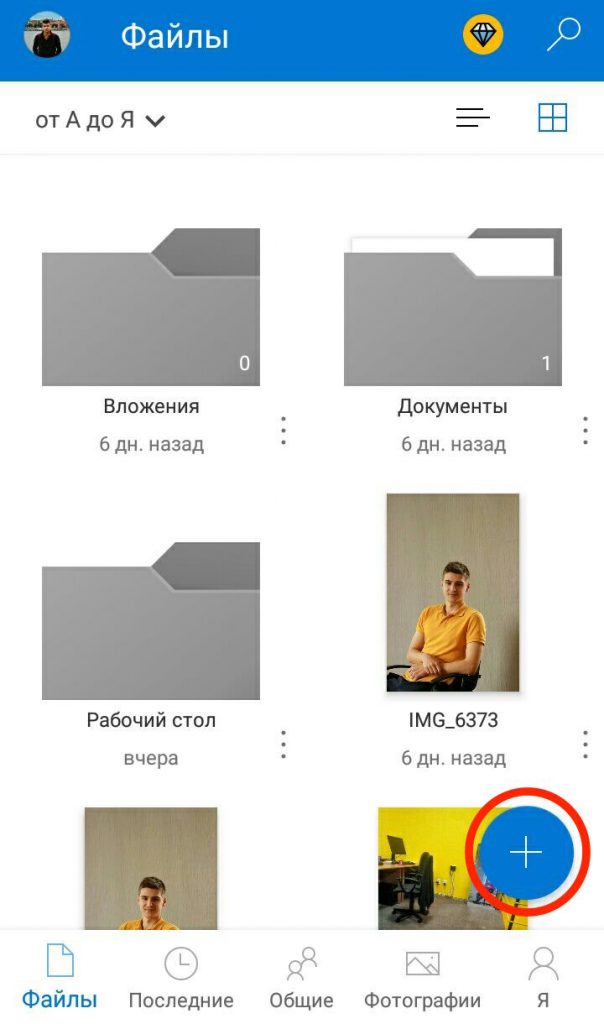
Вкладка “Файлы” → “Добавить”.
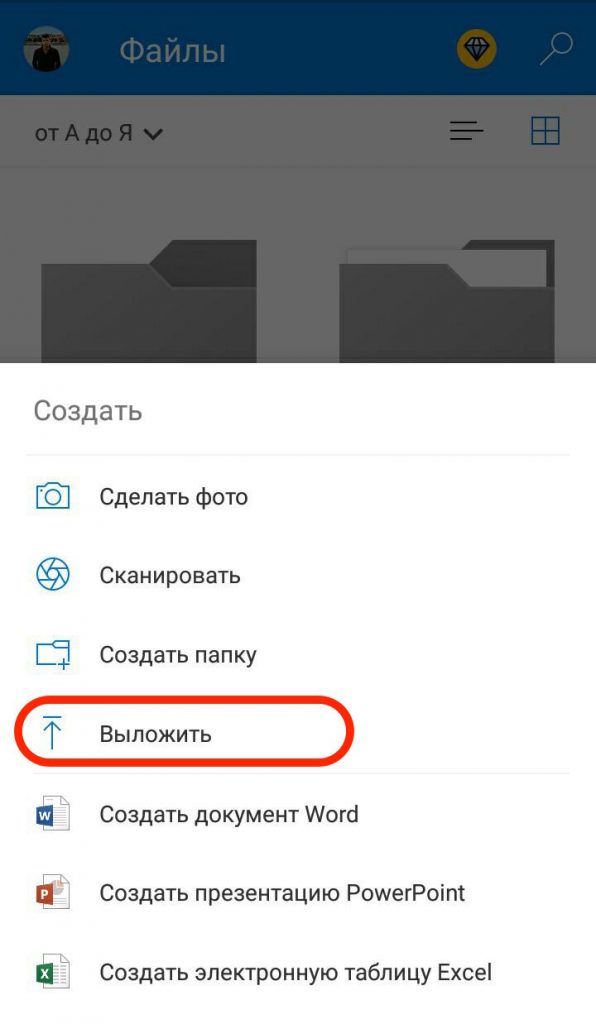
“Выложить” → Выберите фото → “Открыть”.
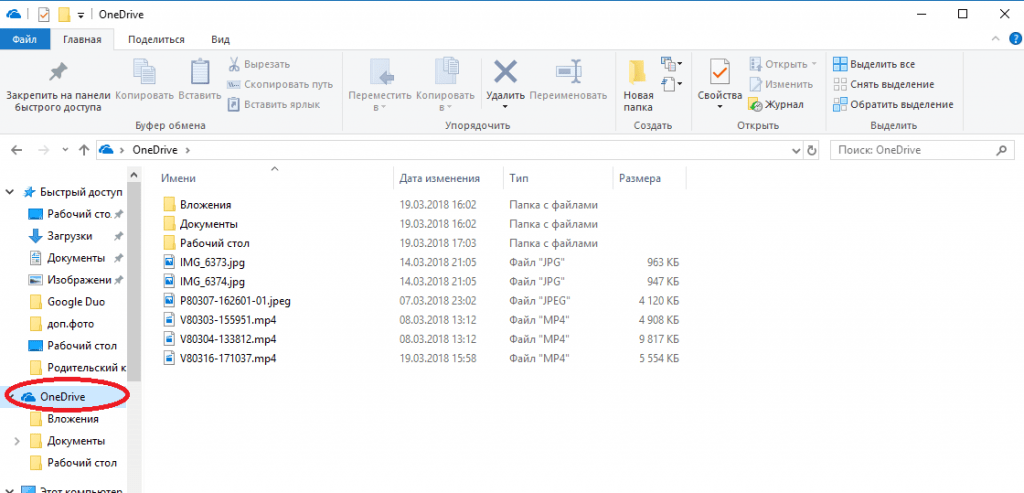
- Почему компьютер не видит телефон через USB и как исправить это
- Win32.malware.gen – что это?
- Как выбрать идеальный домен