3 способа перенести контакты с iPhone 4/5/6/7/8 на iPhone X/XS/11
Сразу после покупки нового iPhone у пользователей возникает вопрос, как перенести контакты со старого айфона на новый. Вручную переписывать телефонные номера займет очень много времени, особенно если вы деловой человек, и ваша контактная книга содержит более сотни номеров. Есть несколько способов перенести контакты с iPhone 4/5/6/7/8 на iPhone XS: с использованием iTunes, iCloud или без iTunes при помощи программы Tenorshare iCareFone.
- Как перенести контакты со старого iPhone на новый iPhone через iCloud ?
- Перенос контактов с iPhone на iPhone через iTunes ?
- Как синхронизировать контакты с айфона на айфон без iTunes ?
Как перекинуть контакты с айфона на айфон ?
Если вы столкнулись с проблемой, как передавать контакты с айфона на айфон, рекомендуем вам использовать одну из трех инструкций, описанных ниже. Мы предлагаем вам несколько вариантов скопировать контакты с iPhone 4/5/6/7 на iPhone 8/X. Первые два будут актуальны для пользователей, которые используют облачное хранилище iCloud и программу iTunes. Третий способ – использование инструмента Tenorshare iCareFone, который значительно облегчает и ускоряет процесс экспорта/импорта контактов.
Как перенести контакты со старого iPhone на новый iPhone через iCloud ?
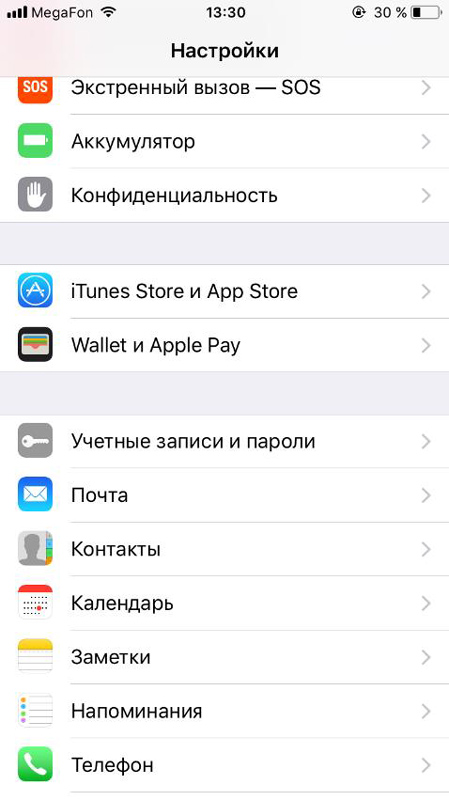
1. Ваш iPhone должен быть подключен к Интернету. Откройте на нем приложение Настройки, зайдите в раздел «iCloud» он находится во вкладке «Учетные записи и пароли».
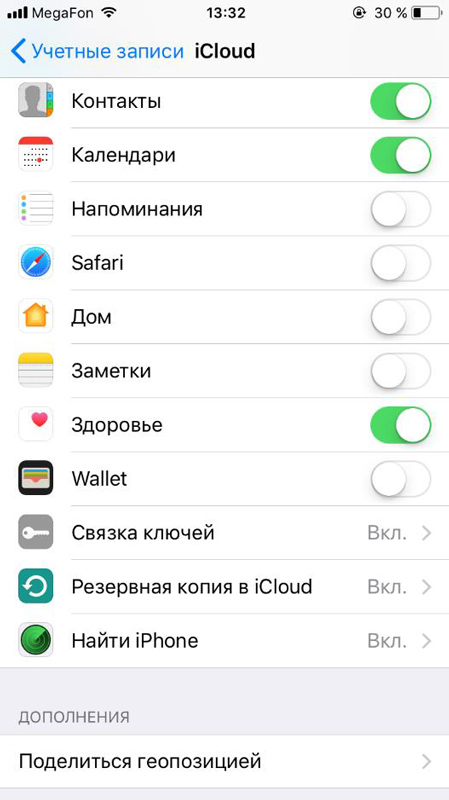
2. Здесь вам нужно активировать ползунок напротив пункта «Контакты». Это означает, что все контакты, записанные в телефоне, будут автоматически сохраняться в облаке iCloud.
3. Теперь берем в руки новое устройство. И выполняем вход в учетную запись iCloud с использованием этого же Apple ID и пароля, что и на старом айфоне. Затем также приводим ползунок напротив «Контакты» в активное положение. И все контакты со старого iPhone будут автоматически перенесены на новый с сохранением тех, которые вы уже записали ранее.
Перенос контактов с iPhone на iPhone через iTunes ?
Этот способ требует от вас обязательного подключения айфона к вашему компьютеру.
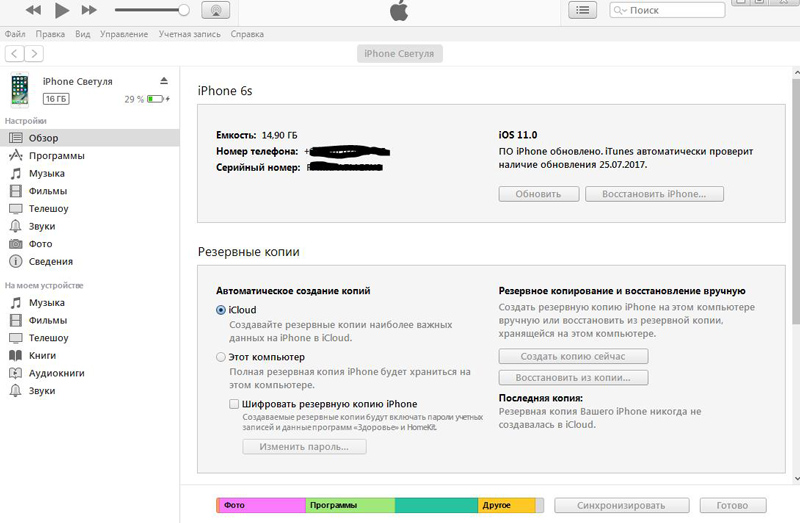
1. Подключите с помощью USB-кабеля старый айфон к ПК. Далее запустите программу iTunes на компьютере и зайдите в раздел «Устройство».
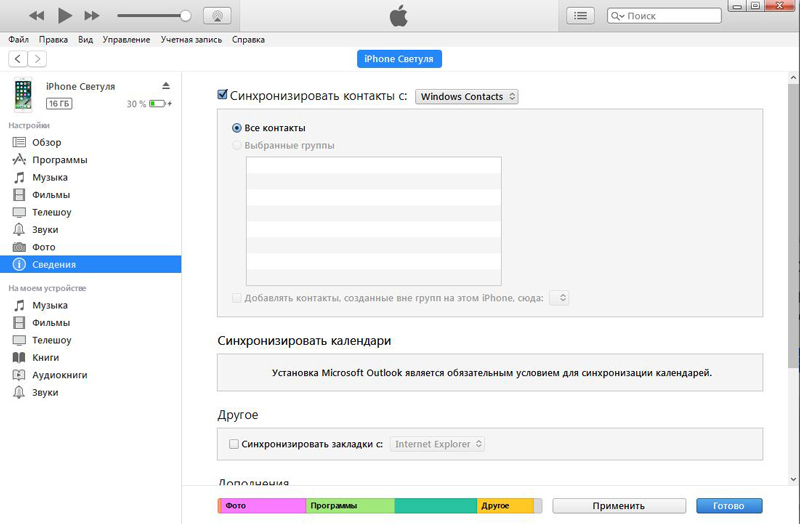
2. В левой панели нажмите на вкладку «Сведения». Поставьте галочку напротив «Синхронизировать контакты с Windows Contact».
3. Далее пролистаем ниже и в разделе «Дополнения» ставим галочку напротив «Контакты».
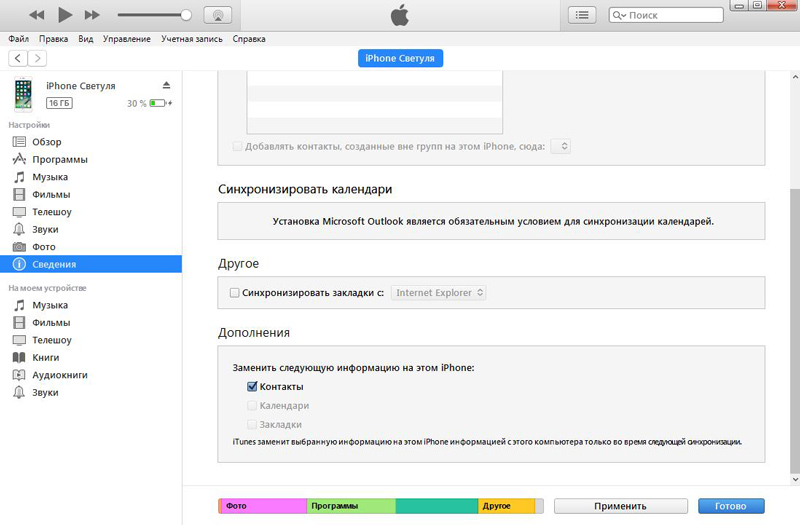
4. После этого нажмите на кнопку «Применить». iTunes заменит все контакты на новом айфоне. Обратите на это внимание. Это главное отличие от способа с использованием iCloud.
Как синхронизировать контакты с айфона на айфон без iTunes ?
Третий способ – самый быстрый и простой. С помощью программы Tenorshare iCareFone вы сможете перенести контакты с айфона на айфон без iTunes бесплатно. Вы сможете скопировать контакты, просмотреть номера телефонов и выбрать только те, которые хотите перенести.
1. Скачайте с официального сайта программу . Запустите ее на компьютере. Далее подключите ваш iPhone к ПК.

2.Выберите «Управление». Затем «Контакты».
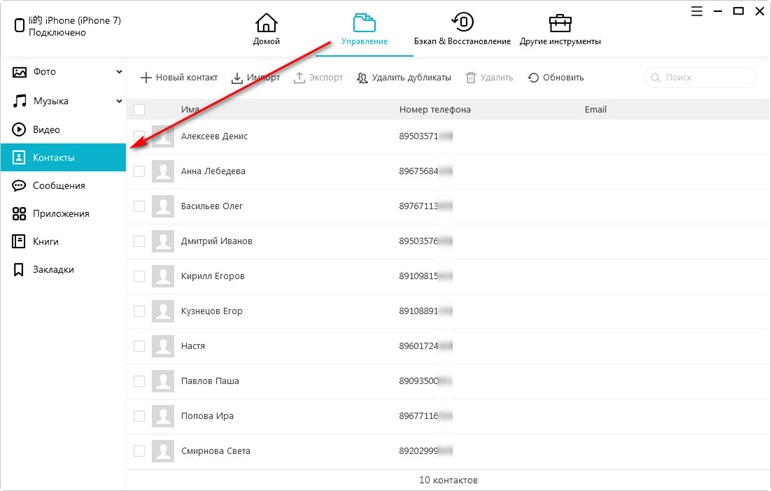
3.Теперь используйте кнопку Импорта для переноса контактов, сохраненных ранее на компьютере. Либо «Добавить» для создания контактов прямо на компьютере. После завершения процесса все контакты вы увидите на вашем iPhone.
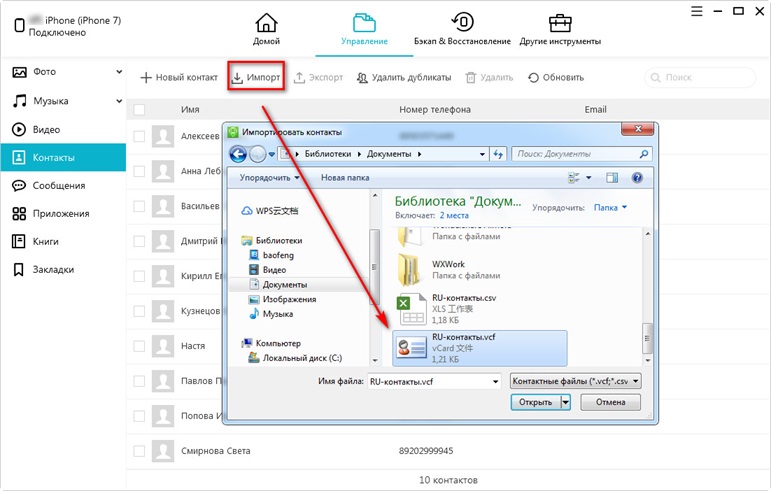
Обратите внимание, что программа Tenorshare iCareFone позволяет переносить с предыдущего устройства iOS на новое устройство iPhone, iPad или iPod touch не только контакты, но и сообщения, заметки, музыку , фото и другую информацию.
Обновление 2020-02-12 / Обновление для Перенести iPhone данные
Как скопировать (перенести) контакты с iPhone на компьютер
«Бережёного Бог бережёт» — именно так гласит народная мудрость. В этом материале мы расскажем о наиболее популярных способах экспорта контактов с iPhone на Mac или PC. А раньше на классических телефонах (сейчас они называются «звонилками») это была самая важная информация. Эх, ностальжи.
Видео
Как скопировать (перенести) контакты с iPhone на компьютер, используя сайт iCloud.com
Облачные хранилища стремительно вошли в нашу жизнь и, как не странно, одним из самых простых способов доступа к контактам iPhone стала web-версия сайта icloud.com. Для начала проверьте, активен ли переключатель контактов в разделе iCloud настроек на iPhone.
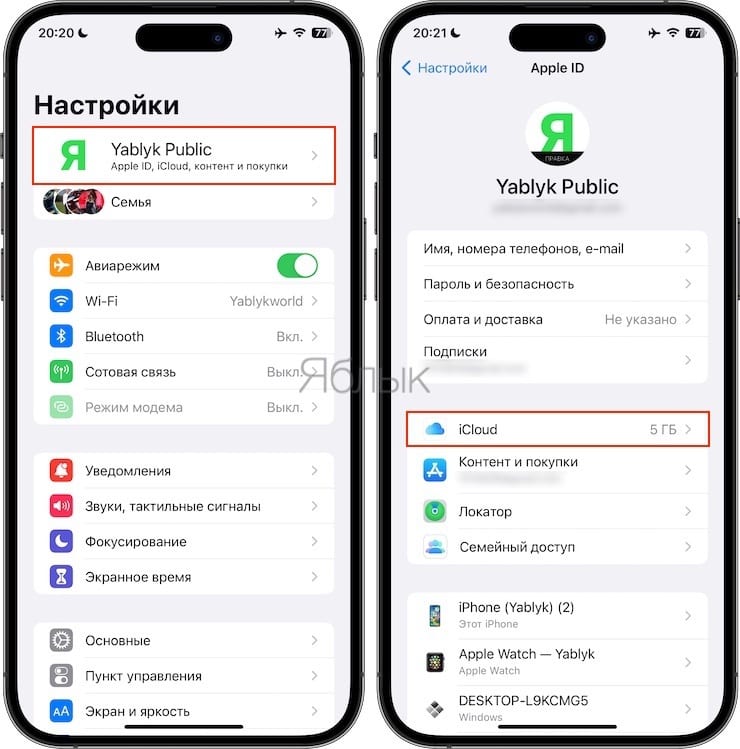
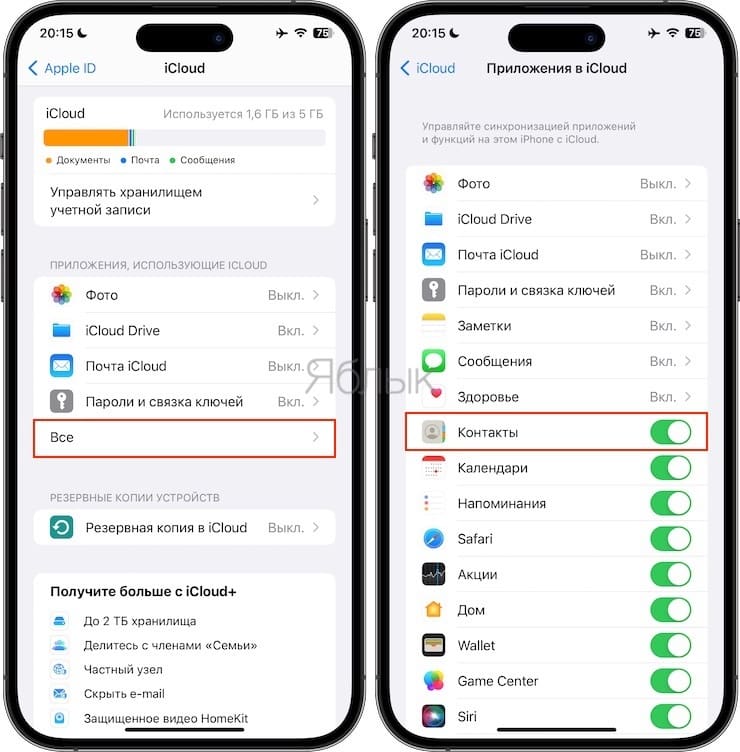
Если да, то пройдите на сайт icloud.com, введите Apple ID и пароль и перейдите в раздел «Контакты».

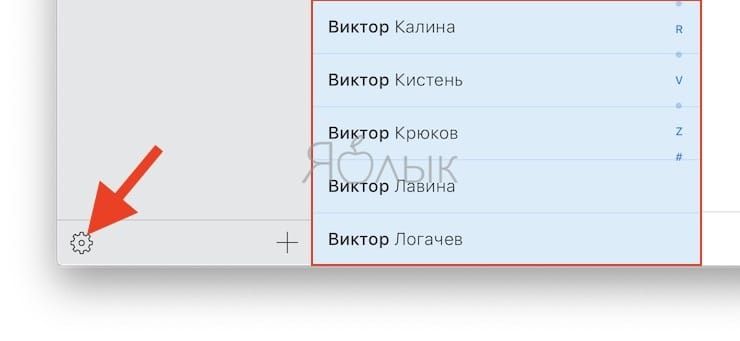
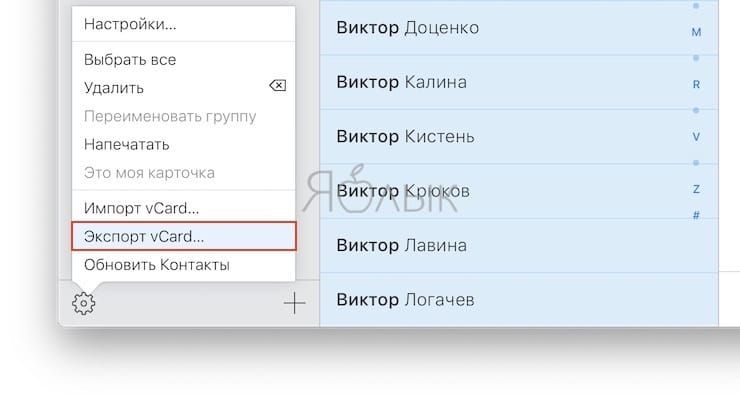
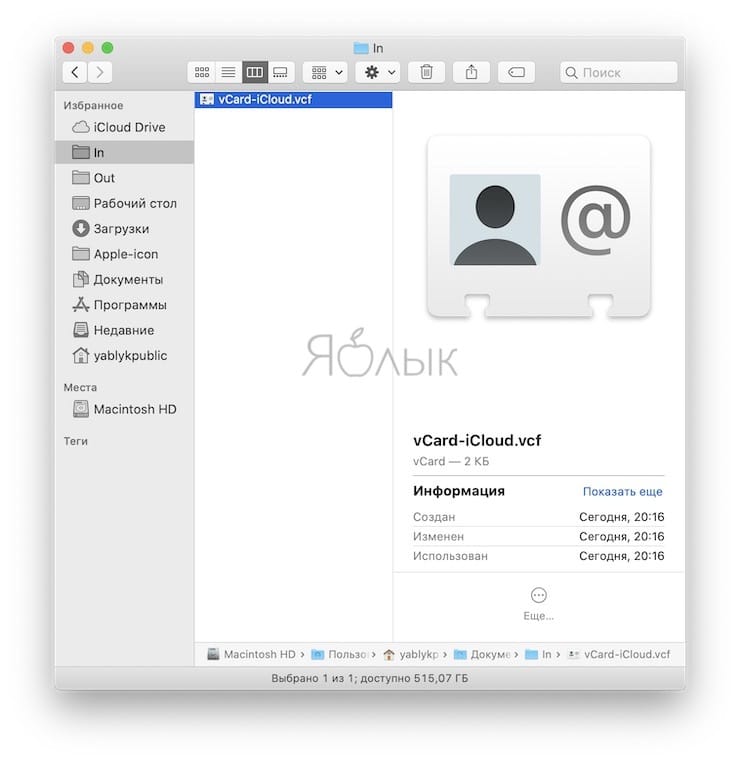
Выберите (выделите) один, несколько или все записи контактов, откройте настройки и сохраните отмеченные контакты на компьютере локально при помощи опции «Экспорт vCard».
Как скопировать (перенести) контакты с iPhone на компьютер, используя приложения
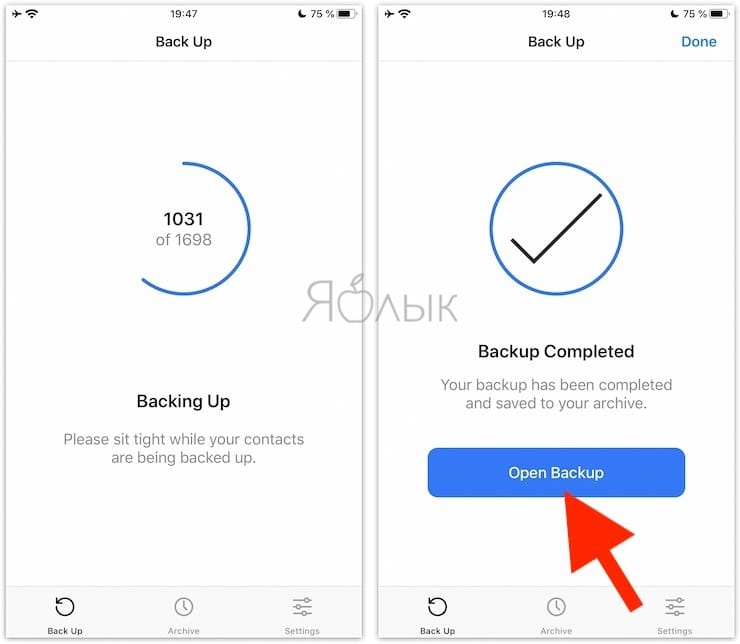
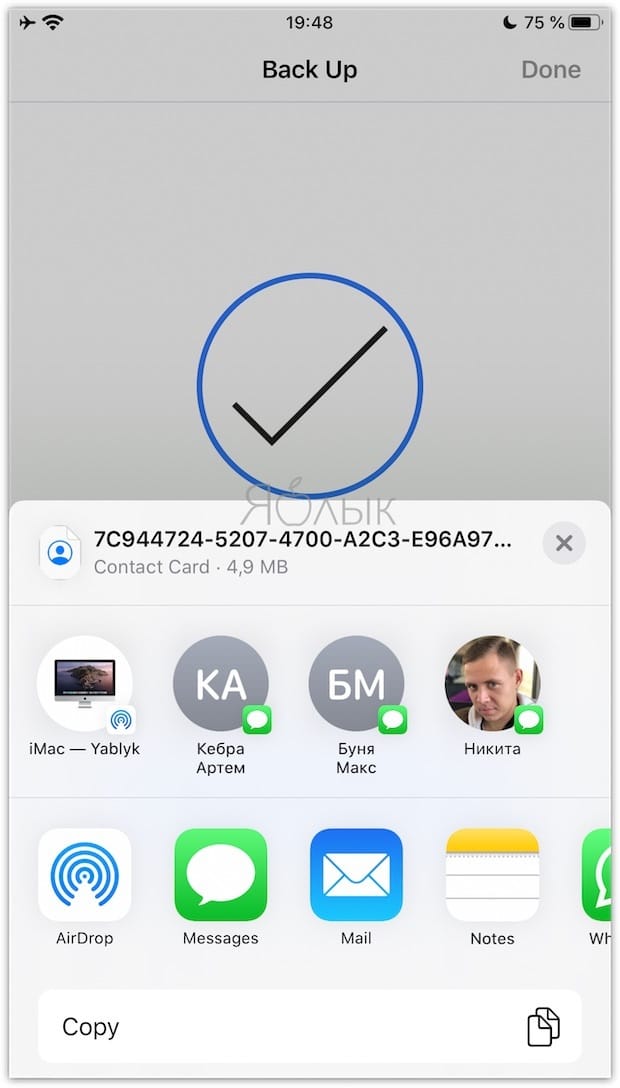
Существует множество специализированных приложений для iPhone, позволяющих сделать резервную копию всех контактов, сохранить их в облаке и отправить удобным способом в подходящем формате, например, почтой на компьютер.
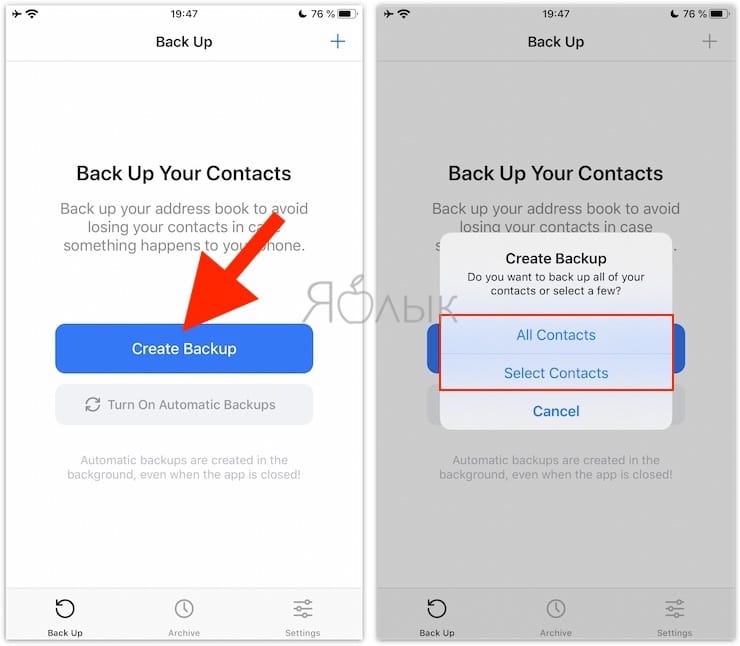
Ярким примером может послужить программа Contacts Backup, бесплатная версия которой в пару кликов экспортирует контакты в формат .vcf, понятный как для Mac, так и для PC, и отправит файл по почте.
�� Смотрите также:
- Как скачать видео из ВК (ВКонтакте) на iPhone или iPad и смотреть без Интернета.
- Как в Apple Music на iPhone и iPad включить режим Караоке (текст песни движется под музыку).
- Как сделать видео из нескольких Живых Фото (Live Photos) на iPhone или iPad.
�� Мы в Telegram и YouTube, подписывайтесь!
Как перенести контакты с iPhone на другой iPhone
Приобрели новый смартфон и не знаете, как перенести контакты с iPhone на другое «яблочное» устройство? Воспользуйтесь функциональными возможностями iCloud или iTunes, которые разработаны специально для операционной системы iOS. Для каждого способа потребуется личный Apple ID и точное выполнение пошаговой инструкции.
Как перенести контакты с iPhone на iPhone через iCloud
iCloud — это настоящая экосистема мобильных устройств от Apple. Облачный ресурс связывает все содержимое на смартфоне и предоставляет возможность сохранять фото, видео, контакты, почту и многое другое на серверном хранилище.
С помощью представленного программного обеспечения можно передавать файлы между устройствами, используя один аккаунт. Каждый пользователь «яблочных» смартфонов заводит специальный профиль для управления доступных сервисов, включая iCloud.
Чтобы перенести контакты с iPhone на iPhone через iCloud, воспользуйтесь облачным хранилищем или резервной копией.
Хранение на облаке
Облачное хранение информации, которая содержится на смартфоне, включая контакты пользователей, позволяет в кратчайшие сроки перебросить записи на другой гаджет Apple. Как скинуть контакты с iPhone? Воспользуйтесь пошаговой инструкцией:
- При помощи утилиты «Настройки» зайдите в раздел, отвечающий за управление учетными записями и паролями.
- Найдите iCloud и откройте его.
- Из перечня содержимого найдите «Контакты» и установите ползунок в режим «Вкл.» (находится справа). О включенной синхронизации с облаком свидетельствует зеленый цвет. Теперь все, что было сохранено в телефонной книжке мобильного телефона, сохранится на облаке.
- Возьмите другой смартфон iPhone, запустите iCloud и выполните вход в профиль, указав такой же Apple ID, который использовали на предыдущем устройстве.
- Профиль на облачном хранилище синхронизируется с новым телефоном, и через несколько мгновений появятся контактные сведения.
Это простое и верное решение, как перенести номера с iPhone на iPhone, используя стандартные возможности устройств. Никаких ссылок копировать не придется.
Резервное копирование
Среди огромного перечня возможностей iCloud присутствует создание резервной копии, которое не только сохранит важные файлы в надежном месте, но и поможет скопировать контакты. Резервная копия — гарантия сохранности данных, когда устройство сломалось и отремонтировать нет возможности. Главное — знать свой Apple ID.
Теперь подробнее рассмотрим, как скопировать контакты с iPhone при помощи резервного копирования:
- Запустите iCloud и выполните вход.
- Перейдите в «Резервное копирование».
- Внизу найдите кнопку, при помощи которой создадите резервную копию.
- Подождите, пока устройство скопирует все данные. После этого появится возможность управления копией на облаке.
- Возьмите другой гаджет от Apple и откройте раздел «Программы и данные», который найдете в настройках.
- Будет представлен перечень действий. Восстановите ранее сохраненную копию, которая располагается на внутреннем хранилище. Процесс займет некоторое время, пока скопированные записи переместятся на новый смартфон.
Важно пользоваться одинаковым Apple ID на разных устройствах.
Как перенести контакты с iPhone на iPhone через iTunes
iTunes — это далеко не последняя по значимости программа, позволяющая упростить работу с iPhone. Она служит для синхронизации мобильных девайсов с компьютерами, хранения и переноса данных между смартфонами, просмотра медиаконтента.
Среди функциональных возможностей iTunes выделяют перенос контактов с iPhone на iPhone. Приложение устанавливается на компьютер с ОС MacOS или Windows, поэтому перед копированием записной книжки подготовьте кабель USB. Выполнить перенос можно двумя способами.
Синхронизация с мобильным устройством
Если собираетесь копировать контактную книжку через iTunes, то помните, что она окажется на компьютере:
- Загрузите и установите iTunes на ПК (при необходимости). Установочный файл найдете на официальном портале Apple или в магазине приложений от Microsoft. Оно бесплатное.
- Запустите программу и авторизуйтесь, указав данные Apple ID.
- Кабелем USB синхронизируйте старый iPhone с ПК.
- Внутри интерфейса iTunes вверху слева найдите значок телефона и нажмите на него.
- В левой части программного окна увидите список, где выберите «Сведения».
- В правой части интерфейса располагается основное окно. Вверху установите галочку рядом с синхронизацией контактов. Правее выберите способ сохранения данных, но рекомендуем оставить «Windows Contacts».
- Настройте количество контактной информации в соответствующем меню. Выберите копирование полного списка данных или выборочной группы.
- Ниже нажмите на кнопку, чтобы завершить процесс.
- Отсоедините гаджет и подсоедините к ПК тот iPhone, на который собираетесь перебросить контактную книгу.
- Выполните такие же действия, как и с предыдущим смартфоном.
Так переносятся не только мобильные номера, но и медиафайлы, документы и прочее.
Создание резервной копии
Как и в случае с облаком, через iTunes можно осуществить резервное копирование данных. Разница лишь в том, что в качестве хранилища копии используется не сервер, а жесткий диск ПК.
Каждому пользователю предоставляется бесплатных 5 ГБ памяти для хранения на облаке, но ее можно увеличить до 2 ТБ. На компьютере объем для сбережения скопированных данных зависит от объема HDD или SSD. В настройках iTunes при резервном копировании можно выбрать iCloud как место, куда сохранится скопированная информация.
Также хранение на iCloud сопровождается обязательным шифрованием резерва, когда на iTunes эта функция по умолчанию выключена. Учтите, что резервной копией, которую сохранили на облаке, можно пользоваться с любого «яблочного» устройства при подключении к Wi-Fi или мобильному интернету и верификации через Apple ID.
Рассмотрим подробнее, как скачать контакты с iPhone через резерв, сформированный в iTunes:
- В настройках смартфона отключите функцию «Find my iPhone». Для этого перейдите по пути: «Apple ID» → «Локатор» → «Найти iPhone». Для отключения механизма защиты укажите пароль от Apple ID.
- Запустите iTunes на ПК или MacBook (если программы нет, то выполните стандартный процесс установки, предварительно скачав APK-файл).
- Подключите смартфон к ПК, используя USB-кабель.
- Нажмите на значок мобильника и выберите пункт «Обзор».
- В правой части поставьте галочку напротив «Этот компьютер» или «iCloud». Если хотите зашифровать сохраненные данные, то ниже выберите соответствующий пункт.
- Справа найдите кнопку «Создать копию сейчас» и нажмите на нее. Если выбрали шифрование, то программа запросит указать пароль, с помощью которого в дальнейшем восстановите копию.
- Подождите окончания процесса копирования.
- Теперь остается подключить другой iPhone, перейти в раздел «Обзор» и восстановить ранее созданную копию.
При помощи представленного способа можно переносить файлы, документы и прочее с iPhone на iPad. Помните, что не перебросятся те файлы, которые не будут поддерживаться на устройстве другого типа.
Представленные способы простые в понимании и легкие в исполнении. Обратите внимание на резервное копирование. Специалисты рекомендуют выполнять эту функции раз в несколько месяцев, чтобы сохранить важные данные на устройстве в случае неожиданной поломки iPhone и невозможности его восстановления.
Перенести контакты с iPhone на iPhone
После покупки нового телефона, первое что делает каждый, это его настройка. Самым важным является перенос контактов со старого телефона на новый. Несмотря на то, что это, казалось бы, простое действие, есть множество вариантов, как сделать этот процесс еще более удобным. Сегодня мы рассказываем, как перенести контакты на Айфон: как скинуть номера при использовании облачного сервиса Apple, и как копировать телефоны с сим-карты на новенький iPhone.
Использование сим-карты
Это простой и удобный вариант переноса контактов для тех, кто только начинает использовать гаджет на iOS, и еще не знаком со всеми возможностями своего нового устройства. Также, такой способ скопировать номера на свой новый Айфон, единственный для тех, кто переходит с обычного старого кнопочного телефона. Для того чтобы перенести номера на Айфон таким способом, необходимо для начала скинуть номера на симку. Для этого нужно использовать меню своего телефона, и выполнить копирование. Обратите внимание! Если вашим предыдущим телефоном также был iPhone, то копировать номера из контактов на сим не получится. Такой функционал не предусмотрен операционной системой. После того как номера контактов находятся на вашей симке, можно перекинуть их на новый Айфон. Для этого необходимо установить карточку в новый телефонный аппарат. После этого необходимо перейти в настройки контактов. Обратите внимание, что на более ранних версиях ОС они объединены в пункт меню «Почта, Адреса, Календари». В этом пункте выбираете “Импортировать контакты SIM” и ожидаете завершения процесса.
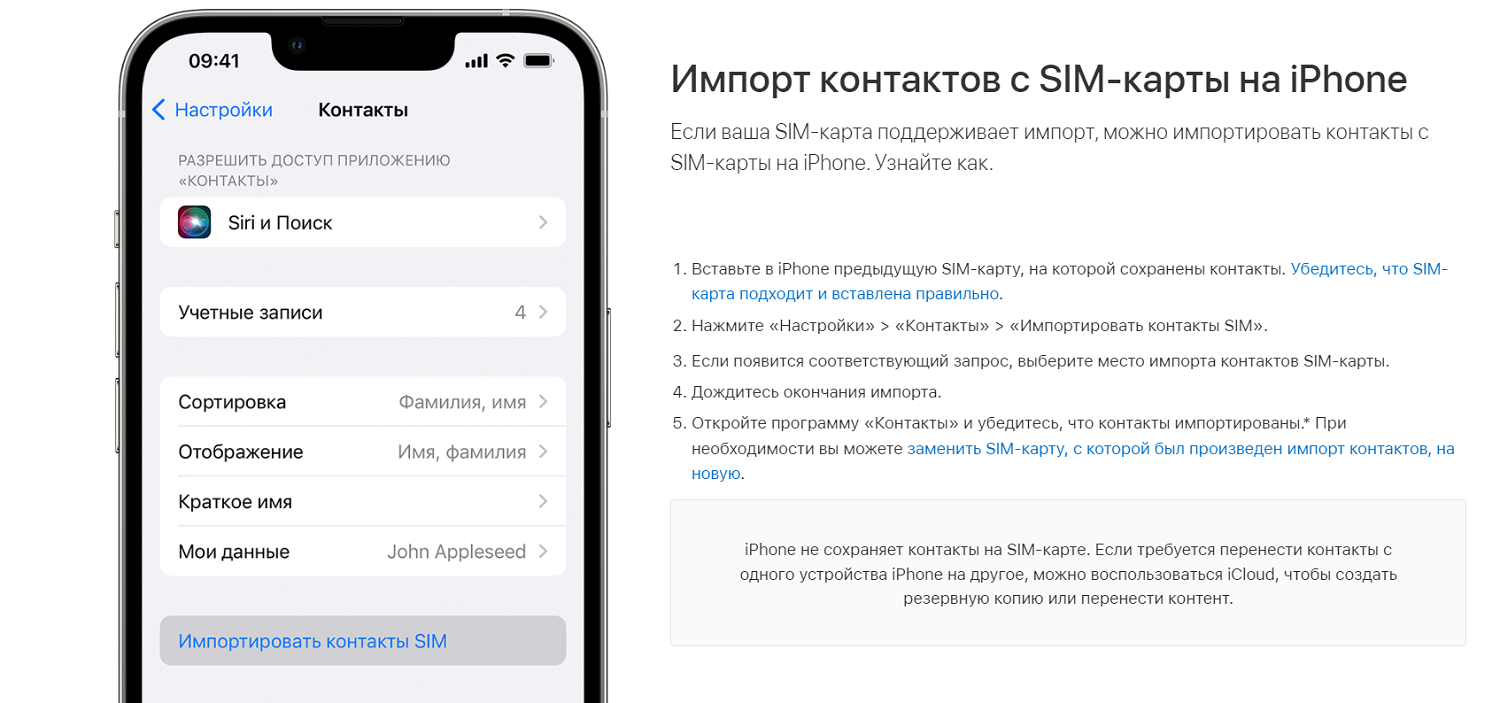
Вся процедура займет не более минуты. Найти номера, которые были на сим-карте, можно в списке контактов вашего Айфона. К недостаткам такого варианта относится то, что поле контакта на сим включает только номер и имя. Поэтому если у вас для одного контакта сохранено несколько номеров, то нужно создать отдельные контакты на сим для каждого. Не стоит забывать и про ограничение на количество номеров, сохранить которые можно на симку. Не получится в данном случае использовать в данных контактов дополнительные поля, среди которых адрес электронной почты, дата рождения, заметки и фото.
Использование облака
Вторым вариантом, который позволит быстро переносить все данные со своего старого Айфона на новый, является использование облачного сервиса от Apple. Такой вариант не только безопасен, но и позволит в любой момент восстановить свои контакты, даже если не будет доступа к старому телефону/симке, или если случайно удалите какой-либо номер. Самым простым вариантом является использование iCloud. Для этого в настройках своего смартфона выбираем нужный нам раздел. Если он используется впервые, то потребуется авторизация. Для этого введите данные вашего AppleID. Во время первого запуска система предложит объединить данные устройства с учетной записью. После завершения процесса, у вас есть резервная копия контактов, а при необходимости и другие данные с телефона, выбранные для синхронизации. В процессе дальнейшего использования, можно добавлять на телефон новые контакты, и другие данные. Чтобы резервная копия также обновлялась, необходимо в настройках смартфона установить в активное положение ползунки для синхронизации контактов с iCloud. Теперь, сохранив новый контакт или обновив ранее созданный, они будут доступными для использования и копирования из iCloud.
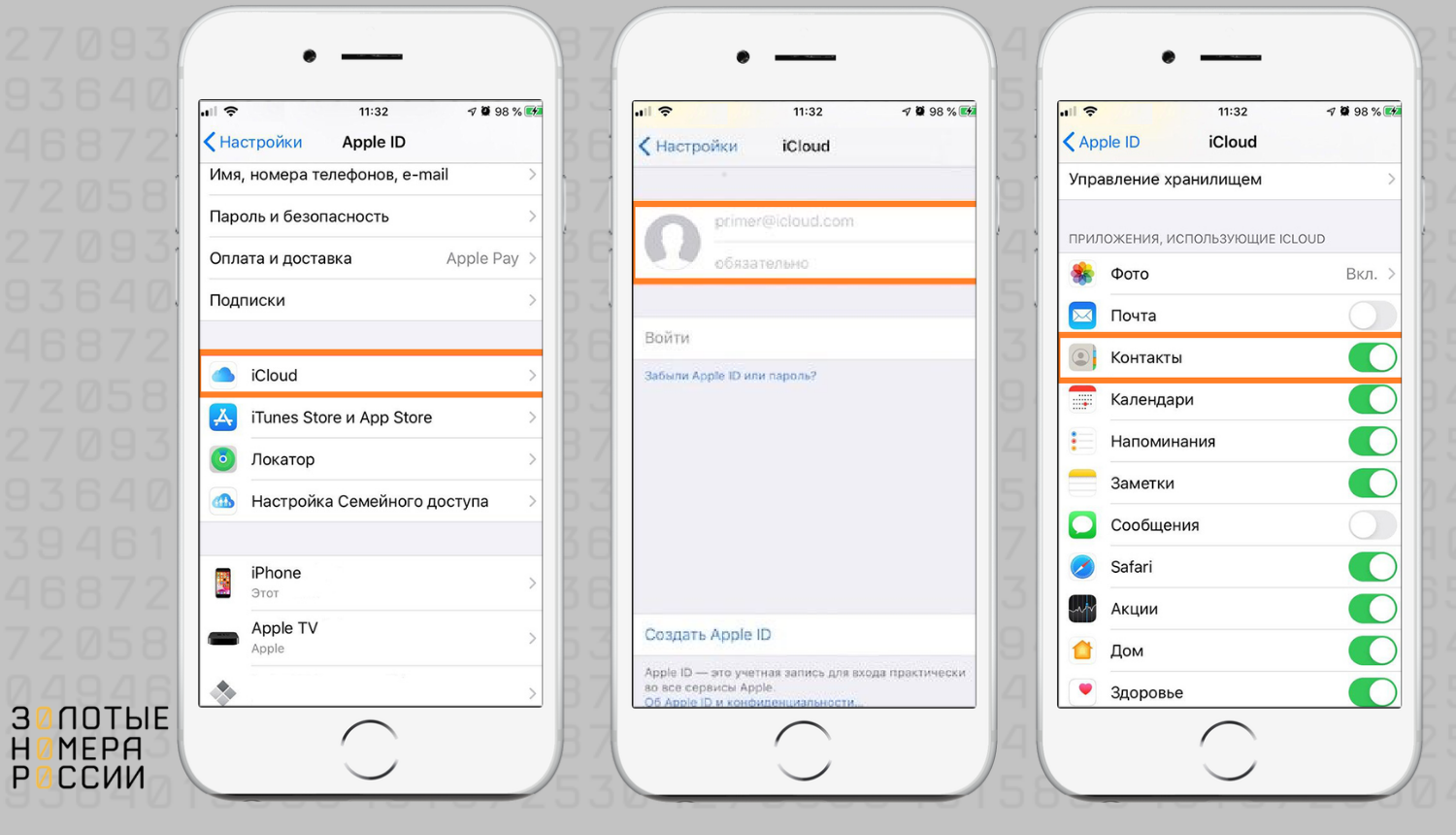
Обратите внимание, что на сайте будет доступен не только последний архив, но и предыдущие версии архивации. Это позволит в любой момент восстановить прежнюю версию, если случайно удалили нужные вам данные со своего телефона.
Выводы
Современные технологии значительно упрощают жизнь, и теперь можно легко и быстро сохранить, а при необходимости восстановить, важные данные. Так, чтобы перенести свои контакты на новый Айфон, достаточно скопировать их на своем старом телефоне на симку, и после ее установки в новом гаджете, импортировать. Однако используя облачное хранилище, можно с легкостью не только перенести контакты, и другие важные данные со своего устройства на новое, но и восстановить из резервной копии в случае потери.