Как перенести WhatsApp на новый iPhone 15/14/13/12
Есть ли простой способ перенести сообщения WhatsApp на новый iPhone? Я просто обновляю свой iPhone 8 Plus до последней модели iPhone 15. У меня много ценных сообщений WhatsApp на старом телефоне. Но мне не удалось синхронизировать эти файлы с новым после входа в iCloud. Мне действительно нужно перенести старую историю чата. Любая помощь?
WhatsApp — очень популярное приложение для обмена сообщениями, которое предлагает удобный способ общения с семьей, друзьями, коллегами и другими людьми. Вы когда-нибудь сталкивались с ситуацией, когда хотите перенести WhatsApp на новый iPhone? Фактически, WhatsApp обеспечивает простой способ резервного копирования важных чатов и вложений в WhatsApp на ваш новый iPhone 15 Pro Max/15 Pro/15 Plus/15, iPhone 14 Pro Max/14 Pro/14 Plus/14, iPhone 13 Pro Max/ 13 Pro/13/13 mini, iPhone 12/12 Pro/12 Pro Max/12 mini, iPhone 11/11 Pro/11 Pro Max, iPhone XS/XS Max/XR/X или iPad. Но как это сделать? Теперь вы можете узнать 5 простых способов перенести WhatsApp на новый iPhone в этом уроке.
- Часть 1. Передача данных WhatsApp с помощью лучшего инструмента передачи
- Часть 2. Перенос сообщений WhatsApp на iPhone 15 с помощью iCloud
- Часть 3. Перенос WhatsApp с iPhone на iPhone с помощью резервного копирования чата
- Часть 4. Используйте iTunes, чтобы перенести WhatsApp на новый iPhone
- Часть 5. Отправка чатов в WhatsApp по электронной почте со старого iPhone
- Часть 6. Часто задаваемые вопросы по переносу WhatsApp на новый iPhone
Часть 1. Передача данных WhatsApp с помощью лучшего инструмента передачи
С помощью первых двух методов вы можете перенести WhatsApp с одного iPhone на другой. Что делать, если вы не нашли нужных разговоров? По разным причинам вы можете не получить сообщения WhatsApp и их вложения, скопированные на новое устройство iOS. Здесь мы искренне рекомендуем профессионалов WhatsApp Перевод чтобы помочь вам перенести WhatsApp на новый iPhone 15 или более ранние модели. Вы можете скачать его бесплатно и попробовать.
NaN Скачать
- Передача данных WhatsApp между устройствами iOS напрямую без каких-либо данных.
- Перемещайте все сообщения, фотографии, аудио, видео и контакты одним щелчком мыши.
- Резервное копирование и безопасное восстановление данных WhatsApp с помощью компьютера.
- Предварительно просмотрите данные резервной копии и подтвердите их перед восстановлением.
- Support iPhone 15/14/13/12/11/XS/XR/X/8/7.
Шаг 1. Скачать WhatsApp Transfer для iOS
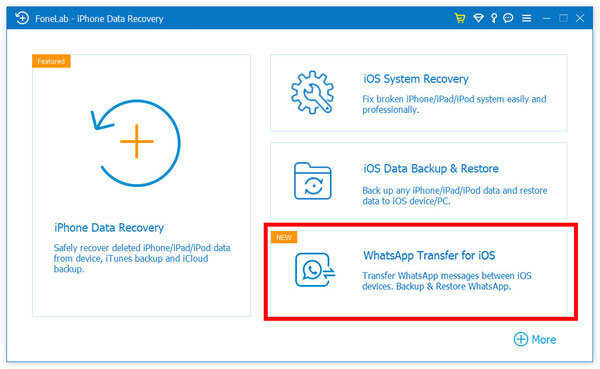
Загрузите это мощное программное обеспечение для передачи iPhone WhatsApp на свой компьютер с помощью кнопки загрузки выше. Запустите iPhone Transfer и выберите WhatsApp Transfer в главном интерфейсе.
Шаг 2. Подключите свои iPhone к компьютеру
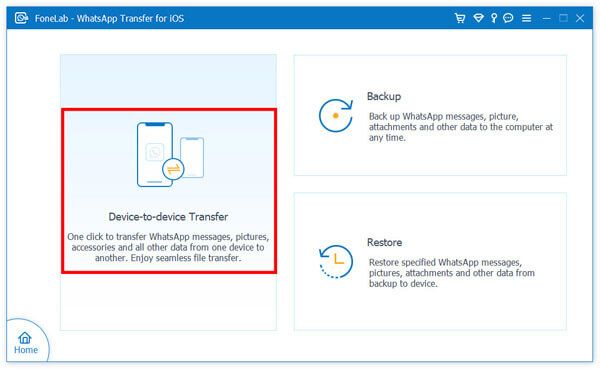
Затем нажмите «Передача с устройства на устройство». Подключите старый iPhone и новый к компьютеру с помощью USB-кабеля.
Шаг 3. Передача WhatsApp между iPhone
Как только ваши iPhone будут обнаружены, вы можете подтвердить исходное и целевое устройства. Затем нажмите кнопку «Начать передачу». При использовании WhatsApp Transfer не нужно беспокоиться о потере данных. Все сообщения и вложения WhatsApp будут безопасно переданы за секунды.
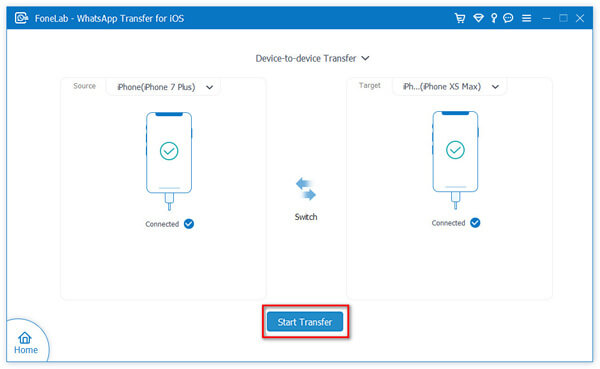
Помимо передачи данных WhatsApp, вы также можете использовать Aiseesoft WhatsApp Transfer для резервного копирования ваших ценных сообщений, фотографий, видео, аудио и других вложений в WhatsApp. Если вы случайно удалите несколько важных сообщений, вы сможете просмотреть и восстановить точные данные из файла резервной копии.
Часть 2. Перенос сообщений WhatsApp на iPhone 15 с помощью iCloud
Как старые пользователи iOS, вам часто может понадобиться передавать файлы между различными устройствами, особенно когда вы покупаете новый iPhone. Мы все знаем, что iCloud может помочь вам создавать резервные копии всех типов данных iOS в облачном сервисе. При обновлении до нового iPhone вы можете использовать iCloud для синхронизации всех данных со старого iPhone на новый. Таким образом, первый способ покажет вам, как передавать сообщения WhatsApp с iPhone на iPhone с помощью iCloud.
Разблокируйте свой старый iPhone и откройте Настройки приложение. Нажмите на свой аккаунт Apple (который должен быть первым вариантом), а затем выберите ICloud, Здесь вам нужно включить опцию ICloud Резервное копирование, Если у вас нет последней резервной копии, вы можете нажать на Резервируйте сейчас возможность начать процесс.
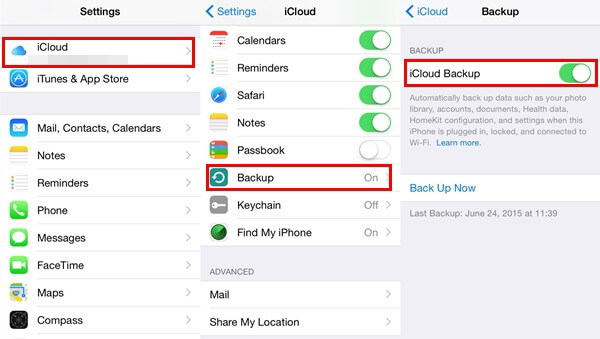
Когда вы получаете новый резервное копирование WhatsApp, вы можете включить свой новый iPhone и войти в ту же учетную запись iCloud. iPhone обнаружит новую резервную копию и синхронизирует все данные из резервной копии iCloud. Таким образом, вы можете легко перенести WhatsApp на новый iPhone.
С помощью этого метода вы можете перенести WhatsApp с iPhone на новый iPhone. Однако вам необходимо синхронизировать все резервные копии iCloud с вашим новым устройством iOS. Если вы хотите только восстановить сообщения WhatsApp для нового iPhone, это не лучший выбор.
Часть 3. Перенос WhatsApp с iPhone на iPhone с помощью резервного копирования чата
Подобно описанному выше методу, вы можете использовать аспект резервного копирования WhatsApp iCloud для переноса WhatsApp на новый телефон. Вы можете проверить подробные шаги ниже:
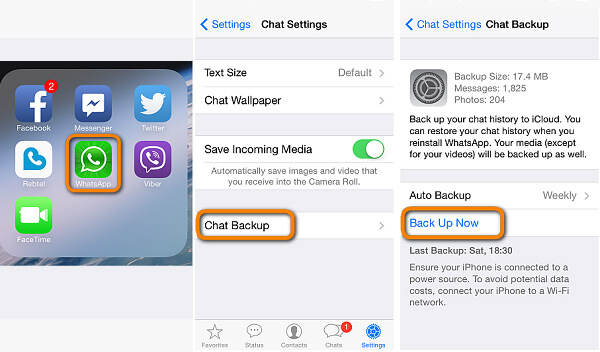
Включите свой старый iPhone и откройте WhatsApp.
Нажмите Настройки , а затем выберите Резервная копия чатов вариант из Настройки чата.
Здесь вы можете найти Backup Now кнопка. Нажмите на него, чтобы сделать резервную копию всех сообщений на Whatsappicloud сервера.
Разблокируйте свой новый iPhone 15/14/13 и откройте WhatsApp.
Войдите в ту же учетную запись WhatsApp и восстановите все ваши предыдущие сообщения чата на этом новом устройстве. Нажмите OK подтвердить операцию переноса WhatsApp на новый iPhone.
Часть 4. Используйте iTunes, чтобы перенести WhatsApp на новый iPhone
Когда вы узнаете, что можете перенести WhatsApp на новый iPhone с помощью iCloud, у вас может возникнуть вопрос, может ли iTunes сделать то же самое. iTunes позволяет сделать резервную копию ваших данных, а затем восстановить их на любых других устройствах iOS. Таким образом, вы можете положиться на iTunes, чтобы скопировать историю WhatsApp на новый телефон. Выполните следующие шаги, чтобы узнать больше деталей.
Запустите последнюю версию iTunes на своем компьютере и подключите к нему старый iPhone.
Когда вы увидите, что значок вашего iPhone появляется в интерфейсе, щелкните по нему и перейдите на страницу «Сводка».
Нажмите кнопку «Резервное копирование сейчас» в разделе «Резервное копирование».
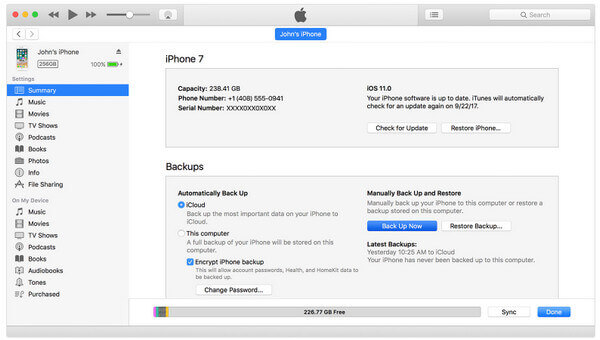
После резервного копирования всех сообщений WhatsApp отключите старый iPhone и подключите новый.
iTunes распознает новый iPhone. И на этот раз вам нужно выбрать опцию «Восстановить резервную копию». Затем вы можете перенести WhatsApp на свой новый iPhone 15/14/13/12/11/XS/X/8.
Часть 5. Отправка чатов в WhatsApp по электронной почте со старого iPhone
Если к вашим сообщениям WhatsApp не прикреплено много изображений или видео, вы можете использовать электронную почту, чтобы перенести их со старого устройства iOS на новый iPhone. Этот метод позволяет с легкостью отправлять по электронной почте отдельные чаты.
Включите старый iPhone и откройте WhatsApp.
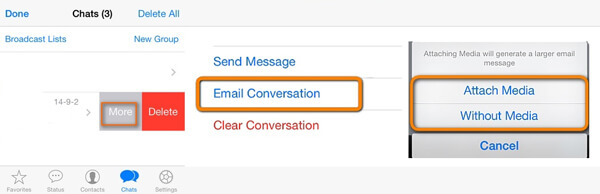
Выберите чат WhatsApp, которым вы хотите поделиться с электронной почтой. Сдвиньте чат и выберите «Больше».
Нажмите «Электронная почта» в настройках чата. Всплывающее окно спросит, хотите ли вы прикрепить медиа. Введите адрес электронной почты отправителя и начните передавать сообщения WhatsApp на новый iPhone. Нажмите «Готово», чтобы отправить разговор. Когда вы входите в учетную запись электронной почты на новом iPhone, вы можете получить переданные данные WhatsApp.
Часть 6. Часто задаваемые вопросы по переносу WhatsApp на новый iPhone
1. Могу ли я иметь две учетные записи WhatsApp на одном iPhone?
Обычно у вас может быть только одна учетная запись на одном iPhone, так как у вас есть только один номер телефона. Даже если в вашем iPhone есть две SIM-карты, вам все равно нужно выбрать один номер телефона для настройки WhatsApp.
2. Могу ли я использовать одну и ту же учетную запись WhatsApp на двух разных iPhone?
Вы не можете использовать WhatsApp с одной и той же учетной записью на двух телефонах одновременно. А если вы часто переключаете свою учетную запись WhatsApp с одного устройства на другое, вас могут заблокировать.
3. Как сделать резервную копию чатов WhatsApp с моего iPhone?
Если ты хочешь резервное копирование важных сообщений WhatsApp, вы также можете положиться на WhatsApp Transfer для iOS, чтобы помочь вам в этом. С помощью этого инструмента резервного копирования вы можете безопасно и отдельно сохранять каждый файл резервной копии, не беспокоясь о том, что ваши данные могут быть перезаписаны.
В этом уроке мы в основном говорим о том, как перенести WhatsApp на новый iPhone. Мы покажем вам 5 способов скопировать сообщения WhatsApp с iPhone на новый iPhone. Вы можете выбрать любой из них, чтобы сделать работу. Надеюсь, что вы можете легко перенести WhatsApp на новый iPhone после прочтения этого поста. Конечно, если у вас есть какой-либо лучший метод или у вас остались вопросы, вы можете оставить нам сообщение.
Что вы думаете об этом посте.
Рейтинг: 4.9 / 5 (на основе голосов 199) Подпишитесь на нас в
Более Чтение

Оставьте свой комментарий и присоединяйтесь к нашему обсуждению

MobieSync
Профессиональный менеджер данных iPhone / Android и передача для передачи различных файлов между телефоном iOS / Android и компьютером и между двумя мобильными телефонами в один клик.
WhatsApp разрешит переносить чаты с одного iPhone на другой без iCloud

В закладки
WhatsApp тестирует перенос чатов с одного iPhone на другой без использования iCloud.
Работает функция следующим образом: сначала пользователь должен скачать WhatsApp на новый iPhone и войти со своим номером. На экране появится QR-код, который надо отсканировать через WhatsApp на старом iPhone.
Чтобы это сделать, надо открыть в WhatsApp Настройки → Чаты и нажать кнопку Перенос чатов на iPhone.
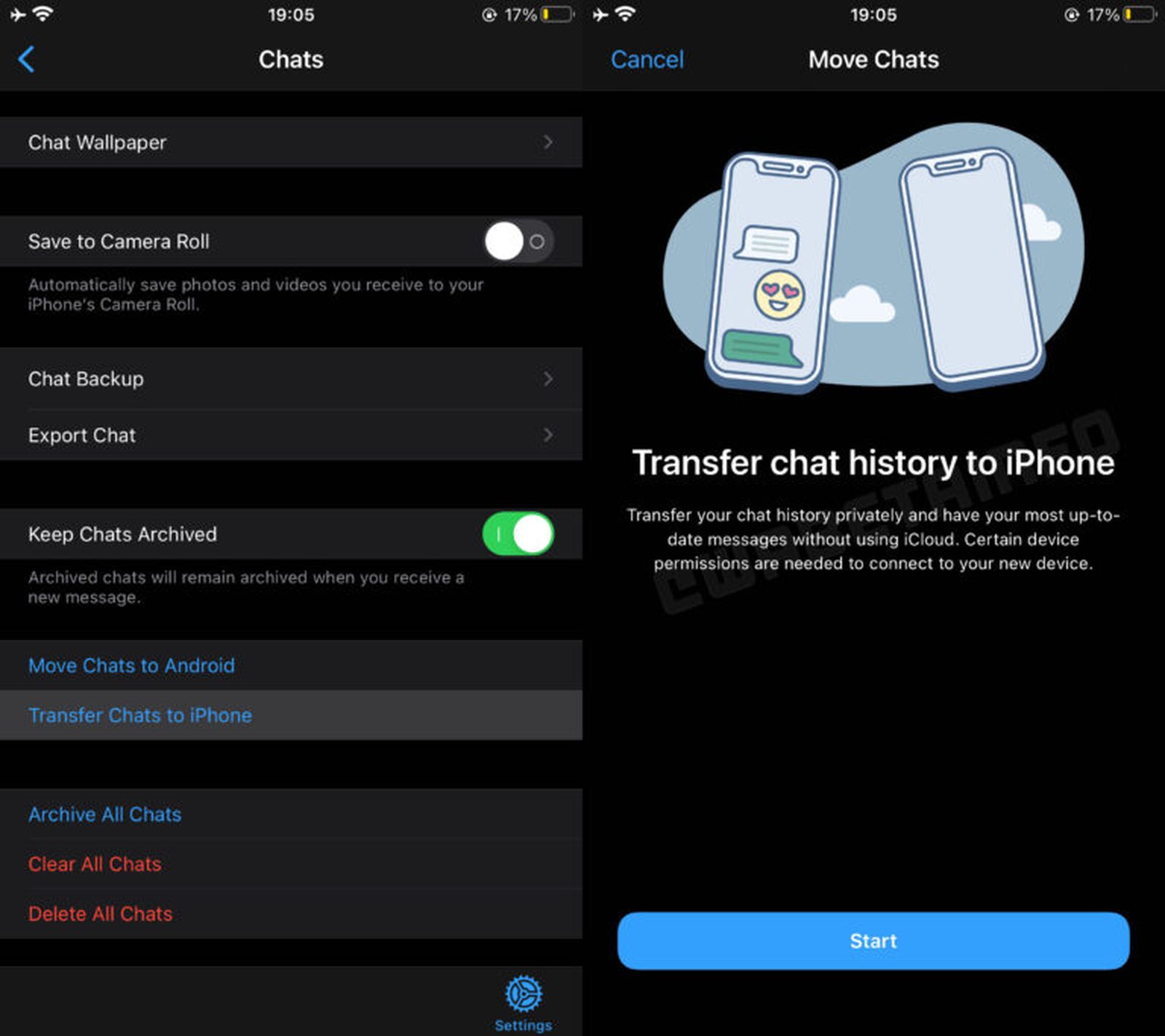
После сканирования QR-кода запустится процесс переноса всех чатов вместе с фото, видео и другими файлами.
Новая функция пригодится в первую очередь тем пользователям, которые используют стандартный тариф iCloud на 5 ГБ. Зачастую его недостаточно, чтобы скопировать всю информацию. Технология WhatsApp позволяет переносить переписку любого объема. [MacRumors]
Как перенести чаты WhatsApp с iPhone на iPhone
Хотя скандалов вокруг крупнейшего мессенджера в мире в последние годы хватает, он все еще остается незаменимым способом бесплатно чатиться со своим окружением. В связи с этим возникает вопрос, как перенести чаты WhatsApp с iPhone на iPhone при замене телефона, ведь в диалогах может быть много ценных сообщений и файлов.
Как перенести чаты WhatsApp с iPhone на iPhone
Если тот же Телеграм додумался синхронизировать учетную запись при входе с любого устройства, то разработчики WhatsApp такой функции не предусматривают (разве что активировать семейный доступ). Соответственно, при входе с другого устройства своих чатов пользователь не увидит. И с этим придется смириться, по крайней мере, пока это когда-нибудь не исправят при очередном обновлении.
WhatsApp автоматически синхронизируется с контактами в телефонной книге
Пока же остается раз за разом переносить свои чаты от одного устройства к другому. В случае с покупкой новой модели iPhone у пользователей есть несколько вариантов:
- перекинуть чаты с помощью резервного копирования iCloud;
- аналогичного бэкапа через iTunes;
- экспортировать отдельные чаты через файловую систему;
- сделать резервную копию внутри приложения и активировать ее при установке.
Какой способ лучше, каждый решит для себя сам. Ниже подробно о том, как использовать каждую возможность, когда ничего другого не остается, и что делать с чатами при переходе с iOS на андроид.
Через iCloud
Начать, пожалуй, стоит с самого популярного и знакомого многим владельцам яблочной техники способа — резервное копирование в iCloud. Данная опция iOS позволяет пользователям полностью записать свои персональные данные в облачное хранилище, а потом загрузить их на новом устройстве.
К сведению! Есть прибегнуть к данному способу, операционная система восстановит не только приложение, но и каждое сообщение, написанное в нем. Так, купив новый айфон, остается только загрузить резервную копию с iCloud и все приложения, в том числе WhatsApp, будут доступны для использования.
Чтобы это сделать, нужно:
- Открыть вацап и перейти в «Настройки».
- Тут же во вкладку «Чаты».
- Тапнув два раза, открыть дополнительные опции.
- Выбрать пункт «Резервная копия».
- Кликнуть по «Создать копию».
- Подождать несколько минут (время зависит от количества информации в диалогах).
- Следом ниже выбрать пункт «Автоматически». Тут разработчики предлагают выставить периодичность, с которой приложение будет архивировать переписки.
- Выставить нужный период.
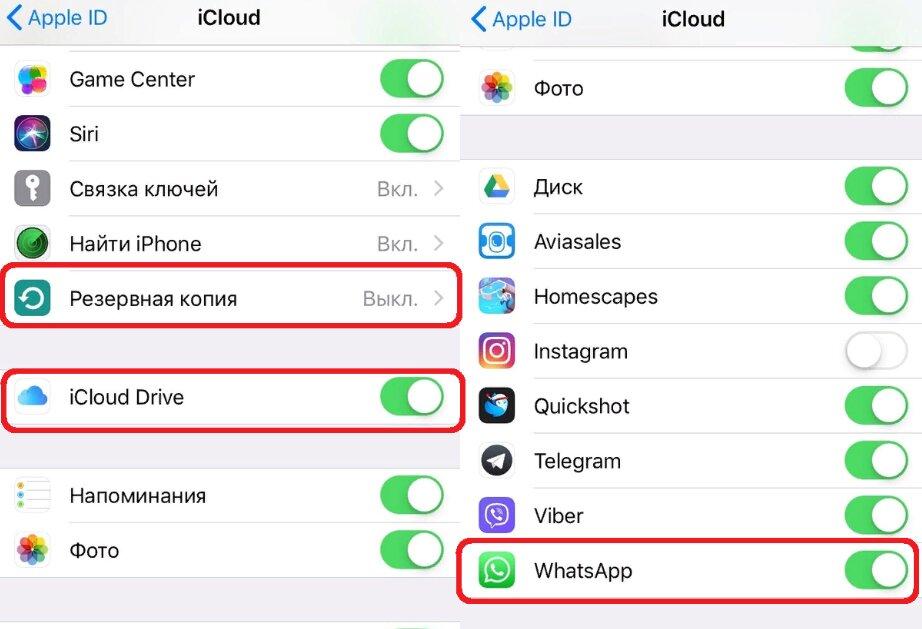
Также стоит обратить внимание на активацию ползунка в строке iCloud Drive
С первой частью покончено. Далее нужно грамотно выставить настройки на самом айфоне. Для этого:
- Открыть настройки айфона.
- Перейти в первый раздел «Apple ID, iCloud, iTunes», а зачем в раздел «iCloud».
- В списке приложений найти «WhatsApp». Активировать ползунок напротив. Если стоит по умолчанию, ничего делать не нужно.
- Здесь же перейти в раздел «Резервная копия».
- Нажать «Создать резервную копию».
Обратите внимание! Если некоторые виды данных на новом устройстве не понадобятся, их можно не резервировать, деактивировав ползунки напротив приложений.
После этого можно смело обнулять айфон, продавать, выкидывать и т. д. Остается только взять новый iPhone, включить его и согласиться на восстановление из резервной копии (нужно будет авторизоваться по Apple ID).
Если переход осуществлялся на б/у айфон, то сбросить настройки до заводских, выполнить первичную персонализацию и опять-таки согласиться на восстановление из резервной копии. При этом во время первой активации приложения на новом устройстве потребуется заново авторизоваться в WhatsApp и подтвердить загрузку из имеющейся копии (система сама предложит это действие). Все чаты, которые были на момент резервирования, останутся на месте.
Через iTunes
Официальная утилита также позволяет выполнять аналогичную архивацию всех данных смартфона. Не важно, на какой операционной системе работает ПК — на Windows или Mac X OS, программа позволит произвести нужные действия на любом из них.
Перед тем как начать, нужно аналогично перейти во внутренние настройки Вацап и сделать все то же самое, что описано в пункте выше. После этого:
- Скачать, установить и запустить iTunes.
- Подключить айфон через USB или блютуз.
- Дождаться, когда программа обнаружит гаджет.
- После чего авторизоваться через Apple ID.
- Перейти в раздел «Файл».
- Следом в «Устройства».
- Кликнуть на «Резервное копирование» (тут же снова можно снять галочки с ненужных приложений).
- Дождаться окончания процесса.
После, не выходя из программы, отключить старый и подключить новый айфон. Следом перейти по указанному выше пути и нажать «Recovery iPhone» (или «Восстановить»). Дальше опять нужно авторизоваться в приложении и согласиться на загрузку архивированных чатов.
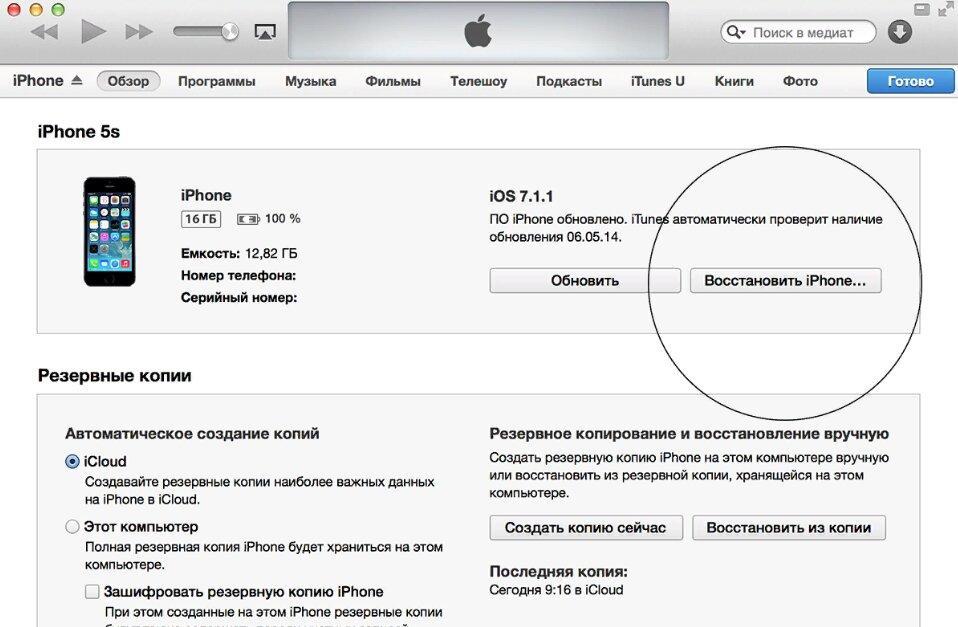
Восстановление резервной копии с iTunes
Обратите внимание! При восстановлении из резервной копии через iTunes все данные на смартфоне будут удалены и загружены только те, что содержатся в сохраненном бэкапе.
Как сделать экспорт конкретного чата WhatsApp на iPhone
Теперь речь пойдет о том, как перенести отдельные чаты WhatsApp с iPhone на Android. Впрочем, при желании можно перенести и все. Для этого придется работать с файловой системой приложения.
Все не так страшно, как звучит, главное, следовать следующей инструкции:
- Подключить айфон к компьютеру.
- Перейти в «Мой компьютер».
- Открыть диск с iPhone как стандартную флешку (просто кликнуть по иконке смартфона).
- В поисковой строке в правом верхнем углу окна набрать «WhatsApp».
- Перейти в найденную папку с файлами приложения.
- Найти «Databases». Здесь все чаты упакованы в архивы. По некоторым названиям можно догадаться, что к чему принадлежит.
- Переместить все или некоторые файлы в отдельную папку на компьютер.
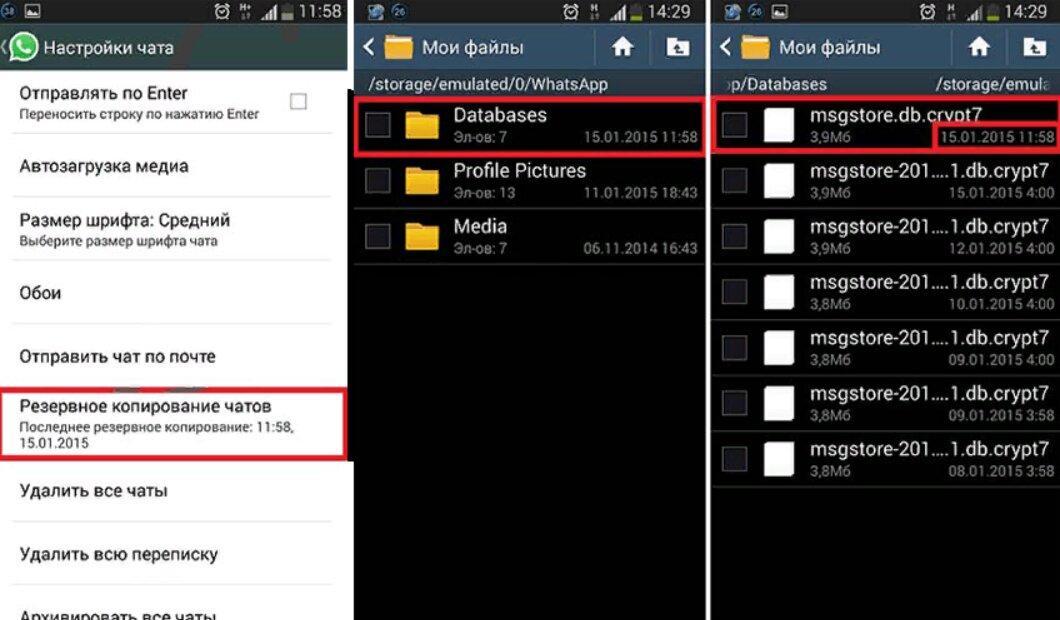
Важно обращать внимание на даты копий
Теперь остается только скачать приложение на новый смартфон (не важно, андроид или айфон), подключить его к компьютеру, аналогично найти папку «Databases» и закинуть туда скопированные файлы. После чаты появятся в телефоне в самом WhatsApp. Если они не добавились, то перезагрузить гаджет.
Обратите внимание! Установив приложение на новый смартфон, нельзя проходить авторизацию сразу. Сначала следует установить, потом перекинуть файлы в папку приложения, а уже следом вводить логин и пароль от аккаунта.
Перенести чаты WhatsApp с iPhone на Android
Сегодня переходить на андроид с iOS и обратно стало гораздо проще благодаря плотной интеграции сервисов «Гугл» и внедрению сторонних утилит. Так, сейчас пользователь может не беспокоиться за потерю своих чатов, выполнив перенос Ватсап с айфона на андроид одним из предложенных способов.
Резервное копирование чатов
Упомянутый выше способ создания резервной копии работает и при переносе на другую ОС. Нужно:
- Перейти в настройки приложения.
- Во вкладку «Чаты».
- Пункт «Резервная копия».
- «Создать копию».
- Подождать несколько минут.
После выйти из учетной записи, взять андроид-смартфон, скачать Вацап и зайти в аккаунт под своим логином и паролем. Приложение предложит восстановить чаты из резервной копии, следует согласиться. Вся история диалогов будет доступна на Android.
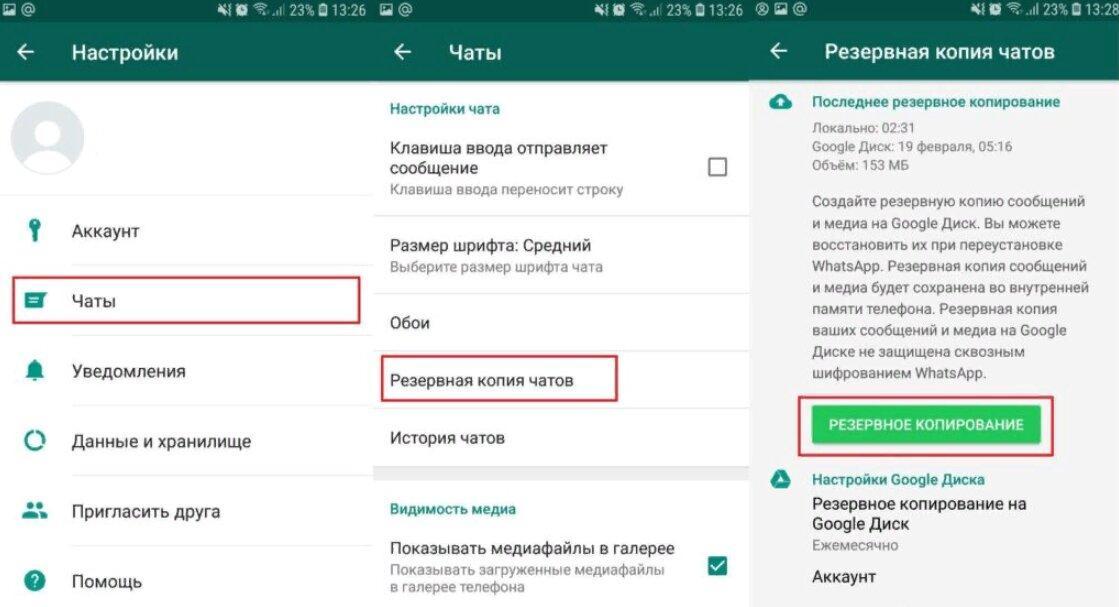
Наглядная инструкция по созданию копии в WhatsApp
Сброс данных на электронную почту
Используя почтовый ящик, можно перенести чаты по отдельности на андроид следующим образом:
- Перейти в любой нужный диалог.
- Кликнуть на настройки.
- Выбрать «Резервное копирование».
- По окончанию в новом поле ввести адрес почтового ящика.
- Нажать «Отправить».
После этого с любого другого устройства можно просмотреть данный чат с сообщением на почте. Но сам диалог не будет представлен в приложении.
К сведению! Разделом выше приводился способ работы напрямую с файлами чатов приложения. Этот же вариант применим при «переезде» с iOS на андроид и обратно.
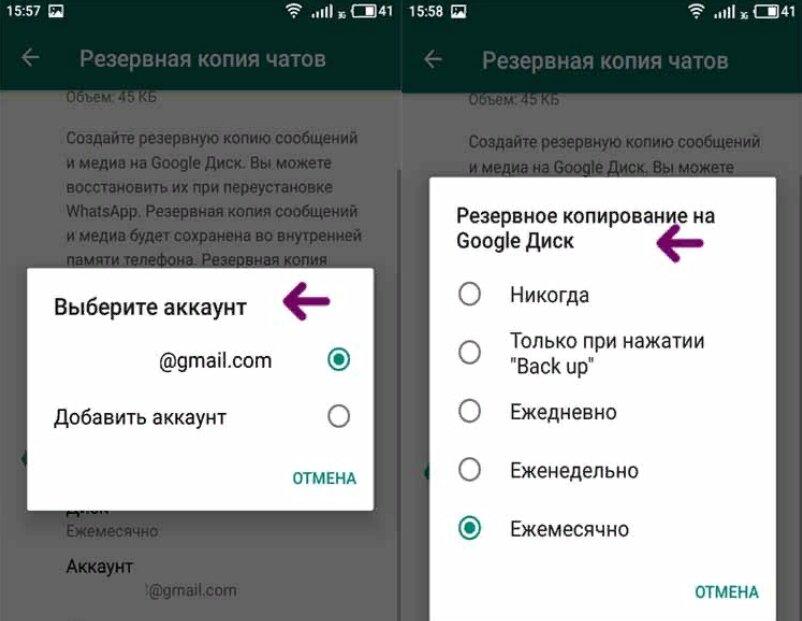
Также можно загружать копии на Google Диск
Как отправить резервную копию WhatsApp с Android на iPhone
Как уже упоминалось, переход с одной платформы на другую с помощью резервного копирования работает в обе стороны. Пользователь должен:
- Зайти в настройки Вацап.
- Перейти в «Чаты».
- Кликнуть на «Резервное копирование чатов».
- Кликнуть на «Резервное копирование сообщений».
- Дождаться окончания загрузки.
Следом установить WhatsApp на iPhone, авторизоваться в том же аккаунте и утвердительно ответить на предложение воспользоваться резервной копией чатов. После дождаться загрузки своих данных.
Как установить WhatsApp на новое устройство
Установить любое приложение на свой смартфон на обоих ОС проще простого. Нужно только зайти в фирменный магазин и выбрать то, что нравится. Некоторые программы платные, другие предусматривают монетизацию через дополнительные функции.
WhatsApp доступен на таких площадках, как App Store и Play Market. В зависимости от платформы пользователю нужно только прописать в строке поиска название мессенджера или заглянуть в раздел «Популярное». Кликнуть на иконку Вацап и нажать «Скачать».
Далее утилита установится самостоятельно, а иконка появится в главном меню. Остается только авторизоваться.

Загрузить приложение можно с официального сайта
Возможные сложности при переносе чатов с iPhone на Android и наоборот
Чаще всего у пользователей возникают следующие ситуации:
- при попытке перекинуть файлы на андроид-смартфон через компьютер последний не видит устройство. Проблема решается просто. Нужно зайти в настройки гаджета и в разделе подключения по USB выбрать «Передача данных»;
- при аналогичной работе с файлами у пользователя не появляются чаты. Важно соблюсти правильную последовательность и скидывать архивы в папку «Databases» до авторизации в аккаунте на новом гаджете;
- для резервного копирования не хватает памяти. Возможно, в диалогах очень много вложений, в частности, видеороликов. Стоит пересмотреть приоритеты и избавиться от ненужных медиафайлов.
Рассмотрев все варианты переноса чатов, напрашивается вывод, что такие способы, как восстановление резервных копий через iTunes, iCloud или работа с файловой системой, занимают больше времени в сравнении с архивацией чатов внутри приложения. В любом случае способ переноса каждый пользователь выбирает сам.
Данные WhatsApp теперь можно переносить между iPhone без iCloud

Перенос данных с одного iPhone на другой еще недавно был настоящей головной болью пользователей WhatsApp — бэкапы постоянно сохранялись в iСloud и только потом выгружались на другое устройство.
Теперь же компания пофиксила перенос данных между iPhone’ами, добавив опцию переноса чатов с одного яблочного смартфона на другой.
Как это работает? На новый iPhone скачивается приложение WhatsApp. На нем же происходит авторизация пользователя по номеру телефона. После чего генерируется индивидуальный QR-код для переноса данных.
Эта функция, кстати, особенно порадует тех юзеров WhatsApp, которые пользуются базовым тарифом iCloud. Их чаты больше не займут ни одного мегабайта в облачном хранилище.
Пока что перенос данных между iPhone’ами доступен только в бета-версии приложения. Когда такая долгожданная функция станет доступна для всех, пока неизвестно.
Это тоже интересно:
- WhatsApp научился работать на 5 смартфонах одновременно
- Тысячи смартфонов по всему миру лишатся поддержки WhatsApp
- Как прочитать удаленные сообщения WhatsApp