«Калькулятор» на iPhone: скрытые возможности стандартного iOS-приложения
«Калькулятор» – одно из системных приложений в iOS, на которое владельцы «яблочных» смартфонов в большинстве своем практически не обращают внимание. Для тех, кто имеет дело с постоянными расчетами и вычислениями, мобильный калькулятор служит, скорее, экстренной заменой, но для остальных пользователей приложение является неплохим подспорьем в определенных ситуациях.
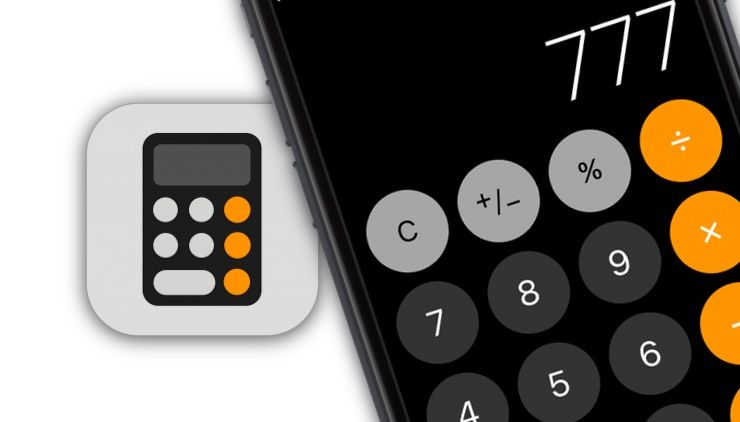
Помимо базовых функций, «Калькулятор» на iPhone включает ряд дополнительных возможностей, о которых Вы могли не знать.
Видео:
Как активировать научный калькулятор
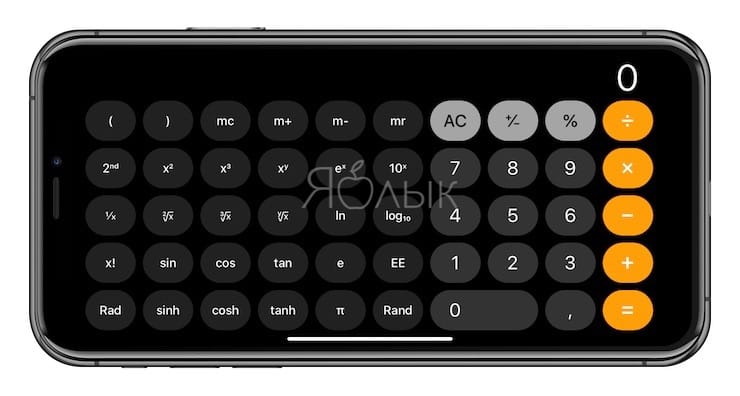
В число функций приложения входит научный калькулятор, предназначенный для произведения сложных математических вычислений. О его существовании наверняка известно многим владельцам iPhone. При повороте устройства на 90 градусов клавиатура калькулятора превращается в более функциональный интерфейс с кнопками, имеющими интуитивно понятное обозначение. Используя научный калькулятор любители математики смогут извлекать корни, вычислять логарифмы и тригонометрические функции.
Как удалить последнюю введенную цифру в калькуляторе
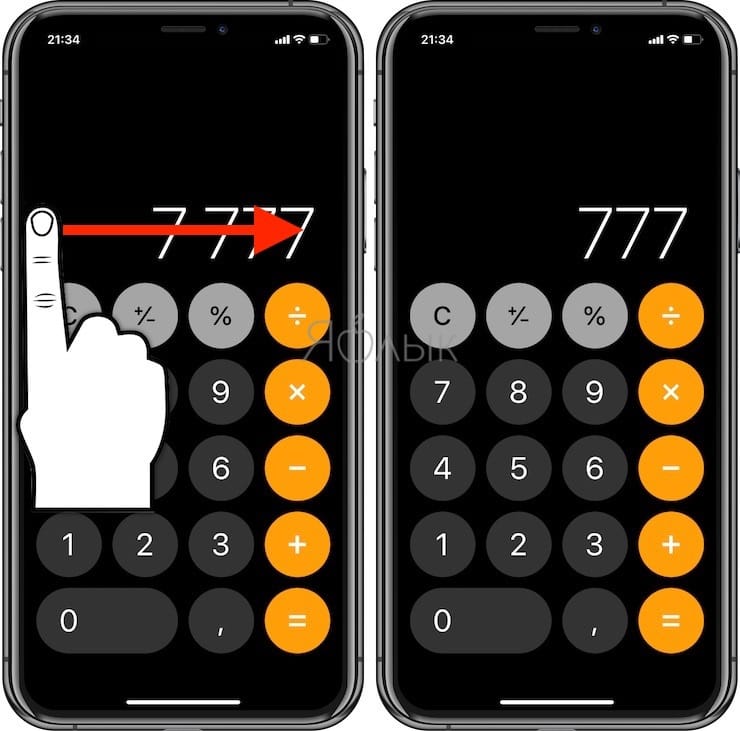
Вы когда-нибудь задумывались, где Apple разместила кнопку возврата, позволяющую исправить цифру в случае ошибочного ввода? Многие пользователи используют для этой цели клавишу C (Сброс) и, в результате, вынуждены начинать операцию сначала. Apple предусмотрела более простое решение проблемы – для того, чтобы удалить последнюю введенную цифру, поместите палец на числовое значение и сделайте свайп вправо или влево. Направление свайпа не важно – приложение всегда удаляет только последнюю введенную цифру. Данный жест работает как в вертикальном, так и в горизонтальном режимах.
Как в калькуляторе скопировать последний результат или вставить значение из другого приложения
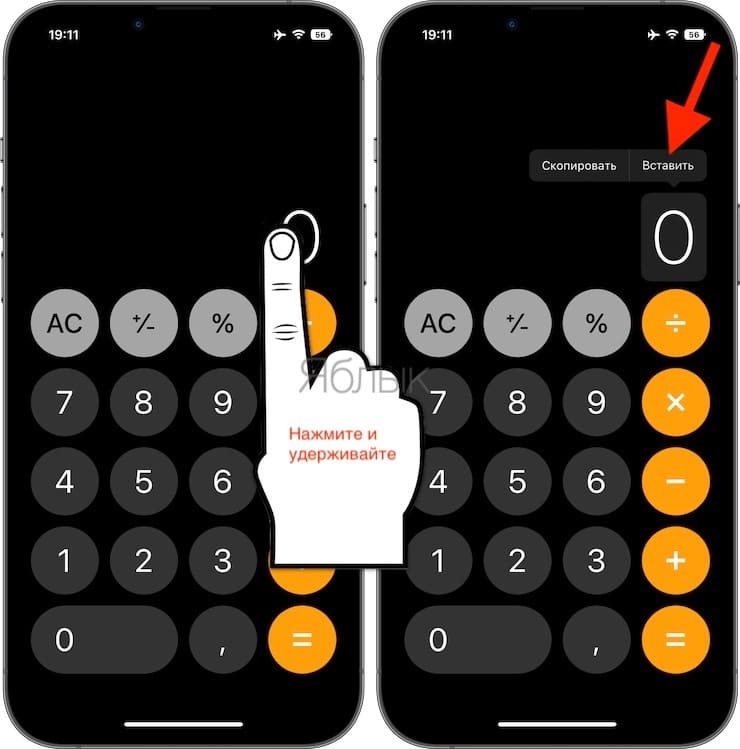
Для того чтобы скопировать числовое значение, указанное на экране, нажмите и удерживайте палец на нем до появления контекстного меню Скопировать.
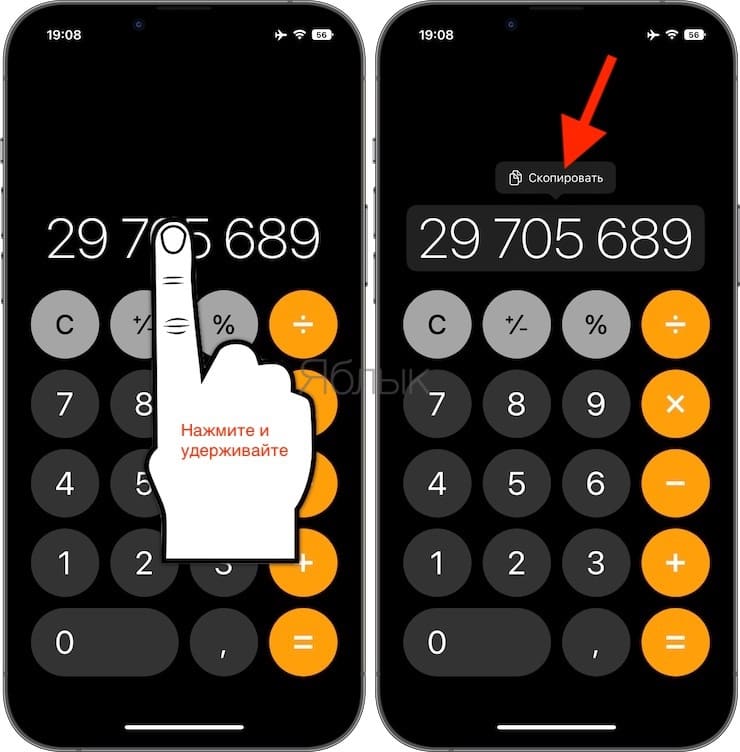
Если же необходимо вставить в Калькулятор число из другого приложения, нажмите и удерживайте палец до появления контекстного меню Вставить.
Как в калькуляторе на iPhone повторить последнее действие
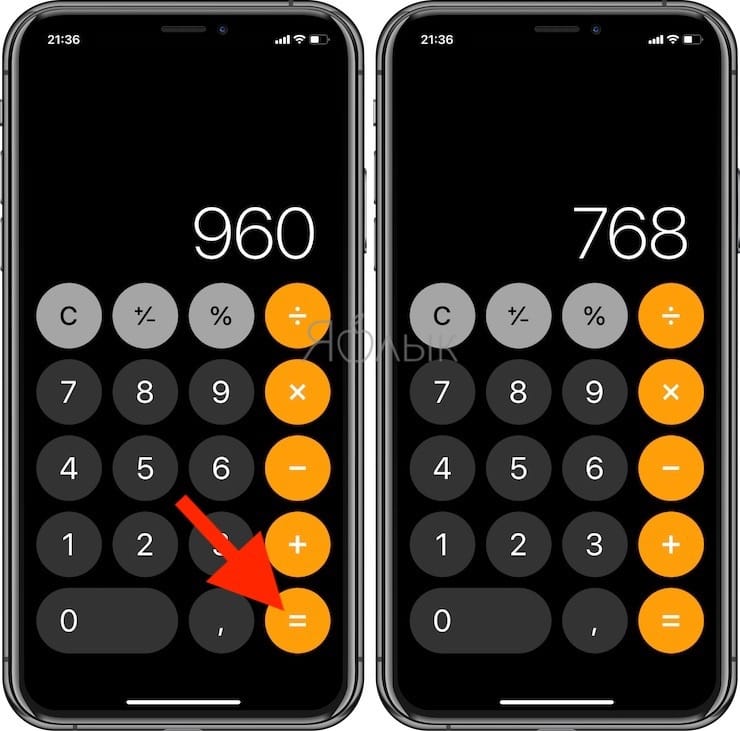
Повторное нажатие на клавишу «=» в калькуляторе позволит повторить последнее произведенное действие. Например, подсчитываем чему равно 80% от 1200 (1200 × 0,8 = 960). Каждый раз, когда пользователь будет нажимать «=» приложение повторно проведет операцию (то есть посчитает 80% от 960, 80% от 768 и т.д.).
Какая разница между кнопками C и AC в калькуляторе
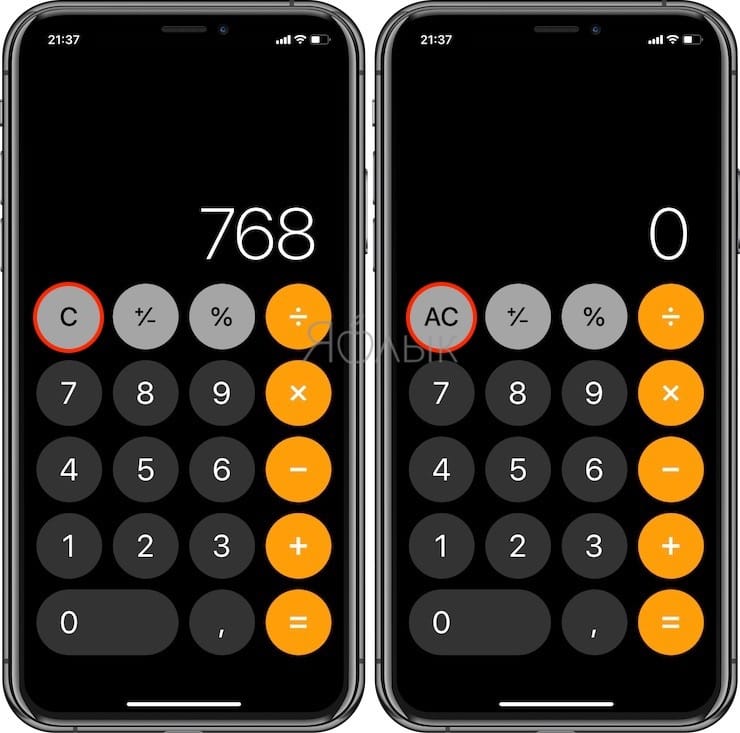
Нажатие на кнопку AC приводит к аннулированию текущего ввода, а кнопка C отменяет последнюю из введенных операций. В начале ввода клавиша будет иметь значение AC, а затем изменит значение на C, что позволит пользователю лучше контролировать производимые вычисления.
�� Смотрите также:
- Как совместно редактировать Заметки на iPhone и iPad с другими пользователями.
- Как звонить (сотовые звонки) с iMac, Macbook Pro, Air или Mac mini?
- Как заблокировать номер на Айфоне, как просмотреть и удалять номера из черного списка.
�� Мы в Telegram и YouTube, подписывайтесь!
как посмотреть историю калькулятора в айфоне
Смотрите видео на тему «как посмотреть историю калькулятора в айфоне» в TikTok (тикток).

1094
Лучшая фишка калькулятора IPhone��#dondisplay #apple #iphone

150.1K
Reply to @_youll_never_know__ try using the calculator plus app. #iOS #iPhone #Apple #iOSTips #iPhoneTips
1.5M
#фишкиайфон #фишкиiphone #лайфхакайфон
244.2K
Best iPhone Calculator Hack �� #calculatorhack #tipsandtech #techtok
170.9K
#фишкиайфона #фишкиiphone #iphonetricks #лайфхаки #советотмастера #технолайфхаки #лайфхаки #applerussia

45.4K
Знали об этом? #iphone #фишкиайфона #калькулятор #тренды #рекомендации

585.9K
Двадцять перше століття))) #прикол #фокус #айфон #рекомендації #калькулятор

33.7K
11K
#калькулятор #фишкиайфона

79.4K
Подпишись! #фокусы #иллюзия #тест #iphone

590.2K
Ответ пользователю @.. надеюсь все понятно

19.8K
Replying to @5pfreddolover No worries! I hope this helps ��
86.6K
Фишки iPhone �� #калькулятор #ios #фишкиайфона #техногуру #технознания #технологии #гаджет #телефон #гаджетизм #полезное #секрет #iphone #cyborg #fyp

33.2K
Напиши в комментариях получилось или нет�� #калькулятор #лайфхак #рекомендации #айфон #iphone #айфон11 #lifehack #эпл #хочуврек #рек #hack
Guide-Apple
Если вы зашли на этот материал, то наверняка вас не интересует, как формировался и улучшался калькулятор на Айфоне. Наверняка вы хотите узнать, как посмотреть историю расчетов на iOS.
Давайте немного обсудим, есть ли вообще такая возможность.
История расчетов на калькуляторе iPhone
Бывают достаточно разные ситуации, когда используешь калькулятор на своем девайсе и может случится такое, когда что-то считали на телефоне и очень нужны прошлые данные.
К сожалению, данная возможность не предусмотрена в стандартом калькуляторе на iOS.
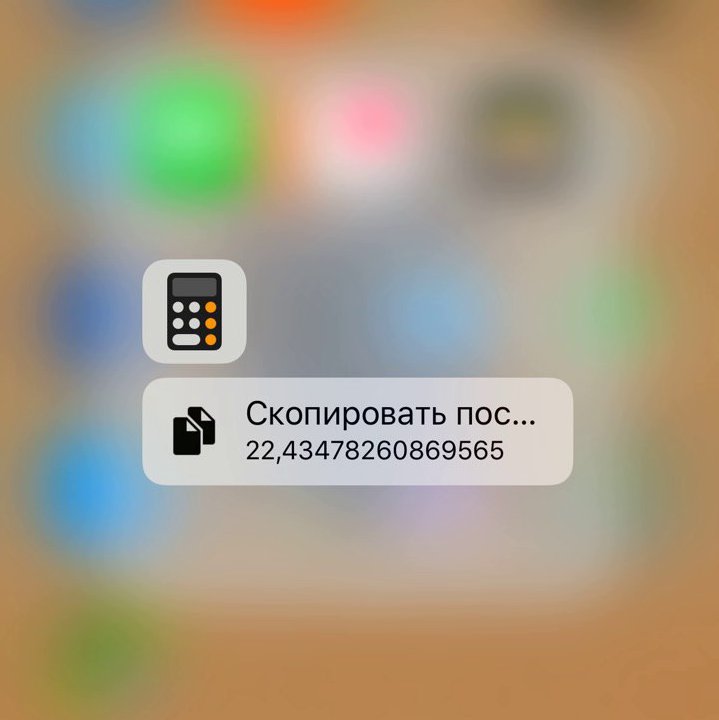
Максимум, что вы можете вытянуть, так это последний результат, использовав 3D Touch на иконке приложения (при условии, если его не удаляли).
Как выход из ситуации, вы можете использовать сторонние программы, вроде Calculator HD Pro Lite или Calcbot. Просто смотрите, чтобы нужная функция была в описании.
Если вы часто используете калькулятор на macOS, то там такая возможность есть. Выбираем Окно — Показать ленту расчетов. Вдруг пригодится.
А вы знали, как в Калькуляторе на iPhone удалять ошибочно введённые цифры?
Во время своих презентаций Apple любит делать акценты на всяческих программных особенностях, которые компании удалось разработать за прошедшее время, однако некоторые программные фишки остаются в тени. Например, знали ли вы, что стирать ошибочно введённые цифры в Калькуляторе можно скольжением пальца по экрану?
Если вы хоть раз пользовались калькулятором на iPhone, то наверняка заметили досадное неудобство в этом приложении: если во время ввода числа допустить ошибку, то приходится нажимать на кнопку «С» и вводить цифры заново.
Однако в Калькуляторе можно осуществить прием, позволяющий удалять по одной цифре. Для этого нужно всего лишь провести пальцем слева направо по экрану калькулятора в месте, где отображается число. Этот жест позволяет отменить последний ввод данных. Таким образом, допустив ошибку в примере, вам не придется вводить его полностью заново, а можно будет отменить ошибочные действия.
Существует огромное количество скрытых функций в iPhone и iPad, о которых вы могли не знать. Например, из Фотопотока можно сделать публичный web-сайт с фотографиями, а легким постукиванием по задней панели iPhone создавать скриншоты или осуществлять другие действия. Не каждый знает, как разделить клавиатуру на iPad, и тем более о возможности быстро открыть последний черновик, созданный в приложении Почта.
�� Смотрите также:
- Замедленное видео на iPhone: как снимать и настраивать качество, какие iPhone поддерживаются.
- Как удалить историю посещений (всю или выборочно) в Safari на iPhone и iPad.
- Самые сложные пароли: как правильно придумывать и не забывать их – 2 совета от хакера.
�� Мы в Telegram и YouTube, подписывайтесь!