Выравнивание по правому краю | CSS
Длинный абзац с несколькими предложениями. Он содержит текст, характеризующий помеченное флажком свойство, и изображение, которое нужно прижать к краю правой стороны.
Свойство text-align наследуется, применяется к блочным элементам.
Выравнивает все содержащиеся в них строчные элементы и текст по горизонтали. Оно не перемещает сам элемент и не передвигает блоки, не работает, если задано строчному элементу. У него есть несколько значений, в том числе right , позволяющих сдвигать содержимое вправо.
Свойство margin-left не наследуется, применяется ко всем элементам. У него есть значение auto , которое выравнивает блочный элемент по горизонтали. А именно margin-left: auto; прижимает элемент к правому краю родителя. Это положение может изменяться свойством margin-right . При margin-left: auto; и margin-right: auto; элемент размещается по центру ширины предка.
Свойство float не наследуется, применяется ко всем элементам. Оно вынимает элемент из потока и прижимает к краю левой или правой стороны родителя. Элементы и текст, расположенные в коде после float-элемента, обтекают его с противоположной стороны.
Свойство position не наследуется, применяется ко всем элементам. position: absolute; вынимает элемент из потока и располагает поверх остального содержимого. Его можно перемещать относительно границ родителя, у которого значение position отлично от static , с помощью свойств top , right , bottom , left . При direction: ltr; свойство left имеет приоритет над свойством right , кроме случаев, когда свойство left имеет значение auto .
Свойство display не наследуется, применяется ко всем элементам. Элемент со значением table подобен тегу table , а table-cell — td . Также стоит обратить внимание на значение flex .
Длинный абзац с несколькими предложениями. Он содержит текст, характеризующий помеченное флажком свойство, и изображение, которое нужно прижать к краю правой стороны.
Свойствоtext-alignнаследуется, применяется к блочным элементам. Выравнивает все содержащиеся в них строчные элементы и текст по горизонтали. Оно не перемещает сам элемент и не передвигает блоки, не работает, если задано строчному элементу. У него есть несколько значений, в том числеright, позволяющих сдвигать содержимое вправо.
Свойствоmargin-leftне наследуется, применяется ко всем элементам. У него есть значениеauto, которое выравнивает блочный элемент по горизонтали. А именноmargin-left: auto;прижимает элемент к правому краю родителя. Это положение может изменяться свойствомmargin-right. Приmargin-left: auto;иmargin-right: auto;элемент размещается по центру ширины предка.
Свойствоfloatне наследуется, применяется ко всем элементам. Оно вынимает элемент из потока и прижимает к краю левой или правой стороны родителя. Элементы и текст, расположенные в коде после float-элемента, обтекают его с противоположной стороны.
Свойствоpositionне наследуется, применяется ко всем элементам.position: absolute;вынимает элемент из потока и располагает поверх остального содержимого. Его можно перемещать относительно границ родителя, у которого значениеpositionотлично отstatic, с помощью свойствtop,right,bottom,left. Приdirection: ltr;свойствоleftимеет приоритет над свойствомright, кроме случаев, когда свойствоleftимеет значениеauto.
Свойствоdisplayне наследуется, применяется ко всем элементам. Элемент со значениемtableподобен тегуtable, аtable-cell—td.
Совет: на данном примере занятно поглядеть как ведёт себя картинка, когда уменьшается размер окна браузера.
Как выровнять текст по правому краю
Короткий текст справа
Короткий текст справа
- горизонтальное выравнивание html обновлена
- вертикальное выравнивание html нечего добавить
- выравнивание по ширине html хочу обновить
Выравнивание элементов. justify-content
Иногда мы можем сталкиваться с тем, что пространство flex-контейнеров по размеру отличается от пространства, необходимого для flex-элементов. Например:
- flex-элементы не используют все пространство flex-контейнера
- flex-элементам требуется большее пространство, чем доступно во flex-контейнере. В этом случае элементы выходят за пределы контейнера.
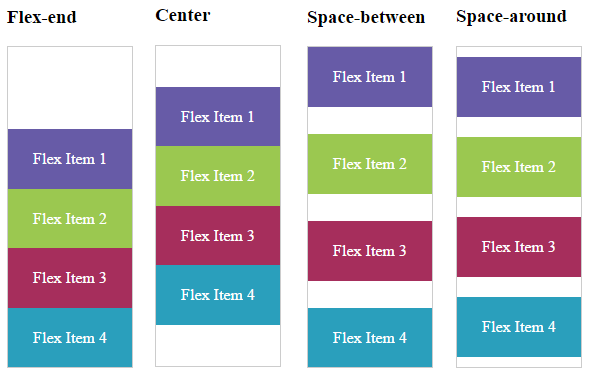
Для управления этими ситуациями мы можем применять свойство justify-content . Оно выравнивает элементы вдоль основной оси — main axis (при расположении в виде строки по горизонтали, при расположении в виде столбца — по вертикали) и принимает следующие значения:
- flex-start : значение по умолчанию, при котором первый элемент выравнивается по левому краю контейнера(при расположении в виде строки) или по верху (при расположении в виде столбца), за ним располагается второй элемент и так далее.
- flex-end : последний элемент выравнивается по правому краю (при расположении в виде строки) или по низу (при расположении в виде столбца) контейнера, за ним выравнивается предпоследний элемент и так далее
- center : элементы выравниваются по центру
- space-between : если в стоке только один элемент или элементы выходят за границы flex-контейнера, то данное значение аналогично flex-start . В остальных случаях первый элемент выравнивается по левому краю (при расположении в виде строки) или по верху (при расположении в виде столбца), а последний элемент — по правому краю контейнера (при расположении в виде строки) или по низу (при расположении в виде столбца). Все оставшееся пространство между ними равным образом распределяется между остальными элементами
- space-around : если в строке только один элемент или элементы выходят за пределы контейнера, то его действие аналогично значению center . В ином случае элементы равным образом распределяют пространство между левым и правым краем контейнера, а расстояние между первым и последним элементом и границами контейнера составляет половину расстояния между элементами.
Выравнивание для расположения элементов в виде строки:
1 2 3 4 5 6 7 8 9 10 11 12 13 14 15 16 17 18 19 20 21 22 23 24 25 26 27 28 29 30 31 32 33 34 35 36 37 38 39 40 41 42 43 44 45 46 47 48 49 50 51 52 53 54 55 56 57 58 59 60 61 62 63 64 65 66 67 68 69 70 71 72 73 74 75 76
html> head> meta charset="utf-8" /> title>Flexbox в CSS3title> style> .flex-container display: flex; border: 1px #ccc solid; > .flex-end justify-content: flex-end; > .center justify-content: center; > .space-between justify-content: space-between; > .space-around justify-content: space-around; > .flex-item text-align: center; font-size: 1em; padding: 1.5em; color: white; > .color1 background-color: #675ba7; > .color2 background-color: #9bc850; > .color3 background-color: #a62e5c; > .color4 background-color: #2a9fbc; > .color5 background-color: #f15b2a; > style> head> body> h3>Flex-endh3> div class="flex-container flex-end"> div class="flex-item color1">Flex Item 1div> div class="flex-item color2">Flex Item 2div> div class="flex-item color3">Flex Item 3div> div class="flex-item color4">Flex Item 4div> div> h3>Centerh3> div class="flex-container center"> div class="flex-item color1">Flex Item 1div> div class="flex-item color2">Flex Item 2div> div class="flex-item color3">Flex Item 3div> div class="flex-item color4">Flex Item 4div> div> h3>Space-betweenh3> div class="flex-container space-between"> div class="flex-item color1">Flex Item 1div> div class="flex-item color2">Flex Item 2div> div class="flex-item color3">Flex Item 3div> div class="flex-item color4">Flex Item 4div> div> h3>Space-aroundh3> div class="flex-container space-around"> div class="flex-item color1">Flex Item 1div> div class="flex-item color2">Flex Item 2div> div class="flex-item color3">Flex Item 3div> div class="flex-item color4">Flex Item 4div> div> body> html> 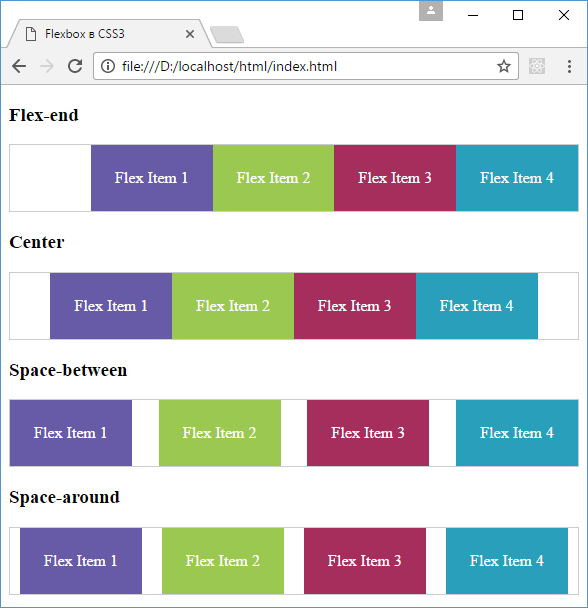
Выравнивание при расположении в виде столбцов:
См. также
CSS flex. Как прижать только один дочерний элемент к краю
Есть блок с несколькими дочерними элементами, и требуется, чтобы один был прижат к правому краю, а остальные к левому. Заранее спасибо.
Отслеживать
задан 1 мая 2018 в 18:11
BaseScript BaseScript
421 1 1 золотой знак 3 3 серебряных знака 12 12 бронзовых знаков
2 ответа 2
Сортировка: Сброс на вариант по умолчанию
.wrapper < display: flex; flex-flow: row wrap; >.child < margin: 0 10px; >.righted
child1 child2 child3 child4 Отслеживать
14.5k 6 6 золотых знаков 33 33 серебряных знака 71 71 бронзовый знак
ответ дан 1 мая 2018 в 21:55
128 6 6 бронзовых знаков
Для того чтобы прижать елемент к краю эму нужно задать margin-left:auto . Если елемент который вы хотите прижать не крайний с права установите order:2 для этого елемента.
Отслеживать
ответ дан 1 мая 2018 в 20:39
Дмитрий Мирошниченко Дмитрий Мирошниченко
807 4 4 серебряных знака 11 11 бронзовых знаков
Очень информативно, спасибо, буду знать.
4 мая 2018 в 20:08
@Дмитрий Мирошниченко === шикарное решение .
3 сен 2022 в 19:46
- css
- позиционирование
-
Важное на Мете
Похожие
Подписаться на ленту
Лента вопроса
Для подписки на ленту скопируйте и вставьте эту ссылку в вашу программу для чтения RSS.
Дизайн сайта / логотип © 2024 Stack Exchange Inc; пользовательские материалы лицензированы в соответствии с CC BY-SA . rev 2024.1.9.3159
Нажимая «Принять все файлы cookie» вы соглашаетесь, что Stack Exchange может хранить файлы cookie на вашем устройстве и раскрывать информацию в соответствии с нашей Политикой в отношении файлов cookie.
Как прижать элемент к правому краю блока родителя. HTML CSS.
Вопрос: Есть блок с несколькими дочерними строчными элементами, и требуется, чтобы один последний дочерний span элемент был прижат к правому краю родительского блока, а остальные к левому.
Ответ AI GhatGPT:
Вы можете использовать свойство CSS text-align для выравнивания всех дочерних элементов span блока div по левому краю, а затем применить свойство float:right ; к последнему дочернему элементу span , чтобы прижать его к правому краю родительского блока. Например:
Первый Второй Третий Последний
Или можно использовать свойство display:flex; для контейнера, чтобы автоматически выравнивать элементы по левому и правому краям. Например:
Первый Второй Третий Последний
Обратите внимание, что в этом случае порядок элементов изменен, чтобы последний элемент был последним в контейнере.