Как убрать блюр картинки в браузере

Арбузыч Участник Группа: Members Зарегистрирован: 24-11-2008 Сообщений: 2 UA: 3.0
Re: Как отключить размытие картинок при увеличении?
Я не интересовался. Мне кажется, что что-то одно заложено, но не знаю.
Это надо где то найти настройки качества изображения выводимого в браузере и поставить на минимум наверно?
таким способом блюр убирал в программах просмотра на виндах. а где такое найти в Фоксе-бы.
Расширение есть Image Zoom
http://imagezoom.yellowgorilla.net
http://addons.mozilla.org/seamonkey/139/
поюзал что-то не то( спасиба.
№8 25-11-2008 22:51:33

vladmir SeaMonkey — вот это браузер Группа: Extensions Откуда: НН Зарегистрирован: 16-10-2004 Сообщений: 4630 UA: 1.1
Re: Как отключить размытие картинок при увеличении?
Арбузыч
Это надо где то найти настройки качества изображения выводимого в браузере и поставить на минимум наверно?
Это если они есть. Мне кажется, что нет и какой-то вариант зашит где-то глубоко. Браузер же не специализированный просмотрщик графики.
Ещё должно быть расширение для просмотра картинок, мне не понравилось, название не помню.
Если бы мне приспичило — спрашивал бы у авторов расширений этих двух — они вдумывались, наверное.
Как исправить размытие изображений в Chrome?
Браузер отображает размытые изображения? Chrome и другие обозреватели на базе Chromium могут отображать размытые фотографии и картинки (например, логотип на сайте) тогда как в Firefox эти элементы четкие. Если столкнулись с этой проблемой, посмотрите ее решение.
Браузеры отличаются друг от друга способом рендеринга контента, особенно если сравнить Chrome (и другие, основанные на нем — Opera или Edge) с Firefox. Разница в том, как отображаются графические элементы и текст для более наблюдательного пользователя, и может быть очень заметной. Если замечаете эту разницу, и Chrome отображает нечеткие изображения и фотографии, то есть способ это исправить.
Проблема с размытым графическим контентом чаще возникает, когда изображение отображается на странице в другом размере, чем было на самом деле сохранено, например, когда сильно уменьшено. Это можно увидеть на аватарах каналов YouTube. Если беспокоит размытие, то есть несколько методов это исправить.
Сброс настройки приближения
Chrome, как и любой браузер, позволяет изменять масштаб, то есть использовать функцию масштабирования. По понятным причинам приближение страницы к 125% или 150% приведет к размытому изображению. Часто пользователи случайно приближают страницу и забывают об этом. Поэтому, прежде чем перейти к более техническим настройкам, проверьте, не включено ли приближение.
Самый простой способ сделать это, удерживая клавишу CTRL, прокрутите колесиком мыши вверх и вниз. Это приводит к увеличению или уменьшению масштаба. Когда на экране отобразится значение приближения, убедитесь, что установлено на 100%. Если больше, то это приведет к размытию.
Отключение аппаратного ускорения браузера
Это решение не требует установки расширения, но есть один минус – браузер может работать менее эффективно. Поэтому примените решение в том случае, если не хотите устанавливать какие-либо дополнения.
Откройте в Chrome основное меню нажатием на значок с тремя точками в правом верхнем углу экрана и выберите из выпадающего списка пункт «Настройки».

В меню слева перейдите на вкладку Дополнительные, затем в раздел Система. В списке доступных опций найдите запись «Использовать аппаратное ускорение (при наличии). Эта опция включена по умолчанию. Переместите переключатель в положение «Отключено» и нажмите на кнопку «Перезапустить». После отключения аппаратного ускорения изображение не должно быть размытым.
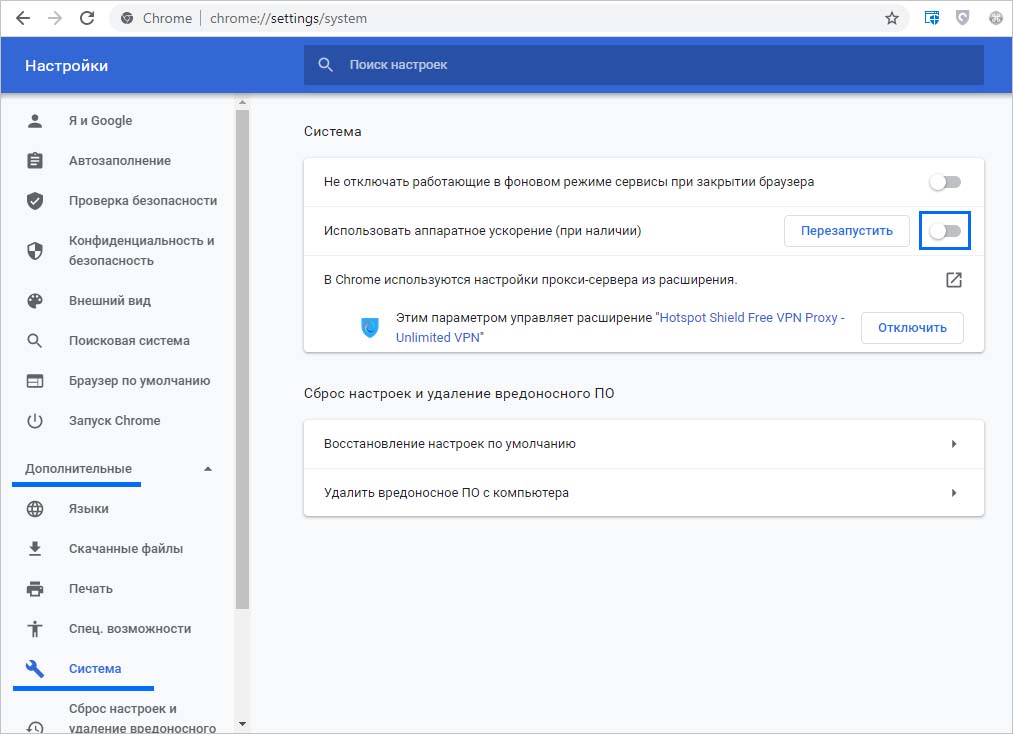
Если наблюдаете снижение производительности браузера, можете включить снова и вместо него использовать расширение, настройку которого смотрите в следующем шаге.
Установка дополнения Stylus и применения стиля, предотвращающего размытие
Это решение для пользователей, которые пытаются решить эту проблему без отключения аппаратного ускорения. Для этого нужно установить расширение Stylus, позволяющее устанавливать собственные стили CSS для сайтов.
С его помощью можно создать виртуальный стиль, который наложит на графику соответствующий способ визуализации, предотвращающий размытие.
После установки плагина нажмите на значок головоломки Chrome в правом верхнем углу, чтобы извлечь список установленных дополнений. Наведите курсор на Stylus и выберите «Менеджер».

Отобразится интерфейс с доступными функциями. В верхнем левом углу выберите опцию «Создать стиль».
Появится экран добавления нового стиля. Присвойте ему имя, например, «Резкость» и введите указанный код:
html, body, img, div, a, table image-rendering: -webkit-optimize-contrast !important;
>
Этот код распространяется на все изображения, а также графику, размещенную в качестве фона других элементов, использующей иной метод визуализации.
Также убедитесь, что установлен параметр «Применить: Все», чтобы код работал на всех страницах.
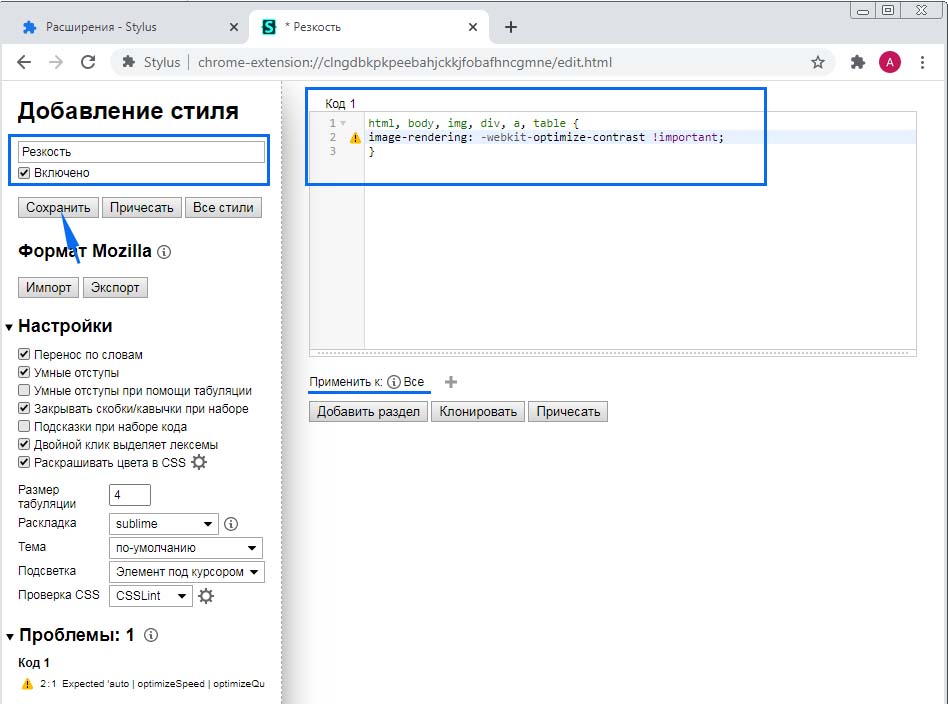
После сохранения правило будет автоматически добавляться на каждой странице. Теперь фотографии, картинки и другие графические элементы не должны отображаться размытыми.
Как убрать размытие картинок?
Приветствую. Возникает размытие при установке свойства background-size. Что делаете в данном случае Вы Как избежать этого?
С уважением, Александр.
Браузер: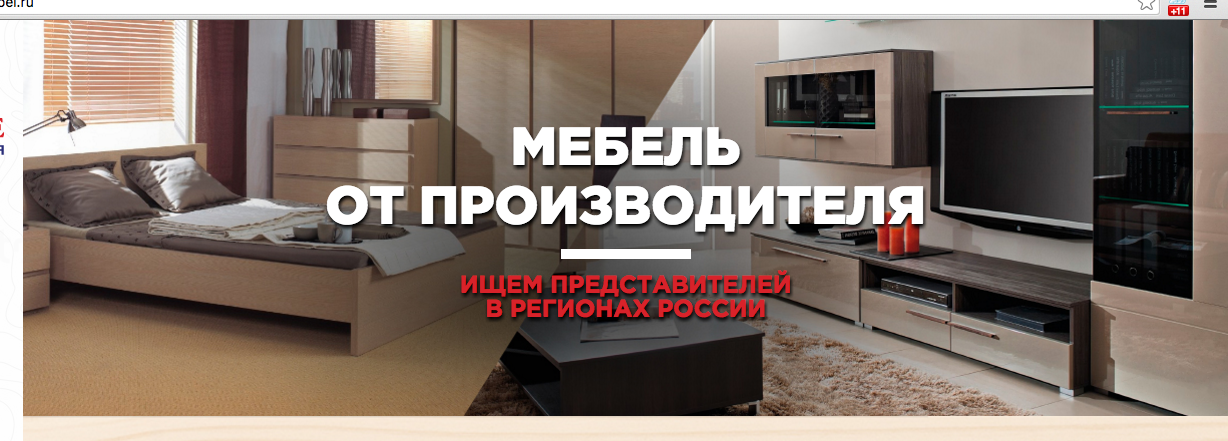 PhotoShop:

- Вопрос задан более трёх лет назад
- 3955 просмотров
2 комментария
Оценить 2 комментария
Как убрать размытость у картинки?
Задача: разместить логотип в footer’e
Проблема: в Safari логотип в нормальном состоянии, в то время в Chrome ужасно размытое
Заметка: возможно проблема в самом фото, но в Safari выглядит нормально, разница с низу
.fLogo img


- Вопрос задан более двух лет назад
- 1264 просмотра