Как сделать одну страницу альбомной в MS Word 2003, 2007,2010?
Наверняка многие пользователи текстового процессора MS Word не важно какой версии умеют менять ориентацию с книжной на альбомную во всем документе. Но вот что делать, если нужна всего одна альбомная страница на весь документ уже знает далеко не каждый.
В данной статье вы узнаете как всего за несколько кликов мышкой в MS Word 2003, 2007 и 2010 можно сделать одну или несколько альбомных страниц на весь вордовский документ.
Как сделать одну альбомную страницу в MS Word 2003?
Смена книжной ориентации на альбомную в текстовом процессоре MS Word 2003 осуществляется через меню “Файл” -> “Параметры страницы”.
Но чтобы во всем документа сделать всего одну или несколько страниц альбомной ориентации нужно сделать следующее.
Установить курсор мыши на страницу, которую нужно сделать альбомной. Далее перейти в меню “Файл” -> “Параметры страницы”.
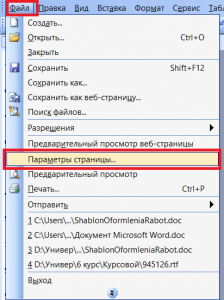
Переход в параметры страницы для создания альбомного листа в word 2003
На открывшейся странице в разделе “Ориентация” выбрать “Альбомная“, а в разделе “Применить:” выбрать “до конца документа” и нажать “Ок”.
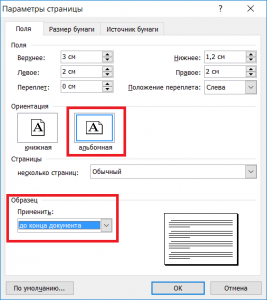
Добавление альбомного листа в MS Word 2003
После этого все страницы документа, начиная с той, на которую вы ставили курсор, станут альбомными.
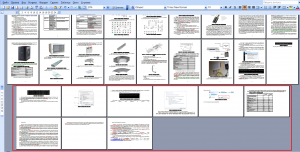
Результат – все страницы, после указанной стали альбомными
Теперь, чтобы оставить альбомной только одну, выбранную вами страницу, снова на нее же ставите курсор мыши и переходите в знакомый пункт меню “Файл” -> “Параметры страницы”.
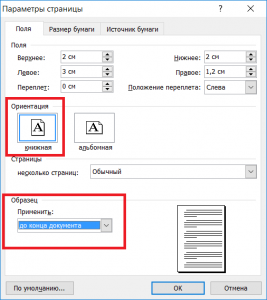
Установка параметров для создания одной альбомной страницы
Там выбираете ориентацию уже “книжную”, и в разделе “Применить:” – “до конца документа” и нажимаете “Ок”.
Результатом будет одна альбомная страница во всем вордовском документе. И это та страница, на которую вы дважды ставили курсор мыши.
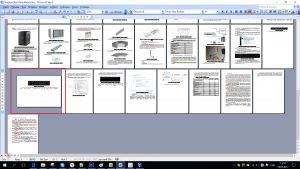
Результат – одна альбомная страница в ворде
Чтобы сделать две подряд идущие страницы альбомной ориентации, то вначале вы ставите курсор на первую страницу и выбираете альбомный вид, а потом нужно поставить курсор на вторую страницу, которую хотите сделать альбомной, и выбрать книжную ориентацию с областью действия до конца документа.
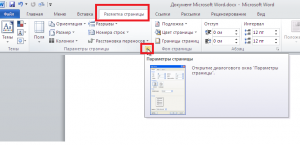
Параметры страницы в Word 2007-2010
Лучшая благодарность автору — репост к себе на страничку:
Как сохранить часть html в word в альбомной ориентации?
Я сохраняю таблицу в word и она по умолчанию сохраняется в портретной ориентации, как сохранять ее в альбомной? Вот код сохранения:
function exportHTML() < var header = "" + "Export HTML to Word Document with JavaScript " var footer = "" var sourceHTML = header + document.getElementById("source-html").innerHTML + footer var source = 'data:application/vnd.ms-word;charset=utf-8,' + encodeURIComponent(sourceHTML) var fileDownload = document.createElement("a") document.body.appendChild(fileDownload) fileDownload.href = source fileDownload.download = 'Цифровой отчет.doc' fileDownload.click() document.body.removeChild(fileDownload) > Отслеживать
4,027 2 2 золотых знака 12 12 серебряных знаков 28 28 бронзовых знаков
Альбомный лист в ворде, как сделать страницу альбомной
Работая в редакторе MS Word, часто необходимо сделать альбомный лист в ворде. Иногда в альбомном формате нужно набрать весь документ, а иногда только одну страницу, в то время как остальная часть документа останется в портретной ориентации.
В этой статье будет рассказано, как сделать альбомный лист в ворде .
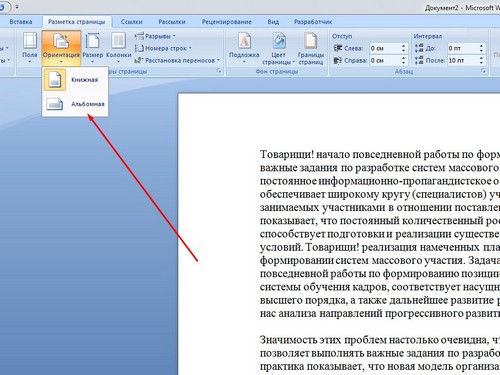
Как сделать альбомный лист в ворде
Для того чтобы сделать наш лист альбомным вам необходимо открыть документ и перейдите на закладку «Макет страницы». Здесь нужно нажать на «Ориентация страницы» и в настройках выбрать вид «Альбомная».
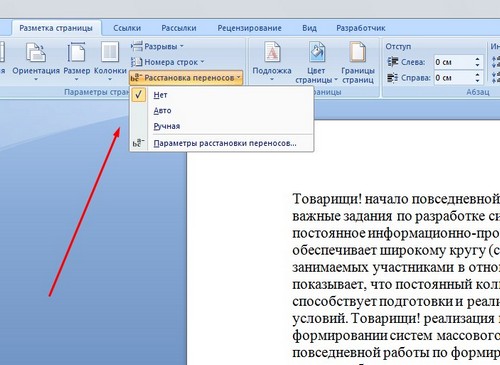
Одна альбомная страница в word
Страница становится похожа на альбомный лист. Хотя иногда, просто нажав «ориентацию» не достаточно. Затем курсор ставим на страницу, которая стоит перед странице, где вы хотите сделать ландшафт.
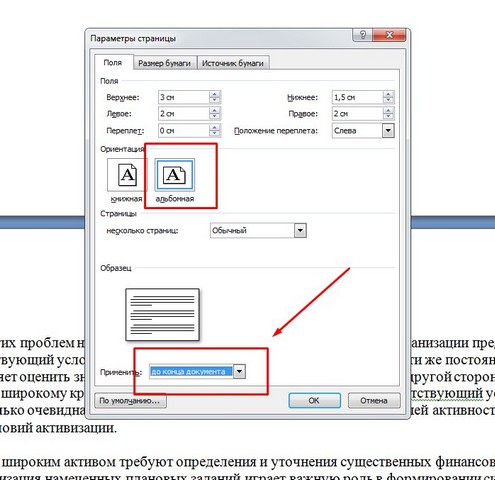
Перейдите на закладку «Макет страницы», нажмите кнопку страницы настройки, она находится в блоке «Параметры страницы». Если нужно чтобы последующая страница документа была в альбомной ориентации, то нажмите кнопку «Пейзаж».Тогда в настройках, «Параметры страницы» необходимо открыть меню и нажать «Применить к концу документа.
Затем закройте окно. В итоге, все страницы, которые следуют позднее, перейдут в ландшафтный вид. Для того, чтобы вернуть их к портретной ориентации, поставьте курсор на последующую страницу и откройте меню «Настройка страницы», выберите «портретную ориентацию» и применить его «к концу документа». В итоге, получится текстовый документ, в котором один лист в альбомной ориентации, а все остальные в портретном виде. Можно так же сделать лист «альбомный» в Word , с помощью «разрывов разделов». Чтобы было легче работать с разрывами раздела — включите не печатные символы.
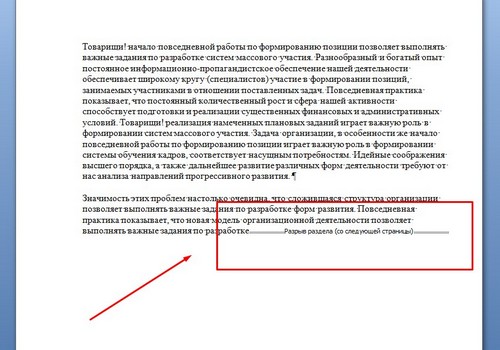
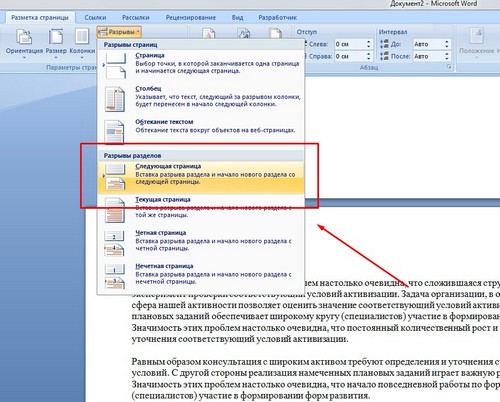
Чтобы сделать страницу альбомной в Word, нужно установить «разрыв раздела» на предыдущей странице, и в конце этой страницы. Чтобы сделать это, поместите курсор на странице, которая приходит, перед той, которая должна быть в альбомной ориентации. Затем откройте пункт «Макет страницы», нажмите кнопку «Далее». После этого ставим курсор внизу страницы, которая должна быть в пейзажном виде, и повторно установить «разрыв раздела» на следующей странице. После, вы можете изменить страничную ориентация на альбомную. Теперь вы знаете, как делается альбомная страница в ворде.
В этом видео наглядно показано как сделать альбомный лист в word:
Рекомендуем смотреть видео в полноэкранном режиме, в настойках качества выбирайте 1080 HD, не забывайте подписываться на канал в YouTube, там Вы найдете много интересного видео, которое выходит достаточно часто. Приятного просмотра!
С уважением, авторы сайта Компьютерапия
Как сделать в документе Word только одну страницу альбомной?

По умолчанию Microsoft Word ориентирует свои страницы в книжной ориентации. Хотя в большинстве случаев это работает нормально, у вас может быть одна страница, которая выглядит лучше в альбомной ориентации. Вот два способа сделать одну страницу альбомной в Word.
Измените одну страницу на альбомную с помощью настроек страницы
Самый быстрый и простой способ преобразовать страницу в Word из книжной в альбомную — выбрать содержимое и перевернуть только эту страницу. Этот метод работает с текстом, изображениями, таблицами и другими элементами на странице.
СВЯЗАННЫЙ: Таблицы и другие элементы управления форматированием
Выберите все элементы на странице. Если у вас есть текст, перетащите курсор через него. Если у вас есть изображение, таблица, диаграмма или любой другой объект, просто выберите его.

Перейдите на вкладку «Макет» и щелкните стрелку в правом нижнем углу раздела «Параметры страницы» на ленте. Откроется диалоговое окно «Параметры страницы».

Убедитесь, что вы находитесь на вкладке «Поля». В разделе «Ориентация» выберите «Пейзаж». Затем щелкните раскрывающийся список «Применить к» внизу и выберите «Выбранный текст». Нажмите «ОК».

Когда диалоговое окно закроется, вы увидите, что ваша страница переключится в альбомный режим.

Сделайте одну страницу альбомной, вставив паузу
Хотя описанный выше метод является самым простым, если на вашей странице есть элементы разных типов, вы можете столкнуться с проблемами. Например, у вас есть картинка или таблица с текстом вокруг нее.
Хотя вы можете выбрать все содержимое на странице, если вы измените ориентацию, оно может появиться более чем на одной странице. К счастью, в таких ситуациях есть еще один способ создать ландшафт страницы с помощью разрыва раздела.
Поместите курсор в начало страницы, которую вы хотите изменить, перед любым текстом или элементами.

Перейдите на вкладку «Макет», щелкните стрелку раскрывающегося списка «Разрывы» и выберите «Следующая страница». Это вставит разрыв раздела в ваш документ.

Оставайтесь на вкладке «Макет», щелкните стрелку раскрывающегося списка «Ориентация» и выберите «Альбомная». Это меняет течение и все последующие страницы в альбомной ориентации.

Перейдите на следующую страницу и поместите курсор в начало содержимого, чтобы вернуть оставшиеся страницы в книжную ориентацию.

Перейдите на вкладку «Макет», щелкните стрелку раскрывающегося списка «Разрывы» и выберите «Следующая страница». Это добавит новый разрыв в ваш документ.
Теперь на вкладке «Макет» щелкните стрелку раскрывающегося списка «Ориентация» и выберите «Книжная».

Затем вы увидите, что оставшиеся страницы вернутся в книжную ориентацию, оставив одну страницу, которую вы выбрали, в альбомной ориентации.

Если вы используете и Google Docs, и Microsoft Word, вы можете так же легко изменить ориентацию страницы в Google Docs.