Таймкоды в Telegram Если в подписи к видео указать таймкод в | Телеблог
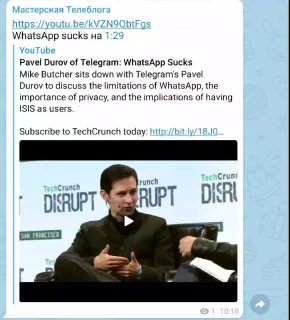
Если в подписи к видео указать таймкод в формате мм:сс, ваш собеседник сможет начать смотреть ролик с указанного момента.
Пользователю достаточно будет кликнуть на таймкод, подсвеченный голубым.
Таймкоды работают с:
• видео, которое вы загружаете в Telegram;
• видео из YouTube по ссылке;
• голосовыми сообщениями;
• записью голосовых чатов.
Главный блог о Telegram. Новости, инсайды, лайфхаки. Всё, чем живет Telegram-сообщество, и даже больше. Реклама: @sukhovsv. adm.
Telegram внедряет тайм-коды на аудио- и видеосообщения

У Telegram новое обновление и сюрприз для своих пользователей. Разработчики предложили своим клиентам воспользоваться такой функцией как тайм-коды на аудио и видеосообщения. Наверное, не раз вы сталкивались с тем, что приходилось переслушивать звуковую дорожку или пересматривать видео, чтобы найти нужный момент. Временный отметки или там-коды такой вопрос решат. В бета-версии приложения на Андроид и iOS пользователям предлагают воспользоваться ссылкой на тайм-код. Благодаря этому клиенты могут мгновенно переходить к конкретному моменту в аудио- и видеороликов, а также в голосовых сообщениях. Для этого пользователи друг другу отправляют ссылку с конкретным моментом. Как это работает? Новшество работает так: ссылка в виде — t.me/account/000?t=60 приведет получателя к моменту на 60 секунде видео или аудио. Нововведение находится в процессе разработки и пока непонятно, как можно делиться нужными моментами контента не изменяя ссылку вручную. Скорее всего эти пояснения и некоторые извинения будут опубликованы в пояснении к стабильной версии приложения. Что же такое тайм-коды? Тайм-код – это адресно-временный код. Он незаменим, когда нужно облегчить работу с контентом. И особенно это необходимо для длинных роликов, ведь позволяет содержимое разделить на блоки по теме. Это очень популярная на сегодняшний день функция Ютуба. Площадка позволяет своим пользователям делиться нужными моментами видео с другими людьми. И эта функция у Ютуба появилась довольно давно. Как установить бета-версию Telegram? Если вы не знали, то у Telegram помимо основных приложений, которые пользователи могут скачать через Google Play и App Store, есть и тестовые. И они бывают даже интереснее. Для Android найти бета-версию можно на ресурсе App Center, а для iOS — через систему Testflight. Для компьютеров все просто – необходимо зайти в параметры «продвинутые настройки» и в самом конце переключить кнопочку «установить бета-версию».
© LinkBaza Понравился пост? Поделись с друзьями!
10 функций Telegram, которые облегчат вам жизнь

Долгожданная функция, которая появилась в Telegram относительно недавно. Теперь вы можете звонить своим близким и коллегам с использованием видео, как, например, в Skype или WhatsApp. Чтобы новая функция появилась в вашем приложении, обновите его до последней версии. После этого вы сможете совершать и принимать звонки от других пользователей. Чтобы позвонить, просто перейдите в чат с человеком, с которым хотите пообщаться, нажмите на правое верхнее меню и выберите «Видеозвонок».
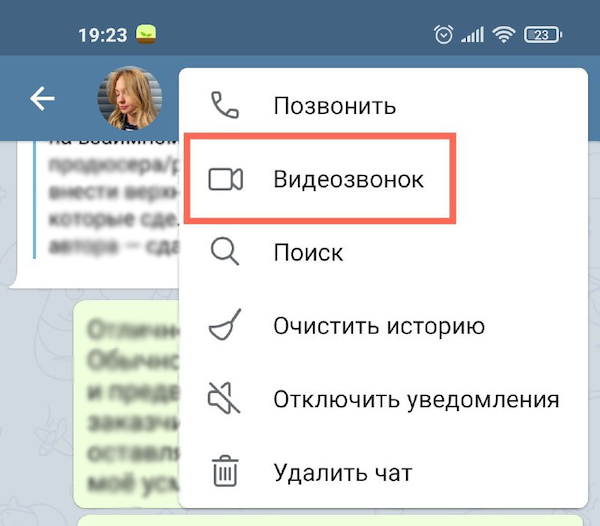
Запуск видеозвонка в Telegram (Фото: Наталья Гаврилова для РБК)
Также вы можете начать видеозвонок, перейдя в профиль пользователя и нажав на иконку камеры.
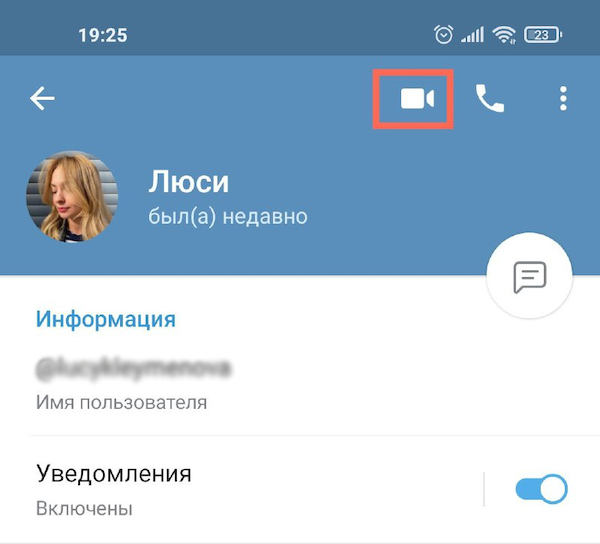
Запуск видеозвонка из профиля (Фото: Наталья Гаврилова для РБК)
Данные о вызовах хранятся в отдельном разделе. Для устройств на Android все просто: раздел «Звонки» находится в левом боковом меню. Для устройств на iOS этот раздел нужно включить. Для этого перейдите в «Настройки» → «Недавние звонки» и активируйте ползунок для «Вкладка «Звонки».
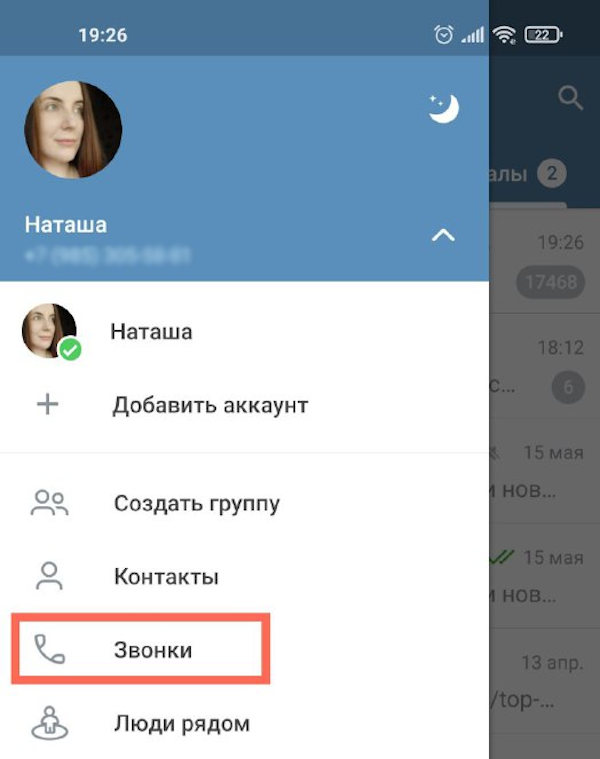
Раздел «Звонки» на устройстве Android (Фото: Наталья Гаврилова для РБК)
Отложенная отправка сообщений
Еще одна полезная фишка — отправка отложенных сообщений. По сути, вы отправляете обычное сообщение. Однако вместо моментальной доставки вы можете выбрать любой день и время, когда собеседник его получит. Эту функцию можно использовать, если вы не хотите тревожить своих коллег на выходных или в качестве напоминаний своим близким.
Чтобы отправить сообщение с отложенной доставкой, напишите текст и зажмите значок отправки. В открывшемся меню выберите «Отправить позже». Как раз здесь вы можете задать дату и время отправки сообщения.
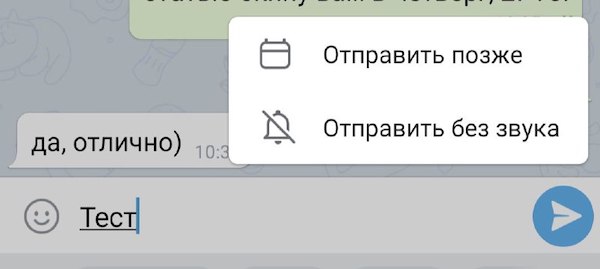
Отправка отложенного сообщения (Фото: Наталья Гаврилова для РБК)
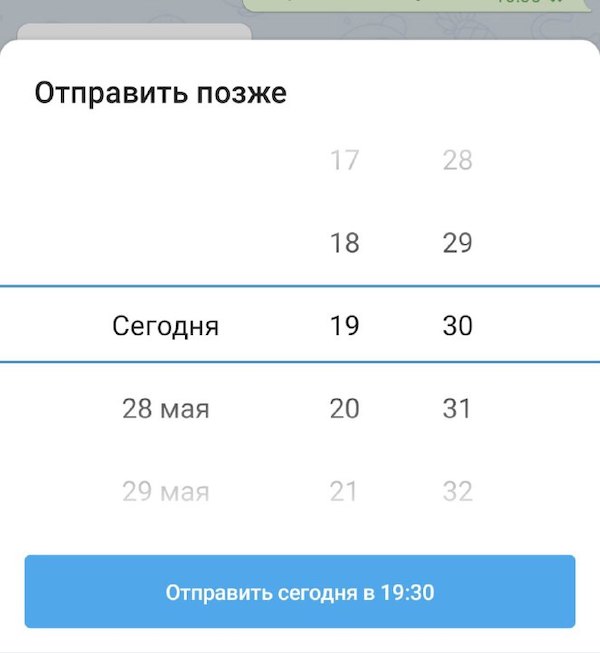
Настройка даты и времени отложенного сообщения (Фото: Наталья Гаврилова для РБК)
Само сообщение при этом будет храниться в отдельном месте. Найти его легко: зайдите в чат с собеседником и в поле ввода сообщения вы увидите иконку календаря. Нажмите на нее, и вы перейдете в раздел с отложенными сообщениями для этого пользователя. Здесь вы можете отредактировать или удалить такое сообщение.
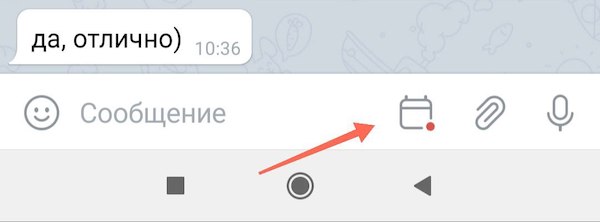
Переход в раздел с отложенными сообщениями (Фото: Наталья Гаврилова для РБК)
Отправка сообщений без звука для получателя
Беззвучные сообщения — отличная функция, если вы не хотите мешать или отвлекать получателя звуком уведомления. Например, если вы отправляете сообщение в позднее время или точно знаете, что другой пользователь сейчас чем-то занят. Чтобы воспользоваться этой функцией, просто напишите сообщение и зажмите значок отправки. В появившемся меню выберите «Отправить без звука». Сообщение будет доставлено, однако пользователь не услышит уведомления, даже если у него отключен режим «Без звука».
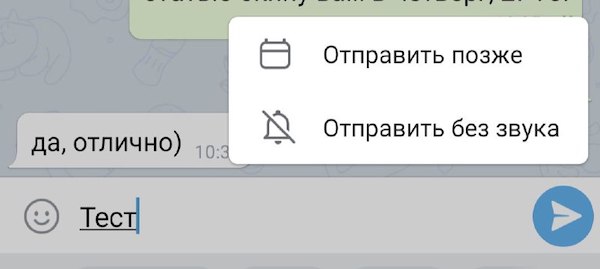
Отправка сообщения без звука для получателя (Фото: Наталья Гаврилова для РБК)
Группировка диалогов по папкам
Долгое время пользователям не хватало в Telegram возможности разложить все «по полочкам»: разделить личные и рабочие чаты, а также групповые чаты и публичные каналы. Теперь эта функция доступна в приложении. Чтобы навести в чатах порядок, перейдите в раздел «Настройки» → «Папки». Далее нажмите на «Создать новую папку», придумайте ей название и добавьте в нее нужные чаты.
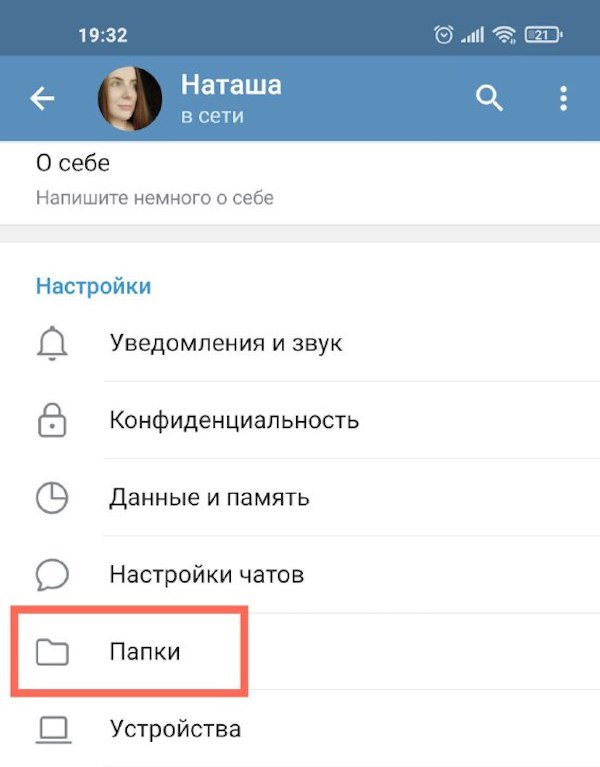
Переход в раздел «Папки» (Фото: Наталья Гаврилова для РБК)
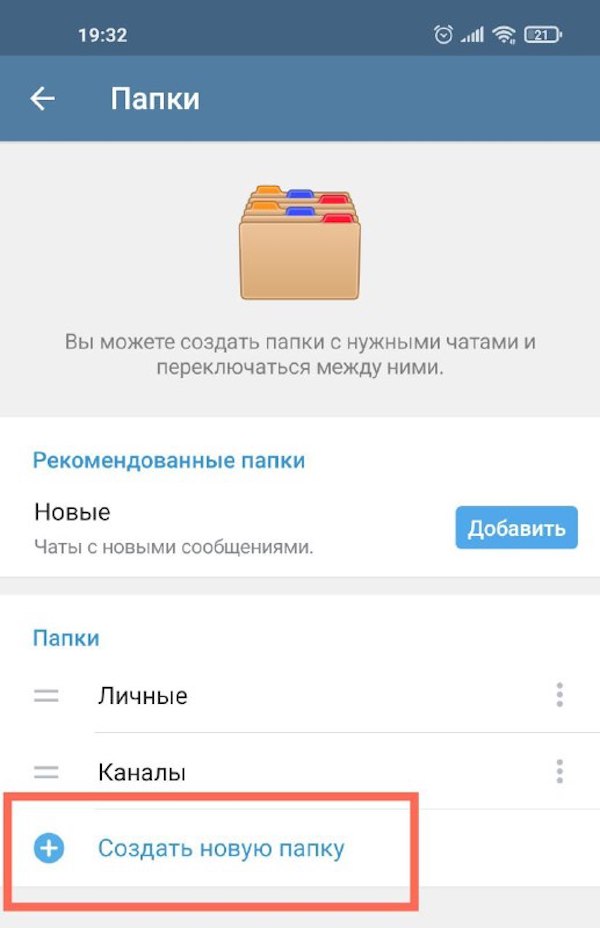
Создание новой папки (Фото: Наталья Гаврилова для РБК)
Таймкоды на видео
Таймкоды для видео — еще одна малоизвестная и при этом очень удобная фишка в Telegram. Например, вы отправляете своему собеседнику видео, но хотите, чтобы он посмотрел его с определенной минуты. Чтобы не заставлять пользователя самому перематывать видео, просто добавьте время, с которого нужно смотреть. Например, «смотреть с 3:02». Приложение автоматически начнет проигрывать видео с этого момента.
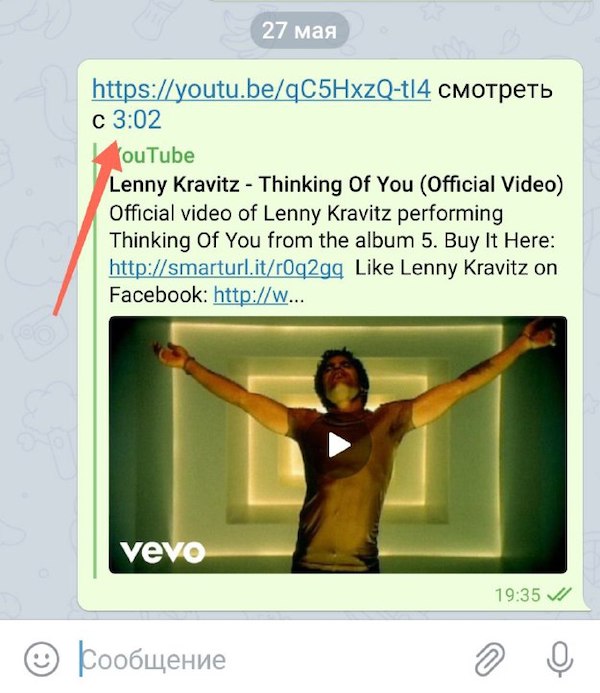
Функция таймкода в Telegram (Фото: Наталья Гаврилова для РБК)
Несколько аккаунтов в одном приложении
Telegram дает еще одну классную возможность: быстро переключаться между разными аккаунтами. Это может пригодиться, если вы, например, хотите жестко разделить рабочее и личное общение. Чтобы настроить эту функцию для устройств на Android, достаточно перейти в левое боковое меню и выбрать пункт «Добавить аккаунт». Для устройств на iOS необходимо перейти в «Настройки», нажать на «Изменить» в правом верхнем углу и добавить новый аккаунт.
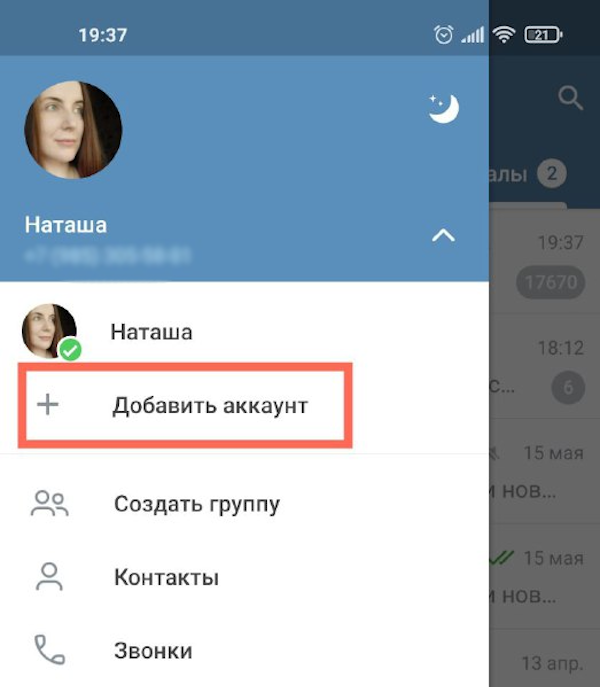
Добавление еще одного аккаунта в рамках одного приложения на Android (Фото: Наталья Гаврилова для РБК)
Напоминания самому себе
Вы можете отправлять напоминания не только другим пользователям, но и самому себе. Для других пользователей это работает через отложенные сообщения, а вам для этого пригодится раздел «Избранное». Избранное — это что-то вроде чата с самим собой. Сообщения в этом чате видите только вы. Этот раздел удобно использовать в качестве облачного хранилища, куда вы можете пересылать важные сообщения, делать заметки, отправлять фото и видео.
Чтобы создать напоминание, перейдите в раздел «Избранное» и напишите сообщение. Зажмите значок отправки сообщения и в появившемся меню выберите «Задать напоминание». Далее вам нужно настроить нужную дату и время. В назначенное время напоминание придет вам в Telegram в виде обычного сообщения.
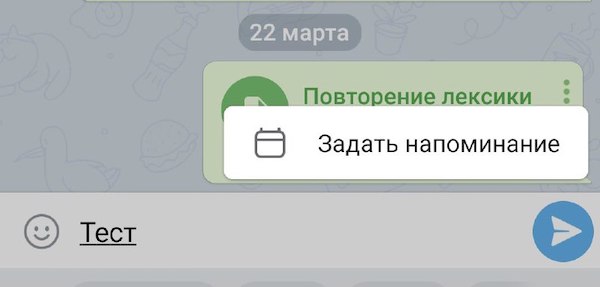
Настройка напоминания в Telegram (Фото: Наталья Гаврилова для РБК)
Настройка отображения имени при пересылке сообщений
А вы знали, что когда кто-то пересылает ваши сообщения, то третье лицо видит ваше имя и, более того, может перейти по нему в ваш профиль в Telegram? Ну, а дальше — написать или даже позвонить, в зависимости от ваших настроек конфиденциальности.
Не хотите, чтобы у посторонних людей была возможность просмотреть ваш профиль и выйти с вами на связь? Тогда перейдите в «Настройки» → «Конфиденциальность» → «Пересылка сообщений». В этом разделе вы можете выбрать тех, кто может ссылаться на ваш аккаунт при пересылке сообщений.
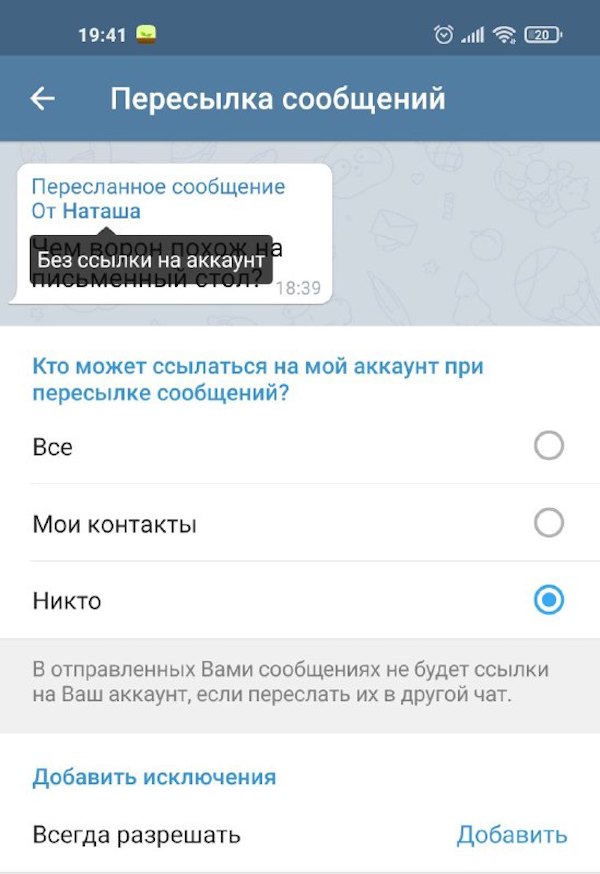
Настройка отображения имени при пересылке сообщений (Фото: Наталья Гаврилова для РБК)
Секретные чаты и самоуничтожающиеся файлы
Секретные чаты — это чаты с повышенной степенью защиты. По крайне мере, утверждается, что для них используется усиленное шифрование, а также, что информация из них не хранится на серверах Telegram. Чтобы перейти на такой уровень общения, откройте профиль контакта, перейдите в меню в правом верхнем углу и нажмите «Начать секретный чат». После этого в мессенджере будет создан отдельный чат с этим пользователем, но уже секретный. Пересылать сообщения из такого чата нельзя.
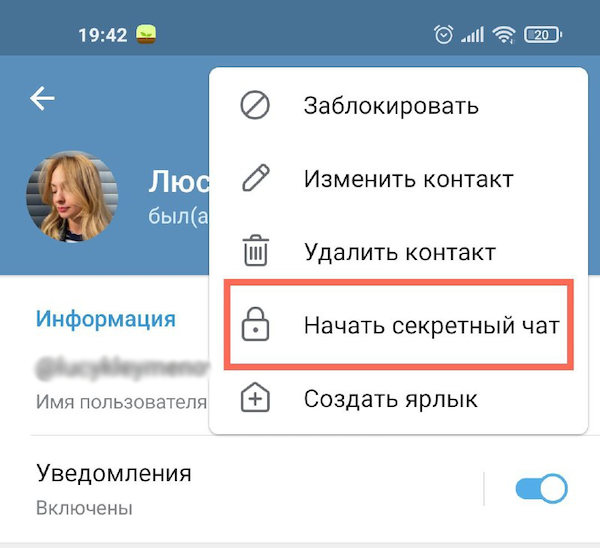
Создание секретного чата с пользователем (Фото: Наталья Гаврилова для РБК)
Еще одна интересная фишка секретных чатов — самоуничтожающиеся файлы. Это могут быть как обычные сообщения, так и фото или видео. Они удалятся автоматически после того, как ваш собеседник посмотрит их. Интервал удаления вы устанавливаете сами. Например, через пять секунд после просмотра. Сделать скриншот при этом в секретном чате нельзя.
Чтобы отправить такое самоуничтожающееся сообщение или файл, перейдите в секретный чат и нажмите три точки в правом верхнем углу. В появившемся меню выберите «Включить удаление по таймеру», а дальше выберите нужный интервал.
Хештеги в чатах
Хештеги в Telegram — это инструмент, который помогает быстро найти какие-то важные сообщения. Они работают так, что выводят отдельным списком все сообщения, в котором присутствует хэштег. Еще хештеги — это удобный способ сортировать данные в разделе Избранное. Если вы активно используете Избранное для хранения важных заметок, фотографий и прочих файлов, то хештеги как раз помогут вам не запутаться. Проставлять хештеги довольно просто: добавьте к тексту сообщения решетку и ключевое слово для поиска без пробела, #воттак.
27 возможностей телеграма, которые вы не замечали

1. Из-за наплыва новых людей все стали получать уведомления, что кто-то из списка контактов зарегистрировался в телеграме. Отключить эти сообщения можно в уведомлениях.

2. Текстовые сообщение в телеграме можно отправить без звука и с отложенной датой.
3. В мобильной версии телеграма можно отправить собеседнику свою геопозицию.
27 функций и секретов вконтакте, которые вы могли не знать
4. Важная функция телеграма – папки с чатами. Можно сортировать разные чаты и папки по темам, добавить для наглядности в их названия эмодзи. Еще можно создать папку только с личными или новыми сообщениями.

5. Каждый чат позволяет настроить свою цветовую тему. Есть готовые шаблоны, но можно выбрать и свой цвет в настройках оформления (на мобильных устройствах).
6. Дополнительно обезопасить переписки можно через код-пароль («Настройки» → «Конфиденциальность»). Вы придумываете пароль и выбираете время для автоблокировки, после которого открыть чат без пароля нельзя.
7. Как сделать свой набор стикеров? Заходите в официальный бот телеграма, следуйте инструкциям (и не забудьте подготовить картинки!)
8. Одна из главных проблем телеграма – он быстро забивает память телефона. Все легко решается в самом телеграме: «Настройки» → «Данные и память» → «Использование памяти» → «Очистить кэш Telegram».
9. Настройки конфиденциальности позволяет скрыть ваше последнее нахождение онлайн. Также функция работает и под конкретных людей, которые не будут этого видеть.

10. Полезная фишка при отправке видео. Оставляйте тайм-код прямо в тексте сообщения (в формате 00:00). Цифры станут кликабельными.
11. Как сделать так, чтобы ваше имя не видели при пересылке сообщения: «Настройки» → «Конфиденциальность» → «Пересылка сообщений».

12. Папка «Избранное» хранит не только нужные файлы и текст, но и имеет функцию напоминания. Перед отправкой сообщения нужно зажать кнопку отправки и нажать «Задать напоминание».
13. Гифки и ролики на ютубе можно находить, не покидая телеграм. Надо ввести @gif или @youtube, а потом свой запрос. Телеграм предложит результаты в том же окне переписки.
14. Двенадцать эмодзи дополнительно анимируются, если на них нажать после отправки.

15. В управлении каналом можно выбрать реакции для подписчиков. Или вообще их не включать.

16. В телеграме есть ограничения по каналам. Максимум можно создать восемь каналов или 500 приватных. И подписаться можно максимум на 500 каналов.
17. Для отдельных людей и чатов можно настроить свое звуковое уведомление: «Настройки» → «Уведомления и звуки» → «Исключения».
18. Текст в телеграме можно форматировать (жирный, курсив, подчеркивание, зачеркивание). И есть функция скрытого текста (например, для спойлера в фильме). Чтобы его увидеть, нужно коснуться текста.
19. В мобильной версии телеграма есть функция удаляющихся файлов. Перед отправкой фото или видео вы выбираете дату, когда файл должен удалиться для собеседника.
20. Хештеги в телеграме нужны, чтобы быстрее найти нужное сообщение по теме. Например, вы добавляете в сообщение #работа, потом нажимаете на хештег – и вы видите по порядку все сообщения с ним.
21. Как удалить свой аккаунт в телеграме? Для этого есть специальная страница. Вот тут.
22. Голосовые сообщения в телеграме воспроизводятся не через внешний динамик. Поэтому голосовые удобно слушать при других людях – чтобы услышать, нужно поднести телефон к уху.
23. В десктоп-версии можно настроить количество уведомлений, которые будут появляться на рабочем столе.

24. Как верифицировать свой телеграм-канал? Есть специальный бот, которому нужно отправить ссылку на вашу страницу в ютубе, фейсбуке, инстаграме или википедии. Но телеграм говорит, что верификация кроме галочки ничего не дает. И даже наоборот – после нее нельзя менять название канала и адрес ссылки.
25. Телеграм позволяет экономить трафик мобильного интернета. Чтобы настроить ограничения под себя, нужно зайти в «Настройки» → «Данные и память» → «Экономить трафик».
26. Если не хотите видеть кучу сообщений, а отписываться от канала не хочется, то его можно архивировать. Все архивированные каналы и диалоги будут в одном чате «Архив».
27. В телеграме можно добавить второй аккаунт на одно устройство. Например, чтобы разделить рабочее и личное пространство.