Проблемы, которые могут возникнуть при добавлении нескольких учетных записей Exchange в один профиль Outlook
В Microsoft Outlook 2010, русская версия, Outlook 2013, Outlook 2016, Outlook 2019 и Outlook для Microsoft 365 можно добавить несколько учетных записей Microsoft Exchange в один профиль, если выполняется одно из следующих условий:
- У вас есть разрешение на полный доступ к дополнительным почтовым ящикам Exchange.
- У вас есть учетные данные для доступа к дополнительным почтовым ящикам Exchange, если у вас нет разрешения на полный доступ к ним.
В этой статье описываются следующие два сценария, в которых эта функция может привести к непредвиденному поведению, и приводятся альтернативные шаги, которые можно использовать для настройки сценария.
- Вы добавляете и диспетчер, и делегирование учетных записей почтовых ящиков в один профиль Outlook.
- Вы вручную добавляете другую учетную запись почтового ящика, а функция автоматического сопоставления Exchange добавляет ее одновременно.
Сценарий 1. Почтовые ящики руководителя и делегата добавляются в один профиль
В Outlook 2010, Outlook 2013 и Outlook 2016, Outlook 2019 и Outlook для Microsoft 365 руководитель может добавить учетную запись делегата в свой профиль, а делегат — в свой профиль. Этот тип конфигурации профиля не поддерживается, однако при настройке этого сценария не отображается предупреждение или сообщение об ошибке.
В следующем примере профиль Outlook 2010 отображает две учетные записи Exchange, которые были добавлены в него.
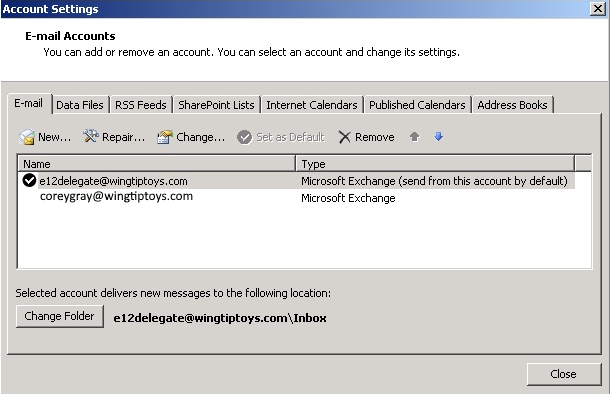
В этом примере руководителем является Кори Грей. Делегат добавил учетную запись Кори Грея в свой профиль Outlook. Эта конфигурация не поддерживается.
Чтобы настроить конфигурацию, в которой к почтовым ящикам руководителя и его делегата можно получить доступ из одного профиля Outlook, выполните следующие действия.
- Удалите вторую учетную запись Exchange из профиля. Например, если вы являетесь делегатом, удалите учетную запись руководителя из профиля.
- В меню Файл выберите Сведения.
- Выберите Настройка учетных записей и выберите Настройка учетных записей.
- Выберите учетную запись, которую необходимо удалить, и нажмите кнопку Удалить.

- Выберите Да , когда появится запрос на подтверждение удаления учетной записи.
- В диалоговом окне Параметры учетной записи выберите Закрыть.
- Добавьте почтовый ящик другого пользователя в качестве дополнительного почтового ящика. (Это не то же самое, что добавление второй учетной записи).
- В меню Файл выберите Сведения.
- Выберите Параметры учетной записи, а затем — Параметры учетной записи.
- Выберите основную учетную запись, а затем нажмите Изменить.
- В диалоговом окне Изменить учетную запись нажмите Другие настройки.
- На вкладке Дополнительно выберите Добавить.
- Введите имя почтового ящика и нажмите кнопку ОК. После внесения этого изменения вы увидите дополнительный почтовый ящик, указанный на вкладке Дополнительно диалогового окна Microsoft Exchange .

- В диалоговом окне Microsoft Exchange нажмите кнопку OK.
- В диалоговом окне Изменить учетную запись нажмите Далее.
- Нажмите кнопку Готово, затем Закрыть.
В этой конфигурации вы можете получить доступ к любым папкам во втором почтовом ящике, для которых у вас есть разрешения.
Следующие шаги демонстрируют две проблемы, которые могут возникнуть при добавлении учетных записей руководителя и делегата в один профиль. Могут быть и другие ситуации, в которых эта неподдерживаемая конфигурация может вызвать проблемы.
Примечание. Улучшения общего доступа к календарю, представленные в Outlook для Microsoft 365, основанные на протоколе REST, не предотвращают таких проблем.
- В Outlook 2010, Outlook 2013 Outlook 2016, Outlook 2019 или Outlook для Microsoft 365 используйте профиль почтового ящика руководителя, чтобы настроить делегат для почтового ящика руководителя с параметрами по умолчанию. Примечание. Параметры делегата по умолчанию не предоставляют делегированный доступ к элементам, которые принадлежат руководителю и помечены как частные.
- Добавьте встречу в календарь руководителя, а затем включите параметр Приватный в разделе Теги ленты.
- Закройте приложение Outlook.
- Запустите Outlook с помощью профиля делегата.
- На вкладке Файл выберите Добавить учетную запись на вкладке Сведения .
- В диалоговом окне Добавление новой учетной записи введите сведения об учетной записи руководителя и нажмите кнопку Далее.
- Нажмите кнопку Готово после успешного добавления учетной записи.
- Нажмите кнопку ОК в командной строке, в которую будет предложено перезапустить Outlook.
- Закройте Outlook, а затем перезапустите его с помощью профиля делегата.
- При появлении запроса введите учетные данные делегата.
- В области навигации выберите модуль Календарь .
- В разделе Мои календари отмените выбор календаря руководителя.
- Выберите Открыть календарь на ленте, а затем выберите Открыть общий календарь.
- Введите имя почтового ящика руководителя и нажмите кнопку ОК.
- В календаре руководителя откройте встречу, созданную на шаге 2. Откроется встреча, и делегат сможет просмотреть закрытый элемент. Однако это не должно было быть возможным из-за параметров делегата по умолчанию, используемых для настройки делегата для почтового ящика руководителя.
- Щелкните правой кнопкой мыши в любом месте календаря руководителя и выберите Создать приглашение на собрание.
- Проверьте учетную запись в поле От . Указанная учетная запись является учетной записью руководителя. Однако это должна была быть учетная запись делегата, так как делегат создает собрание от имени руководителя.
Сценарий 2. Почтовый ящик, добавляемый вручную, также добавляется с помощью автоматического сопоставления Exchange
В Exchange Server 2010 с пакетом обновления 1 (SP1) или более поздних версиях функция автоматического сопоставления автоматически добавляет почтовые ящики в область навигации Outlook, если у вас есть разрешение на полный доступ к почтовым ящикам. Outlook управляет этими дополнительными почтовыми ящиками с помощью определенного набора разрешений. Если вы ранее настроили эти почтовые ящики как несколько учетных записей Exchange в одном профиле Outlook, вы можете столкнуться с непредвиденным поведением при отправке почты с помощью этих почтовых ящиков. Это связано с тем, что почтовые ящики, к которым осуществляется доступ с помощью функции нескольких учетных записей Exchange в Outlook, используют разные разрешения, заданные из почтовых ящиков, добавленных с помощью автоматического сопоставления Exchange. Outlook пытается использовать оба набора разрешений одновременно, что не поддерживается.
Чтобы избежать этой проблемы, отключите автоматическое сопоставление для общих почтовых ящиков Exchange. Администратор должен использовать командную консоль Exchange, чтобы отключить автоматическое сопоставление. Дополнительные сведения об отключении автоматического сопоставления для почтовых ящиков Exchange см. в статье Удаление автоматического сопоставления для общего почтового ящика в Outlook для Microsoft 365.
Обратная связь
Были ли сведения на этой странице полезными?
Открытие и использование общего почтового ящика в Outlook
Outlook для Microsoft 365 Outlook 2021 Outlook 2019 Outlook 2016 Outlook 2013 Office для бизнеса Office 365 для малого бизнеса Администратор Microsoft 365 Новое приложение Outlook для Windows Еще. Меньше
Общие почтовые ящики позволяют группе людей с легкостью отслеживать и отправлять электронную почту от имени публичного псевдонима электронной почты, например info@contoso.com. Когда участник группы отвечает на сообщение, отправленное на общий почтовый ящик, в поле его отправителя указывается адрес общего почтового ящика, а не конкретного пользователя. В классической Outlook можно также использовать общий почтовый ящик в качестве общего календаря команды.
Совет: Если вы владелец малого бизнеса и хотите получить дополнительные сведения о настройке Microsoft 365, посетите раздел Справка и обучение для малого бизнеса.
Однако общий почтовый ящик не предназначен для прямого входа. Учетная запись пользователя для общего почтового ящика должна оставаться в отключенном состоянии.

Совет: Чтобы вы могли использовать общий почтовый ящик, Администратор Microsoft 365 должен создать его и добавить вас в качестве участника. Дополнительные сведения см. в статье Создание общего почтового ящика, в которой описываются необходимые действия администратора.
Добавление общего почтового ящика в Outlook
После того, как администратор добавил вас в качестве участника общего почтового ящика, закройте и перезапустите Outlook. Общий почтовый ящик должен автоматически отображаться в области папки в Outlook.
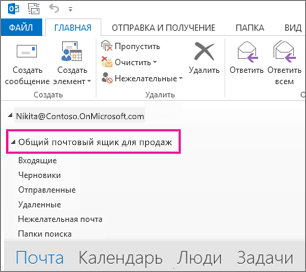
Что делать, если этого не произошло?
- Если администратор лишь недавно добавил вас в общий почтовый ящик, может потребоваться несколько минут, прежде чем появится общий почтовый ящик. Немного подождите, а затем закройте и перезапустите Outlook.
- Если это не помогло, добавьте общий почтовый ящик в Outlook вручную:
- Откройте Outlook.
- Перейдите на вкладку Файл на ленте, а затем выберите Параметры учетной записи >Параметры учетной записи.
- Выберите вкладку Электронная почта.
- Убедитесь, что выделена правильная учетная запись, затем нажмите кнопку Изменить.
- Щелкните Другие настройки >Дополнительно >Добавить.
- Введите общий адрес электронной почты, например info@contoso.com.
- Нажмите кнопки ОК >OK.
- Нажмите кнопки Далее >Готово >Закрыть.
Отправка почты из общего почтового ящика
- Откройте Outlook.
- Нажмите кнопку Создать сообщение.
- Если поле От не отображается в верхней части сообщения, выберите Параметры >От.
- Щелкните элемент От в сообщении и измените общий электронный адрес. Если общий электронный адрес не отображается, выберите пункт Другой адрес электронной почты и введите общий электронный адрес.
- Нажмите кнопку ОК.
- Завершите ввод сообщения и нажмите кнопку Отправить. Теперь, когда вы захотите отправить сообщение из общего почтового ящика, адрес будет доступен в раскрывающемся списке «От». При отправке из общего почтового ящика получатели будут видеть в сообщении только общий электронный адрес.
Ответ на письма, отправленные на общий почтовый ящик
- Откройте Outlook.
- Откройте сообщение электронной почты, на которое вы хотите ответить.
- В поле От в верхней части сообщения должно отображаться имя общего почтового ящика. Если оно не отображается, выберите общий почтовый ящик в раскрывающемся списке «От».
- Завершите ввод сообщения и нажмите кнопку Отправить. Когда вы захотите отправить сообщение из общего почтового ящика, адрес будет доступен в раскрывающемся списке «От». При отправке из общего почтового ящика получатели будут видеть в сообщении только общий электронный адрес.
Поиск в общем почтовом ящике
После добавления общего почтового ящика в Outlook поиск в нем аналогичен поиску в основном почтовом ящике.
- Откройте Outlook.
- Выберите папку в общем почтовом ящике на панели папок слева.
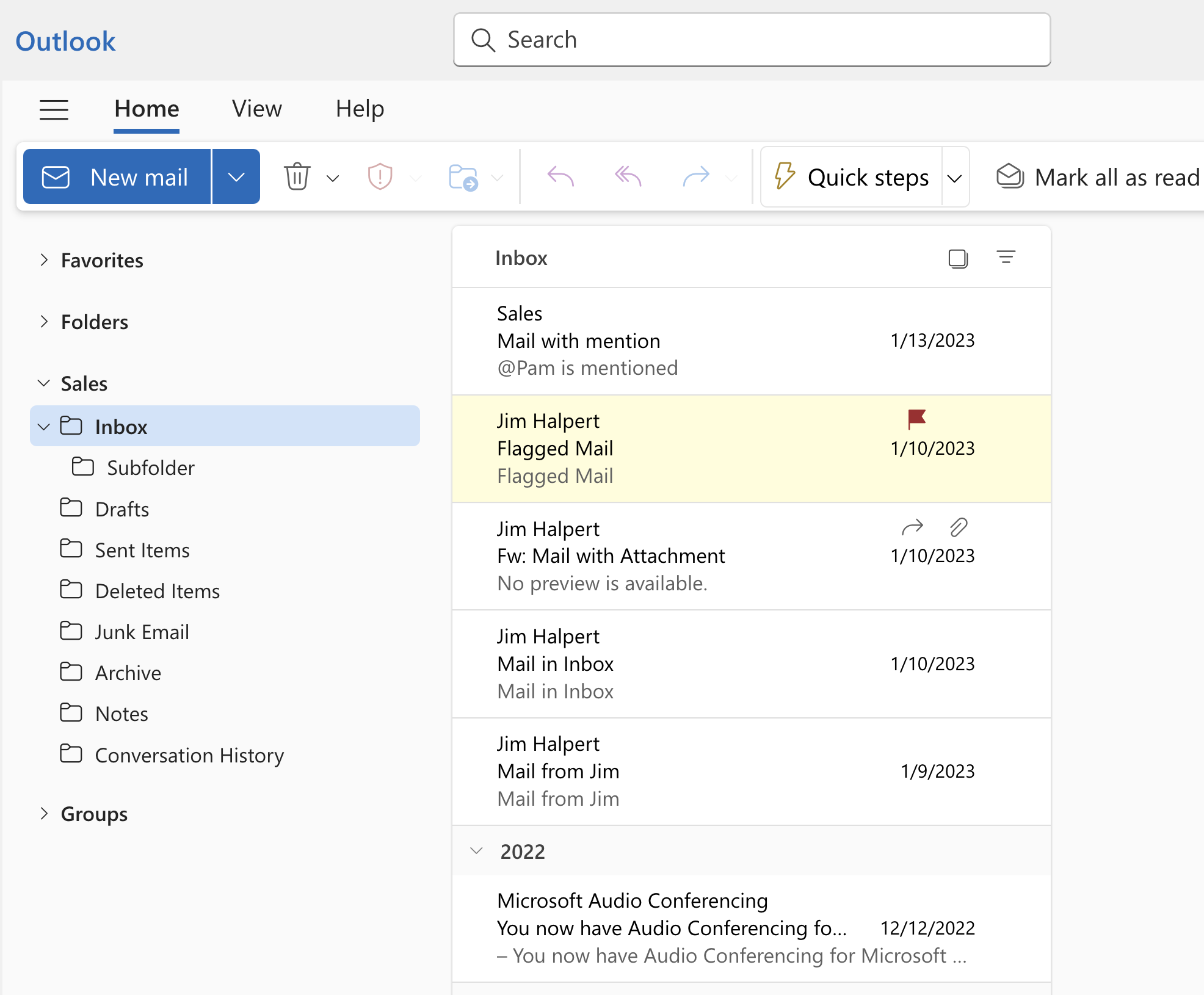
- Введите запрос в поле поиска поверх ленты (панель инструментов).
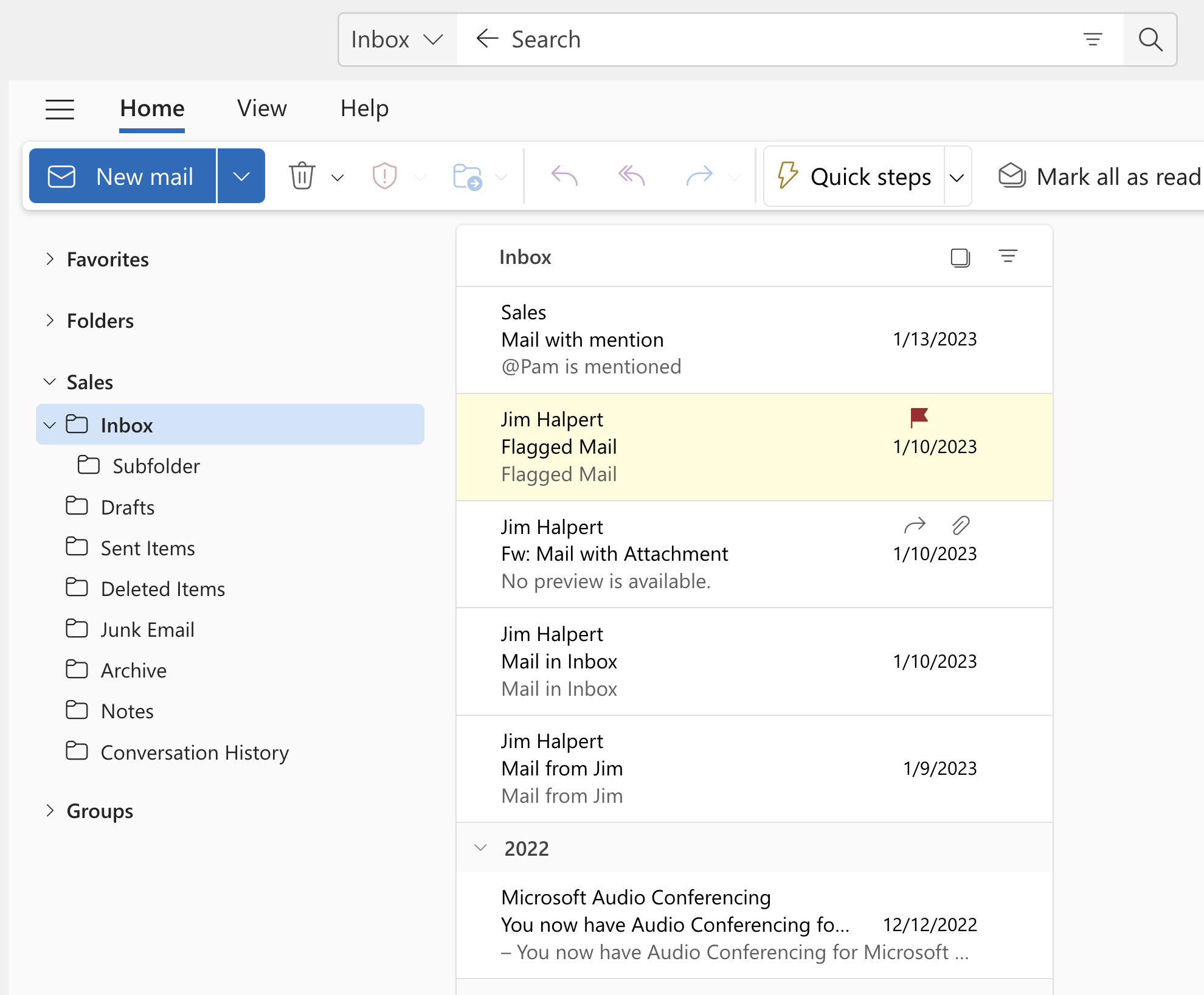
- Выполните поиск, нажав клавишу ВВОД или нажав кнопку экранной лупы справа от поля поиска. Список сообщений вернет результаты на основе поиска из выбранной папки в общем почтовом ящике.
Использование общего календаря
После того, как администратор добавил вас в качестве участника общего почтового ящика, закройте и перезапустите Outlook. Общий календарь, связанный с общим почтовым ящиком, автоматически добавляется в список Календари.
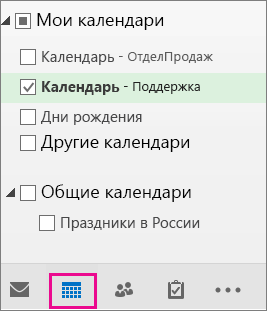
- В Outlook перейдите в представление календаря и выберите общий почтовый ящик.
- Если вы добавите встречи, они будут видны всем участникам общего почтового ящика.
- Любой участник общего почтового ящика может создавать, просматривать и управлять встречами в календаре так же, как личными встречами. Изменения общего календаря будут видны всем участникам общего почтового ящика.
Использование общего списка контактов
После того, как администратор добавил вас в качестве участника общего почтового ящика, закройте и перезапустите Outlook. Общий список контактов, связанный с общим почтовым ящиком, автоматически добавляется в список Мои контакты.
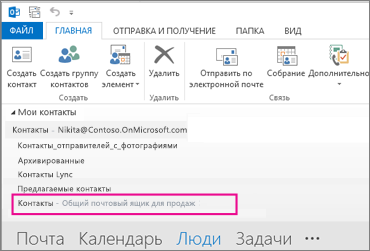
- В Outlook откройте представление Люди.
- В списке Мои контакты выберите папку контактов для общего списка контактов.
Добавление общего почтового ящика в Outlook
Когда администратор добавит вас в качестве участника общего почтового ящика, закройте и перезапуститеновый Outlook. Общий почтовый ящик должен автоматически отображаться в области папки.
Что делать, если этого не произошло?
Если администратор лишь недавно добавил вас в общий почтовый ящик, может потребоваться несколько минут, прежде чем появится общий почтовый ящик. Подождите немного, а затем закройте и перезапуститеновый Outlook еще раз.
Поиск общего почтового ящика в области папок
В области папок слева найдите папку Мне предоставлен доступ . Щелкните его, чтобы развернуть его. Общий почтовый ящик — это вложенная папка в разделе Мне предоставлен доступ. При выборе имени общего почтового ящика он будет развернут, чтобы отобразить стандартные папки электронной почты, такие как «Входящие», «Черновики» и «Отправленные».
Отправка почты из общего почтового ящика
- Откройте новый Outlook для Windows.
- На вкладке Главная выберите Создать >почта.
- Если поле От не отображается в верхней части сообщения (рядом с кнопкой Отправить), на вкладке Параметры выберите Показать из.
- Щелкните элемент От в сообщении и измените общий электронный адрес. Если общий электронный адрес не отображается, выберите пункт Другой адрес электронной почты и введите общий электронный адрес.
- Завершите ввод сообщения, а затем нажмите кнопку Отправить. Теперь, когда вы захотите отправить сообщение из общего почтового ящика, адрес будет доступен в раскрывающемся списке «От». При отправке из общего почтового ящика получатели будут видеть в сообщении только общий электронный адрес.
Ответ на письма, отправленные на общий почтовый ящик
- Откройте новый Outlook для Windows.
- Откройте сообщение электронной почты, на которое вы хотите ответить.
- В поле От в верхней части сообщения должно отображаться имя общего почтового ящика. В противном случае выберите раскрывающийся список Из и выберите общий почтовый ящик.
- Завершите ввод сообщения, а затем нажмите кнопку Отправить. Если вы хотите отправить сообщение из общего почтового ящика, адрес будет доступен в раскрывающемся списке От . При отправке из общего почтового ящика получатели будут видеть в сообщении только общий электронный адрес.
Поиск в общем почтовом ящике
После добавления общего почтового ящика в новый Outlook поиск в нем аналогичен поиску в основном почтовом ящике.

- Откройте новый Outlook для Windows.
- Выберите папку в общем почтовом ящике в области папок слева.
- В поле Поиск в верхней части окна Outlook введите запрос, который вы хотите использовать для поиска, а затем нажмите клавишу ВВОД. Список сообщений будет отображать результаты на основе поиска из выбранной папки в общем почтовом ящике.
Использование общего почтового ящика на мобильных устройствах (смартфонах и планшетах)
Для доступа к общему почтовому ящику на мобильном устройстве выполните указанные ниже действия.
- Войдите в свою основную учетную запись в программе Outlook для iOS или Android.
- Нажмите кнопку Добавить учетную запись в левой области навигации, а затем нажмите Общий почтовый ящик.
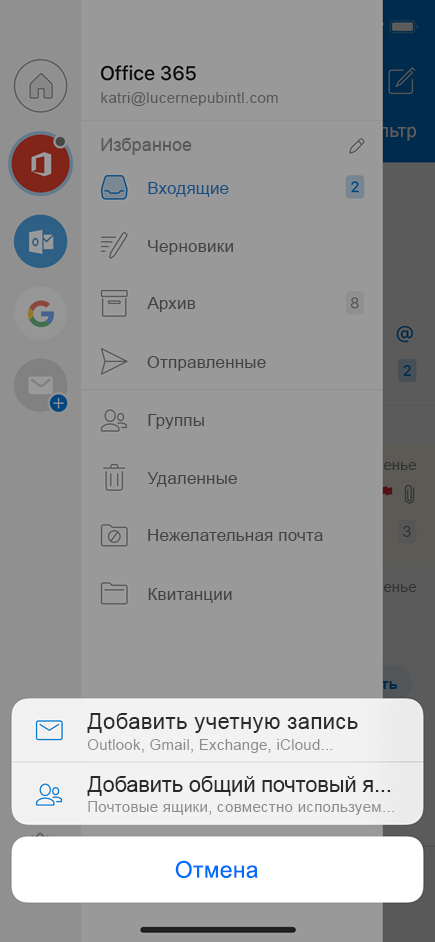
- Если у вас несколько учетных записей в Outlook Mobile, выберите учетную запись, у которой есть разрешения на доступ к общему почтовому ящику.
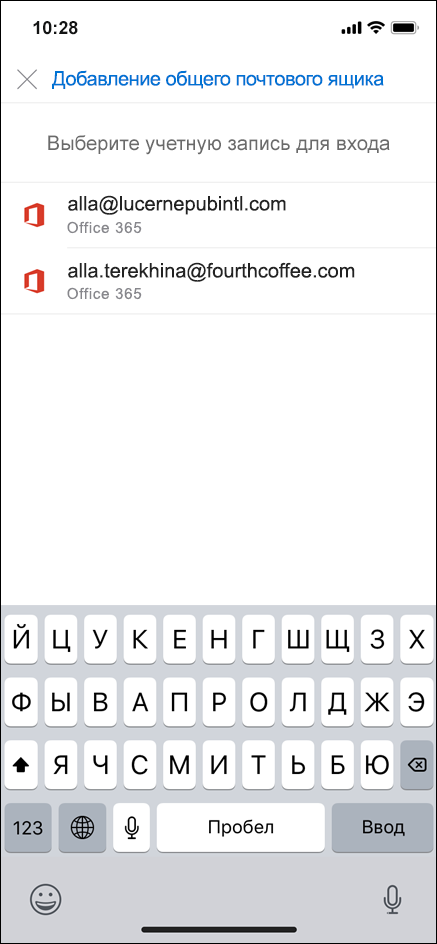
По окончании настройки учетной записи общий почтовый ящик будет отображаться в списке учетных записей в программе Outlook для iOS или Outlook для Android.
Для удаления общего почтового ящика выберите меню Параметры > Учетные записи. Затем нажмите общий почтовый ящик и выберите Удалить учетную запись.
Отправка автоматических ответов с общего почтового ящика
Только у Администратор Microsoft 365 есть разрешения для настройки этой функции. Инструкции см. в статье Создание общего почтового ящика.
Добавление других учетных записей электронной почты в Outlook.com
Подписчики Microsoft 365 могут добавить Gmail и любую учетную запись SMTP/POP/IMAP в качестве дополнительного почтового ящика.
- Эта функция не поддерживается, если вы входите с помощью рабочей или учебной учетной записи.
- Если вы используете приложение для проверки подлинности или другой многофакторный вход, вам потребуется пароль приложения для входа.
- Если вы хотите создать другой адрес электронной почты, использующий тот же почтовый ящик с разделами «Отправленные», «Элементы» и «Список контактов», что и существующая учетная запись Outlook.com, прочитайте, как создать псевдоним электронной почты.
- Если вы хотите начать все заново, выйдите изOutlook.com, а затем выберитеСоздать новую учетную запись.
- Только Microsoft 365 базовый, Личные & семейные подписчики могут добавить дополнительную учетную запись в свой почтовый ящик. Купить подписку.
Совет: Чтобы просмотреть все учетные записи электронной почты, календари и контакты в объединенном почтовом ящике, скачайте Outlook для iOS или Outlook для Android.
Вопросы и ответы об учетных записях, подключенных к Outlook.com
Смогу ли я по-прежнему видеть электронные письма своей подключенной учетной записи после 10 мая 2021 года?
Да. Учетные записи, которые были подключены до 10 мая 2021 года, продолжат синхронизироваться в обычном режиме. Электронная почта, которая уже синхронизирована, будет по-прежнему отображаться в вашем почтовом ящике, если вы не удалите ее вручную.
Как подключить другие учетные записи после 10 мая 2021 г.?
Чтобы продолжить просматривать почту из других учетных записей, выполните следующие действия:
- Скачайте приложение Outlook для iOS или Outlook для Android, которые позволяют синхронизировать электронную почту, календарь и контакты с другими учетными записями электронной почты, легко переключаться между учетными записями, а также предлагает комбинированный почтовый ящик, поиск и интегрированный календарь. Дополнительные сведения о том, как настроить Outlook Mobile на телефоне см. в статье Outlook для iOS и Android: центр справки.
- Переадресуйте электронную почту из других учетных записей в Outlook.com. Дополнительные сведения см. в статьях Автоматическая пересылка сообщений Gmail в другой аккаунт и Автоматическая пересылка электронной почты в Yahoo Mail.
- Подключите другую учетную запись к Outlook для Windows или Outlook для Mac (см. раздел Добавление учетной записи электронной почты в Outlook).
- Подключите другие учетные записи к Почте в Windows 10.
Можно ли создать новый адрес электронной почты с существующей учетной записью Outlook.com?
См. также
Есть дополнительные вопросы?
Чтобы получить поддержку в Outlook.com, щелкните здесь или выберите Справка в строке меню, затем введите запрос. Если вам не удастся решить проблему самостоятельно, прокрутите страницу вниз до надписи Все еще нужна помощь? и выберите Да.
Чтобы связаться с нами в Outlook.com, необходимо войти в систему. Если не удается войти, щелкните здесь.
Дополнительные сведения об учетной записи Майкрософт и подписках см. в разделе Справка по учетной записи и выставлению счетов.

Чтобы получить справку и устранить неполадки с другими продуктами и службами Майкрософт, укажите свою проблему здесь.
Публикуйте вопросы, следите за обсуждениями и делитесь знаниями в сообществе Outlook.com.
Изменение учетной записи, используемой для отправки сообщений электронной почты
Если у вас несколько учетных записей в Outlook, при сообщении электронной почты Outlook выбирает учетную запись по умолчанию в качестве учетной записи «От». Однако если вы хотите ответить,ответить всем или переслать сообщение, Outlook отправит ваше сообщение с той же учетной записью, в которая была отправлена исходная почта. Например, у Дарьи есть две учетные записи. Ее учетная запись по умолчанию cheryl.parsons64@outlook.com. Вторая учетная запись — cheryl@contoso.com. Если Марта получает сообщение электронной почты от Сергея в своей учетной записи cheryl@contoso.com, то ответ на него будет отправлен cheryl@contoso.com. Если Она создаст для Сергея новое сообщение, которое не является ответом или перенаправит, сообщение будет отправлено с использованием ее cheryl.parsons64@outlook.com учетной записи.
Вы можете изменить учетную запись, используемую для отправки сообщения.
- В окне сообщения над кнопкой «На» нажмите кнопку «От».
- Выберите нужную учетную запись.
Почему отсутствует кнопка «От»?
Если вы видите кнопку «Отправить», но не кнопку «От», обычно причина состоит в том, что Outlook содержит только одну учетную запись электронной почты. Чтобы просмотреть кнопку «От», необходимо добавить еще одну учетную запись электронной почты.
Если у вас несколько учетных записей электронной почты, вы можете добавить кнопку «От» вручную. После добавления кнопки «От» вы не сможете удалить ее, если не удалите из Outlook все учетные записи электронной почты, кроме одной.
- Создайте сообщение электронной почты.
- Выберите «Параметры»,а затем в группе «Показать поля» на ленте выберите «От».
Изменение учетной записи электронной почты по умолчанию
Чтобы изменить учетную запись электронной почты по умолчанию, с помощью следующих действий:
- Выберите «Параметры>учетной записи» >«Параметры учетной записи».
- В списке учетных записей на вкладке «Электронная почта» выберите учетную запись, которая будет использоваться по умолчанию.
- Выберите «По умолчанию» >«Закрыть».
Всегда использовать учетную запись электронной почты по умолчанию для отправки новых сообщений электронной почты
Если вы хотите использовать учетную запись электронной почты по умолчанию при нажатии кнопки «Новая электронная почта», независимо от того, с какой учетной записи или папки вы начинаете использовать следующие действия:
- Выберите «Параметры> «Почта>».
- В окне «Отправка сообщений»в поле «Всегда использовать учетную запись по умолчанию при их отправке».
- Нажмите ОК.