Ошибка STOP 0x00000050 PAGE_FAULT_IN_NONPAGED_AREA
Один из распространенных случаев синего экрана смерти (BSOD) — STOP 0x00000050 и сообщение об ошибке PAGE_FAULT_IN_NONPAGED_AREA появляющаяся во всех актуальных версиях ОС: Windows 10, 8.1 и 8, Windows 7 и более ранних.
При этом текст сообщения об ошибке может содержать информацию о файле (а если не содержит, то посмотреть эту информацию можно в дампе памяти с помощью программ BlueScreenView или WhoCrashed, о них будет далее), который вызвал ее, среди часто встречающихся вариантов — win32k.sys, atikmdag.sys, hal.dll, ntoskrnl.exe, ntfs.sys, wdfilter.sys, applecharger.sys, tm.sys, tcpip.sys и другие.
В этой инструкции — наиболее распространенные варианты этой проблемы и возможные способы исправить ошибку. Также ниже имеется список официальных исправлений Microsoft для конкретных случаев ошибки STOP 0x00000050.

Своей причиной BSOD PAGE_FAULT_IN_NONPAGED_AREA (STOP 0x00000050, 0x50) как правило имеет проблемы с файлами драйверов, неисправное оборудование (оперативная память, но не только, это могут быть и периферийные устройства), сбои служб Windows, неправильная работа или несовместимость программ (часто — антивирусов), а также нарушение целостности компонентов Windows и ошибки жестких дисков и SSD. Суть же проблемы в неправильном обращении к памяти при работе системы.
Первые шаги по исправлению BSOD PAGE_FAULT_IN_NONPAGED_AREA

Первое, что следует предпринять, при появлении синего экрана смерти с ошибкой STOP 0x00000050 — вспомнить, какие действия предшествовали появлению ошибки (при условии, что она появляется не при установке Windows на компьютер).
Примечание: если такая ошибка появилась на компьютере или ноутбуке единожды и более не проявляет себя (т.е. не постоянно выскакивает синий экран смерти), то, возможно, оптимальным решением будет ничего не предпринимать.
Здесь могут быть следующие типичные варианты (далее некоторые из них будут рассмотрены подробнее)
- Установка нового оборудования, в том числе «виртуальных» устройств, например, программы виртуальных приводов. В данном случае можно предположить, что драйвер этого оборудования или оно само по какой-то причине работает неправильно. Имеет смысл попробовать обновить драйвера (а иногда — установить более старые), а также попробовать работу компьютера без этого оборудования.
- Установка или обновление драйверов, в том числе автоматическое обновление драйверов ОС или установка с помощью драйвер-пака. Стоит попробовать откатить драйвера в диспетчере устройств. Какой именно драйвер вызывает BSOD PAGE_FAULT_IN_NONPAGED_AREA часто можно узнать просто по имени файла, указанного в информации об ошибке (просто поищите в Интернете, что это за файл). Еще один, более удобный способ, покажу далее.
- Установка (а также удаление) антивируса. В данном случае, возможно, следует попробовать работу без этого антивируса — возможно, он по какой-то причине не совместим с вашей конфигурацией компьютера.
- Вирусы и вредоносное ПО на компьютере. Тут хорошо бы проверить компьютер, например, с помощью загрузочной антивирусной флешки или диска.
- Изменение настроек системы, особенно если речь идет об отключении служб, твиках системы и подобных действиях. В этом случае может помочь откат системы из точки восстановления.
- Какие-то проблемы с питанием компьютера (включение не с первого раза, экстренные выключения и подобные). В этом случае проблемы могут оказаться с оперативной памятью или дисками. Помочь может проверка памяти и снятие поврежденного модуля, проверка жесткого диска, а также в некоторых случаях отключение файла подкачки Windows.
Это далеко не все варианты, но, возможно, они смогут помочь пользователю вспомнить, что было сделано перед тем, как появилась ошибка, и, возможно, оперативно исправить ее без дальнейших инструкций. А о том, какие конкретные действия могут оказаться полезными в разных случаях сейчас поговорим.
Конкретные варианты появления ошибки и способы их решения
Теперь о некоторых достаточно распространенных вариантах, когда появляется ошибка STOP 0x00000050 и о том, что может сработать в данных ситуациях.
Синий экран PAGE_FAULT_IN_NONPAGED_AREA в Windows 10 при запуске или работе uTorrent — частый вариант в последнее время. Если uTorrent стоит в автозагрузке, то ошибка может появляться при запуске Windows 10. Обычно причина — работа с фаерволла в стороннем антивирусе. Варианты решения: попробовать отключить фаервол, использовать BitTorrent в качестве торрент-клиента.
Ещё один нюанс Windows 10, способный вызывать рассматриваемую ошибку — включенная опция изоляции ядра. Отключить её можно, зайдя в центр безопасности защитника Windows (двойной клик по иконке защитника в области уведомлений) — Безопасность устройства — Сведения об изоляции ядра — отключить опцию проверки целостности памяти. Если Windows 10 запускается только в безопасном режиме или опция не меняется, то такой способ не подойдет, используйте следующий метод: запустите командную строку от имени администратора, а затем введите следующую команду и перезагрузите компьютер:
REG ADD "HKLM\SYSTEM\CurrentControlSet\Control\DeviceGuard\Scenarios\HypervisorEnforcedCodeIntegrity" /v Enabled /t REG_DWORD /d 0 /f
Ошибка BSOD STOP 0x00000050 с указанием файла AppleCharger.sys — возникает на материнских платах Gigabyte, если в неподдерживаемой системе к ним было установлено фирменное ПО On/Off Charge. Просто удалите эту программу через панель управления.
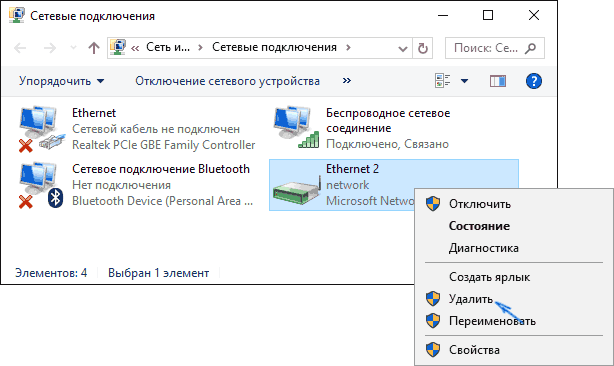
tcpip.sys, tm.sys — причины ошибки PAGE_FAULT_IN_NONPAGED_AREA в Windows 10, 8 и Windows 7 с этими файлами могут быть разными, но есть один более вероятный вариант — мост между подключениями. Нажмите клавиши Win+R на клавиатуре и введите ncpa.cpl в окно «Выполнить». Посмотрите, присутствуют ли сетевые мосты в списке подключений (см. на скриншоте). Попробуйте удалить его (при условии, что знаете, что он не нужен в вашей конфигурации). Также в данном случае может помочь обновление или откат драйверов сетевой карты и Wi-Fi адаптера.
Иногда (если ошибка вызвана специфичными драйверами в прикладных программах) исправить ошибку может помочь очистка папки временных файлов C:\ Users\ Имя_пользователя\ AppData\ Local\ Temp\
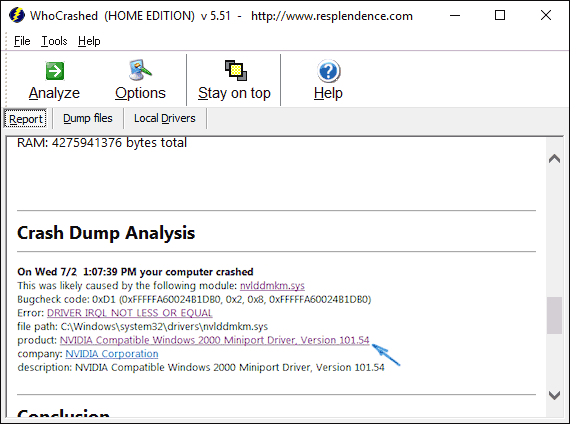
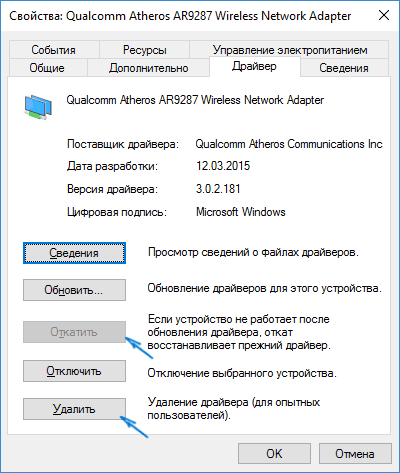
Затем, с помощью диспетчера устройств вы можете попробовать откатить этот драйвер для исправления ошибки или же полностью его удалить и заново установить из официального источника.
Еще одно действие, которое может оказаться полезным во многих вариантах описываемого синего экрана смерти Windows — проверка оперативной памяти Windows. Для начала — с помощью встроенной утилиты диагностики оперативной памяти, найти которую можно в Панель управления — Администрирование — Средство проверки памяти Windows.

Исправления ошибки STOP 0x00000050 PAGE_FAULT_IN_NONPAGED_AREA на сайте Microsoft
Есть и официальные хотфиксы (исправления) для указанной ошибки, выложенные на официальном сайте Microsoft для разных версий Windows. При этом они не универсальные, а относятся к случаям, когда ошибка PAGE_FAULT_IN_NONPAGED_AREA вызвана конкретными проблемами (пояснения об этих проблемах приводятся на соответствующих страницах).
- support.microsoft.com/ru-ru/kb/2867201 – для Windows 8 и Server 2012 (storport.sys)
- support.microsoft.com/ru-ru/kb/2719594 — для Windows 7 и Server 2008 (srvnet.sys, так же подходит для кода 0x00000007)
- support.microsoft.com/ru-ru/kb/872797 — для Windows XP (для sys)
Для того, чтобы загрузить средство исправления, нажмите по кнопке «Пакет исправлений доступен для скачивания» (следующая страница может открываться с задержкой), согласитесь с условиями, скачайте и запустите исправление.
Также на официальном сайте Microsoft присутствуют и собственные описания для ошибки синего экрана с кодом 0x00000050 и некоторые пути исправления:
- support.microsoft.com/ru-ru/kb/903251 — для Windows XP
- msdn.microsoft.com/library/windows/hardware/ff559023 — общая информация для специалистов (на английском)
Надеюсь, что-то из этого сможет помочь в избавлении от BSOD, а если нет — опишите свою ситуацию, что делалось перед появлением ошибки, о каком файле сообщает синий экран или программы для анализа дампов памяти (помимо упомянутой WhoCrashed, здесь может пригодиться бесплатная программа BlueScreenView). Возможно, удастся найти решение проблемы.
А вдруг и это будет интересно:
- Лучшие бесплатные программы для Windows
- Как открыть Свойства системы Windows 11 и 10
- Как отключить или удалить Связь с телефоном в Windows 11 и 10
- Ошибка 0xc000001d при запуске игры или программы — как исправить?
- Ключ восстановления BitLocker в Windows — способы посмотреть
- User OOBE Broker — что это за процесс в Windows 11 и 10
- Windows 11
- Windows 10
- Android
- Загрузочная флешка
- Лечение вирусов
- Восстановление данных
- Установка с флешки
- Настройка роутера
- Всё про Windows
- В контакте
- Одноклассники
-
Fyrru 10.09.2021 в 00:15
- Dmitry 10.09.2021 в 11:14
STOP-ошибка «0x00000050», возникающая после установки обновления 2670838 на компьютере под управлением Windows 7 с пакетом обновления 1 (SP1) или Windows Server 2008 R2 с пакетом обновления 1 (SP1)
Windows 7 Service Pack 1 Windows 7 Enterprise Windows 7 Home Basic Windows 7 Home Premium Windows 7 Professional Windows 7 Ultimate Windows 7 Starter Windows Server 2008 R2 Service Pack 1 Windows Server 2008 R2 Datacenter Windows Server 2008 R2 Enterprise Windows Server 2008 R2 Foundation Windows Server 2008 R2 Standard Windows Server 2008 R2 Web Edition Windows Embedded Standard 7 Service Pack 1 Еще. Меньше
Введение
Это обновление исправляет следующую проблему в Windows 7 с пакетом обновления 1 и Windows Server 2008 R2 с пакетом обновления 1.
Допустим, вы установили обновление 2670838 на компьютер под управлением Windows 7 с пакетом обновления 1 (SP1) или Windows Server 2008 R2 с пакетом обновления 1 (SP1). На компьютере установлена комбинация видеокарт Intel и AMD с гибридной конфигурацией. В этом случае периодически возникают сбои в работе системы. Кроме того, появляется следующее сообщение о STOP-ошибке:
STOP: 0x00000050 (parameter1, parameter2, parameter3, parameter4)
- Данная STOP-ошибка будет содержать текст PAGE_FAULT_IN_NONPAGED_AREA и одно из таких имен файла: igdpmd64.sys or igdpmd32.sys.
- Параметры, указанные в сообщении о STOP-ошибке, отличаются в зависимости от конфигурации компьютера.
- Эта проблема не является причиной всех STOP-ошибок «0x00000050».
- Она также описана в статье базы знаний Майкрософт 2670838. Подробные сведения см. на следующем веб-сайте корпорации Майкрософт: 2670838 Доступно обновление платформы для Windows 7 с пакетом обновления 1 и Windows Server 2008 R2 с пакетом обновления 1
Кроме того, это обновление обязательно для установки Internet Explorer 10 и Windows Embedded Standard 7 с пакетом обновления 1.
Способ
Сведения об обновлении
Как получить это обновление
Центр обновления Windows
Примечание. Пакеты обновления для Windows Embedded Standard 7 недоступны в Центре обновления Windows. Чтобы скачать их, перейдите в Центр загрузки Майкрософт.
Центр загрузки Майкрософт
В Центре загрузки Майкрософт доступны для скачивания следующие файлы:
Для всех поддерживаемых 32-разрядных (x86) версий Windows 7

Скачать пакет сейчас.
Все поддерживаемые 64-разрядные (x64) версии Windows 7
Скачать пакет сейчас.
Все поддерживаемые 32-разрядные (x86) версии Windows Embedded Standard 7
Скачать пакет сейчас.
Все поддерживаемые 64-разрядные (x64) версии Windows Embedded Standard 7
Скачать пакет сейчас.
Все поддерживаемые 64-разрядные (x64) версии Windows Server 2008 R2
Скачать пакет сейчас.
Дополнительные сведения о скачивании файлов поддержки корпорации Майкрософт см. в следующей статье базы знаний Майкрософт:
119591 Как скачать файлы технической поддержки Майкрософт через веб-службы Этот файл был проверен корпорацией Майкрософт на наличие вирусов. Корпорация Майкрософт использует самые последние на момент публикации файла версии антивирусного программного обеспечения. Файл хранится на защищенных серверах, что предотвращает его несанкционированное изменение.
Предварительные условия
Чтобы установить это обновление, необходимо использовать Windows 7 с пакетом обновления 1 (SP1) или Windows Server 2008 R2 с пакетом обновления 1 (SP1). Дополнительные сведения о получении пакета обновления для Windows 7 или Windows Server 2008 R2 см. в следующей статье базы знаний Майкрософт:
976932 Сведения о пакете обновления 1 (SP1) для Windows 7 и Windows Server 2008 R2 Если вы применяете это обновление и файлы не являются более новой версией, установите обновление 2670838: Обновление платформы для Windows 7 с пакетом обновления 1 (SP1) и Windows Server 2008 R2 с пакетом обновления 1 (SP1)
Сведения о внесении изменений в реестр
Для применения этого обновления вносить изменения в реестр не требуется.
Требование к перезапуску
После установки обновления перезагружать компьютер не требуется.
Сведения о замене обновлений
Это обновление не заменяет ранее выпущенное обновление.
Сведения о файлах
Примечания к сведениям о файлах для Windows 7 и Windows Server 2008 R2
-
Файлы, относящиеся к определенному направлению поддержки (LDR, GDR), можно отличить по номерам версии файла, указанным в таблице ниже.
| Версия | Направление поддержки |
|---|---|
| 6.2.920 0.16xxx | Выпуск для широкого распространения |
Для всех поддерживаемых 32-разрядных (x86) версий Windows 7 и Windows Embedded Standard 7
PAGE FAULT IN NONPAGED AREA: 0x00000050

Сегодня столкнулся с очередной проблемой работы ноутбука Windows 7 – крах дампа памяти ошибка 0x00000050. Какие предпосылки и почему вылетает синий экран 0x00000050? Причины могут быть разные. Но в это статье я расскажу, как устранить данную неприятность, вылетающая при запуске (включении) браузера Internet Explorer.
Для начала покажу, какой синий экран смерти выдает виндовс 7:

Что делать и как исправить данную ситуацию? Могу сразу сказать, что bsod 0x00000050 выдает после установки обновления на ноутбуках платформ Windows 7. Но этого вы могли долго не замечать, пока в один прекрасный день не запустили Internet Explorer. Тогда вы могли увидеть в верхней части окна синего экрана надпись PAGE_FAULT_IN_NONPAGED_AREA , а в нижней именно igdpmd64.sys или igdpmd32.sys. Если описан любой другой файл, но не один из этих двух, то дальнейшие рекомендации не помогут. Для решения проблемы рекомендую воспользоваться утилитой BlueScreenView. Наша проблема с Internet Explorer возникает из-за установленных обновлений Windows 7. Иногда ни сразу обращаешь внимание или натыкаешься на проблему и возможно, с тех пор было установлено еще множество различных обновлений. Как же найти именно тот компонент установки?
Перейдем к главному, открываем Пуск – Панель управления — Программы и компоненты – Просмотр установленных обновлений , находим там обновление KB 2670838 (данный компонент был выпущен 26.02.2013 г., так что ищите от этого числа и выше) и нажимаем кнопку удалить . После чего компьютер попросит перезагрузку, перезагружаем и радуемся.
Лучшее «Спасибо» — ваш репост
Исправляем BSOD ошибку STOP 0×00000050
Синий экран относится к тому типу ошибок, на устранения которых, без переустановки системы, иногда приходится потратить огромное количество времени. Кроме этого подобных ошибок на синем фоне существует очень много и соответственно причин их появления, так же, могут быть абсолютно разными и даже в некоторых случаях просто неожиданными.
Как правило, для их устранения универсального способа к сожалению, нет. И обычно на практике пользователю приходится перебрать множество причин возникновения синего экрана пока он не найдет, тот самый, корень зла.
К такой ошибке относится и синий экран с кодом 0×00000050, о которой пойдет речь в данной статье. Как я говорил ранее, к сожалению, при появления именно этой ошибки вам придется перепробовать не один вариант, пока вы не найдете то, что вам поможет её исправить.
Поэтому, рекомендую, набраться терпения и перепробовать все рекомендации описанные чуть ниже, пока вам наконец-то не удастся исправить синий экран с ошибкой STOP 0×00000050.
Первое на что следует обратить внимание при BSOD ошибке 0×00000050
Обычно источником ошибки BSOD STOP (0×00000050) является кривые драйвера или их не корректная установка, ещё есть вариант, что это неисправность аппаратной части, например поврежденная RAM – память или видеокарта.
Кроме этого появляется данный BSOD и при неправильно работе какой-нибудь программы (к примеру антивируса ) или повреждению системных файлов ну и многое другое.

Возможно я ничего нового не скажу, но первым, что следует сделать — это вспомнить, после чего появилась ошибка, например это могут быть:
-
Подключение нового оборудования;
Не редко синий экран появляется и после установки или обновления драйверов, причем это может быть, как и при чистой установке программного обеспечения, так и при его автоматическом обновление через Windows Update или Driver Pack. В таком случае можно откатить драйвер или вообще удалить его.
Узнать какой именно файл сбоит можно из описание BSOD ошибки или с помощью программ позволяющих посмотреть Dump файлы (отчеты синего экрана).
Пробуем исправить BSOD 0×00000050
Конечно же, не будет лишним попробовать и самые простые варианты, которые действительно могут помочь исправить данную ошибку.
Первым из них — это загрузка с последними рабочими параметрами системы. Обычно при появления таких ошибок, первым, рекомендуют, воспользоваться именно этим параметром. Шанс исправления ошибки, конечно же не велик, но попробовать все равно стоит.

Напомню, что найти его можно в меню дополнительной загрузки, в которое можно попасть, нажав в начале запуска компьютера клавишу F8.
После чего в появившемся списке выбрать пункт «Загрузка с последней удачной конфигурацией».
Вторым вариантом будет проверка файловой системы.
Для того, что бы запустить её следует открыть командную строку, конечно же, с правами админа и вписать туда команду chkdsk /f /r.

Появится уведомление о том, что проверка будет произведена при следующей перезагрузки системы. Соответственно ставим « Y », подтвердив выполнение команды, нажимаем « Enter » и перезагружаем компьютер.

Третий вариант — это отключение файла подкачки. Чаще всего помогает при появление ошибки связанной с файлами
Для отключения файла подкачки, открываем свойства компьютера, идем на вкладку « Дополнительно », открываем параметры « Быстродействия », снова вкладка « Дополнительно ». После чего в разделе « Виртуальная память » щелкаем по кнопке « Изменить ».

В появившемся окне отмечаем пункт « Без файла подкачки », сохраняем изменения, нажав « Задать » и перезагружаем компьютер. Потом, на протяжение некоторого времени проверяем выскочит ли снова синий экран или нет. Если все будет в порядке, тогда можно файлы подкачки включить обратно, возможно ошибка больше вас не потревожит.
В некоторых случаях для исправления ошибки STOP 0×00000050, достаточно просто очистить папку TEMP, располагающееся по следующем пути:

Но учтите, что данный вариант помогает в редких случаях, если проблема была вызвана из-за некорректной работы какой-то программы или вредоносного файла.
Напоследок к таким экспресс решениям можно отнести и проверку оперативной памяти, воспользовавшись собственной утилитой Windows, которую вы найдете в «Администрирование» и выбрав там пункт «Средство проверки памяти Windows».

Ну, или в качестве альтернативы, можно воспользоваться каким-нибудь сторонним приложением.
Ещё несколько вариантов исправления BSOD STOP 0×00000050
Дальше, я рассмотрю ещё несколько вариантов возникновения ошибки STOP 0×00000050 с участием конкретных файлов.
AppleCharger.sys – данная ошибка очень часто проявляется на материнках от Gigabyte, если в системе было установлено фирменная утилита On/Off Charge. Причиной может быть обычная несовместимость данного ПО с вашей ОС. Для предотвращения появления синего экрана, достаточно просто удалить данную программу.
atikmdag.sys – сбой связан с драйвером ATI Radeon. Причем бывает такое с Radeon, очень часто. В таком случае нужно полностью удалить драйвер устройства, как через «Программы и компоненты», так в диспетчере устройств. После чего пробуем поставить самый свежий драйвер, ну или более раннею его версию, в зависимости от ситуации.

– появление ошибки с участием этих файлов обычно связанно с файлами подкачки. Чуть выше я уже об этом писал.
Готовые решения от Майкрософт
Так же, помимо выше описанных вариантов решения, на сайте Майкрософта можно найти несколько уже готовых решений, которые могут с легкостью убрать синий экран с ошибкой STOP 0×00000050.
Следует отметить, что они не универсальны и относятся к тем случаем, когда ошибка вызвана каким-нибудь конкретным файлом.
Исправление ошибки 0×00000050 — хотфикс для Windows 8 при ошибке файла «storport.sys».
Для исправления достаточно нажать на кнопку «Пакет исправления доступен для скачивания», согласится с пользовательским соглашением и загрузить хотфикс себе на компьютер.

После чего запускаем его и проверяем результат.
В общем, если вам пришлось столкнутся с синим экраном и ошибкой STOP 0×00000050, надеюсь эти советы помогут вам справится с данной проблемой. Если же ничего не получится, тогда вы можете описать свою проблему в комментариях, я попытаюсь вам чем-то помочь.
Так же, не стоит исключать того факта, что в некоторых случаях проще всего будет просто переустановить систему или же в конце концов придется к себе пригласить мастера для более тщательной диагностики компьютера.