MBR или GPT — в чем разница?
Что лучше для внешнего диска — MBR или GPT? Для начала следует ознакомиться с основами разделений MBR и GPT. Если вам потребуется дополнительная помощь, воспользуйтесь программой 4DDiG Partition Manager.
Александр Кокин
Обновлено 2024-01-05 11:53:41 в Диск
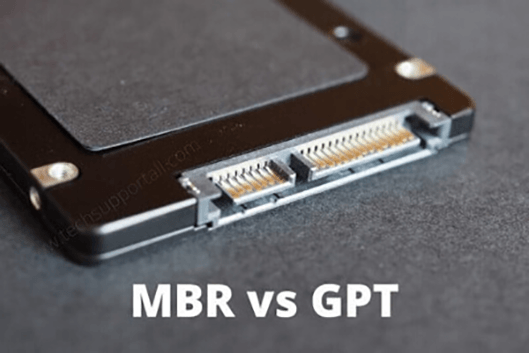
MBR vs GPT — в чем разница?
“Сколько разделов создает Windows при установке на GPT-диск по сравнению с MBR-диском? Не максимально допустимое количество разделов, а количество разделов, которые Windows создает по умолчанию на загрузочном диске.”
При настройке нового диска в Windows 10 или 8.1 вам будет предложено выбрать между MBR и GPT. Главная загрузочная запись — это MBR, а таблица разделов со статистически уникальным идентификатором — GPT. Понимание различий между этими двумя методами разделения крайне важно для выбора наиболее подходящего варианта, поскольку каждый из них имеет свои особенности и преимущества.
В данной статье мы подробно рассмотрим различия между методами разделения MBR и GPT, а также преимущества и недостатки каждого из них. Независимо от того, являетесь ли вы опытным пользователем, системным администратором или разработчиком программного обеспечения, знание различий между MBR и GPT поможет вам сделать правильный выбор при разделении жестких дисков.
- Часть 1: Что делают GPT и MBR?
- Часть 2: Различия между разделами MBR и GPT
- 2.1: MBR VS GPT: Объем диска
- 2.2 MBR VS GPT: Номера разделов
- 2.3 MBR VS GPT oдля SSD: Совместимость с ОС
- 2.4 MBR VS GPT: Безопасность данных
- Часть 3: Как поменять MBR на GPT с помощью установочного диска Windows 11 или носителя
- Часть 4: Бонусная рекомендация: Как управлять разделами с помощью 4DDiG Partition Manager? HOT
- Часть 5: Стоит ли переходить с MBR на GPT?
Часть 1: Что делают GPT и MBR?
Перед использованием дискового накопителя его необходимо разбить на разделы. Существует два альтернативных способа хранения данных о разделении диска: MBR (Master Boot Record, или Главная загрузочная запись) и GPT (GUID Partition Table, или таблица разделов со статистически уникальным идентификатором). Операционная система может определить, какие сектора принадлежат каждому разделу и какой раздел является загрузочным, используя эту информацию, которая также указывает, где начинаются и заканчиваются разделы на диске.
MBR (Master Boot Record, или Главная загрузочная запись)
С момента появления вычислительной техники существует метод разбивки на разделы, получивший название Master Boot Record, или Главная загрузочная запись (MBR). Используемая 32-битная таблица разделов MBR находится в начале диска. Расположение, размер и тип каждого раздела на диске указаны в таблице разделов. Каждый первичный раздел MBR может включать операционную систему, а также быть как первичным, так и расширенным.
Максимальное количество первичных разделов — четыре или три, а расширенных — один. Это ограничение может быть снято путем добавления логических разделов в расширенный раздел. Максимальный размер разделов MBR также составляет 2 Тбайт.
GPT (GUID Partition Table, или таблица разделов со статистически уникальным идентификатором)
На замену MBR был создан более современный метод разделения, получивший название GUID Partition Table (GPT). Для разделения GPT используется 64-битная таблица разделов в начале и в конце диска. Расположение, размер и тип каждого раздела на диске указаны в таблице разделов.
Количество разделов GPT не ограничено, они могут быть как первичными, так и логическими. Разделы GPT подходят для больших дисков, поскольку их максимальный размер составляет 9,4 зеттабайта.
Часть 2: Различия между разделами MBR и GPT
Действительно ли GPT лучше MBR для SSD? В то время как MBR используется начиная с 1983 года, GPT стал стандартом лишь с 2006 года. MBR по-прежнему является отличным выбором для миниатюрных дисков, хотя GPT отличается большей надежностью и поддерживает диски большего размера. Далее мы сравним MBR и GPT для ssd и узнаем об их различиях:
2.1: MBR VS GPT: Объем диска
Наибольший размер диска, который можно использовать с MBR, ограничен. Причиной такого ограничения является используемая в MBR 32-битная таблица разделов, которая может адресовать только до 2 Тбайт дискового пространства. Однако диски GPT имеют значительно больший максимальный объем — 18 ЭБ. Если жесткий диск имеет большой объем (3 Тбайт и более), его следует форматировать с использованием GPT, а не MBR.
2.2 MBR VS GPT: Номера разделов
Максимальное количество основных разделов в MBR (Master Boot Record) — четыре. Если вам требуется более четырех разделов, создайте три основных раздела и один расширенный, который может быть разбит на логические разделы.
В GPT (GUID Partition Table) таких ограничений нет. Она позволяет создавать неограниченное количество логических разделов и до 128 основных разделов.
2.3 MBR VS GPT для SSD: Совместимость с ОС
Как правило, более новые версии Windows чаще всего поддерживают GPT, а старые — MBR.
- Версии Windows до Windows 8 совместимы с MBR.
- GPT поддерживает более современные операционные системы, включая 64-битные Windows 7, 8, 8.1 и 10, а также 32-битные Windows 8, 8.1, 10.
- В старых операционных системах, таких как Windows XP, можно использовать только диски с форматом MBR.
2.4 MBR VS GPT: Безопасность данных
В отличие от GPT, разделяющей данные и систему на множество разделов, MBR объединяет загрузочные данные и разделы. Восстановление данных с неисправного диска с ОС MBR опасно в случае повреждения системы.
GPT значительно превосходит MBR. При повреждении какого-либо раздела, другие разделы использовать можно. Кроме того, диски GPT позволяют повысить безопасность данных за счет применения кодов исправления ошибок (ECC). Таким образом, GPT обеспечивает лучшую защиту данных и большую производительность.
Часть 3: Как поменять MBR на GPT с помощью установочного диска Windows 11 или носителя
Наиболее оптимальным временем для смены BIOS компьютера с MBR на GPT является момент установки Windows 11. Однако данный способ больше подходит для опытных пользователей, которые хорошо знают и умеют работать с командной строкой. Поскольку первый способ более прост, начинающим пользователям лучше остановиться на нем. Далее представлена информация о том, как преобразовать MBR в GPT в Windows 11 без потери данных:
шаг 1: Прежде всего необходимо перейти в режим BIOS и выбрать меню загрузки. В зависимости от производителя вашего продукта, вы можете воспользоваться им, нажав F2/Del или другую комбинацию клавиш. После входа в BIOS будет удобно найти загрузочное меню, которое будет выглядеть следующим образом:
шаг 2: Затем выберите привод CD/DVD-ROM или USB, в котором находится установочный диск Windows 11.
шаг 3: Нажмите Enter, а затем любую клавишу, чтобы перезагрузить компьютер. После этого можно будет запустить установку Windows 11.
шаг 4: Чтобы запустить Командную строку, находясь на экране активации Windows 11, нажмите Shift + F10.
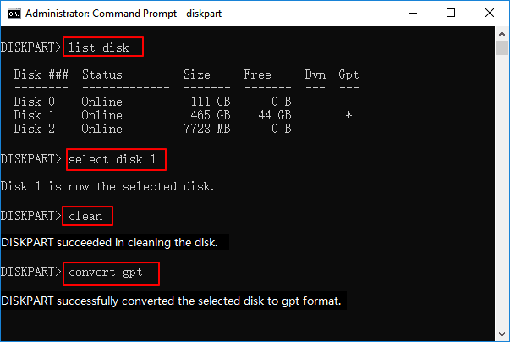
- В командной строке введите команды diskpart и list disc и нажмите Enter после каждого ввода.
- На экране появится список всех дисков. Диск, который необходимо конвертировать, должен быть легко идентифицируемым (тот, на котором вы собираетесь установить Windows).
- Выберите диск 0 — это следующая команда, которую необходимо ввести в зависимости от номера диска.
- Команда Clean — это команда, которую необходимо использовать для очистки диска. Введите ее. Должно появиться уведомление о том, что диск очищен.
- Convert GPT — последняя команда для конвертации в GPT. В командной строке должно появиться сообщение об успехе.
шаг 5: Осталось лишь набрать Exit, нажать Enter, а затем снова ввести эти слова.
шаг 6: Эти программы конвертируют диск в GPT, что позволит успешно установить Windows 11.
Часть 4: Бонусная рекомендация: Как управлять разделами с помощью 4DDiG Partition Manager?
Возможно, вам потребуется замена диска MBR на диск GPT или наоборот. Например, если на диске объемом более 2 ТБ используется схема разделов MBR, то для использования всего объема памяти будет целесообразно преобразовать его в GPT. Диск с данными можно свободно конвертировать между MBR и GPT. Если вы пытаетесь конвертировать системный диск, убедитесь, что на вашем компьютере установлена необходимая прошивка, например BIOS для MBR или UEFI для GPT, в противном случае могут возникнуть проблемы с загрузкой. С помощью 4DDiG Partition Manager, вы можете переходить с MBR на GPT или с GPT на MBR без удаления данных на диске.
- Переход на жесткий диск большего объема без потери данных.
- Перенос ОС Windows на SSD одним щелчком мыши без необходимости переустановки системы.
- Безопасное перемещение установленных приложений и программ, системных обновлений, драйверов и пользовательских настроек с одного ПК на другой.
- Гибкое изменение размера/разделение/создание/удаление/форматирование разделов для оптимизации дискового пространства.
- Эффективное клонирование всего жесткого диска для резервного копирования данных.
Какой тип разметки лучше для SSD — разбираемся с выбором MBR или GPT
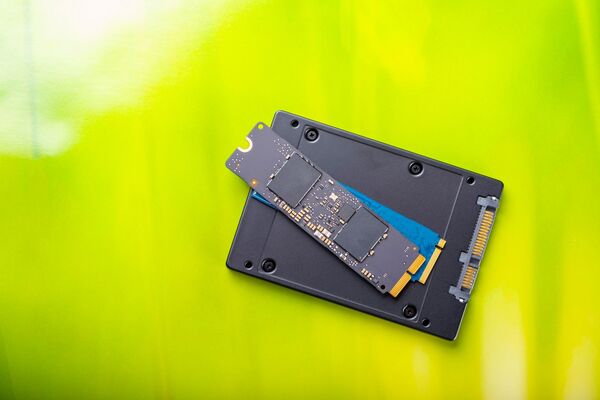
При выборе способа разметки диска для твердотельного накопителя (SSD) часто возникает вопрос — какой лучше, MBR или GPT? Давайте подробно разберем отличия этих технологий и определим оптимальный вариант для SSD.
Разделы диска
Одно из главных различий между MBR и GPT — это количество поддерживаемых разделов.
MBR позволяет создать только 4 первичных раздела на одном физическом диске. Это связано с тем, что для хранения информации о разделах в MBR отводится специальная область всего в 64 байта. Чтобы расширить возможности, пришлось придумать концепцию расширенных и логических разделов.
Расширенный раздел служит контейнером для логических разделов внутри себя. Таким образом, создав 3 первичных раздела и 1 расширенный, можно получить как минимум еще несколько логических разделов внутри расширенного. Однако логические разделы имеют важное ограничение — они не могут быть загрузочными, то есть содержать системные файлы операционной системы.
В GPT для хранения информации о разделах выделено гораздо больше места — 128 байт на раздел. Это позволяет поддерживать до 128 первичных разделов без использования логических. При этом любой из них может быть загрузочным.
Таким образом, по гибкости управления разделами GPT значительно превосходит MBR.
Емкость диска
Еще одно важное ограничение MBR связано с максимальным объемом диска. Для адресации логических секторов в MBR отведено 32 бита. Это позволяет работать с дисками до 2 Тбайт.
При большем объеме диска в MBR дополнительное пространство помечается как нераспределенное и его невозможно использовать. Учитывая, что современные SSD начинаются от 500 Гбайт, а верхняя граница постоянно растет, такое ограничение MBR сильно сковывает.
GPT использует для адресации логических секторов 64 бита. Это позволяет работать с объемами до 9.4 миллионов Тбайт. Таким образом, по емкости поддерживаемых дисков GPT практически не имеет ограничений.
Надежность хранения данных
MBR хранит всю критическую информацию о разделах и загрузочном коде в одном месте, не предусматривая резервных копий. При повреждении этой области восстановление MBR затруднено.
GPT содержит дубликаты самых важных данных в нескольких экземплярах в начале и конце диска. Кроме того, применяется контрольная сумма и механизм восстановления ошибок. Это значительно повышает надежность GPT при сбоях и повреждениях.
Совместимость
MBR работает с системами на базе BIOS, где используется 16-разрядный код загрузчика. GPT требует UEFI с 64-разрядной архитектурой.
Все современные компьютеры и ноутбуки используют UEFI. Соответственно, GPT будет лучше совместим с новым железом.
Что касается операционных систем, то Windows 11 и Windows 10 64-bit поддерживают загрузку с GPT как в режиме UEFI, так и в режиме CSM (совместимости с BIOS).
Windows 10 32-bit могут загружаться с GPT только при включенном режиме UEFI.
Более старые Windows 7 и Vista 32-bit не умеют загружаться с GPT вообще.
Вывод
Исходя из рассмотренных критериев, для современных SSD наиболее предпочтительной является таблица разделов GPT. Она позволяет максимально эффективно использовать пространство диска, обеспечивает лучшую совместимость с новым железом и ОС, а также более надежна в плане целостности данных.
MBR имеет смысл использовать только в старых системах с BIOS, где требуется совместимость с 32-разрядными ОС.
При необходимости перейти с MBR на GPT в ОС Windows можно воспользоваться стандартной утилитой mbr2gpt.
- Все посты
- HDD диски (27)
- KVM-оборудование (2)
- Powerline-адаптеры (2)
- SSD диски (49)
- USB-носители (4)
- USB-хабы (3)
- Батареи к ИБП (4)
- Безопасность (3)
- Беспроводные USB адаптеры (2)
- Беспроводные роутеры (18)
- Блоки питания (14)
- Бумага (1)
- Веб-камеры (1)
- Вентиляторы корпусные (3)
- Видеокарты (53)
- Видеонаблюдение (6)
- Внешние диски (4)
- Гарнитуры (2)
- Графические планшеты (2)
- Дисковые полки (2)
- Док-станции (1)
- Звуковые карты (4)
- ИБП (22)
- Инструменты (1)
- Кабели и патч-корды (9)
- Картриджи
- Карты памяти (2)
- Клавиатуры (8)
- Колонки (3)
- Коммутаторы (13)
- Комплекты (клавиатура и мышь) (2)
- Компьютерная периферия (2)
- Компьютерные кресла (2)
- Компьютеры (50)
- Контроллеры и адаптеры (6)
- Корпусы (15)
- Ленточные носители (2)
- Маршрутизаторы (1)
- Материнские платы (30)
- Мобильные аккумуляторы
- Модули памяти (19)
- Мониторы (44)
- Моноблоки (8)
- МФУ (6)
- Мыши (9)
- Ноутбуки (39)
- Общая справка (61)
- Оптические приводы (2)
- Охлаждение процессорное (16)
- Панели (1)
- Планшеты (3)
- Плоттеры (1)
- Принтеры (6)
- Программное обеспечение (64)
- Процессоры (57)
- Рабочие станции (6)
- Распределение питания (1)
- Ретрансляторы Wi-Fi (3)
- Серверы (56)
- Сетевые карты (5)
- Сетевые фильтры (2)
- Сканеры (1)
- СХД (5)
- Телекоммуникационные шкафы (6)
- Телефония (4)
- Тонкие клиенты (2)
- Трансиверы (5)
- Умный дом (2)
Также вас может заинтересовать
SSD не выдает заявленных скоростей: причины и способы решения проблемы
Разбираемся, что делать, если новый твердотельный накопитель не справляется со своими задачами
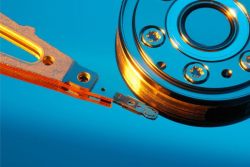
Диски — основа хранения данных. Сегментирование HDD дисков
Не смотря на все достижения электроники, всё же основой хранения данных по-прежнему является классический жёсткий диск (HDD), часто называемый вращающимся. И хоть ассортимент твердотельных SSD дисков растёт, а стоимость их стремительно снижается.
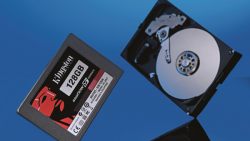
SSD или HDD, жесткий или твердотельник — что выбрать
Какой накопитель лучше подойдет под ваши задачи: жесткий или твердотельный?
Диски — основа хранения данных: позиционирование твердотельных SSD дисков
Также как и у классических HDD дисков, у твердотельных SSD дисков тоже присутствует сегментирование. С той лишь разницей, что в отличии от вариантов «домашне-офисных» и «серверных» дисков, основная сегментация лежит внутри «серверного» класса устройств.
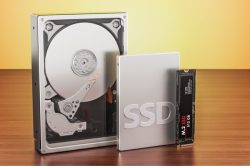
Диски — основа хранения данных: Скорость работы SDD и HDD дисков
На первый взгляд бюджетные модели твердотельных дисков выглядят совсем не привлекательно на фоне классических дисков, если рассматривать их применение в стационарных компьютерах. Тем не менее даже бюджетный твердотельник может составить конкуренцию самы.
Как выбрать SSD для ПК
Замена HDD на SSD — один из распространенных способов апгрейда ПК. Эта замена сильно сказывается на скорости и удобстве работы — обновив эту деталь, можно еще пару лет пользоваться ПК без апгрейда.
Выбираем NVMe SSD-накопитель для сервера
Что выбрать для сервера — HDD или SSD? HDD-диски дешевле и больше объемом, но они вибрируют, шумят и работают медленнее. SSD-диски дороже и меньше по объему, но дают более быстрый отклик.
Как выбрать SSD-накопитель для ноутбука
Сейчас SSD появляется не только в дорогих ноутбуках, но и достаточно бюджетных. Замена HDD на SSD сильно сказывается на скорости и удобстве работы — обновив эту деталь, можно еще пару лет пользоваться уже имеющимся ноутбуком.

Диски — основа хранения данных: твердотельные диски SSD
В отличии от классических дисков, внутреннее пространство у твердотельных дисков лишено каких бы то ни было подвижных частей, а роль пластин берет на себя массив чипов энергонезависимой памяти.
Как выбрать SSD SATA для сервера
Надежность, безотказная работа, производительность и время отклика — это четыре ключевых параметра хорошего сервера. Эти же параметры важны и для серверных жестких дисков.
Есть вопросы по взаимодействию или обнаружили ошибку на сайте?
Просьба связаться с нами
125480, Москва, ул. Туристская, д.33, к.1
- Контакты
- info@andpro.ru
- +7 495 545 48 70
- 8 800 707 78 15
- Перезвонить
- Информация
- Сертификаты
- Условия оплаты
- Условия доставки
- Гарантия на товар
- Возврат товара
- Статьи
- Помощь
- Оформление заказа
- Персональные данные
- Вопрос-ответ
- Производители
- Поиск по сайту
- Прайс-лист
MBR или GPT для SSD
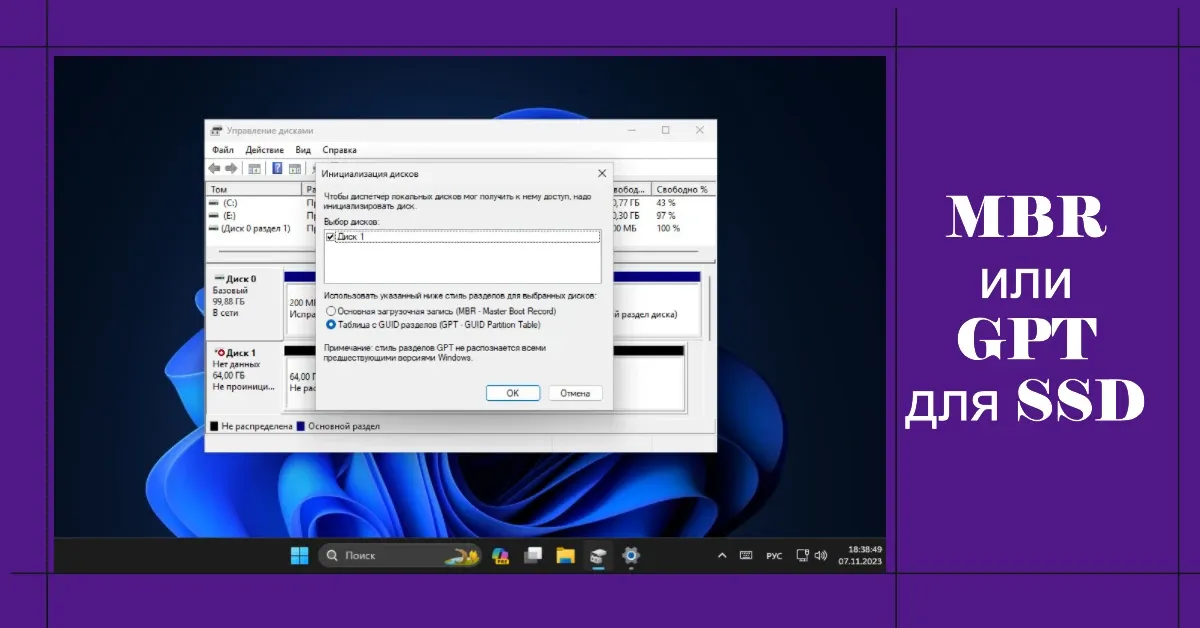
Друзья, какой выбрать стиль разметки диска — MBR или GPT — для SSD? В большинстве случаев GPT, если компьютер не старше 2007 года выпуска, и он с UEFI. Если UEFI нет, если компьютер со старой BIOS Legacy, выбора у нас не будет, и нам останется лишь использовать MBR. Некоторые современные ноутбуки не предусматривают режим BIOS Legacy и могут работать только в режиме UEFI, в таком случае выбор GPT предопределён. Но если выбор есть, если имеется ПК или ноутбук с UEFI с возможностью работы в Legacy-режиме, почему нужно выбирать GPT? И как это сделать?
↑ MBR или GPT для SSD
↑ MBR или GPT – что выбрать для SSD
- БИОС UEFI;
- UEFI и Legacy — в чём разница.
MBR появился в 1983 году и уже устарел. Новому времени – новые технологии. Вот почему GPT лучше для SSD, впрочем, как и для HDD или флэш-устройств. Тип устройства информации не важен для стиля разметки.
Режим Legacy и возможность запуска с MBR-дисков благодаря CSM поддерживаются большинством прошивок UEFI с целью совместимости с Legacy-ПО. Важно не использовать Legacy и MBR там, где это не нужно – при работе с современными операционными системами. Для Windows это версии начиная с 7 – 7, 8.1, 10, 11.
Примечание: друзья, у Windows 7 есть свои особенности установки на GPT-диск. В некоторых случаях, если компьютер без поддержки CSM, не получится установить Windows 7 в режиме UEFI на GPT-диск. Что делать? Можно создать загрузчик Windows 7 на флешке, либо использовать загрузочную флешку FlashBoot.
В редких случаях возникновения проблем при установке Windows 7 на GPT-диск на компьютере с CSM можно переключиться на Legacy и установить систему на MBR-диск. Ну а Windows Vista, XP, либо старые дистрибутивы Linux – этот раритет придётся устанавливать только в режиме Legacy на MBR-диск. Их ни при каких обстоятельствах не получится установить на GPT-диск. Может быть так, что вам потребуется установить на компьютер с UEFI современную Windows – 8.1, 10 или 11, например, в целях обучения или исследования. Как на современном компьютере с UEFI установить Legacy-Windows на MBR-диск, смотрите в статьях:
- Как поменять в БИОСе UEFI на Legacy;
- Как установить Windows 7 вместо Windows 8;
- Как установить Windows 10 на SSD MBR.
↑ Как выбрать GPT для SSD
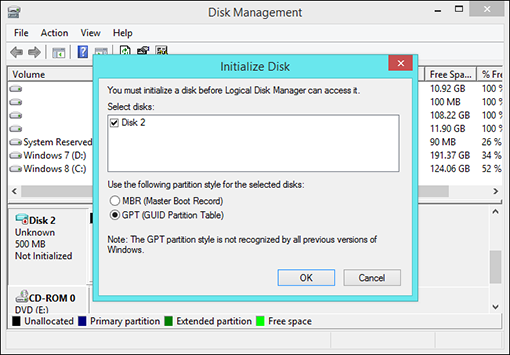
При подключении нового SSD к компьютеру с установленной Windows его нужно инициализировать в управлении дисками. При инициализации диск и получает стиль разметки – GPT или MBR. В EFI-системах Windows (установленных в режиме UEFI на GPT-диск) для новых дисков GPT предлагается по умолчанию. В Legacy-системах Windows по умолчанию может предлагаться MBR. Если вы планируете в дальнейшем перейти на UEFI, есть резон новый SSD инициализировать как GPT. Просто выберите его при инициализации.

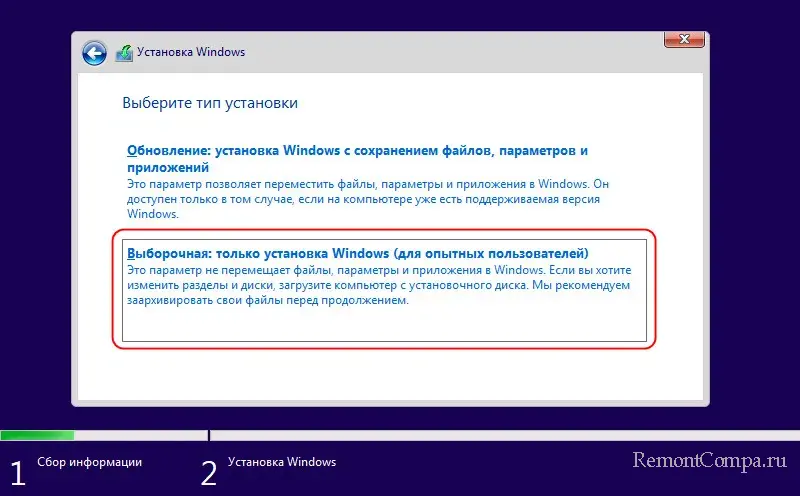
Чтобы выбрать для SSD GPT в процессе установки Windows, необходимо на компьютере включить режим UEFI. И загрузиться с UEFI-флешки установки Windows. В процессе установки на этапе выбора типа установки нужно выбрать выборочный.
И указать местом установки Windows пустое место SSD.
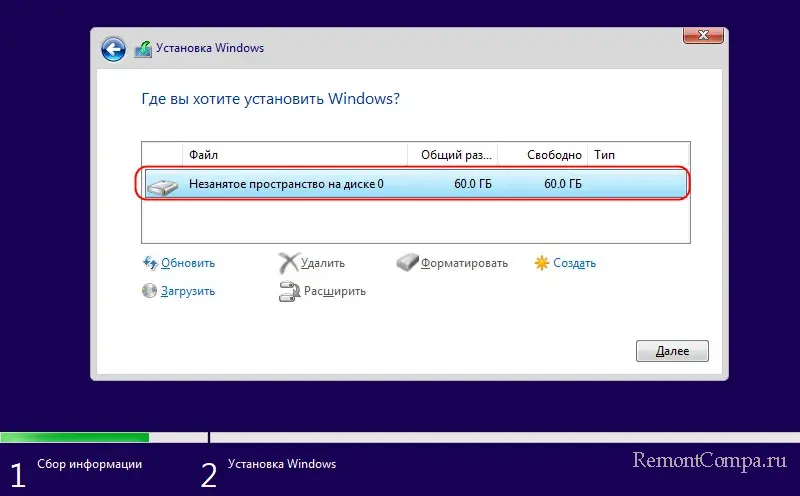
Если SSD не новый, если он ранее был инициализирован как MBR, при выборе его разделов для установки Windows установщик выдаст ошибку:
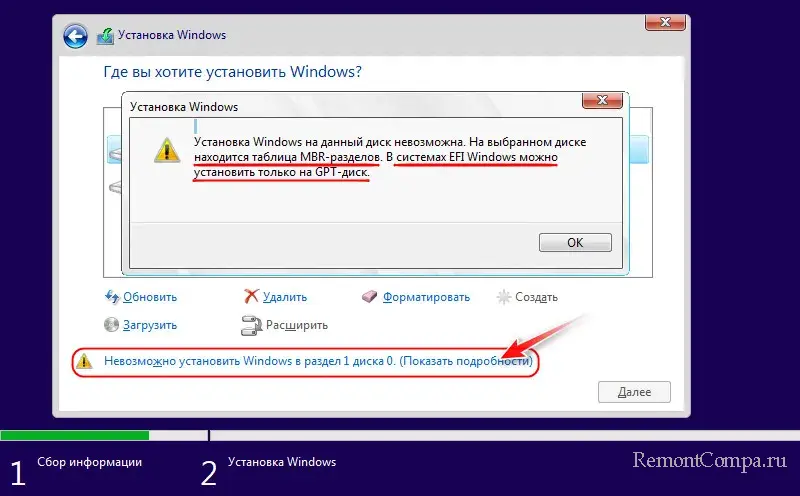
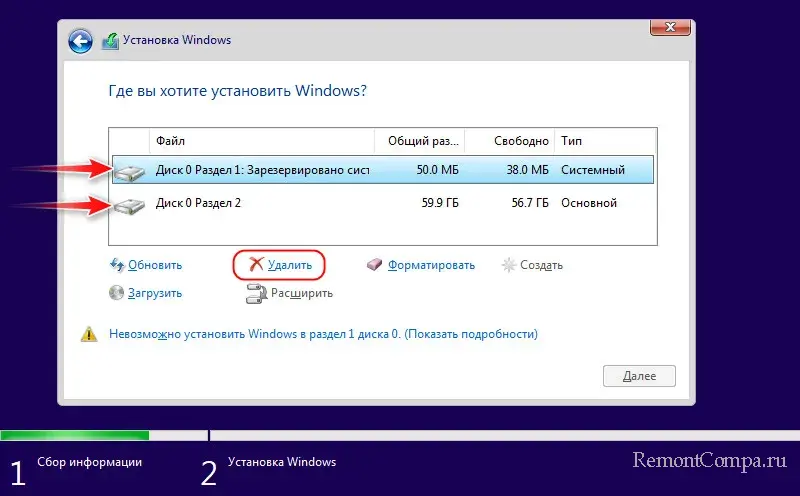
В таком случае нужно удалить все разделы SSD. При этом будут потеряны все данные на диске. И нужно местом установки указать образовавшееся после удаления разделов пустое место.
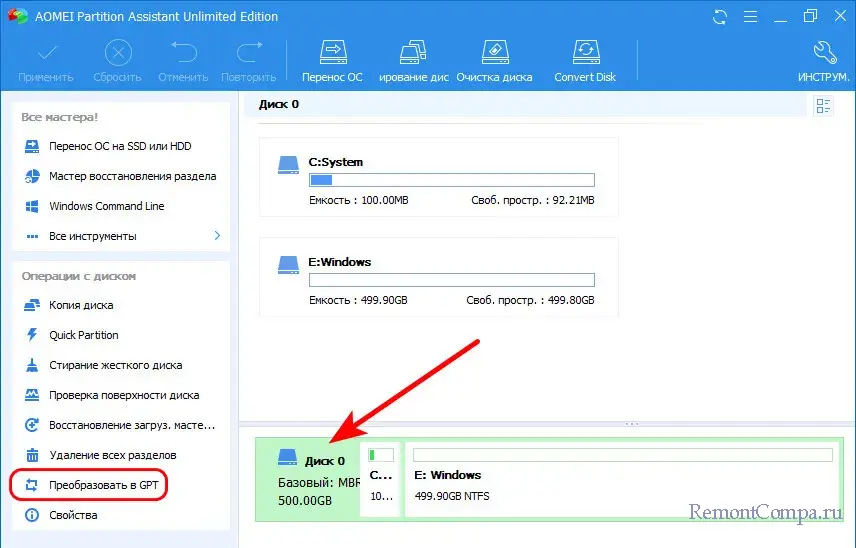
MBR в GPT можно преобразовать без потери Windows и данных. Это делается консольной утилитой самой Windows в Windows 10 и 11 — Mbr2gpt.exe. Либо менеджерами дисков от Paragon и AOMEI в платных их редакциях.
↑ Как узнать MBR или GPT у SSD
Узнать, MBR или GPT стиль разметки у подключённых к компьютеру SSD и прочих устройств информации, можно с помощью PowerShell. Вводим:
Получаем таблицу дисков с отметкой в последнем столбце их стиля.
Инициализация новых дисков
Если вы добавите новый диск на компьютер и не отображается в проводник, возможно, потребуется назначить букву диска для диска. Перед использованием диска также может потребоваться инициализировать диск.
Можно инициализировать только диск, который еще не был отформатирован. При инициализации диска все, что находится на диске, удаляется. Это действие подготавливает диск для использования Windows. После инициализации диска его можно отформатировать, а затем сохранить файлы на нем.
Если диск уже содержит необходимые файлы, не инициализировать диск. Вы потеряете все файлы. Вместо этого мы рекомендуем устранить неполадки с диском, чтобы узнать, можно ли считывать файлы. Дополнительные сведения см. в разделе «Состояние диска не инициализировано» или диск отсутствует полностью.
Инициализация нового диска
Ниже показано, как инициализировать новый диск с помощью управления дисками. Если вы предпочитаете использовать PowerShell, запустите командлет Initialize-Disk .
- Откройте оснастку управления дисками с разрешениями администратора.
- В поле поиска на панели задач введите «Управление дисками«.
- Выберите и удерживайте (или щелкните правой кнопкой мыши) Управление дисками, а затем нажмите кнопку «Запустить от имени администратора >да».
Если вы не можете открыть управление дисками в качестве администратора, выполните следующие действия.
- В поле поиска на панели задач введите «Управление компьютерами«, а затем нажмите кнопку «Запустить от имени администратора >да».
- Когда откроется компонент управления компьютером, перейдите в раздел Хранилище>Управление дисками.
- В разделе «Управление дисками» выберите и удерживайте (или щелкните правой кнопкой мыши) диск, который нужно инициализировать, а затем выберите «Инициализировать диск«. Если диск указан как автономный, сначала выберите и удерживайте (или щелкните правой кнопкой мыши) диск, а затем выберите «В сети«. Некоторые USB-накопители не могут быть инициализированы. Эти диски форматируются, а затем назначаются буква диска.
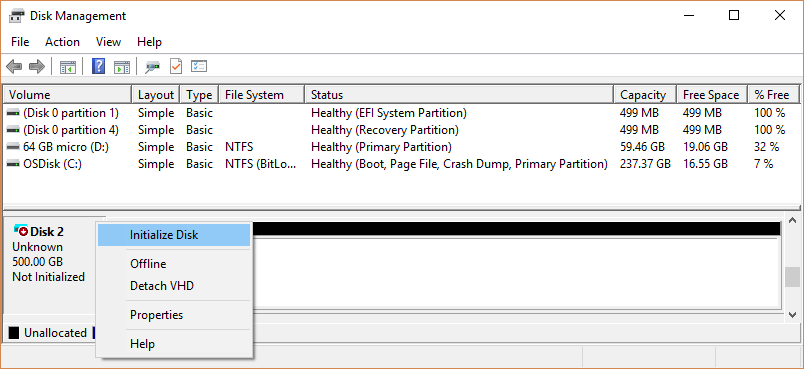
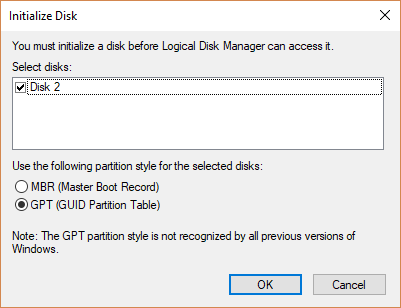
- В диалоговом окне «Инициализация диска» убедитесь, что выбран правильный диск, а затем нажмите кнопку «ОК«, чтобы принять стиль секции по умолчанию. Если необходимо изменить стиль секции (GPT или МБ R), см. статью «Сравнение стилей секций » GPT и МБ R». Состояние диска временно изменится на Инициализируется, а затем на Подключен. Если инициализация завершается сбоем по какой-либо причине, см. раздел Состояние диска — «Не инициализирован», или диск отсутствует.
- Выберите и удерживайте (или щелкните правой кнопкой мыши) нераспределенный пробел на диске, а затем выберите новый простой том.
- Выберите Далее. Укажите размер тома и нажмите кнопку «Далее «. Для размера тома распространенный подход — принять размер по умолчанию, который использует весь диск.
- Укажите букву диска, которую нужно назначить тому, а затем нажмите кнопку «Далее«.
- Укажите файловую систему, которую вы хотите использовать (обычно это NTFS), а затем щелкните Далее и Завершить.
Сравнение стилей секций — GPT и МБ R
Диски можно разделить на несколько блоков, называемых секциями. Каждая секция , даже если есть только один — должна иметь стиль секции — GPT или МБ R. Windows использует стиль раздела, чтобы понять, как получить доступ к данным на диске.
Большинство ПК используют тип диска GPT для жестких дисков и дисков SSD. GPT является более надежным вариантом и допускает тома размером более 2 ТБ. Старый тип диска MBR используется на 32-разрядных компьютерах, более старых ПК и съемных носителях, таких как карты памяти.
Обычно не нужно беспокоиться о стиле секционирования. Windows автоматически использует соответствующий тип диска.