Установка покупок из App Store на Mac

Есть несколько способов установить и переустановить приложения, которые Вы купили со своим Apple ID.
Примечание. Все Ваши покупки в App Store привязаны к Вашему Apple ID. Их нельзя перенести в другую учетную запись Apple ID. Если Вы делаете покупки на iPad, iPhone или другом компьютере Mac, всегда входите в систему, указывая один и тот же Apple ID, чтобы видеть все свои покупки на этом компьютере Mac и загружать все доступные обновления.
Установка приложений, приобретенных с другого устройства
Вы можете установить любые приложения, которые Вы купили с помощью своего Apple ID на другом устройстве.
- В App Store на Mac нажмите свое имя в левом нижнем углу или нажмите «Войти», если вход еще не выполнен.
- Найдите купленное приложение, которое нужно загрузить, а затем нажмите кнопку загрузки
 .
.

Совет. Наведите указатель мыши на индикатор выполнения активной загрузки , чтобы просмотреть скорость и статус загрузки.
Автоматическая загрузка приложений, приобретенных с другого устройства
- В App Store на Mac выберите «App Store» > «Настройки».
- Выберите «Автоматически загружать приложения, купленные на других устройствах».
Переустановка приложений
Если Вы удалили приложение, которое Вы купили с помощью своего Apple ID, Вы можете снова установить это приложение.
- В App Store на Mac нажмите свое имя в левом нижнем углу или нажмите «Войти», если вход еще не выполнен.
- Найдите купленное приложение, которое нужно установить снова, а затем нажмите кнопку загрузки .
Можно также загружать приложения из интернета или устанавливать с дисков. См. Установка и удаление приложений.
Как запустить любое приложение для iOS на Mac с M1

В закладки
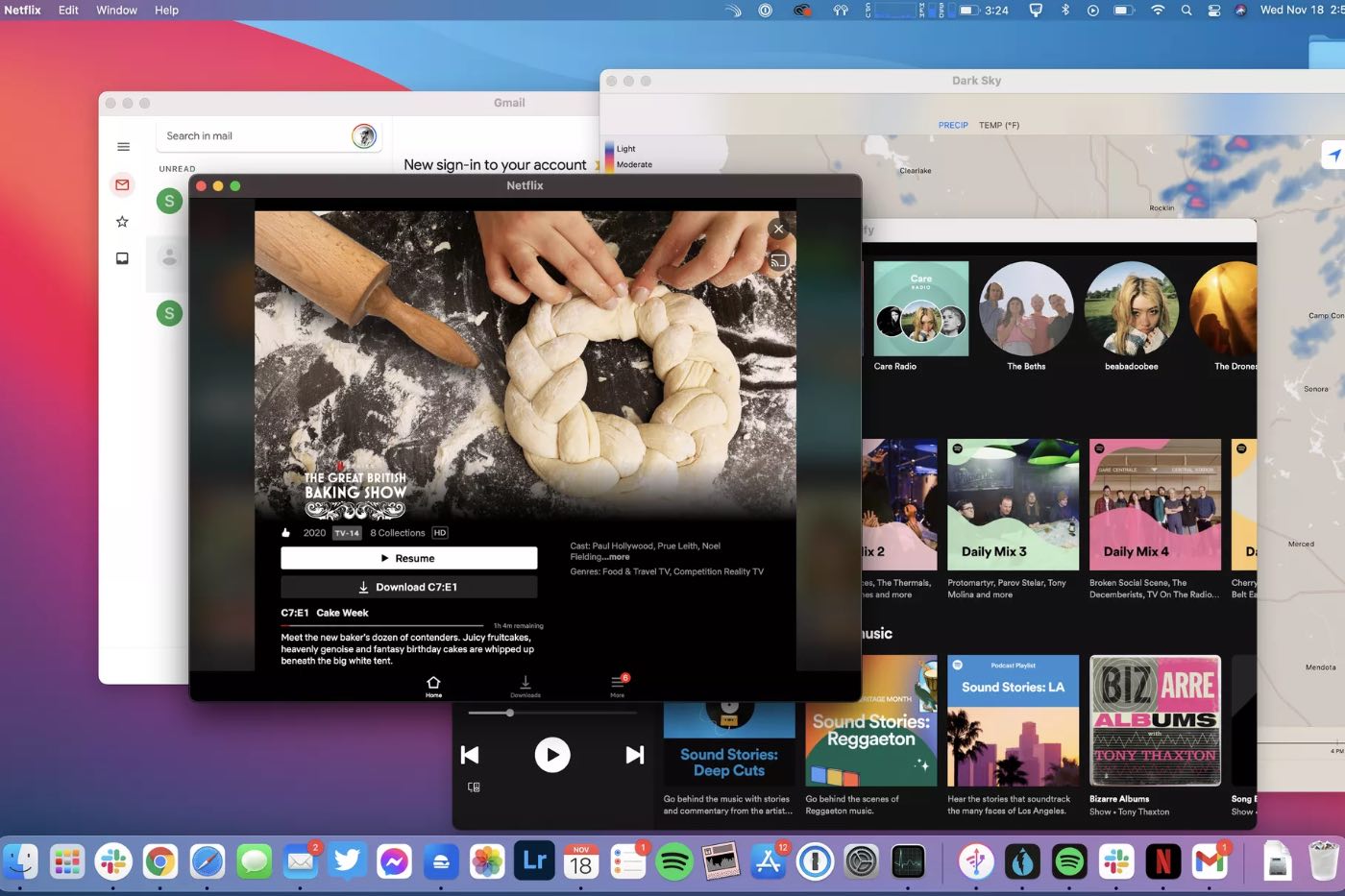
Mac с чипом M1 поддерживают iOS-приложения. Некоторые из них можно скачать в Mac App Store, но далеко не все, потому что разработчики решают в индивидуальном порядке, на каких платформах будут доступны их продукты.
К счастью, на Mac c M1 можно запустить любое iOS-приложение из собственных покупок, используя файл .ipa.
Чтобы получить ipa-файл придется воспользоваться бесплатной утилитой iMazing.
Как запустить приложение .ipa на Mac с M1
1. Скачайте iMazing с официального сайта и установите ее
2. Подключите iPhone к Mac и откройте iMazing
3. Выберите Apps (иконка App Store в iMazing)
4. Нажмите кнопку Manage Apps внизу и введите свой Apple ID
5. Нажмите кнопку Library
6. Выберите нужное приложение и нажмите на него правой кнопкой мыши
7. В контекстном меню нажмите кнопку Export .IPA и выберите папку для сохранения приложения
8. Теперь два раза кликните на скачанный файл .ipa, чтобы запустить его. Система установит его в папку Приложения, где находятся другие программы
Таким образом можно запустить любое приложение на Mac с M1, которое установлено на вашем iPhone. Но учтите, что стабильная работа приложений не гарантируется. К примеру, Netflix не открывается на полный экран, хотя и может скачивать сериалы и фильмы. [The Verge]
Пустите на iPad приложения для macOS!
За что только на Apple не подают в суд, но этот случай очевидного и беспримерного издевательства над пользователями почему-то сходит ей с рук. Потенциал мощных iPad (iPad Air 4 и всех iPad Pro) потребителям фактически недоступен. Он есть, деньги за него платит покупатель, иногда его даже можно ощутить, но его вроде как и нет. И разрыв между возможностями iPadOS и приложений для неё и тем, на что способен iPad, все шире и шире. От iPadOS 15 ждут судьбоносных решений, которые устранят это несоответствие. Но о том, что в Apple, как и за её пределами, считают этот вопрос действительно важным, мы знаем только из слухов. iPad, особенно мощные, продаются лучше чем когда-либо. Но и революцию исключить нельзя. Устанавливать macOS на мощные iPad не будут, хотя есть кое-какие варианты, как это можно сделать. Говорят, что iPadOS могли бы спасти macOS-приложения – пустят ли их в iPadOS?

Если бы на iPad можно было запустить macOS-приложения, от чипа M1 была бы реальная польза
В основном покупатели iPad предпочитают более дешевые модели, но аналитики предсказывают, что примерно пятая часть купленных в этом году iPad будет с M1. Продвинутые пользователи тоже важны, в Apple их слышат и обязательно пойдут им навстречу. В рамках возможного.
Почему на iPad нет macOS?

Смотрелось бы неплохо, как считаете?
Менять iPadOS на macOS не будут по множеству причин. Во-первых, замена лишила бы Apple значительной части её доходов. Есть и другие причины. Но если подумать иначе (лозунг Apple в конце 90-х: Think Different, «думай иначе»), неужели нельзя найти компромиссное решение?
Легко. Установку слегка адаптированной под тач-интерфейс macOS можно было бы сделать опцией. Платной.
На планшет можно было бы установить только macOS, iPadOS (по умолчанию) или сразу обе. При условии, что это M1 iPad Pro с достаточной для этого ёмкостью SSD-накопителя и при наличии клавиатуры с трекпадом. Слегка адаптированную под тач-интерфейс macOS первыми освистали бы те, кто требует заменить на неё iPadOS. Две системы на устройстве с дисплеем в 11 или 12,9 дюймов и с одним Thunderbolt/USB-C разъёмом? Самая удачная, на мой взгляд, идея — это установка на мощный iPad виртуальной macOS, использующей для работы внешний дисплей и парадигму «мышь-окно-курсор». Вариант «смешать, но не взбалтывать». Общий буфер обмена, общий доступ к внешним накопителям и разный инструментарий.
А почему бы не пустить macOS-приложения в iPadOS?
Естественно, речь идет только об универсальных приложениях. Rosetta, синхронного переводчика с Intel на Apple Silicon, в iPadOS нет. Из универсальных приложений при установке в iPadOS код для Intel удалялся бы. В сети пишут о том, как это небезопасно – две трети устанавливаемых в macOS приложений проверку в App Store не проходили. Крейг Федериги, отстаивая право iOS App Store оставаться лучшим в мире, на суде против Apple признался, что защита macOS от цифровой нечисти оставляет желать лучшего. Не отвечает требованиям Apple.

iOS-приложения могут нативно работать на Mac. Почему бы не сделать все наоборот?
Но причем тут macOS и приложения, устанавливаемые на неё в обход App Store? В macOS на Mac’ах с Apple Silicon можно устанавливать iOS-приложения. Некоторыми из них даже используются, но таких немного. В macOS эти приложения устанавливаются только из App Store. В iPadOS иначе чем из App Store приложения не устанавливаются в принципе. В Mac App Store macOS-приложения принимаются после не менее строгой проверки, чем в iOS App Store. То есть это вариант? С точки зрения безопасности iPadOS – вполне.
Предлагаем подписаться на наш канал в «Яндекс.Дзен». Там вы сможете найти эксклюзивные материалы, которых нет на сайте.
Но есть маленькое но.
Между тач-интерфейсом и интерфейсом, основанном на парадигме «мышь-окно-курсор», различия глубокие и принципиальные. Углубляться не будем, отметим только одно из них. Область соприкосновения пальца с экраном – это именно область. Палец закрывает собой часть интерфейса. Элементы интерфейса, принципы управления приложением и сам интерфейс строятся с учетом этого.
А область соприкосновения курсора с экраном это точка. Пиксель. Элементы интерфейса, интерфейс и все остальное заточено под это. В принципе, курсор не совсем беспомощен в тач-интерфейсе, а палец – в интерфейсе, разработанном для использования курсора. Но по сравнению с родными средствами управления они стеснены и ограничены в своих возможностях. Многими отличными iOS-приложениями из-за этого трудно или невозможно пользоваться в macOS. Пользоваться в iPadOS приложениями для macOS было бы еще трудней.
Есть ли выход? Выход есть. Технология Catalyst облегчает и ускоряет перенос iPadOS-приложений в macOS. Это, как и прежде, нетривиальная задача, но польза от Catalyst огромна. Нужна технология, которую я бы назвал Tsylatac. Catalyst наоборот, во всех смыслах. Технология, которая ускоряет и облегчает перенос macOS-приложений в iPadOS. Это лучше, чем устанавливать сырые macOS-приложения в iPadOS.
Как установить приложения в iOS со своего Mac
Немногие знают, но приложения из магазина AppStore можно устанавливать в ваш iPhone или iPad прямо с вашего Mac. Это может быть особенно полезно, если вам необходимо установить несколько приложений, например для ознакомления. Согласитесь вводить названия программ с физической клавиатуры вашего компьютера гораздо удобнее и быстрее, чем с виртуальной клавиатуры iOS.
Установка программ в iOS с компьютера с использованием iTunes
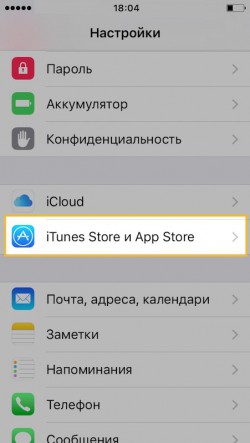
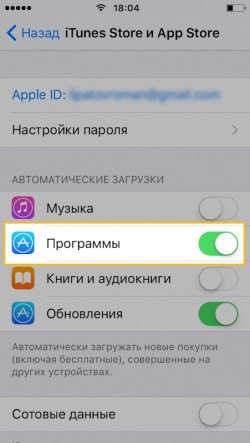
Зайдите в настройки вашего устройства, нажмите на пункт меню iTunes store и AppStore. На следующем экране вам нужно включить ползунок в пункте меню «Программы».
Теперь на вашем компьютере запустите iTunes и откройте App Store. Вероятно потребуется авторизация с помощью вашего Apple ID. Если такой кнопки нет, тогда слева в выпадающем списке выберите пункт программы.
Теперь вы можете воспользоваться всеми преимуществами физической клавиатуры — введите в окне поиска нужную программу и нажмите на кнопку ее установки.
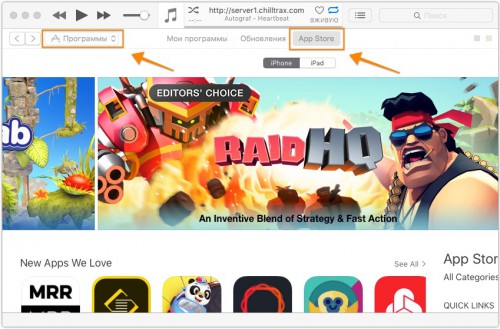
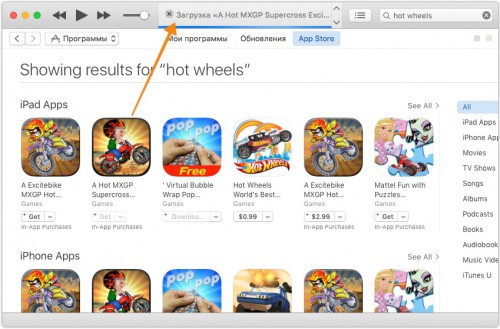
Вот и все. Через несколько секунд начнется автоматическая установка приложения на ваш iPhone или iPAD.