Не отключается режим наушников в iPhone
Переход смартфона в режим наушников предусмотрен на всех моделях iPhone. После того, как владелец телефона подсоединяет к нему аксессуар (через разъем или по протоколу беспроводной связи), режим «Наушники» автоматически активируется. Происходит перенаправление звука по новому каналу с одновременным отключением динамиков.
Но иногда возникает проблема: наушники отключаются, но режим остается активным. В результате звуки и мелодии через внешние динамики не воспроизводятся. Выявляется проблема просто — в верхней части экрана горит иконка, указывающая на подключение гарнитуры, а когда вы пытаетесь изменить громкость, пользуясь боковыми кнопками, появляется надпись «Наушники».
Также можно заменить следующие проблемы:
- Пропал звук.
- Собеседника не слышно на громкой связи.
- Звонок и звук сообщений не раздается.
Починить iPhone, в котором не отключается режим наушников, можно в домашних условиях, если следовать приведенным ниже рекомендациям.
Другие исполнители на Юду
Причины неполадки и способы ее устранения
Если «Айфон» работает корректно, то, как только пользователь отключает наушники, звук начинает передаваться на динамики, расположенные в нижней части корпуса телефона. Проблемы начинаются, когда телефон зависает в режиме наушников.
Но, прежде чем приступать к устранению этой неисправности, нужно убедиться, что дело именно в режиме, а не в сломанных динамиках. Для этого:
- в настройках телефона выберите пункт «Звуки», а в нем — вкладку «Рингтон». Выполните переключение между разными мелодиями, попробуйте сделать звук громче или тише, нажимая на боковой регулятор громкости;
- боковой верхний триггер переключите в режим «Звонок», затем «Без звука» и обратно. Посмотрите, осталась ли над колокольчиком надпись «Наушники».
Если после проделанных манипуляций ничего не изменилось, значит, телефон завис не в том режиме. Вот, что можно сделать в этом случае.
Подключите и отключите наушники. Это самый простой способ, который иногда помогает убрать «глюк». Зависание не в том режиме могло произойти, если во время прослушивания музыки телефон отключился из-за низкого заряда батареи или поступил звонок. Иногда сбой происходит, если резко выдернуть штекер от проводных наушников.
Перезагрузите смартфон. Это поможет, если произошел какой-то технический сбой либо оперативная память оказалась перегружена. Если «Айфон» не завис, выполните перезагрузку стандартным способом. Если же смартфон не реагирует на прикосновения, выполните жесткую перезагрузку. Для этого одновременно нажмите и удерживайте в таком состоянии клавиши «Домой» и «Питание». Дисплей должен погаснуть. После этого включите смартфон и проверьте работоспособность динамиков.
Обновите программное обеспечение. Не только зависания в режиме наушников, но и многих других проблем можно избежать, если своевременно обновлять iOS до последней версии. В каждой новой версии прошивки устраняются обнаруженные ранее баги. Еще лучше включить автоматическое обновление.
Проверьте настройки девайса. За звук на «Айфоне» отвечает функция «Call Audio Routing». Она активируется, в том числе, во время совершения и приема звонков через приложения и мессенджеры.
Чтобы проверить, как она работает, необходимо:
- Зайти в «Настройки», оттуда — в раздел «Универсальный доступ».
- Найти параметр «Источник звука».
- Переключить режим с «Автоматически» на «Динамик».
В этот момент звук, который абонент слышит во время приема звонка, будет переключен с верхнего динамика на нижний. Совершите звонок, чтобы проверить корректность работы динамика. После этого переключите режим обратно на «Автоматически».
Отключите Bluetooth. Если к смартфону подключена беспроводная колонка или гарнитура, звук будет подаваться на них. Пользователь может просто забыть об этом. Зайдите в настройки iPhone, выберите там «Bluetooth» и нажмите «Отключить». Также можно зайти во вкладку «Мои устройства», где отображаются все подключенные ранее девайсы.
Подключите другие наушники. Иногда проблема может быть связана с конкретным аксессуаром, особенно если он не входит в число оригинальных, поставляемых самой компанией Apple. Попробуйте подключить другие проводные или беспроводные наушники, а затем отключить их и перезагрузить устройство.
Активируйте режим полета. В этот момент смартфон деактивирует связь со всеми внешними устройствами звука. Через 15 минут отключите режим и проверьте, удалось ли убрать режим «Наушники».
Сбросьте настройки смартфона. При сборе настроек не затрагиваются файлы, которые хранятся в памяти «Айфона» — все ваши фото, видео, музыка и другая информация останется на месте. Сброс коснется только настроек (уберутся будильники, автояркость, ночной режим и т.п.).
Восстановите ПО. Это кардинальный метод, к которому нужно прибегать только тогда, когда в работе устройства наблюдаются явные проблемы, и устранить их другим способом не получается.
- Для начала сделайте резервную копию всех файлов, поскольку они будут удалены. Сделать это можно через сам смартфон, активировав функцию «Резервная копия в iCloud» и нажав на кнопку «Создать резервную копию».
- Установите на компьютер утилиту iTunes.
- Подключите к нему смартфон через USB-кабель.
- Переведите смартфон в аварийный режим, удерживая кнопки «Блокировка» и «Домой» в течение 10 секунд. После этого продолжайте удерживать только кнопку «Домой». Так iTunes быстрее распознает устройство. Для «Айфонов» модели 7 и выше необходимо удерживать кнопки увеличения и уменьшения громкости и кнопку блокировки.
- В окне, которое появится на компьютере, нажмите кнопку «Восстановить iPhone». После этого старая прошивка будет удалена, установится текущая (самая последняя).
Восстановление прошивки поможет не только решить проблему с зависающим режимом наушников, но и сбросить лишние данные, а также удалить другие неполадки. После сброса все настройки придется устанавливать заново — начиная с выбора страны и языка и заканчивая персональными настройками звонков и будильников.
Иногда проблема с зависшим режимом наушников на «Айфоне» может крыться не в самом телефоне, а в воздействии внешних факторов. К примеру, быть связана с загрязнением разъема. Это приводит к замыканию его контактов — мусор соприкасается с чувствительными модулями, которые передают на устройство информацию о подключении гарнитуры.
Чтобы устранить возможные соринки, аккуратно прочистите порт (зубочисткой, скрепкой). Действовать нужно очень аккуратно, чтоб не повредить чувствительные чипы, расположенные по бокам гнезда. Лучше предварительно посветить в разъем фонариком, чтобы убедиться, что мусор действительно есть. Вместо прочистки можно использовать продувку, используя баллончик со сжатым воздухом для чистки компьютерных клавиатур или фен в режиме подачи холодного воздуха.
Если «Айфон» намок, например, упал в снег, контакты разъемы могут окислиться, и тогда придется нести его в сервисный центр. Поэтому, если неприятность произошла, нужно немедленно просушить разъем сложенной конусом бумажной салфеткой или струей теплого воздуха.
Уведомления от наушников на устройстве iPhone, iPod touch или Apple Watch
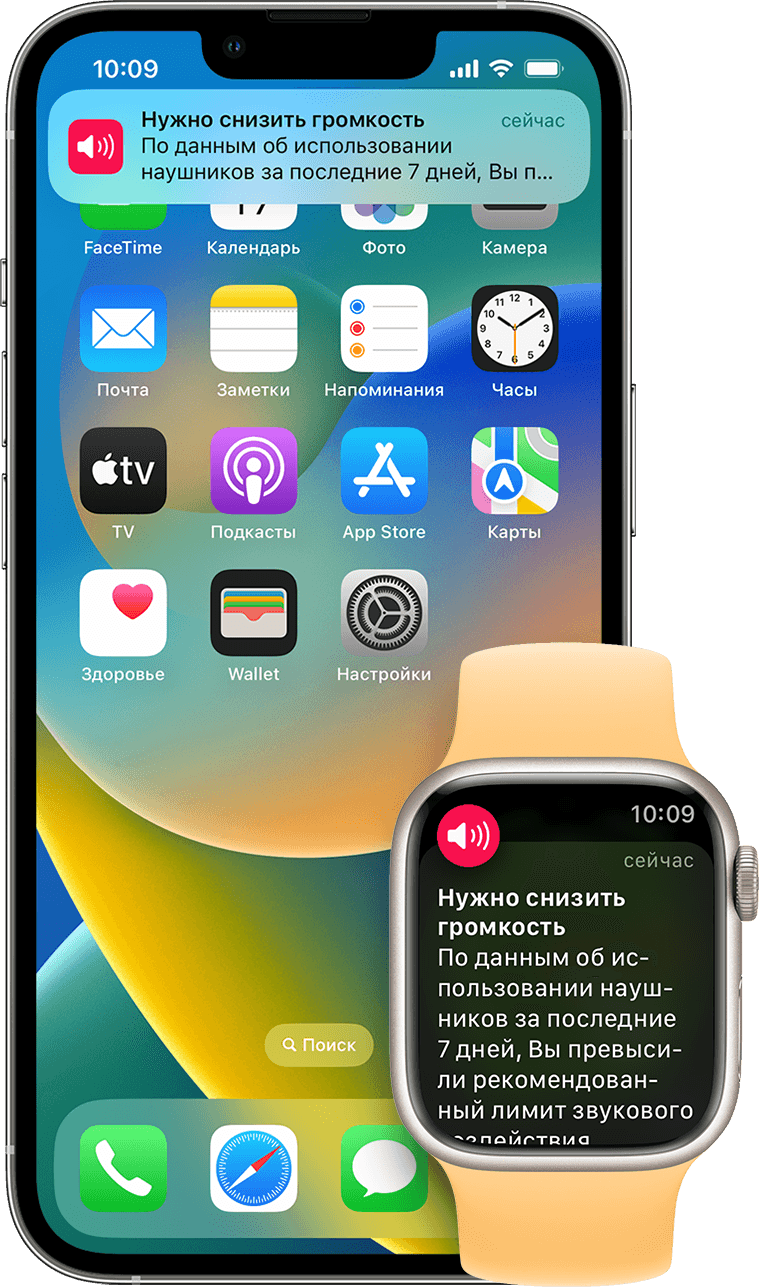
Получайте уведомления о необходимости уменьшить громкость при достижении рекомендованного 7-дневного предела звукового воздействия.
В соответствии с нормативными требованиями и стандартами безопасности, уведомления о наушниках нельзя отключать в некоторых странах или регионах.
Включение и отключение уведомлений от наушников
- Откройте приложение «Настройки» на iPhone или iPad.
- На iPhone выберите «Звуки, тактильные сигналы». На iPad нажмите «Звуки».
- Выберите «Безопасность наушников».
- Включите или отключите уведомления o наушниках.
Вы также можете включить параметр «Приглушение громких звуков», чтобы автоматически понижать громкость в наушниках, когда она превышает установленный уровень децибел.

Об уведомлениях от наушников и громкости
Прослушивание музыки в наушниках на слишком высокой громкости может повредить слух. Уведомления от наушников сообщают, когда звуковое воздействие было достаточно громким и продолжительным, чтобы повлиять на ваш слух. Например, более 80 децибел (дБ) в течение 40 часов в общей сложности за последние 7 дней.
Теперь ваше устройство iPhone, iPad или Apple Watch может предупреждать вас о превышении звукового воздействия в течение 7 дней при использовании наушников на 100 % уровне громкости*. Эти уведомления позволят вам лучше понять, как вы слушаете музыку, чтобы защитить ваш слух. При получении уведомления вам будет предложено уменьшить громкость. После получения уведомления при следующем подключении наушников, в том числе по Bluetooth, уровень громкости будет автоматически уменьшен. При желании вы сможете снова увеличить громкость.
* 7-дневный предел звукового воздействия применяется только к мультимедийному аудио. При расчете звукового воздействия в наушниках телефонные звонки не учитываются.
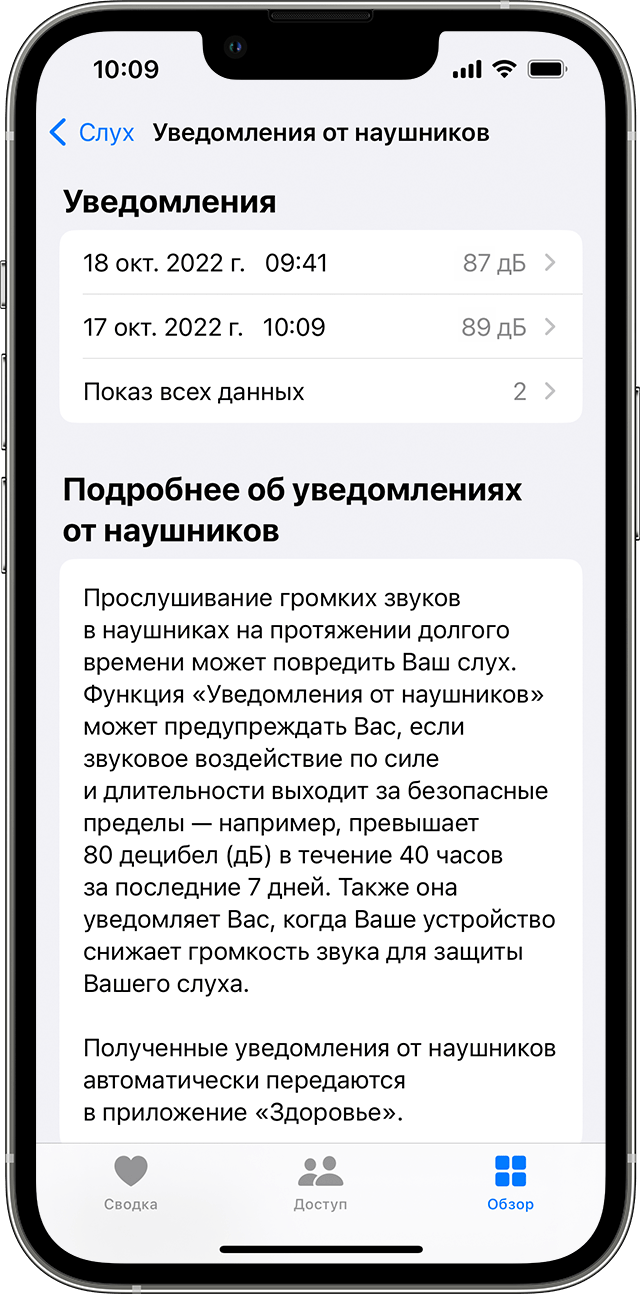
Просмотр уведомлений

- Откройте приложение «Здоровье» на iPhone или iPad.
- На iPhone перейдите на вкладку «Обзор». На iPad нажмите , чтобы открыть боковую панель.
- Нажмите «Слух», а затем — «Уведомления от наушников».
Просмотр уровней звука в наушниках в реальном времени
Вы можете в любое время проверить текущий уровень звука в наушниках, чтобы убедиться, что находитесь в безопасном диапазоне прослушивания.
- На Apple Watch нажмите боковую кнопку, чтобы открыть Пункт управления, а затем коснитесь значка «Слух» .
- На iPhone или iPad смахните вниз от правого верхнего угла экрана, а затем нажмите значок «Слух» .
Дополнительная информация
- Для определения воздействия звуков окружающей среды используйте приложение «Шум» в Apple Watch.
Айфон думает что он в наушниках | Как отключить режим наушники

Существует много причин, по которым нет звука в айфоне. Обычно это происходит из-за попадания грязи или влаги в 3,5-мм разъем, но это может случиться из-за программной ошибки. Если на айфоне не работает динамик пишет наушники, то попробуйте разные способы решения данной проблемы в этой статье. Как минимум один из них должен сработать.

Признаки нарушения звука
Высокое качество звука – главное преимущество компании Эппл и их современных девайсов. Признаки, когда требуется починить звук и динамики:
- Плохой звук при разговоре;
- не включается беззвучный режим;
- включен режим наушники;
- отсутствие звука;
- не работает гарнитура.
Как восстановить устройство

Компания Эппл постоянно выпускает качественную и модернизированную технику, но поломки все равно могут случаться. Если айфон думает что к нему подключены наушники, а на самом деле это не так, то выполните следующие действия:
- прочистите разъем питания и 3,5 мм разъем зубочисткой;
- перезагрузите свой гаджет с включенными наушниками;
- включите режим динамика;
- отрегулируйте громкость;
- отключите Wi-Fi;
- положите гаджет на холод на несколько минут;
- многоразового подключайте зарядный кабель и наушники;
- подключите Bluetooth-гарнитуру/колонку.
Если айфон постоянно зависает в режиме гарнитуры, то возможно произошел программный сбой, особенно если вы недавно установили новую версию iOS. Если это так, то выполните следующие действия:
- Подключите наушники и Bluetooth-гарнитуру к электронному гаджету.
- Отключите наушники.
- Отключите беспроводное устройство.
Квалифицированный ремонт

С зависанием режима наушников многие из нас могли сталкиваться. Если показывает что вставлены наушники в айфон, а звука нет, айфон постоянно зависает, а самостоятельно не получается решить проблему, то рекомендуем обратиться к хорошим мастерам. Они проведут восстановление, узнают причину серьезной поломки, и уже скоро вы сможете пользоваться гаджетом в своих целях.
Звук на iPhone работает только в наушниках
Техника Apple является самой надежной на современном рынке, но даже у нее случаются сбои, когда, например, звук на Айфоне работает только в наушниках. Подобная проблема встречается не так часто. Узнайте возможные способы устранения неисправности, если вы не слышите собеседника без подключенных к мобильному устройству наушников.
Другие исполнители на Юду
Причины появления поломки
Суть неисправности заключается в следующем: после того, как вы прослушали музыку на Айфоне через гарнитуру, полностью исчезает звучание в динамике. При этом на экране:
- периодически показывается иконка уровня громкости
- иконка остается неактивной при изменении звука
В результате телефон не воспроизводит уведомления системы и звонки через динамики. При этом есть уведомление, что гарнитура подключена.
Полное отсутствие звука может произойти по следующим причинам:
- повреждение динамика, если iPhone упал или на него было оказано сильное давление. В этой ситуации без замены неисправной детали не обойтись
- пыль и грязь в разъеме для наушников. Чаще всего эта проблема проявляется на тех смартфонах, которые находятся в эксплуатации долгое время. Засорение разъемов пыльными и грязевыми частицами приводит к тому, что звуковые параметры работают некорректно. Чтобы решить проблему, достаточно почистить разъем на смартфоне, на котором есть звук исключительно при включенных наушниках
- попадание влаги внутрь телефона, вследствие чего происходит окисление микросхем, которые следят за включением и деактивацией функции подключения гарнитуры, а также за регулировкой уровня громкости. В таком случае звук исчезает полностью. Чтобы его возобновить, нужно прочистить все контакты, пораженные коррозией, или заменить поврежденные элементы
- использование наушников невысокого качества. В этом случае совет один – меняйте их на новую оригинальную гарнитуру
Звук может пропасть и в том случае, если неудачно отключить гарнитуру, например, когда телефон выполняет внутреннее обновление программ.
Способы решения
Причиной отсутствия звука на Айфонах может быть не только аппаратная поломка. Если он исчез и появляется только при включении наушников, или телефон не видит подключенной гарнитуры, то это может говорить о системном сбое. Можно перезагрузить Айфон, чтобы решить проблему.
Как правило, у большинства владельцев iOS-аппаратов исчезает звук, не работают кнопки громкости, телефон не видит отключения гарнитуры именно из-за простой ошибки. Если звук на Айфоне работает только в наушниках, следуйте следующей инструкции:
- вставьте и сразу же вытащите штекер из разъема, чтобы полностью отключить наушники. Возможно, операционная система просто не среагировала, что гарнитура извлечена, и обновление запуска режима разговора не произошло
- подключите другую гарнитуру. Это поможет, если звучание исчезло из-за использования аксессуара низкого качества
- перезагрузите Айфон. Обычная перезагрузка телефона может стать эффективным способом решения проблемы. Для этого выключите смартфон, нажав на кнопку питания, а потом заново включите
- прочистите разъем 3,5-мм. Всевозможные загрязнения приводят к замыканию контактов, из-за чего смартфон перестает воспроизводить звук. Осмотрите внутренние стенки разъема наушников с помощью фонарика. При обнаружении инородных тел внутри канала произведите его чистку, вооружившись ватной палочкой или зубочисткой
- восстановите iOS. При отсутствии системного сбоя, а также проблем с гнездом соединения гарнитуры с устройством можно обновить ОС из режима DFU. Возможно, после этого звук появится
Перед входом в режим DFU обязательно сделайте резервную копию имеющихся на смартфоне данных. Это необходимо, если вы не хотите потерять важные файлы во время восстановления гаджета при потере звука.
Как перевести iPhone в режим DFU
Для ввода смартфона, который перестал воспроизводить звук, в режим DFU, следует выполнить несколько несложных действий. Если нет звука без наушников, и вы перестали слышать собеседника, сделайте следующее:
- отключите наушники
- выключите смартфон
- подключите iPhone к ПК, на котором уже должен будет запущен iTunes
- зажмите клавиши питания и «Домой», через 10 секунд отпустите кнопку питания, продолжая при этом удерживать вторую клавишу
- когда программа, установленная на компьютере, покажет обнаруженные устройства, воспроизведите программу восстановления, нажав на соответствующую кнопку в iTunes
Не прерывайте процесс восстановления iOS на смартфоне, на котором нет звука без наушников, и не выдергивайте кабель до окончания процедуры, чтобы не повредить ОС.
Помощь профессионала
Если телефон не может воспроизводить режим разговора, а описанные выше способы не помогли решить проблему, то обратитесь за профессиональной помощью. Не имея навыков и специального инструмента, не стоит пытаться самому разбирать аппарат, который не воспроизводит звук. Нередко проблемы с регулировкой громкости связаны с сильным повреждением печатной платы, а детали телефона Apple очень хрупкие и их можно легко повредить.
Когда не работают кнопки громкости на iPhone, не слышно собеседника во время телефонного разговора без гарнитуры и звуков звонка, воспользуйтесь квалифицированной помощью, которую предлагают опытные мастера, зарегистрированные на Юду.
Несколько причин заказать услугу у исполнителей Юду:
- обслуживанием iPhone, на котором пропал звук, займутся проверенные мастера
- в работе используются оригинальные запчасти, профессиональные инструменты, современное оборудование
- восстановление звука на телефоне обойдется недорого, так как цены устанавливаются по договоренности
- работа с техникой Apple может проводиться как в мастерской, так и у вас дома
Если звук на Айфоне работает только в наушниках, и у вас не получается самостоятельно устранить проблему, закажите услуги по ремонту iPhone на YouDo – независимо от модели и состояния вашего смартфона мастер оперативно починит и предоставит гарантии.