UniFi — Содержимое файла system.properties
Если машина контроллера оснащена многими IP-интерфейсами, в приведенной ниже конфигурации можно задать тот IP-интерфейс, через который настроенные AP смогут связываться с контроллером.

- system_ip=a.b.c.d # IP-устройства должны вести обмен информацией, чтобы оставаться информированными.
Ниже приведены более сложные конфигурации базы данных, изменять которые большинству пользователей никогда не потребуется. Мы также не тестировали эти конфигурации, они включены для удобства специалистов, работающих с базами данных. Один из возможных сценариев использования — когда несколько человек запускают свои контроллеры на NAS, который занимает меньше места, чем обычный сервер и за счет этого экономятся ресурсы.
- unifi.db.nojournal=false # выключение ведения журнала mongodb
- unifi.db.extraargs # дополнительные аргументы mongod
Конфигурация, приведенная ниже, используется для обеспечения установки контроллера. И снова, большинству пользователей никогда не потребуется изменять ее. Когда для is_default задано значение true (истина), контроллер запустится с заводскими настройками конфигурации, выбранными по умолчанию. Обычным пользователям рекомендуется вместо этого разинсталлировать контроллер, а потом снова инсталлировать его.
(v3.1.7+) Конфигурация, приведенная ниже, используется для исправления ранее сделанной ошибки (в ранних версиях v3), в результате которой контроллер разрешает Вам удалить учетную запись супер-администратора (которая создается в процессе инсталляции) и ее оказывается потом невозможно восстановить. Позже мы решили эту проблему (супер-администратора больше удалить нельзя). Однако, для тех, кто уже случайно сделал это, мы создали конфигурацию, приведенную ниже, которая снова активирует супер-администратора. Мы предполагаем, что большинству пользователей никогда не потребуется устанавливать ее.
- super_admin.name=account_id_to_be_promoted
(v5.1.0+) В версии v5.1.0 мы добавили функцию автоматического резервного копирования в пользовательский интерфейс (UI) контроллера. В пользовательском интерфейсе Вы можете задать периодичность резервного копирования, число хранимых резервных копий и т.д. На время написания данной статьи мы не могли изменить папку хранения через UI. Если Вам потребуется изменить местоположение папки хранения, мы предусмотрели в файле system.properties для этого переменную. В настоящее время по умолчанию используются следующие пути:
- Для облачного ключа (Cloud Key): /data/autobackup (sd-карта памяти по умолчанию смонтирована как /data);
- Для установленного программного обеспечения используется папка /backup/autobackup
- autobackup.dir=/some/path
В настоящее время недопустимо добавление любых символов после строк, в том числе и тех, в которые пользователем были внесены изменения (это касается также и пробелов, знаков фунта, комментариев и т.д.).
Что такое PROPERTIES-файл?
Эти файлы PROPERTIES можно просматривать с помощью пять существующего (-их) прикладных (-ого) программных (-ого) средств (-а), как правило, Microsoft Notepad, разработанного Microsoft Corporation. Оно связано с два основным (-и) типом (-ами) файла (-ов), но часто встречается в формате Minecraft Properties File. Эти файлы классифицируют на Game Files или Settings Files. Основная часть файлов относится к Game Files.
Файлы PROPERTIES были обнаружены на платформах Windows, Mac и Linux. Они подходят для настольных ПК (и мобильных устройств). Рейтинг популярности файлов PROPERTIES составляет «Низкий». Это означает, что они не часто встречаются на большинстве устройств.
Если вы хотите узнать больше о файлах PROPERTIES и программном обеспечении, с помощью которых они открываются, см. с дополнительноуюй подробную информацию далее. Кроме того, вы также можете узнать, как выполнить простое устранение неполадок при возникновении проблем при открытии файлов PROPERTIES .
Изменение свойств виртуальных устройств Android
Android Device Manager поддерживает изменение свойств профиля для отдельного виртуального устройства Android. На экранах Создание устройства и Изменение устройства в первом столбце перечислены свойства виртуального устройства, а во втором — соответствующие значения для них (как показано в данном примере):
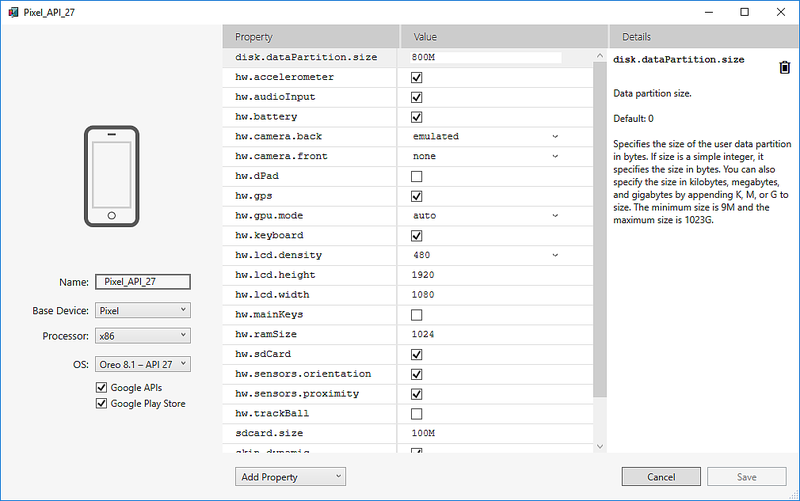
При выборе свойства справа отображается его подробное описание. Вы можете изменить свойства профиля оборудования и свойства AVD. Свойства профиля оборудования (например, hw.ramSize и hw.accelerometer ) описывают физические характеристики эмулируемого устройства. К таким характеристикам относится размер экрана, объем доступной оперативной памяти, состояние работы акселерометра. Свойства AVD описывают работу AVD. Например, в свойствах AVD можно указать, как AVD использует видеоадаптер вашего компьютера разработчика для отрисовки.
Ниже описано, как можно изменить свойства:
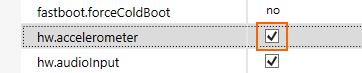
- Чтобы изменить логическое свойство, щелкните флажок справа от него:
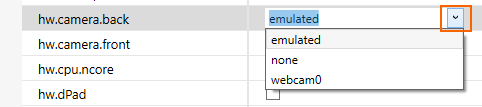
- Чтобы изменить свойство перечисления (перечисление), щелкните стрелку вниз справа от свойства и выберите новое значение.
- Чтобы изменить строковое или целочисленное свойство, дважды щелкните текущую строку или целое число в столбце значения и введите новое значение.

Android Device Manager в macOS
Android Device Manager поддерживает изменение свойств профиля для отдельного виртуального устройства Android. На экранах Создание устройства и Изменение устройства в первом столбце перечислены свойства виртуального устройства, а во втором — соответствующие значения для них (как показано в данном примере):
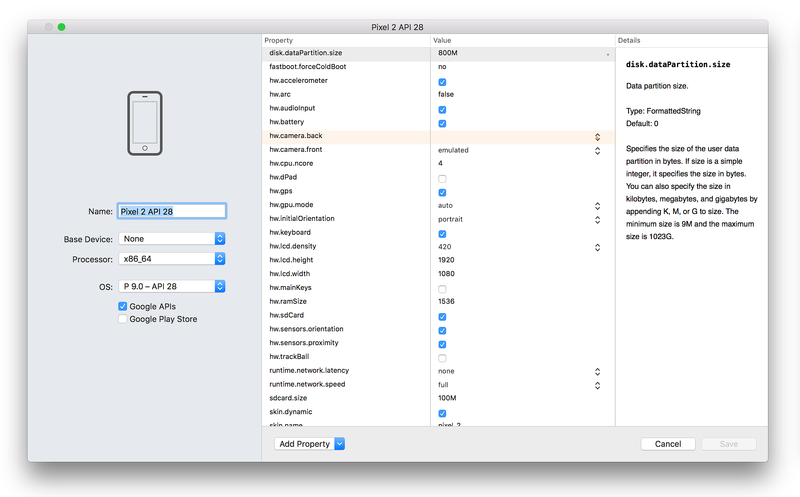
При выборе свойства справа отображается его подробное описание. Вы можете изменить свойства профиля оборудования и свойства AVD. Свойства профиля оборудования (например, hw.ramSize и hw.accelerometer ) описывают физические характеристики эмулируемого устройства. К таким характеристикам относится размер экрана, объем доступной оперативной памяти, состояние работы акселерометра. Свойства AVD описывают работу AVD. Например, в свойствах AVD можно указать, как AVD использует видеоадаптер вашего компьютера разработчика для отрисовки.
Ниже описано, как можно изменить свойства:
- Чтобы изменить логическое свойство, щелкните флажок справа от него:

- Чтобы изменить свойство перечисления (перечисление), щелкните раскрывающееся меню справа от свойства и выберите новое значение.

- Чтобы изменить строковое или целочисленное свойство, дважды щелкните текущую строку или целое число в столбце значения и введите новое значение.

Следующая таблица содержит подробное описание свойств, указанных на экранах Новое устройство и Device Editor (Редактор устройств):
| Свойство | Описание | Параметры |
|---|---|---|
| abi.type | Тип ABI указывает тип ABI (двоичный интерфейс приложений) для эмулированного устройства. Параметр x86 предназначен для набора инструкций, который обычно называют «x86» или «IA-32». Параметр x86_64 предназначен для 64-разрядного набора инструкций x86. Вариант armeabi-v7a обозначает набор инструкций ARM с расширениями v7-a ARM. Вариант arm64-v8a обозначает набор инструкций ARM, который поддерживает AArch64. | x86, x86_64, armeabi-v7a, arm64-v8a |
| disk.cachePartition | Раздел кэша — определяет, использует ли эмулируемое устройство раздел /cache. Раздел /cache (изначально этот раздел пуст) предназначен для хранения часто используемых данных и компонентов приложений Android. Если здесь выбрано значение no, эмулятор не будет использовать раздел /cache и все остальные параметры disk.cache будут игнорироваться. | yes (Да), no (Нет) |
| disk.cachePartition.path | Путь к разделу кэша — определяет файл с образом раздела кэша на компьютере разработки. Эмулятор использует этот файл в качестве раздела /cahce. Здесь можно указать абсолютный путь или путь относительно каталога данных, используемого эмулятором. Если значение не задано, эмулятор создает на компьютере разработки пустой временный файл с именем cache.img. Если заданный файл не существует, он будет создан с пустым содержимым. Этот параметр игнорируется, если параметр disk.cachePartition имеет значение no. | |
| disk.cachePartition.size | Размер секции кэша — размер файла раздела кэша (в байтах). Обычно этот параметр использовать не нужно, если приложение не будет скачивать огромные файлы, превышающие стандартный размер кэша 66 мегабайт. Этот параметр игнорируется, если параметр disk.cachePartition имеет значение no. Если в качестве значения используется целое число, оно указывает размер в байтах. Также вы можете указать размер в килобайтах, мегабайтах или гигабайтах, добавив к значению обозначение K, M или G соответственно. Минимальный размер — 9 МЛН, а максимальный — 1023G. | |
| disk.dataPartition.initPath | Начальный путь к разделу данных — указывает исходные данные для секции данных. После очистки пользовательских данных эмулятор копирует в каталог пользовательских данных содержимое указанного файла (по умолчанию это файл userdata-qemu.img), а не использует userdata.img в качестве исходных данных. | |
| disk.dataPartition.path | Путь к разделу данных — указывает файл для раздела пользовательских данных. Чтобы настроить сохраняемый файл пользовательских данных, введите имя файла и путь к нему на компьютере разработки. Если этот файл не существует, эмулятор создает образ из файла по умолчанию userdata.img, сохраняет его с тем именем, которое указано в параметре disk.dataPartition.path , и при завершении работы сохраняет в этом файле все данные пользователя. Если путь не указан, файл по умолчанию получает имя userdata-qemu.img. Специальное значение заставляет эмулятор создать и использовать временный файл. Если файл данных disk.dataPartition.initPath задан, его содержимое будет скопировано в файл disk.dataPartition.path во время загрузки. Обратите внимание, что этот параметр нельзя оставлять пустым. | |
| disk.dataPartition.size | Размер секции данных — указывает размер секции пользовательских данных в байтах. Если в качестве значения используется целое число, оно указывает размер в байтах. Также вы можете указать размер в килобайтах, мегабайтах или гигабайтах, добавив к значению обозначение K, M или G соответственно. Минимальный размер — 9 МЛН, а максимальный — 1023G. | |
| disk.ramdisk.path | Путь к виртуальному диску — путь к образу загрузочного раздела (виртуальному диску). Образ виртуального диска является подмножеством системных образов, который загружается ядром перед подключением образа системы. Образ виртуального диска обычно содержит двоичные файлы и скрипты инициализации для процессов загрузки. Если этот параметр не указан, по умолчанию используется файл ramdisk.img в системном каталоге эмулятора. | |
| disk.snapStorage.path | Путь к хранилищу моментального снимка — путь к файла хранилища моментальных снимков, в котором сохраняются моментальные снимки. В этот файл будет сохранены все моментальные снимки, созданные во время выполнения. При работе эмулятора можно восстановить только те моментальные снимки, которые сохраняются в этот файл. Если этот параметр не указан, по умолчанию используется файл snapshots.img в каталоге данных эмулятора. | |
| disk.systemPartition.initPath | Путь к системному разделу init — путь к копии файла системного образа, доступной только для чтения. Именно в этом разделе хранятся системные библиотеки и данные, относящиеся к уровню API, и все их вариации. Если этот путь не указан, по умолчанию используется файл system.img в системном каталоге эмулятора. | |
| disk.systemPartition.path | Путь к системному разделу — путь к образу системного раздела, доступному для чтения и записи. Если этот путь не задан, будет создан временный файл, который затем инициализируется содержимым файла, заданного параметром disk.systemPartition.initPath . | |
| disk.systemPartition.size | Размер системного раздела — идеальный размер системного раздела (в байтах). Этот размер не учитывается, если фактический образ системного раздела больше указанного здесь значения. В противном случае он ограничивает максимальный размер файла для системного раздела. Если в качестве значения используется целое число, оно указывает размер в байтах. Также вы можете указать размер в килобайтах, мегабайтах или гигабайтах, добавив к значению обозначение K, M или G соответственно. Минимальный размер — 9 МЛН, а максимальный — 1023G. | |
| hw.accelerometer | Акселерометр — определяет, содержит ли эмулируемое устройство датчик акселерометра. Акселерометр помогает устройству ориентироваться в пространстве (например, используется для автоматического поворота экрана). Акселерометр передает ускорение, действующее на устройство по трем осям датчика. | yes (Да), no (Нет) |
| hw.audioInput | Поддержка записи звука — определяет, умеет ли эмулируемое устройство записывать звук. | yes (Да), no (Нет) |
| hw.audioOutput | Поддержка воспроизведения звука — определяет, умеет ли эмулируемое устройство воспроизводить звук. | yes (Да), no (Нет) |
| hw.battery | Поддержка аккумулятора — определяет, умеет ли эмулируемое устройство работать от аккумулятора. | yes (Да), no (Нет) |
| hw.camera | Поддержка камеры — определяет, есть ли камера на эмулируемом устройстве. | yes (Да), no (Нет) |
| hw.camera.back | Задняя камера — настраивает заднюю камеру устройства (ту, которая направлена в другую сторону от пользователя). Если вы используете веб-камеру на компьютере разработчика для имитации задней камеры на эмулируемом устройстве, присвойте этому параметру значение webcamn, где n обозначает порядковый номер камеры в системе (если есть только одна веб-камера, укажите webcam0). Если задана эмуляция, эмулятор имитирует камеру программным способом. Чтобы отключить заднюю камеру, задайте этому параметру значение none. Если вы включите заднюю камеру, обязательно включите параметр hw.camera . | emulated (эмулируется), none (нет), webcam0 (веб-камера 0) |
| hw.camera.front | Передняя камера — настраивает переднюю камеру устройства (ту, которая направлена на пользователя). Если вы используете веб-камеру на компьютере разработчика для имитации передней камеры на эмулируемом устройстве, присвойте этому параметру значение webcamn, где n обозначает порядковый номер камеры в системе (если есть только одна веб-камера, укажите webcam0). Если задана эмуляция, эмулятор имитирует камеру программным способом. Чтобы отключить переднюю камеру, задайте этому параметру значение none. Если вы включите переднюю камеру, обязательно включите параметр hw.camera . | emulated (эмулируется), none (нет), webcam0 (веб-камера 0) |
| hw.camera.maxHorizontalPixels | Максимальное количество пикселей камеры по горизонтали — настраивает максимальное разрешение (в пикселях) по горизонтали для камеры эмулированного устройства. | |
| hw.camera.maxVerticalPixels | Максимальное количество пикселей камеры по вертикали — настраивает максимальное разрешение (в пикселях) по вертикали для камеры эмулированного устройства. | |
| hw.cpu.arch | Архитектура ЦП — архитектура ЦП, которую будет эмулировать виртуальное устройство. Если вы используете Intel HAXM для аппаратного ускорения, выберите x86 для 32-разрядного процессора. Выберите x86_64, если вам нужно 64-разрядное устройство с ускорением HAXM. (Обязательно установите соответствующий образ системы Intel x86 в диспетчере пакетов SDK: например, Intel x86 Atom или Intel x86 Atom_64.) Чтобы имитировать ЦП ARM, выберите arm для 32-разрядной версии или arm64 для 64-разрядного ЦП ARM. Учитывайте, что виртуальные устройства на основе ARM работают гораздо медленнее, чем на основе x86, поскольку для ARM не поддерживается аппаратное ускорение. | x86, x86_64, arm, arm64 |
| hw.cpu.model | Модель ЦП — это значение обычно не задано (если оно не задано явным образом, ему будет присвоено значение, которое является производным от hw.cpu.arch ). Но для экспериментов вы можете присвоить ему конкретную строку, значение которой зависит от эмулятора. | |
| hw.dPad | Клавиши DPad — определяет, поддерживает ли эмулированное устройство навигационное устройство (DPad). Обычно DPad имеет четыре клавиши для выбора направления. | yes (Да), no (Нет) |
| hw.gps | Поддержка GPS — определяет наличие приемника GPS (глобальной системы позиционирования) на эмулированном устройстве. | yes (Да), no (Нет) |
| hw.gpu.enabled | Эмуляция GPU — определяет поддержку эмуляции GPU для эмулированного устройства. Если включена эмуляция GPU, для отрисовки 2D и 3D графики на экране применяется Open GL для встраиваемых систем (OpenGL ES). Способ реализации для эмуляции GPU определяется связанным параметром «Режим эмуляции GPU». | yes (Да), no (Нет) |
| hw.gpu.mode | Режим эмуляции GPU — определяет способ реализации для эмуляции GPU в эмуляторе устройства. Если выбран вариант auto, эмулятор самостоятельно выберет режимы программного и аппаратного ускорения, исходя из настроек компьютера разработки. Если выбран вариант host, эмулятор будет использовать графический процессор компьютера разработки для эмуляции GPU, чтобы ускорять отображение содержимого. Если установленный GPU не совместим с эмулятором, в Windows можно попробовать вариант angle вместо host. Режим angle использует DirectX и обеспечивает примерно такую же производительность, как вариант host. Если выбран вариант mesa, эмулятор будет использовать программную библиотеку Mesa 3D для отображения графики. Выберите вариант mesa, если работа с графическим процессором компьютера разработки вызывает какие-либо проблемы. Режим swiftshader позволяет отображать графические элементы программным способом с несколько меньшей производительностью по сравнению с GPU компьютера. Вариант off (отключение эмуляции графического оборудования) мы использовать не рекомендуем, так как некоторые элементы в этом режиме воспроизводятся неправильно. | auto (автоматически), host (компьютер), mesa, angle, swiftshader, off (отключено) |
| hw.gsmModem | Поддержка модема GSM — определяет наличие на эмулируемом устройстве модема, который поддерживает систему радиосвязи GSM (глобальная система связи для мобильных устройств). | yes (Да), no (Нет) |
| hw.initialOrientation | Начальная ориентация экрана — настраивает начальную ориентацию экрана на эмулированном устройстве (книжный или альбомный режим). В книжной ориентации высота экрана больше, чем ширина. В альбомной ориентации ширина экрана больше, чем высота. После запуска эмулированного устройства вы можете изменить на нем ориентацию, если оба этих режима поддерживает профиль устройства. | portrait (книжная), landscape (альбомная) |
| hw.keyboard | Поддержка клавиатуры — определяет, поддерживает ли эмулированное устройство клавиатуру QWERTY. | yes (Да), no (Нет) |
| hw.keyboard.charmap | Имя таблицы символов для клавиатуры — имя таблицы символов оборудования этого устройства. Примечание. Здесь следует всегда использовать значение по умолчанию qwerty2, если в образ системы не внесены необходимые изменения. Это имя отправляется в ядро во время загрузки. Если указать неправильное имя, виртуальное устройство будет недоступно для использования. | |
| hw.keyboard.lid | Поддержка крышки клавиатуры — если включена поддержка клавиатуры, этот параметр определяет, можно ли на устройстве закрыть/спрятать и открыть/показать клавиатуру QWERTY. Этот параметр игнорируется, если для hw.keyboard указано значение false. Примечание: по умолчанию устанавливается значение false, если эмулируемое устройство предназначено для API уровня 12 или выше. | yes (Да), no (Нет) |
| hw.lcd.backlight | Подсветка ЖК-экрана — определяет, будет ли эмулированное устройство управлять подсветкой ЖК-экрана. | yes (Да), no (Нет) |
| hw.lcd.density | Плотность ЖК-экрана — плотность ЖК-экрана для эмулированного устройства, измеряется в виртуальных пикселях (dp), размер которых не зависит от плотности пикселей. Если выбрано значение 160 точек, каждый виртуальный пиксель (dp) строго соответствует одному физическому пикселю. Во время выполнения Android масштабирует все ресурсы,используя это значение, чтобы правильно отображать их на экране. | 120, 160, 240, 213, 320 |
| hw.lcd.depth | Глубина цвета ЖК-экран — глубина цвета в битах для буфера кадров эмулированного устройства, в котором сохраняется изображение для отображения на ЖК-экране. Здесь допускаются значения 16 бит (65 536 возможных цветов) или 32 бит (16 777 216 цветов с поддержкой прозрачности). Если выбрано значение 32 бита, эмулятор может работать несколько медленнее, но зато с большей точностью цветопередачи. | 16, 32 |
| hw.lcd.height | Высота ЖК-экрана в пикселях — количество пикселей по вертикали для ЖК-экрана эмулированного устройства. | |
| hw.lcd.width | Ширина ЖК-экрана в пикселях — количество пикселей по горизонтали для ЖК-экрана эмулированного устройства. | |
| hw.mainKeys | Аппаратные клавиши «назад» и «домой» — определяет поддержку аппаратных клавиш «назад» и «домой» для эмулированного устройства. Здесь вы можете задать значение Да, если клавиши реализованы только в программном обеспечении. Если для hw.mainKeys указать значение yes, эмулятор не отображает на экране кнопки навигации, но для их «нажатия» можно использовать боковую панель эмулятора. | yes (Да), no (Нет) |
| hw.ramSize | Объем оперативной памяти на устройстве — определяет объем физической памяти на эмулированном устройстве в мегабайтах. Значение по умолчанию этого параметра зависит от размера экрана или версии обложки. Если вы увеличите этот размер, эмуляция будет работать быстрее, но для этого потребуется больше ресурсов на компьютере разработки. | |
| hw.screen | Тип сенсорного экрана — определяет тип экрана для эмулированного устройства. В режиме multi-touch экран отслеживает касание двумя или более пальцами. В режиме touch сенсорный экран поддерживает только события касания одним пальцем. В режиме no-touch экран не отслеживает события касания. | touch (сенсорный), multi-touch (мультисенсорный), no-touch (не сенсорный) |
| hw.sdCard | Поддержка карты SD — определяет поддержку событий вставки и удаления карты SD (Secure Digital) на эмулированном устройстве. Эмулятор использует подключаемые образы дисков, хранящиеся на компьютере разработчика, для имитации разделов на обычных картах SD (см. также параметр hw.sdCard.path). | yes (Да), no (Нет) |
| sdcard.size | Размер SDCard — указывает размер виртуального SD-файла карта в расположении, указанном параметром hw.sdCard.path . на устройстве (в байтах). Если в качестве значения используется целое число, оно указывает размер в байтах. Также вы можете указать размер в килобайтах, мегабайтах или гигабайтах, добавив к значению обозначение K, M или G соответственно. Минимальный размер составляет 9 млн, а максимальный — 1023G. | |
| hw.sdCard.path | Путь к образу карты SD — задает имя файла с образом раздела карты SD и путь к нему на компьютере разработки. Например, в ОС Windows этот путь может иметь значение C:\sd\sdcard.img. | |
| hw.sensors.magnetic_field | Датчик магнитного поля — определяет поддержку датчика магнитного поля для эмулированного устройства. Датчик магнитного поля (магнитометр) сообщает напряженность окружающего магнитного поля по трем осям. Включите этот параметр, если вашему приложению нужны показания компаса. Например, приложение навигации может с помощью этого датчика определять, куда смотрит пользователь. | yes (Да), no (Нет) |
| hw.sensors.orientation | Ориентация датчика — определяет наличие датчика ориентации на эмулированном устройстве. Датчик ориентации измеряет угол поворота для корпуса устройства по трем физическим осям (x, y, z). Обратите внимание, что датчик ориентации объявлен устаревшим с версии ОС Android 2.2 (API уровня 8). | yes (Да), no (Нет) |
| hw.sensors.proximity | Датчик приближения — определяет поддержку датчика приближения для эмулированного устройства. Этот датчик измеряет расстояния до ближайшего объекта от экрана устройства. Обычно с помощью этого датчика приложения определяют, что человек держит мобильный телефон возле уха. | yes (Да), no (Нет) |
| hw.sensors.temperature | Датчик температуры — определяет поддержку датчика температуры для эмулированного устройства. Этот датчик измеряет температуру устройства в градусах Цельсия (° C). | yes (Да), no (Нет) |
| hw.touchScreen | Поддержка сенсорного экрана — определяет, поддерживает ли эмулированное устройство сенсорный экран. Сенсорный экран используется для прямого управления объектами, отображенными на экране. | yes (Да), no (Нет) |
| hw.trackBall | Поддержка шарового манипулятора — определяет, поддерживает ли эмулированное устройство трекбол. | yes (Да), no (Нет) |
| hw.useext4 | Поддержка файловой системы EXT4 — определяет поддержку файловой системы Linux EXT4 для разделов эмулированного устройства. В настоящее время тип файловой системы определяется автоматически, поэтому этот параметр считается устаревшим и не учитывается. | нет |
| kernel.newDeviceNaming | Новая схема именования устройств для ядра — указывает, что ядро устройства требует использовать новую схему именования устройств. Обычно этот режим требуется для ядер Linux 3.10 и более поздних версий. Установите значение автоопределение, чтобы эмулятор самостоятельно принимал решение об использовании новой схемы именования устройств. | autodetect (автоопределение), yes (да), no (нет) |
| kernel.parameters | Параметры ядра — указывает строку параметров загрузки для ядра Linux. По умолчанию этот параметр имеет пустое значение. | |
| kernel.path | Путь к ядру — определяет путь к ядру Linux. Если этот путь не указан, эмулятор по умолчанию ищет файл kernel-ranchu в своем системном каталоге. | |
| kernel.supportsYaffs2 | Поддержка разделов YAFFS2 — определяет, поддерживает ли ядро разделы с файловой системой YAFFS2. Обычно это требуется только для версий ядра меньше Linux 3.10. Установите значение автоопределение, чтобы эмулятор самостоятельно принимал решение о возможности подключения файловых систем YAFFS2. | autodetect (автоопределение), yes (да), no (нет) |
| skin.name | Имя обложки — имя для обложки эмулятора Android. Обложка — это набор файлов, которые описывают правила отображения для визуальных элементов и элементов управления. Эти правила определяют, как будет выглядеть окно AVD на компьютере разработки. От обложки зависят размер экрана, внешний вид кнопок и другие параметры оформления, но она никак не влияет на работу приложения. | |
| skin.path | Путь к обложке — путь к каталогу, который содержит файлы обложки, имя которой указано в параметре skin.name. В этом каталоге должны размещаться файлы макета hardware.ini и файлы изображений, используемых в обложке для элементов отображения. | |
| skin.dynamic | Динамическая обложка — определяет, является ли обложка динамической. Обложка эмулятора считается динамической, если эмулятору нужно создать обложку определенного размера на основе значений ширины и высоты экрана. | нет |
Дополнительные сведения об этих свойствах см. в разделе Свойства профиля оборудования.
Трекинг предустановок
Наряду с рекламной кампанией, предустановка — это верный способ привлечь новую аудиторию. Договоритесь с производителем устройств или ретейлером, и он установит ваше приложение на устройства. А MyTracker поможет разобраться, насколько эффективен такой подход:
- сколько предустановок привели к запуску приложения;
- какую аудиторию приводит производитель (возраст, активность, LTV и пр.);
- сколько средств выручено от каждой предустановки и от производителя в целом.
Трекинг предустановок возможен только на устройствах Android
Как работает
MyTracker предлагает несколько методов для трекинга предустановок:
-
PAI (Google Play Auto Install), когда скачивание и установка приложения происходит автоматически при первом запуске смартфона. Чтобы отследить предустановку, в MyTracker нужно сгенерировать referrer с параметрами для PAI предустановки и передать их производителю устройств для подстановки в utm_campaign . Когда пользователь запустит приложение, MyTracker обратится к Google Play Install Referrer API и получит сведения об установке.
Данный метод работает только для приложений, опубликованных в Google Play
Используйте данный метод, когда другие варианты вам не подходят. Если пользователь перед первом запуском решит обновить приложение, APK параметры будут стёрты, а предустановка не засчитана.
Как начать трекинг
- Убедитесь, что MyTracker SDK встроено в ваше приложение.
- В интерфейсе MyTracker создайте рекламную кампанию, в поле Тип кампании выберите Предустановка , а в поле Партнёр укажите производителя устройств или ретейлера.
- В кампанию добавьте трекинг-ссылки на каждое приложение, которое предустановит партнёр:
- На вкладке Трекинг-ссылки нажмите Добавить .
- Укажите название ссылки (оно будет использовано только в списках и отчётах MyTracker) и выберите Android-приложение, которое будет предустановлено на устройства.
- Нажмите Добавить .
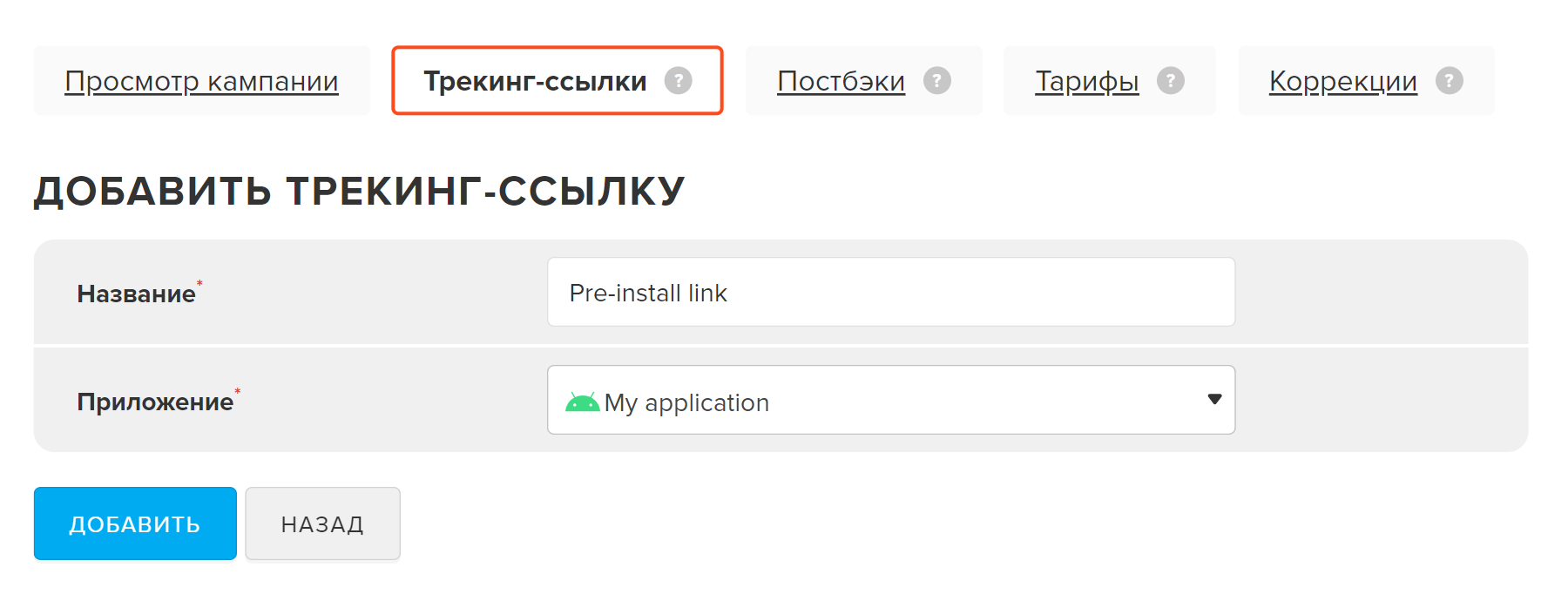 В результате будут сгенерированы параметры, необходимые для трекинга предустановок.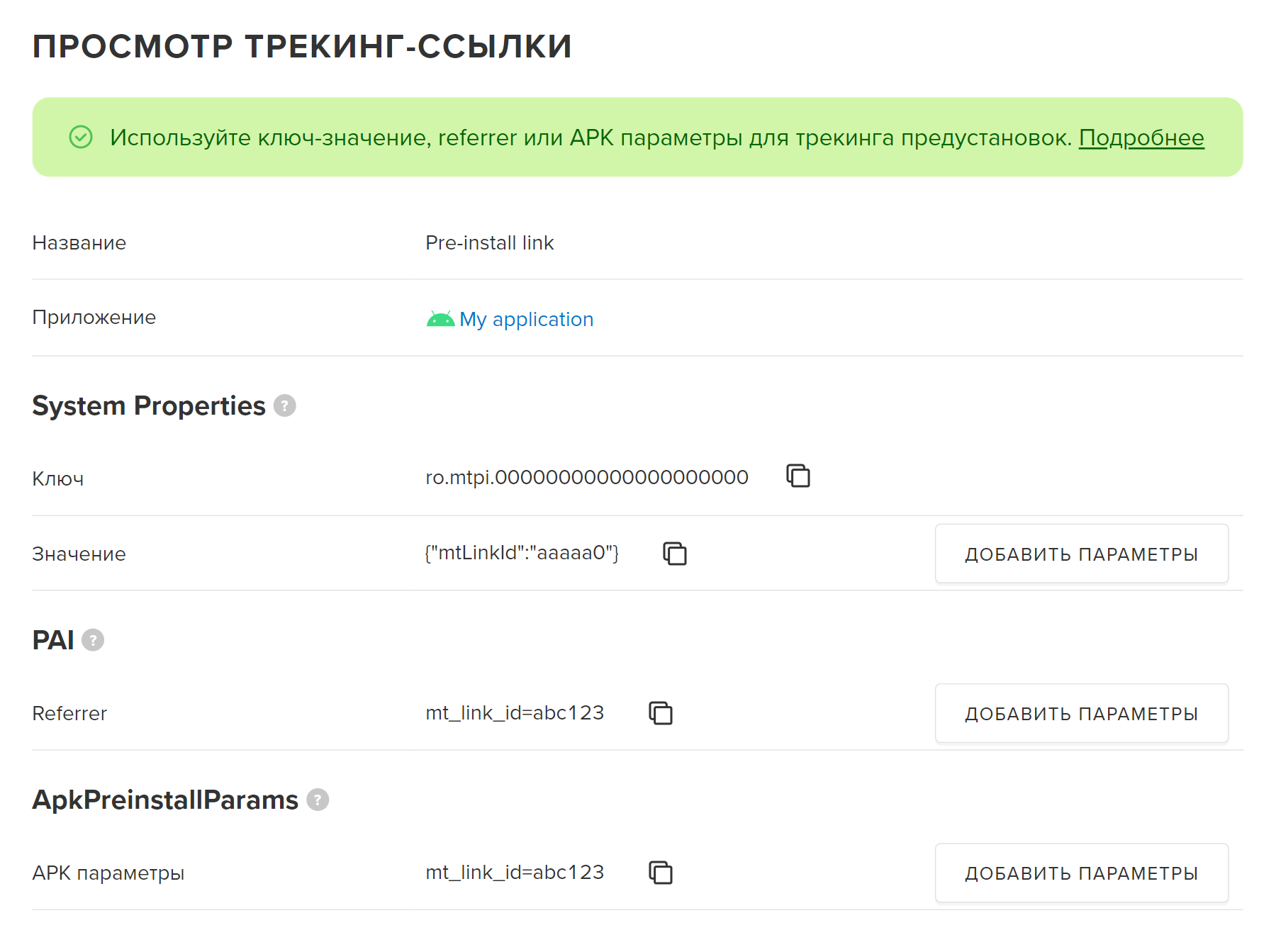
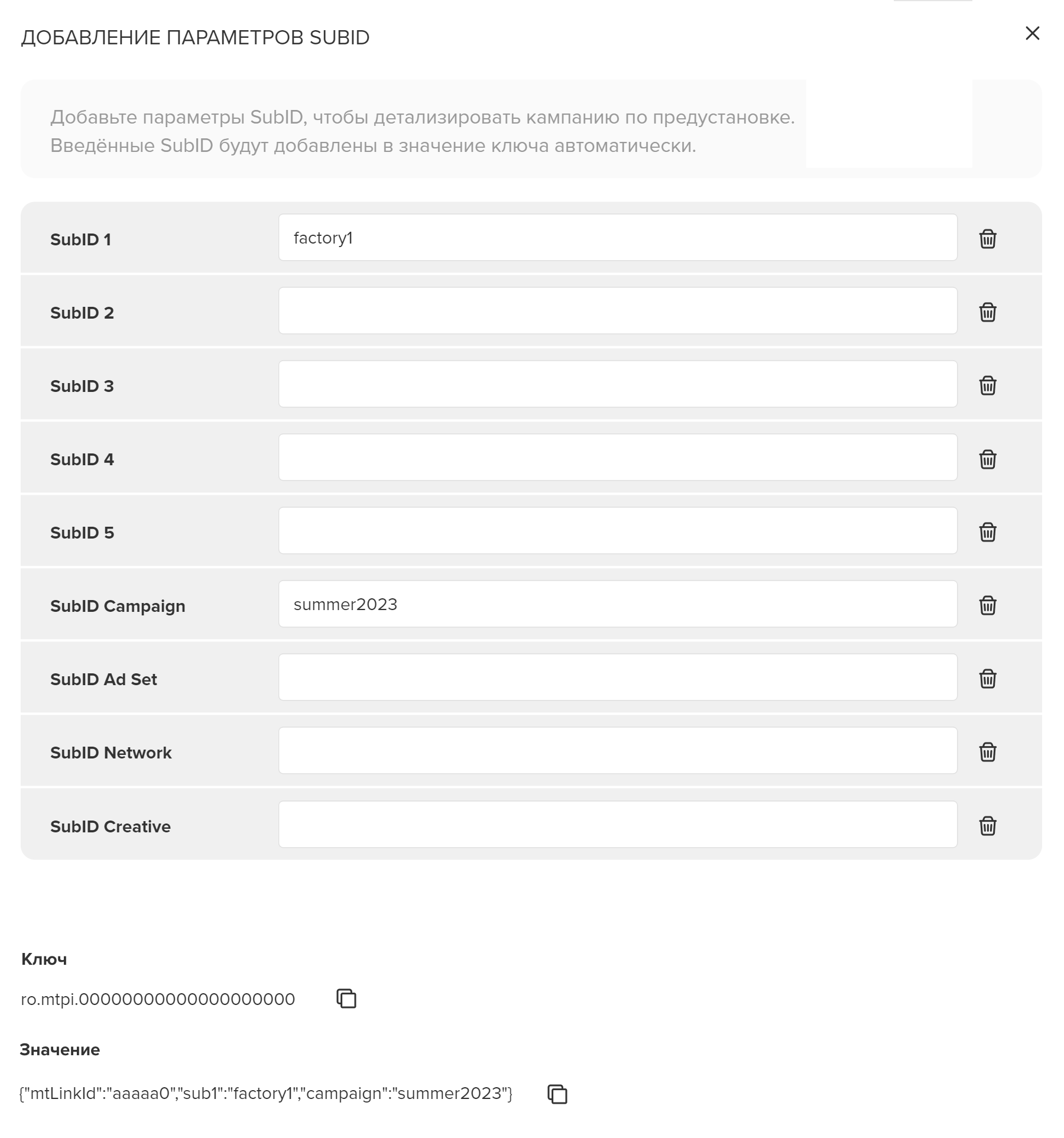
- Опционально вы можете добавить дополнительные параметры, чтобы вместе с событием о предустановке получить больше сведений о рекламной кампании. Например, наименование завода производителя, время запуска кампании и пр.
- Нажмите Добавить параметры .
- В открывшемся окне введите значения для параметров SubID. В результате в нижней части окна вы увидите итоговые параметры, которые нужно передать партнёру.
Не забудьте скопировать результат, поскольку введённые параметры будут удалены после закрытия окна
PAI
С помощью метода Google Play Auto Install (PAI) можно отслеживать предустановки, которые выполняются автоматически при первой активации смартфона:
Данный метод работает только для приложений, опубликованных в Google Play
-
Передайте производителю referrer, полученный по инструкции выше, например:
mt_link_id=abc123&mt_sub1=factory1&mt_campaign=summer2023В результате, когда пользователь впервые запустит приложение, встроенный в него MyTracker SDK отправит запрос к Google Play Install Referrer API. В ответ MyTracker получит тот же referrer, по которому сможет связать установку с конкретной рекламной кампанией и производителем устройств.
ApkPreinstallParams
С помощью метода ApkPreinstallParams можно отслеживать предустановки, выполненные ретейлерами при продаже устройства:
-
Создайте отдельную APK сборку приложения с MyTracker SDK v3.0.12 и выше. В настройках конфигурации SDK через метод setApkPreinstallParams укажите APK параметры, полученные по инструкции выше. Например:
final MyTrackerConfig myTrackerConfig = MyTracker.getTrackerConfig(); myTrackerConfig.setApkPreinstallParams("mt_link_id=a12345&mt_sub1=retailer1&mt_campaign=summer");Сборка с APK параметрами предназначена только для ретейлера. Не следует размещать её в магазине приложений, поскольку все установки будут записаны на одного партнёра.
В результате, когда пользователь впервые запустит приложение, встроенный в него MyTracker SDK считает APK параметры и свяжет предустановку с конкретной рекламной кампанией и ретейлером.
Если перед запуском приложения пользователь скачает обновление из магазина, то APK параметры будут стёрты и предустановка не будет отслежена. По возможности, используйте другие методы для трекинга предустановок.
System Properties
С помощью метода System Properties можно отслеживать предустановки, выполненные ещё до старта продажи устройств:
- Убедитесь, что в ваше приложение встроено MyTracker SDK с поддержкой предустановок (v2.1.1 и выше).
- Передайте производителю ключ-значение, полученные по инструкции выше.
Длина Значения не должна превышать 91 символ
adb root adb remount adb pull /system/build.prop echo ro.mtpi.00000000000000000000= >> build.prop adb push build.prop /system/build.prop adb shell chmod 644 /system/build.prop adb rebootВ результате, как только покупатель устройства запустит приложение, MyTracker SDK считает ключ-значение и свяжет предустановку с конкретной рекламной кампанией и производителем.
Некоторые производители устройств, чтобы протестировать предустановку, запускают приложение в фоновом режиме (без пользовательского интерфейса). В результате MyTracker получает ложные данные о запуске приложения пользователем.
Чтобы установки засчитывались только по первому запуску пользователя, со стороны приложения необходимо реализовать дополнительную логику: в случае если приложение запущено в первый раз, не производить инициализацию SDK MyTracker до загрузки графического интерфейса.
System Properties (дополнительный метод)
System Properties (дополнительный метод) можно использовать, если по какой-либо причине основной метод System Properties вам не подходит:
Рекомендуем использовать основной метод System Properties, так как дополнительный метод подразумевает редактирование файла с ключом-значением, что может приводить к ошибкам и потере ключей.
- Убедитесь, что в ваше приложение встроено MyTracker SDK с поддержкой предустановок (v2.1.1 и выше).
- Создайте специальный файл pre-install.mytracker .
- Запишите в файл ключ-значение, полученные по инструкции выше.
- Отправьте файл производителю для последующего размещения в устройствах.
- Убедитесь, что производитель разместил файл на устройстве и указал путь к файлу в system properties (build.prop) через ключ ro.mytracker.preinstall.path . Если файл уже был размещён на устройстве, то убедитесь, что производитель отредактировал его, добавив новую строку.
В результате, как только покупатель устройства запустит приложение, MyTracker SDK найдёт путь к файлу pre-install.mytracker, считает ключ-значение и свяжет предустановку с конкретной рекламной кампанией и производителем.
Отчёты по предустановкам
Данные по предустановкам поступают в MyTracker после того, как пользователи запускают приложение.
Чтобы проанализировать результаты кампаний по предустановкам, используйте Конструктор отчётов. Например, чтобы сравнить данные по разным производителям, Выберите из списка → Разрезы → Источники трафика → Кампания → Партнёр .
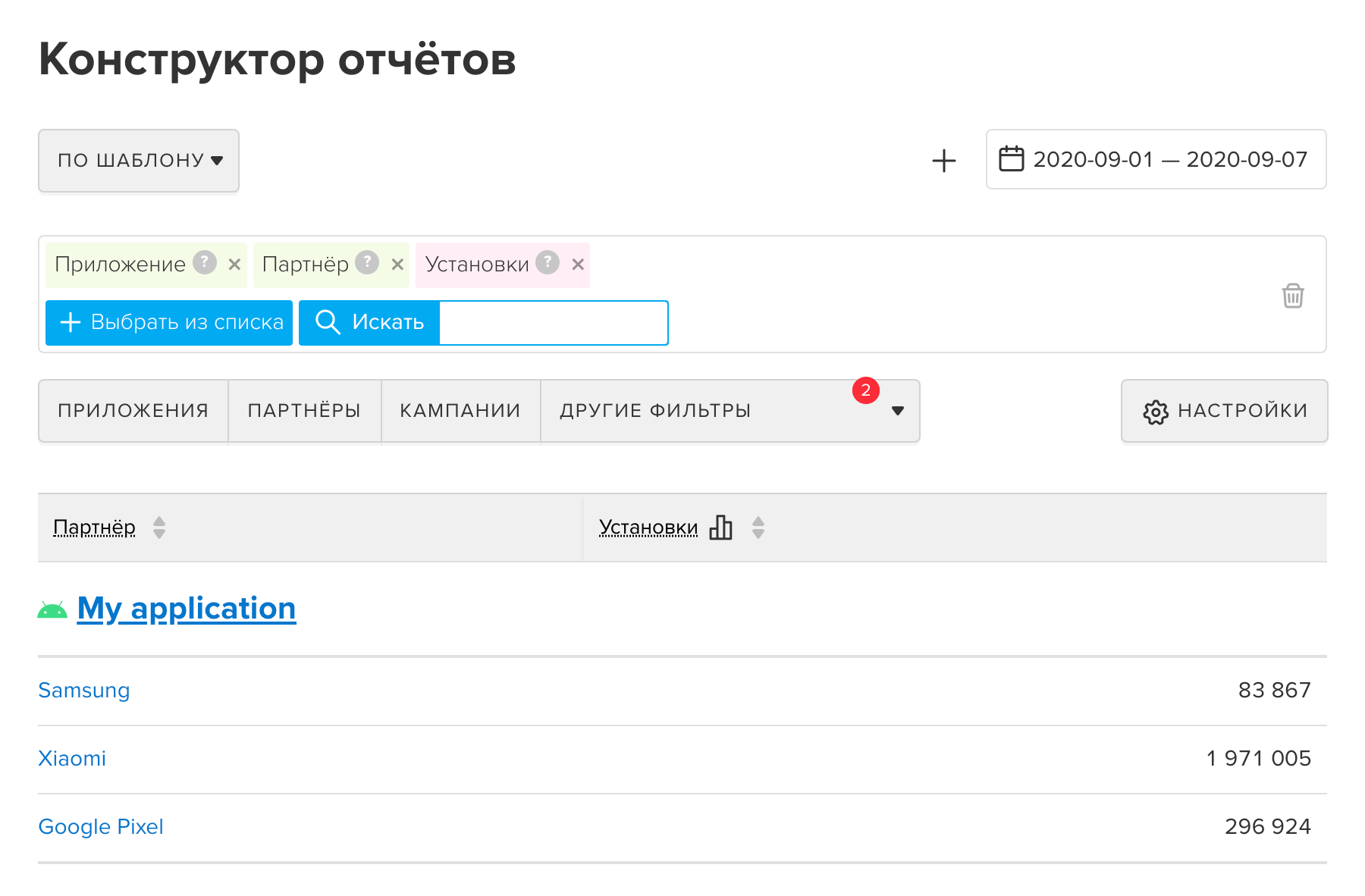
Подробнее см. раздел Аналитика