Как удалить приложение на айфоне. 5 способов на разные случаи жизни
Как удалить приложение на iOS? Многие думают, что этот вопрос могут задать только те, кто никогда в жизни не держал айфона в руках. А поскольку таких осталось совсем мало, то и инструкции, описывающие способы удаления софта, не должны пользоваться спросом. Однако это глубочайшее заблуждение. Дело в том, что год от года Apple вносит изменения в методику удаления приложений из своей операционной системы, и каждый следующий способ отличается от предыдущего как минимум интерфейсно, но, как правило, технически. Разберёмся, что к чему.
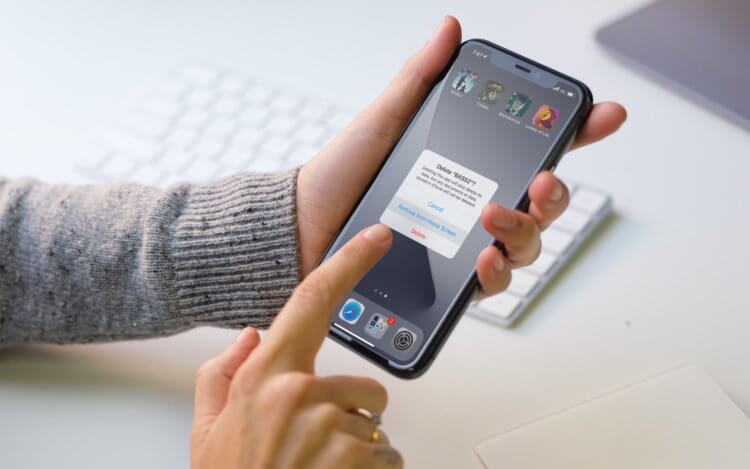
В iOS 14 есть как минимум 5 способов удалить приложения
Как на iOS сделать «папку», где все приложения расположены списком
Несмотря на то что для удаления приложений не нужно большого ума, практика показывает, что у новичков (да и не у новичков, честно говоря, тоже) могут возникать некоторые проблемы. Они пугаются наличия сразу нескольких способов удалить ненужную программу из памяти смартфона, особенно, если натыкаются на них случайно. Но, если вы будете знать, для чего предназначается каждый из этих 5 – да-да, именно 5 – способов, вы не испугаетесь, если наткнётесь на них в процессе эксплуатации.
Самый простой способ удалить приложение
Если вам нужно удалить только одно приложение, для вас существует самый простой способ:
- Найдите приложение и приложите к нему палец;
- Удерживайте палец на иконке 1,5-2 секунды;
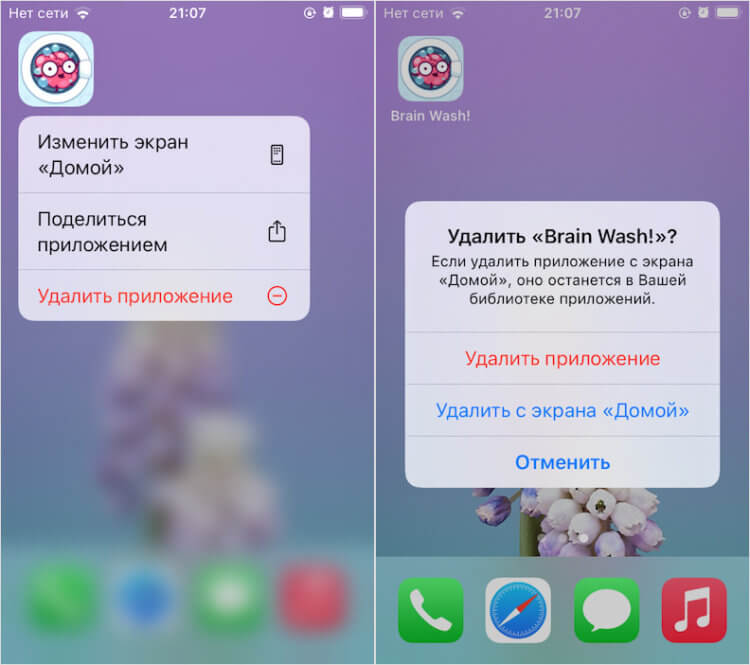
Это самый простой способ, который годится для удаления одного приложения
- В выпадающем меню нажмите «Удалить приложение»;
- Подтвердите удаление ещё раз окончательно.
Как удалить несколько приложений
Для удаления нескольких приложений существует другой, не менее простой, но комплексный способ:
- На рабочем столе нажмите на иконку любого приложения;
- Удерживайте палец на иконке этого приложения 1,5-2 секунды;
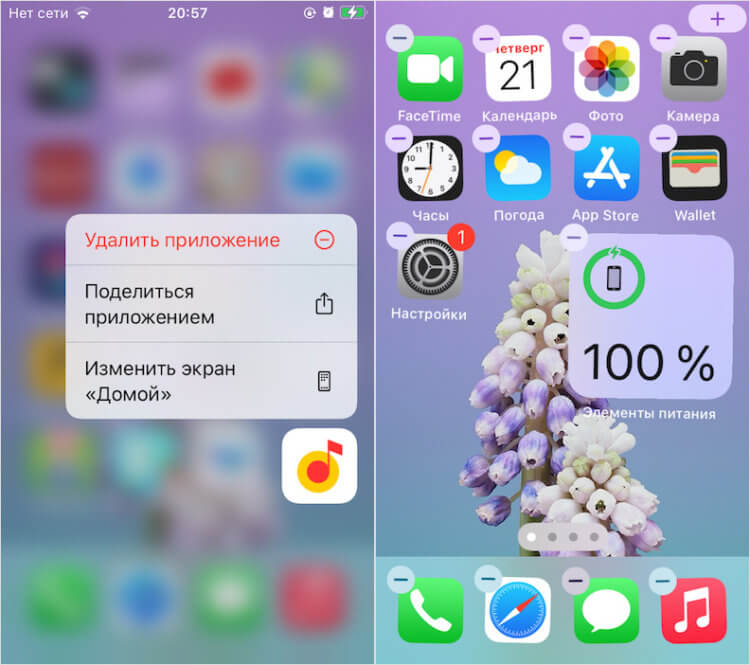
Этот способ хорош для удаления сразу нескольких приложений, потому что вам не придется удерживать палец на каждом из них
- В выпадающем меню выберите параметр «Изменить экран домой»;
- Когда иконки затрясутся, нажимайте на кнопку «-» на каждой из них.
Как удалить приложение, если не можешь найти
Третий способ удаления пригодится тем, кто хочет удалить приложение, но не может найти его в бардаке рабочего стола:
- Перейдите в «Настройки» — «Основные»;
- Откройте вкладку «Хранилище iPhone»;
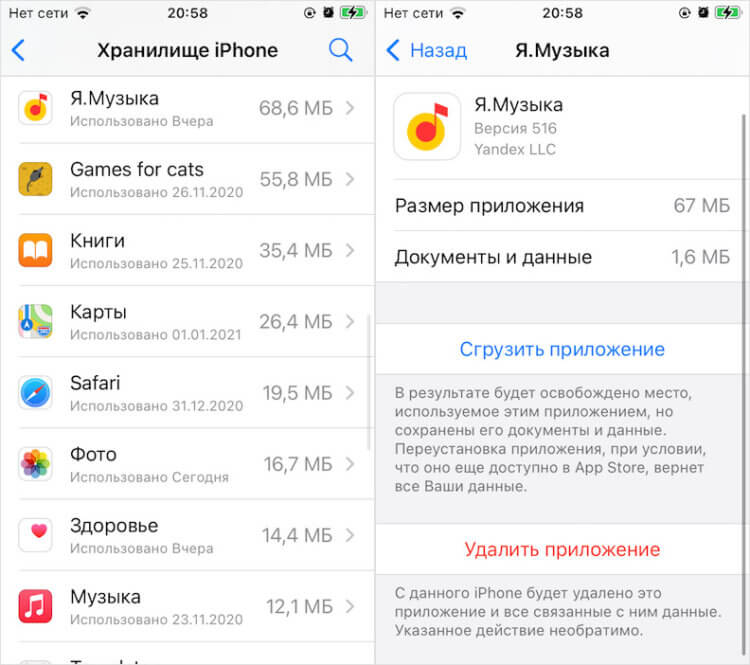
Список всех установленных приложений хранится в «Настройках»
- В списке выберите ненужное приложение;
- Откройте его и нажмите «Удалить приложение».
Как на iOS убрать приложение с рабочего стола
Четвёртый способ удаления появился только с выходом iOS 14 и, чисто технически, не может считаться удалением, поскольку само приложение из памяти не пропадает, исчезая только с рабочего стола.
- Найдите приложение, которое хотите скрыть;
- Нажмите на него палец и удерживайте 1,5-2 секунды;
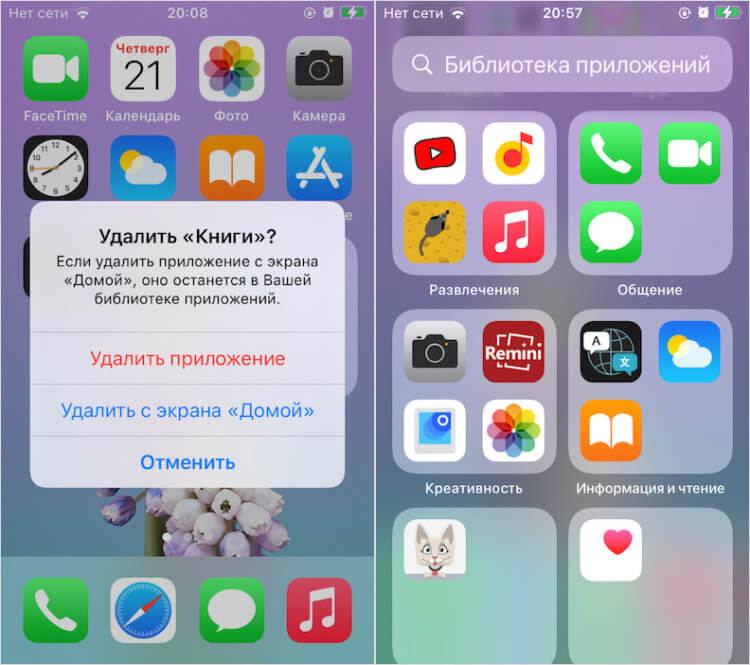
Скрытое с рабочего стола приложение всё равно остаётся в Библиотеке приложений
- В выпадающем меню нажмите «Удалить» — «Удалить с рабочего стола»;
- Пролистайте рабочие столы вправо до конца – удалённое с рабочего стола приложение будет там.
Как на iOS сгружать приложения
Ну, и пятый способ, как и четвёртый тоже не является удалением в привычном нам понимании. Его принято называть сгрузкой. Данный механизм позволяет удалить само приложение из памяти, но при этом сохраняет все накопленные им данные. Сгрузка происходит с приложениями, которые не используются дольше месяца. Правда, чтобы механизм заработал, его нужно включить принудительно.
- Перейдите в «Настройки» — «Основные»;
- Откройте раздел «Хранилище iPhone»;
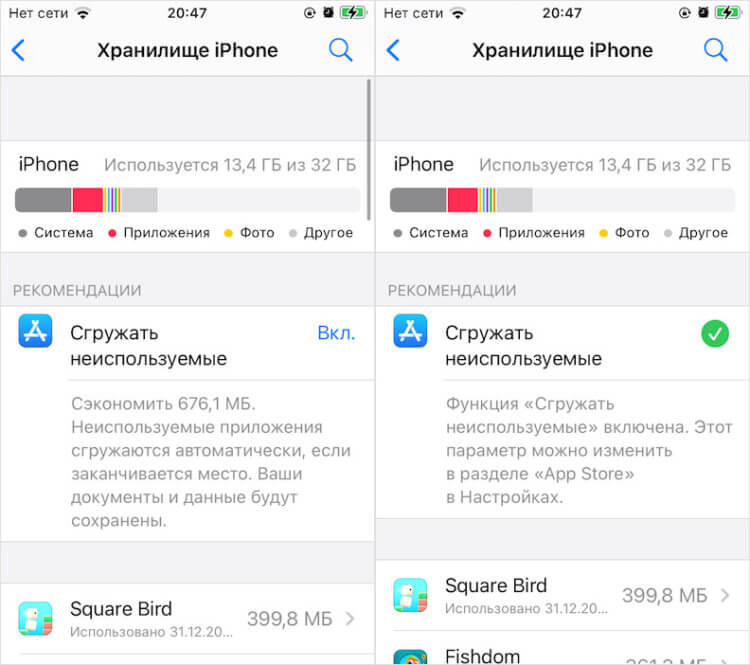
Сгрузить приложение можно как вручную, так и в автоматическом режиме, если оно не используется
- Включите параметр «Сгружать неиспользуемые»;
- Если нужно сгрузить приложение сразу, найдите его в настройках и вместо удаления нажмите «Сгрузить».
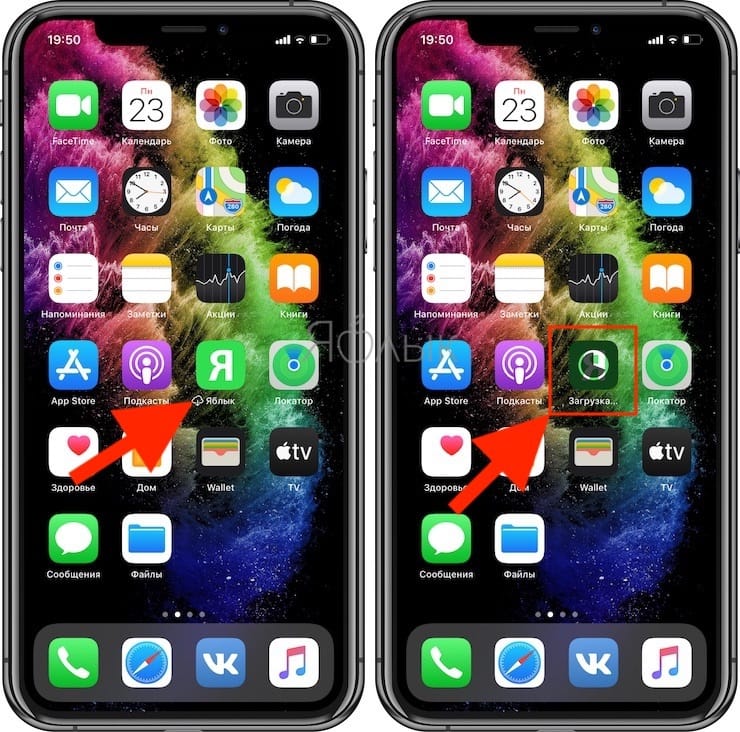
Когда неиспользуемое приложение сгрузится, вы увидите, как под его иконкой, рядом с названием, появится значок облачной загрузки. Он означает, что в данный момент приложение сгрузилось и физически не присутствует на устройстве. То есть, чтобы его запустить, нужно нажать на него, дождаться загрузки и только потом начать пользоваться. Правда, учитывайте, что, во-первых, для повторной загрузки сгруженного приложения нужен интернет, а, во-вторых, удалить иконку сгруженного приложения без повторной загрузки невозможно.
Как удалять приложения с iPhone и iPad: 3 основных способа
Некоторые приложения для iPhone на словах выглядят великолепно. Но стоит только установить их, как окажется, что это только в обзорах программы работают так хорошо. А зачастую надоедливые покупки в приложении заметно мешают его функциональности.
Со временем некоторые программы просто перестают быть востребованными пользователями – находится лучшая альтернатива. Вот и получается, что у нас на iPhone или iPad целых семь экранов с иконками, но пользуемся мы активно только двумя из них. Если это похоже на вашу ситуацию, то настало время удалить некоторые ненужные приложения для iPhone.
Казалась бы такая простая операция как удаление приложений на iOS-устройствах вызывает вопросы только у новичков, которые лишь недавно пополнили армию владельцев мобильных устройств от Apple.
Существует три основных способа удаления приложений с iPhone и iPad. Рассмотрим подробно каждый.
Как удалить приложение на iPhone или iPad с iOS 13 и новее
Способ 1
Нажмите и удерживайте палец на любом пустом месте главного экрана iPhone или iPad. После этого в правом верхнем углу иконок приложений появятся «минусики» (в более старых версиях ПО – «крестики») и сами значки начнут привычно покачиваться. Нажмите на «минусик» (крестик) для удаления и подтвердите действие.
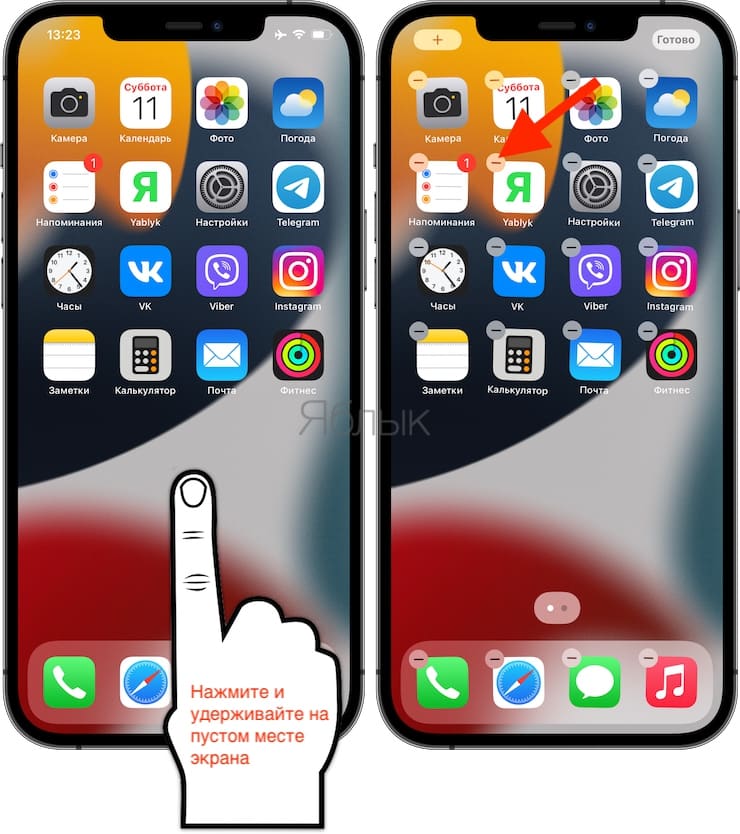
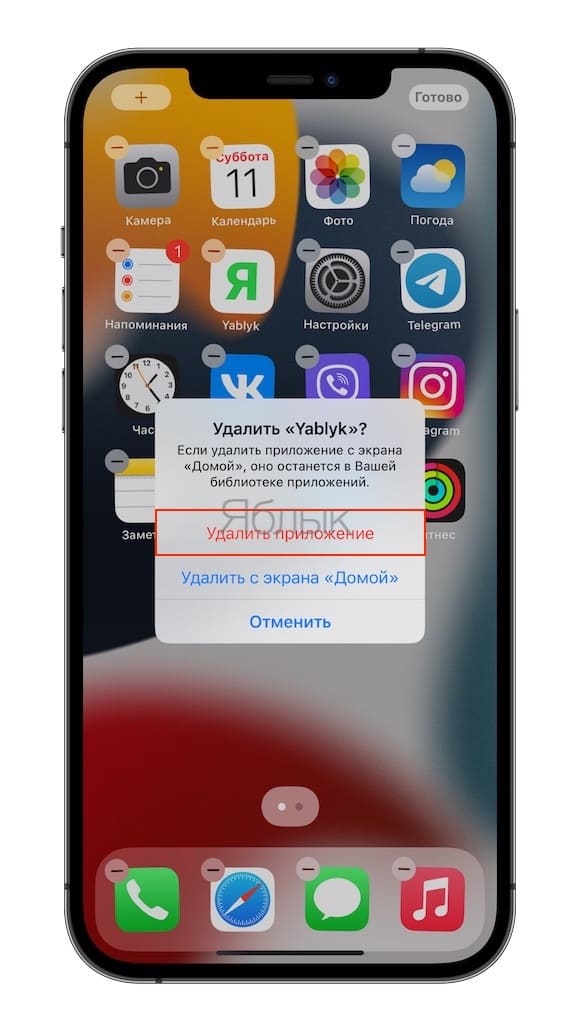
Данный способ удаления может показаться не таким простым, как кажется, из-за того, что свайп необходимо выполнить в определенный момент.
- На смартфонах Apple, оснащенных датчиком Touch ID, после удаления нажмите кнопку «Домой».
- На смартфонах Apple, оснащенных датчиком Face ID, после удаления нажмите «Готово» в правом верхнем углу экрана или сделайте свайп в нижней части дисплея.
Способ 2
Нажмите и удерживайте иконку любого приложения до появления всплывающего меню. Нажмите «Удалить приложение», если необходимо удалить приложение, которые вы выбрали или выберите пункт «Изменить экран Домой».
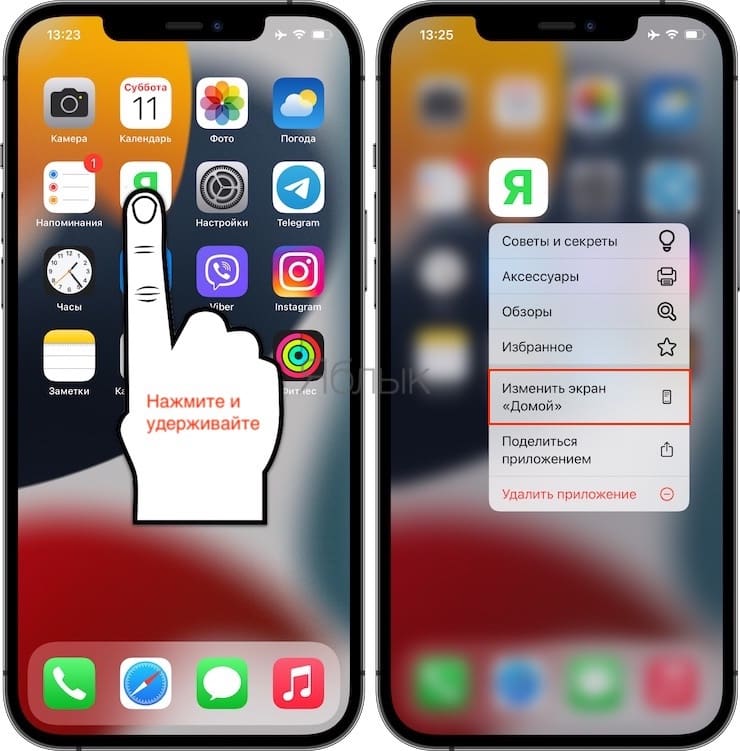
После этого все иконки ваших программ начнут покачиваться. При этом в верхней части всех доступных к удалению приложений появятся маленькие «минусики» (крестики).
Нажмите на «минус» (крестик). Откроется меню с просьбой подтвердить, что вы действительно хотите удалить приложение. Нажмите «Удалить приложение», чтобы очистить устройство от этой программы.
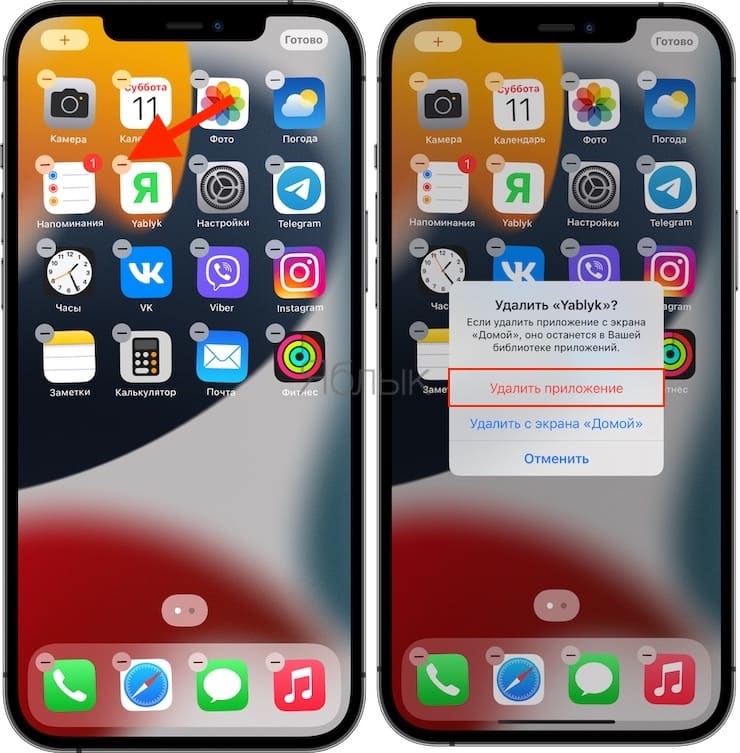
- На смартфонах Apple, оснащенных датчиком Touch ID, после удаления нажмите кнопку «Домой».
- На смартфонах Apple, оснащенных датчиком Face ID, после удаления нажмите «Готово» в правом верхнем углу экрана или сделайте свайп в нижней части дисплея.
Способ 3
Не такой очевидный, как предыдущие методы, но тоже вполне доступный. Этот способ работает на всех iPhone и iPad с установленной iOS 5 и старше.
Перейдите по пути: Настройки → Основные → Хранилище iPhone (iPad). Подождите несколько секунд, пока iOS загрузит список приложений с указанием занимаемого размера.
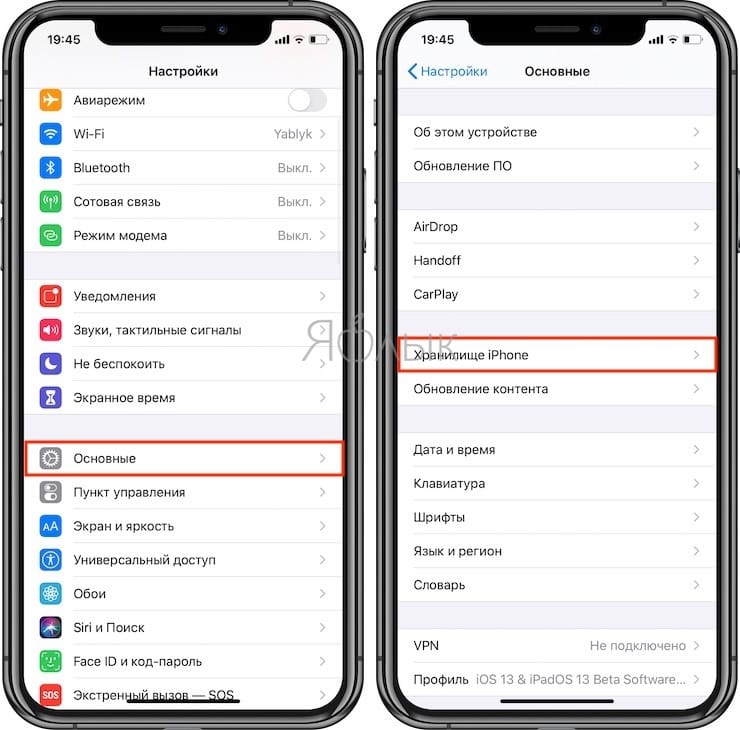
Когда появится список приложений, выберите кандидата на удаление, нажмите на строку с названием, затем Удалить программу.
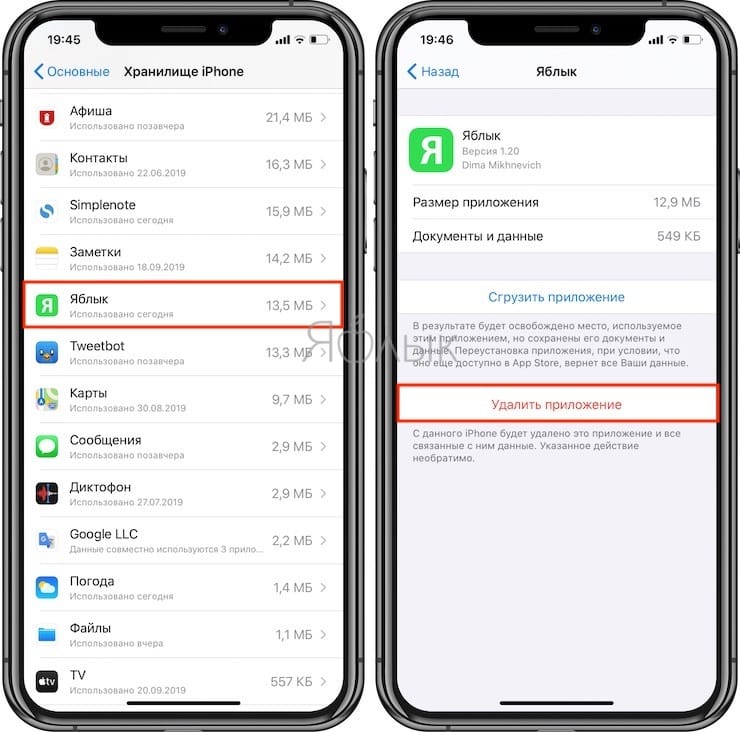
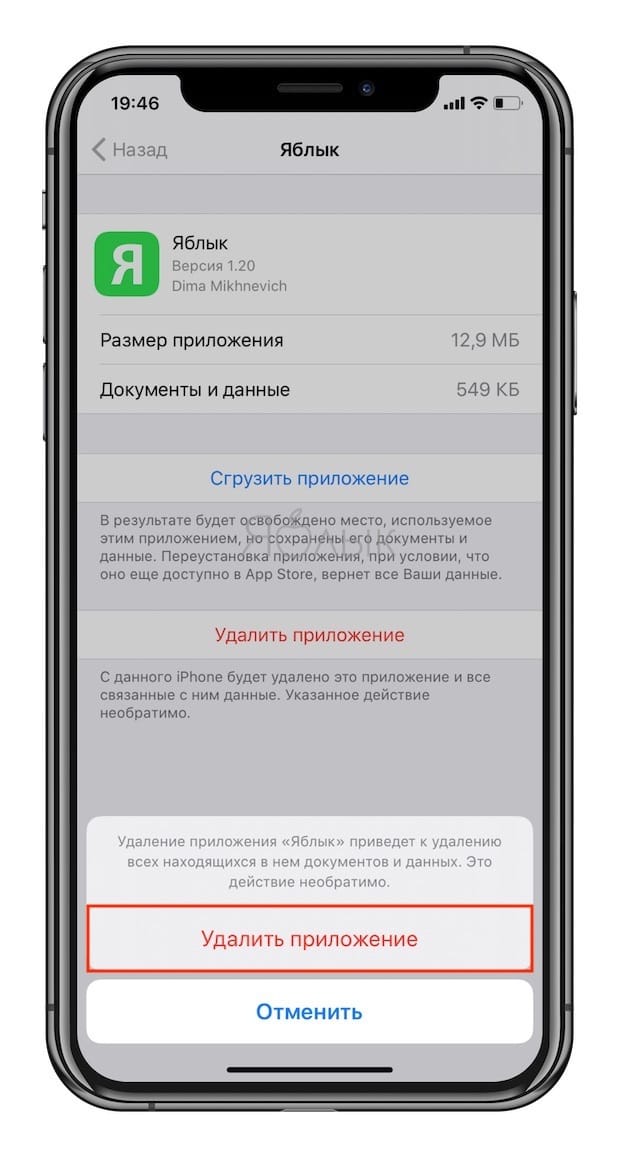
Приложения отсортированы по количеству занимаемого места и по умолчанию выводится список самых объемных приложений.
Этот способ удобен, когда вам необходимо освободить место на вашем гаджете, таким образом, вы сможете легко найти и удалить приложения большого размера.
В случае, если вы хотите сохранить данные из приложения перед его удалением, это можно сделать с помощью функции «Сгрузить приложение» (подробно).
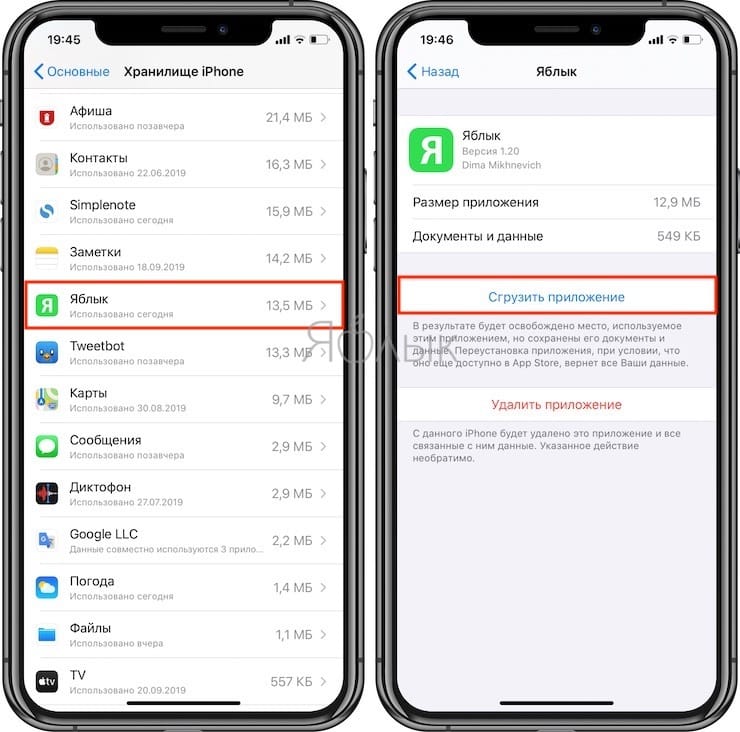
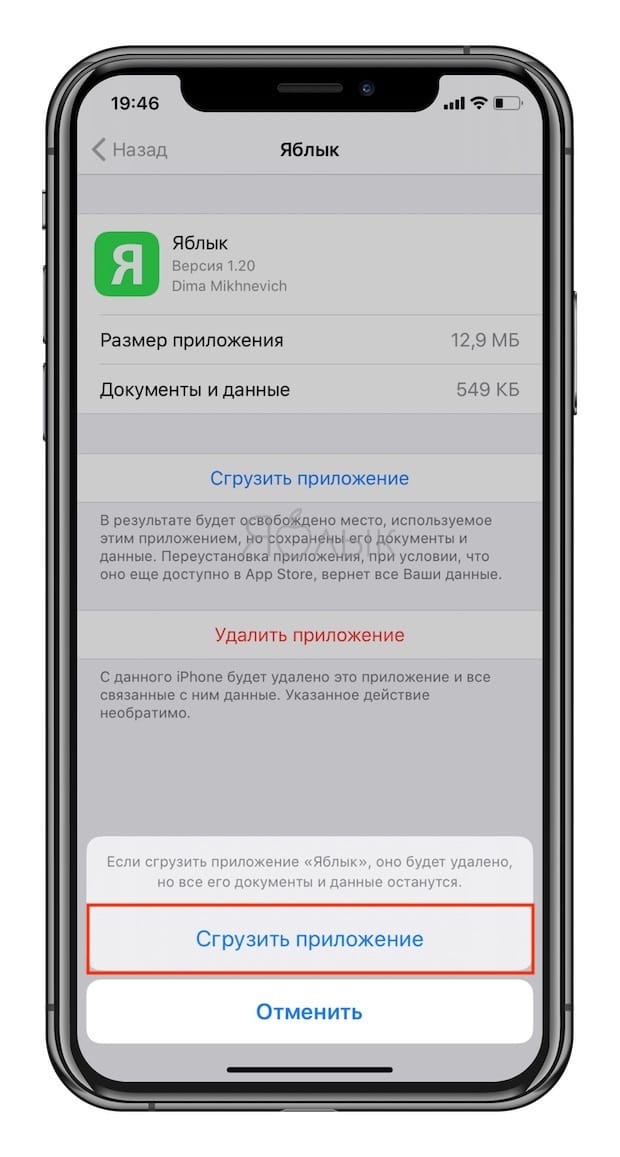
В этом случае, программа будет удалена, но ее данные по-прежнему будут храниться на устройстве. Возле наименования сгруженного приложения появится значок облачка со стрелкой. Для повторной установки приложения необходимо лишь коснуться ярлыка программы.
Как удалить приложение на iPhone и iPad с установленной iOS 12 или более ранней версии iOS
Пожалуй, самый простой и удобный способ, которым пользуется большинство владельцев iOS-устройств.
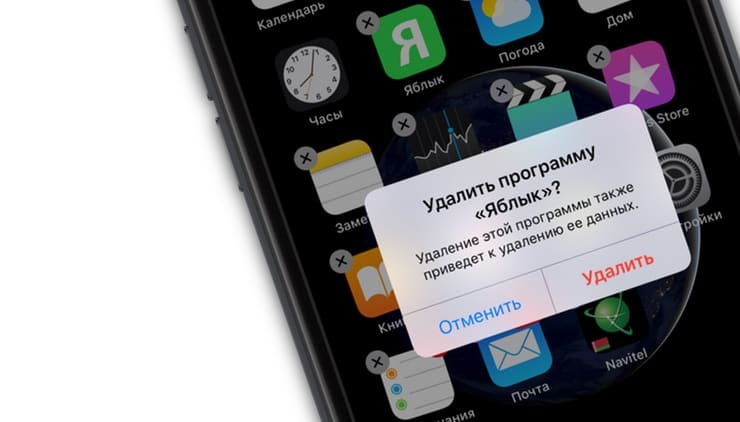
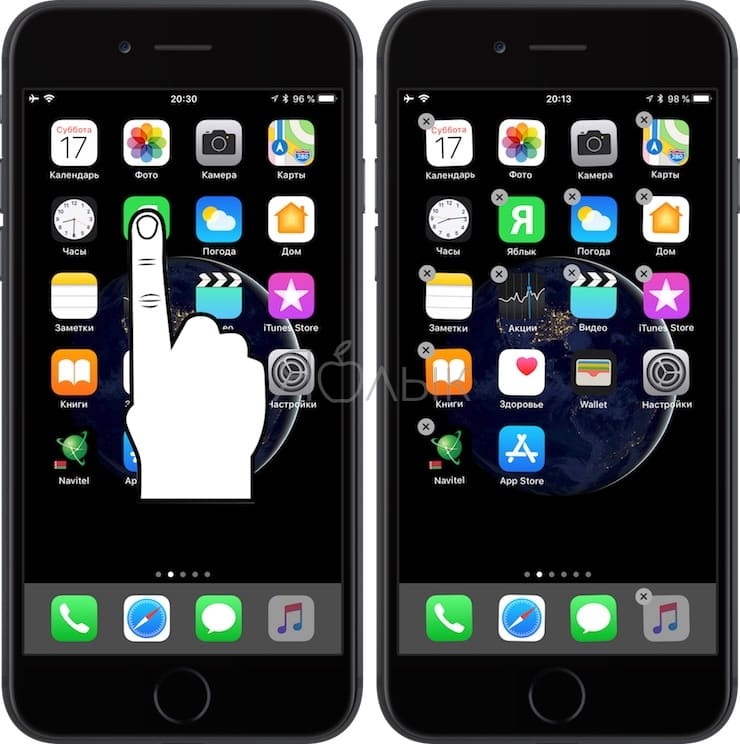
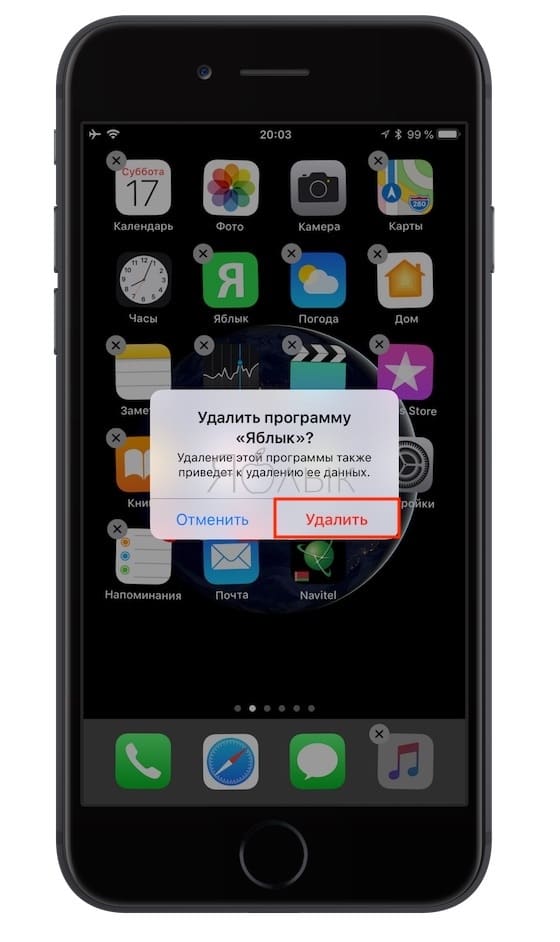
Достаточно зажать пальцем любой ярлык на рабочем столе и подержать пару секунд, пока иконки не начнут двигаться. Теперь в левом верхнем углу иконок появился крестик, после нажатия на который появится предупреждение, что удаление приложения сотрет все ее данные.
После нажатия кнопки «Удалить» ярлык исчезнет, как и само приложение.
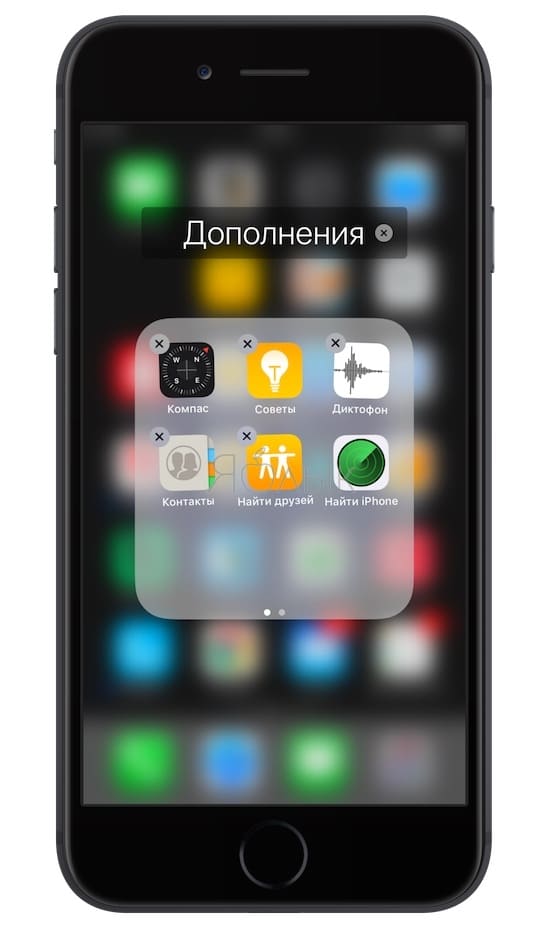
Стоит отметить, что крестик не появляется на некоторых стандартных приложениях, которые нельзя удалить с iOS-устройства, а приложения в папках удаляются таким же способом, достаточно зайти в папку. Сами папки исчезают, когда в них не остается ярлыков.
Как восстановить удаленное приложение на iPhone и iPad
Любое удаленное приложение можно восстановить если оно было куплено (загружено, как бесплатное) в App Store.
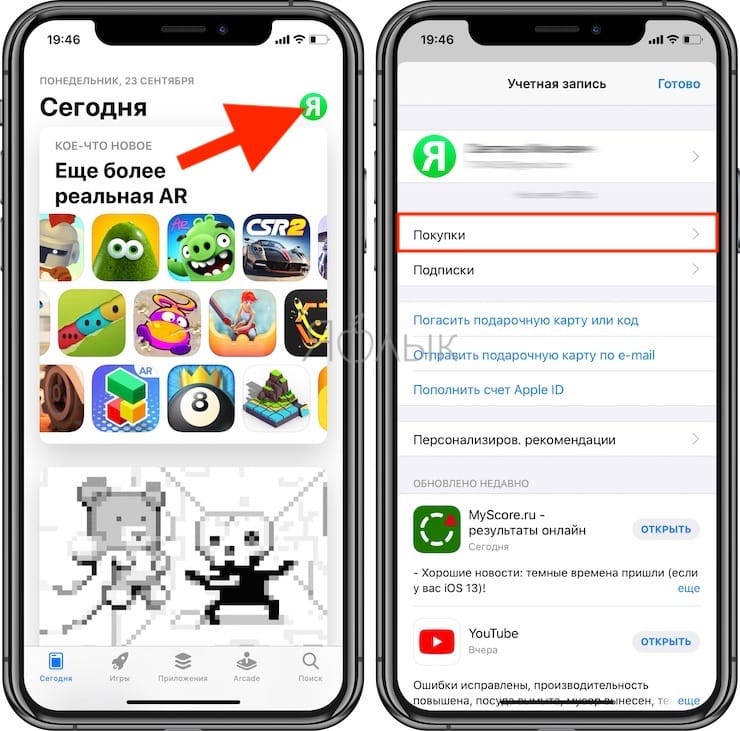
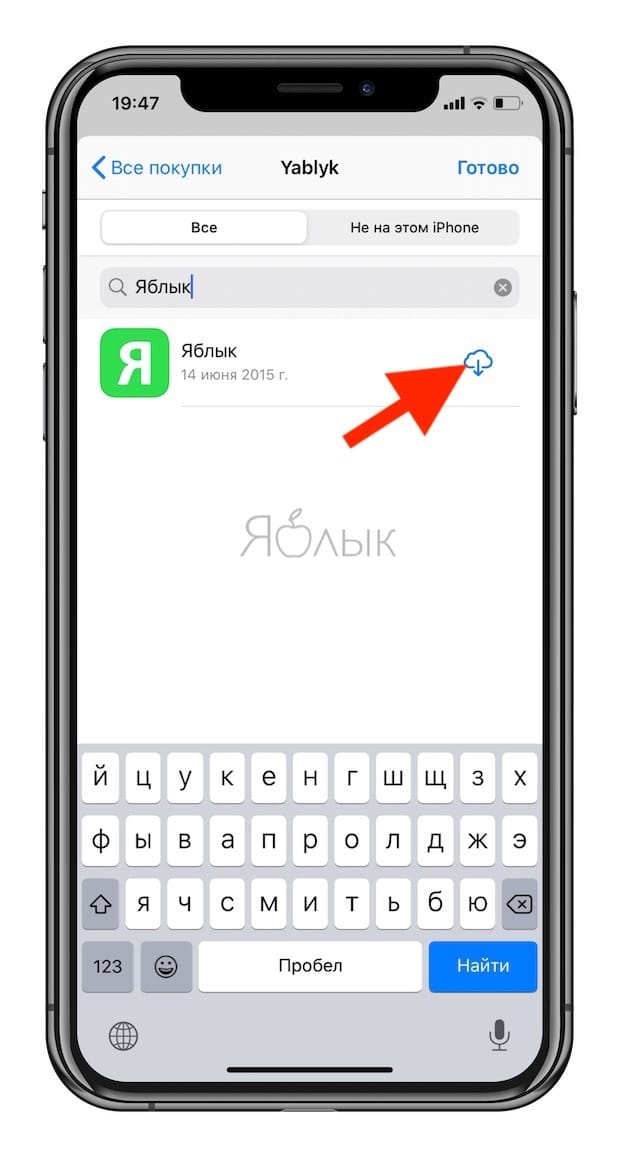
Достаточно зайти в приложение App Store, в правом верхнем углу нажать на аватар пользователя и перейти в раздел Покупки. Останется найти среди покупок нужное приложение и нажать на «облачко» со стрелкой.
�� Смотрите также:
- Как сделать длинный скриншот в на iPhone и iPad.
- Закладки на iPhone и iPad: как добавлять, создавать папки, Избранное, настройка.
- Как позвонить с iPhone на добавочный номер, набрав его сразу.
�� Мы в Telegram и YouTube, подписывайтесь!
4 августа 2023 Метки: iFaq, IOS, Новости Apple.
Комментариев к статье (7 комментариев)
YAR&RAY 17.06.2014 в 19:56
Было бы отлично узнать как удалять те самые приложения из купленных в Покупках Войдите, чтобы ответить
Toneek 17.06.2014 в 20:41
Не знаем, зачем это нужно, но… Открываете iTunes и переходите в iTunes Store(кнопка справа вверху). В разделе Быстрые ссылки(правый столбец) нажимаете на Покупки, выбираете Приложения. Появится список всех купленных приложений. При наведении на иконку приложения появляется крестик – который скрывает приложения из списка купленных, в том числе, через какое-то время, и на iPad/iPhone. Раньше можно было и в iOS скрывать приложения, но в 7-ке не нашли как это сделать. Войдите, чтобы ответить
Oleh 18.03.2018 в 08:03
В списке покупок просто свайпните влево нужное приложение. Появится красна кнопка “Hide”. Войдите, чтобы ответить
Urnaa 10.06.2016 в 13:20
Как мне удалить приложение? Лого приложения “почернел” с надписью “waiting…” И весит уже несколько дней. Можно нажать на крестик и удалить, но лого всё равно остаётся!? Удалила через iTune, тоже самое, “висит” с той же надписью и не удаляеться!? Помогите пожалуйста! Войдите, чтобы ответить
Иван 04.12.2017 в 20:12
Чтобы удалить какое либо приложение на iOS 9.3.5, нужно зайти в Настройки – > Основные – > Хранилище и iCloud – > Управлять, затем появится список программ и красным Удалить программу… 🙂 Войдите, чтобы ответить
Игорь 18.03.2018 в 11:06
Я один вижу в статье лишь два способа, вместо трёх, обещанных в заглавии? Причём обещано три ОСНОВНЫХ, что предполагает наличие вспомогательных… Войдите, чтобы ответить
Nursultan 16.06.2019 в 18:56
исчез значок удаления приложений, зашел в хранилище, дык там нет функции удаления… Войдите, чтобы ответить
Как удалить приложение с айфона: 3 способа

Рассказываем, как удалить приложение с айфона, если оно находится на главном экране или скрыто в библиотеке.


Чтобы удалить приложение с айфона, не обязательно использовать iTunes или другие программы — можно сделать это напрямую, средствами iOS. Описанные ниже способы работают на всех мобильных устройствах Applе: iPhone и iPad.
1 Как удалить приложение с главного экрана
Если программа находится на одном из рабочих столов (главных экранов) iPhone, то ее можно удалить или переместить в библиотеку — последний экран, в котором собраны все установленные приложения по категориям.
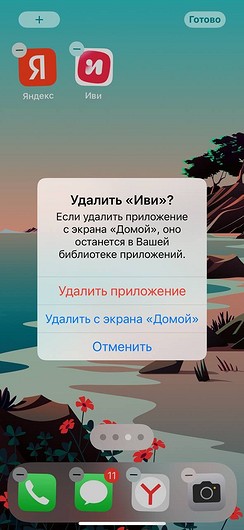
- Нажмите на любое свободное место на дисплее и удерживайте на нем палец до тех пор, пока иконки не начнут дрожать. Рядом с каждым приложением появится знак минуса.
- Тапните по минусу на иконке программы, которую хотите удалить.

- Чтобы удалить приложение с айфона полностью, нажмите «Удалить приложение». Если просто хотите переместить его в общий архив — выберите «Удалить с экрана «Домой»
Далее вам не понадобится удалять уже удаленные приложения с айфона — они сотрутся сразу и полностью. Это также отражено в уведомлении, которое вы увидите: «Удаление этого приложения также приведет к удалению его данных.» А значит — подчищать остаточные файлы после этой процедуры не придется.

Пока вы читаете эту новость, мы готовим еще более интересные. Подписывайтесь на наши каналы, чтобы не пропустить!
2 Как удалить приложение на айфоне из библиотеки
Если нужной программы или игры нет на одном из рабочих столов, поищите ее в библиотеке. Если не удается найти ее сразу в какой-либо из категорий, используйте поисковую строку. Когда искомое приложение появится в результатах поиска, нажмите на его название и немного подождите, пока иконка не начнет двигаться: далее ее можно перенести на один из рабочих столов и удалить методом, описанным выше.
Если же вы сами нашли приложение в библиотеке, можно не переносить его на главный экран и сразу удалить. Для этого нажмите на его иконку и дождитесь появления всплывающего меню: в нем можно поделиться программой, перенести ее на экран «Домой» или удалить. Как и в предыдущем способе, стоит выбрать пункт «Удалить приложение».
Какие программы можно удалить с айфона, и как это сделать, если они не удаляются
По мере использования айфона в памяти устройства накапливается все большее количество различных файлов, программ и игр, и даже если вы являетесь счастливым обладателем iPhone с большим объемом встроенной памяти, ненужные приложения все равно загромождают экран «домой», тем самым усложняя навигацию на рабочем столе. Чтобы не засорять систему, нужно периодически проводить «чистку» и избавляться от приложений, которыми вы давно не пользуетесь, а ненужные программы можно удалить с айфона, и как это сделать, мы постараемся подробно рассказать в этой статье.
Стандартные программы можно удалить на айфоне
Все иконки на рабочем столе айфона необходимые для запуска соответствующей программы и является ярлыками, однако некоторые из них встроены в операционную систему, поэтому попытка их удалить не увенчается успехом. Встроенными системными приложениями являются: Телефон, Сообщения, Фотографии, Настройка, фотоаппарат, браузер Safari, Apple Store, Кошелек, Здоровье и Часы. Единственный способ, с помощью которого можно удалить стандартные программы — это сделать джейлбрейк iPhone. Ведь так пользователь получает полный контроль над системой и доступ к тем файлам, которые ранее были скрыты.
Однако в iOS 14 некоторые из предустановленных программ все же можно удалить, к таким относятся: Контакты, Календарь, FaceTime, Музыка, Новости, Погода, Видео, Подкасты и прочее.
Как получить айфон бесплатно — реальные способы, которые помогут каждому!
Способы удаления программы с iPhone
Самый распространенный и самый легкий способ удаления одной ненужной программы из памяти устройства выглядит следующим образом:
- Найдите иконку программы, которую хотите удалить на рабочем столе;
- Нажмете на значок и удерживаете некоторое время, до тех пор, пока иконки не начнут «вибрировать», после чего на экране появится небольшое меню, где одним из пунктов будет «Удалить приложение».
- Далее необходимо подтвердить удаление, после чего все файлы программы будут стерты из памяти устройства.
Для удаления нескольких приложений, а не тратить время на выполнение указанной процедуры для каждого из них, нужно нажать на главном экране по значку любой программы, после чего в контекстном меню выбрать «Изменить экран Домой», все иконки начнут трястись и это позволит отобрать именно те программы, которые вы решили удалить.
В некоторых ситуациях, листая страницы в поисках программы, которую нужно удалить, ее не удается найти, однако она точно установлена на устройстве. Дело в том, что приложение является скрытым, а процесс удаления таких объектов выглядит несколько иначе:
- Заходим на айфон в «Настройки»;
- Переходим в раздел «Основные», а дальше в пункт «Хранилище iPhone»;
- Находим в списке всех установленных на устройстве приложений то, которого вы больше не нуждаетесь и выбираем команду «Удалить приложение».
В iOS 14 появилась возможность удаления иконки программы с рабочего стола, это полезно для тех пользователей, которые не хотят перегружать главный экран приложениями, которыми пользуются редко, однако следует понимать, что удаляется в таком случае только ярлык программы, а само приложение остается на устройстве и им все можно воспользоваться. Удаляется ярлык с главного экрана нажатием по нему и содержание, после чего появится строка, где одним из пунктов будет «Удалить с экрана домой».
Еще одним способом освободить немного свободного пространства в памяти телефона есть выгрузки, выполнив которое будет удалена только сама программа, однако все ее файлы и данные останутся в системе. Таким образом, если приложение снова вам понадобиться, достаточно установить его на свой айфон, при этом ранее накопленная информация и параметры будут сохранены. Функцию выгрузки можно настроить таким образом, что она будет выполняться в автоматическом режиме, а для этого нужно:
- Перейти в «Настройки», раздел «Основные»;
- Затем во вкладке «Хранилище iPhone» находим строку «выгружать неиспользуемые» и ставим галочку напротив.
В случае, если необходимо выгрузить только одну программу прямо сейчас, в контекстном меню присутствует соответствующая команда «выгрузить». Данный метод «удаление» будет эффективен только в том случае, если в памяти устройства остается еще много свободного места, но если память практически забита и телефон начинает даже притормаживать, удалять программы лучше полностью. Кстати, если ваш iPhone плохо работает, советуем связаться с нами и воспользоваться выгодным ремонтом айфона по доступной цене.
Почему не удаляются приложения на iOS 14
Некоторые пользователи могут столкнуться с проблемой, когда даже установлены с Apple Store приложения не удаляются на Айфон. Скорее всего, причина в том, что в настройках устройства просто установлен запрет на удаление любых программ. Так, как удалить приложение с iPhone если он не удаляется? Для этого нужно осуществить следующую процедуру:
- Открыть «Настройки» и выбрать «Экранный время»;
- Перейти во вкладку «Контент и конфиденциальность»;
- Зайти в меню «Покупки в iTunes Store и App Store», а дальше в меню «Удаление программ» выбрать «Да».
Как удалить приложения на iPhone через iTunes
Этот способ удаления приложений с айфона требует подключения телефона к компьютеру с помощью кабеля USB. Если на вашем ПК не установлено iTunes, прежде всего нужно сделать именно это, а после запуска программы и подключении айфона, удалить ненужный приложение можно так:
- Переходим в библиотеку;
- Выбираем раздел «Приложения»;
- Находим программу, от которой нужно избавиться, и нажатием правой клавиши мыши вызываем меню, в котором одним из доступных действий будет «Удалить».
Как удалить приложение на iPhone из библиотеки
Приложения в библиотеке распределяются по автоматически сформированным категориям, а для быстрого нахождения нужной программы вверху расположена строка поиска. Библиотека в iOS выполняет функцию упорядочивания приложений, однако несмотря на это, программы и сопутствующие им файлы все также занимают место в памяти устройства, поэтому если вы не нуждаетесь в конкретном приложении, удалить его из библиотеки можно стандартным способом, путем нажатия на иконку и вызовом контекстного меню, в котором есть пункт «Удалить приложение». Также интересно будет прочитать о обои на телефон — как подобрать заставку на Айфон.
С каждым обновление iOS способы и варианты удаления или сокрытия приложений могут отличаться, поэтому если на вашем айфоне установлена система более ранней версии, некоторые функции могут быть недоступны. Кстати, если вы задумались над покупкой восстановленного iPhone, советуем обратиться в наше магазин Apple. Таким образом вы сможете избавиться от своего устаревшего устройства и стать счастливым обладателем любой актуальной модели айфон за доступную цену.