Microsoft подтверждает проблему с активацией Windows 10 и Windows 11
Некоторые пользователи Windows, пытающиеся активировать Windows 10 или Windows 11 с помощью ранее использованных ключей Windows 7 или 8.1, сталкиваются с проблемами при попытке активации новой установки
Microsoft расследует проблемы с активацией Windows 10 и Windows 11. При попытке повторной активации Windows 10 и Windows 11 с помощью ключей от Windows 7 и Windows 8/8.1 пользователи могут столкнуться с проблемами. Данная ситуация актуальна для некоторых пользователей, которые уже использовали ключ продукта Windows 7 или Windows 8/8.1 ранее.
Microsoft официально подтверждает наличие проблемы и уже занимается ее решением.
До недавнего времени пользователи Windows могли беспрепятственно использовать ключи Windows 7 и Windows 8 / 8.1 для активации Windows 10 или Windows 11 на своих устройствах. Когда Microsoft анонсировала Windows 10, компания разрешила пользователям активированных устройств с Windows 7 или Windows 8/8.1 бесплатно обновиться до Windows 10.

На серверах активации принимались действительные ключи продукта. Одной из целей компании было привлечение как можно большего числа пользователей к переходу на Windows 10.
Выпуск Windows 11 изначально не вносил изменения в этот процесс. Несмотря на отсутствие возможности прямого перехода с Windows 7 или Windows 8/8.1 на Windows 11, пользователи Windows могли обновиться до Windows 10, а затем вторым шагом перейти на Windows 11. Обновленные устройства активировались без проблем.
В 2017 году Microsoft объявила о прекращении бесплатных обновлений, однако на самом деле компания не заблокировала все возможности использования ключей продуктов старых версий Windows для активации Windows 10.
В октябре 2023 года все изменилось. Microsoft объявила о блокировке активации ключей Windows 7 и Windows 8 при установке Windows 10 или Windows 11. Уже обновленные системы не должны были пострадать от этого изменения, но, судя по всему, это все-таки произошло.
Некоторые пользователи Windows, пытающиеся активировать Windows 10 или Windows 11 с помощью ранее использованных ключей Windows 7 или 8, сталкиваются с проблемами при попытке активации новой установки. Предположительно, это может быть связано с заменой аппаратного обеспечения на активированных устройствах. Замены некоторых компонентов ПК требуют повторной активации системы. Даже обновление BIOS может вызвать запрос на повторную активацию от Windows.
На данный момент, стоит по возможности отложить замену оборудования. Понятно, что данная рекомендация не сработает, если произошел отказ оборудования.
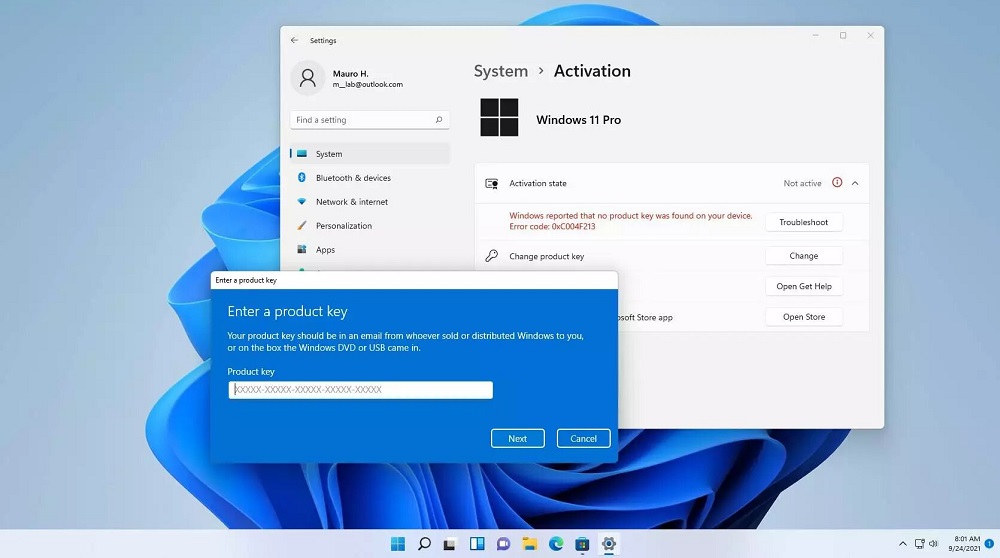
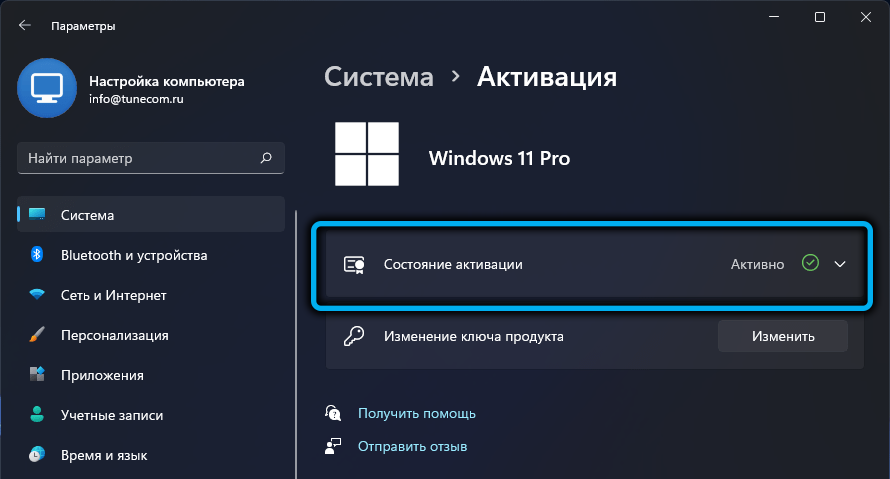
Пользователи Windows могут проверить состояние активации установки в приложении «Параметры» в разделе Система > Активация. На открывшейся странице можно найти информацию о состоянии активации системы, а также опцию для смены ключа продукта.
А вы использовали ключ Windows 7 или Windows 8 для активации Windows 10 или Windows 11?
Устранение неполадок при активации Windows 11
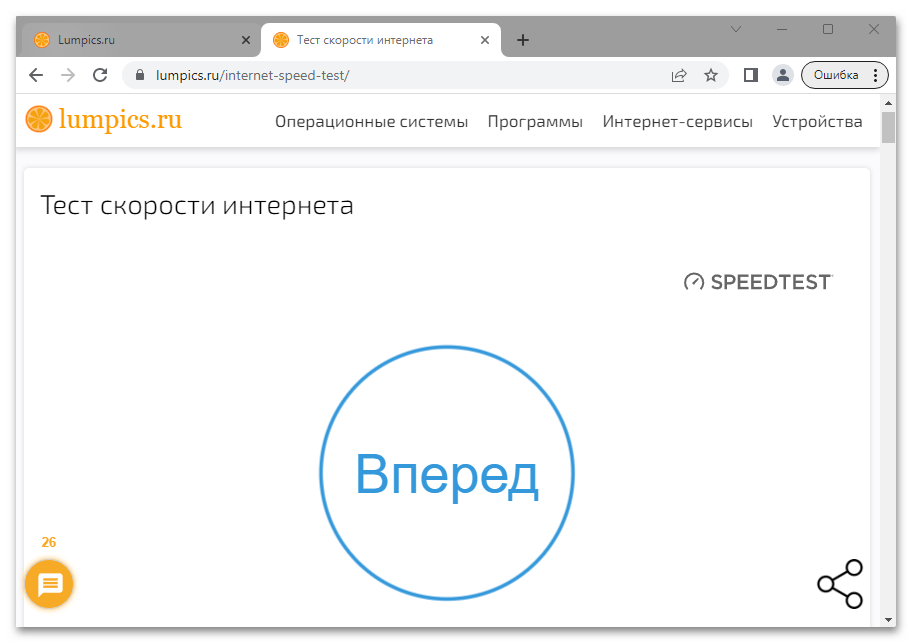
Во время проверки подлинности Windows 11, если она выполняется не по телефону, компьютеру требуется подключение к интернету. Не важно, вручную вы вводите ключ продукта или ожидаете автоматической активации цифровой лицензии – в обоих случаях необходима связь с серверами Microsoft. В общем, проверьте, есть ли на вашем устройстве доступ к сети, а если есть, насколько стабильно это соединение.
Способ 2: Средство устранения неполадок
После обновления аппаратного обеспечения компьютера автоматическая активация и повторный ввод ключа продукта могут не сработать. Для таких случаев система поддерживает средство устранения неполадок, причем, судя по информации на сайте Microsoft, оно решает не только эту проблему. Поэтому используем функцию в любой ситуации, когда она доступна.
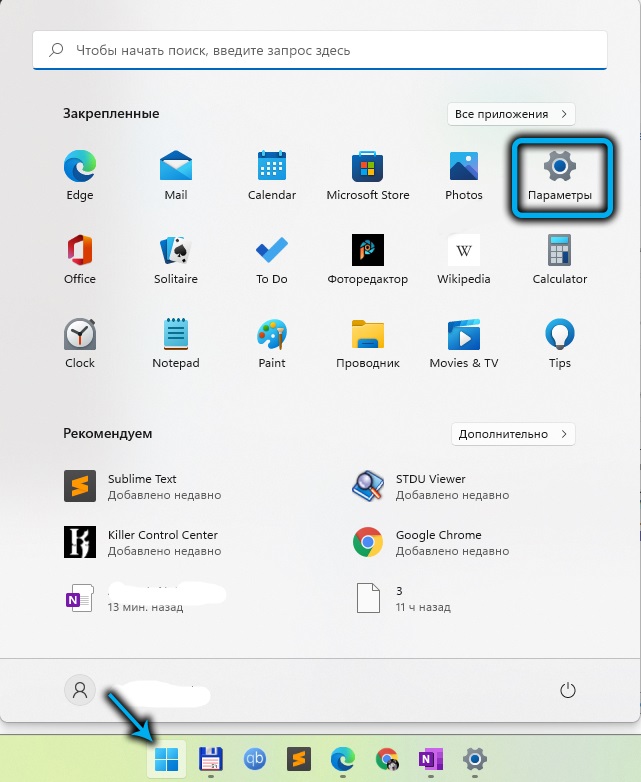
- Открываем меню «Пуск» и вызываем системные «Параметры».
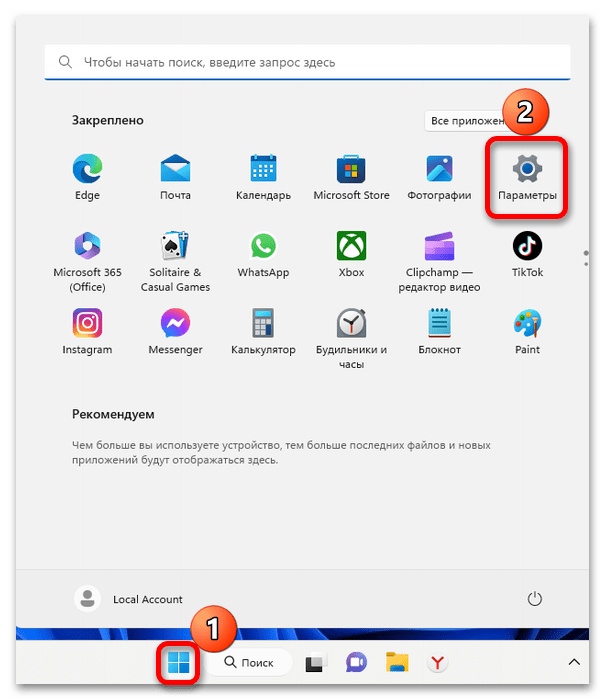
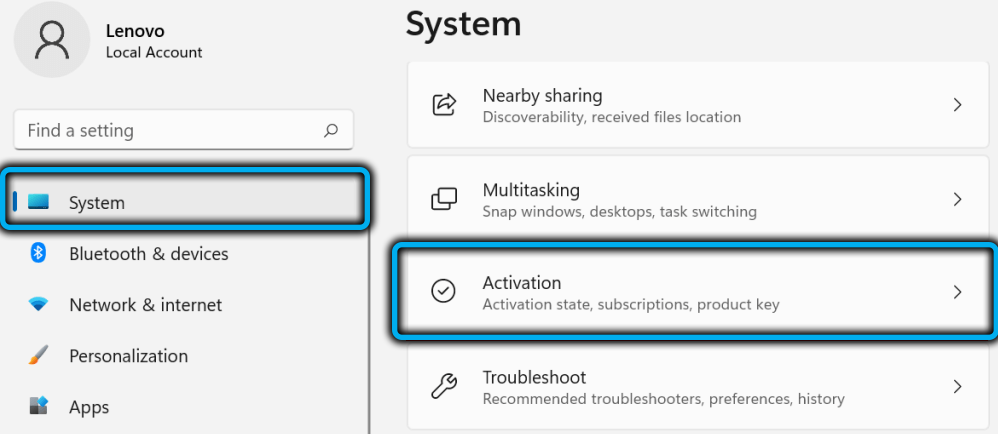
- Во вкладке «Система» открываем раздел «Активация»
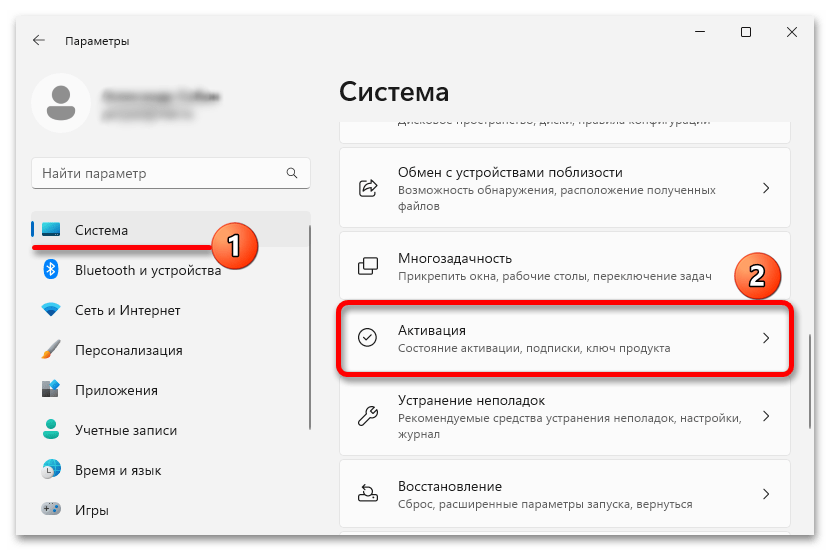 и запускаем модуль «Устранения неполадок».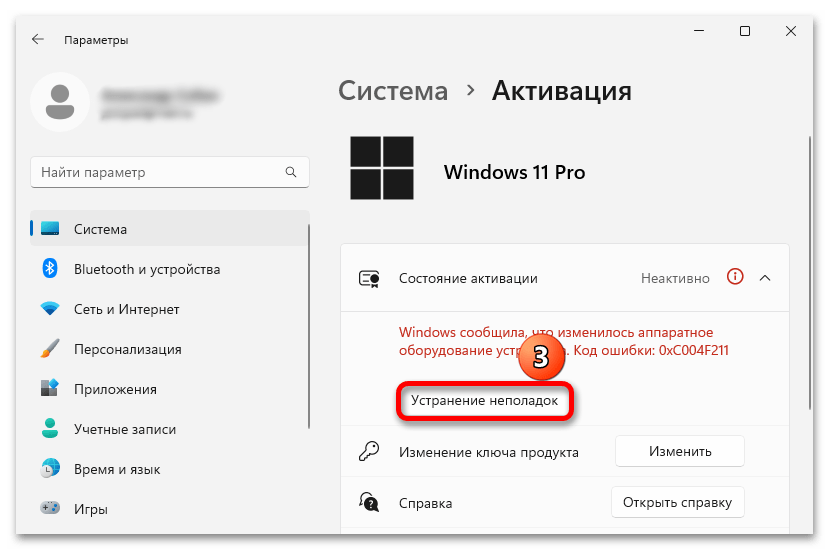
Если средство недоступно, а вы не можете активировать систему, убедитесь, что вошли в нее как администратор. Более подробно о создании учетной записи в Windows 11, а также об изменении текущего типа аккаунта написано в отдельных статьях на нашем сайте.
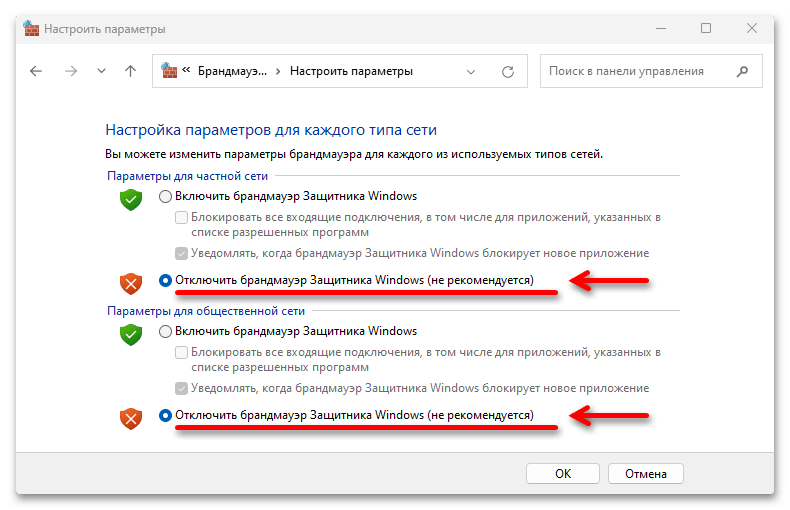
Способ 3: Отключение брандмауэра
Microsoft практически настаивает на том, чтобы брандмауэр Защитника Windows всегда был включен, но в то же время предполагает, что он может блокировать активацию операционной системы. Поэтому остается либо попробовать решить проблему другими способами, либо на время отключить функцию, воспользовавшись инструкцией, опубликованной на нашем сайте.
Способ 4: Обновление ОС
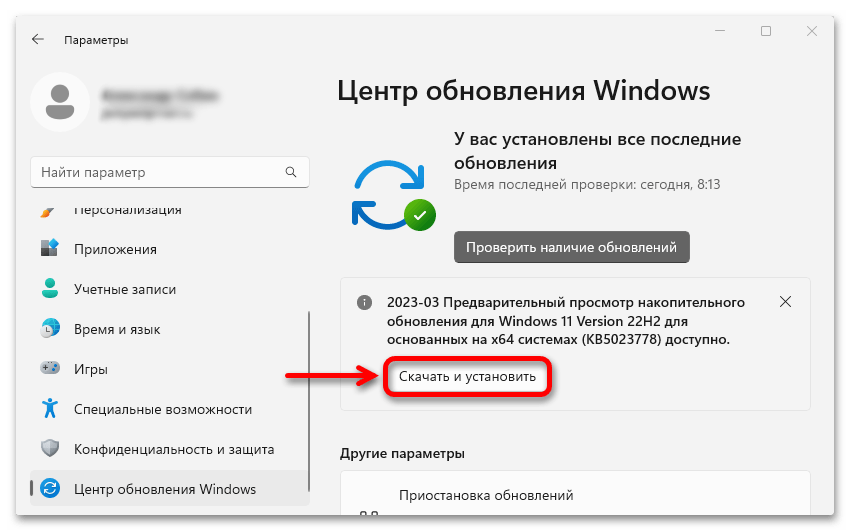
При использовании образов Виндовс 11, загруженных со сторонних ресурсов, вы, скорее всего, получите не самую актуальную версию ОС. Поэтому, если у вас нет возможности скачать iso-файл с официального сайта или создать загрузочную флешку инструментами Microsoft, прежде чем активировать систему, сразу после установки запустите поиск обновлений для нее.
Способ 5: Изменение даты и времени
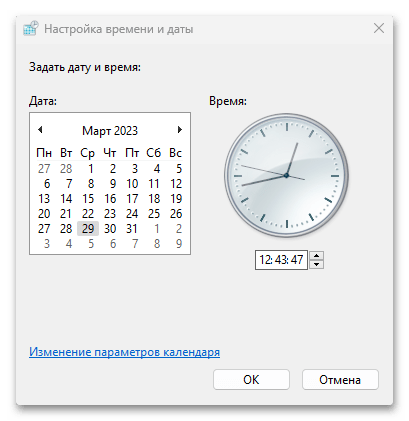
Обратите внимание на счетчик даты и времени на компьютере. Он должен показывать актуальную для вашего региона информацию. В противном случае настройте все правильно, иначе проверка ключа продукта при подключении к онлайн-службе может завершиться ошибкой.
Способ 6: Восстановление системных файлов
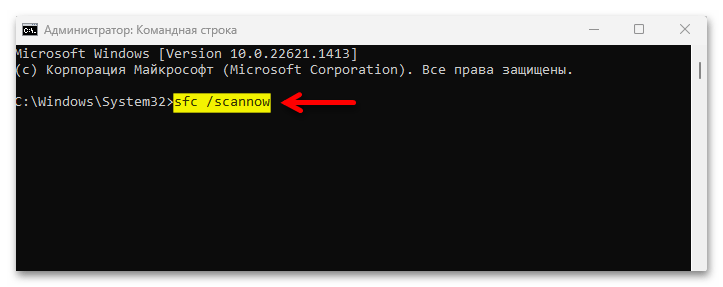
В процессе активации Windows задействует некоторые системные файлы. Но если они были повреждены, например вследствие установки стороннего программного обеспечения или по каким-то другим причинам, могут возникнуть проблемы. Поэтому есть смысл сначала воспользоваться инструментами восстановления системы, а затем повторить попытку ее активировать.
Способ 7: Проверка комбинации
Ключ продукта, которым вы активируете систему, должен быть правильным. Возможно, комбинация вводится с ошибкой, поэтому еще раз сравните ее с той, что вам предоставили во время покупки лицензии.
Ключ не должен использоваться на других устройствах. А если он действительно предназначен для нескольких ПК, убедитесь, что установленный лимит не превышен.
Кроме того, важно вводить ключ от той версии ОС, которая в данный момент установлена на компьютере, т.е. если вы ставили профессиональное издание, а лицензия у вас корпоративная, скорее всего, получите ошибку.
Технический сбой
Впрочем, не стоит забывать, что проблемы не всегда только на стороне пользователя. Бывает так, что вы сделали все, что от вас зависит, но серверы проверки подлинности недоступны, а значит, остается лишь дождаться, когда они начнут работать и процесс активации автоматически завершится.
Активация Windows 11 Home
На вашем компьютере предустановлена система Windows 11 Home. Убедитесь, что компьютер подключен к Интернету. Windows активируется автоматически.
Вы также можете использовать этот метод для активации системы, если вы обновляете систему компьютера до Windows 11 Home.

Чтобы проверить, активирован ли компьютер, выполните следующие действия:
- Нажмите сочетание клавиш Win + R, чтобы отобразилось окно функции Выполнить . Введите «slmgr.vbs -xpr». (Обратите внимание, что между словами «slmgr.vbs» и «-xpr» есть пробел). Нажмите OK .
- Отобразится диалоговое окно с сообщением «Постоянная активация прошла успешно» . Это означает, что компьютер активирован.
Если ваш компьютер не активирован, вы можете выполнить следующие действия, чтобы активировать систему вручную:
- Подключите компьютер к сети. Правой кнопкой мыши щелкните по значку Пуск и перейдите в раздел Windows PowerShell (администратор) . Вы также можете ввести «Windows PowerShell» в поисковой строке на панели задач и выбрать опцию Запуск от имени администратора .

- Введите «wmic path SoftwareLicensingService get OA3xOriginalProductKey». Ключ продукта будет отображаться в формате «XXXXX-XXXXX-XXXXX-XXXXX-XXXXX».

- Нажмите комбинацию клавиш Win + I, чтобы открыть экран раздела Настройки , перейдите в раздел Система > Активировать сейчас , нажмите Изменить рядом с опцией Изменить ключ продукта , а затем введите ключ продукта.


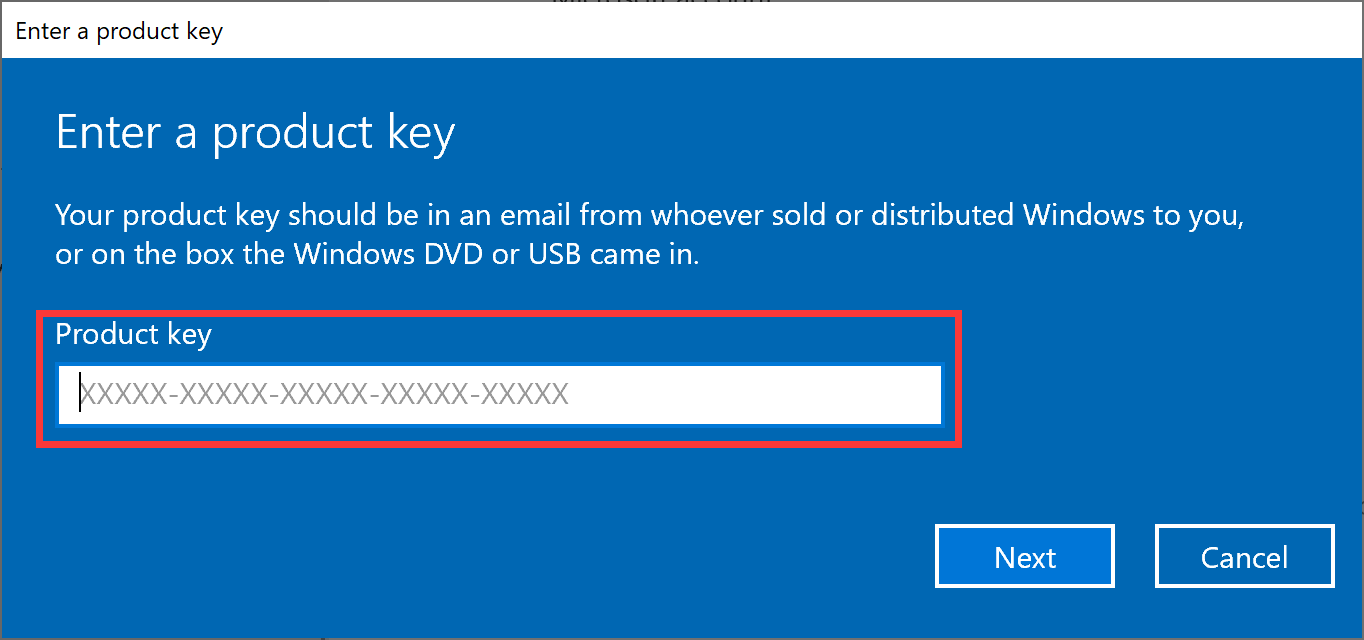
Если вам не удается активировать Windows, сделайте резервную копию данных компьютера и нажмите клавишу F10 во время запуска, чтобы восстановить заводские настройки компьютера. После этого повторите попытку активации Windows.
Обратите внимание, что данные на диске C будут удалены после восстановления заводских настроек. Регулярно делайте резервную копию данных, хранящихся на диске C.
Активация Windows 11 с помощью программы и командной строки
Активация Windows 11 является проблематичным процессом для многих пользователей ПК. Необходимо произвести все действия в правильном порядке, при этом не загрузив в компьютер вирусы. Эта статья как раз расскажет о всех нюансах активации. Также мы рассмотрим процесс деактивации и средство устранения неполадок.
Как проверить, активирована ли Windows 11
Большое количество пользователей ПК задаётся вопросом проверки активации Windows 11. Сделать это можно, если знаете особенности устройства операционной системы или просто выполните ряд необходимых действий.
ВНИМАНИЕ. На компьютере, где не проводилась активация, настройки внешнего вида Windows будут видоизменены, а многие функции станут недоступны. Любой, даже не разбирающийся в устройстве компьютера пользователь заметит отличия от активированной операционной системы.
Ещё одним внешним признаком изменений является специальное окно «Активировать Windows». Обычно оно располагается внизу рабочего стола и способно перекрывать вкладки сторонних приложений.
Также компьютер будет периодически информировать пользователя о необходимости выполнить данную операцию.
Однако желательно не опираться на внешние признаки, а проверить, активирована ли Windows 11, напрямую. Сделать это можно двумя способами.
Через раздел «Параметры»
Данный способ является наиболее простым. Необходимо выполнить следующие действия:
- Нажать на значок «Пуска» и зайти в раздел «Параметры». На панели он изображен в виде шестерёнки.
- Из длинного перечня необходимо выбрать первый пункт «Обновление и безопасность». Далее зайти в раздел «Активация». Если система не активирована, на экране высветится окно с соответствующим уведомлением: «Windows не активирована».
Также пользователю будет предложено активировать ОС нажатием кнопки «Активировать сейчас».
Инструкцию по активации мы рассмотрим в следующем разделе данной статьи.
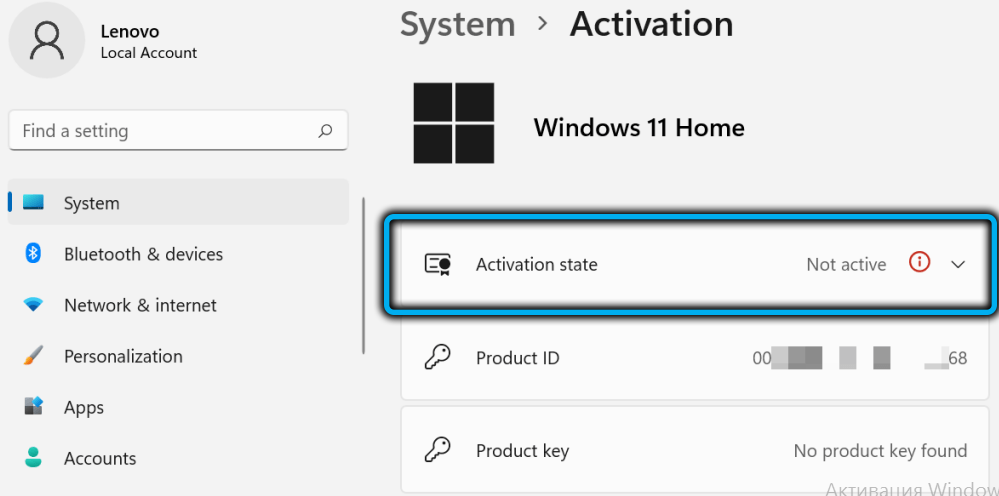
Через командную строку Windows
Данный способ является более надёжным, так как с его помощью пользователь может узнать подробную информацию о старой версии операционной системы и об установке новой. В одиннадцатой версии Windows приложение «Командная Строка» взаимодействует с командным интерпретатором PowerShell. Объединение двух атрибутов кодирования получило название «Терминал».
Для проверки активации ОС необходимо:
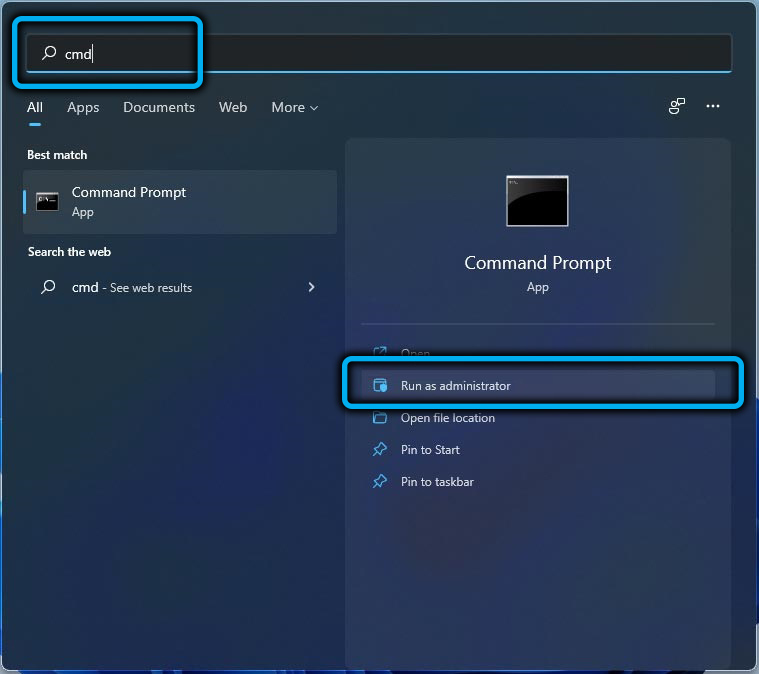
- Запустить терминал, либо командную строку. Для взаимодействия с терминалом достаточно использовать комбинацию клавиш Ctrl + Alt + Del. В открывшемся окне нужно выбрать «Диспетчер задач». В меню – «Файл» — «Новая задача». В окно для ввода текста вписать кодовое слово «wt.exe» и нажать Enter. Для запуска командной строки нажимаем на клавишу «Пуск» и в поле для поиска вводим «CMD». Высвечивается приложение «Командная строка», а под ним — ряд действий, которые мы можем совершить. Нажимаем «Запуск от имени администратора» и ждём, пока программа запустится.
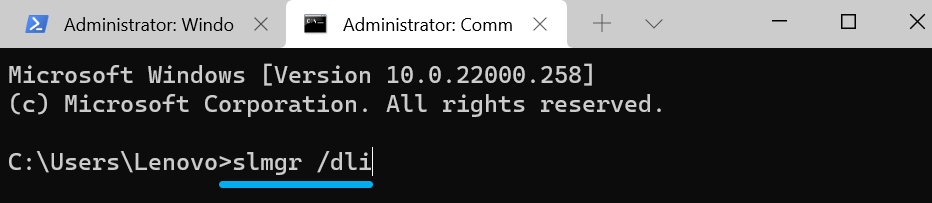
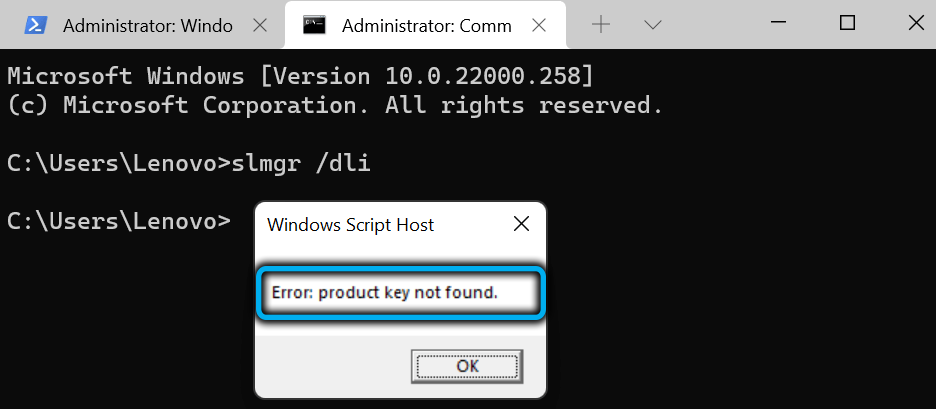
- В приложении вбиваем slmgr /xpr, откроется окно со всеми данными предыдущих активаций и нынешним статусом операционной системы.
Как активировать Windows 11
Существует два рабочих и проверенных способа, которые позволяют активировать Windows 11:
- С помощью цифровой лицензии;
- С помощью ключа продукта.
Активация Windows выполняется в несколько действий, каждое из которых подробно описано в представленной ниже инструкции.
С помощью приложения Активатора и цифровой лицензии
Для начала разберёмся, как активировать Windows 11 с помощью специального приложения. Предварительно его необходимо установить. Одним из надёжных является активатор «KMSAuto ++».
ВАЖНО. Нужно скачать активатор для той версии Windows, которая у вас установлена.
После скачивания программу необходимо запустить. Для этого:
- Распаковываем архив, в папке находим само приложение и кликаем на него правой кнопкой мыши.
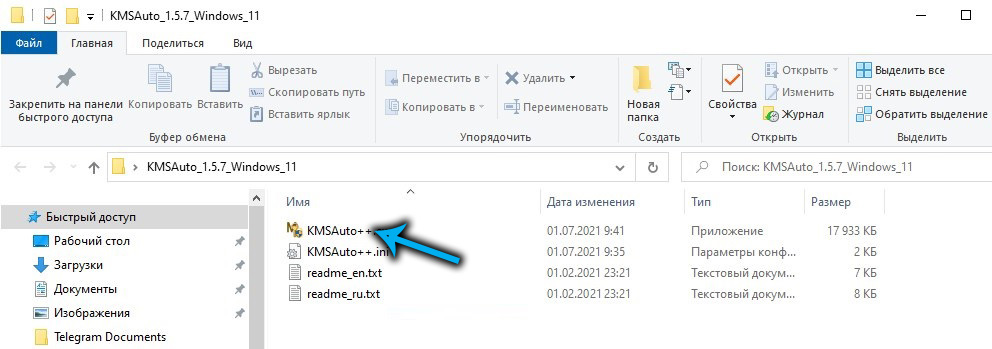
- В высветившемся перечне выбираем «Запуск от имени администратора»
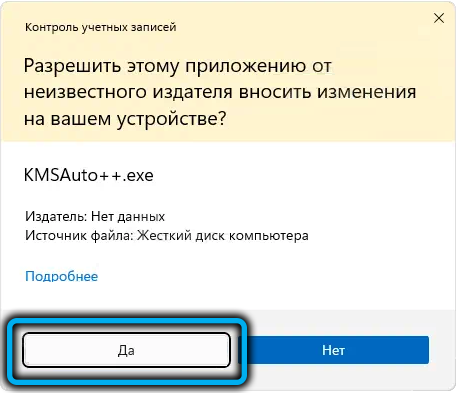
- Разрешаем приложению вносить изменения на устройстве, нажав на кнопку «Да», и ждём, пока KMSAuto ++ полностью загрузится.
- Далее переходим в раздел «Главное окно». Он расположен в верхней панели приложения.
- Нажимаем на кнопку «Активация».
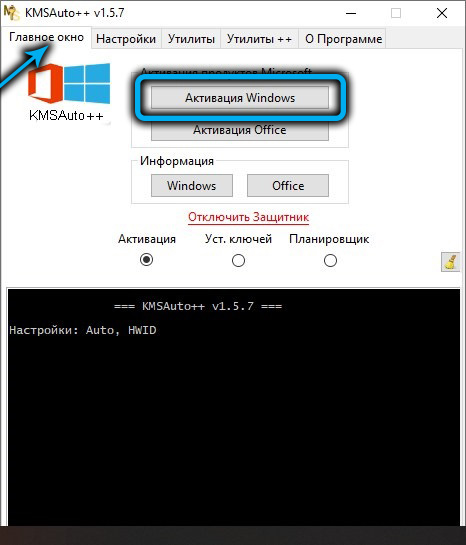
- Далее выбираем тип лицензии, который хотим получить: для Windows или для Microsoft Office. Активатор KMSAuto ++ позволяет устанавливать лицензии бесплатно, поэтому не стоит беспокоиться о взимании средств.
- Процесс активации запущен.
- В некоторых случаях может высветиться окно с требованием добавления ключа продукта. Нажимаем «Продолжить».
Если все действия совершены правильно, то процесс активации будет завершён успешно, о чём оповестит сама система. Если операция не удалась, попробуйте восстановить активацию Windows 11 и запустить активатор снова. В случае повторения ситуации переходите к следующему способу, где описано, как активировать Windows 11 с помощью ключа продукта.
Активация через командную строку
Для активации Windows 11 путём использования командной строки необходимо:
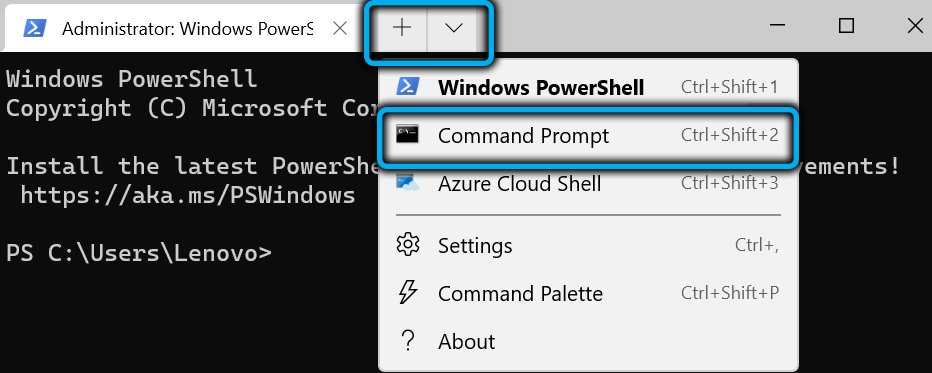
- Запустить само приложение от имени администратора через «Пуск», либо запустить «Терминал».
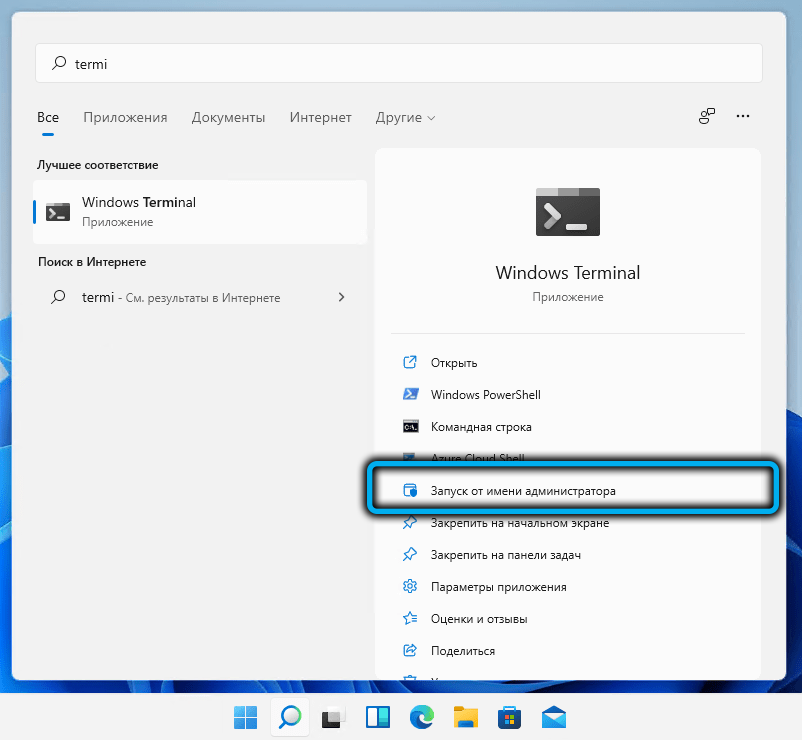
- Для более быстрого запуска командной строки используем комбинацию клавиш Win+R. Заполняем поле для ввода текста: пишем «cmd» и нажимаем на клавишу Enter.
- Далее переходим по ссылке и подбираем подходящий под свою операционную систему лицензионный ключ.
- В терминале, либо командной строке прописываем следующую строчку с указанием реального номера ключа:slmgr /ipk номер лицензионного ключа. Нажимаем Enter.
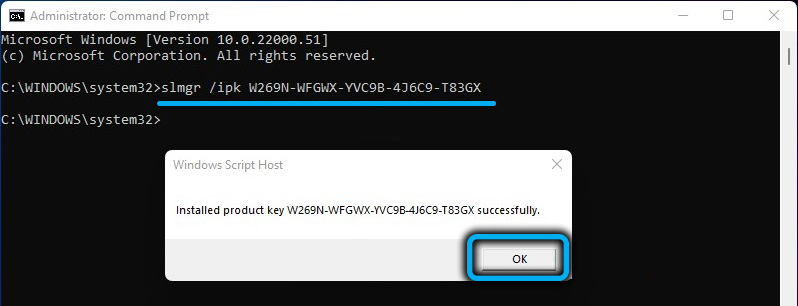
Если операция прошла успешно, закрывайте окно и наслаждайтесь использованием новой Windows. В противном случае попробуйте обратиться в техническую поддержку по номеру телефона, либо активировать Windows 11 через средство устранения неполадок. Механизм работы с ним описан в соответствующем пункте данной статьи.
Как деактивировать Windows или удалить ключ продукта
Деактивация ОС Windows и удаление данных лицензионного кода может понадобиться в самых разных случаях. Независимо от назначения операции, для её совершения необходимо выполнить ряд одних и тех же несложных действий.
- Запускаем командную строку, либо терминал. Инструкция по работе с обоими атрибутами кодирования представлена выше.
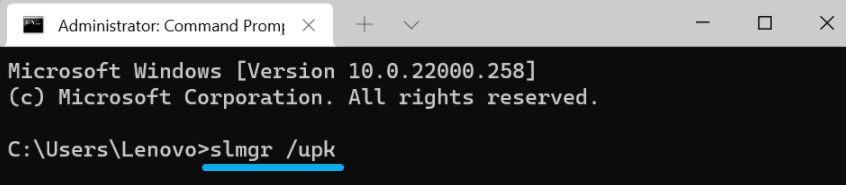
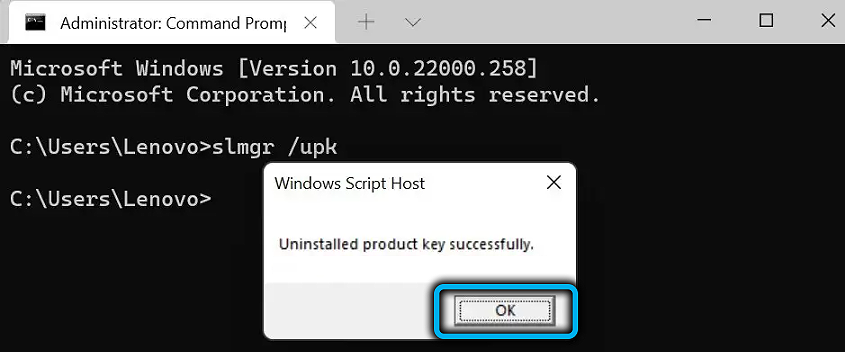
- Вбиваем команду slmgr /upk и кликаем на клавишу Enter. Данным действием мы удаляем данные лицензионного ключа из памяти операционной системы и отключаем её.
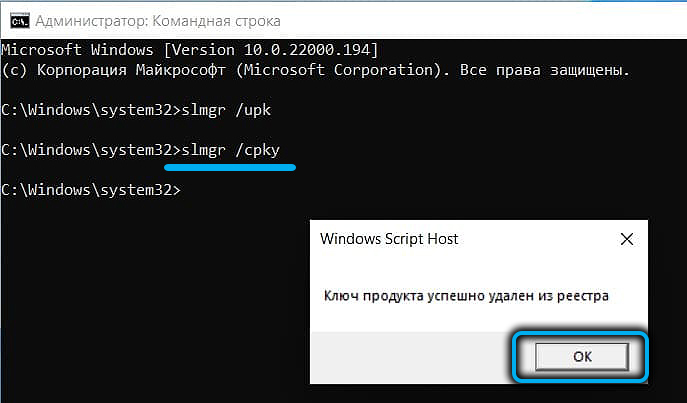
- Набираем команду slmgr /cpky и нажимаем Enter. Теперь данные лицензионного ключа стёрты из реестра Windows.
Чтобы убедиться в том, что операция прошла успешно, можно зайти в раздел Пуска «Параметры», далее выбрать «Обновление и безопасность». В списке нам нужна «Активация». Если система неактивна, то она оповестит об этом пользователя в пункте «Состояние активации».
Как исправить ошибки активации Windows 11
Исправление ошибок системы при установке осуществляется через средство устранения неполадок.
- Зайдите в раздел «Обновление и безопасность» в Параметрах, в списке выберите «Активация» и нажмите на строку «Устранение неполадок».
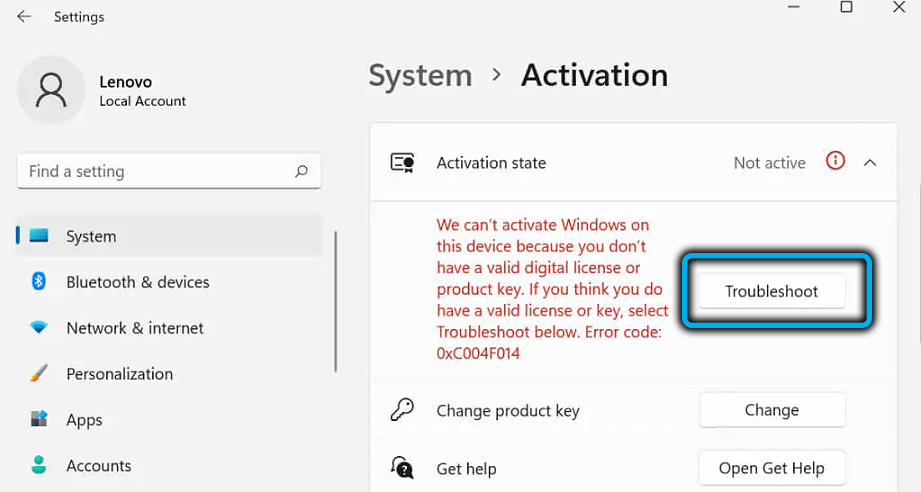
- Процесс запущен. Дождитесь, пока инструмент проанализирует данные операционной системы и выведет на экран результат с дальнейшими указаниями.
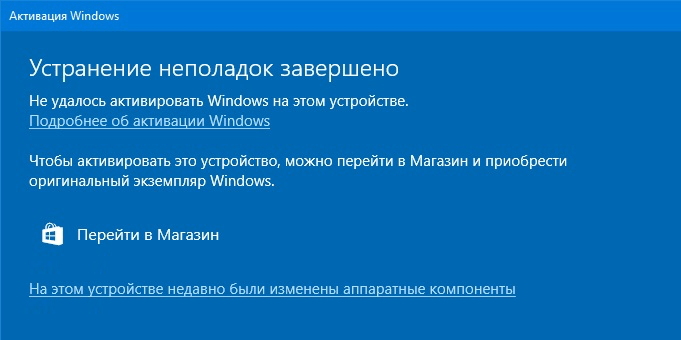
Теперь все ошибки должны быть устранены, а Windows 11 — активирована!
Надеемся, что после прочтения данной статьи вы узнали о нюансах активации, смогли применить информацию при установке и устранили возможные неполадки. Поделитесь, каким способом установки пользовались и с какого раза достигли успеха? Что решить не получалось и какие действия предпринимали?