Как отключить режим «Нажмите кнопку Домой, чтобы открыть» на iPhone и iPad в iOS 10
Переработанный экран блокировки является самой востребованной функцией в iOS 10. Теперь вам больше не нужно нажимать кнопку режима сна/кнопку пробуждения или кнопку «Домой», чтобы разблокировать iPhone. Просто возьмите свой смартфон в руки, чтобы разбудить экран блокировки – спасибо функции «Поднять, чтобы разбудить».

Свайп жест «Разблокировать» теперь уже ушел в историю. Просто нажмите на кнопку «Домой», чтобы разблокировать ваш iPhone. Хотя вначале я считал функцию «Нажмите кнопку Домой, чтобы открыть» немного странной, в последствии эта функция стала мне нравится.
Примечание: Данная функция работает только на устройствах, оборудованных сенсорной кнопкой «Touch ID», таких как iPhone 5s или более поздней версии, iPad Pro, iPad Air 2 или iPad мини 3.
Однако, если вам не нравится эта функция, то вы можете отключить её. И даже лучше, вы можете оставить функцию разблокировки устройство с помощью зарегистрированного в Touch ID отпечатка пальца так же, как и раньше. Хотите узнать как это работает? Тогда приступим!
Как отключить на iPhone и iPad режим «Нажмите кнопку Домой, чтобы открыть» в iOS 10

Шаг 1. Прежде всего, запустить приложение «Настройки» на вашем iPhone → Выберите «Основные».

Шаг 2. Далее, вы должны нажать «Универсальный доступ».
Шаг 3. Выполните прокрутку вниз и выберите «Домой».

Шаг 4. Наконец, включите переключатель «Открытие, приложив палец».
Как включить режим «Нажмите Домой, чтобы разблокировать» в iOS 10
Если вы хотите использовать новый способ разблокировки вашего iPhone, просто выполните описанные выше действия и в последнем шаге выключите переключатель «Открытие, приложив палец».
5 настроек кнопки «Домой» на iPhone, о которых вы могли не знать
Кнопка «Домой» на iPhone выполняет 6 различных повседневных функций: вызов экрана блокировки, возврат на спрингборд (домашний экран), открытие режима многозначности, сканирование отпечатка пальца при помощи Touch ID, запуск голосового ассистента Siri и режим Reachability («Удобный доступ») для использования iPhone одной рукой. В этом материале мы расскажем ещё о 5-и настройках, которые могут быть применимы при работе с кнопкой Home на iPhone.
Большая часть функций доступна на iPhone с iOS 9 (и выше), но некоторые из них могут присутствовать и на более старых версиях яблочной операционной системы.
Отключение «Удобного доступа» (Reachability), чтобы избежать случайных нажатий
После того, как компания Apple решила увеличить диагональ дисплея с достаточно удобных 3,5 и 4-х дюймов до 4,7 и 5,5, с которыми, держа устройство в одной руке, достать до дальнего угла дисплея становится ужасно сложно, в iOS была интегрирована функция Reachability, ну, или «Удобный доступ» в русскоязычном эквиваленте.
Её суть заключается в том, что дважды коснувшись (именно коснувшись, а не нажав) на кнопку «Домой», интерфейс сдвигается вниз и доставать одной рукой до самых отдалённых участков дисплея становится просто.
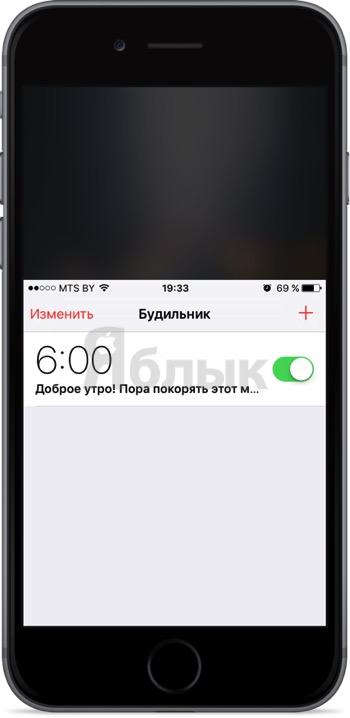
Но какой бы крутой ни была функция на бумаге и в различных роликах, лично я в повседневной деятельности использую её лишь пару раз в году. Скажу даже больше — она периодически доставляет дискомфорт из-за случайного нажатия.
Отключить её можно, для чего необходимо пройти в Настройки → Основные → Универсальный доступ и в разделе «Взаимодействие» напротив пункта «Удобный доступ» перевести переключатель в неактивное положение.
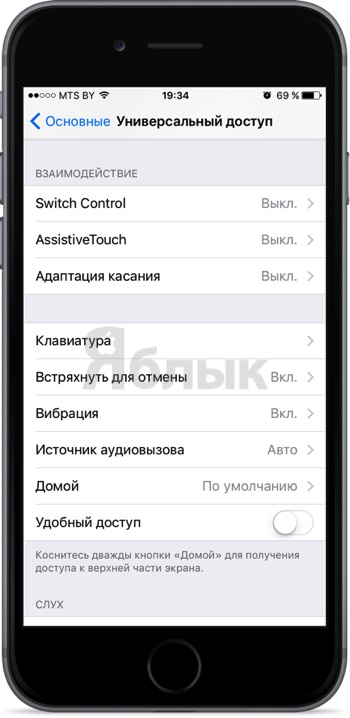
Уменьшение скорости нажатия
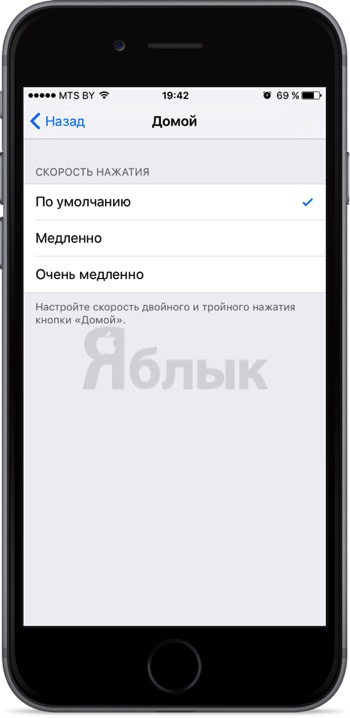
При работе с кнопкой «Домой» может быть задействовано её двойное или даже тройное нажатие для выполнения тех или иных задач. По умолчанию для реализации задуманного необходимо нажимать кнопку Home максимально быстро. Если вас не устраивает такое положение дел, то можно уменьшить скорость двойного или тройного нажатия.
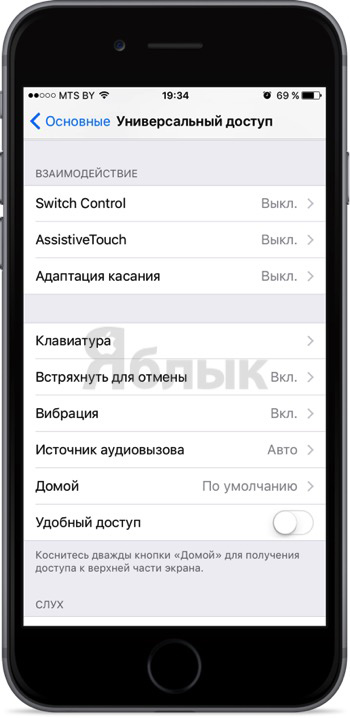
Для этого откройте Настройки → Основные → Универсальный доступ → Домой. Тут можно выбрать такие варианты двойного или тройного нажатия как «Медленно» или «Очень медленно».
Отключение Siri
Долгое удержание кнопки «Домой» по умолчанию приводит к запуску Siri. Но если вы им не пользуетесь или, например, часто делаете скриншоты, то чтобы избежать ложного запуска, можно отключить запуск голосового помощника.
Как отключить Siri на экране блокировки?
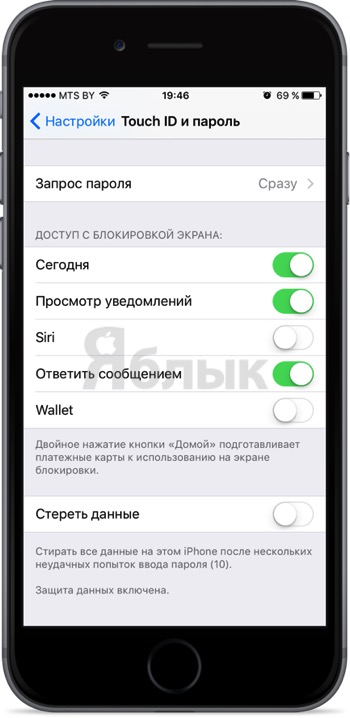
Откройте Настройки → Touch ID и пароль. После того, как введёте пароль блокировки в разделе «Доступ с блокировкой экрана» дезактивируйте тумблер напротив «Siri».
Как отключить Siri полностью?
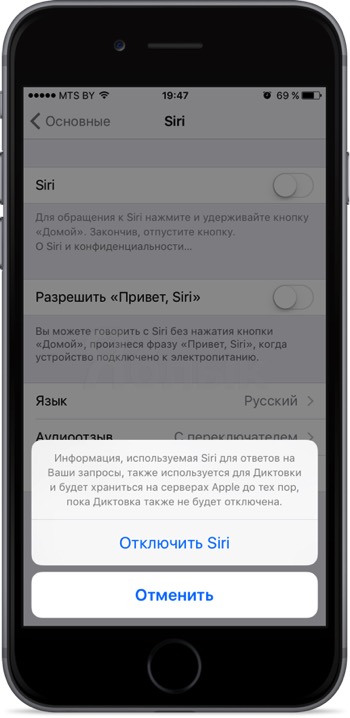
Пройдите в Настройки → Основные → Siri и выключите основной переключатель, а затем подведите действие во всплывающем меню.
Назначение действия на тройное нажатие
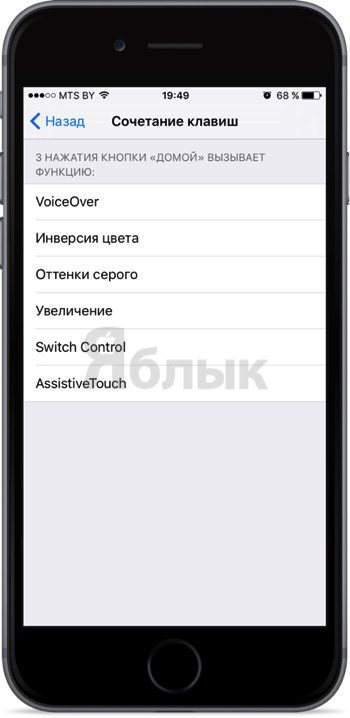
На тройное нажатие кнопки «Домой» тоже можно назначить определённое действие. Для этого откройте Настройки → Основные → Универсальный доступ и прокрутите список полностью вниз, пока не найдёте меню «Сочетание клавиш», которое по умолчанию выключено.
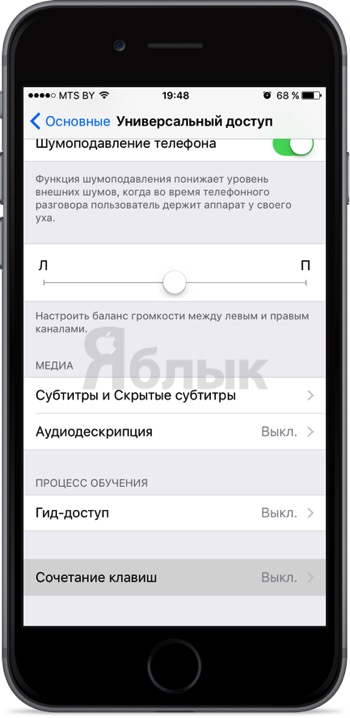
Тут можно активировать одну из следующих функций:
Очистка оперативной памяти
При помощи кнопки Home можно также очищать оперативную память устройства, что также будет актуально на старых iPhone и iPad.
Для этого зажмите кнопку «Питания» (Power) до тех пор, пока не появится слайдер выключения устройства («Выключить»).
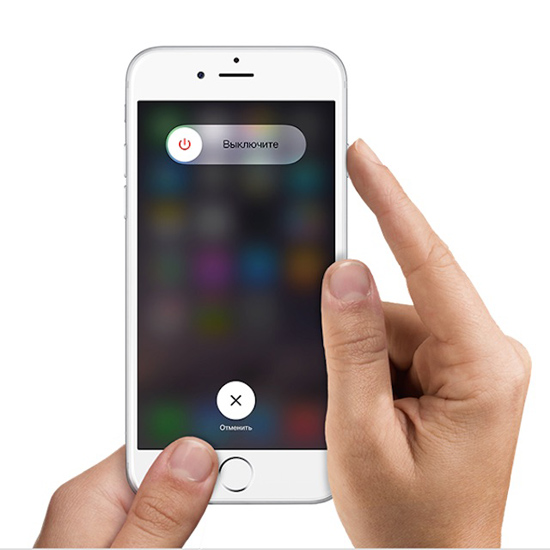
Затем нажмите и удерживайте кнопку «Домой», пока не появится рабочий стол (около 10 секунд). Всё, оперативная память очищена.
Как отключить домашнюю кнопку iPone / iPad
Вы даете iPhone своим детям, ожидая, что они научатся чему-то полезному, как вы хотите. Однако позже вы обнаружите, что они покидают приложение, которое вы хотите, чтобы они использовали, и получают доступ к какой-то неподходящей информации, нажимая легкодоступную кнопку «Домой». Это должно быть очень расстроено. Итак, есть ли реальное решение, которое поможет вам отключить кнопку «Домой» на iPhone, чтобы ваши дети не могли касаться ввода в определенных областях экрана?

К счастью, Apple обновила систему iOS и разработала множество новых функций, которые помогут вам отключить кнопку «Домой» на iOS 6. И этот отрывок посвящен обсуждению необходимости, а также подробным инструкциям по отключению кнопки «Домой» на вашем iPhone или iPad. Если вам интересна эта тема, читайте дальше и узнавайте подробности.
- Часть 1. Причина отключить домашнюю кнопку iPhone
- Часть 2. Как отключить домашнюю кнопку iOS iPhone 11
- Часть 3. Как получить файлы с iPhone с отключенной домашней кнопкой
- Часть 4. Часто задаваемые вопросы об отключении кнопки «Домой» на iPhone или iPad
Часть 1 , Причина отключить домашнюю кнопку iPhone
Для родителей, которые хотят, чтобы их дети узнали что-то полезное в определенном приложении, или не хотят, чтобы дети просматривали что-то неподобающее, отключение кнопки «Домой» на iPhone играет ключевую роль.
Для родителей, которые хотят, чтобы их дети узнали что-то полезное в определенном приложении, или не хотят, чтобы дети просматривали что-то неподобающее, отключение кнопки «Домой» на iPhone играет ключевую роль.
Часть 2 , Как отключить домашнюю кнопку iOS iPhone 11
Прежде всего, вам нужно знать, что такое Guide Access. Guide Access — это функция, встроенная в iOS 6, которая позволяет отключить кнопку «Домой» и заблокировать ваше устройство iOS в определенном приложении. Более того, Guide Access также позволяет вам ограничивать некоторые области экрана, предотвращая исчезновение главного экрана, управление движением и т. д.
Если вы включите Гид-доступ на своем устройстве iOS, вы увидите, что элементы управления перемоткой, паузой и перемоткой вперед, выделенные в поле, а также кнопка «Домой» отключены в определенном приложении. Однако эта функция отключения кнопки «Домой» доступна в iOS 6 и более поздних версиях. Если на вашем устройстве установлена более ранняя версия iOS 6, вы не сможете включить функцию Guide Access.
Ниже приведены подробные шаги, которые помогут вам включить доступ к гиду и отключить кнопку «Домой» на iPhone/iPad:
Шаг 1 : Найдите и откройте приложение «Настройки»
Нажмите на приложение «Настройки» на главном экране iPhone, которое представляет собой значок шестеренки на сером фоне. Затем прокрутите страницу вниз и выберите «Общие».
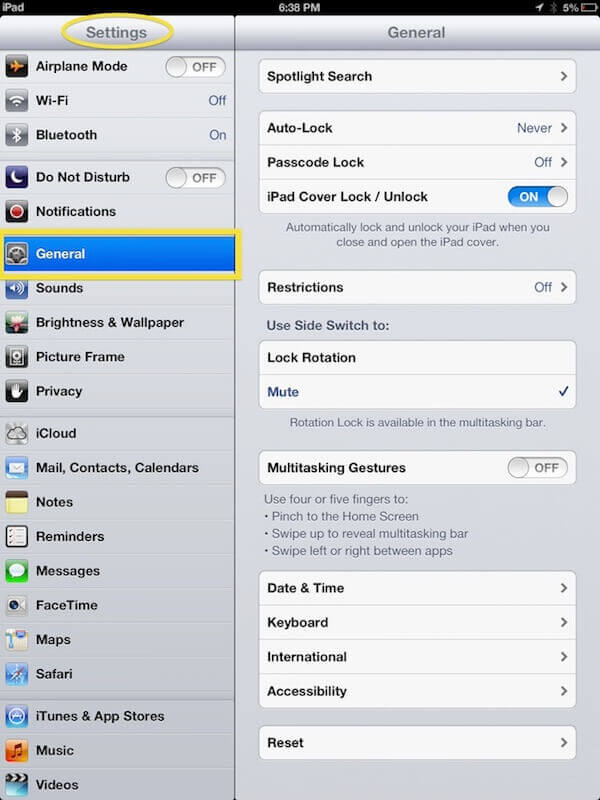
Шаг 2 : найти и открыть
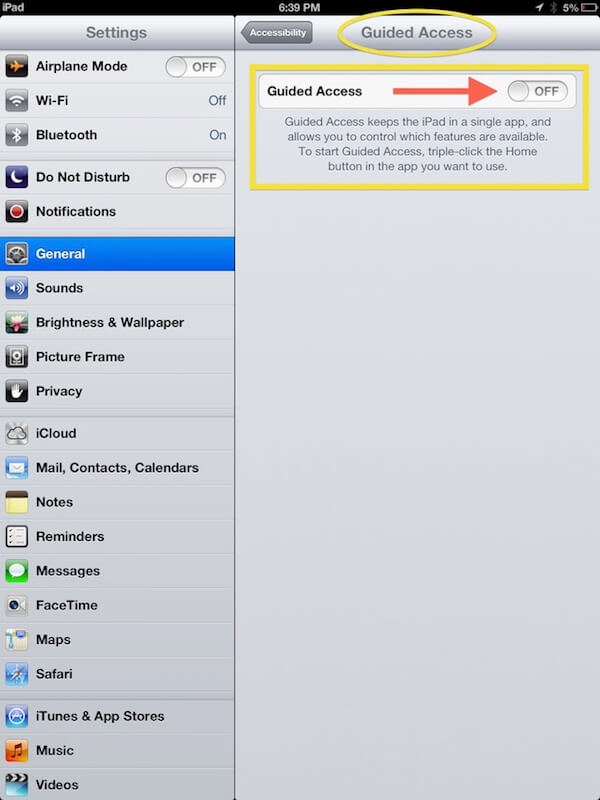
На странице «Общие» просто нажмите «Доступность». Затем нажмите «Guide Access» на вкладке «Обучение». И проведите пальцем вправо, чтобы запустить функцию Guide Access на вашем iPhone.
Шаг 3 : Установить пароль
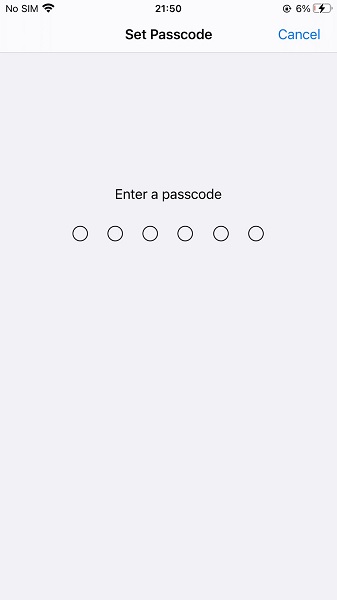
После включения Гид-доступа вам будет предложено установить новый пароль для этой функции. Введите 4-значный код доступа и введите его еще раз, чтобы подтвердить вновь созданный пароль.
Шаг 4 : Включить доступ к руководству
Затем вернитесь на главный экран и откройте приложение, чтобы отключить кнопку «Домой» на вашем iPhone. Быстро нажмите кнопку «Домой» три раза, и вы сможете включить Гид-доступ в этом приложении.
Шаг 5 : Отключить кнопку домой
Нажмите «Пуск» в правом верхнем углу, чтобы вернуться в приложение. Теперь вы отключили кнопку «Домой» на iPhone и заблокированы в этом приложении. Если вы хотите отключить Гид-доступ, просто трижды нажмите кнопку «Домой» и введите пароль.
Часть 3 . Как получить файлы с iPhone с отключенной кнопкой «Домой»
Хотя включение функции Guide Access может принести вам много удобства, нельзя отрицать, что вы можете потерять некоторые важные данные на своем устройстве iOS. Таким образом, вопрос о том, как получить данные и файлы с iPhone/iPad с отключенной кнопкой «Домой», становится все более актуальным.
Вообще говоря, iTunes и iCloud помогают вам восстанавливать файлы с устройства iOS. Однако, чтобы убедиться, что все в порядке, настоятельно рекомендуется использовать Восстановление данных iPhone, одно из лучших программ для восстановления на рынке. Восстановление данных iPhone может помочь вам легко восстановить удаленные, потерянные данные и файлы с iPhone с отключенной кнопкой «Домой». Просто следуйте следующим советам:
Шаг 1 : Скачать и запустить iPhone Data Recovery
Загрузите и установите iPhone Data Recovery на свой компьютер. Это программное обеспечение доступно как для Mac, так и для Windows. Затем запустите это программное обеспечение для восстановления, дважды щелкнув его значок.
Шаг 2 : Подключите ваш iPhone к компьютеру
Подключите ваш iPhone с отключенной кнопкой «Домой» к компьютеру через USB-кабель. Затем iPhone Data Recovery начнет автоматически обнаруживать и сканировать ваше устройство iOS.
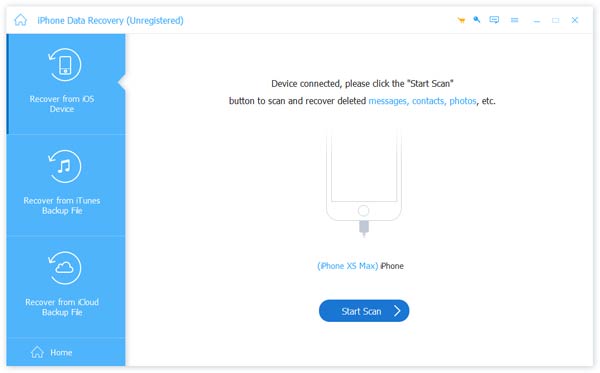
Шаг 3 : Восстановление данных с iPhone
Теперь вы можете выбрать один из трех режимов восстановления для восстановления потерянных файлов: «Восстановить с устройства iOS», «Восстановить из резервной копии iTunes» или «Восстановить из резервной копии iCloud».
Шаг 4 : Данные Sava в качестве резервной копии
В конце концов, вы можете просматривать и извлекать контакты, фотографии, сообщения и другие данные с iPhone с отключенной кнопкой «Домой».
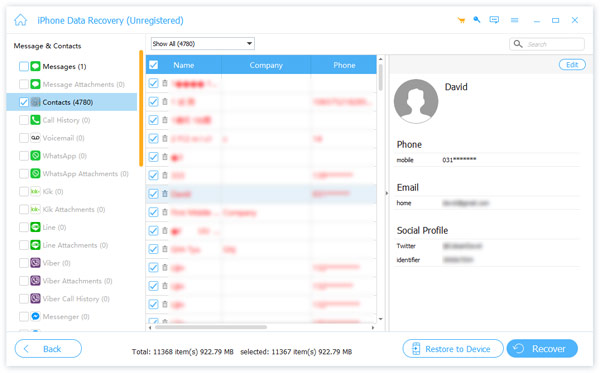
Часть 4. Часто задаваемые вопросы об отключении кнопки «Домой» на iPhone или iPad
У каждого iPad есть кнопка «Домой»?
Конечно, нет. В 2018 году Apple впервые удалила кнопку «Домой» на выпущенной модели iPad Pro устройства. Это изменение также постепенно применялось к более поздним iPad Air и iPad Mini. Теперь только стандартные модели iPad по-прежнему оснащены кнопкой «Домой».
Почему на iPad есть кнопка «Домой»?
Кнопка «Домой» на iPad позволяет легко разблокировать и заблокировать устройство и быстро вернуться к интерфейсу рабочего стола. Кнопка «Домой» также является важным средством совершения покупок с помощью Touch ID. Длительное нажатие на нее также является наиболее распространенным и удобным способом разбудить Siri. Это также может быть кнопка воспроизведения и паузы аудио или видео.
Почему Apple удалила кнопку «Домой» на некоторых моделях iPad?
Это экономит больше места для большего дисплея и лучшего визуального восприятия. Кроме того, некоторые модели iPad теперь используют Face ID для разблокировки устройства и управления покупкой. Apple также перемещает порт Lighting нового iPad Pro на USB-C.
Как закрыть последние приложения без кнопки «Домой»?
Чтобы решить эту проблему, вы можете провести вверх от нижней части экрана и удерживать секунду. Все ваши приложения будут отображаться в виде ряда скриншотов. Если вы хотите закрыть один, найдите его и проведите пальцем вверх. Приложение будет закрыто, когда его окно исчезнет в верхней части экрана.
Почему я не могу нажать кнопку «Домой» на своем iPad?
Если у вас нет настройки для отключения кнопки «Домой» и она не работает, вы можете снять любую защитную пленку или чехол, покрывающий ее, и проверить, нет ли вокруг нее мусора или грязи. Вы можете протереть его мягкой тканью солнечной стороной вверх, чтобы очистить его. Вы можете обратиться к профессиональному ремонтнику, если кнопка не работает должным образом.
Заключение
Этот отрывок является исчерпывающим руководством о том, как отключить кнопку «Домой» на iPhone или iPad. Здесь вы можете узнать о преимуществах, которые даст вам включение функции Guide Access, а также подробные инструкции по запуску этой функции. Более того, вам также предлагается восстановить потерянные данные с устройства iOS с отключенной кнопкой «Домой».
Этот отрывок является исчерпывающим руководством о том, как отключить кнопку «Домой» на iPhone или iPad. Здесь вы можете узнать о преимуществах, которые даст вам включение функции Guide Access, а также подробные инструкции по запуску этой функции. Более того, вам также предлагается восстановить потерянные данные с устройства iOS с отключенной кнопкой «Домой».
- Советы и решения
- Тест скорости диска Blackmagic [Тест скорости диска]
- Способы 4 объединить контакты iPhone, чтобы удалить дубликаты
- 3 Easy Ways для сохранения сообщений Facebook
- Обновленные решения 4 Quick для остановки эха на мобильном телефоне
- Как удалить (одно / несколько / все) сообщения Facebook (обе стороны)
- Краткий обзор Microsoft Visio с лучшей альтернативой
- Простые способы 3 для синхронизации сообщений iPhone с MacBook Air / Pro
- Окончательное решение о том, как отменить контроль Z
- Как легко перенести iBooks с iPad на другой iPad
- Обзор 5 лучших плееров M4A для ПК с Android и Windows 2023 года
- Лучшие способы обойти активацию в LG
- Самый простой способ удалить жестко закодированные субтитры из MKV MP4 Video
- Различные методы 4 для преобразования файла M4A голосовой заметки в MP3
- Самый простой способ ремонта внешнего жесткого диска Toshiba
- Как разблокировать украденный iPad — разблокировка украденного iPad
- Как получить доступ к резервному хранилищу iPad
- Сколько времени занимает резервное копирование iPhone на iCloud и советы по ускорению 5
- Что делает резервное копирование iCloud [Доступ к данным резервного копирования iCloud]
- Центр загрузок
- Апексофт Магазин
- Компания
- О Нас
- Свяжитесь с нами
- Пользовательское соглашение
- Персональные данные
- Лицензионное соглашение
- Продукт
- Восстановление данных iPhone
- Android Восстановление данных
- Передача iPhone
- iPhone Eraser
- Восстановление данных
- Поддержка
- Центр поддержки
- Решения
- Карта сайта
- FAQ
Отключение кнопки «Домой» на экране iPhone
Рано или поздно физическая кнопка «Домой», которой оснащались все модели iPhone вплоть до восьмого поколения, может выйти из строя. В качестве временного решения проблемы в настройках iOS можно активировать ее виртуальных аналог и поместить его в удобное место на экране. Если же необходимость в использовании этого элемента управления отпала, потребуется его убрать. О том, как это сделать, расскажем далее.
Убираем кнопку «Домой» с экрана айФон
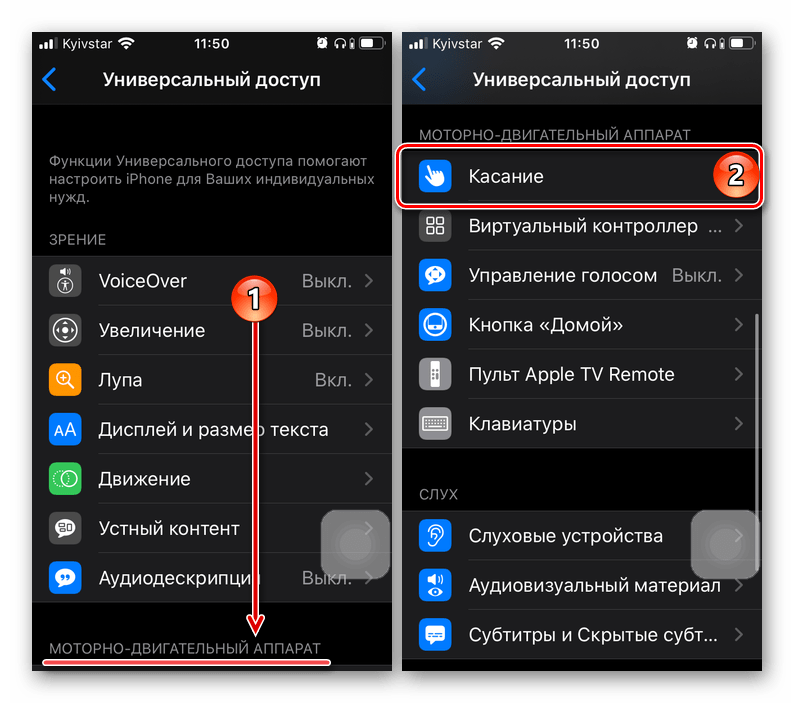
Как и большинство функций iOS, которые нельзя назвать основными, включение и отключение плавающей кнопки «Домой» осуществляется в меню «Универсальный доступ», в его подразделе управления касаниями. Чтобы попасть в него, выполните следующие действия:
- Откройте стандартное приложение «Настройки» и перейдите к разделу «Универсальный доступ».

Если на вашем iPhone установлена iOS 12 или более старая версия, для того чтобы попасть в «Универсальный доступ» в настройках сначала потребуется перейти к разделу «Основные».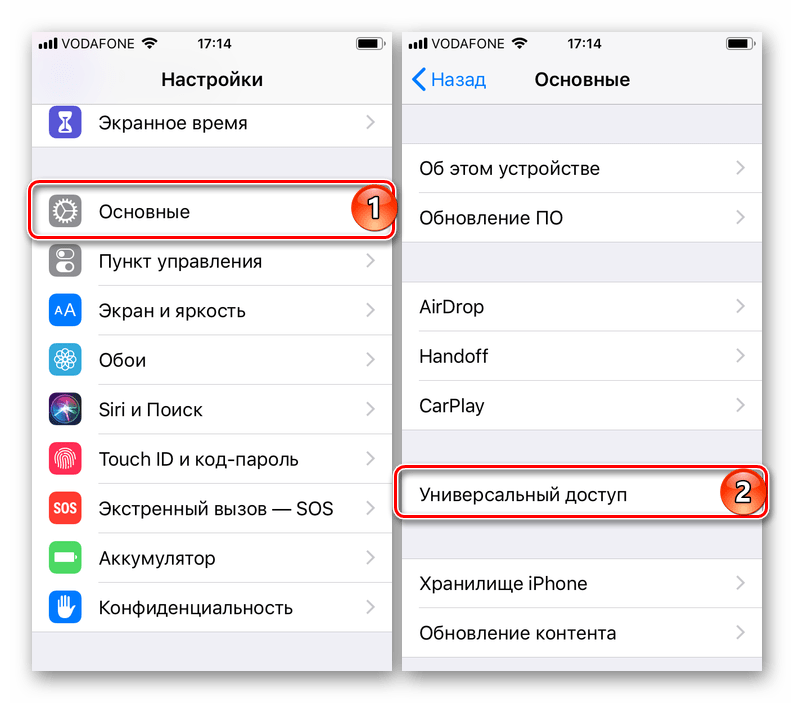
- Пролистайте список доступных опций немного вниз, до блока с названием «Моторно-двигательный аппарат», и тапните по пункту «Касание».
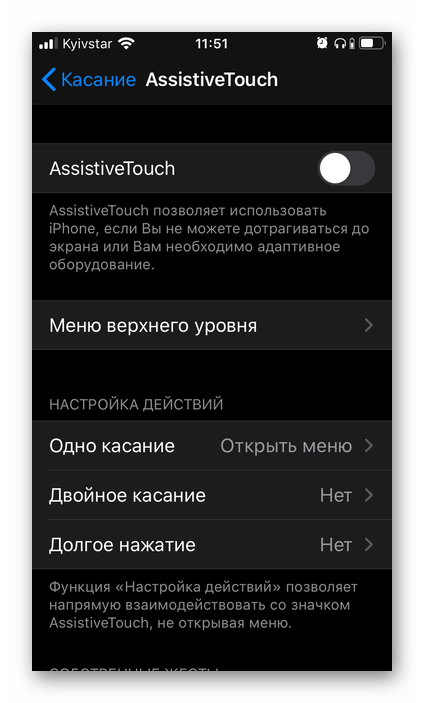
- Перейдите к «AssistiveTouch» и отключите тумблер, расположенный напротив одноименного пункта.
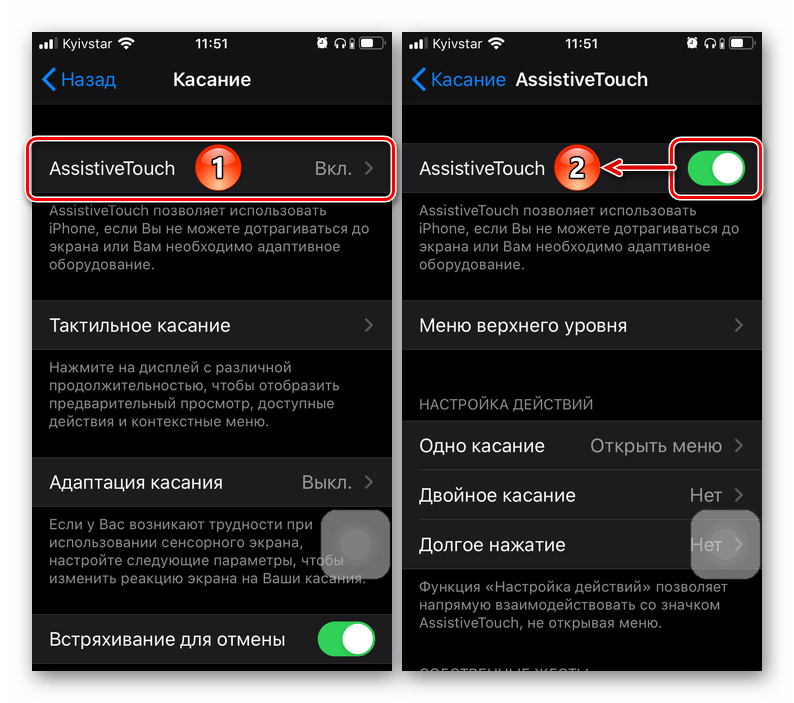 Виртуальная кнопка «Домой» сразу же пропадет с экрана.
Теперь вы знаете, как убрать кнопку «Домой» с экрана айФон. Единственная сложность заключается в не самом очевидном расположении данного раздела настроек.