Что такое Dell SupportAssist OS Recovery
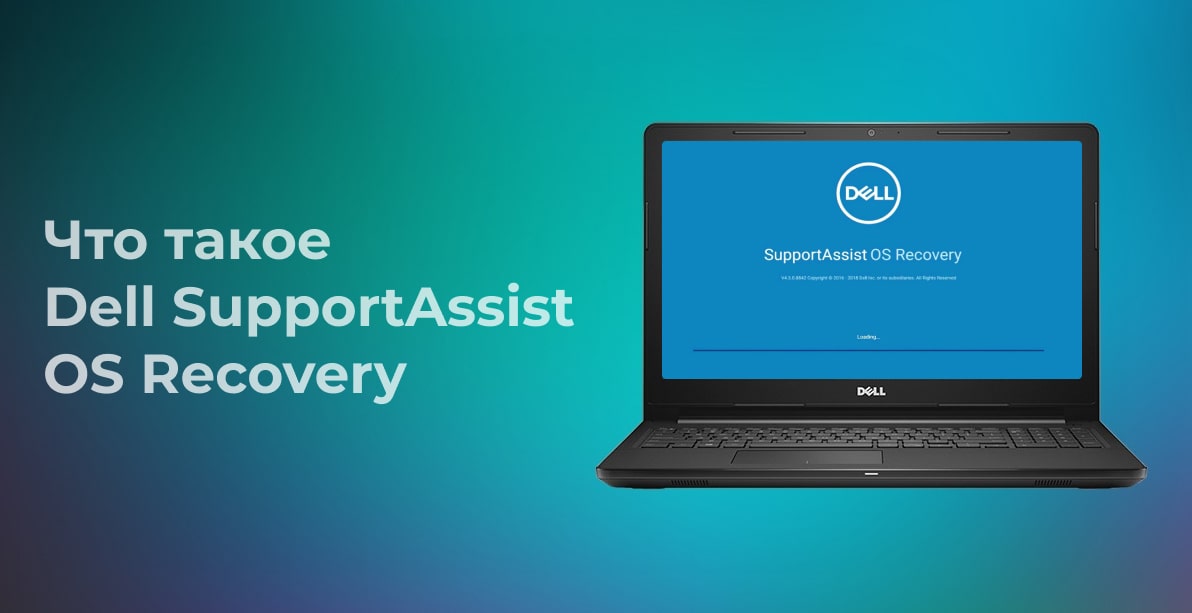
Dell SupportAssist OS Recovery – это часть программного обеспечения, которое предоставляет среду восстановления, состоящую из инструментов для диагностики и устранения проблем, возникающих на вашем компьютере при загрузке операционной системы.
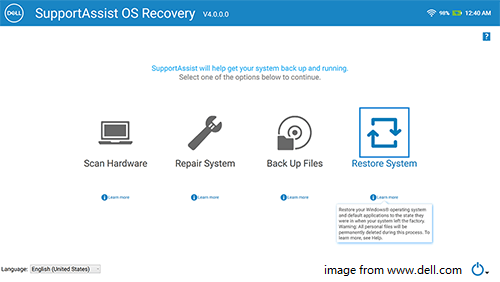
Если компьютер не может нормально загрузиться в операционную систему, Dell SupportAssist OS Recovery запустится автоматически, и вы войдете в среду восстановления. В среде восстановления вы можете диагностировать проблемы с оборудованием, ремонтировать компьютер, создавать резервные копии файлов или восстанавливать компьютер до заводского состояния.
Восстановление ОС Dell SupportAssist доступно в системах Dell, на которых установлена операционная система Microsoft Windows 10, установленная на заводе Dell. Помимо функций резервного копирования файлов и восстановления системы, инструмент SupportAssist OS Recovery обладает другими функциями:
- Восстановление системы. Позволяет откатить компьютер к предыдущему моменту времени, чтобы решить проблемы с загрузкой или производительностью.
- Сканирование оборудования. Позволяет запускать диагностические тесты на вашем компьютере, чтобы обнаружить любые проблемы с оборудованием.
- Восстановление при загрузке. Используется для исправления проблем, которые могут возникнуть на вашем компьютере перед загрузкой операционной системы. Эта опция избавляет от необходимости перезагружать компьютер до заводского состояния.
- Резервное копирование файлов. Позволяет создавать резервные копии личных файлов на локальном жестком диске или на внешнем жестком диске.
- Сброс. Загрузка и установка заводской операционной системы или обновление до последней версии.
Если на вашем компьютере не удается загрузить операционную систему после нескольких повторных попыток, SupportAssist OS Recovery запустится автоматически. Конечно, вы можете запустить его вручную. Чтобы продолжить, выполните следующие действия:
- Включите ваш компьютер.
- Как только появится логотип Dell, нажмите F12, чтобы открыть меню загрузки.
- Затем отображаются доступные параметры загрузки.
- Выберите SupportAssist OS Recovery и нажмите Enter, чтобы продолжить.
- После этого вы попадете в основной интерфейс Dell SupportAssist OS Recovery.
Как запустить сканирование оборудования
Для использования этой функции, компьютер должен быть подключен к розетке. Он позволяет сканировать аккумулятор, жесткий диск, клавиатуру, USB-накопители, вентилятор и память для обнаружения любых проблем.
Руководство к действию:
- Войдите в основной интерфейс средства восстановления ОС Dell SupportAssist
- Нажмите “Сканировать оборудование”
- Нажмите “Начать сканирование”, чтобы продолжить
- Начнется процесс сканирования оборудования. Если проблем с оборудованием не обнаружено, вы увидите сообщение “Все в порядке”. Если будет обнаружена проблема с оборудованием, отобразится страница с подробной информацией
- Щелкните ссылку на странице, чтобы перейти на веб-сайт поддержки Dell, и следуйте инструкциям по отправке сообщения о неисправности. Вы можете сканировать QR-код, чтобы запросить поддержку на своем устройстве
- Нажмите “Готово”, чтобы продолжить.
Как только все шаги будут завершены, вы просканировали оборудование.
Как запустить восстановление при загрузке
Сейчас мы расскажем, как использовать функцию восстановления при загрузке в Dell SupportAssist OS Recovery. Руководство:
- Запустите SupportAssist OS Recovery.
- Нажмите “Восстановить” в заголовке “Автозагрузка”
- Нажмите “Восстановление при загрузке”
- Начнется процесс восстановления при запуске. Если проблема будет успешно устранена, вы увидите сообщение “Все вернулось в исходное состояние”
- Нажмите “Готово”, чтобы продолжить
- Если проблема не может быть устранена или восстановление не удалось, вы увидите сообщение об ошибке.
- Щелкните “Параметры сброса”, чтобы восстановить заводское состояние компьютера.
После завершения всех шагов вы узнали, как запустить восстановление при загрузке в средстве SupportAssist OS Recovery.
Как сделать резервную копию файлов с помощью SupportAssist OS Recovery
Как упоминалось ранее, Dell SupportAssist OS Recovery позволяет создавать резервные копии личных файлов на локальном жестком диске или на внешнем запоминающем устройстве.
Далее мы расскажем, как использовать функцию резервного копирования файлов в SupportAssist OS Recovery. Руководство:
- Запустите SupportAssist OS Recovery
- Щелкните функцию резервного копирования файлов в главном интерфейсе Dell SupportAssist OS Recovery
- Затем нажмите “Начать резервное копирование”. Файлы и папки на вашем компьютере анализируются, и отображается количество файлов и размер файлов библиотек Windows по умолчанию
- Выберите файлы и папки, для которых требуется создать резервную копию, и нажмите “Далее”. Вы также можете включить или исключить файлы, щелкнув ссылку “Дополнительные настройки”.
- Затем отображается свободное пространство, необходимое для резервного копирования выбранных файлов. Вы можете подключить запоминающее устройство к компьютеру.
- Нажмите “Далее”, чтобы продолжить.
- После этого начнется процесс резервного копирования файла, который займет некоторое время.
Когда процесс резервного копирования будет завершен, вы увидите сообщение. Затем SupportAssist Backups создается на внешнем запоминающем устройстве. В этой папке вы увидите другую папку с датой и временем резервного копирования.
Как перезагрузить компьютер
В этой части мы расскажем, как восстановить систему с помощью Dell SupportAssist OS Recovery. Руководство:
- Запустите Dell SupportAssist OS Recovery
- В главном интерфейсе щелкните “Восстановление системы”
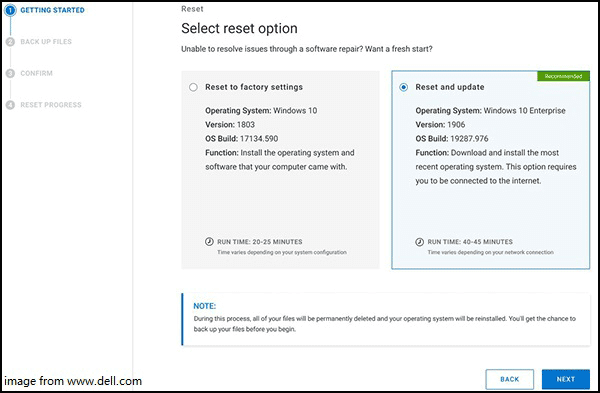
- Выберите “Восстановить заводские настройки” или “Сбросить и обновить”.
Сброс до заводских настроек: установите операционную систему и программное обеспечение, которые были установлены на вашем компьютере на заводе. Это локальный образ на потребительских платформах, для которого не требуется USB-ключ. Версия операционной системы будет той, которая установлена на заводе.
Сброс и обновление: это вариант облачного восстановления. Он загружает и устанавливает самую последнюю версию операционной системы, но для этого требуется подключение к Интернету. - Программа Dell SupportAssist OS Recovery порекомендовала вам сделать резервную копию файлов перед запуском восстановления заводского образа. Вы можете выбрать вариант “Да, создавать резервную копию моих файлов” или “Нет, не создавать резервные копии моих файлов”. Первый позволяет восстанавливать файлы после перезагрузки компьютера, а второй безвозвратно удаляет все системные данные и личные файлы на жестком диске.
- Следуйте инструкциям на экране, чтобы продолжить.
- Подтвердить ваш сброс. Выберите причину перезагрузки компьютера из раскрывающегося меню. Установите флажок, который указывает, что вы уже знаете, что сброс приведет к удалению всех данных и файлов вашего компьютера. Нажмите “Далее”, чтобы продолжить.
- Далее начнется процесс сброса, и вы увидите индикатор выполнения, показывающий различные этапы и оставшееся время.
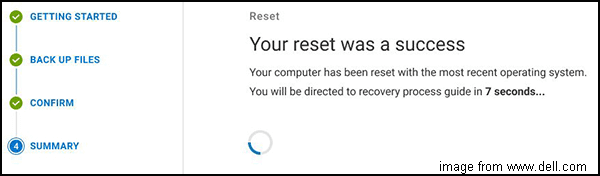
- Через некоторое время вы увидите, что сброс прошел успешно.
После завершения всех шагов инструмент Dell SupportAssist OS Recovery поможет вам восстановить вашу систему до заводского состояния. Если ваш компьютер не загружается из-за каких-то ошибок, вы можете попробовать этот способ для восстановления системы и решения проблемы.
Еще один способ защитить ваш компьютер
SupportAssist OS Recovery – это встроенный инструмент ноутбуков Dell. В остальном этот инструмент восстановления ОС Dell SupportAssist может быть доступен на компьютере Dell. Если вы используете компьютер другой марки, как вы можете сделать резервную копию файлов или восстановить систему?
В этой ситуации вы можете использовать другое стороннее программное обеспечение для резервного копирования файлов или восстановления образа системы, когда компьютер не загружается. Следовательно, рекомендуется профессиональное программное обеспечение для резервного копирования Windows
10 – MiniTool ShadowMaker. Это программное обеспечение также играет важную роль в случае сбоя резервного копирования SupportAssist OS Recovery. MiniTool ShadowMaker предназначен для резервного копирования файлов, папок, разделов, дисков и операционной системы. С помощью образа резервной копии он также может позволить вам восстановить ваш компьютер до более ранней даты.
Как использовать MiniTool ShadowMaker для резервного копирования операционной системы:
- Загрузите MiniTool ShadowMaker, установите и запустите
- Щелкните Сохранить пробную версию
- После входа в основной интерфейс перейдите на страницу резервного копирования
- MiniTool ShadowMaker выбирает операционную систему по умолчанию. Если вы хотите создать резервную копию файлов и папок, щелкните модуль “Источник” и выберите “Папки и файлы”. Затем проверьте файлы, для которых требуется создать резервную копию, чтобы продолжить.
- Щелкните модуль “Назначение”, чтобы выбрать целевой диск. Рекомендуется выбирать внешний жесткий диск. Затем нажмите ОК
- После выбора источника и назначения резервного копирования нажмите “Создать резервную копию сейчас”, чтобы начать процесс резервного копирования.
После завершения всех шагов вы успешно создали образ системы. С помощью этого образа системы вы можете вернуть свой компьютер в нормальное состояние при возникновении проблем. После этого вам лучше перейти на страницу Инструменты, чтобы создать загрузочный диск, который можно использовать для загрузки нерабочего компьютера, вызванного сбоями системы или другими ошибками.
Подводя итог, мы рассказали, что такое SupportAssist OS Recovery и как его использовать для восстановления системы, резервного копирования файлов и восстановления системы. Кроме того, в этом посте был представлен MiniTool ShadowMaker для защиты вашего системного блока.
Желаем всем бесперебойной работы ваших устройств и эффективной работы!
Восстановление компьютера с помощью SupportAssist OS Recovery
Инфраструктура SupportAssist OS Recovery состоит из инструментов для восстановления или сброса операционной системы, резервного копирования файлов и диагностики проблем с оборудованием.
Сводка: Инфраструктура SupportAssist OS Recovery состоит из инструментов для восстановления или сброса операционной системы, резервного копирования файлов и диагностики проблем с оборудованием. . Показать больше Показать меньше
- Содержание статьи
- Свойства статьи
- Оцените эту статью
Возможно, эта статья была переведена автоматически. Если вы хотите поделиться своим мнением о ее качестве, используйте форму обратной связи в нижней части страницы.
Содержание статьи
Инструкции
Если компьютер не может загрузить операционную систему даже после нескольких попыток, приложение SupportAssist OS Recovery запустится автоматически. Эта среда восстановления позволяет диагностировать проблемы оборудования, восстанавливать компьютер, создавать резервные копии файлов или восстанавливать компьютер до заводского состояния.
Если на компьютере не установлено приложение SupportAssist, см. Руководство пользователя SupportAssist OS Recovery, чтобы узнать, как его установить.
Если ваш компьютер не поддерживает SupportAssist OS Recovery, вы можете скачать образ для восстановления операционной системы. Узнайте, Как скачать и использовать образ Dell Operating System Recovery в Microsoft Windows.
ВНИМАНИЕ! Форматирование жесткого диска компьютера вручную приведет к удалению среды SupportAssist OS Recovery.
ВНИМАНИЕ! Перед выполнением действий, описанных в этой статье, обязательно создайте резервную копию своих файлов и других личных данных.
Выполните восстановление операционной системы (с резервным копированием данных).
Посмотрите это видео, чтобы узнать, как выполнить резервное копирование данных и восстановить операционную систему на компьютере Dell с помощью SupportAssist OS Recovery.
Продолжительность: 01:30
Если доступно, можно выбрать язык субтитров с помощью значка «Настройки» или «CC» в этом видеоплеере.
SupportAssist OS Recovery предоставляет различные варианты восстановления компьютера в зависимости от сценария, с которым вы столкнулись.
Важно! Если образ восстановления на жестком диске поврежден или удален, компьютер не сможет загрузить среду восстановления. Новые компьютеры Dell поддерживают BIOSConnect, функцию, которая позволяет восстанавливать образ восстановления на жестком диске. Узнайте больше об Использовании BIOSConnect для восстановления раздела SupportAssist OS Recovery.
- «Cloud Restore» в SupportAssist OS Recovery (рекомендуется). Использование этого варианта позволяет скачать и установить последнюю версию операционной системы для вашего компьютера Dell.
Требования:- Активное подключение к Интернету
- USB-накопитель емкостью 16 Гбайт
Шаг 1.
- Включите или перезапустите компьютер.
- На экране с логотипом Dell нажмите клавишу F12 несколько раз, пока не появится меню однократной загрузки. В меню отображаются доступные варианты загрузки.
ПРИМЕЧАНИЕ. Если вы подождете слишком много времени, загрузится операционная система. перезагрузите компьютер и повторите попытку.
ПРИМЕЧАНИЕ. Необходимо включить SupportAssist OS Recovery в BIOS системы.

Рис. 1. Меню однократной загрузки с вариантом загрузки SupportAssist OS Recovery. Изображение доступно только на английском языке.
Шаг 2.
- Компьютер загружается в инфраструктуру SupportAssist OS Recovery.
- На панели Сброс выберите Начать сброс.

Рис. 2. Главное меню SupportAssist OS Recovery. Изображение доступно только на английском языке.
Шаг 3.
SupportAssist OS Recovery загружает и по умолчанию рекомендует оптимальный вариант восстановления в зависимости от состояния компьютера.
Восстановление заводских настроек. Этот вариант восстанавливает исходную, установленную на заводе-изготовителе операционную систему и программное обеспечение, которые были поставлены вместе с компьютером. Локальный образ восстановления доступен только на потребительских платформах, таких как Alienware, Inspiron, Vostro и XPS.
Сброс и обновление. Этот вариант использует облачное восстановление. Он скачивает и устанавливает самую последнюю операционную систему и требует активного подключения к Интернету.
- Выберите вариант сброса и нажмите Далее.

Рис. 3. Варианты сброса в SupportAssist OS Recovery. Изображение доступно только на английском языке.
Шаг 4.
Процесс сброса в SupportAssist OS Recovery предоставляет возможность резервного копирования файлов.
- Чтобы выполнить резервное копирование данных и личных файлов перед сбросом компьютера, выберите Да, предоставить доступ и передать мои настройки. Примите также условия лицензионного соглашения на программное обеспечение Microsoft и нажмите кнопку Далее. Следуйте инструкциям на экране, чтобы завершить процесс резервного копирования данных.
- Если резервное копирование файлов не требуется, выберите Нет, не переносите настройки и данные и нажмите кнопку Далее.

Рис. 4. Параметр резервного копирования данных во время процесса сброса в SupportAssist OS Recovery. Изображение доступно только на английском языке.
Шаг 5.
- Если резервное копирование данных не выполняется, появится страница Подтверждение сброса с уведомлением о том, что процесс сброса безвозвратно удаляет все данные и личные файлы. Выберите I understand that the reset will delete all my system data and personal files.
- Выберите причину сброса в раскрывающемся диалоговом окне и нажмите кнопку Далее.

Рис. 5. Выберите причину сброса в SupportAssist OS Recovery. Изображение доступно только на английском языке.
- Отображается предупреждение о том, что все системные данные и личные файлы будут удалены. Выберите Да, Продолжить.

Рис. 6. Предупреждение о потере данных перед сбросом компьютера в SupportAssist OS Recovery. Изображение доступно только на английском языке.
Шаг 6.
Начнется процесс восстановления, и индикатор выполнения покажет различные этапы и оставшееся время.

Рис. 7. Ход выполнения процесса сброса в SupportAssist OS Recovery. Изображение доступно только на английском языке.
Шаг 7.
- После завершения процесса восстановления появится сообщение о том, что сброс выполнен успешно, и вы будете перенаправлены на экран руководства по процессу восстановления.

Рис. 8. Завершение процесса сброса в SupportAssist OS Recovery. Изображение доступно только на английском языке.
- На экране руководства по процессу восстановления извлеките USB-накопитель (если процесс восстановления был запущен с помощью USB-носителя для восстановления) и нажмите кнопку Перезапуск.

Рис. 9. Экран руководства по процессу восстановления в SupportAssist OS Recovery. Изображение доступно только на английском языке.
Шаг 8.
- Компьютер перезагружается несколько раз и запускается процедура первоначальной настройки Windows. Выполните инструкции на экране для завершения процедуры первоначальной настройки системы.

Рис. 10. Передача системных данных и экрана настроек. Изображение доступно только на английском языке.

Рис. 11. Экран лицензионного соглашения с конечным пользователем Windows. Изображение доступно только на английском языке.
- После входа в Windows отобразится SupportAssist Recovery Assistant, который поможет установить последние обновления Windows и Dell. Кроме того, он устанавливает программное обеспечение Dell, устанавливаемое на заводе-изготовителе, и восстанавливает файлы из резервной копии, если она была создана с помощью функции резервного копирования SupportAssist OS Recovery.

Рис. 12. SupportAssist Recovery Assistant загружается при первом запуске. Изображение доступно только на английском языке.
Дополнительная информация
Для поиска и устранения неисправностей SupportAssist OS Recovery и многого другого см. Руководство пользователя SupportAssist OS Recovery.
Часто задаваемые вопросы
Как включить SupportAssist OS Recovery в BIOS?
Чтобы включить SupportAssist OS Recovery в BIOS, выполните следующие действия.
- Включите или перезапустите компьютер.
- На экране с логотипом Dell нажмите клавишу F2 несколько раз для доступа к программе настройки BIOS.
- Перейдите в раздел SupportAssist System Resolution или SupportAssist в зависимости от версии BIOS.
- Перейдите в раздел SupportAssist OS Recovery.
- Установите флажок, чтобы включить SupportAssist OS Recovery или SupportAssist в зависимости от версии BIOS.
- Сохраните изменения и выйдите из BIOS.
- Дождитесь перезапуска компьютера.
Как изменить настройку порогового значения загрузки SupportAssist OS Recovery в BIOS?
По умолчанию в компьютере настроен запуск SupportAssist OS Recovery после двух последовательных неудачных попыток загрузки. Чтобы изменить эту настройку в BIOS, выполните следующие действия.
- Включите или перезапустите компьютер.
- На экране с логотипом Dell нажмите клавишу F2 несколько раз для доступа к программе настройки BIOS.
- Перейдите в раздел SupportAssist System Resolution или SupportAssist в зависимости от версии BIOS.
- Перейдите в раздел SupportAssist OS Recovery или SupportAssist в зависимости от версии BIOS.
- В качестве значения параметра Dell Auto OS Recovery Threshold выберите количество неудачных попыток загрузки, после которых будет запущена среда SupportAssist OS Recovery.
- Сохраните изменения и выйдите из BIOS.
- Дождитесь перезапуска компьютера.
Как использовать восстановление из облака в SupportAssist OS Recovery версии 4.0?
SupportAssist OS Recovery версии 4.0 поддерживает восстановление в облаке с помощью USB-носителя для восстановления.
Чтобы восстановить компьютер Dell с помощью параметра SupportAssist OS Recovery Cloud, необходимо создать USB-носитель для восстановления с помощью инструмента Dell OS Recovery. Чтобы создать USB-носитель для восстановления, выполните следующие действия.
Шаг 1.
Скачайте и установите последнюю версию Dell OS Recovery Tool.
- Перейдите по ссылке https://www.dell.com/support/osrecovery.
- Нажмите Скачать инструмент восстановления ОС и сохраните файл на компьютере.
- Перейдите в папку, в которой сохранен загруженный файл.
- Дважды нажмите скачанный файл установки Dell OS Recovery Tool.
- Следуйте инструкциям на экране, чтобы выполнить установку.

Рис. 13. Страница скачивания Dell OS Recovery Tool. Изображение доступно только на английском языке.
Шаг 2.
Определите компьютер Dell с помощью сервисного кода или кода экспресс-обслуживания в Dell OS Recovery Tool.
ПРИМЕЧАНИЕ. Инструмент Dell OS Recovery Tool позволяет скачать образ восстановления операционной системы Microsoft Windows или Ubuntu, в зависимости от того, какая система была предустановлена на вашем компьютере Dell.
- Вы скачиваете образ восстановления на тот же компьютер Dell? Выберите Этот компьютер.
- Вы используете другой рабочий компьютер? Введите сервисный код или код экспресс-обслуживания компьютера Dell и нажмите значок поиска (лупа).
- Определив компьютер Dell, нажмите Далее.
ПРИМЕЧАНИЕ. Если сервисный код компьютера Dell не распознан, обратитесь в службу технической поддержки Dell.

Рис. 14. Найдите компьютер Dell в Dell OS Recovery Tool. Изображение доступно только на английском языке.
Шаг 3.
ПРЕДУПРЕЖДЕНИЕ. Компания Dell Technologies рекомендует выполнять резервное копирование всех важных данных с флэш-накопителя USB. Инструмент Dell OS Recovery Tool выполнит форматирование флэш-накопителя USB, и все данные на этом накопителе USB будут безвозвратно удалены.
- Вставьте флэш-накопитель USB, на котором есть не менее 16 Гбайт свободного места.
- Выберите вставленный накопитель в раскрывающемся меню USB-накопитель.
- Установите флажок Я понимаю, что выбранный накопитель будет отформатирован и существующие данные будут удалены.
- Нажмите Скачать.

Рис. 15. Выберите USB-накопитель в Dell OS Recovery Tool. Изображение доступно только на английском языке.
Шаг 4.
Инструмент Dell OS Recovery Tool скачивает необходимые файлы и копирует их на USB-накопитель.

Рис. 18. Прогресс скачивания Dell OS Recovery Tool. Изображение доступно только на английском языке.
Шаг 5.
На экране «Руководство по процессу восстановления » отсоедините USB-накопитель и нажмите кнопку Закрыть.

Рис. 17. Экран руководства по процессу восстановления в Dell OS Recovery Tool. Изображение доступно только на английском языке.
Шаг 6.
Загрузитесь на USB-носитель для восстановления системы.
- Подключите USB-носитель для восстановления к компьютеру.
- Включите или перезапустите компьютер.
- На экране с логотипом Dell нажмите клавишу F12 несколько раз, пока не появится меню однократной загрузки.
- В меню загрузки выберите USB-накопитель из списка.
- Нажмите клавишу Enter для загрузки на USB-накопитель.

Рис. 18. Параметр загрузки через USB в меню однократной загрузки. Изображение доступно только на английском языке.
- Компьютер загружается в инфраструктуру SupportAssist OS Recovery.
- На панели Сброс выберите Начать сброс.

Рис. 19. Главное меню в инфраструктуре SupportAssist OS Recovery. Изображение доступно только на английском языке.
Шаг 7.
SupportAssist OS Recovery загружает и по умолчанию рекомендует оптимальный вариант восстановления в зависимости от состояния компьютера.
Сброс до заводских настроек: Этот вариант восстанавливает исходную, установленную на заводе-изготовителе операционную систему и программное обеспечение, которые были поставлены вместе с компьютером. Локальный образ восстановления доступен только на потребительских платформах, таких как Alienware, Inspiron, Vostro и XPS.
Сброс и обновление: Этот параметр использует восстановление из облака. Он скачивает и устанавливает самую последнюю операционную систему и требует активного подключения к Интернету.
ПРИМЕЧАНИЕ. Вариант Cloud Restore скачивает последнюю версию операционной системы, предварительно установленную на компьютере Dell.
- Выберите вариант сброса и нажмите Далее.

Рис. 20. Параметры сброса в SupportAssist OS Recovery версии 4.0. Изображение доступно только на английском языке.
Шаг 8.
Процесс сброса в SupportAssist OS Recovery предоставляет возможность резервного копирования файлов.
- Чтобы выполнить резервное копирование данных и личных файлов перед сбросом компьютера, выберите Да, предоставить доступ и передать мои настройки. Примите также условия лицензионного соглашения на программное обеспечение Microsoft и нажмите кнопку Далее. Следуйте инструкциям на экране, чтобы завершить процесс резервного копирования данных.
- Если резервное копирование файлов не требуется, выберите Нет, не переносите настройки и данные и нажмите кнопку Далее.

Рис. 21. Параметр резервного копирования данных во время процесса сброса в SupportAssist OS Recovery. Изображение доступно только на английском языке.
Шаг 9.
- Если резервное копирование данных не выполняется, появится страница Подтверждение сброса с уведомлением о том, что процесс сброса безвозвратно удаляет все данные и личные файлы. Выберите I understand that the reset will delete all my system data and personal files.
- Выберите причину сброса в раскрывающемся диалоговом окне и нажмите кнопку Далее.

Рис. 22. Выберите причину сброса в SupportAssist OS Recovery. Изображение доступно только на английском языке.
- Отображается предупреждение о том, что все системные данные и личные файлы будут удалены. Выберите Да, Продолжить.

Рис. 23. Предупреждение о потере данных перед сбросом компьютера в SupportAssist OS Recovery. Изображение доступно только на английском языке.
Шаг 10.
Начнется процесс восстановления, и индикатор выполнения покажет различные этапы и оставшееся время.

Рис. 24. Ход выполнения процесса сброса в SupportAssist OS Recovery. Изображение доступно только на английском языке.
Шаг 11.
- После завершения процесса восстановления появится сообщение о том, что сброс выполнен успешно, и вы будете перенаправлены на экран руководства по процессу восстановления.

Рис. 25. Завершение процесса сброса в SupportAssist OS Recovery. Изображение доступно только на английском языке.
- На экране руководства по процессу восстановления извлеките USB-накопитель (если процесс восстановления был запущен с помощью USB-носителя для восстановления) и нажмите кнопку Перезапуск.

Рис. 26. Экран руководства по процессу восстановления в SupportAssist OS Recovery. Изображение доступно только на английском языке.
Шаг 12.
- Компьютер перезагружается несколько раз и запускается процедура первоначальной настройки Windows. Выполните инструкции на экране для завершения процедуры первоначальной настройки системы.

Рис. 27. Передача системных данных и экрана настроек. Изображение доступно только на английском языке.

Рис. 28. Экран лицензионного соглашения с конечным пользователем Windows. Изображение доступно только на английском языке.
- После входа в Windows отобразится SupportAssist Recovery Assistant, который поможет установить последние обновления Windows и Dell. Кроме того, он устанавливает программное обеспечение Dell, устанавливаемое на заводе-изготовителе, и восстанавливает файлы из резервной копии, если она была создана с помощью функции резервного копирования SupportAssist OS Recovery.

Рис. 29. SupportAssist Recovery Assistant загружается при первом запуске. Изображение доступно только на английском языке.
Для поиска и устранения неисправностей SupportAssist OS Recovery и многого другого см. Руководство пользователя SupportAssist OS Recovery.
Рекомендованные статьи
Ниже приведены некоторые рекомендованные статьи по этой теме, которые могут вас заинтересовать.
- Сбой установки SupportAssist OS Recovery Tools через SupportAssist
- Как скачать и использовать образ Dell Operating System Recovery
- Использование BIOSConnect для восстановления раздела SupportAssist OS Recovery
- Как скачать и использовать образ восстановления операционной системы Dell в Ubuntu или Linux
- Как создать и использовать USB-накопитель Dell Recovery and Restore
Свойства статьи
Затронутый продукт
Alienware, Inspiron, Vostro, XPS, G Series, G Series, Alienware, Inspiron, Vostro, XPS, SupportAssist for Home PCs, SupportAssist OS Recovery
auto-negotiation
Explicitly enable or disable autonegotiation. Autonegotiation is enabled by default, and will autonegotiate the speed with the link partner. We recommend that you keep autonegotiation enabled for interfaces operating at 1G and 10G.
- auto-negotiation —Enable autonegotiation.
- no-auto-negotiation —Disable autonegotiation. When autonegotiation is disabled, you must explicitly configure link mode and speed options.
Required Privilege Level
interface—To view this statement in the configuration. interface-control—To add this statement to the configuration.
Release Information
Statement introduced in Junos OS Release 11.1.
What Is Dell SupportAssist OS Recovery and How to Use It?
What is SupportAssist OS Recovery? How to use the Dell SupportAssist OS Recovery to back up files and restore the operating system? This post from MiniTool will elaborate on these questions. In addition, MiniTool ShadowMaker will be introduced to safeguard your PC.
What Is Dell SupportAssist OS Recovery?
Dell SupportAssist OS Recovery is a piece of software and provides a recovery environment that consists of tools to diagnose and fix issues occurring on your computer when you boot into the operating system.
When your computer is unable to boot into the operating system normally or after repeated attempts, the Dell SupportAssist OS Recovery will be started automatically and you will enter the recovery environment. In the recovery environment, you can diagnose hardware problems, repair your computer, back up files, or restore your computer to its factory state.
The Dell SupportAssist OS Recovery is only available on certain Dell systems that run a Dell factory-installed Microsoft Windows 10 operating system.
Main Features of SupportAssist OS Recovery
Apart from the file backup and system restore features, this SupportAssist OS Recovery tool also comes with other features. Here, we introduce the main features of Dell SupportAssist OS Recovery.
System Repair: it allows you to roll back your computer to a previous point in time to resolve boot issues or any other performance problems.
Scan Hardware: it enables you to run diagnostic tests on your computer so as to detect any hardware problem.
Startup Repair: it is used to fix some common issues that may occur on your computer before booting into the operating system. This option avoids the need to reset your computer to factory state.
Back up Files: it allows you to back up your personal files on a local hard drive or on an external hard drive.
Reset: it downloads and installs the factory operating system or upgrade to the latest operating system.
How to Use Dell SupportAssist OS Recovery?
After generally knowing the SupportAssist OS Recovery, this part will show you how to use this Dell OS Recovery tool.
If your computer fails to boot into the operating system or after several repeated attempts, the SupportAssist OS Recovery will start automatically. Of course, you can choose to manually start it. Follow the below steps to continue.
- Turn on your computer.
- Press F12 immediately once the Dell logo appears to access the boot menu.
- Then the available boot options are displayed.
- Next, select SupportAssist OS Recovery and hit Enter to continue.
After that, you will enter the main interface of Dell SupportAssist OS Recovery. In the next part, we will show you how to run the main features of SupportAssist OS Recovery.
How to Run Scan Hardware
Here, we will show you how to run scan hardware on SupportAssist OS Recovery. To use this feature, your computer must be connected to a power outlet. It allows you to scan the battery, hard drive, keyboard, USB drives, fan and memory to detect any issues.
Now, here is the tutorial.
- Enter the main interface of the Dell SupportAssist OS Recovery tool.
- Then click Scan Hardware
- Click Start Scan to continue.
- The hardware scanning process will begin. If no hardware issue is found, you will see a message ‘Everything looks good’. If a hardware issue is found, a page with detailed information will be displayed. Click the link on the page to access the Dell support website and follow the instructions to submit a trouble ticket. You can also choose to scan the QR code to request support on your device.
- Last, click Done to continue.
Once all steps are finished, you have scanned the hardware.
How to Run Startup Repair
Here, we will show you how to use the Startup Repair feature on Dell SupportAssist OS Recovery.
Now, here is the tutorial.
- Launch SupportAssit OS Recovery.
- Click Repair on the Startup Software titile.
- Then click Startup Repair.
- The startup repair process will begin. If the issue is fixed successfully, you will see the message ‘Everything is back to normal state’. Then click Done to continue.
- If the issue cannot be fixed or the repair is unsuccessful, you will see an error message. Then click Reset options to reset your computer to the factory state.
Once all steps are finished, you have known how to run Startup Repair on the SupportAssist OS Recovery tool.
How to Back up Files via SupportAssist OS Recovery
As mentioned in the above part, the Dell SupportAssist OS Recovery allows you to back up personal files on a local hard drive or on an external storage device.
Hence, here, we will show you how to use the Back up Files feature on the SupportAssist OS Recovery.
Now, here is the tutorial.
- Launch SupportAssist OS Recovery.
- Click the Back up Files feature on the main interface of Dell SupportAssist OS Recovery.
- Then click Start Backup. The files and folders on your computer are analyzed and the file count and the file size of the default Windows libraries are displayed.
- Select the files and folders you want to back up and click Next. You can also choose to include or exclude files by clicking the Advanced Settings link.
- Then the free space that is required to back up the selected files is displayed. You can choose to connect a storage device to your computer.
- Then click Next to continue.
- After that, the file backup process will begin and it will take some time to complete.
When the backup process is finished, you will see a message. Then the SupportAssist_Backups is created in the external storage device. Within this folder, you will see another folder that includes the backup date and time.
How to Reset Your Computer
In this part, we will show you how to restore your system with Dell SupportAssist OS Recovery.
Now, here is the tutorial.
1. Launch Dell SupportAssist OS Recovery.
2. In the main interface, click System Restore.
3. Then choose Reset to Factory Setting or Reset and update.
Reset to Factory Settings: Install the operating system and software that your computer had installed from the factory. This is a local image on consumer platforms and does not require a USB key, but the version of the operating system will be the one installed at the factory.
Reset and update: This is the cloud restore option. It downloads and installed the most recent operating system, but it requires an Internet connection.
4. Next, Dell SupportAssist OS Recovery recommended you to back up the files before starting Factory Image Restore. You can choose the option ‘Yes, back up my files’ or ‘No, do not back up my files’. The former one enables you to retrieve files after resetting your computer and the latter one will permanently delete all system data and personal files on your hard drive.

5. Then follow the on-screen wizard to continue.
6. Next, you need to confirm your reset. As for why you need to reset your computer, select a reason from the drop-down menu. Check the option that indicates that you already know that resetting will delete all of your computer’s data and files. Then click Next to continue.
7. Next, the resetting process will begin and you will see a progress bar indicating the different stages and remaining time.
8. After a while, you can see the resetting is successful.
Once all steps are finished, this Dell SupportAssist OS Recovery tool has helped you to restore your system to the factory state. If your computer fails to boot due to some errors, you can try this way to restore your system so as to solve problems.
Another Way to Safeguard Your PC
From the above part, you can find that SupportAssist OS Recovery is a built-in tool of Dell Computer. In other ways, this Dell SupportAssist OS recovery tool can be available in a Dell computer. If you are using another brand computer, how can you back up files or restore the system?
In this situation, you can use another third-party software to back up files or restore system image when the computer fails to boot. Hence, the professional Windows 10 backup software – MiniTool ShadowMaker is recommended. This software also plays an important role when the SupportAssist OS Recovery backup failed.
MiniTool ShadowMaker is designed to back up files, folders, partitions, disks and the operating system. With the backup image, it can also allow you to restore your computer to an earlier date.
Now, we will show you how to use it to back up the operating system.
1. Download MiniTool ShadowMaker from the following button, install it and launch it.
2. Click Keep Trial.
3. After entering its main interface, go to the Backup page.
4. MiniTool ShadowMaker selects the operating system by default. If you want to back up files and folders, click the Source module and choose the Folders and Files. Then check the files you want to back up to continue.
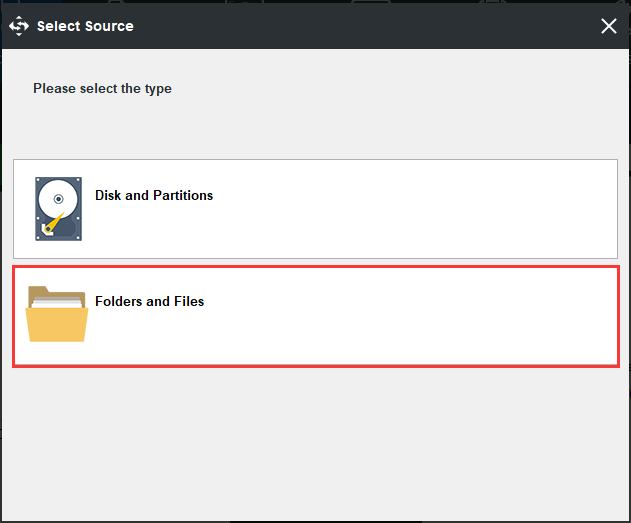
5. Next, click the Destination module to choose a target disk. It is recommended to choose an external hard drive. Then click OK.

6. After selecting the backup source and destinaton, click Back up Now to start the backup process.

Once all steps are finished, you have created the system image successfully. With this system image, you can restore your computer to a normal state when some issues happen. For more restore instructions, click here to know more.
After that, you had better go to the Tools page to create a bootable drive which can be used to boot the unbootable computer that is caused by system crashes or other errors.
Bottom Line
To sum up, this post has shown what the SupportAssist OS Recovery is and how to use it to repair system, back up files and restore system.
In addition, this post has introduced MiniTool ShadowMaker to safeguard your PC. If you have any different ideas for Dell SupportAssist OS Recovery, you can leave a message in the comment zone. If you have any problem with MiniTool ShadowMaker, please feel free to contact us via the email [email protected] and we will reply to you as soon as possible.
SupportAssist OS Recovery FAQ
How do I get out of SupportAssist OS Recovery?
To get out of SupportAssist OS Recovery, please do the following things:
- Turn on your computer.
- Press F2 to enter System Setup.
- In the left pane, expand SupportAssist System Resolution and select Auto OS Recovery Threshold.
- Then choose OFF to disable the automatic start of SupportAssist System Resolutions and the SupportAssist OS Recovery.
Do I really need Dell SupportAssist?
Dell SupportAssist OS Recovery is the smart technology that keeps your computer running at its best. SupportAssist OS Recovery can be used to check the health of the hardware on your computer, back up files, restore system. So, to some extent, it is helpful on your computer.
How do I fix Dell SupportAssist not responding?
To fix Dell SupportAssist not responding issue, you can try the following methods:
- Rename Dell file.
- Update to the latest Windows system.
- Reinstall Dell SupportAssist.
- Check for virus or malware.
Is it OK to uninstall Dell SupportAssit?
Removing Dell SupportAssist would not cause any issue with the performance of your computer. But it is a great tool for diagnosing issues with your system, back up files and restore the system.
About The Author
Tina is a technology enthusiast and joined MiniTool in 2018. As an editor of MiniTool, she is keeping on sharing computer tips and providing reliable solutions, especially specializing in Windows and files backup and restore. Besides, she is expanding her knowledge and skills in data recovery, disk space optimizations, etc. On her spare time, Tina likes to watch movies, go shopping or chat with friends and enjoy her life.