USB Disk Security. Простая утилита для защиты от вирусов, распространяющихся через USB

Как правило, в большинстве случаев заражение компьютера вирусами происходит во время интернет-серфинга, немногим реже это случается при установке непроверенного или сомнительного программного обеспечения опять же скачанного из сети. Подхватить “заразу” компьютер может и через самую обыкновенную флешку.
При подключении инфицированного USB устройства к компьютеру вирус копирует себя на жесткий диск и причем делает это настолько быстро, что в некоторых случаях установленный на ПК антивирус просто не успевает вовремя среагировать на угрозу. Тем не менее, существуют программы способные справляться и с такими типами угроз. Одной из лучших программ для защиты от вирусов, распространяющихся через USB порты, является USB Disk Security.

Общие сведения об USB Disk Security
USB Disk Security — эффективное и простое в использовании приложение для обеспечения максимальной защиты от вредоносного ПО, распространяемого через съемные носители. Disk Security поддерживает работу с флешками, картами памяти, внешними жесткими дисками, цифровыми камерами, а также любыми другими устройствами, подключаемыми по интерфейсу USB. В основе работы программы лежит проактивная технология обнаружения угроз; как и антивирус, Disk Security может работать в скрытом режиме, давая о себя знать только в случае обнаружения угрозы.


В зависимости от настроек USB Disk Security блокирует или удаляет скрытые исполняемые файлы, тем самым предотвращая их автоматический запуск. Кроме того приложением поддерживаются принудительное сканирование съемных носителей, управление автозагрузкой, проверка URL адресов, защита паролем, запрет на копирование данных с жесткого диска, полное блокирование USB портов, очистка жестких дисков от временных файлов и восстановление (ремонт) системы при повреждении ее вредоносными приложениями.

Интерфейс и основные инструменты USB Disk Security
Disk Security имеет простой и удобный пользовательский интерфейс с поддержкой русского языка. В левой части рабочего окна расположена панель управления, включающая семь основных пунктов. Особого внимания заслуживают разделы “USB щит”, “Сканирование” и “Защита данных”.

Раздел “USB щит” содержит отчетность обо всех обнаруженных угрозах. Обратите внимание, что по умолчанию USB Disk Security автоматически удаляет любые скрытые исполняемые файлы. Если содержащаяся на флешке информация заслуживает доверия, эту опцию желательно отключить во избежание удаления важных данных, например загрузочных файлов. В этом случае программа просто пометит исполняемые файлы как рискованные, в противном же случае они автоматически будут перемещены в карантин.

Раздел “Сканирование” помимо инструментов принудительной проверки переносных носителей имеет функцию вакцинации. Вакцинировать можно как сам компьютер, так и съемный носитель. При этом на жестком диске или на съемном носителе создается специальный файл, предотвращающий автоматический запуск некоторых вредоносных программ. При необходимости вакцинацию можно отключить.

Обеспечить более высокий уровень защиты можно с помощью инструментов раздела “Защита данных”. К примеру, вы можете запретить копирование ваших данных с ПК на USB устройства либо же полностью закрыть доступ к своему компьютеру через USB интерфейс. Во втором случае для того чтобы настройки вступили в силу потребуется перезагрузка системы.

Итого
Несмотря на очевидную простоту использования USB Disk Security требует от пользователя некоторой осторожности и внимания. Неразборчивость — основной недостаток этой программы, и это следует учитывать при работе с загрузочными USB устройствами. В отличие от антивирусов USB Disk Security не делает различий между действительно опасными и совершено безвредными файлами. Если обнаруженный файл является исполняемым и помечен как скрытый, программа тут же удалит его.

Что касается парольной защиты самой программы, то она также не может считаться абсолютно надежной. Закрыть Disk Security можно попросту завершив ее процесс в Диспетчере задач.
Огорчает и относительно высокая цена программы — стоимость последней версии составляет $55.
Из положительных характеристик следует отметить простоту, удобство, полную совместимость с антивирусным программным обеспечением, а также минимальную нагрузку на систему.
Ошибка «USB-устройство не опознано», которая возникает при попытке доступа к внешнему жесткому диску USB
В этой статье приведены методы решения ошибки USB-устройство не опознано, которая возникает при попытке получить доступ к внешнему жесткому диску USB.
Симптомы
При попытке получить доступ к данным на внешнем жестком диске USB может возникнуть следующая ошибка:
USB-устройство не опознано: Одно из подключенных к этому компьютеру устройств работает неправильно, и Windows не удается опознать его.
Применимо к: Windows 10 версии 1709, Windows 7 Service Pack 1
Оригинальный номер базы знаний: 2654149
Причина
Подобная проблема возможна, если возникает какая-либо из следующих ситуаций.
- Текущий загруженный USB-драйвер работает неустойчиво или поврежден.
- На компьютер необходимо установить обновление, которое помогает устранить конфликты между внешним жестким диском USB и Windows.
- В Windows отсутствуют необходимые обновления программного или аппаратного обеспечения.
- USB-контроллеры работают неустойчиво или повреждены.
- Внешний диск входит в режим выборочной приостановки.
- Требуется обновление драйверов для материнской платы компьютера.
Решение 1. Удалите, а затем подключите заново внешний жесткий диск.
Этот способ помогает решить проблему, если скачанный USB-драйвер работает неустойчиво или поврежден.
- Нажмите кнопку Пуск и введите в поле поиска фразу Диспетчер устройств.
- Выберите Диспетчер устройств в появившемся списке.
- В списке устройств выберите пункт «Дисковые устройства».
- Нажмите и удерживайте (или щелкните правой кнопкой мыши) внешний жесткий диск USB, с которым возникла проблема, и выберите команду «Удалить».
- После удаления жесткого диска извлеките USB-кабель.
- По истечении 1 минуты повторно подключите USB-кабель. При этом должен автоматически загрузится драйвер.
- Проверьте, отображается ли USB-диск в проводнике.
Если внешний жесткий диск USB подключен к USB-концентратору без питания, для нормальной работы диска может не хватать питания. В таком случае подключите его непосредственно к порту компьютера.
Если этот способ не помог устранить проблему, воспользуйтесь решением 2.
Решение 2. Установите пакеты исправлений для устранения возможных проблем с Windows 7.
Это поможет устранить известные конфликты между внешним жестким диском USB и Windows.
- Откройте статью базы знаний 976972 «Возникают проблемы при передаче данных через интерфейс USB на компьютере с ОС Windows 7 с набором микросхем NVIDIA USB EHCI и объемом оперативной памяти не менее 4 ГБ».
- В разделе «Сведения об обновлении» нажмите ссылку Загрузить пакет обновления сейчас, которая соответствует вашей версии Windows 7.
- Если вы не знаете, какая версия Windows 7 у вас установлена, нажмите кнопку Пуск, затем нажмите и удерживайте (или щелкните правой кнопкой мыши) компонент Компьютер>Свойства.
- Если в разделе «Тип системы» указано «64-разрядная операционная система», на вашем компьютере установлена 64-разрядная версия Windows 7.
- Если в разделе «Тип системы» указано «32-разрядная операционная система», на вашем компьютере установлена 32-разрядная (x86) версия Windows 7.
Если не удалось устранить проблему, перейдите к решению 3.
Решение 3. Установите последние обновления для Windows.
Этот способ поможет установить последние версии драйверов устройств для внешнего жесткого диска USB.
- Нажмите кнопку Пуск, введите Центр обновления Windows в поле Поиск, а затем выберите пункт Центр обновления Windows на панели результатов.
- Выберите Проверить наличие обновлений. По завершении сканирования нажмите кнопку Просмотр необязательных обновлений.
- Установите флажок рядом с необходимыми обновлениями и нажмите кнопку Установить обновления.
- При необходимости ознакомьтесь с лицензионным соглашением, а затем выберите Принимаю.
- Следуйте инструкциям на экране, чтобы загрузить и установить обновления.
- При необходимости перезагрузите компьютер.
Если не удалось устранить проблему, перейдите к решению 4.
Решение 4. Переустановите контроллеры USB.
Этот способ помогает решить проблему, если загруженный USB-драйвер работает неустойчиво или поврежден.
- Нажмите кнопку Пуск, введите «Диспетчер устройств» в поле Поиск и выберите пункт Диспетчер устройств в результатах.
- Разверните «Контроллеры USB». Нажмите и удерживайте (или щелкните правой кнопкой мыши) устройство и выберите «Удалить». Повторите указанные действия для всех устройств.
- По завершении перезагрузите компьютер. При этом произойдет автоматическая установка USB-контроллеров.
Если не удалось устранить проблему, перейдите к решению 5.
Решение 5. Запретите временное отключение USB-порта в соответствующем параметре.
Этот способ позволяет избежать отключения внешнего диска USB.
- Нажмите кнопку Пуск, введите схема управления питанием в поле Поиск, а затем выберите элемент Выбор схемы управления питанием.
- Нажмите ссылку Настройка схемы электропитания рядом с текущей схемой.
- Выберите Изменить дополнительные параметры питания.
- Разверните раздел Параметры USB>Параметры временного отключения USB-порта.
- Выберите параметр От сети, а затем в раскрывающемся списке выберите значение Запрещено.
- При использовании ноутбука выберите параметр Батарея и в раскрывающемся списке выберите значение Запрещено.
- Нажмите Применить>OK.
Если это не решит проблему, перейдите к решению 6.
Решение 6. Установите последнюю версию драйверов набора микросхем для материнской платы своего компьютера.
Этот способ помогает обновить драйверы набора микросхем для материнской платы, чтобы ваш компьютер распознавал внешний жесткий диск USB.
- Найдите название компании-изготовителя материнской платы в документации к компьютеру.
- Посетите сайт поддержки изготовителя вашего компьютера. Перечень сайтов поддержки изготовителей компьютеров см. в статье Контактная информация изготовителей компьютеров.
- Чтобы найти драйверы для материнской платы, перейдите на веб-сайт соответствующего изготовителя. При возникновении вопросов, обращайтесь к изготовителю вашего компьютера.
Если проблему не удалось устранить, обратитесь в службу технической поддержки Майкрософт.
Дополнительные сведения
Дополнительные сведения см. в разделе Windows Update.
Отзывы о программе USB Disk Security

Столкнулся с такой проблемой: имеем флешку и съемный ЖД, галочка стояла на автоматическом удалении (мой прокол — не посмотрел) жена начала работать с флешкой не смотря что там просит ЭТА программа, потом подключила пару раз ЖД и привет — ни на одном компьютере не видит ни флешку ни ЖД (Устройство ЮСБ не опознано),(Драйверы не может установить). Помогите плз в решении этой проблемы (что на ЖД, что на флешке очень много нужной информации). в карантине есть автораны но они восстанавливаются на рабочий стол.
PS. программа, принципе, норм но после установки нужно ее по изучать.
22 | 24 | ОтветитьLacedaemonian300 про USB Disk Security 6.5.0.0 [30-01-2016]
Программа даёт выбирать язык. Есть русский. Автоматически проверяет вирусы. Чтобы лишнего не удалил, надо убрать «галочку» с окошка «удалять угрозы автоматически». Программа очень удобная. Пользуюсь с большим удовольствием.
10 | 9 | Ответитьальмия про USB Disk Security 6.5.0.0 [19-01-2016]
Блин я подключила USB фотоаппарат к компьютеру и все удалилось из-за этой программы как восстановить все? Меня убьют за это
13 | 39 | ОтветитьSergej в ответ альмия про USB Disk Security 6.5.0.0 [16-02-2016]
Прога не удаляет фото, вирус мог сделать фото невидимыми, включите показ скрытых файлов в панели управления
10 | 14 | ОтветитьСергей про USB Disk Security 6.5.0.0 [29-05-2015]
Прога классная. Гоняю 2 года на 300 компах в сети = полет нормальный. Надо потратить 1 минуту на настройку под задачи пользователя и вперед. Если комп рядового пользователя, то нечего ему флешки с батниками и автозагрузками пихать в комп. А если комп сисадмина, то функцию автоудаления отключил и работай спокойно.
Но глюки есть. Если поставить полную блокировку USB-носителей и потом удалить прогу, то флешек комп больше не увидит. Налетел на этот глюк недавно — ищу лекарство.
7 | 12 | ОтветитьСергей в ответ Сергей про USB Disk Security 6.6.0.0 [25-09-2018]
Windows Registry Editor Version 5.00
[HKEY_LOCAL_MACHINE\SYSTEM\CurrentControlSet\Services\USBSTOR\Enum]
”Count”=dword:00000000
”NextInstance”=dword:00000000
6 | 7 | ОтветитьІННА про USB Disk Security 6.5.0.0 [27-04-2015]
Где можно скачать русификатор к этой програме?
8 | 32 | Ответитьsana rehman про USB Disk Security 6.5.0.0 [25-03-2015]
Thank Admain for shairing USB Disk Security
6 | 7 | ОтветитьПользователь про USB Disk Security 6.4.0.240 [27-01-2015]
Программа USB Protection & Recovery 1.0 хороший аналог для этой программы. USB Protection & Recovery 1.0 обеспечивает хорошую защиту а также умеет восстанавливать скрытые вирусом файлов и папок!
7 | 14 | ОтветитьRome про USB Disk Security 6.4.0.240 [27-01-2015]
Есть хороший аналог этой программы это USB Protection & Recovery 1.0 программа защищает от вирусов и а также восстанавливать пропавшие файлы и папки на флешке после атаки вирусов.
7 | 28 | ОтветитьВикипедик про USB Disk Security 6.4.0.240 [25-12-2014]
Серый про USB Disk Security 6.4.0.240 [12-11-2014]
Нормальная прога всё устраивает , хотя должен признать немного толку от неё , мне она не мешает и проблем ни каких не создаёт.
6 | 7 | ОтветитьI_CaR про USB Disk Security 6.4.0.240 [30-10-2014]
Жуйня.
Опыт работы в IT c начала 2000-х.
Программист, Специалист по безопасности в ИТ, Системный адм, инженер АСУ.
—
ПО действительно убивает безобидные файлы.
Пример: создайте на флэшке запускаемый exe с его опциями в autorun.inf
И эта тулза покажет вам, что это ВИРУС! и тут же, без всяких предупреждений всё сотрёт!
А ведь это иногда и нужное ПО.
12 | 22 | ОтветитьАндрей в ответ I_CaR про USB Disk Security 6.5.0.0 [13-03-2015]
флэшку СберБанка распознаёт как вирус и херит, правда из карантина можно всё восстановить. Так-же любит затирать загрузочные флэшки с виндами
7 | 6 | ОтветитьАльпенхоф в ответ I_CaR про USB Disk Security 6.7 [15-10-2019]
Поройся в настройках если ты такой супер пупер сисадмин с опытом работы с 2000 года)))))
7 | 6 | Ответитьyrge про USB Disk Security 6.4.0.240 [27-10-2014]
Эта падла мне вчерась поудаляла exe-шники с мультизагрузочного USB носителя на 32гига.Друг попросил установить пару программ и я вставил флешку в его комп безо всякой задней мысли.Сцуко,удалила без предупреждения,просто поставила перед фактом. Мне эту флеху потом писать заново 3 часа.Я на друга наорал так,что ему пришлась за бутылкой бежать,чтоб загладить свою вину.
11 | 8 | ОтветитьSerg в ответ yrge про USB Disk Security 6.4.0.240 [09-12-2014]
В разделе «USB щит» убирайте галочку «удалять угрозы автоматически» и радуйтесь
7 | 6 | ОтветитьВячеслав в ответ yrge про USB Disk Security 6.4.0.240 [22-12-2014]
Нервишки свои вам лечить надо. Если прога удаляет что-то,то помещает это в «КАРАНТИН»,а оттуда можно восстановить все обратно,если нужно!Никто не виноват,что у некоторых юзверей руки кривые))
7 | 7 | ОтветитьLustigKasten про USB Disk Security 6.4.0.1 [12-08-2014]
Не пользуюсь никакими прогами по защите флешек. И то, только потому что человек если захочет, сможет самостоятельно освоить навыки пользования ПК и доп. устройств.
7 | 11 | ОтветитьАСП про USB Disk Security 6.4.0.1 [26-05-2014]
Программа ХОРОШАЯ, работает 100%
7 | 8 | ОтветитьАлексей про USB Disk Security 6.4.0.1 [11-02-2014]
Alex, посмотрим сколько ты продержишся без антивируса, данный продукт лучше не использовать, особенно последние версии, достаточно посмотреть логи ОС во время её работы. На некоторых компьютерах (не на всех) грузила диспетчер задач, хотя внешних устройств подключено не было (настройки по умолчанию). Думаю сейчас в бол-ве антивирусов имеется защита USB-устройств, такжее можно запросто отключить автозапуск. Тоже самое могу сказать насчет «Зоркого глаза» )
6 | 10 | ОтветитьUSB Disk Security 6.9.0 + Repack
Если вам часто приходится пользоваться различными USB носителями, то наверняка слышали, что через носители можно легко подхватить вирус, который потом будет достаточно сложно вывести из системы. Так вот, если решите скачать USB Disk Security , то сможете совершенно забыть про эти проблемы, которые многие из нас испытывали. Разработчики пишут, что они дают сто процентную гарантию того, что никакие угрозы не будут переданы в вашу систему, это касается также карт памяти, внешних жестких дисков и разных других носителей, которые подключены через USB порты.
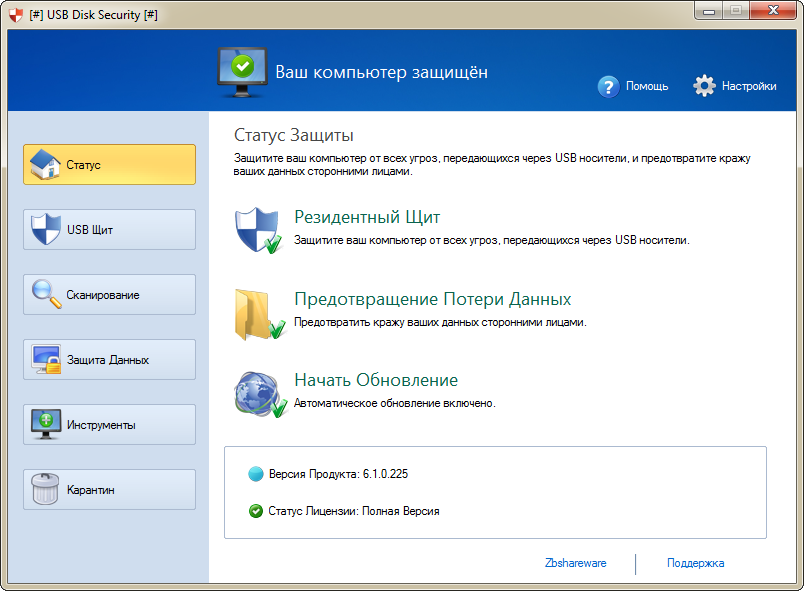
USB Disk Security имеет достаточно простой внешний вид, полностью на Русском языке, разобраться в настройках, думаю сможет даже человек недавно севший за компьютер, все достаточно понятно и просто. Ресурсы компьютера разработка практически не потребляет, не мешает основной работе за системой, USB Disk Security полностью совместима со всеми ведущими Антивирусами и никаких конфликтов возникать не будет, это большой плюс, так как многих пользователей именно это и интересует.
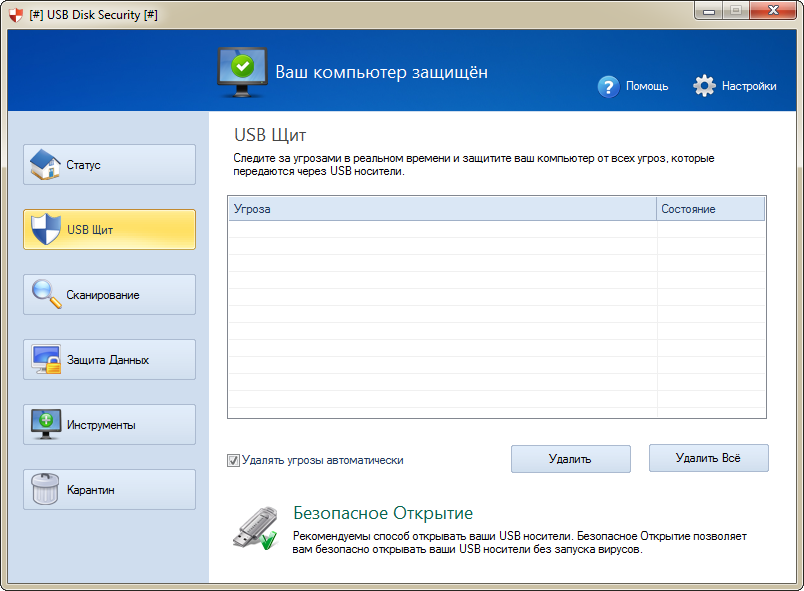
Прошу также отметить, что на сайте написано вот какая вещь, никакие другие разработчики не могут дать сто процентов гарантии защиты, максимум девяносто, а вот с USB Disk Security вы получаете именно сто, верить или нет, решать конечно вам, но такая уверенность уже о многом говорит, да и плюс утилита имеет большую популярность и много положительных отзывов, это тоже о многом говорит. Совсем забыл дописать, USB Disk Security не требует обновления сигнатур, а значит не будет потребляться трафик, хоть так его и мало будет в любом случае, вообще не нужно Интернет соединение.
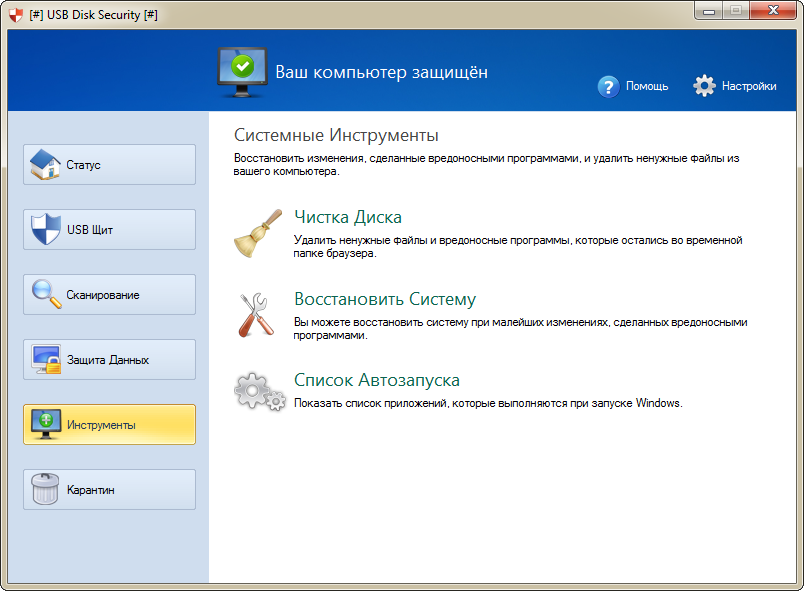
Особо написать на самом деле уже нечего, утилита очень проста, удобна в использовании, как показывает практика, не моя, а пользователей ,реально помогает бороться с вирусами передаваемыми через носители. Из скриншота видно, что вы дополнительно также сможете восстановить систему, если были внесены изменения вредоносными программами, есть возможность просматривать список автозагружаемых программ при старте системы, а еще USB Disk Security умеет чистить жесткий диск от мусора.
Разработчик: Zbshareware Lab
Лицензия: FreeWare
Язык: Multi + Русский
Размер: 3 MB
ОС: Windows
Скачать: USB Disk Security 6.9.0 / 6.8.0 — Repack yaschir (нет рекламы) - Если вы не знаете, какая версия Windows 7 у вас установлена, нажмите кнопку Пуск, затем нажмите и удерживайте (или щелкните правой кнопкой мыши) компонент Компьютер>Свойства.