FLAC CUE Splitter: разделяйте звуковые дорожки из файла CUE для удобного воспроизведения
Когда вы загружаете альбомы FLAC в Интернете или получаете файлы FLAC с разорванных компакт-дисков, после декодирования вы обнаружите большой файл FLAC вместе с файлом CUE. Однако вы не можете воспроизвести файл FLAC напрямую.
Для использования файлов FLAC необходимо разбить его на несколько дорожек и извлечь дорожки FLAC для прямого воспроизведения с помощью проигрывателя FLAC.
Это то, что мы представим в следующем описании, как сплит FLAC CUE файл в отдельные дорожки с 2 мощных разветвителя FLAC CUE.
- Часть 1. Что такое FLAC CUE файл?
- Часть 2. Как разделить FLAC CUE на MP3 FLAC WAV
- Часть 3. Как Сплит FLAC CUE со Средневековым Сплиттером Cue
- Часть 4. Часто задаваемые вопросы по FLAC CUE Splitter
Часть 1. Что такое FLAC CUE файл?
Что такое файл FLAC CUE?
FLAC — это хорошо известный аудиокодек без потерь, который позволяет создавать резервные копии компакт-дисков с потерей качества. Когда вы копируете компакт-диск в FLAC или загружаете альбом FLAC онлайн, вы получите большой одиночный файл изображения FLAC, который содержит дорожки FLAC, и файл CUE, который содержит маркеры и список дорожек.
Тем не менее, файл CUE может привести к неприятностям, как сказал друг:
«Недавно я получил аудиофайл в формате flac. Он пришел вместе с отдельным файлом flac.cue и файлом .cue. Я не уверен, что это за файл .cue, но в файле flac.cue перечислены все данные отслеживания. подсказки для основного файла FLAC. С некоторыми инструментами преобразования я могу без проблем конвертировать FLAC в любой другой формат, но мне нужно разделить его на отдельные дорожки и, похоже, не могу найти способ сделать это. только файл .flac, тогда я получу минутный компакт-диск 60 без сигналов отслеживания. Есть ли способ включить файл flac.cue в компакт-диск, чтобы я мог видеть треки в списке, когда я вставляю компакт-диск в игрок?»
Вау, длинная история о файле FLAC CUE.
Конечно, есть отличный способ решить проблему.
Файл CUE является индексным файлом, связанным с файлом FLAC. Если файла CUE нет, он не может выбрать песню при воспроизведении файла FLAC. Откройте файл CUE с помощью программы «Блокнот», вы обнаружите, что он записывает исполнителей всего альбома в файлах FLAC, имени альбома, имени файла FLAC, номере дорожки, названии каждой дорожки, исполнителе, времени начала и окончания. Таким образом, это так важно для вас, когда вы хотите записать CD с файлом FLAC.
Для ее исправления вам понадобится мощное программное обеспечение FLAC CUE Splitter, которое разбивает один большой файл .flac альбома, который содержит несколько дорожек на отдельные дорожки с помощью файла .cue, а затем сохраняет их как каждую отдельную песню / музыку.
Это то, что мы покажем вам в следующей части.
Часть 2. Как разделить FLAC CUE на MP3 FLAC WAV
Самый простой способ разделить файл FLAC CUE — это AnyMP4 Video Converter Ultimate. Он позволяет без проблем извлекать файл CUE и преобразовывать его в другие форматы для воспроизведения на iPad, iPod, iPhone, iTunes, PS3/4, Zune/Xbox 360 и т. д.
AnyMP4 Video Converter Ultimate это лучшее программное обеспечение для разделения и конвертирования FLAC CUE, которое имеет мощную функцию преобразования для извлечения файла FLAC CUE и сохранения в форматах MP3/M4A/AAC/AIFF и без потерь аудиоформатов, таких как WAV и WMA.
- Разделите файл FLAC CUE на MP3, WAV, WMA, M4A, ALAC и другие аудиоформаты.
- Преобразование более 300 форматов видео, аудио и DVD.
- Персонализируйте видео с помощью нескольких функций редактирования, таких как клип/объединение/обрезка/водяной знак видео.
- Поворачивайте видео, улучшайте видеоэффекты, добавляйте фильтры и субтитры, добавляйте 3D-эффекты, конвертируйте 3D-видео, создавайте MV, коллажируйте видео и т. д.
- Более 19 инструментов на панели инструментов для улучшения ваших видеоэффектов, таких как реверс, ускорение/замедление, удаление водяных знаков с видео и многое другое.
Разрезать аудио с CUE
С помощью Visual MP3 Splitter & Joiner вы можете разрезать и соединять файлы MP3, WAV, APE, WMA различными способами. Например, клик на форме сигнала поставит точку разбивки (в режиме разбивки одним кликом). Режим распознавания тишины позволит выделить отдельные треки из большого файла аудио. Вы также можете ввести размер файла, время или количество частей, которые хотите получить.
Но если рядом с вашим аудиофайлом есть маленький файл CUE, вы можете разрезать MP3, APE, WAV и другие файлы в пару кликов мышкой со 100% точностью.
Используйте CUE для разбивки аудио
Запустите Visual MP3 Splitter & Joiner. В режиме «Разбивка MP3/WAV» кликните «Добавить файл» на панели инструментов программы:
В окне добавления файла выберите ваш CUE:
Открывать соответствующий файл MP3, APE, WAV, WMA нет необходимости, Visual MP3 Splitter & Joiner сделает это автоматически. Вам нужно всего лишь выбрать и открыть файл CUE.
Программа загрузит ваш аудиофайл и построит для него график сигнала. Также все треки из файла CUE добавятся в список для разбивки:
На иллюстрации выше мы видим отдельные треки с названиями, номерами и т.п. Вся эта информация загружена из файла CUE.
Теперь мы можем выбрать, куда сохранить отдельные треки (1), и кликнуть «Разбить» на панели инструментов программы (2).
Готово. Вы можете найти отдельные треки в выбранной папке.
Если CUE не работает
Если вы открываете файл CUE, но ничего не происходит, это может указывать на проблему в файле CUE. В большинстве случаев вы можете без особых усилий решить такие проблемы, отредактировав CUE в простом текстовом редакторе (например, в Блокноте Windows).
Итак, давайте взглянем на содержимое нашего CUE. Мы открываем Блокнот и перетаскиваем в него файл CUE (вы также можете выбрать «Файл» — «Открыть» из Блокнота, или использовать любой другой способ):
Найдите строку, которая начинается с FILE. Она содержит путь к соответствующему файлу аудио (в нашем примере это файл APE). Именно отсюда Visual MP3 Splitter & Joiner (и другое ПО) знает, с каким файлом аудио нужно работать.
Путь, указанный за оператором FILE, может быть относительным или абсолютным. Как правило, путь является относительным (без букв дисков и подобных атрибутов полного пути). В нашем примере файлы APE и CUE хранятся в одной и той же папке, так что оператор FILE в файле CUE содержит только имя файла APE. Это наиболее частый (хотя и не единственный) вариант указания пути. Относительные пути дополнительно могут содержать названия папок.
Теперь нам следует убедиться, что такой файл существует. Среди обычных ошибок (являющихся причиной данной проблемы) можно упомянуть:
- Переименование аудио и .cue файла без внесения соответствующих изменений в оператор FILE внутри CUE. Некоторые пользователи полагают, что достаточно переименовать эти два файла, а остальное сработает автоматически.
- Сохранение файла аудио в другую папку. Если в операторе FILE внутри файла CUE не заданы папки, аудиофайл должен находиться в той же папке, в которой хранится файл CUE. Если в операторе FILE задан относительный или абсолютный путь, проверьте, существует ли такой путь на самом деле.
- Использование другого расширения файла. Эту ошибку Visual MP3 Splitter & Joiner обычно распознает и отрабатывает автоматически, поэтому редактировать файл в данном случае не требуется.
Исправьте найденные ошибки (неправильные пути и имена файлов) и сохраните файл CUE. Теперь вы сможете его использовать в Visual MP3 Splitter & Joiner и других программах.
Новости и предложения
Хотите сделать скриншот или записать экранное видео? Воспользуйтесь нашей программой захвата экрана — Screen Recorder Studio!
Новая версия Free M4a to MP3 Converter — X! Добавлены новые функции.
Нарезайте файлы FLAC на отдельные треки с помощью лучших аудио сплиттеров
FLAC, разработанный Xiph.Org Foundation, расшифровывается как Free Lossless Audio Codec, который представляет собой формат сжатия звука без потерь, предназначенный для сжатия аудиофайлов без потерь. Что делает этот формат выдающимся, так это его способность идеально и полностью сохранять исходное качество звука. Поэтому песни в формате FLAC хорошего качества.
С этим преимуществом связан недостаток большого размера файла. Они могут потреблять так много места в памяти, что является причиной того, что пользователи попадают в тяжелое положение. Как разбить файл FLAC на треки? Чтобы перейти к делу, мы рассмотрели некоторые из лучших и наиболее достойных аудиоразветвителей. Прочтите и узнайте, как эти приложения могут вам помочь.

- Часть 1. Зачем нужно разделять FLAC?
- Часть 2. Полезные способы разделения FLAC
- Часть 3. Часто задаваемые вопросы о разделении FLAC
Часть 1. Зачем нужно разделять FLAC?
Бесспорно, файлы FLAC могут сохранять исходное качество звука без потери данных или качества. С одной стороны, песни отличного качества в формате FLAC, но с другой стороны, занимают много места. Независимо от того, из какого источника вы получили файлы FLAC, скопировали ли вы их с компакт-дисков или из Интернета, файлы FLAC, естественно, имеют большой размер. Таким образом, многие пользователи считают необходимым научиться разрезать файлы FLAC на несколько дорожек. Чтобы сэкономить время на размышлениях о том, какой инструмент на самом деле работает, узнайте больше об аудио-резаках, которые мы перечислили ниже.
Часть 2. Полезные способы разделения FLAC
1. Видеоконвертер Vidmore
Первый инструмент, который вы можете использовать для вырезания файлов FLAC, — это Видео конвертер Vidmore. Это универсальный мультимедийный пакет, в котором есть впечатляющие инструменты для редактирования видео и аудио файлов. Вы можете использовать эту программу как на Mac, так и на ПК с Windows без какой-либо сложной настройки. С его помощью вы сможете вырезать аудиофайлы, просто указав продолжительность в секундах или переместив маркеры в ту часть, которую вы хотите сохранить. С другой стороны, он имеет функцию разделения, которая позволяет обрезать вступительную часть звука одним щелчком мыши.
Это особенно полезно, если длинная реклама включена в начальную часть длинного вступления в аудиоклипе. Кроме того, он позволяет конвертировать ваши аудио / видео файлы в желаемый формат с поддержкой различных медиаформатов. Самое приятное, что вы можете раскрыть своего внутреннего художника с помощью видеоредактора инструмента с множеством функций редактирования видео. Действительно, Vidmore Video Converter — это функциональная и полезная программа, которая может помочь вам вырезать файлы FLAC. Следуйте приведенному ниже руководству, чтобы узнать, как обращаться с этим инструментом.
Шаг 1. Получите установщик приложения.
Прежде всего, получите установщик программы, щелкнув один из Скачать бесплатно кнопки внизу. Быстро установите и запустите его на своем компьютере.
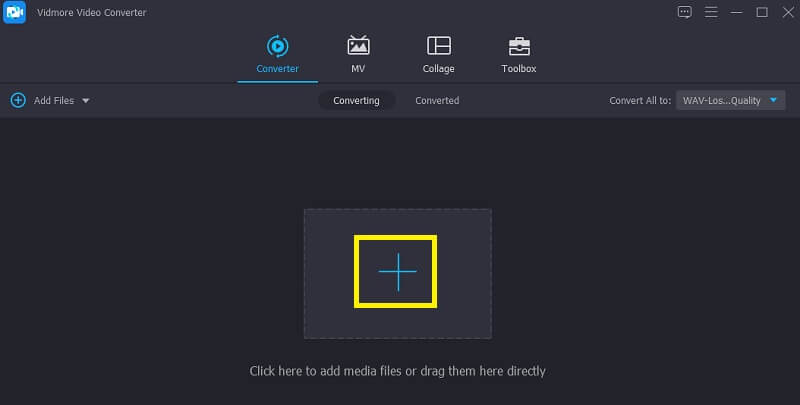
Шаг 2. Добавьте файл FLAC
Затем загрузите файл FLAC, который вы хотите разделить или вырезать, нажав кнопку Плюс кнопка подписи в главном интерфейсе. Кроме того, вы можете перетащить файл для вашего удобства.
Шаг 3. Обрежьте файлы FLAC
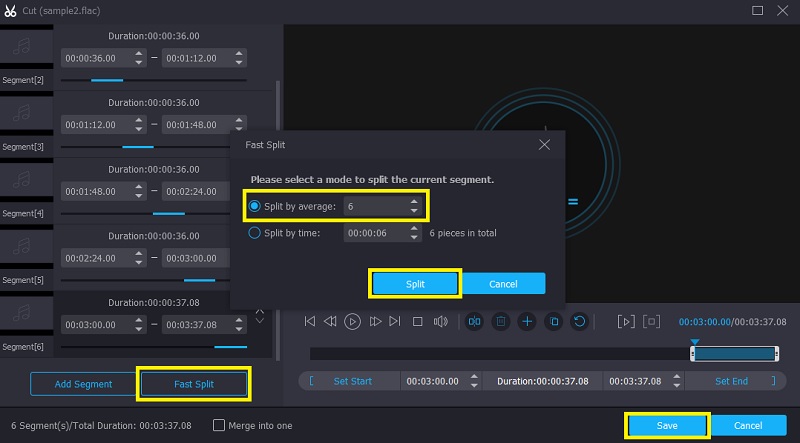
После загрузки целевого файла FLAC щелкните значок Порез , и вы будете перенаправлены к его музыкальному редактору. В левой нижней части интерфейса нажмите на Быстрый сплит кнопка. В диалоговом окне отметьте Разделить на среднее и введите соответствующее количество треков в текстовое поле. Ударь Расколоть и дорожка будет вырезана в соответствии с заданным количеством дорожек. Затем нажмите кнопку Сохранить кнопку, чтобы подтвердить изменения.
Шаг 4. Сохраните окончательный результат.
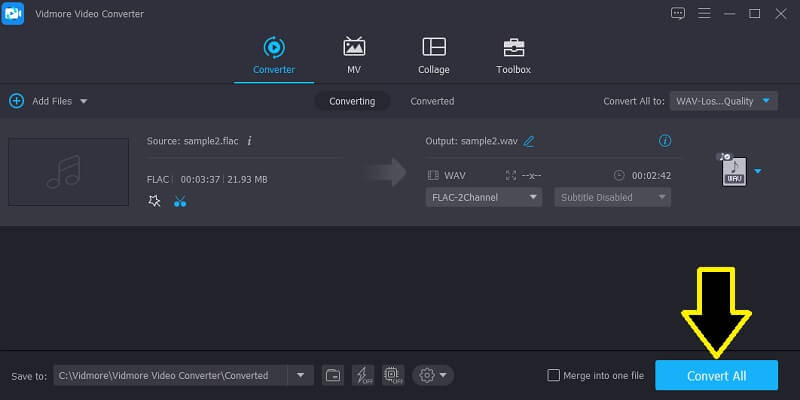
Прослушайте обрезанный звук и нажмите кнопку «Сохранить», чтобы подтвердить изменения. Вернитесь к Конвертер вкладка, а затем нажмите Конвертировать все кнопку, чтобы сохранить файл на вашем компьютере.
- 7 лучших программ для обрезки MP3 для настольных и мобильных устройств
- 12 лучших проигрывателей FLAC для прослушивания музыки в формате FLAC на Win / Mac / iOS / Android
2. Средневековый разветвитель CUE
Medieval CUE Splitter — это бесплатное программное обеспечение, которое позволяет пользователям вырезать, разделять и обрезать аудиофайлы, предлагая поддержку несжатого PCM, такого как FLAC, WAVE, OGG, WMA и многих других. В результате пользователи могут разрезать файлы FLAC на несколько меньших дорожек или кусков. Для аудиофилов, которые занимаются редактированием параметров, вы также можете изменить громкость и битрейт, чтобы добиться отличного качества звука.
Единственным недостатком этого инструмента является то, что он поддерживает лишь несколько аудиоформатов. Кроме того, эти аудиофайлы должны содержать встроенный текстовый файл CUE, чтобы можно было управлять ими с помощью программы. Теперь, чтобы узнать, как разделить файлы FLAC с помощью CUE с помощью этого инструмента, вы можете обратиться к шагам ниже.
Шаг 1. Загрузите Medieval Cue Splitter
Во-первых, перейдите на официальную веб-страницу инструмента и загрузите сплиттер CUE на свой компьютер с Windows. Выполните инструкции на экране и запустите программное обеспечение.
Шаг 2. Загрузите файл FLAC.
В верхнем меню перейдите к Файл> Открыть файл CUE … Затем выберите файлы CUE, которые вы хотите разделить с помощью этой программы. Вы также можете добавить более одного файла FLAC CUE, если хотите разбить аудиофайлы на группы.
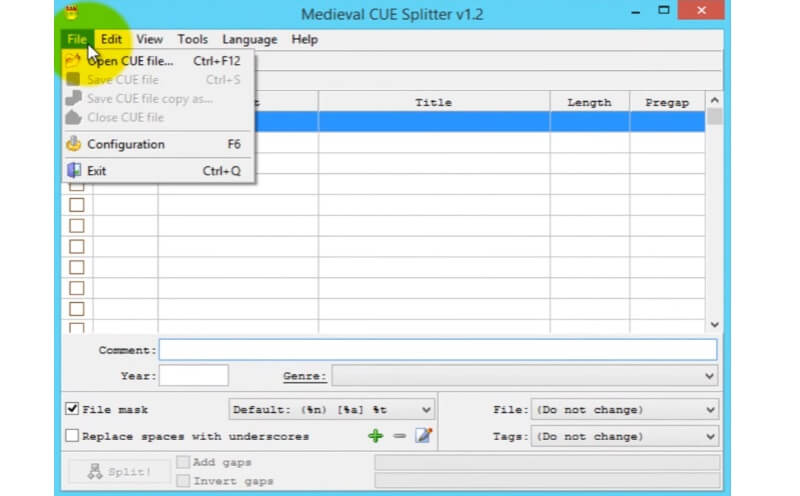
Шаг 3. Разделите FLAC с помощью CUE
После загрузки файла FLAC просто нажмите кнопку Расколоть в нижнем левом углу панели, чтобы разделить файл на отдельные дорожки.
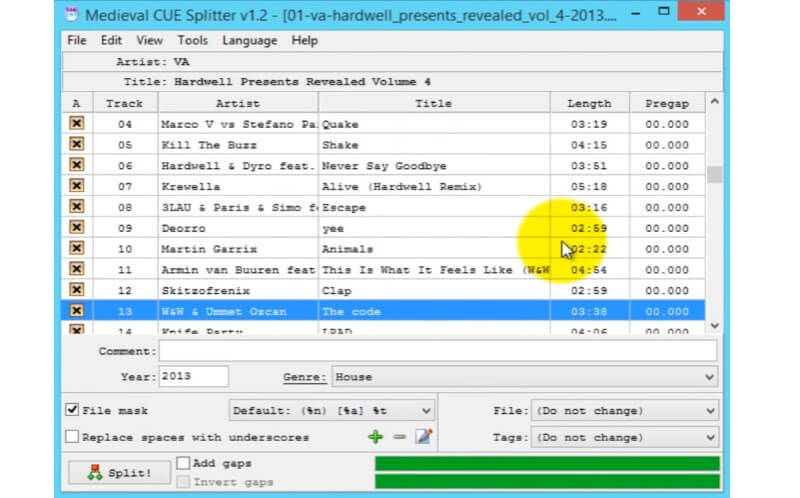
3. foobar2000
foobar2000 — также хорошая программа, которая может помочь вам в разделении или вырезании аудиофайлов, включая файлы FLAC. Программа имеет интуитивно понятный и универсальный интерфейс, позволяющий эффективно систематизировать медиафайлы. Помимо обрезки файлов FLAC, он также отлично работает как риппер компакт-дисков, позволяющий копировать треки с дисков. Кроме того, foobar2000 cab вырезал длинные файлы FLAC на отдельные дорожки. Кстати, вот как вы можете управлять этим приложением.
Шаг 1. Получите foobar2000
Во-первых, приобретите foobar2000 на свой компьютер с Windows, зайдя на его официальный сайт. Щелкните ссылку загрузки под последней загрузкой. Следуйте указаниям мастера установки и запустите приложение после успешной установки.
Шаг 2. Добавьте FLAC в приложение.
Откройте программу и загрузите файл, перейдя в Файл> Открыть . Импортируйте файлы CUE в приложение.
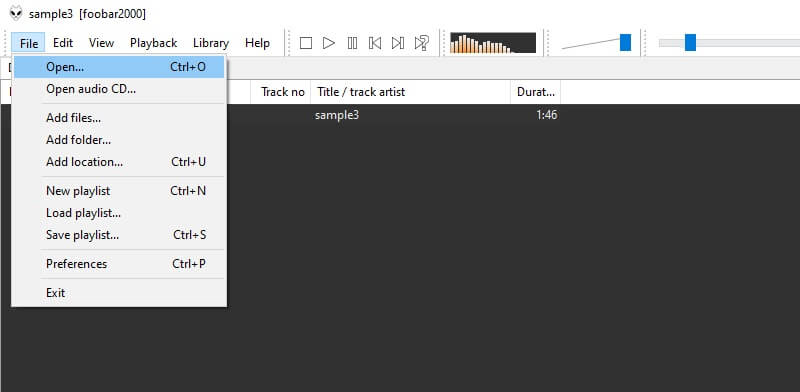
Шаг 3. Разделите файл FLAC
Как только файл FLAC загружен, вы обнаружите, что он автоматически разбивается на несколько дорожек. Чтобы сохранить разделенный звук, щелкните дорожку правой кнопкой мыши и наведите курсор на Перерабатывать , и выберите Быстрое преобразование . К тому времени должен начаться процесс преобразования.
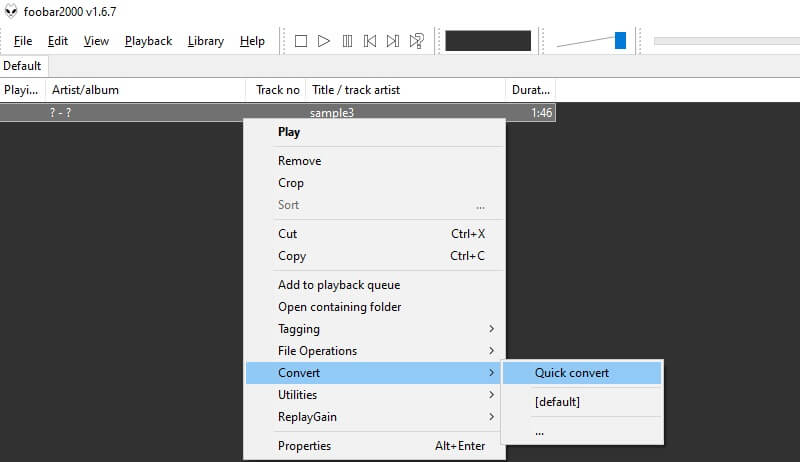
Часть 3. Часто задаваемые вопросы о разделении FLAC
Как разделить файлы FLAC с помощью CUE?
Это просто с помощью подходящего инструмента. Вы можете выбрать между Medieval CUE Splitter и foobar2000. Для удобства использования вы, вероятно, выбрали бы Medieval CUE Splitter.
Как разбить файлы FLAC без CUE?
В этом случае лучшая программа для вас — Vidmore. Инструмент не требует, чтобы файл FLAC имел CUE, чтобы вы могли вырезать файлы FLAC.
Как разделить FLAC в Linux?
Рассмотрите возможность использования программы, совместимой с Linux, например Audacity. Эта программа проста в использовании и может использоваться в операционных системах Windows, Mac и Linux.
Вывод
Имея слишком много доступных вариантов, вам может быть сложно выбрать лучшую программу для вырезания файлов FLAC. Таким образом, мы перечислили наиболее рекомендуемые и лучшие аудио сплиттеры. Вы можете сразу установить их на свой компьютер и мгновенно разделить файлы FLAC.
 9 отличных триммеров для аудио для легкой резки аудио частей
 2 способа конвертировать FLAC в ALAC для устройств iTunes и Apple
 5 лучших бесплатных конвертеров FLAC в MP3 для преобразования аудиофайлов FLAC

Попробуйте Vidmore Video Converter бесплатно
Универсальный набор инструментов для преобразования и редактирования видео и аудио файлов в Windows 11/10/8/7, Mac OS X 10.12 и выше
на основе 176 отзывов пользователей
Как разрезать FLAC.
Иногда возникает потребность разрезать один большой файл FLAC на части. Так как формат FLAC — это математическое сжатие без потерь, то можно воспользоваться и Foobar2000 для такой процедуры, просто пережать опять во FLAC. Но лучше воспользоваться специализированными программами. Единственное условие для резки это наличие так называемого CUE файла, который содержит описание о делении файла на трэки. По сути CUE файл это обыкновенный текстовый файл, в котором по определенным правилам записано описание трэков. Вот пример такого файла:
REM GENRE Rock
REM DATE 2013
REM DISCID FB113A11
REM COMMENT «ExactAudioCopy v1.0b3»
PERFORMER «БИ-2»
TITLE «БИ-2 & Prague Metropolitan Symphonic Orchestra»
FILE «Image_CD.flac» WAVE
TRACK 01 AUDIO
TITLE «Её глаза»
INDEX 01 00:00:00
TRACK 02 AUDIO
TITLE «Bowie»
INDEX 00 04:29:22
INDEX 01 04:31:21
TRACK 03 AUDIO
TITLE «Девушки»
INDEX 00 08:40:57
INDEX 01 08:42:56
TRACK 04 AUDIO
TITLE «До утра (feat. Ю. Чичерина)»
INDEX 00 12:30:44
INDEX 01 12:33:44
TRACK 05 AUDIO
TITLE «Вечная призрачная встречная»
INDEX 00 16:24:31
INDEX 01 16:26:30
Текст довольно понятный, например Трэк 3 называется «Девушки», начинается с 08:40:57 мин и заканчивается в 08:42:56 мин.
Для Windows я уже много лет пользуюсь такой бесплатной программой как «Medieval CUE Splitter v1.2». Хотя для Windows 10 уже есть новая версия в магазине Майкрософт, я пользуюсь старенькой версией. Привычки. J
Программа легко отыскивается на просторах интернета, например вот тут.

Скачиваем «cuesplitter_setup.exe» и запускаем

Так как программа по сути своей не требует инсталлятора, т.е. является портэйбл, то я изменяю путь установки на свой. В дальнейшем можно просто переписывать папку с программой в нужное место.
Далее жмем «Install»


И затем «Finish»

На рабочий стол добавляется вот такой ярлык

Если CUE Splitter обнаруживает что CUE файлы ассоциированы с другой программой, то он предлагает изменить ассоциации. Я обычно не изменяю и оставляю CUE привязанными к плэйеру.

Программа определяет ваши установки локализации и показывает интерфейс в соответствующем языке.

Открыть CUE файл можно через меню «Файл»—«Открыть CUE…»
а можно и простым перетаскиванием самого CUE файла на окно программы.

Когда файл CUE открыт, в списке отображаются названия трэков и время начала и конца. Также в первом столбце для всех трэков проставлен крестик – признак что трэк будет разрезаться.

Через меню «Правка» или через правую клавишу мышки можно отменить выделение, выделить все трэки, или инвертировать выделение. Но на практике это почти не используемая функция, обычно сразу и всё.

Теперь самая сложная настройка – маска названия выходного файла, которая определяет как будет называться каждый выходной трэк.

Чтобы понять как это настраивать нажимаем кнопку «Изменить»

Открывается вот такое окно
Комбинируя маску можно «сконструировать» свое название выходного файла. Для маски по умолчанию выходное название будет иметь вот такой вид: «(03) [БИ-2] Девушки.flac». Номер трэка в круглых скобках, потом пробел, потом название исполнителя в квадратных скобках, пробел и само название трэка.
Обычно я пользуюсь своим вариантом маски. Для добавления я нажимаю кнопку 
Потом задаю имя в поле «Название маски:», и редактирую саму маску. На практике, так как я обычно разрезаю готовые альбомы, моя маска имеет вот такой вид «%n %t». Т.е. на выходе файл будет содержать только номер трэка и название трэка. 

Кода маска добавлена, она сразу становится выбранной.

Теперь отдельная установка для настоящих меломанов. Если вы обратили внимание, то в списке есть колонка, которая называется «Pregap». Суть ее в том, что на CD дисках между трэками может быть любой «промежуток». Слово промежуток я не зря взял в кавычки и вот почему. Промежутки могут содержать сигнал. По большому счету формат «Красной книги», которая описывает строение CD Audio диска, не подразумевает какое-либо деление диска на трэки. Т.е. между трэками нет никакой «тишины». Все эти выкрунтасы приводят к тому, что бытовые плэйера начинают обратный отсчет для некоторых песен. Поэтому истинные меломаны грабят CD диски одним файлом. Так вот, колонка «Pregap» содержит длительность «промежутка» между трэками. И чтобы разрезать перетекающие альбомы какого-нибудь Pink Floyd нужно обязательно ставить галочку «Добавить промежутки»
Тогда пауза между трэками будет добавлена в начало. Например. В моем списке вторая песня с названием «Bowie» имеет длительность 4:09м, а Pregap почти 2секунды. При установленной галочке «Добавить промежутки» результирующая длина трэка будет 4 минуты 11 секунд и «промежуток» будет в начале трэка. Если включить галочку «Инвертировать промежутки», то «промежуток» в две секунды добавится в конец трэка.
Прошу прощения за такое длинное объяснение, но для некоторых дисков это очень важно, иначе слушать альбом Энигмы будет невозможно!

Перед тем как резать хочу сделать еще одну настройку. Для этого нажимаем F6 или заходим в меню «Файл»—«Конфигурация»

Тут все, как говорится, на вкус. Я ставлю вот такие параметры. . Чтобы не искать после разрезания получившиеся файлы я ставлю точку напротив «Директория назначения совпадает с директорией-источником». Тогда выходные файлы будут лежать там же где и исходный FLAC файл.

Когда все готово, нажимаем кнопку «Разрезать»
Выпадает окно, где еще раз показывается расположение выходных файлов, в нем просто нажимаем «ОК» 
и процесс пошел 
Если все хорошо, то вы получите вот такое окно 
а в исходной папке будет вот такой вид файлов 
Вот, собственно и всё.
В дальнейшем практически никаких настроек делать не надо. И инсталлировать и настраивать второй раз программу не надо, просто перепишите папку с программой на нужный компьютер и пользуйтесь.
Если вам понравилась статья, то «на чашку кофе» можно перевести вот сюда:
Для посетителей из РФ: кошелек ЮMoney https://yoomoney.ru/to/4100116592326121
Для посетителей из РБ: оплата через ЕРИП: «Банковские, финансовые услуги»-«Банки, НКФО»-«Альфа-Банк»-«Пополнение счета | код услуги 4485471» На счет: BY05ALFA30147131190010270000