Что будет, если попытаться зарядить USB-флешку? Мы проверили шутку опытным путём
У пользователей твиттера появилась новая забава — советовать людям заряжать USB-флешки от розетки, чтобы они работали быстрее. Medialeaks последовал «вредному совету» и проверил, что станет с флешкой, если попробовать её подзарядить.
Блогер Иван Лучков опубликовал твит, в котором поделился важным для него открытием.
Комментаторы поняли шутку и подыграли автору.
Твит с вредным советом стал распространяться, и редакция Medialeaks решила проверить опытным путём, что станет с флешкой, если подать на неё ток от зарядного устройства. Мы немного подержали флешку «на зарядке».
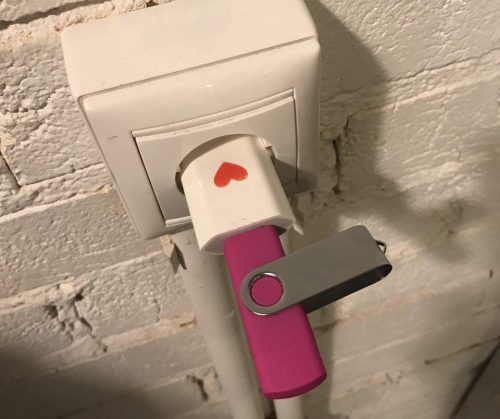
А потом подключили её к компьютеру.
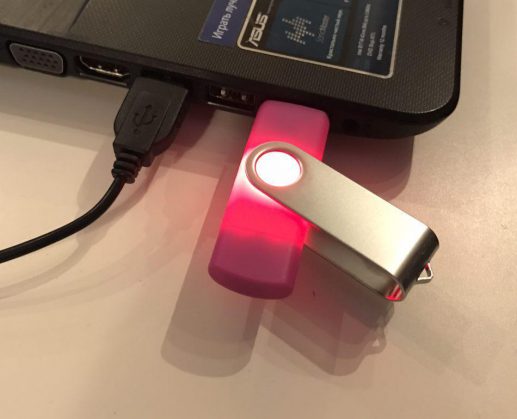
Как и следовало ожидать, флешка не испортилась — сила тока и напряжение, выходящие из зарядного устройства, сопоставимы с теми, что «выделяет» компьютер, поэтому вряд ли можно сжечь флешку подобным образом (но, увы, работать быстрее она тоже не стала). Так что это может быть забавным способом разыграть друга.
И нет, мы не станем реализовывать идею с микроволновкой.
Ранее Medialeaks писал о почти безобидных розыгрышах на первое апреля, которые обсуждали пользователи Reddit. Но они не всегда бывают весёлыми. Девушка из Америки устроила своему парню истерику, когда он разыграл её, пообещав поездку на курорт. А в Китае распространённая традиция разыгрывать жениха на свадьбе чуть не стала причиной трагедии.
Очень интересно, что будет если компьютерную мышь включить в розетку?

способ на фото!
Лучший ответ
ровным счетом ничего. питание на мышь пойдет и только.
Остальные ответы
ты только с пальцами не экспериментируй. мечется мама над кучкой углей, где же те джинсы за тыщу рублей.
ничега, тупой вопрос 😀
попробуй, узнаешь,. еще пальцы попробуй засунуть в розетку:)
Похожие вопросы
Ваш браузер устарел
Мы постоянно добавляем новый функционал в основной интерфейс проекта. К сожалению, старые браузеры не в состоянии качественно работать с современными программными продуктами. Для корректной работы используйте последние версии браузеров Chrome, Mozilla Firefox, Opera, Microsoft Edge или установите браузер Atom.
Беспроводная мышь или клавиатура не реагируют или вы получаете сообщение об ошибке «Имя беспроводного устройства низкое качество сигнала».
Если вы используете одно из беспроводных устройств Майкрософт (клавиатуру, мышь и так далее), перечисленных в разделе «Применяется к», устройство может перестать отвечать после нескольких недель обычного использования или вы получите следующее сообщение:
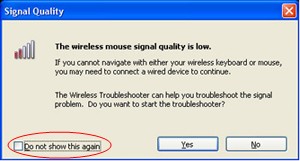
Качество сигнала беспроводной мыши низкое. Если вы не можете перемещаться с помощью беспроводной клавиатуры или мыши, возможно, потребуется подключить проводное устройство, чтобы продолжить.
Если устройство работает правильно, но вы продолжаете получать сообщение об ошибке низкого сигнала, щелкните, чтобы в окне сообщения не показывать этот снова.
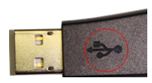
Обратите внимание на то, что в этой статье рассмотрено решение проблем, связанных со многими беспроводными Bluetooth мыши и клавиатурой Майкрософт. Беспроводные устройства отличаются от Bluetooth устройств. Беспроводное устройство имеет символ, который напоминает ветвь ветвь дерева, отображаемую на USB-соединитеке или приемнике или на самом оборудовании.
Причина
Эта проблема может возникнуть, если хотя бы одно из следующих условий истинно:
- Аккумуляторы, которые вы используете, пополняются.
- Аккумуляторы, которые вы используете, мало питания.
- Приемник подключен к порту, который не работает.
- На используемом беспроводном устройстве возникли проблемы с синхронизацией с приемником. Могут возникнуть помехи на других беспроводных устройствах.
- Цвет беспроводной указывочной панели устройства не позволяет устройству, на которое она указывают, не приостанавливать себя.
- Возможно, возникла проблема с подключением в аккумуляторном аккумуляторном батареи или на базе пополнения.
Решение
Для устранения неполадок, влияющих на беспроводные клавиатуры и беспроводные устройства мыши (Майкрософт), используйте следующие методы в том порядке, в котором они отображаются.
Способ 1. Установка программного обеспечения IntelliPoint или Intellitype
Чтобы скачать и установить последнюю версию программного обеспечения IntelliPoint или Intellitype, выполните следующие действия:
- Посетите следующий веб-сайт Майкрософт: http://www.microsoft.com/hardware/download/download.aspx?category=MK
- В списке «Выберите тип продукта» выберите свое устройство.
- В остальных списках выберите нужные параметры.
- Нажмите кнопку Перейти.
- Щелкните соответствующую ссылку, чтобы скачать программное обеспечение для своего устройства.
- Нажмите кнопку «Запустить программу» в текущем расположениии нажмите кнопку «ОК».
- Следуйте инструкциям на экране, чтобы установить программное обеспечение.
- Перезагрузите компьютер.
Если проблема продолжает возникать, воспользуйтесь следующим способом.
Способ 2. Проверка приемник на помехи
Чтобы проверить приемник на помехи, попробуйте сделать следующее:
- Если на беспроводном устройстве есть кнопка для синхронизации с получением, нажмите эту кнопку, чтобы повторно отправить устройство, выбрав другой канал. Устройства, на которые эта кнопка не нажата, окончательно синхронизируются с приемником.
- Поэкспериментируйте, поэкспериментируйте с разной позицией. Например, поверните приемник вверх ногами или на его стороне.
- Убедитесь, что беспроводное устройство и приемник находятся на расстоянии не менее трех метров от других беспроводных устройств.
- Не помещай беспроводное указывающее устройство, беспроводную клавиатуру или приемник рядом с электрооборудованием, таким как беспроводные телефоны, сотовые телефоны и другие беспроводные устройства или приемники. Мы рекомендуем сохранять расстояние не менее 8 дюймов между этими устройствами.
- Не помещаем беспроводное указывающее устройство, беспроводную клавиатуру или приемник на » (например, «длинные » (например, «длинные»» перетаблицы или кабели). Рекомендуется поддерживать расстояние от устройства беспроводного устройства, указывающее на беспроводное устройство, до таких » (как у вас есть )», на расстоянии 3 фута от устройства беспроводного указывка и таких » объектов.
Если проблема продолжает возникать, воспользуйтесь следующим способом.
Способ 3. Проверка поверхности беспроводного указывающее устройства
Беспроводное устройство может не работать на поверхностях без видимых деталей или на поверхностях, которые имеют отражение или глосс, например стекло. Кроме того, с датчиком могут возникнуть трудности при отслеживании повторяющихся шаблонов, таких как фотографии в журнале или газете.
Известно, что следующие цвета вызывают трудности при отслеживании на некоторых устройствах мыши:
- Красный или красный цвет с красным основанием, например коричневый, маруновый и сиреневый
- Плоская черная
- Темно-синий
- Белый, содержащий синие линии (например, поверхности блокнота)
- Cyan
Обратите внимание, что эти сведения не относятся к устройствам, которые используют технологию BlueTrack. Устройства с мышью, которые имеют технологию BlueTrack, должны иметь меньше проблем, чем стандартные устройства на большинстве поверхностей. Список устройств BlueTrack можно найти на следующем веб-сайте Майкрософт:
Способ 4. Проверьте состояние аккумулятора на панели управления
Чтобы проверить состояние аккумулятора на панели управления, выполните следующие действия:
- Нажмите кнопку«Начните», выберите «Выполнить»,введите main.cpl и нажмите кнопку «ОК».
- На вкладке «Беспроводная сеть» проверьте состояние аккумулятора. Если состояние аккумулятора хорошее,аккумулятор, скорее всего, не нужно менять.
Обратите внимание, что вкладка «Беспроводные» есть не на всех устройствах. Если на устройстве нет вкладки «Беспроводная сеть», перейдите к следующему методу.
Способ 5. Замена аккумуляторов (не пополнение счета устройства)
Если устройство не пополняется, выполните следующие действия:
- Поверните устройство вверх ногами, а затем удалите обложку аккумулятора.
- Вставка новых аккумуляторов. Убедитесь, что положительные и отрицательные концы выровнены правильно, как указано меткой аккумуляторного аккумулятора от аккумулятора.
- Закройте обложку аккумуляторного аккумулятора.
Note Use only fresh, alkaline аккумуляторы. Не используйте аккумуляторную подзарядку или другие типы аккумуляторов в продуктах, не предназначенных для использования аккумуляторных аккумуляторов.
Дополнительные сведения о замене аккумуляторов см. в документации продукта. Если проблема продолжает возникать, воспользуйтесь следующим способом.
Способ 6. Пополнение аккумулятора (устройство с пополнение счета)
Если устройство пополняется, выполните следующие действия:
- Подключите устройство для перезапрядки. В зависимости от продукта точка соединения может быть «док-станция», в которой находится устройство, или кабель, к которому оно подключается.
- Если через несколько секунд свет зарядки становится красным или мигает красным, выполните следующие действия:
- Отключите устройство от зарядного подключения.
- Отключите устройство.
- Удалите аккумуляторы устройства.
- Протираем аккумуляторы чистой слаской тканью.
- Подождите 10 секунд. Затем замените аккумуляторы устройства.
- Включите устройство. Затем попробуйте еще раз шаг 1.
- Если на устройстве есть адаптер для зарядки, попробуйте использовать другое розетку питания.
- Если устройство заряжается через USB-порт, попробуйте использовать другой USB-порт. Предпочтительные порты находятся на задней части компьютера.
Note If the device includes rechargeable аккумуляторы, trying to recharge alkaline or other non-rechargeable batteries in the device causes the flashing red light condition. Если в устройстве используются аккумуляторы, устройство не должно быть подзарядиться. Мигающий красный световой сигнал также может возникать, если весен, который содержит батарея свободной и не надежно удерживает аккумулятор.
Если проблема продолжает возникать, воспользуйтесь следующим способом.
Способ 7. Проверьте подключение
Проверьте, нет ли проблем с подключением. Для этого выполните следующие действия:
- Откройте аккумуляторный аккумуляторный аккумулятор и проверьте, нет ли в этом случае никаких помех или неверояния. При необходимости удалите или очистите отсек.
- Проверьте, правильно ли вставляются аккумуляторы и есть ли сплошное соединение.
- Если это устройство с подзарядкой, проверьте основание и кабель для перезарядки, чтобы отрыть соединение, все помехи или помехи.
- Если на устройствах включен переключатель обнаружения аккумулятора, проверьте, маленький ли у вас аккумулятор, чтобы он запускался. Эту проблему можно решить, обтекая полосу бумаги вокруг аккумулятора для добавления толщины.
Если проблема продолжает возникать, воспользуйтесь следующим способом.
Способ 8. Попробуйте устройство на другом порту
Чтобы проверить качество соединения с портом, попробуйте сделать следующее:
- Подключите устройство к другому USB-порту на компьютере, чтобы устранить проблемы, связанные с определенным USB-портом.
- Обходить репликаторы портов, USB-концентраторы, переключатели KVM и другие похожие устройства. Вместо этого подключите его непосредственно к USB-порту на компьютере.
- Если вы ранее подключили устройство к USB-порту на передней панели компьютера, попробуйте подключить устройство к USB-порту на задней панели компьютера. (Обычно usb-порты на задней части компьютера имеют лучшую пропускную способность.)
Если проблема по-прежнему возникает, перейдите к следующему способу.
Способ 9. Отключение сообщения
Примечание. Используйте этот способ только в том случае, если в окне сообщения об ошибке не помешает вывод сообщения.
Если беспроводное устройство работает правильно, но окно сообщения периодически отображается, вы можете отключить его. Для этого выполните следующие действия.

Нажмите кнопку , введите в поле «Начните поиск» dxdiag и нажмите ввод.

если вам будет предложено ввести пароль администратора или подтвердить его, введите его или подскакийте.
Обратите внимание, что Intellipoint — это программное обеспечение для мыши, а Intellitype Pro — клавиатурное программное обеспечение.
Дополнительная информация
Дополнительные сведения об устранении неполадок беспроводного продукта можно найти в следующей статье базы знаний Майкрософт:
838398 Устранение неполадок с реагированием на беспроводную клавиатуру или мышь
Подключение мышки к розетке: последствия, риски и практическая польза
С развитием технологий и прогрессом современной цифровой эры мы сталкиваемся с самыми необычными и неожиданными инновациями. Однако, есть такие идеи, которые кажутся на первый взгляд совершенно безумными и нелепыми. Одной из таких идей является подключение мышки к розетке. На первый взгляд это может показаться абсурдным, ведь мышка предназначена для работы с компьютером, а не для подключения к электрической сети. Однако, при более пристальном рассмотрении становится ясно, что такой подход имеет свои особенности и преимущества.
Подключение мышки к розетке: звучит странно, но это стоит попробовать. Обычная мышка, как правило, работает от компьютера через USB-порт, но что, если подключить ее напрямую к электрической сети? На первый взгляд это может вызвать беспокойство и волнение, ведь мы все знаем о потенциальных рисках, связанных с подключением электронных устройств, особенно неоригинальными способами. Однако, современные технологии и разработки предоставляют нам возможность использовать мышку, как электроинструмент для своих нужд.
Подключение мышки к розетке может показаться необоснованным решением, но на самом деле оно имеет ряд практических преимуществ и применений. Сначала, это позволяет значительно расширить функциональность мышки, добавив возможность управления силой электрического тока. Например, с помощью такой мышки можно регулировать яркость света в комнате, включать и выключать электроприборы, а также использовать в качестве средства безопасности, например, для сигнализации или защиты от электрического разряда.
Что произойдет, если голодать месяц на воде: последствия и эффекты
Влияние подключения мышки к розетке
Возможность подключения мышки к розетке имеет свои особенности и последствия, на которые необходимо обратить внимание.
Первоначально, подключение мышки к розетке позволяет использовать мышь не только для работы с компьютером, но и для других устройств. Например, штатные ноутбуки не всегда имеют удобную для работы с мышью поверхность, поэтому подключение мышки к розетке дает возможность использовать ее вместо тачпада в любом удобном месте.
Однако, следует отметить, что подключение мышки к розетке имеет свои риски. Наиболее очевидным риском является возможность повреждения самого устройства или розетки при неправильном подключении. Поэтому перед подключением мышки к розетке необходимо внимательно ознакомиться с инструкцией и следовать указанным рекомендациям.
Еще одним небольшим риском является возможность неправильного функционирования мыши после подключения к розетке. Некорректная работа мыши может быть связана, например, с несовместимостью устройства с операционной системой или с программными ошибками. В таком случае, необходимо обратиться к технической поддержке для решения проблемы.
В целом, подключение мышки к розетке имеет практическую пользу, но потенциальные риски необходимо учитывать. Правильное подключение и наличие необходимых драйверов и программного обеспечения поможет избежать проблем и насладиться удобством работы с мышью.
Здоровье пользователей
Подключение мышки к розетке может иметь как положительные, так и негативные последствия для здоровья пользователей. Рассмотрим риски и пользу данной практики.
1. Электрошоки: подключение мышки к розетке может создать опасность получения электрошока пользователем. Это может произойти, если розетка не имеет защитного контура или мышка имеет неисправность.
2. Пожарные риски: использование розетки для подключения не предназначенных для этого устройств может привести к перегрузке и возгоранию. Это особенно опасно, если розетка находится рядом с горючими материалами.
3. Травмы: при подключении мышки к розетке пользователь может получить травму, если случайно столкнется с проводом или устройством, подключенным к розетке.
1. Удобство: подключение мышки к розетке может быть удобным способом использования устройства без необходимости подключения его к компьютеру или ноутбуку через USB-порт.
2. Мобильность: если пользователь часто путешествует и использует мышку, подключенную к розетке, это позволит ему избежать необходимости постоянно искать компьютер или ноутбук для подключения.
3. Возможность зарядки: некоторые мышки могут иметь функцию зарядки от розетки. Это удобно, если устройство используется длительное время и требует постоянного питания.
В целом, не рекомендуется подключение мышки к розетке без необходимости, поскольку это может представлять риск для пользователей. Лучше использовать мышки, предназначенные для подключения через USB-порт компьютера или ноутбука.
Потенциальные опасности
- Электрический удар. Подключение мышки к розетке может привести к возникновению электрического удара, если провода мышки неизолированы или произошла неисправность в розетке. Это может представлять серьезную угрозу для здоровья пользователя.
- Пожар. Подключение мышки к розетке может привести к возникновению пожара, особенно если провода мышки повреждены или неправильно подключены. Возможны короткое замыкание или перегрев проводов, что может вызвать возгорание.
- Повреждение электроники. Неправильное подключение мышки к розетке может привести к повреждению электроники компьютера или ноутбука. Неисправное подключение может вызвать перегрузку электрической сети, что может повредить микрочипы и другие компоненты.
- Потеря гарантии. Подключение мышки к розетке, вместо использования стандартного порта USB, может привести к аннулированию гарантии на устройство. Производитель может считать такие действия неправильными и отказаться относиться к ремонтным случаям, связанным с этими повреждениями.
Электромагнитные излучения
Подключение мышки к розетке может привести к возникновению электромагнитных излучений, которые могут оказать влияние на здоровье человека.
Электромагнитные излучения, которые генерируются при использовании мышки, особенно актуальны для людей, которые длительное время проводят за компьютером. Излучение может быть причиной различных заболеваний, таких как головная боль, нарушения сна, утомляемость.
Опасность электромагнитных излучений заключается в их воздействии на человеческий организм. Длительное воздействие на организм может вызвать нарушения в работе нервной системы, сердечно-сосудистой системы, глаз, привести к повышенному риску развития опухолей.
Для снижения риска от электромагнитных излучений, необходимо соблюдать ряд правил. Во-первых, необходимо выбирать качественные мышки с низким уровнем электромагнитных излучений. Во-вторых, следует ограничивать время использования мышки и делать перерывы для отдыха. В-третьих, рекомендуется использовать средства защиты, такие как экранирование и фильтры, позволяющие снизить уровень излучений.
Эффективность и точность работы
Подключение мышки к розетке имеет значительные преимущества в плане эффективности и точности работы. Передача данных по проводной схеме обеспечивает быструю и надежную передачу информации, что позволяет мышке реагировать мгновенно на движения пользователя.
Проводное подключение также гарантирует высокую точность перемещения курсора. Благодаря стабильности соединения, мышка может более точно отслеживать движения пользователя и передавать данные в реальном времени. Это особенно важно для профессионального использования мышки, когда погрешность в работе может стоить значительных финансовых потерь или потерю конкурентных преимуществ.
- Мгновенная реакция на движения пользователя
- Высокая точность перемещения курсора
- Стабильная передача данных
- Повышение эффективности работы
- Повышение профессиональной точности
В то же время, подключение мышки к розетке может иметь и некоторые негативные последствия. Одним из главных ограничений является необходимость наличия свободного розеточного подключения, что может быть проблемой, особенно при использовании ноутбуков или мобильных устройств.
Тем не менее, если вы стремитесь к максимальной эффективности и точности работы, подключение мышки к розетке является оптимальным вариантом. Убедитесь, что ваше рабочее пространство оборудовано необходимым оборудованием и воспользуйтесь преимуществами, которые это подключение предоставляет.
Отсутствие использования батарей
Подключение мышки к розетке имеет одним из своих преимуществ отсутствие необходимости использования батарей. Это означает, что вы больше не будете тратить время на поиск и установку батареек, а также не будете испытывать дискомфорт, когда мышка выключается из-за разрядившихся батареек в самый неподходящий момент.
Кроме того, отсутствие использования батарей является экологически более безопасной и эффективной практикой. Постоянное использование батареек вредно для окружающей среды из-за их химического состава. Подключение мышки к розетке позволяет избежать накопления отработанных батареек и снизить влияние на окружающую среду.
В целом, отсутствие использования батарей при подключении мышки к розетке существенно упрощает ее использование и обеспечивает долгосрочную и надежную работу. Это удобно для пользователей, особенно для тех, кто работает с компьютером длительное время и хочет избежать непредвиденных перерывов в работе из-за разряда батареек.
Практичность и удобство использования
Подключение мышки к розетке не только обеспечивает удобство использования, но и приносит значительную практическую пользу. Во время работы с компьютером мышь становится незаменимым инструментом, который позволяет управлять курсором, выбирать элементы на экране, выполнять действия и операции с большей точностью и скоростью.
Благодаря подключению мышки к розетке, пользователь может легко и комфортно манипулировать объектами на экране. Это особенно важно в случае выполнения точных и мелких операций, например, при работе в графических редакторах или 3D-программах.
Удобство использования – еще одно преимущество подключения мышки к розетке. Мышь имеет эргономичную форму, удобные кнопки и колесико прокрутки, что позволяет комфортно управлять курсором и выполнять различные действия. Благодаря подключению к розетке мышь работает независимо от уровня заряда или состояния аккумулятора, освобождая пользователя от необходимости постоянно заботиться о зарядке мыши.
Практичность – это еще одна важная черта подключения мышки к розетке. Розетка предоставляет постоянное и стабильное питание мыше, что гарантирует ее бесперебойную работу в любое время. Это особенно полезно при длительных сеансах работы с компьютером, когда надо быть уверенным в надежности устройства.
Таким образом, подключение мышки к розетке – необходимый и удобный шаг для обеспечения эффективной и комфортной работы с компьютером. Использование мыши, которая работает от постоянного питания, позволяет увеличить точность, скорость и продуктивность ваших действий на экране, а также избежать неприятных ситуаций, связанных с ее разрядкой в самый неподходящий момент.
Совместимость с другими устройствами
Подключение мышки к розетке не только обеспечивает удобство при работе с компьютером, но и предоставляет возможность использования мышки с различными устройствами. Благодаря широкой совместимости с другими устройствами, мышка может стать незаменимым помощником не только на рабочем столе, но и в других ситуациях.
Мышки, подключаемые к розетке, обычно имеют стандартный USB-порт, что делает их совместимыми с большинством компьютеров, ноутбуков и планшетов. Это значит, что вы можете использовать одну и ту же мышку для работы на разных устройствах без необходимости приобретения дополнительных аксессуаров.
Кроме того, мышки, подключаемые к розетке, обычно имеют универсальный дизайн и удобные кнопки, что делает их идеальным выбором для игровых консолей, телевизоров с функцией интернета и даже некоторых смартфонов. Это позволяет управлять различными устройствами с помощью одной мышки, что упрощает использование и экономит пространство.
Благодаря возможности подключения мышки к розетке, вы можете использовать ее не только для повседневной работы на компьютере, но и для управления другими устройствами. Это позволяет вам быть более мобильными и эффективными в выполнении различных задач.
Важно помнить, что перед использованием мышки с другими устройствами необходимо проверить их совместимость и наличие необходимых драйверов. Возможно, вам потребуется установить специальное программное обеспечение для полноценной работы мышки с некоторыми устройствами. Также стоит обратить внимание на возможное ограничение функций мышки при работе с некоторыми устройствами.
В итоге, подключение мышки к розетке дает вам свободу использования ее с различными устройствами, что позволяет вам быть гибкими и эффективными в работе и развлечениях. Процесс подключения прост и легок, и в результате вы получаете новые возможности и удобство в использовании техники.