Заливка текстурой ячеек таблицы в Word 2007
Можно ли в Word 2007 залить текстурой ячейку таблицы?
2 Ответ от Framell 20.03.2011 10:31:39
Re: Заливка текстурой ячеек таблицы в Word 2007
ralf пишет:
Можно ли в Word 2007 залить текстурой ячейку таблицы?
Да, можно. выделите нужную вам ячейку таблицы и на ленте в открывшейся контекстной вкладке Design (Конструктор) нажмите на кнопку Borders (Границы). В выпадающем списке выберите вариант Borders and Shading (Границы и заливка). В открывшемся окне на вкладке Shading (Заливка) откройте список Style (Узор) и прокрутите его вниз. Там будут варианты текстурной заливки. Не забудьте в списке Apply to (Применить к) указать что вы хотите залить — таблицу или ячейку.
В нашей стране чтобы быть бедным надо очень долго и хорошо учиться.
3 Ответ от ralf 20.03.2011 15:55:55
Re: Заливка текстурой ячеек таблицы в Word 2007
Это заливка УЗОРОМ, а я имел в виду ТЕКСТУРНУЮ заливку.
Текстурой можно залить всю страницу:
Разметка страницы -> Фон станицы -> Цвет страницы -> Способы заливки -> Текстура
Можно залить фигуру:
Работа с надписями -> Формат -> Заливка фигуры -> Текстура
Но залить ячейку таблицы текстурой (не узором) не получается. Может быть нужно предварительно преобразовать таблицу в набор фигур (прямоугольников) с текстом внутри? Залить прямоугольники текстурой можно. Но само преобразование таблицы в прямоугольники вручную вряд-ли реально
Сообщений [ 3 ]
Страницы 1
Чтобы отправить ответ, вы должны войти или зарегистрироваться
Похожие темы
- В Word 2007 отрисовка границ ячеек в таблице
- Порядок заполнения ячеек таблицы
- Автоматический перенос существующих ячеек таблицы
- Добавлять точки для ячеек определенных столбцов таблицы
- Объединение ячеек столбца таблицы с одинаковым значением
- Удаление лишних пробелов в начале и в конце строк ячеек таблицы
- Как установить полям всех ячеек таблицы значение полей по умолчанию
- Автоматический перенос слов на следующую строку таблицы в Word 2007
Заливка текстурой ячеек таблицы в Word 2007
Если у вам часто приходится работать с различными текстами, писать и обрабатывать их, то, скорей всего, у вас установлен редактор Microsoft Word. На портале о Microsoft Office Word вы узнаете про: нумерация разделов в ворде просто. Какая бы версия программы у вас ни стояла, вряд ли вы используете больше двадцати процентов того, что эта программа может. Наш сайт о Microsoft Office Word даст ответ про: как сдвинуть фрагмент текста вправо?. Если желаете узнать больше о работе в редакторе, то посетите форум Ворд Эксперт. Это русскоязычный сайт с доступным интерфейсом, простой регистрацией и множеством полезнейшей информации. На портале о Microsoft Office Word вы узнаете про: как подчеркнуть заголовок в ворде.
Портал разработан специально для пользователей редактора Microsoft Word. Зарегистрировавшись на портале, вы узнаете много новой и нужной информации, даже если вы давно и часто работаете в приложении. На портале о Microsoft Office Word вы узнаете про: как восстановить ярлык. На сайте представлена разнообразная литература и ответы на часто возникающие у пользователей Microsoft Word вопросы. На портале о Microsoft Office Word вы узнаете про: как сделать чтобы набирать формулы в ворде. Вы легко научитесь оптимизировать свою работу и даже писать макросы. Готовые решения часто возникающих проблем вы можете найти в специальных разделах на сайте. Наш сайт о Microsoft Office Word даст ответ про: что делать если в окне преобразование файла не подходит не один код.
При трудностях в работе с редактором или создании макросов вы всегда можете обратиться за помощью к опытным пользователям. Наш сайт о Microsoft Office Word даст ответ про: нумерация страниц колонок в word 2010. Можно задать любой вопрос о настройке, форматировании и автоматизации работы Microsoft Word, найти готовое решение или оставить заявку на написание макроса. Наш сайт о Microsoft Office Word даст ответ про: как отредактировать текст для печати.
страницы
- полезности word
- книги и программы
- о проекте
- стать автором
- реклама на сайте
- правовая информация
авторство
© 2006 — 2016, Word Expert
Авторские права на все материалы, опубликованные на сайте WordExpert.ru (включая текст, иллюстрации, фотографии, подборку, расположение и т.п.), принадлежат администрации Word Expert, если не указано иное.
Как сделать заливку фона в Ворде 2003
У меня есть таблица, мне надо изменить цвет ячейки, с белого на красный, как это сделать, чтобы не просто был текст выделен красным фоном, а полностью ячейка стала красной.
Лучший ответ
Правой кнопочкой щёлкнуть внутри ячейки, в контекстном меню выбрать «Границы и заливка». На вкладке «Заливка» выбираете цвет, Там же правее «Применить к: ячейке».

Либо в меню формат это же самое окно. В этом случае ячейка должна быть выделена или курсор поставить в неё.

Остальные ответы
Нажимаешь в панели задач рисование и внизу появится панель. Выделишь ячейку, выберешь цвет заливки и зальёшь.
Как сделать заливку текста в Ворде
Для того что бы сделать заливку текста в Ворде необходимо выделить текст, потом нажать на кнопку «Заливка» (кнопка находится в ленте Word, на вкладке «Главная», в блоке «Абзац»).

По умолчанию цвет заливки не выбран (белый), если вы хотите изменить цвет заливки текста в Ворде, нужно нажать на правую часть кнопки, откроется палитра цветов, и просто выбрать нужный.

Примечание! Многие путают кнопки «Цвет выделения текста» и «Заливка». Заливка выделяет весь «фон текста», вместе с отступами. А цвет выделения текста выделяет только область текста, пропуская отступы

Как убрать заливку текста в Ворде
Для того, чтобы убрать заливку текста нужно нажать правее кнопки (на стрелку «вниз») и в области выбора цвета выбрать «Нет цвета»

Примечание! Не всегда такой способ работает!
Почему не убирается заливка текста
Бывают случаи, когда копируется текст с сайта, и вставляется в Word, то текст вставляется с заливкой, и эту заливку обычным методом «Нет цвета» не удается снять.

Причины: В большинстве случаем стандартный метод не работает, потому что копируется текст с таблиц. Вы можете даже не заметить, что это таблица. Особенно на старых сайтах, в которых разметка выполнялась через таблицы (границы таблицы скрыты через стили css).

В скопированном с таблицы тексте будет заливка, но на самом деле это заливка ячейки, и стандартный способ как убрать заливку скопированного текста в Ворде не работает.
Пути решения
1) Через кнопку «Формат по образцу» — самый простой и действенный метод
Переведите курсор на «чистый текст», и затем нажмите на кнопку «Формат по образцу» (после нажатия кнопки поменяется курсор), после выделите фрагмент текста, где нужно снять заливку текста в Ворде.

2) Через кнопку «Очистить все форматирование» — тоже просто, но не такой действенный метод
Просто выделите текст с заливкой и нажмите кнопку «Очистить все форматирование». Этот способ не всегда срабатывает, некоторые стили с сайта функция не очищает

3) Через специальную вставку «Сохранить только текст»
Скопированный текст с сайта нужно вставить специальным способом. Нажать в Word правую клавишу, и там выбрать «Сохранить только текст»:

4) Через «Блокнот» — Действенный, но слегка замороченный метод
Нужно текст сначала вставить в блокнот, а оттуда снова скопировать текст и вставить в Word.

Итог! Эти 4 метода самые практичные, существуют еще несколько вариантов того как можно удалить заливку текста в Ворде, но рассмотренные методы самые практичные и работающие всегда.
- Next story Списки в Ворде
- Previous story Как выделить весь текст в Ворде
Как сделать фон в Ворде
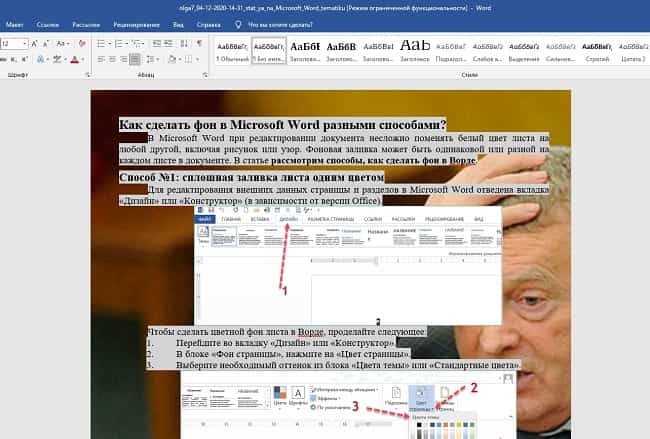
В Microsoft Word при редактировании документа несложно поменять белый цвет листа на любой другой, включая рисунок или узор. Фоновая заливка может быть одинаковой или разной на каждом листе в документе. В статье рассмотрим способы, как сделать фон в Ворде.

Способ №1: как сделать фон страницы в Ворде цветным
Для редактирования внешних данных страницы и разделов в Microsoft Word отведена вкладка «Дизайн» или «Конструктор» (в зависимости от версии Office).
-
Перейдите во вкладку «Дизайн» или «Конструктор».


Если в блоке нет подходящего оттенка, то можно добавить свой.
-
В окне «Цвет страницы» выберите «Другие цвета…».


Способ №2: заливка двумя цветами и фон в виде узора
Фоновая заливка может быть не только однотонной. Функционал Microsoft Word позволяет сделать текстурированный фон листа или в виде узора, заливка двумя разными цветами, так же использовать градиент.
- Перейдите в раздел «Дизайн» или «Конструктор» в верхнем меню.
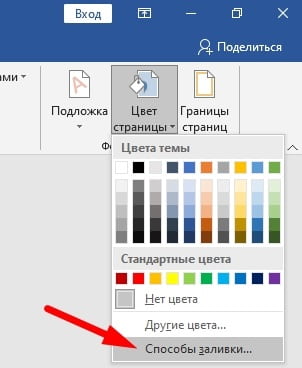
- Откройте «Цвет страницы» и нажмите на «Способы заливки».

Способ №3: делаем фон в виде рисунка (изображения) на весь лист
Часто при работе с документом в качестве фона выбирают тематический или обычный рисунок. Установить его будет так же просто, как и обычную цветную заливку. Выбор фона выполняют в «Способы заливки …».
- Откройте «Способы заливки».
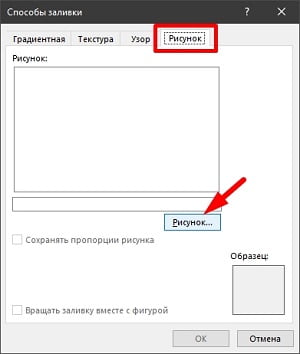
- Выберите вкладку «Рисунок» и нажмите на кнопку «Рисунок …».
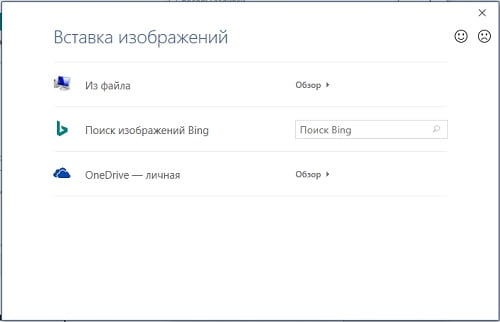

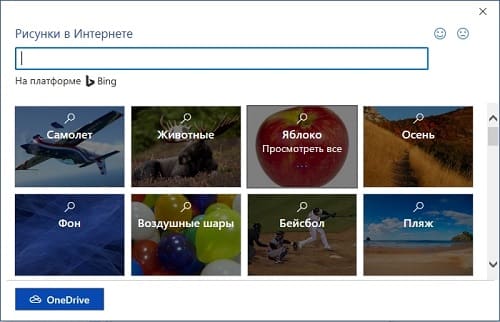
Фоновый рисунок, в отличие от обычной вставки изображения, зальет всю площадь листов в документе, захватив поля сверху и снизу. Дополнительную настройку заливки выполнять не нужно. Возможно, потребуется выбор нового оттенка для начертания текста, чтобы повысить читабельность.
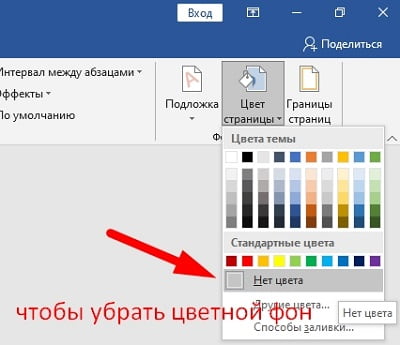
Убрать фоновое изображение можно через «Цвет страницы», далее «Нет цвета…».
Способ №4: как выделить фон за текстом в Ворде
Важные части документа можно выделять фоновым цветом.
- Найдите на листе нужный фрагмент текста и выделите его.
- Перейдите во вкладку «Главная» в горизонтальном меню документа.
- В блоке «Шрифт», нажмите на стрелочку возле кнопки с буквами «ab».
- Выберите подходящий цвет фона за текстом.
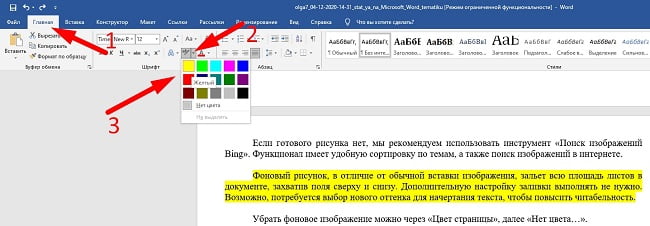
Если нужно убрать выделения цветом текста, то нажмите на кнопку «Нет цвета» и мышкой выделите подсвеченные части текста.
Задание фона листа документа Microsoft Word — простая процедура. Но прежде, чем выполнять какие-либо действия, стоит подумать, какой тип заливки будет наиболее уместен. Некорректное выполнение алгоритмов и частая смена фона может привести к изменениям в редактировании текста.