Как посчитать часы в excel
Argument ‘Topic id’ is null or empty
Сейчас на форуме
© Николай Павлов, Planetaexcel, 2006-2023
info@planetaexcel.ru
Использование любых материалов сайта допускается строго с указанием прямой ссылки на источник, упоминанием названия сайта, имени автора и неизменности исходного текста и иллюстраций.
| ООО «Планета Эксел» ИНН 7735603520 ОГРН 1147746834949 |
ИП Павлов Николай Владимирович ИНН 633015842586 ОГРНИП 310633031600071 |
Сложение значений времени
Допустим, вам нужно узнать, сколько часов и минут потребует выполнение двух задач. По вашей оценке на выполнение первой задачи потребуется 6 часов 45 минут, а на выполнение второй задачи — 9 часов 30 минут.
- В ячейке B2 введите 6:45,а в ячейку B3 — 9:30.
- В ячейку B4 введите формулу =B2+B3 и нажмите клавишу ВВОД.
Вы также можете складывать значения времени с помощью авто суммы чисел.
Щелкните ячейку B4. Затем на вкладке «ГЛАВНАЯ» нажмите кнопку «Автосборка». Формула будет выглядеть так: =СУММ(B2:B3). Нажмите ввод, чтобы получить результат (16 часов 15 минут).
Как посчитать разницу в часах (сложить часы).
Допустим, нужно посчитать время работы оборудования. Сделать это можно несколькими способами.

- Вычесть из конечной ячейки, начальную.
Важно: Все ячейки должны быть в формате времени. При введении времени через двоеточие Excel обычно сам форматирует ячейки в нужный формат (3:00).
Через Формат ячеек в формате Время можно выбрать Тип, необходимый для отображения. Как открыть формат ячеек.
При суммировании отработанного времени Excel покажет неправильный результат.

Для того, чтобы Excel просуммировал все ячейки с отработанным временем, в формате Время выберете Тип: 37:30:55.

2. Разницу во времени можно посчитать в десятичных долях.
Для этого разницу во времени необходимо умножить на 24. Например =(С3-В3)*24.

При суммировании отработанного времени проблем не возникнет.

Допустим оборудование работает с переходом через сутки. Для того, чтобы посчитать время его работы с учетом дат, нужно дату и время вписывать в одну ячейку. . При этом необходимо использовать формат: дд.мм.гг. ч:мм.

Если время работы не превышает 1 сутки можно дату и время записывать в разные ячейки, тогда используем фукнцию ЕСЛИ.
Для формата записи ч:мм
Лог_выражение: Дата окончания больше даты начала
Значение_если_истина: К разнице во времени прибавляем 1.
Значение_если_ложь: От времени окончания отнимаем время начала.

Для формата записи ч,мм также к разнице во времени прибавляем 1, если дата окончания больше даты начала.

Автор Alfi Опубликовано 04.02.2019 06.02.2019 Рубрики Функции
Добавить комментарий Отменить ответ
Для отправки комментария вам необходимо авторизоваться.
покупка
Как суммировать время и форматировать как часы, минуты или секунды в Excel?
В общем, после суммирования времени результат форматируется как время, например, чч: мм: сс. Но в некоторых случаях вы можете просуммировать время, а затем отформатировать результат как десятичные часы, минуты или секунды. В этом руководстве рассказывается о методах решения этой задачи в Excel.
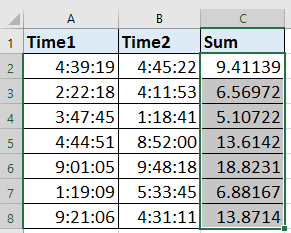
Суммировать время и формат в виде десятичных часов / минут / секунд
Суммировать время и формат в часах / минутах / секундах
В Excel вы можете сначала просуммировать время, а затем отформатировать результат по своему усмотрению.
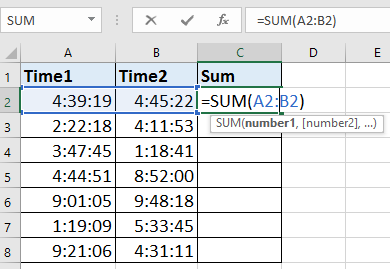
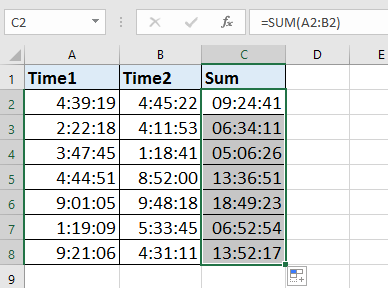
1. Выберите пустую ячейку и введите = СУММ (A2: B2) в него, а затем нажмите Enter и перетащите маркер автозаполнения над ячейками, которые необходимо применить для этой формулы. Смотрите скриншот:
 |
 |
 |
2. Затем, не снимая выделения с ячеек формулы, щелкните правой кнопкой мыши, чтобы выбрать Формат ячеек из контекстного меню. Смотрите скриншот:

3. в Формат ячеек диалоговое окно, выберите На заказ в Категория lнаходится под Число вкладка, и если вы хотите отформатировать результат как часы, введите [Чч] в текстовое поле ниже Тип раздел. Смотрите скриншот:

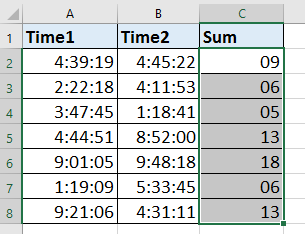
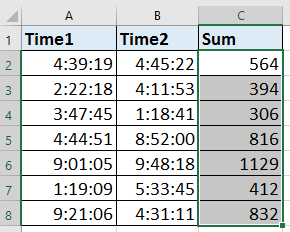
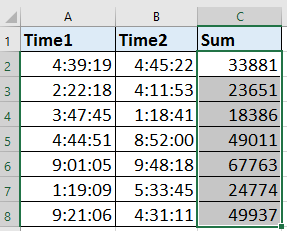
4. Нажмите OK. И все ячейки имеют формат часов. Смотрите скриншот:
Наконечник:
Если вы хотите отформатировать ячейки в формате минут или секунд, просто введите [Мм] or [Сс] в текстовое поле ниже Тип в Формат ячеек Диалог.
Форматировать как [мм]
Форматировать как [ss]
Суммировать время и формат в десятичном формате часы / минуты / секунды
Но с помощью вышеуказанного метода вы не можете получить точный результат, если результат отформатирован только в часах или минутах. Однако с Kutools for ExcelАвтора Конвертировать время утилиту, вы можете преобразовать результат в точные десятичные часы, минуты или секунды.
После установки Kutools for Excel, сделайте следующее: (Бесплатная загрузка Kutools for Excel прямо сейчас!)
1. Выберите пустую ячейку и введите = СУММ (A2: B2) в него, а затем нажмите Enter и перетащите маркер автозаполнения над ячейками, которые необходимо применить для этой формулы. Смотрите скриншот:

2. Продолжайте выбирать ячейки формулы и щелкните Кутулс > Содержание > Конвертировать время, и выберите нужный вариант. Смотрите скриншот:

Затем появится диалоговое окно, напоминающее общее количество преобразованных ячеек, просто нажмите OK закрыть его.

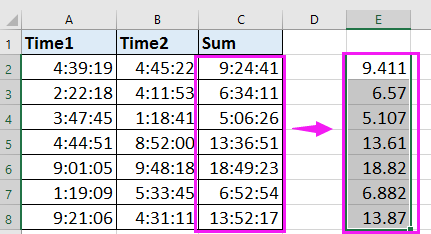
И затем вы можете увидеть, что результаты представлены в десятичном формате: часы, минуты или секунды.
Преобразовать время в часы
Обратить время в минуты
Преобразовать время в секунды
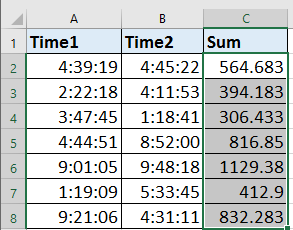
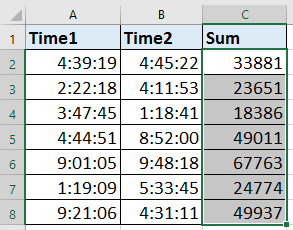
Работы С Нами Kutools for ExcelАвтора Конвертировать время, вы также можете сохранить преобразованное время в другом месте, нажав Кутулс > Содержание > Конвертировать время Показать Конвертировать время диалог и проверьте Сохранить в другое место (диапазон преобразования — одна область) вариант и выберите ячейку для вывода результатов, затем нажмите Ok, а преобразованные результаты помещаются в выбранные ячейки.
 |
|
 |
Преобразование времени в десятичные часы, минуты, секунды
Относительные статьи:
- Как преобразовать время в десятичные часы / минуты / секунды в Excel?
- Как разделить дату и время из ячейки на две ячейки в Excel?
- Как сгенерировать случайную дату буднего или выходного дня в Excel?
- Как создать список будних / рабочих дней в Excel?
Лучшие инструменты для офисной работы
Улучшите свои навыки работы с Excel с помощью Kutools for Excel и почувствуйте эффективность, как никогда раньше. Kutools for Excel предлагает более 300 расширенных функций для повышения производительности и экономии времени. Нажмите здесь, чтобы получить функцию, которая вам нужна больше всего.
Вкладка Office: интерфейс с вкладками в Office и упрощение работы
- Включение редактирования и чтения с вкладками в Word, Excel, PowerPoint , Издатель, доступ, Visio и проект.
- Открывайте и создавайте несколько документов на новых вкладках одного окна, а не в новых окнах.
- Повышает вашу продуктивность на 50% и сокращает количество щелчков мышью на сотни каждый день!