Bluestacks 64 бит: как скачать и запустить

Эмулятор Bluestacks позволяет запускать любые мобильные приложения, разработанные под ОС Андроид на ПК. Однако, есть 32битная и 64битная версии этой мобильной операционной системы. По умолчанию эмулятор запускает версия 32-bit, однако, некоторые приложения под ней могут не запускаться. В этом случае стоит знать, как скачать и запустить версию Bluestacks с 64битной системой на своем ПК.
Главное, что следует понимать — вам достаточно просто скачать последнюю версию эмулятора Bluestacks. В поставку уже входят различные вариации битности. В этой инструкции мы расскажем, как запустить именно нужную нам версию.
Пошаговая инструкция по запуску
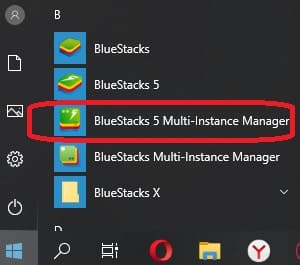
После установки эмулятора на вашем рабочем столе появится два ярлыка. Один запускает основное окно программы, второй же позволяет работать с окнами. Нам нужен как раз второй ярлык — он носит название Bluestacks 5 Multi-Instance Manager. Если говорить проще — тут вы сможете создавать новые окна эмулятора с установленными вами характеристиками.
Если на рабочем столе у вас нет такого ярлыка, всегда можно воспользоваться меню «Пуск».
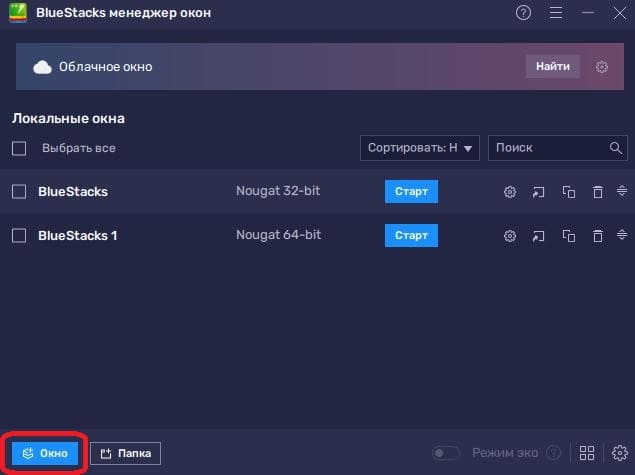
После запуска откроется менеджер окон. Тут вам потребуется нажать на кнопку создания новой копии эмулятора — она носит название «Окно».
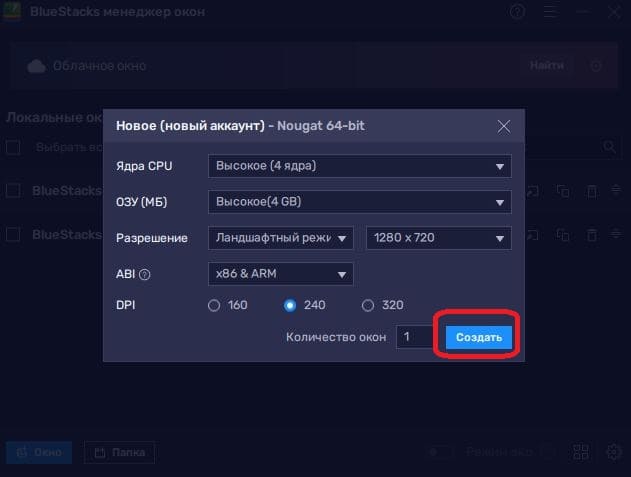
Откроется меню создания окна — тут выбираем пункт Новое.

В появившемся меню выбираем версию ОС — Nougat 64bit.

В следующем окне можно выбрать дополнительные параметры, но делать это не обязательно. Можно просто кликнуть по кнопке «Создать».
В итоге откроется меню со всеми доступными копиями эмулятора. Для запуска достаточно кликнуть по кнопке Старт в соответствующей строке. Битность операционной системы вы увидите в строчке окна в общем списке.

Также тут можно и удалить лишнее окно, если оно вам не нужно. Для этого достаточно нажать на кнопку с изображением корзины и подтвердить удаление.

Как видите, запустить версию Bluestacks 64 bit очень просто. Впоследствии вы сможете создать ярлык для быстрого запуска данного варианта — кнопка находится в списке рядом с кнопкой удаления. Кликом по ярлыку можно будет быстро запускать эту версию. Если же у вас еще не установлен Блустакс, скачайте его на ПК по ссылке ниже.
Помог сайт? Оставьте о нём отзыв в Яндекс Браузере!
Как это сделать
- Как создать Google-аккаунт в Bluestacks?
- Тормозит Bluestacks — как ускорить?
- Горячие клавиши в Bluestacks
- Что делать, если появляется черный экран при запуске игры в Bluestacks?
- Как очистить кэш приложения в Bluestacks 4 или 5?
BlueStacks App Player
BlueStacks App Player – это инструмент, позволяющий запускать приложения для Android на компьютере. Из его интерфейса вы сможете управлять всеми параметрами виртуального устройства и устанавливать множество различных приложений всего за несколько секунд.
При запуске программы вас спросят, есть ли у вас телефон Android. Если да, то вы можете синхронизировать все программы и документы с используемым в данный момент аккаунтом. Если у вас нет телефона Android — это не важно, вы также сможете загружать и устанавливать приложения: для этого вы сможете использовать родное приложение, связанное с Bluestacks, известный Google Play (через браузер) или APK файлы. Что касается опций загрузки, то это приложение будет работать как реальное устройство Android.
Система управления проста в использовании: движениями и щелчками мыши вы сможете заменить любые действия и жесты, которые вы осуществляете на устройствах с сенсорными экранами. Вы всегда сможете использовать внешний геймпад или полагаться на оригинальное сенсорное управление, в случае, если используете планшет или ПК с функцией сенсорного экрана. А действие акселерометра, если это необходимо, вы сможете эмулировать при помощи клавиатуры.
Стоит отметить, что приложение BlueStacks App Player совместимо со множеством приложений, даже с самыми современными играми. Не важно, ищете вы такую классику, как Angry Birds, или массивные игры типа Clash of Clans, в вашем распоряжении будет первоклассный инструмент, дающий огромное множество возможностей для всех пользователей ПК. С ним вы сможете запускать любые приложения с Google Play и из любого другого источника.
Проверено Álvaro Toledo Переведено Uptodown Localization Team
Часто задаваемые вопросы
Как активировать виртуализацию в BlueStacks App Player?
Активировать виртуализацию в BlueStacks App Player легко. Для этого достаточно войти в BIOS, нажать F7 и перейти в настройки процессора. Там вы увидите опцию включения технологии Intel Virtualization Technology.
Как установить APK-файл в BlueStacks App Player?
Установить APK-файл в BlueStacks App Player проще простого. Самый простой способ — скачать файл на Uptodown, затем перетащить его с компьютера в эмулятор, после чего можно наслаждаться игрой или приложением на ПК.
Безопасно ли пользоваться BlueStacks App Player?
Да, BlueStacks App Player безопасно. Этот эмулятор не представляет угрозы для вашей конфиденциальности. В исполняемом файле нет вирусов, поэтому вы можете установить его на свой ПК и спокойно наслаждаться играми для Android.
Как изменить мой регион в BlueStacks App Player?
Чтобы изменить свой регион в BlueStacks App Player, нажмите на клавиши Ctrl+Shift+K. Откроется карта, на которой можно выбрать место, из которого вы хотите подключиться к эмулятору.
Больше информации
| Лицензия | Бесплатно |
| ОС | Windows |
| Раздел | Эмуляторы |
| Язык | Pусский |
9 лучших эмуляторов Android для ПК и Mac

Эмуляторы Android позволяют запускать приложения и игры для смартфонов на настольном ПК или Mac. Технически эмулятор — это программа, которая симулирует смартфоны или планшеты разных моделей. Создает для другой программы или железа иллюзию, будто она работает в привычной среде: получает данные в нужном формате, исполняет команды на правильной архитектуре. Сам эмулятор обеспечивает совместимость: преобразует команды и данные, чтобы все работало.
Эмуляторы Android используют геймеры, чтобы играть не только на мобильных устройствах, но и на ПК, не зависеть от заряда батареи и применять макросы, которые в большинстве игр формально не запрещены. Также эмуляторы применяют разработчики, которые хотят протестировать приложение для Android на большом количестве устройств. С помощью эмулятора можно смоделировать различные размеры экрана и модели телефонов.
Лучшие эмуляторы Android
Мы подобрали наиболее массовые решения для Windows и Mac, которые чаще всего бесплатны и упоминаются в обзорах IT-изданий. [1] [2]
1. BlueStacks
- Версия: Android 7.
- Платформы: Windows, macOS.
- Стоимость: условно-бесплатно (премиум за $40 в год отключает рекламу).
- Требования: Windows 7 и выше, не менее 4 Гб оперативной памяти.
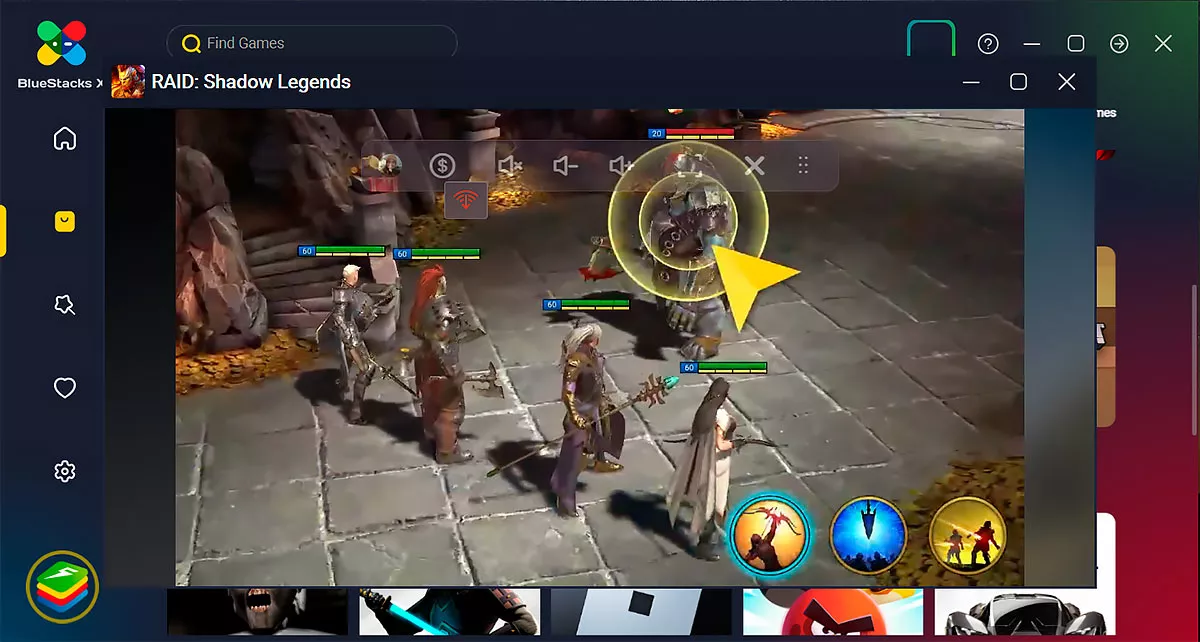
Многие пользователи выразили обеспокоенность по поводу того, что они получают сообщение об ошибке «BlueStacks не может запуститься, когда включен Hyper-V» на своих ПК с Windows 11. В результате они не могут запустить Bluestack и попробовать свои любимые приложения или игры для Android. Что касается причины этого, то ее можно отнести к продукту аппаратной виртуализации Microsoft. Итак, в этом руководстве мы покажем вам, как решить эту виртуализацию, которая, в свою очередь, должна решить проблему с Bluestack. Следуйте вместе.
Fix Bluestacks не может запускаться при включенном Hyper-V

Программы для Windows, мобильные приложения, игры — ВСЁ БЕСПЛАТНО, в нашем закрытом телеграмм канале — Подписывайтесь:)
Рекомендуется попробовать каждый из перечисленных ниже обходных путей, а затем посмотреть, какой из них принесет вам успех. Итак, имея это в виду, давайте начнем.
ИСПРАВЛЕНИЕ 1: Обновите Blustacks
Предыдущие версии Bluestacks несовместимы с Hyper-V. Поэтому, если вы попытаетесь запустить их, они сразу же выдадут вам это сообщение об ошибке. Поэтому вам следует подумать об обновлении Bluestacks до одной из тех версий, которые поставляются со встроенной поддержкой Hyper-V. Вот как это можно сделать:

- Для начала откройте «Выполнить через Windows+R» и введите следующую команду: appwiz.cpl
- Теперь выберите Bluestacks из списка и нажмите «Удалить».
- Затем следуйте инструкциям на экране, чтобы завершить удаление.
- После этого отправляйтесь в Bluestacks. Веб-сайт и загрузите версию Nougat 64-bit.
- Затем запустите установку и следуйте инструкциям на экране, чтобы завершить установку.
- После этого это должно исправить ошибку «BlueStacks не может запуститься при включенном Hyper-V» в Windows.
ИСПРАВЛЕНИЕ 2: отключить Hyper-V
Как уже упоминалось ранее, виновником является продукт Microsoft для аппаратной виртуализации Hyper-V. Чтобы исправить эту проблему, вам придется отключить его. Так что, если вы еще не готовы обновить Blustack, то отключение Hyper-V — ваш единственный выход. Вот как это можно сделать:
- Откройте диалоговое окно «Выполнить» с помощью сочетания клавиш Windows + R.
- Затем введите приведенную ниже команду и нажмите Enter, чтобы открыть компоненты Windows: optionalfeatures.exe.
- Теперь снимите галочки с Hyper-V, Virtual Machine Platform и Windows Hypervisor Platform и нажмите OK.

- Он установит необходимые зависимости. После этого перезагрузите компьютер, чтобы изменения вступили в силу.

Вот и все. Это были два разных метода, которые помогут вам исправить ошибку «BlueStacks не запускается при включенном Hyper-V» на вашем ПК с Windows 11. Если у вас есть какие-либо вопросы относительно вышеупомянутых шагов, сообщите нам об этом в комментариях. Мы вернемся к вам с решением в ближайшее время.