Общие сведения о жестах в Unity®
В этом руководстве описано, как использовать набор средств Project Pra для Unity для добавления жестов в приложение Unity. Мы создадим простой проект Unity, который создает и уничтожает трехмерные примитивы каждый раз, когда пользователь выполняет определенные жесты. Затем мы покажем, как использовать префаб CameraGesturesController из набора средств Unity для перемещения основной камеры сцены с жестами.
В этом руководстве предполагается, что у вас есть базовый опыт работы с языком программирования C#. Мы не предполагаем знакомство с средой Unity.
Выполнение этого руководства займет около 30 минут.
Скачать окончательный результат
Окончательный проект Unity, полученный в этом руководстве, можно найти в нашем репозитории примеров с открытым кодом на сайте GitHub. После клонирования репозитория выполните следующие действия, чтобы запустить приложение:
- Запустите Unity на вкладке «Проекты» нажмите кнопку «Открыть«.
- Перейдите к каталогу Unity\Tutorials\Introduction в клонированного репозитория.
- Нажмите кнопку воспроизведения (или CTRL+P), чтобы запустить сцену.
Предварительные требования
Убедитесь, что вы владеете одной из наших поддерживаемых камер глубины и что ваш компьютер соответствует требованиям Project Pra. Настроив все оборудование, настройте Project Prague на компьютере.
Для работы с этим руководством также потребуются следующие программные средства.
- Редактор Unity версии 5.5 или более поздней.
- Visual Studio 2015 или более поздней версии с Инструменты Visual Studio для Unity.
Ознакомьтесь со страницей вопросов и ответов по установке Инструменты Visual Studio для Unity.
Шаг 1. Создание и настройка нового проекта Unity
- Запустите редактор Unity и создайте проект в выбранном расположении:
 Присвойт проекту имя «Введение» и выберите расположение, в котором вы хотите разместить его:
- Клонируйте репозиторий примеров GitHub и импортируйте набор средств для Unity в проект в меню «Активы» , выберите «Импорт пакета » и «Пользовательский пакет. «.
 Перейдите к расположению пакета на диске (каталог Unity в клонированного репозитория) и откройте его:
  Выберите импорт всего содержимого пакета:
- Это хорошее время для сохранения сцены— нажмите клавиши CTRL+S и присвойте сцене имя:

Рекомендуется сохранять сцену время от времени, чтобы избежать потери работы. Рекомендуется сохранить сцену (с помощью CTRL+S) в конце каждого шага руководства.
Шаг 2. Подключение к службе жестов
Теперь мы установим соединение между приложением Unity и службой жестов. Убедитесь, что камера глубины подключена к компьютеру и запущена служба жестов (запустите ее с помощью ярлыка Microsoft.Gestures.Service , созданного на рабочем столе во время установки Project Pra).
- В окне Project редактора Unity перейдите к каталогу Prefabs (в разделе MicrosoftGesturesToolkit):
 Мы будем использовать префаб GesturesManager для взаимодействия со службой жестов. Каждая сцена Unity, работающая с Project Prague, должна содержать только один экземпляр Объекта GesturesManager. Мы также будем использовать префаб UIManager для отображения полезных сведений о состоянии подключения к службе жестов. Перетащите соответствующие префабы в сцену:
- Теперь воспроизводите сцену, нажав кнопку воспроизведения или нажав сочетание клавиш CTRL+P . Убедитесь, что значок в правом нижнем углу находится в состоянии обнаружения :
 Это означает, что наше приложение могло установить соединение со службой жестов и что обнаружение жестов активно. Если вместо этого сообщаемое состояние отключено:
  Запустите службу жестов (используйте ярлык на рабочем столе Microsoft.Жесты.Service ). Состояние должно измениться на обнаружение в течение нескольких секунд после запуска. Если сообщаемое состояние подключено:
  Убедитесь, что флажок «Включить обнаружение » в окне службы жестов Майкрософт установлен:
Не забудьте выйти из режима воспроизведения (нажав кнопку воспроизведения или ctrl+P еще раз), прежде чем перейти к следующему шагу. Все изменения, внесенные в сцену во время воспроизведения, будут удалены после выхода из режима воспроизведения.
Шаг 3. Создание скрипта для создания трехмерных примитивов в сцене
Чтобы продемонстрировать, как жесты можно использовать в игре Unity, мы начнем с добавления нового игрового объекта и связывания его с C#-script. Мы запрограммируем сценарий, чтобы создать новый трехмерный примитив в сцене на каждой левой кнопке мыши. На следующем шаге мы укажем жест и настроим его для активации примитивного кода в нашем скрипте.
- Используйте меню GameObject для создания пустого объекта, переименуйте новый объект в PrimitiveFactory:
 В окне проекта создайте папку в разделе «Ресурсы» и назовите ее «Скрипты«. Эта папка будет содержать код, который будет выполняться при обнаружении жестов.
  В папке Scripts создайте скрипт с именем PrimitiveFactory (не нужно добавлять расширение CS в имя скрипта):
- Чтобы связать скрипт PrimitiveFactory с игровым объектом PrimitiveFactory , перетащите его в пустую область под кнопкой «Добавить компонент » в окне инспектора объекта игры:
 В окне проекта дважды щелкните значок PrimitiveFactory , чтобы изменить сценарий в Visual Studio. После открытия замените содержимое Файла PrimitiveFactory.cs следующим кодом:
Предупреждение Скорее всего, пример, который вы ищете, был перемещен. Мы работаем над решением этой проблемы.

Взгляните на окно консоли редактора Unity. Вы найдете различные сообщения, предупреждения и ошибки, созданные различными сущностями в нашей сцене и самой платформой Unity.
Шаг 4. Использование жеста для создания новых трехмерных примитивов в сцене
На этом шаге мы создадим необходимую проводку, чтобы можно было использовать жест для активации трехмерного примитивного поколения.
- Prefab GestureTrigger , предоставляемый нашим набором средств Unity, позволяет назначить метод в проекте, который будет выполняться при обнаружении какого-либо жеста. Перетащите заготовку GestureTrigger из окна проекта в сцену в окне иерархии :

- Выберите объект игры GestureTrigger в окне Hierarchy и перейдите в окно Inspector :
 Разделы пользовательского интерфейса (пользовательского интерфейса), нумерованные от 1 до 4 выше, позволяют настроить жест и его эффект:
| 1 | Выберите способ указания жеста— выберите жест из списка предопределенных жестов «акции» или укажите пользовательский жест на языке XAML. |
| 2 | Укажите, какой метод должен выполняться при обнаружении жеста. |
| 3 | Укажите, какой метод должен выполняться при обнаружении определенного состояния в конечной машине жеста . |
Посетите нашу страницу обзора , чтобы узнать больше о концепции и структуре жеста в Project Праге. В этом руководстве мы рассмотрим разделы 1 и 2. А именно, мы пропроводим предопределенный жест «Tap» для активации метода CreateRandomPrimitive() объекта игры PrimitiveFactory . Использование XAML для указания жестов и раздела 3 пользовательского интерфейса GestureTrigger будет описано в руководстве по обработке трехмерных объектов.

 Наконец, чтобы назначить CreateRandomPrimitive() в качестве метода обработчика для жеста Tap , щелкните раскрывающийся список «Нет функции » в окне Inspectorобъекта GestureTrigger, выберите PrimitiveFactory и CreateRandomPrimitive ():
 Если вы не можете успешно использовать жест Tap для создания новых примитивов в сцене, обратитесь к разделу устранения неполадок.
Шаг 5. Использование жеста для уничтожения всех трехмерных примитивов в сцене
На этом шаге мы добавим жест для очистки всех ранее созданных трехмерных примитивов из сцены.
-
Сначала добавьте метод с именем DestroyAllPrimitives() в наш скрипт PrimitiveFactory (PrimitiveFactory.cs по-прежнему должен быть открыт в Visual Studio):
Предупреждение Скорее всего, пример, который вы ищете, был перемещен. Мы работаем над решением этой проблемы.
Предупреждение Скорее всего, пример, который вы ищете, был перемещен. Мы работаем над решением этой проблемы.
- Добавьте в сцену еще один игровой объект GestureTrigger .
- В представлении Inspector нового игрового объекта GestureTrigger выберите жест оснастки пальца из раскрывающегося списка жестов акций .
- На панели on Trigger () создайте новый элемент, нажав клавишу SIGN + . Перетащите объект игры PrimitiveFactory в поле None (Object), чтобы связать его с новым элементом On Trigger ().
- Наконец, щелкните раскрывающийся список «Нет функции » и выберите DestroyAllPrimitives() объекта PrimitiveFactory .
 Вы всегда можете выполнить те же действия, чтобы повторно включить клиент обнаружения.
Шаг 6. Использование жеста для управления камерой
На этом шаге мы будем использовать префаб набора средств Project Prague для управления положением основной камеры в сцене с помощью жестов.

- В окне Project найдите префаб CameraGesturesController в каталоге MicrosoftGesturesToolkit\Prefabs . Перетащите его на сцену:
- Воспроизведение сцены. Теперь, помимо создания и уничтожения объектов, вы можете управлять камерой с помощью следующего жеста (выполнить с одной из рук): Клинчирование руки в кулак (InitSpreadPose → Переход GrabPose ) приведет к тому, что камера «прикреплять» к руке — позволяя вам падать и куклеть камеру, перемещая кулак через пространство. Освобождение клинч путем распределения пальцев друг от друга (GrabPose → Переход FinalSpreadPose ) приведет к остановке отслеживания руки камерой.
- Если вам интересно, изучите объект игры CameraGesturesController в окне Инспектора . Обратите внимание, что у него есть компонент триггера жестов . Мы использовали этот компонент для подключения различных состояний в GrabReleaseGesture к различным методам в скрипте CameraManipulation (найдено в каталоге MicrosoftGesturesToolkit\Scripts ). Дополнительные сведения об указании пользовательских жестов с помощью XAML и подключении их состояний к методам в игровом объекте см. в шаге 3руководства по обработке трехмерных объектов.
Устранение неполадок
Если вы достигли конца шага 4 , а жест касания не работает для вас, выполните воспроизведение сцены Unity, откройте окно службы жестов Майкрософт и проверьте следующее:

- При приближении руки к камере глубины вы увидите ее в разделе изображения окна службы жестов Майкрософт с красочными стрелками, указывающими предполагаемые позиции пальцев и ладоней. Если вы не видите такое изображение, вероятно, у вас возникли проблемы с камерой — обратитесь на страницу устранения неполадок камеры .
- Unity отображается в списке клиентов и Unity_TapGesture отображается в под списке жестов, связанных с клиентом Unity . Если это не так, убедитесь, что
- Значок в правом нижнем углу окна игры в Unity отображает состояние обнаружения (см. шаг 2).
- Вы выбрали правильный жест в пользовательском интерфейсе GestureTrigger (см. шаг 4).
- Когда окно Unity находится на переднем плане и выполняется жест касания , строка времени , связанная с Unity_TapGesture , должна продвигаться вперед. Если это не так, вы, вероятно, не выполняете жест правильно — убедитесь, что движение касания выполняется только с большим пальцем и индексными пальцами.
Если вы по-прежнему не можете использовать жест Tap для создания новых трехмерных примитивов в сцене, оставьте комментарий на этой странице, и мы сделаем все возможное, чтобы предоставить помощь.
Обозреватель проекта
В этом окне вы можете работать с ассетами, которые находятся в вашем проекте.
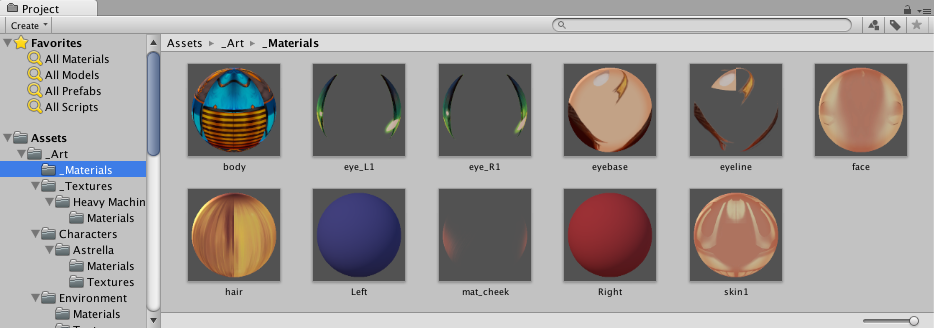
Левая панель обозревателя отображает структуру папок проекта в виде иерархического списка. При выборе папки в этом списке с помощью клика мыши в панели справа отобразится её содержимое. Отдельные ассеты представлены в виде иконок, которые указывают их тип (скрипт, материал, подпапка и т.д.). Можно менять размер иконок с помощью слайдера в нижней части панели; можно заменить их на иерархический список полностью передвинув слайдер влево. Левее от слайдера выводится имя выбранного ассета и полный путь до него, если ассет быть найден с помощью поиска.
Левая панель обозревателя отображает структуру папок проекта в виде иерархического списка. При выборе папки в этом списке с помощью клика мыши в панели справа отобразится её содержимое. Отдельные ассеты представлены в виде иконок, которые указывают их тип (скрипт, материал, подпапка и т.д.). Можно менять размер иконок с помощью слайдера в нижней части панели; можно заменить их на иерархический список полностью передвинув слайдер влево. Левее от слайдера выводится имя выбранного ассета и полный путь до него, если ассет быть найден с помощью поиска.
Над списком структуры проекта находится раздел Favorites (избранное), в котором вы можете хранить ссылки на часто используемые ассеты для быстрого доступа к ним. Вы можете перетаскивать элементы из структуры проекта и сохранять поисковые запросы (см. Поиск ниже) в Favorites.
Прямо над панелью находится навигационная цепочка, отображающая путь до просматриваемой папки. Можно кликать по отдельным элементам цепочки для удобной навигации по иерархии папок. Во время поиска вместо цепочки выводится область, в которой происходит поиск (корневая папка Assets, текущая выбранная папка, или Asset Store) вместе с количеством бесплатных и платных ассетов (разделённых косой чертой), найденных в Asset Store. В секции General окна настроек Unity можно отключить отображение количество найденных в Store ассетов, если они не требуются.

В верхней части окна находится панель инструментов обозревателя.

В левой части панели инструментов находится меню Create , позволяющее создавать новые ассеты и подкаталоги в текущей папке. В правой части находится набор инструментов для поиска ассетов в вашем проекте.
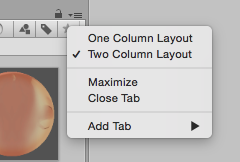
Меню Window (оконное меню — открывается с помощью небольшой иконки в правом верхнем углу окна) позволяет переключить вид окна Project в версию с одной колонкой, в которой содержится иерархический список структуры проекта без окна отображения содержимого папки. Иконка блокировки (с изображением замка) рядом с иконкой оконного меню позволяет “заморозить” текущее содержимое окна, (т.е. предотвращает его изменение событиями, происходящими вне обозревателя) аналогично тому, как это работает в инспекторе.
Поиск
Обозреватель имеет мощные возможности поиска, которые особенно полезны при поиске ассетов в большом или незнакомом проекте. Обычный поиск будет фильтровать ассеты согласно тексту, введённому в поле для поиска.
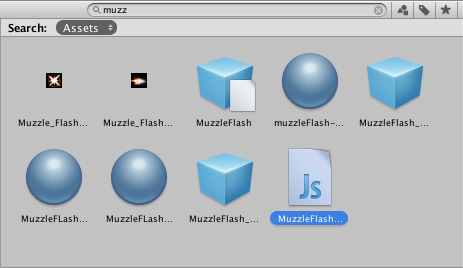
Если вы введёте более одного слова для поиска, например, coastal scene, движок найдёт ассеты, в именах которых встречаются оба слова “coastal” и “scene” (т.е. выражения для поиска логически умножаются оператором AND).
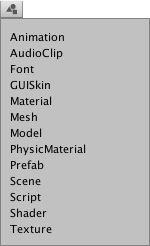
Справа от поля для поиска находятся три кнопки. Первая позволяет дополнительно отфильтровать найденные ассеты по типу.
Следующая кнопка позволяет отфильтровать ассеты по их метке (Label, метки ассету можно назначить в инспекторе). Так как количество меток само по себе может быть большим, в меню фильтрации по меткам есть своё небольшое поле для поиска.
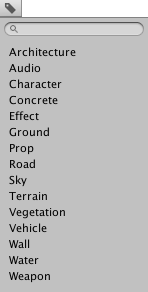
Учтите, что фильтры работают путём добавления дополнительных выражений к тексту, который вы ищете. Выражение, начинающееся с “t:” фильтрует ассеты по указанному типу, в то время как “l:” фильтрует по метке. Вы можете вписывать эти выражения прямо в поле для поиска вместо использования меню, если вы знаете, что искать. Вы можете искать сразу по нескольким типам или меткам. При добавлении нескольких типов для поиска, будут искаться ассеты любого из указанных типов (т.е. типы логически исключаются оператором OR). При добавлении нескольких меток для поиска, будут искаться ассеты, отмеченными всеми указанными метками (т.е. метки логически складываются оператором AND).

Самая правая кнопка сохраняет текущие выражения для поиска с помощью добавления нового элемента в раздел Favorites над списком ассетов.
Поиск по Asset Store
Поиск обозревателя проекта также можно использовать для поиска ассетов, доступных в Unity Asset Store . Если вы выберите Asset Store из выпадающего меню навигационной цепочки, отобразятся все платные и бесплатные ассеты из магазина, которые подходят по вашим критериям поиска. Поиск по типу и метке тут работает так же, как и для обычного Unity проекта. Слова из поискового запроса будут искаться в таком порядке: имя ассета, имя пакета, метки пакета, описание пакета (так что элемент с искомыми словами в названии будет выведен выше, чем элемент с теми же словами в описании).
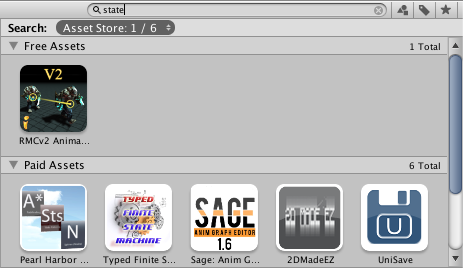
При выборе элемента из списка, в инспекторе отобразятся детали о нём и кнопки для покупки / скачивания. Для некоторых типов ассетов в этом разделе будет показан контент для предварительного просмотра, например, вы можете осмотреть 3D модель или прослушать аудио клип перед покупкой. Также инспектор позволят открыть ассет в обычном окне Asset Store для изучения дополнительных деталей.
Клавиши быстрого доступа
Следующие сочетания клавиш доступны в обозревателе, когда он в фокусе. Учтите, что некоторые из них работают только в режиме обозревателя с двумя колонками (вы можете переключать режимы между режимом с одной и режимом с двумя коронками в оконном меню, которое расположено в правом верхнем углу окна обозревателя).
| F | Перейти к выбранному (т.е. показать выбранный ассет в его папке) |
| Tab | Переместить фокус между первой и второй колонкой (в режиме с двумя колонками) |
| Ctrl/Cmd + F | Переместить фокус в поле для поиска |
| Ctrl/Cmd + A | Выбрать все видимые элементы в списке |
| Ctrl/Cmd + D | Дублировать выбранные ассеты |
| Delete | Удалить с вызовом диалога подтверждения |
| Delete + Shift | Удалить без диалога подтверждения |
| Backspace + Cmd | Удалить без диалогов подтверждения (OSX) |
| Enter | Начать изменение имени выбранного элемента (OSX) |
| Cmd + стрелка вниз | Открыть выбранные ассеты (OSX) |
| Cmd + стрелка вверх | Перейти в родительский каталог (OSX, в режиме с двумя колонками) |
| F2 | Начать изменение имени выбранного элемента (Win) |
| Enter | Открыть выбранные ассеты (Win) |
| Backspace | Перейти в родительский каталог (Win, в режиме с двумя колонками) |
| Стрелка вправо | Развернуть выбранный элемент (если он в древовидных списках или в результатах поиска). Если элемент уже развёрнут, это действие выберет первый из его дочерних элементов. |
| Стрелка влево | Свернуть выбранный элемент (если он в древовидных списках или в результатах поиска). Если элемент уже свёрнут, это действия выберет его родительский элемент. |
| Alt + стрелка вправо | Развернуть элемент при отображении ассетов в виде превью |
| Alt + стрелка влево | Свернуть элемент при просмотре ассетов в виде превью |
Описание интерфейса главного окна Unity. Вкладка Scene, вкладка Game и панель инструментов.
Каждая часть имеет собственное предназначение, но все они играют важную роль в цикле создания игры:
- Просмотр файлов выполняется на вкладке Project.
- Объекты трехмерной сцены просматриваются на вкладке Scene.
- Панель инструментов предоставляет элементы управления сценой.
- На вкладке Hierarchy путем перетаскивания можно менять связь между объектами.
- Панель Inspector отображает сведения о выделенных объектах и показывает свя занный с ними код.
- Тестирование результатов осуществляется на вкладке Game, а сообщения об ошибках появляются на вкладке Console
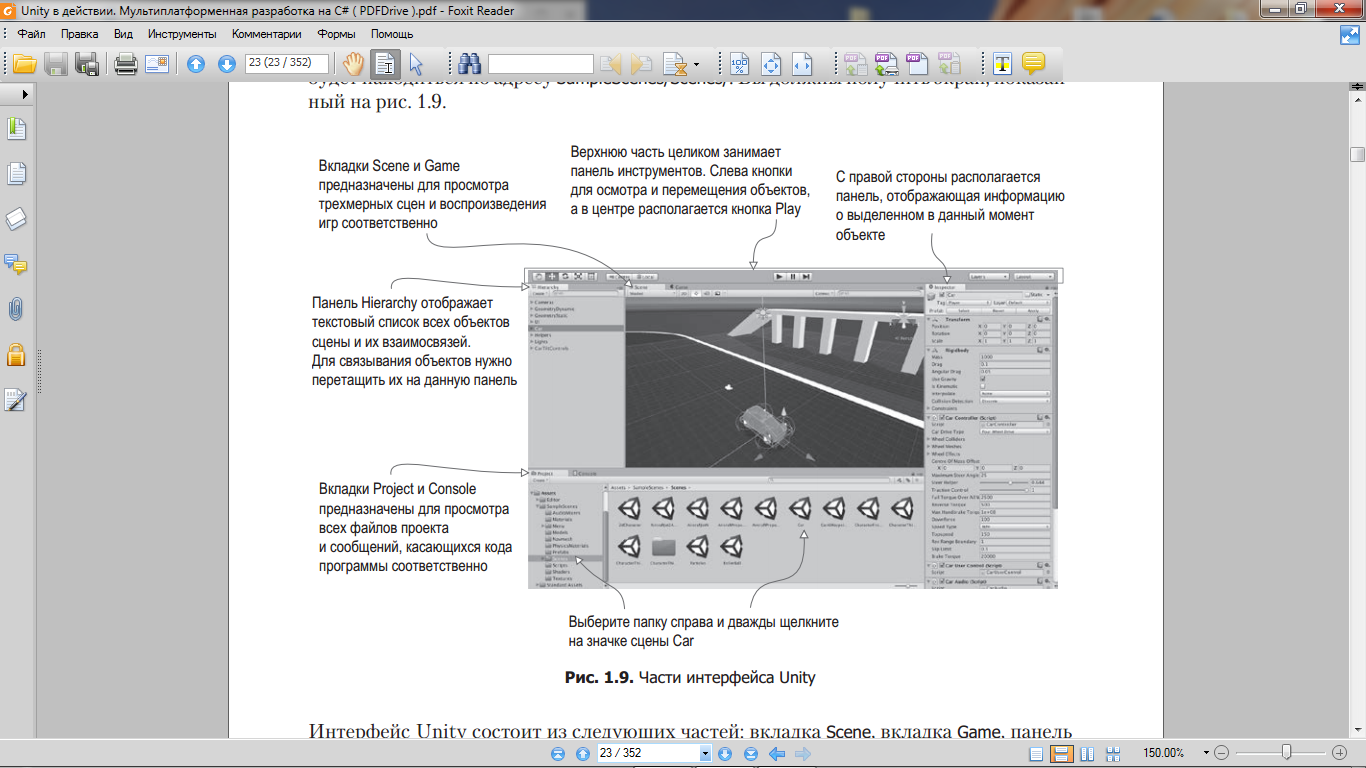
Наиболее заметная часть интерфейса — расположенная в центре вкладка Scene. Именно здесь мы можем видеть, как выглядит мир игры, и перемещать объекты по сцене. Сеточные объекты в сцены, как им и положено, представлены в виде сеток. Можно наблюдать и ряд других объектов, представленных различными значками и цветными линиями. Это камеры, источники света, источники звука, области столкновений и т. п. Разумеется, эта картинка отличается от того, что будет показываться в процессе игры, — рассматривать сцену можно, не ограниваясь игровым представлением.
Игровое представление отображается на вкладке Game, расположенной рядом с вклад кой Scene (переход с вкладки на вкладку осуществляется в верхнем левом углу области отображения). Интерфейс содержит и другие элементы, сконструированные подобным образом; для изменения отображаемого ими содержимого достаточно перейти на другую вкладку. После запуска игры начинает отображаться игровое представление. При этом переходить на вкладку Game не нужно, переключение выполняется автоматически.
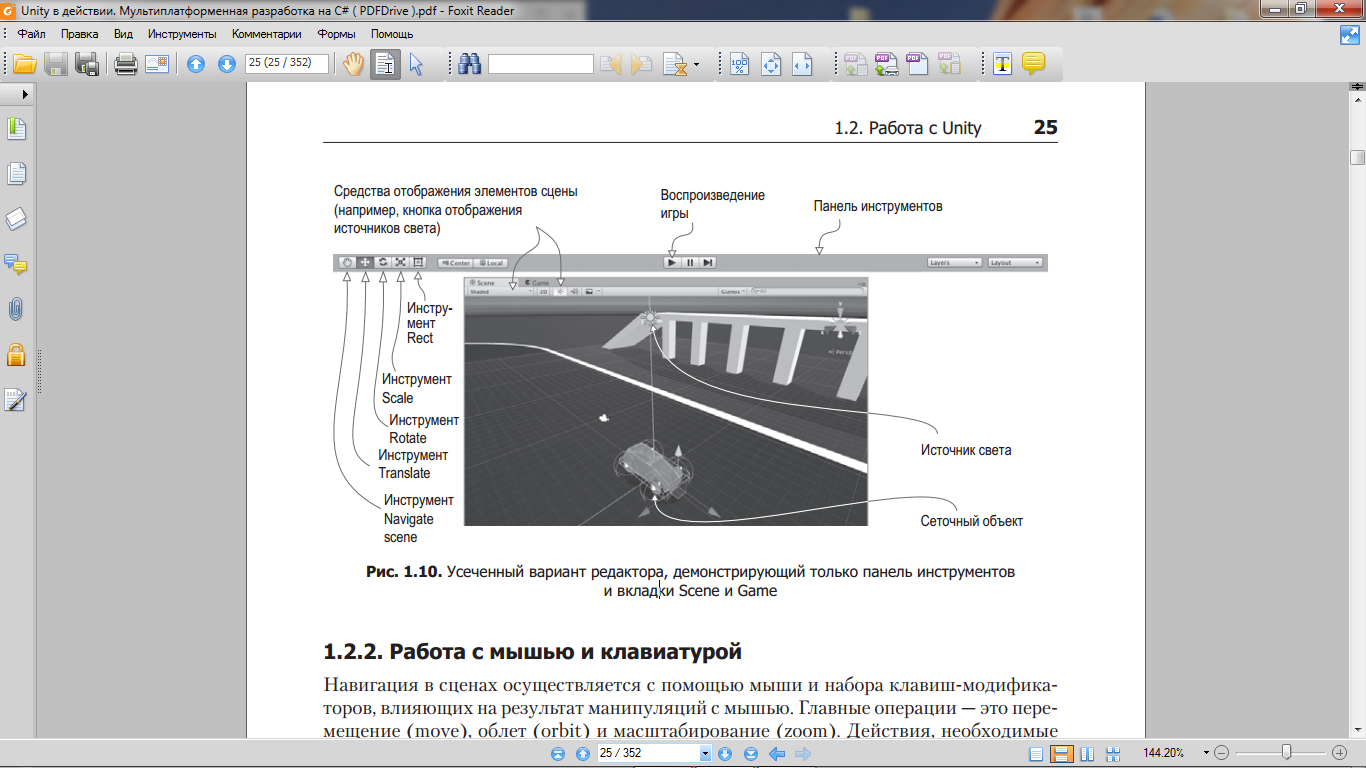
Для запуска игры достаточно нажать кнопку Play над вкладкой Scene. Вся верхняя часть интерфейса занята так называемой панелью инструментов (Toolbar), и кнопка Play находится как раз в центре этой панели. На рис. 1.10 из всего интерфейса редактора для наглядности оставлена только панель инструментов с расположенными под ней вкладками Scene/Game.
Работа с мышью и клавиатурой. Навигация. Преобразование объектов. Вкладка Hierarchy, Project, Console и панель Inspector
Навигация в сценах осуществляется с помощью мыши и набора клавиш-модификаторов, влияющих на результат манипуляций с мышью. Главные операции — это перемещение (move), облет (orbit) и масштабирование (zoom).
Преобразование объектов также осуществляется посредством трех вышеупомянутых операций. Более того, каждому типу навигации соответствует собственное преобразование:
- перенос (translate),
- поворот (rotate)
- и изменение размеров (scale).
Выделенный объект сцены можно двигать (или, если брать более точный термин, переносить), вращать и указывать его размер. Если рассмотреть процесс навигации в сцене с этой точки зрения,
- перемещение будет соответствовать переносу камеры,
- облет — повороту камеры,
- а масштабирование — изменению размеров камеры.
Переход между этими операциями осуществляется не только кнопками панели инструментов, но и нажатием клавиш W, E и R. При входе в режим преобразования у выделенного объекта появляются цветные стрелки или окружности. Это габаритный контейнер преобразования (transform gizmo), перетаскивание которого меняет вид объекта.
Рядом с кнопками преобразований находится кнопка инструмента Rect, позволяющая перейти к работе с двумерной графикой и объединяющая в себе операции переноса, поворота и масштабирования. В трехмерном пространстве за каждую из этих операций отвечает свой инструмент, но в двумерном пространстве они объединены, так как у нас становится меньше на одно измерение. В Unity существует также набор клавиатурных комбинаций для ускорения выполнения различных операций.
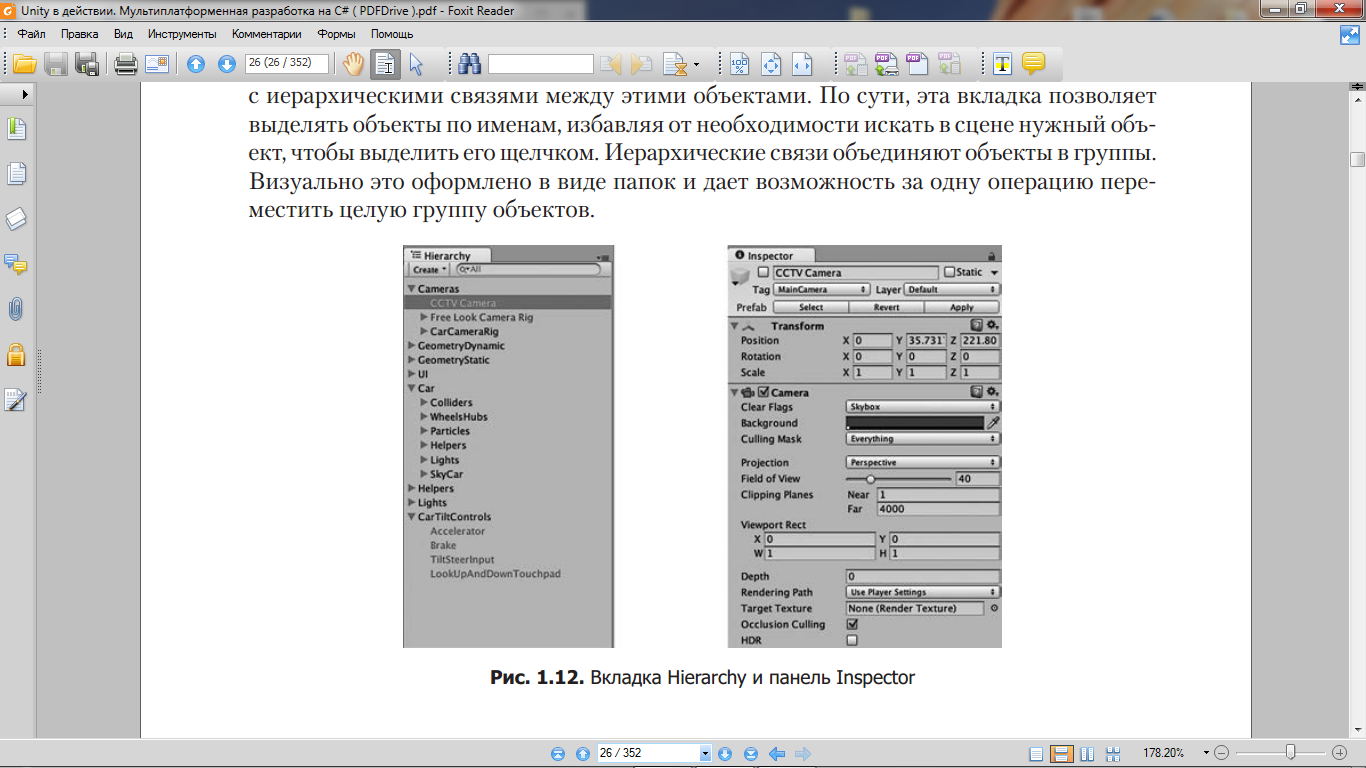
На левой стороне экрана примостилась вкладка Hierarchy, в то время как правую заняла панель Inspector (рис. 1.12). Вкладка Hierarchy содержит список всех объектов сцены в виде древовидной структуры, ветки которой вложены друг в друга в соответствии с иерархическими связями между этими объектами. По сути, эта вкладка позволяет выделять объекты по именам, избавляя от необходимости искать в сцене нужный объект, чтобы выделить его щелчком. Иерархические связи объединяют объекты в группы. Визуально это оформлено в виде папок и дает возможность за одну операцию переместить целую группу объектов.
На панели Inspector отображаются данные выделенного объекта. Выделите любой объект и обратите внимание, как изменится вид панели Inspector. Отображаемая информация по большей части представляет собой список компонентов, причем вы можете как добавлять к объектам новые компоненты, так и удалять существующие. Все игровые объекты содержат по крайней мере один компонент — Transform, поэтому на панели Inspector всегда будут отображаться хотя бы сведения о положении и ориентации выделенного объекта. У многих объектов вы увидите целые списки компонентов, в том числе связанные с этими объектами сценарии.
Нижнюю часть экрана занимают показанные на рис. 1.13 вкладки Project и Console. В данном случае мы видим пример такой же организации элементов интерфейса, как и у вкладок Scene и View, что легко позволяет переходить от одного представления к другому. На вкладке Project отображаются все ресурсы проекта (графические фрагменты, код и т. п.). В левой части этой вкладки находится список папок проекта; при выделении папки справа появляются находящиеся в ней файлы. По сути, это такой же список, как и на вкладке Hierarchy, но если эта вкладка показывает перечень объектов сцены, то на вкладке Project представлены файлы, не включенные ни в одну конкретную сцену (в том числе и сами файлы сцен — сохраненная сцена появляется на вкладке Project!).
Вкладка Console представляет собой место вывода связанных с кодом сообщений. Иногда это намеренно вставленные в программу сообщения отладчика, иногда Unity посылает сообщения об ошибке, обнаружив неполадку в написанном сценарии.
The Project window
The Project window displays all of the files related to your Project and is the main way you can navigate and find Assets and other Project files in your application. When you start a new Project by default this window is open. However, if you cannot find it, or it is closed, you can open it via Window > General > Project or use the keyboard command Ctrl + 9 (Command + 9 on macOS).

You can move the Project window by clicking dragging the top of the window. You can either dock it into place in the Editor, or drag it out of the Editor window to use it as a free-floating window. You can also change the layout of the window itself. To do this, select the context button in the top right of the window and choose from either One Column Layout or Two Column Layout. The Two Column Layout has an extra pane which shows a visual preview of each file.

The left panel of the browser shows the folder structure of the Project as a hierarchical list. When you select a folder from the list, Unity shows its contents in the pane to the right. You can click the small triangle to expand or collapse the folder, displaying any nested folders it contains. Hold down Alt while you click to expand or collapse any nested folders recursively.
Individual Assets are shown in the right hand panel as icons that indicate their type (for example, script, material, sub-folder). To resize the icons, use the slider at the bottom of the panel; they will be replaced by a hierarchical list view if the slider is moved to the extreme left. The space to the left of the slider shows the currently selected item, including a full path to the item if a search is being performed.
Above the Project structure list is a Favorites section where you can keep frequently-used items for easy access. You can drag items from the Project structure list to the Favorites and also save search queries there.
Project window toolbar
В верхней части окна находится панель инструментов обозревателя.

| Property | Description |
|---|---|
| Create menu | Displays a list of Assets and other sub-folders you can add to the folder currently selected. |
| Search bar | Use the search bar to search for a file within your Project. You can choose to search within the entire Project (All), in the top level folders of your Project (listed individually), in the folder you currently have selected, or within the Asset Store. |
| Search by Type | Select this property to confine your search to a specific type, for example Mesh, Prefab, Scene. |
| Search by Label | Select this property to choose a tag to search within. |
| Hidden packages count | Select this property to toggle the visibility of the packages in the Project window. |
Search filters
Search filters work by adding an extra term in the search text. A term beginning with “t:” filters by the specified asset type, while “l:” filters by label. You can type these terms directly into the search box rather than use the menu if you know what you are looking for. You can search for more than one type or label at once. Adding several types will expand the search to include all specified types (ie, types will be ORed together). Adding multiple labels will narrow the search to items that have any of the specified labels (ie, labels will be ORed together).
Searching the Asset Store
The Project Browser’s search can also be applied to assets available from the Unity Asset Store. If you choose Asset Store from the menu in the breadcrumb bar, all free and paid items from the store that match your query will be displayed. Searching by type and label works the same as for a Unity Project. The search query words will be checked against the asset name first and then the package name, package label and package description in that order (so an item whose name contains the search terms will be ranked higher than one with the same terms in its package description).
При выборе элемента из списка, в инспекторе отобразятся детали о нём и кнопки для покупки / скачивания. Для некоторых типов ассетов в этом разделе будет показан контент для предварительного просмотра, например, вы можете осмотреть 3D модель или прослушать аудио клип перед покупкой. Также инспектор позволят открыть ассет в обычном окне Asset Store для изучения дополнительных деталей.
Клавиши быстрого доступа
Следующие сочетания клавиш доступны в обозревателе, когда он в фокусе. Учтите, что некоторые из них работают только в режиме обозревателя с двумя колонками (вы можете переключать режимы между режимом с одной и режимом с двумя коронками в оконном меню, которое расположено в правом верхнем углу окна обозревателя).
| Shortcut | Function |
|---|---|
| F | Перейти к выбранному (т.е. показать выбранный ассет в его папке) |
| Tab | Переместить фокус между первой и второй колонкой (в режиме с двумя колонками) |
| Ctrl/Cmd + F | Переместить фокус в поле для поиска |
| Ctrl/Cmd + A | Выбрать все видимые элементы в списке |
| Ctrl/Cmd + D | Дублировать выбранные ассеты |
| Delete | Delete with dialog (Win) |
| Delete + Shift | Delete without dialog (Win) |
| Delete + Cmd | Delete without dialog (OSX) |
| Enter | Начать изменение имени выбранного элемента (OSX) |
| Cmd + стрелка вниз | Открыть выбранные ассеты (OSX) |
| Cmd + стрелка вверх | Перейти в родительский каталог (OSX, в режиме с двумя колонками) |
| F2 | Начать изменение имени выбранного элемента (Win) |
| Enter | Открыть выбранные ассеты (Win) |
| Backspace | Перейти в родительский каталог (Win, в режиме с двумя колонками) |
| Стрелка вправо | Развернуть выбранный элемент (если он в древовидных списках или в результатах поиска). Если элемент уже развёрнут, это действие выберет первый из его дочерних элементов. |
| Стрелка влево | Свернуть выбранный элемент (если он в древовидных списках или в результатах поиска). Если элемент уже свёрнут, это действия выберет его родительский элемент. |
| Alt + стрелка вправо | Развернуть элемент при отображении ассетов в виде превью |
| Alt + стрелка влево | Свернуть элемент при просмотре ассетов в виде превью |