Обрезаем картинку в MS Word
Работа в MS Word подразумевает не только набор и редактирование текстовых записей, но и форматирование разнообразных картинок, которые позволяют дополнить смысл статьи. Возможностей редактирования текста в программе немало – можно изменить цвет, добавить объемность, изменить фоновый цвет, добавить тень и пр. Достаточно в ПО и функций для работы с графическими объектами. В этой статье мы постараемся подробнее остановиться на вопросе, как обрезать изображение с помощью MS Word без применения дополнительных графических редакторов.
Ниже представлено руководство для работы с картинками в Ворде 2010, однако подойдет оно и для старых версий, а также для текстового редактора 2013 либо 2016 года.
Обрезка изображений в Ворде
Для того, чтобы обрезать картинку, которая уже имеется в документе, необходимо щелкнуть левой клавишей мыши по картинке два раза. После манипуляций будет открыто меню «Работа с изображениями». Во вкладке «Формат» стоит выбрать обрезку и щелкнуть стрелку под надписью.

Программа предлагает пользователю несколько вариантов изменения размера текущего изображения. Самый удобный, простой и распространенный вариант – это обрезка.
Способ 1: Обрезка
Нажав на пункт «Обрезка», вы добавите по краям изображения соответствующие черные марки. Двигая их в разные стороны, вы сможете редактировать размеры файла по нужным параметрам.

Если необходимо сохранить пропорции текущего изображения, то перед перетягиванием маркеров достаточно зажать клавишу «Ctrl».

Чтобы выйти из режима редактирования, достаточно нажать клавишу «Esc» либо щелкнуть левой кнопкой мыши на любом свободном пространстве в документе.
Существуют и другие методики обрезки изображения с помощью MS Word, с ними мы познакомимся ниже.
Способ 2: Обрезка с помощью фигурного контура
Обрезка по заранее определенному контуру производится по следующей схеме: нажимаем на картинку, выбираем меню «Обрезка» и переходим в меню «Обрезка по фигуре». Программа самостоятельно предоставит пользователю перечень фигур, которые могут быть использованы в виде контура.

Конечное изображение будет обрезано необычным образом, например, так:

Способ 3: Обрезка с сохранением пропорций изображения
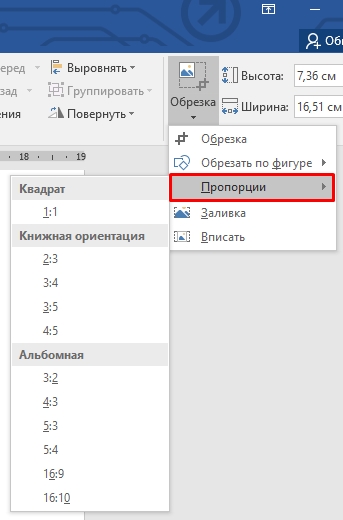
Для обрезки картинки в соответствии с пропорциями, достаточно зайти в знакомое меню «Обрезка» и выбрать пункт «Пропорции». Программа предложит список соотношения сторон, из которого нужно будет выбрать наиболее подходящие. Дальнейшее редактирование произойдет в автоматическом режиме.

Способ 4: Изменение размера картинки без обрезки

В некоторых случаях пользователя не устраивает не изображение, а его размеры. Уменьшить либо растянуть картинку также можно с помощью встроенного функционала MS Word.
Меняем размер изображения:
- Щелкаем на картинку два раза левой клавишей мыши и попадаем в меню «Работа с изображениями». Чтобы сохранить правильные пропорции, при изменении размера следует удерживать кнопку Ctrl на клавиатуре.
- Во вкладке «Размер изображения» можно ввести требуемые значения. Помните, при изменении высоты значение ширины будет автоматически меняться. Чтобы этого не происходило, нужно щелкнуть на стрелочку по словом «Размер».

- В открывшемся окне нажимаем «Масштаб» и убираем галочку напротив пункта про сохранение пропорций.

- После этого можно указать необходимые размеры. Теперь ширина не зависит от показателей высоты.
Удаление обрезанных частей
В процессе обрезки картинки в MS Word, удаленные части не удаляются окончательно, они просто не показываются в самом документе. При этом их всегда видно через меню «Обрезка», при нажатии на само изображение.
Иногда важно, чтобы другие пользователи не видели, какой картинка была до процедуры обрезки. Для этого необходимо перед сохранением документа удалить все ненужные фрагменты.
Кликаем на само изображение и во вкладке «Работа с рисунками», выбираем «Изменение» и пункт «Сжать рисунок».

После этого будет открыто окно, в котором нужно отметить галочкой пункты «Применить к этому изображению» и «Удалить обрезанные области». Если необходимо избавиться от обрезанных областей в нескольких картинках, то пункт «Применить только к этому рисунку» отмечать не нужнно. После завершения нажимаем на кнопку «ОК».

Указанные выше способы помогут обрезать либо изменить размер картинки с помощью текстового редактора. Если указанных функций будет недостаточно, воспользуйтесь специальными графическими редакторами, например, Photoshop.
Related posts:
- Как в Adobe Photoshop выделить объект и перенести его на другое изображение
- Как изменить или уменьшить размер изображения онлайн
- Как конвертировать PDF в Word
- Обзор онлайн-сервисов для обрезки музыки
- Как переделать Word в PDF
- Как поставить длинное тире в Microsoft Word
Как вырезать объект из картинки в ворде
 Светлана Трушина
  09.09.2014
  10313
10313  7
7
Трушина Светлана Юрьевна
Муниципальное Бюджетное Общеобразовательное Учреждение
Средняя Общеобразовательная Кадетская Казачья школа
Забайкальский край, Нерчинский район, с. Знаменка
Извлечение фото или картинки из документа Word или
Как вырезать картинки из word’овского документа
Цель:
Обучить последовательному действию извлечения фото или картинки из документа Word и преобразование в самостоятельное изображение.
Задачи:
1. Передать коллегам личный опыт по предложенной теме.
2. Оказать помощь участникам учпортфолио для работы на сайте
Если вам часто приходилось работать с текстовыми документами, то наверняка иногда возникала необходимость сохранить картинки из файла приложения Microsoft Word для дальнейшего использования.
Внутри документа Microsoft Word может содержаться множество самой разной информации: таблицы и диаграммы, рисунки и элементы форматирования, формулы и ссылки
Однако иногда возникает необходимость извлечения какого-либо рисунка или фотографии из документа и сохранения его отдельно. Допустим, у вас имеется некоторый документ типа .docx с некоторыми изображениями, которые вы хотите извлечь из него.
Существует много способов как это сделать, но я покажу самый простой, который пригодится для работы учителя и оформления своих страниц на Учпортфолио.
Итак, порядок действий следующий:
Шаг 1.
Открываем документ с фотографией или картинкой.
.png)
Шаг 2.
Правой кнопкой мыши — копируем картинку.
.png)
Шаг 3.
Вставляем изображение в созданную презентацию.
.png)
Шаг 4.
«Сохранить Как» и выбрать метод сохранения
Сохраняем как рисунок.
.png)
Шаг 5.
Откроется окно- Рабочий стол- нажимаем — сохранить.
.png)
Шаг 6.
Открываем полученное изображение, которое можно редактировать, как это нужно (изменить размер,
сжать рисунки для веб-страниц , варьировать цветом, заливкой и т.д) для работы на Учпортфолио- вставлять в инфоблоки, фотогаллерею.
.png)

Другие мастер-классы пользователя
- Как изменить положение картинки или фотографии в презентации
- Оформление текста перед картинкой в презентации PowerPoint
- Создание фотографии в рамке в режиме онлайн
- Как скачать песни и минусовки с сайта «Всё для детей»
- Как установить колонтитулы и нумерацию слайдов презентации PowerPoint в программе Microsoft Office Word 2007
- Способы установки баннеров в своё портфолио на сайте УчПортфолио
- Вставка рисунков из коллекции клипов Microsoft Office
- Как закруглить края картинки или фотографии в режиме онлайн
- Создание слайдов различных типов в презентации PowerPoint
- Как вставить текст перед таблицей в документе Word
Как удалить фон изображения в Word [3 разных версии]
Вы когда-нибудь пытались редактировать изображение с помощью Microsoft Word? Или, может быть, вы не знали, что здесь можно редактировать фотографии? Благодаря постоянному и быстрому развитию технологий даже Microsoft Word теперь может обрабатывать изображения. Другими словами, эти приложения уже считаются гибридными технологиями. Это означает, что вы можете получить доступ к более чем одной операции только с одним приложением.
Microsoft Word известен созданием и обработкой текстовых или текстовых документов. Помимо обработки текстовых документов, это программное обеспечение также может редактировать изображения. Он имеет необходимые инструменты для редактирования фотографий, включая удаление фона с фотографии. Хотя как это можно сделать с помощью Word? В конце этого поста вы узнаете полезную информацию о как убрать фон с картинки в ворде.

- Часть 1. Как удалить фон в Word
- Часть 2. Лучшая альтернатива Word для удаления фона изображения
- Часть 3. Часто задаваемые вопросы об удалении фона с фотографии в Word
Часть 1. Как удалить фон в Word
Microsoft Word — известный текстовый процессор для редактирования документов. Еще одна вещь, которую может сделать эта программа, это стереть фон с фотографии. Таким образом, вам больше не нужно использовать графические инструменты редактирования. С другой стороны, мы продемонстрируем, как убрать фон с изображения в Word. Вы можете следовать методам в различных версиях Microsoft Word, которые мы представим.
Слово 2007
1. Нажмите Макет страницы вкладку из верхнего меню Microsoft Word 2007.
2. В разделе панели инструментов щелкните значок Фон страницы , А затем выберите Цвет страницы из его выпадающего списка.
3. Чтобы удалить фон страницы, нажмите кнопку Нет цвета опцию.
Слово 2010
1. Как и в Microsoft Word 2007, щелкните значок Макет страницы .
2. В разделе панели инструментов Microsoft Word выберите Фон страницы . Затем в раскрывающемся списке выберите Цвет страницы .
3. Установите флажок Нет цвета, чтобы удалить фон.
Слово 2013
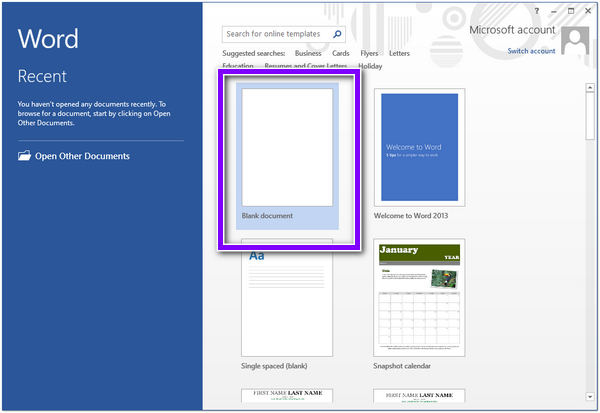
1. Для начала нажмите кнопку Окно ключ и тип Слово 2013 . Щелкните программу, затем выберите Пустой документ .
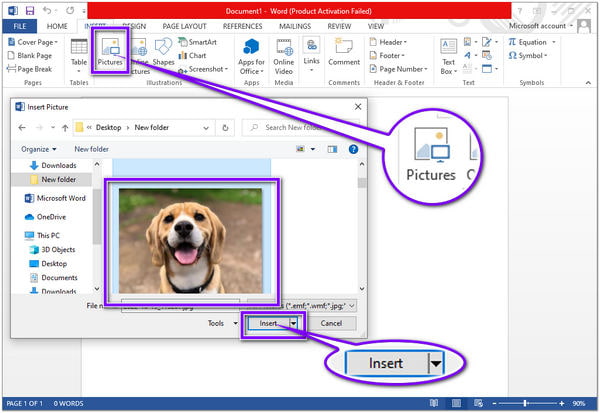
2. Открыв пустой документ, щелкните вкладку «Вставка» в верхнем меню ленты. В его меню нажмите Картинки . Выберите целевое изображение из локальной папки, которая появится на вашем экране.
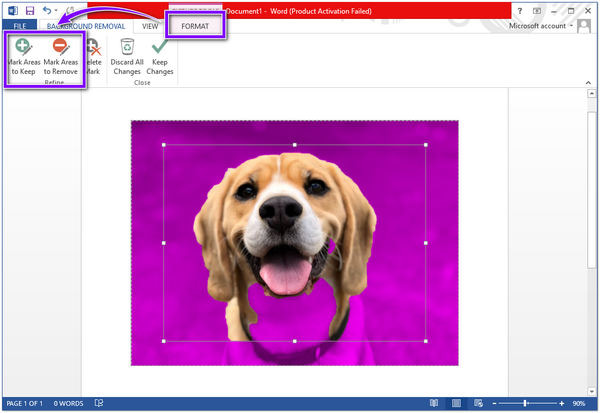
3. После импорта изображения щелкните изображение. Перейдите на вкладку Формат и нажмите Удалить фон из своего меню.
4. Выбор между в Сохранить и Отметьте области для удаления для очистки необнаруженного фона с вашего изображения. Наконец, нажмите на Хранить изменения кнопку, чтобы сохранить изменения на вашей фотографии.
Какой бы ни была версия Microsoft Word, вы можете применять одни и те же методы при попытке удалить белый фон с изображений в Word. С помощью этой программы вы можете не только обрабатывать текстовые документы, но и улучшать изображение для более удовлетворительного результата вашего документа.
Часть 2. Лучшая альтернатива Word для удаления фона изображения
Нет сомнений, что Microsoft Word способен удалять фон. Есть много других многофункциональных программ для выполнения таких задач без загрузки конкретной программы. Однако вы заметите, что Microsoft Word не так точно стирает фон изображения; вам все еще нужно стереть его вручную. Действительно, ничто не сравнится с самым эффективным ластиком для фона. AnyMP4 для удаления фона онлайн.
Этот онлайн-инструмент в первую очередь предназначен для удаления фона с фотографии. Наверняка вы спрашиваете себя: «Как мне удалить фон с изображения, используя эту альтернативу Word?» Программа автоматически удалит фон с вашего изображения после загрузки. Однако вы также можете использовать ручную технику, если хотите добавить к фотографии некоторые детали, которые вы хотите включить. Автоматический метод больше подходит, если изображение имеет сплошной фон. В противном случае используйте последний вариант для точного вырезания сложных фонов изображений.
Чтобы узнать, как вырезать фон изображения в альтернативе Word, выполните следующие действия.
1. Откройте официальный сайт программы
Найдите официальный сайт AnyMP4 Background Remover Online в браузере вашего компьютера в адресной строке. Чтобы немедленно получить доступ к официальной странице, вы можете обратиться к этому ссылке.
2. Загрузите свое фото
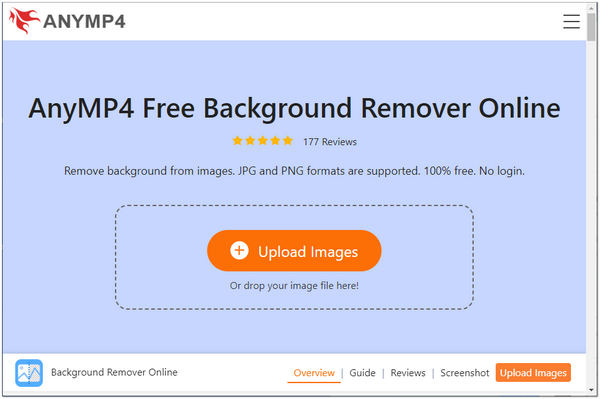
Как только вы войдете, перетащите изображение прямо на веб-страницу. В качестве альтернативы щелкните значок Загрузить изображение Кнопка для отображения основного интерфейса. На вашем экране появится локальная папка; выберите изображение, из которого вы хотите удалить фон.
3. Фото обрабатывается
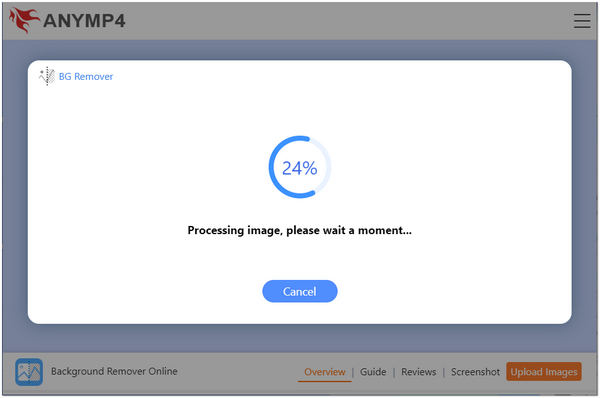
После импорта изображения программа начнет обработку вашего загруженного фото. Технология искусственного интеллекта программы интеллектуально определяет объект и немедленно отделяет фон.
4. Загрузите вашу фотографию
Если вы не хотите вносить много изменений в свою фотографию, нажмите кнопку Скачать кнопку, чтобы сохранить копию файла. Предположим, вы хотите отредактировать новое изображение; щелкните Новое изображение кнопку.
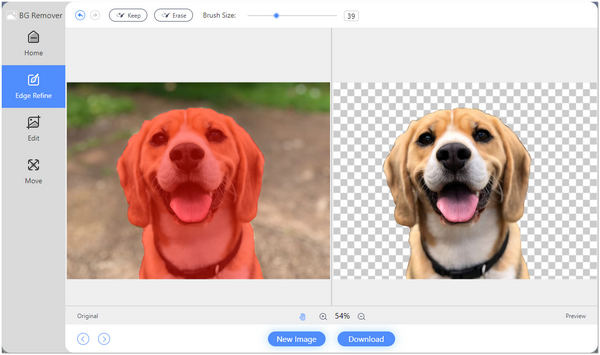
Если вы хотите изменить тему, изменив фон, перейдите на вкладку «Редактировать» программы. Вы можете выбрать другой сплошной цвет из палитры цветов. Также вы можете загрузить свою графику или желаемое фото в качестве замены удаленному фону. Чтобы изменить размер изображения и изменить ракурс картинки, перейдите на вкладку «Перемещение» программы.
Часть 3. Часто задаваемые вопросы об удалении фона с фотографии в Word
Можно ли обрезать фотографию в произвольной форме в Microsoft Word?
Определенно да. Для этого вставьте свое изображение в новый пустой документ. После этого щелкните загруженное изображение. Выберите Формат вкладку на ленте инструмента в верхнем меню. Затем нажмите кнопку урожай в правом верхнем углу основного интерфейса. Повесьте мышь на Обрезать, чтобы придать форму вариант и выберите предпочтительную форму. Кроме того, вы также можете изменить размер изображения перед загрузкой в Word, чтобы обрезать его.
Как исправить фон в MS Word?
Сначала вы должны перейти в «Дизайн» или «Макет» и выбрать «Водяной знак». После этого выберите «Изображение», просмотрите локальные файлы изображения и выберите нужное изображение. Далее выберите Вставить. Снимите флажок Размывание, если вы хотите, чтобы фоновое изображение отображало полноцветную интенсивность.
Для чего используется MS Word?
Microsoft Word, разработанный Microsoft, позволяет создавать документы, отчеты, письма и многое другое профессионального качества. Microsoft Word — это текстовый процессор с расширенными функциями, позволяющими редактировать и форматировать документы и файлы наилучшим образом.
Заключение
MS Word — полезная программа. Следовательно, вам не понадобится специальное программное обеспечение для удаления фона с изображения. Кроме того, вы получаете доступ к различным инструментам, полезным при редактировании фотографий, например к кадрированию. Тем не менее, если вы считаете, что Microsoft Word сложно удалить фон, предлагаемая альтернатива является обязательной. Спасибо, за то что прочитали эту статью. Надеемся, сегодня вы узнали что-то новое! До встречи в следующих статьях!
Что вы думаете об этом посте.
Рейтинг: 4.5 / 5 (на основе рейтингов 396)
Размещено от Анжелика Ливанаг в Редактировать фотография
Как обрезать фото в Word: полный гайд от Wi-Fi-гида

Всем здравствуйте, на нашем новом и интересном уроке. Сегодня мы посмотрим, как можно в Ворде обрезать картинку. Программа обладает широким рядом функций для работы с любым изображением. Но я все же рекомендую дополнительно почитать две статьи, которые смогут помочь и расширить ваш компьютерный кругозор:
- Как правильно делать скриншот.
- Как обрезать картинку в Photoshop.
В статье ниже мы рассмотрим несколько вариантом обрезки – по фигуре, обычную (прямоугольную) и по пропорциям. Дополнительно мы рассмотрим еще две секретные функции, о которых почему-то не рассказано в других статьях в интернете. Поехали!
Обычная обрезка
Если вы выполняете наши уроки по порядку, то вы скорее всего уже ознакомились с возможностями вставки картинки или фотографии в документ Word. В любом случае я на всякий случай оставлю ссылку на урок, чтобы вы смогли освежить свои знания:
- Представим себе, что у нас есть очень длинная или непропорциональная картинка. Чтобы обрезать фото или рисунок в Ворде – сначала выделите его, нажав левой кнопкой мыши.
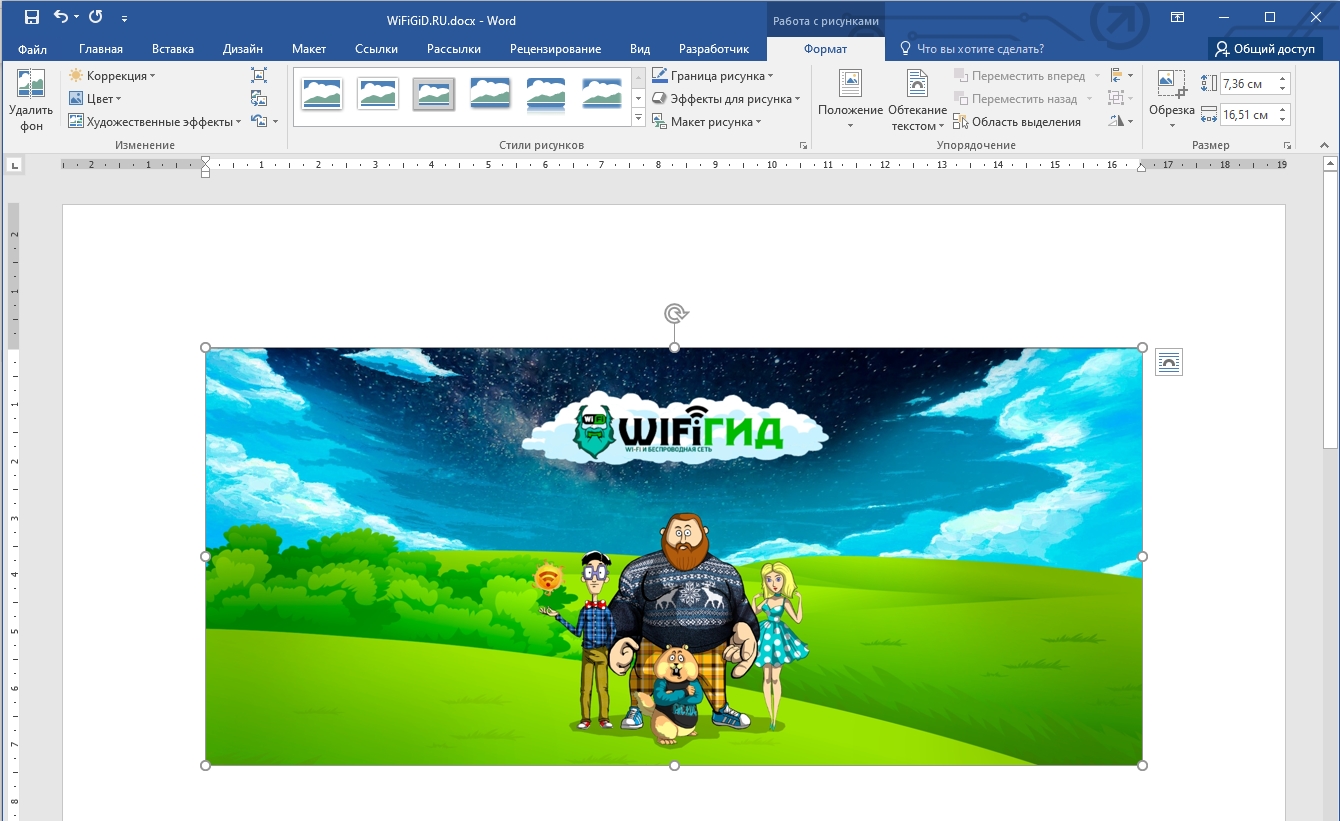
- После того как вы выделите графический объект, в самом верху появится вкладка «Формат» – перейдите туда. Справа вы увидите раздел «Размер», в нем должна быть кнопка «Обрезка».
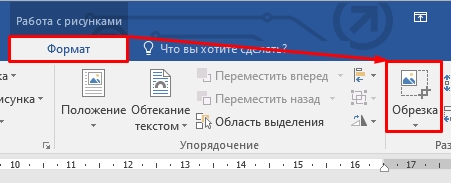
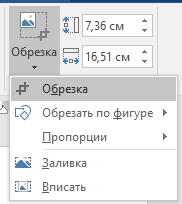
- Давайте рассмотрим все возможные варианты. Начнем с обычной прямоугольной «Обрезки».
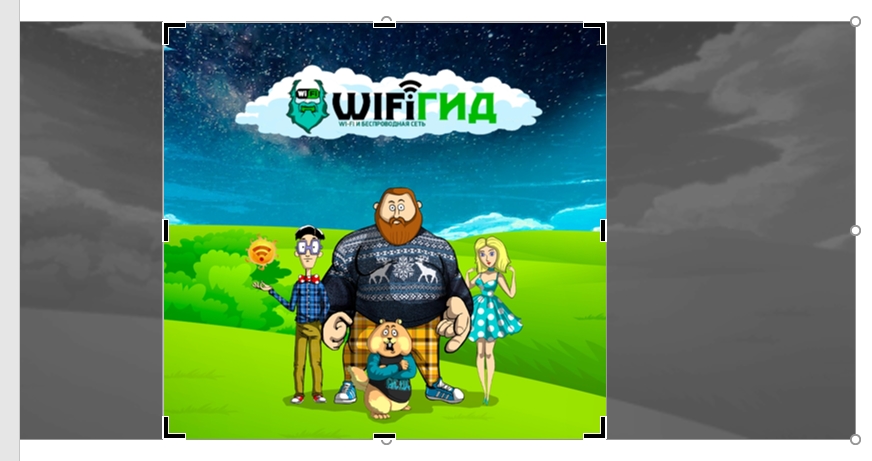
- Как только вы выберите этот инструмент, вокруг картинки появится вот такая вот рамка. Чтобы передвинуть границы будущего, обрезанного рисунка, просто зажимаем сверху граней левую кнопку и передвигаем их к центру. Как только все будет готово, чтобы применить изменение, нажмите по клавише:
СОВЕТ! Если вы хотите, чтобы рамка была симметричная, тогда используйте вспомогательную кнопку. Зажимаем клавишу «Ctrl» и далее перетаскиваем одну из граней (угловых или горизонтальных). Попробуйте потренироваться и выполнить эти действия несколько раз, чтобы вы понимали, как работает эта функция. Если после обрезки вам не нравится результат, используйте команду возврата назад с помощью горячих кнопок: Ctrl + Z
- Теперь рассмотрим «Обрезку по фигуре» – выберите любую фигуру, которая вам больше нравится.
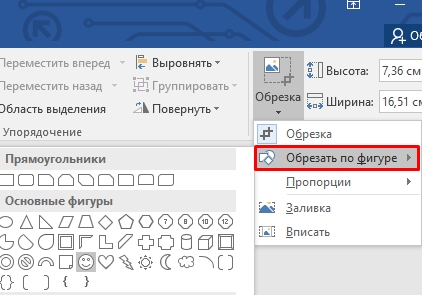
- Обрезка произойдёт сразу, ничего применять не нужно.

- В Ворде можно также обрезать скриншот или фотографию по определенным пропорциям. Попробуйте выбрать, например, вариант 2:3.
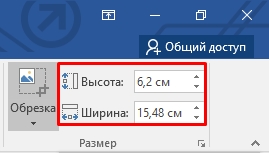
- Напомню, что вы можете увеличить или уменьшить изображение, выставив соответствующий размер. Или можно изменить его с помощью левой кнопкой мыши.
Что такое «Заливка» и «Вписать» в разделе «Обрезка»?
В предыдущей главе мы рассмотрели самые простые способы обрезки. Если вы попытаетесь выбрать вариант «Заливка», то убедитесь, что никакой разницы с обычной «Обрезкой» – нет. Но зачем же эта функция нужна? На самом деле она работает только вместе с фигурой. То есть вы создаете фигуру. Вставляете в неё картинку. И чтобы она нормально отображалась – используете обрезку типа «Заливка». Давайте рассмотрим на конкретном примере.
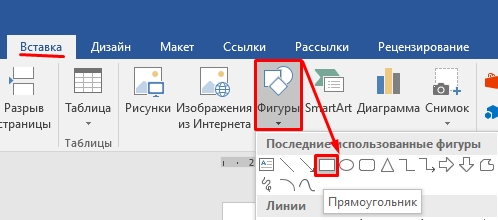
- На вкладке «Вставка» нарисуйте любую ограниченную фигуру. Я для примера взял прямоугольник.
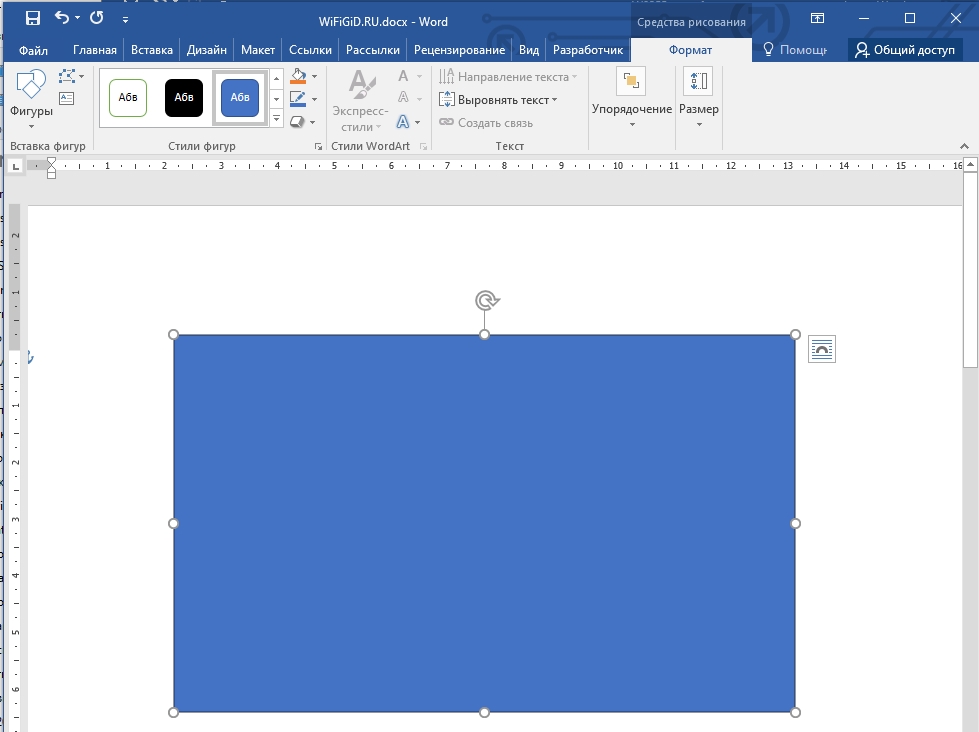
- Итак, фигура готова.
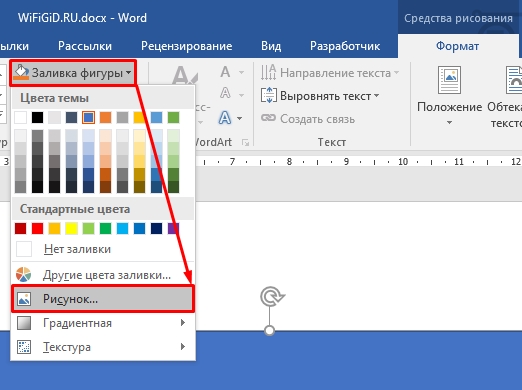
- Теперь нам нужно загрузить туда изображение – жмем «Заливка фигуры» – «Рисунок».
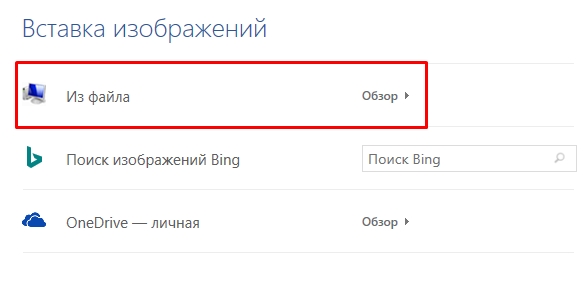
- Выбираем вариант «Из файла» – и загружаем нашу картинку.
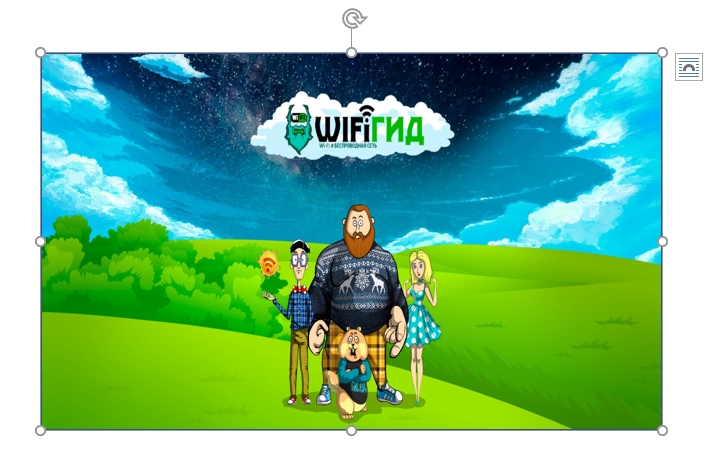
- Как видите, картинка растянулась по всей фигуре – выглядит не очень красиво.
- При выделении этого объекта вы можете заметить, что есть два раздела «Формат». Один для фигуры, второй для картинки. Выбираем «Заливку».
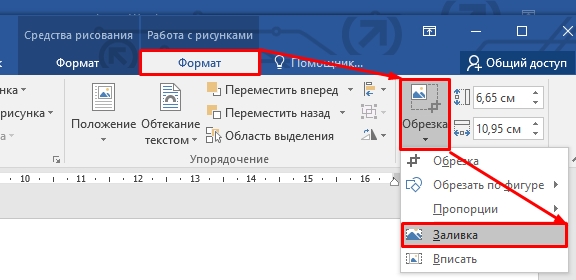
- Картинка автоматом станет в нормальные пропорции, а все лишнее мы можем обрезать по формату нашей фигуры. Жмем Enter .
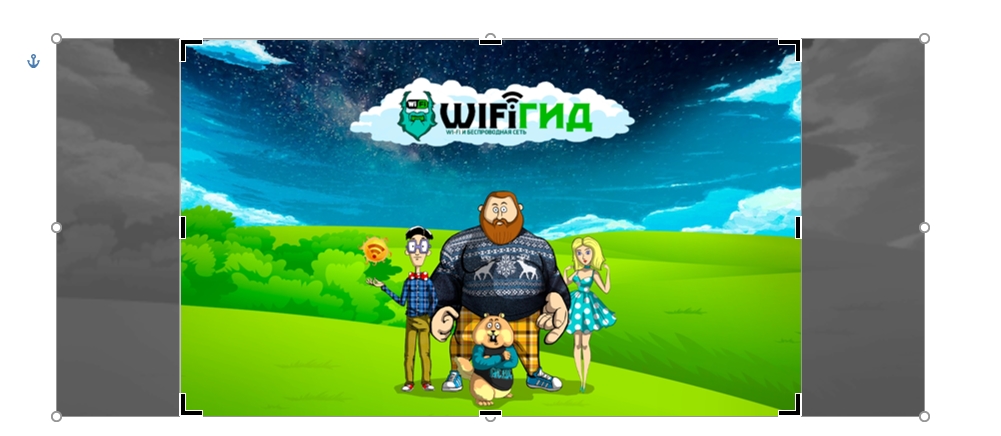
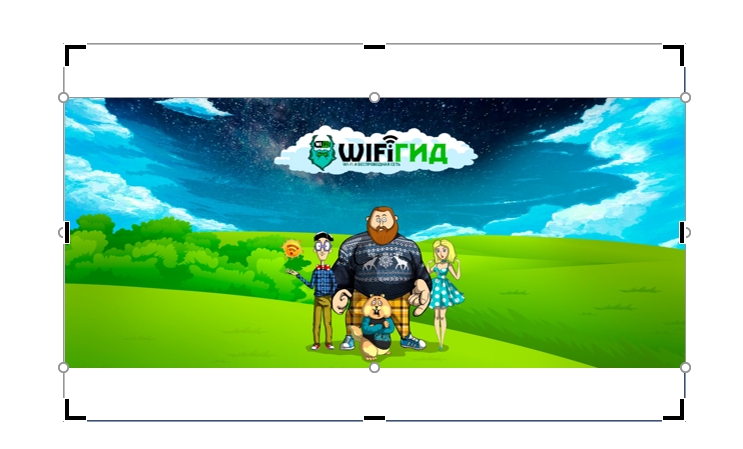
Второй вариант – это использовать функцию «Вписать», она полностью сохраняет пропорции нашего изображения и вписывает его в квадрат, оставляя пустые края сверху или снизу.
На этом все, дорогие друзья. Если у вас есть дополнения или вопросы – пишите в комментариях. Жду вас на следующем уроке на портале WiFiGiD.RU.