DualBoot в картинках
Некоторые пользователи испытывают трудности с установкой двух ОС одновременно. Далее в картинках с комментариями показано, как такой «дуалбут» сделать.
Подготовка
Предполагается, что вы ставите обе системы на чистый жесткий диск. Можно ставить операционные системы в любом порядке. Но, так как Windows совершенно негибкая и даже не подозревает о существовании других ОС, проще сначала поставить Windows.
Важное замечание: никаких дополнительных программ для разбиения диска (типа Paragon Partition Manager) не нужно. Пожалуйста, не используйте эти программы для установки системы на чистый диск. Или потом не обращайтесь в техподдержку и форумы с проблемами с разделами.
Установка Windows
Вставьте CD-диск в дисковод, и следуйте стандартной процедуре, которая описана повсеместно. Когда дойдете до этапа выбора диска, остановитесь и подумайте:

Так как мы собираемся ставить две операционные системы, нужно разделить между ними диск, то есть не позволить одной системе использовать весь диск.
Обратите внимание на подсказки внизу экрана («С=Создать раздел») и нажмите клавишу «С»:

Введите нужный размер диска, который вы выделяете под Windows. Очевидно, не стоит вводить размер диска равный или больший, чем имеющееся свободное место. Следуя подсказкам, нажмите Ввод.
Таким образом вы создали раздел, и еще осталось свободное место на диске:

Выбирайте раздел, нажимайте Ввод и продолжайте установку:

После завершения установки и настройки Windows, можете заглянуть в «Управление дисками» и изучить, как там выглядят ваши разделы:

Все! Более ничего настраивать в Windows не надо.
Установка Linux
Вставляете CD-диск, загружаетесь, выбираете пункт «Установка».

Продолжайте установку стандартным образом. Остановитесь на этапе «Подготовка диска»:

Что мы видим на этом экране? Что у нас есть один раздел на одном диске (hda1) и на нем находится файловая система NTFS. Это Windows, который мы поставили на предыдущем этапе.
Если оставшегося места на диске много (FIXME:более 5Гб?), и вы согласны на автоматическое создание разделов, то просто выберите «Использовать неразмеченное пространство» и нажмите «Далее».
Если места мало, то автоматические создание разделов не сработает. Или, может быть, вам не нравится стандартное разбиение на разделы. Тогда выбирайте «Подготовить разделы вручную».

Сравните эту картинку с той, которая наблюдается в «Управлении дисками» в Windows. В обоих случаях видно, что есть один жесткий диск, что на нем создан один раздел с NTFS, и есть неразмеченное пространство. Выделите неразмеченную область и нажмите «Создать раздел».
Минимально для работы в Линуксе хватит одного раздела (корневого). Однако, настоятельно рекомендуется создавать не менее двух: корневой и swap.
Укажите размер раздела и его тип. Например, для раздела swap:

Созданный раздел выглядит так:

Создайте еще один раздел — корневой. В данном примере он создается на все оставшееся место на диске:

Вам предложат выбрать тип файловой системы:

И точку монтирования:

Для корневого раздела следует выбрать точку монтирования «/» (это и означает корневой раздел). При желании вы можете создать несколько разделов, и выбрать для них точки монтирования /home, /var, /boot и т.п.
Если суммарное количество разделов, которые вы планируете создать на диске, превышает 4, то вам следует убрать галочку «Основной раздел» в диалоге «Создание разделов» для создаваемых разделов. Этим вы поместите разделы в Extended Partition (расширенный раздел).
Финальная карта разделов должны выглядеть примерно так:

Продолжите установку. Выберите нужные компоненты системы

и установите их

После установки пакетов система предложить вам настройки загрузчика:

Самый простой способ настройки загрузчика — согласиться на параметры по умолчанию. То есть установить загрузчик на жесткий диск (то есть в MBR). Система автоматически нашла установленную Windows, и поставила галочку в «Загрузке других ОС».
Если вы планируете по умолчанию загружать Windows, то выберите соответствующий пункт:


В итоге при загрузке у вас будет меню загрузчика, в котором по умолчанию будет выбран тот пункт, который вы задали в настройках.

Установка второй ОС на уже занятый диск
Для установки второй ОС нужно место на диске. Обычно, у пользователя уже имеется работающая установка Windows, и хочется поставить Linux.
Если у вас есть несколько жестких дисков, или несколько логических дисков (диски D:, E: и т.п.), освободите один диск от файлов. Форматировать или производить любые другие действия с диском не надо. При установке Linux выберите нужный диск/раздел (физический или логический диск), удалите на нем все разделы (физический диск) или раздел (логический диск), создайте на освободившемся неразмеченном месте нужное количество разделов, укажите для них тип ФС и точки монтирования и т.п.
Внимательно выбирайте раздел/диск, который собираетесь удалять. Невнимательность на этом этапе приводит в фатальной потере данных.
При установке Linux на отдельный диск могут возникнуть проблемы с работой загрузчика. Читайте документацию, или обращайтесь в техподдержку.
Если у вас нет отдельных дисков (физических или логических), вы можете воспользоваться какой-либо программой уменьшения разделов (gparted, Acronis и т.п.). Использование этих программ может привести в полной потере данных на диске. Вы предупреждены!
Установка Alt Linux Kdesktop 6.0 на ноутбук Lenovo L510 model 2873A69 из централизованной поставки в ОУ в качестве второй ОС
Постановка задачи: установить Linux, не трогая разделы, используемые для загрузки и восстановления Windows 7, с возможностью загрузки Linux при помощи загрузчика Windows 7.
После включения и первоначальной инициализации предустановленной системы Windows 7 наблюдаем следующее распределение дискового пространства на ноутбуке, предназначенном для учителей-предметников (на ученических емкость винчестера 250ГБ, поэтому размер раздела Windows7_OS будет меньше):
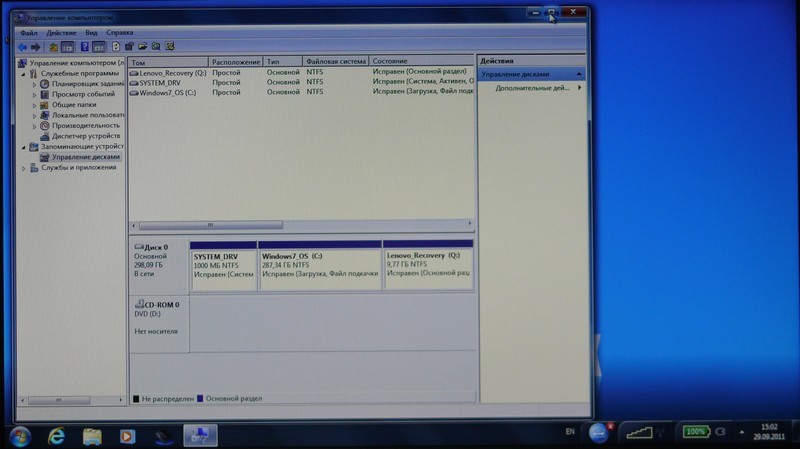
Заметим, что все разделы основные, при этом изменение расположения и размеров первого и третьего разделов нежелательно для обеспечения загрузки Windows 7 и/или восстановления системы из раздела Lenovo_Recovery. Также отметим, что в комплектации ноутбука отсутствует комплект дисков для восстановления «заводского» состояния, поэтому настоятельно рекомендуется этот комплект создать. С помощью инструмента «Сжать» оснастки «Управление дисками» для раздела Windows7_OS следует выяснить максимально возможный размер высвобождаемого свободного пространства за счет уменьшения размера указанного раздела. Не превышайте выясненную цифру при высвобождении пространства во время подготовки разделов во время инсталляции Linux!
Для дальнейшей работы нам потребуется утилита dd, cкачать последнюю версию которой для Windows можно по ссылке DD for Windows. Возьмите последний релиз или бету (например, dd-0.6beta3.zip), распакуйте его и положите программу dd.exe в корень диска С:. Рекомендуется ознакомиться с использованием программы dd на Wikipedia.
Выполните подготовку ноутбука для установки второй операционной системы с привода оптических дисков. Для этого выполните перегрузку компьютера и в момент инициализации ПК нажмите (возможно несколько раз). В случае, если нажата большее, чем нужно количество раз, то увидите следующую картинку:
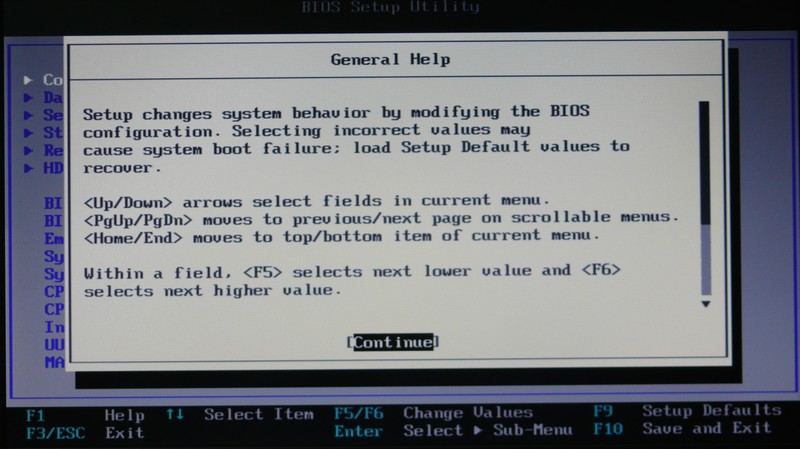
Прочитав подсказку, нажмите любую клавишу (можно ). Изображаемое должно походить на:
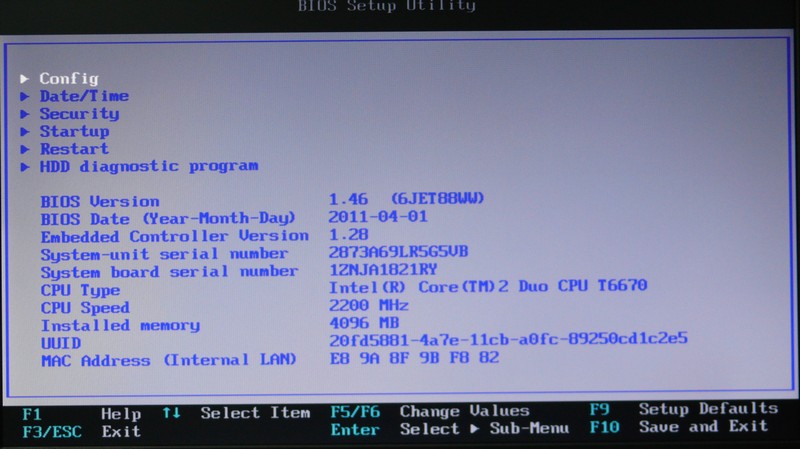
Для изменения порядка выбора загрузочного устройства перемещаемся стрелкой курсора на пункт «Startup»:
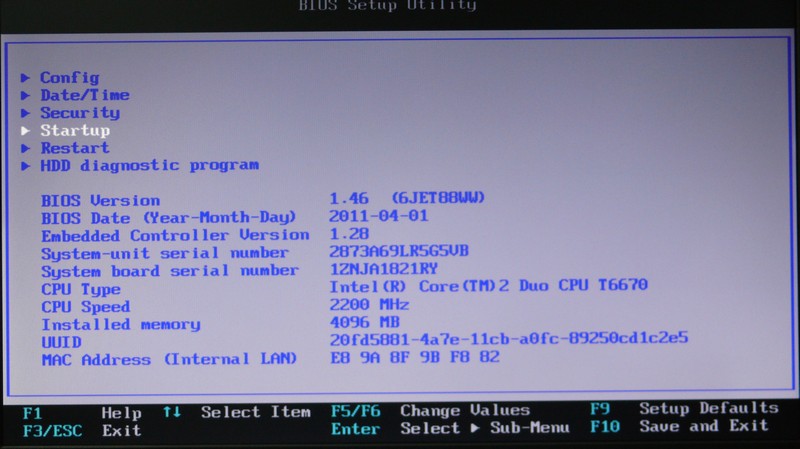
Выберите этот пункт, нажав . На экране отобразится:
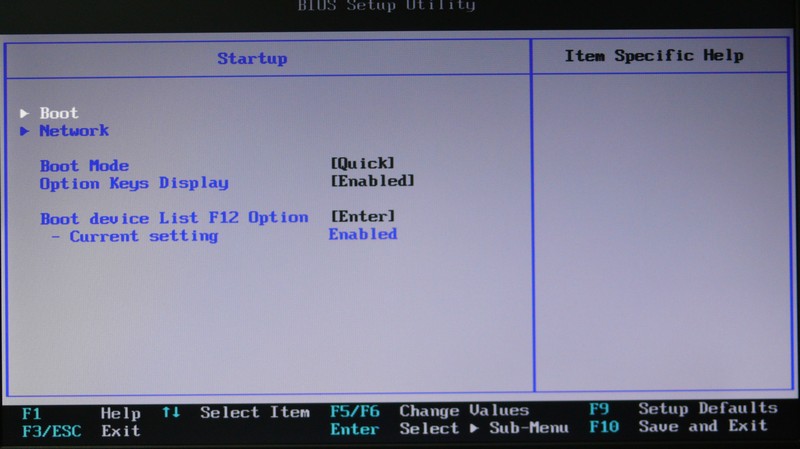
Выберите пункт «Boot» и переместитесь на строку устройства для работы с оптическими дисками. Изображение должно походить на:
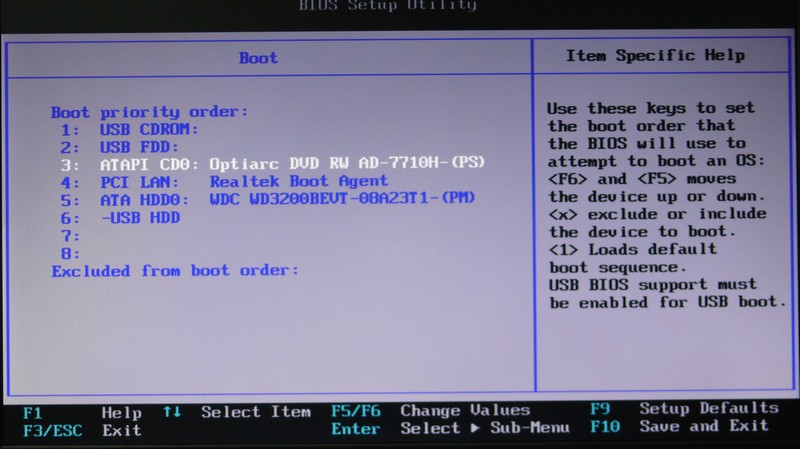
Нажмите клавишу необходимое количество раз для перемещения оптического дисковода на первую сверху позицию:
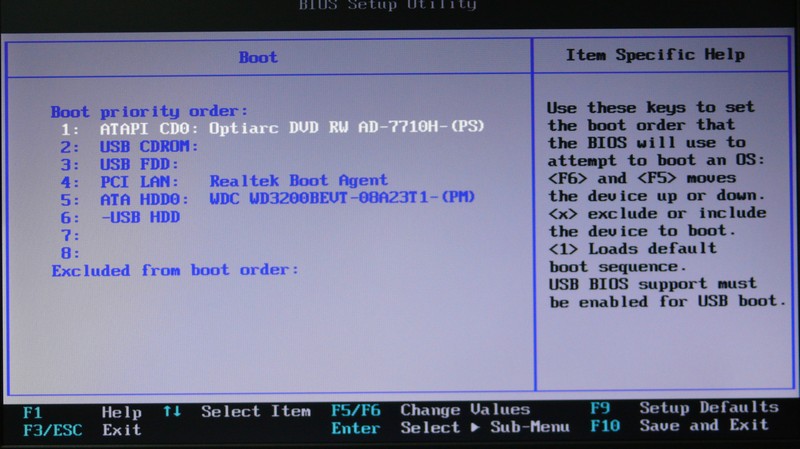
Жесткий диск разместите на второй позиции:
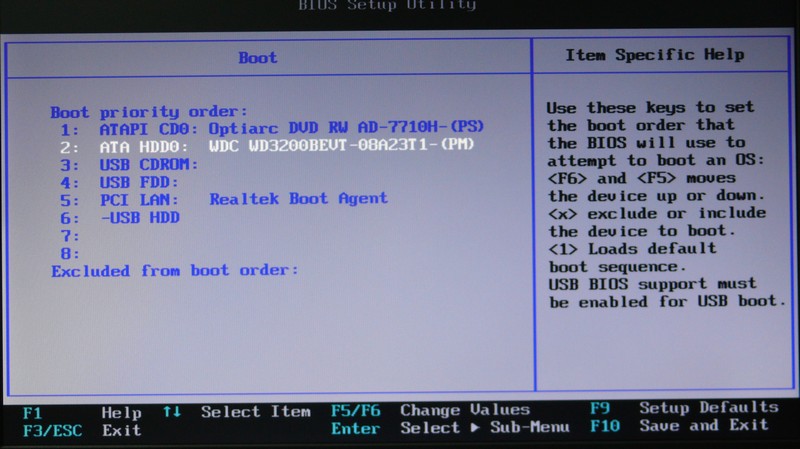
Рекомендуется также установить пароль супервизора для предотвращения несанкционированного редактирования параметров BIOS. «Security»—«Password»—«Supervisor Password». Далее нажимаем для сохранения изменений и выхода из BIOS. Появляется запрос:
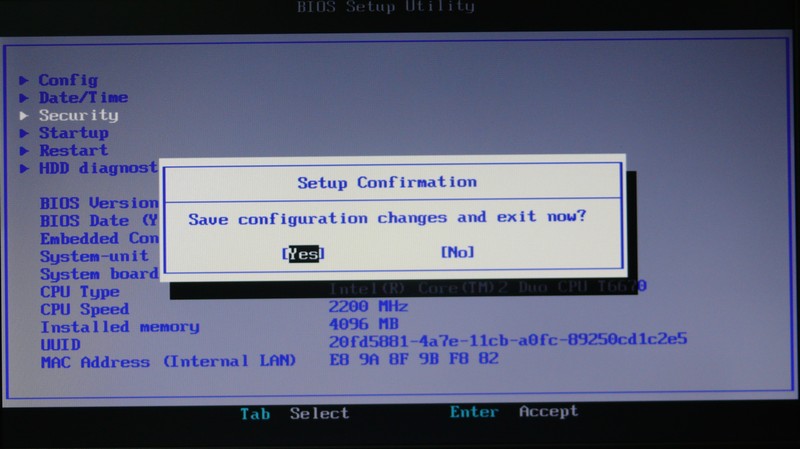
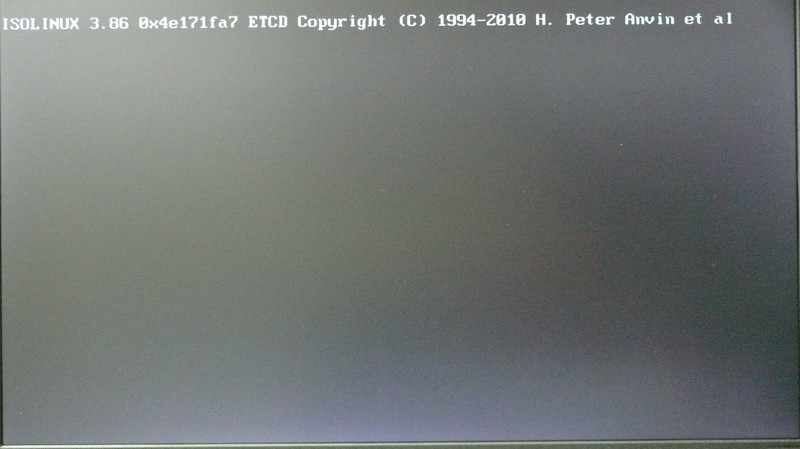
Самое время установить диск с дистрибутивом ALT Linux KDesktop 6.0 в привод оптических дисков и нажать . Начнется загрузка ядра с компакт-диска:
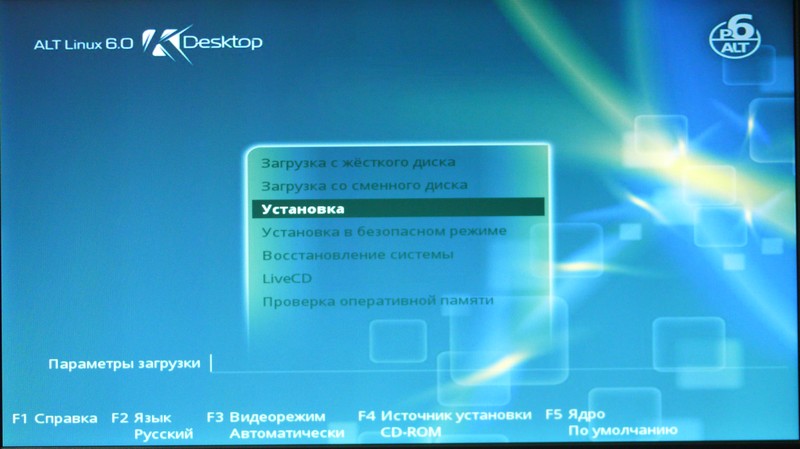
Дождавшись появления меню, выбираем пункт «Установка»:
При появлении экрана «Язык» выбираем язык по умолчанию и комбинацию клавиш для переключения раскладок клавиатуры:
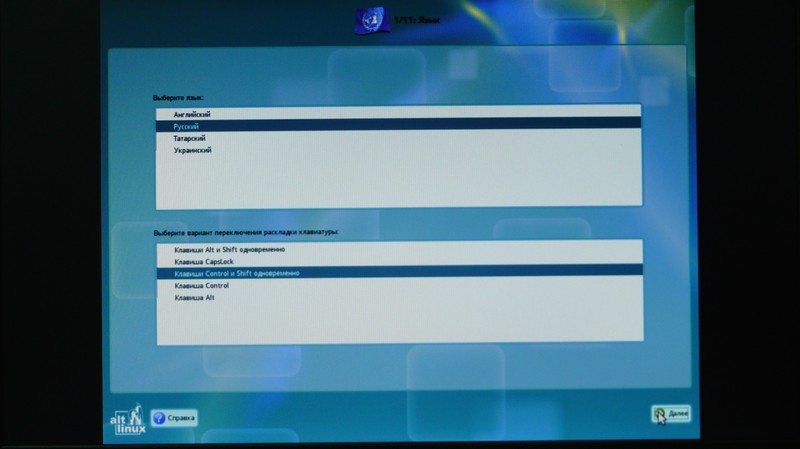
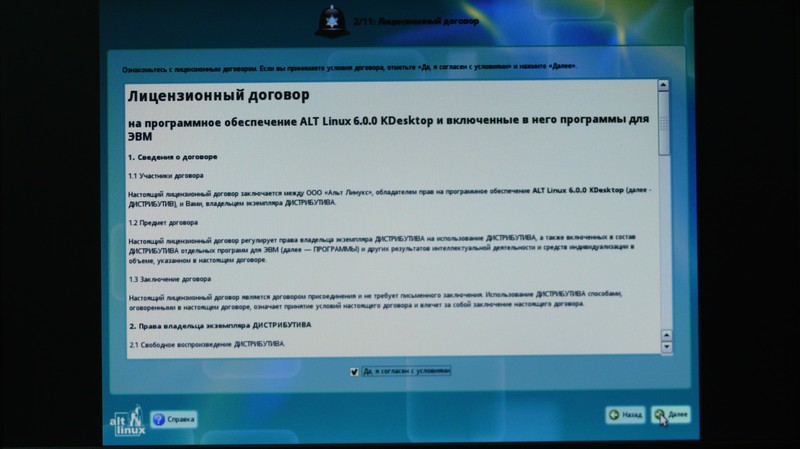
Нажимаем «Далее» и, после появления Лицензионного договора, внимательно и вдумчиво читаем его. После осмысления соглашаемся с условиями, выставив соответствующую галочку:
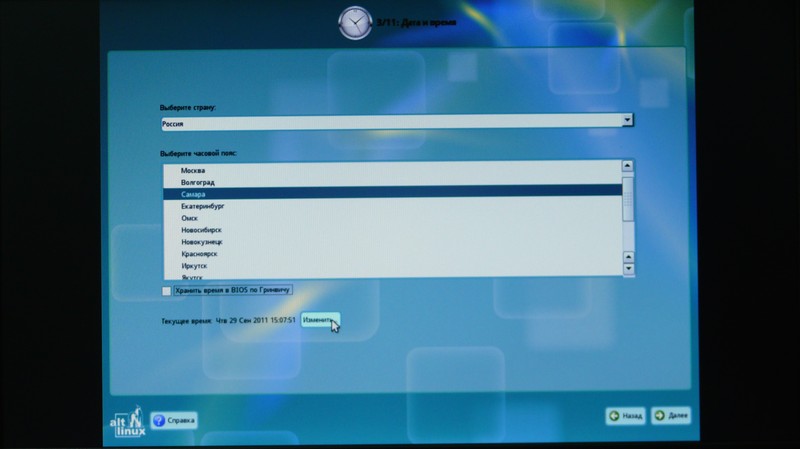
Снова «Далее». Выбираем часовой пояс, снимаем галочку «Хранить время в BIOS по Гринвичу»:
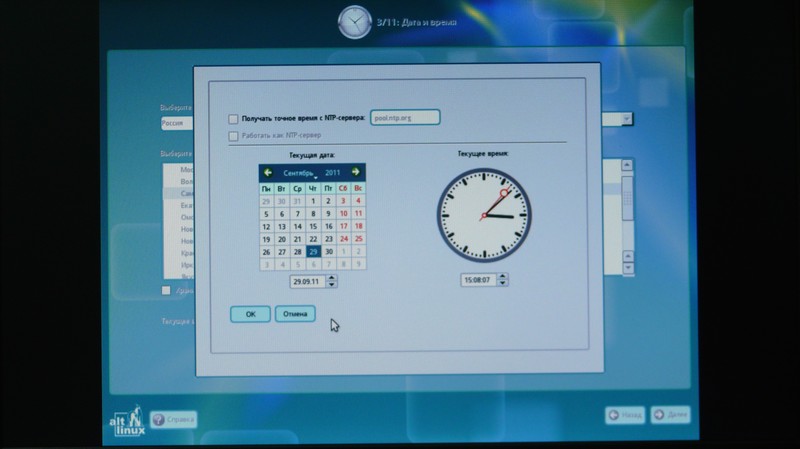
При необходимости нажимаем «Изменить» для выставления точного времени и настройки параметров синхронизации с сервером точного времени:
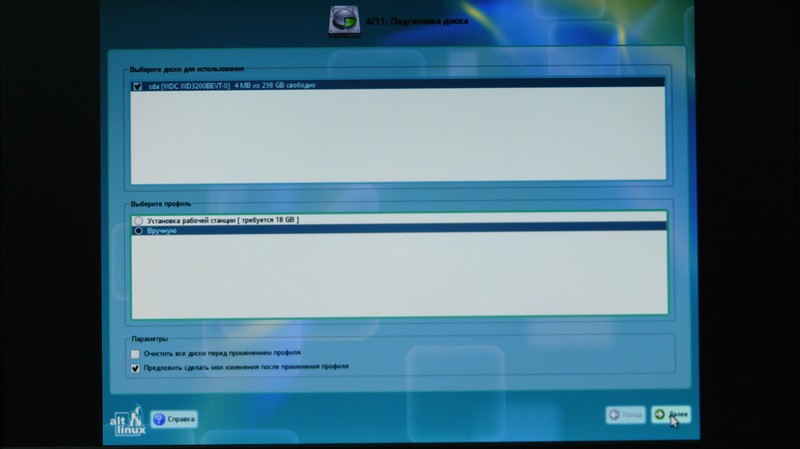
Опять «Далее» и в окне «Подготовка диска» выбираем радиокнопку «Вручную»:
Нажимаем «Далее» и видим существующую структуру диска:
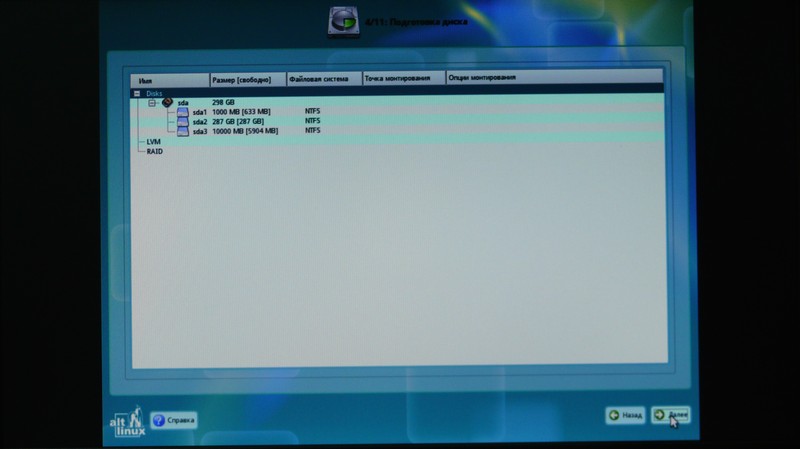
Снова «Далее». Так как первый и третий разделы нам трогать нежелательно, выбираем второй (тот самый, который в оснастке «Управление дисками» имел метку Windows7_OS):
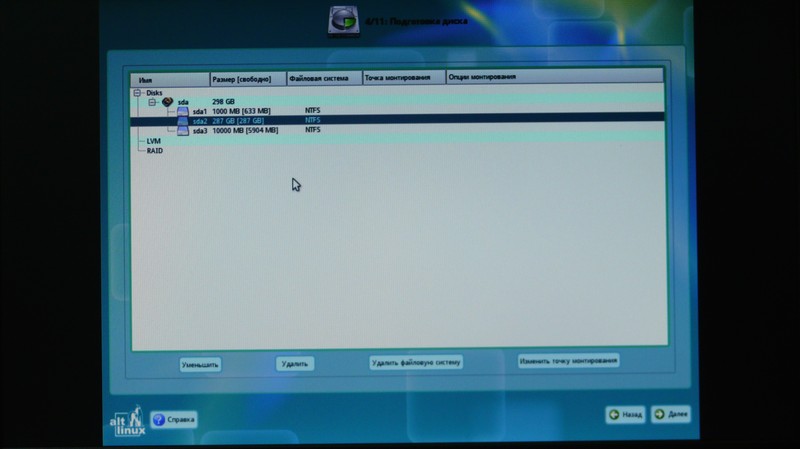
Щелкаем на «Уменьшить» и получаем предупреждение:
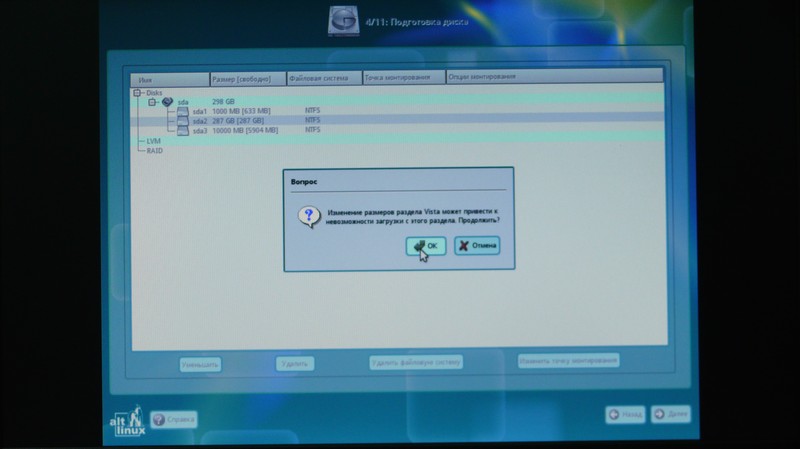
Если в этом месте Вы вспоминаете, что ещё не создали комплект дисков для восстановления «заводского» состояния, то приступаем к его созданию (или игнорируем эту рекомендацию, говоря «Я сам себе злобный Буратино!»). Считаем что комплект создан и у нас есть откуда восстановиться, поэтому соглашаемся с предупреждением, нажимая «ОК».
Указываем желаемый размер высвобождаемого пространства. Исходя из того, что учительский ноутбук оснащен 4ГБ оперативки, а ученический — 2ГБ, планируем следующие разделы: swap — 4ГБ, / — 26ГБ; в сумме — 30ГБ. Пренебрегая тем, что объём есть производная степени числа 2, указываем 30000МБ:
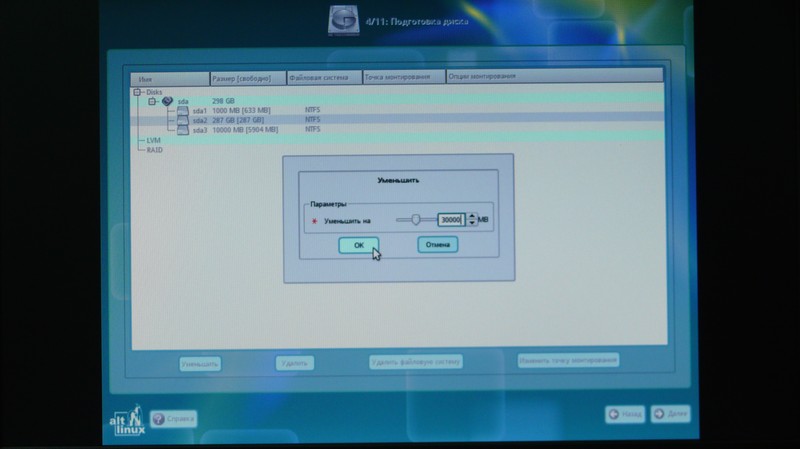
Наблюдаем высвободившееся после второго раздела пространство на диске. Выбираем его:
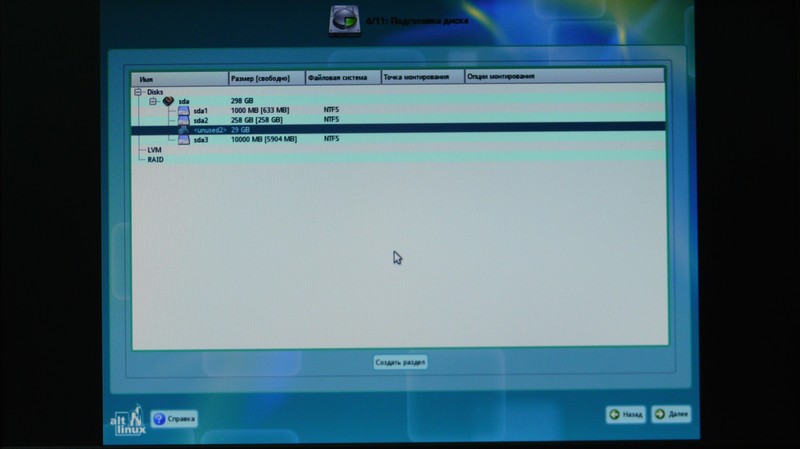
Щелкаем на «Создать раздел». В появившемся окне задаем размер раздела swap равным 4096МБ. Для ноутбуков, предназначенных учителям, объем оперативки равен 4096МБ (т.е. размер размер свопа равен размеру ОЗУ); для ноутбуков, предназначенных ученикам, размер ОЗУ составляет 2048МБ (т.е. размер свопв равен удвоенному размеру оперативной памяти):
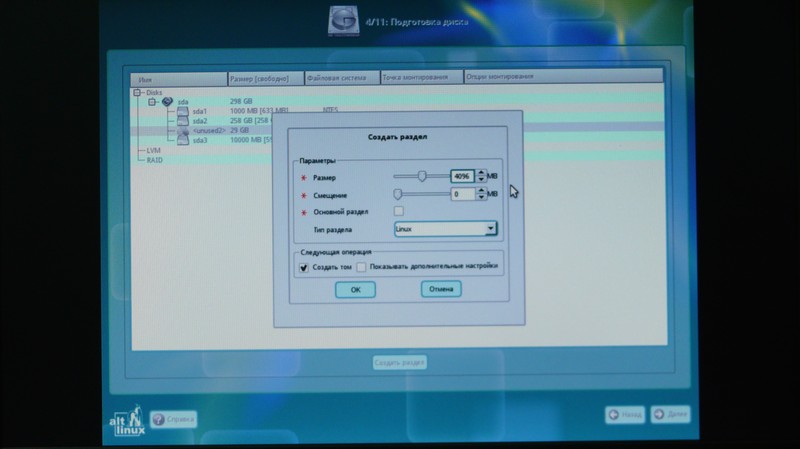
В связи с имеющимися рекомендациями по повышению производительности первым создаём именно своп-раздел, поэтому указываем соответствующий тип раздела:
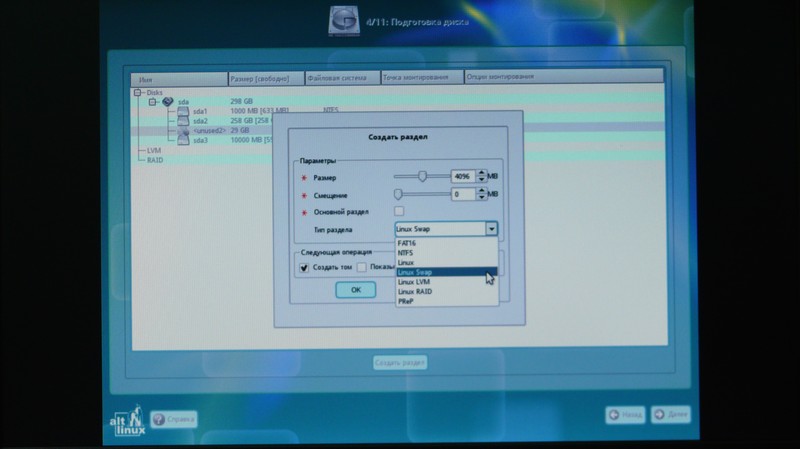
Нажимаем «ОК» и на следующем экране видим планируемую структуру. Заметим, что основных разделов на диске может быть только четыре, причем одним из них может быть расширенный (extended partition). Обратите внимание: создаваемый раздел для своппинга имеет номер 5, что означает создание раздела в extended partition. Для создания корневого раздела Linux cнова выбираем незанятое пространство:
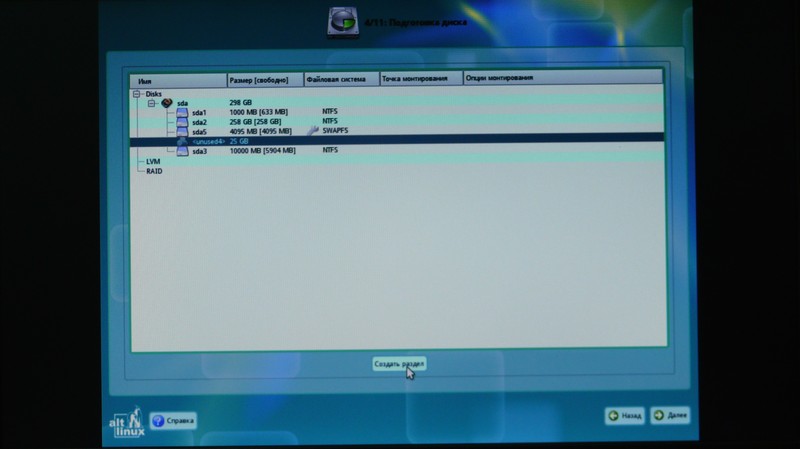
Выбираем «Создать раздел». Так как мы не планируем (пока) отдельного раздела под /home (который вообще-то рекомендуется), то в появившемся окне соглашаемся с предложением использовать всё оставшееся пространство под корневой раздел Linux:
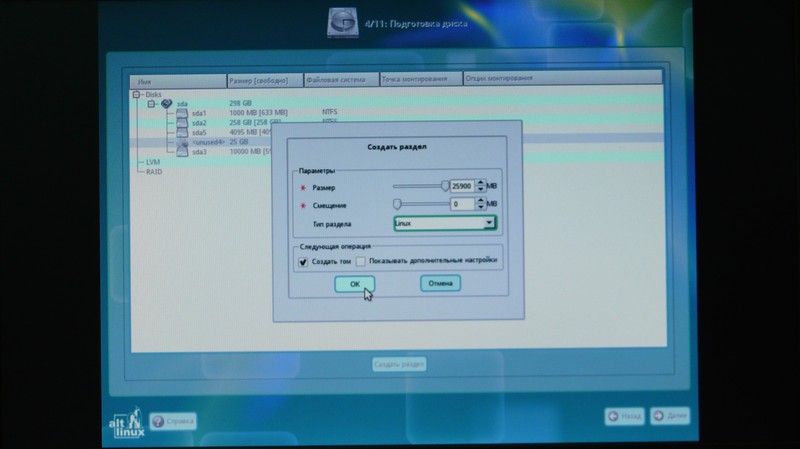
Тип раздела, который мы планируем создать, должен быть «Linux». Нажимаем «ОК». Появляется следующее окно:
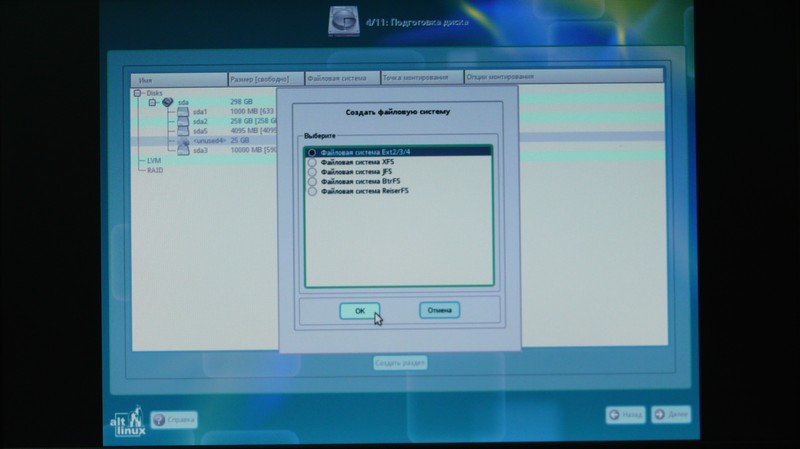
Соглашаемся с выбором предлагаемой файловой системы по умолчанию, т.е. «Файловая система Ext2/3/4». Щёлкаем «ОК». В окне «Изменить точку монтирования»:
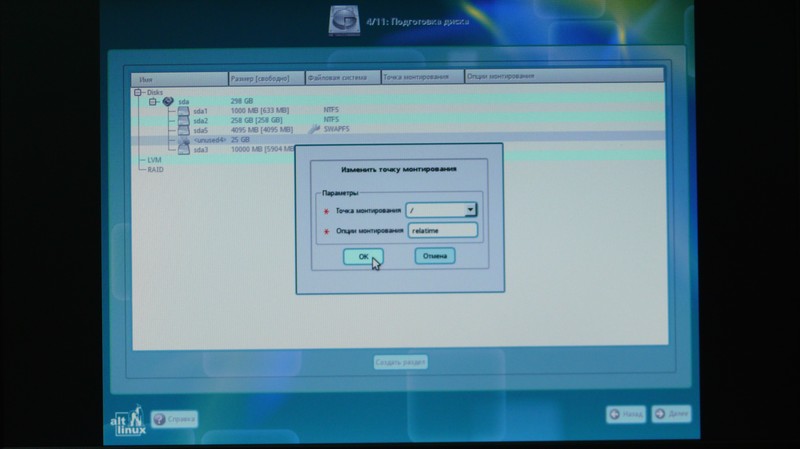
соглашаемся с предложенными значениями и нажимаем «ОК». В итоге планируемая структура диска выглядит следующим образом:
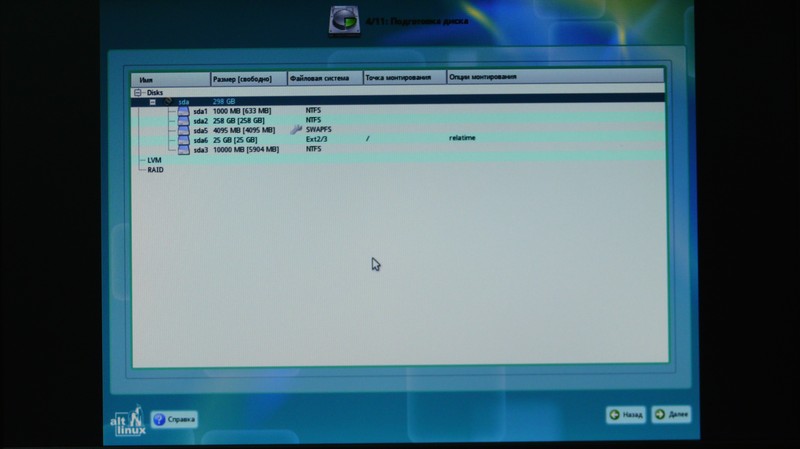
До нажатия «Далее» реальных изменений в структуре диска не производится. Ещё есть возможность откатиться назад и изменить структуру, однако нам это уже не нужно. Кликаем на «Далее», появляется запрос:
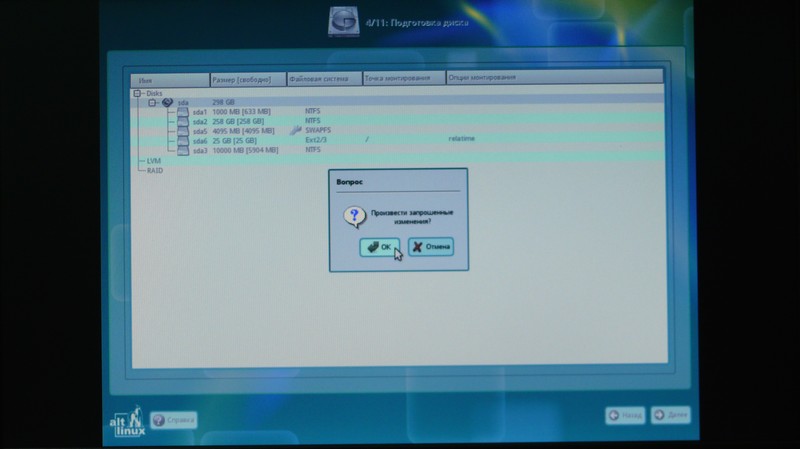
Подтверждаем вносимые изменения, нажав «ОК». Появляется сообщение о необходимости подождать, затем окно выбора групп пакетов для установки по функциональному назначению:
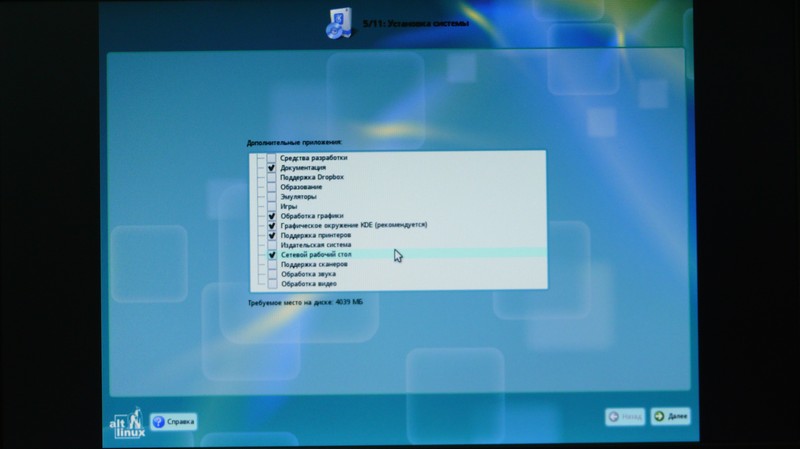
Выбираете нужные вам дополнительные группы пакетов программного обеспечения. Нажимаем «Далее» и начинается установка базовой системы:
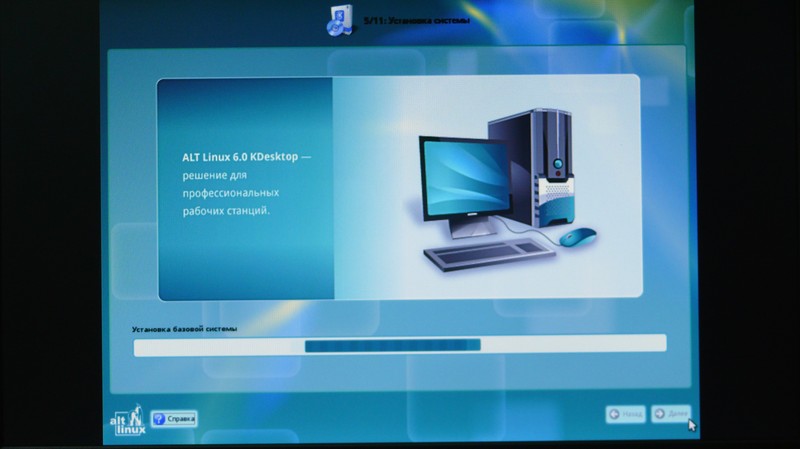
А затем и дополнительно выбранного Вами ПО. Теперь можно отвлечься, выпить кофе или что Вам больше нравится. Установка длится не менее 30 минут (по моему опыту). Затем отобразится экран, с предлагающий выбора мест установки загрузчика Linux:
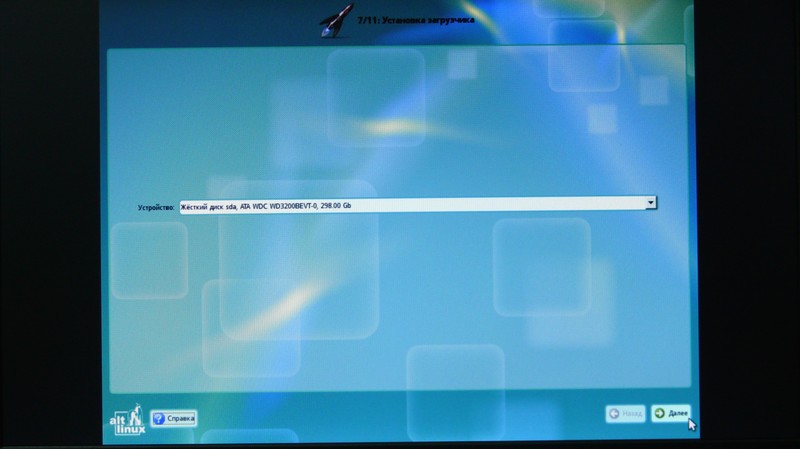
Внимание! Не торопитесь нажать «Далее»! В постановке задачи было отмечено, что загрузку Linux мы собираемся производить с использованием установленного в главную загрузочную запись загрузчика Windows 7, поэтому указываем из выпадающего списка раздел, который мы определили в качестве корневого для устанавливаемого Linux, т.е. «Раздел Linux (sda6)»:
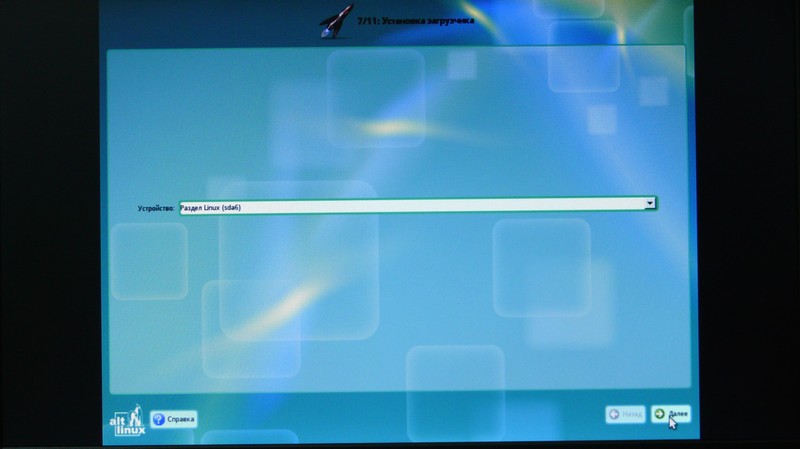
Только теперь щёлкаем «Далее». На следующем экране «Настройка сети»
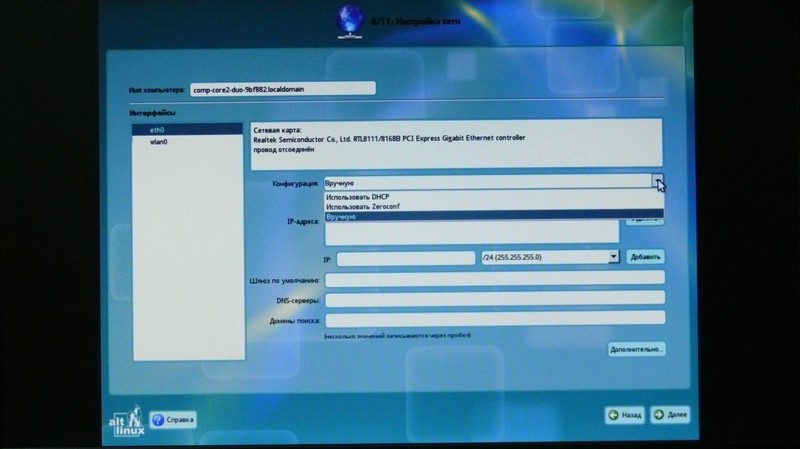
задаем необходимые параметры — Имя компьютера, тип конфигурации сетевых адаптеров, выбирая последовательно проводной — eth0 и беспроводной — wlan0 интерфейсы и задавая сетевые параметры. Эти параметры желательно знать до начала инсталляции операционной системы. Конечно, к настройке сети возможно вернуться и после завершения установки Linux. Снова «Далее»:
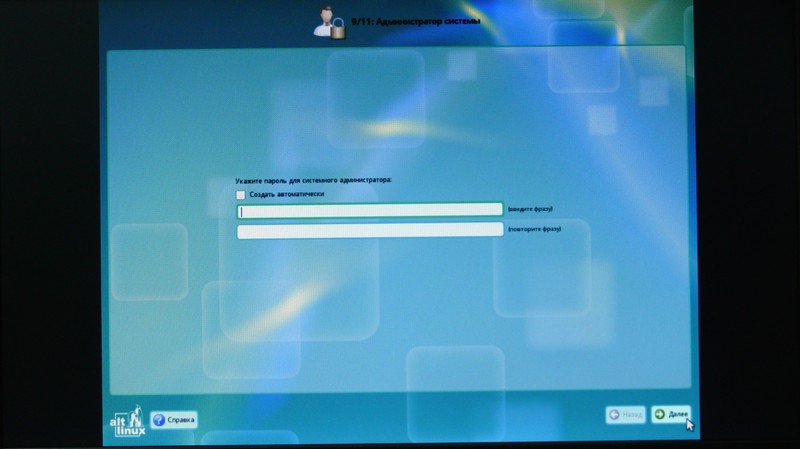
Руководствуясь рекомендациями по безопасности при использовании парольной защиты (Google Вам в помощь, вкратце — не менее восьми символов, а хороший пароль — от двенадцати, даже если просто несколько слов), задаём пароль системного администратора в первой строке, переходим во вторую и повторяем пароль, введенный ранее. При нажатии «Далее» введенные пароли проверяются на совпадение и, при положительном результате, появляется экран с предложением создания системного пользователя (пользователя, который обладает большими привилегиями по сравнению с обычным пользователем, и может повысить привилегии с помощью команды su — :
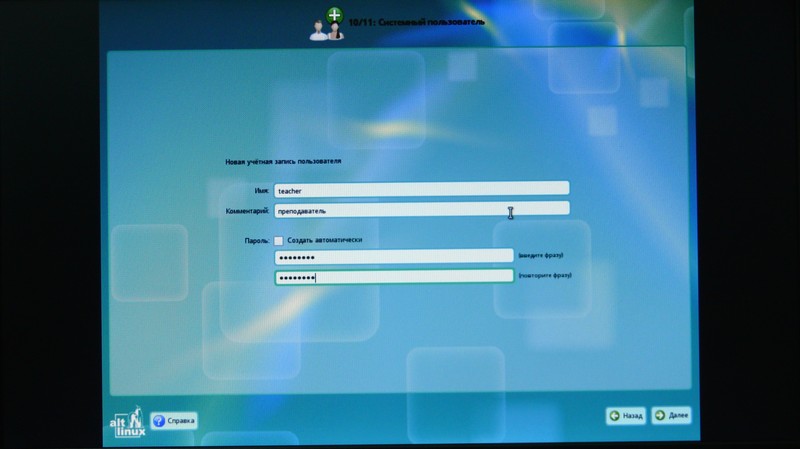
Заполняем поля используя латиницу! Только в комментарии возможно применение кириллицы. Опять «Далее»:
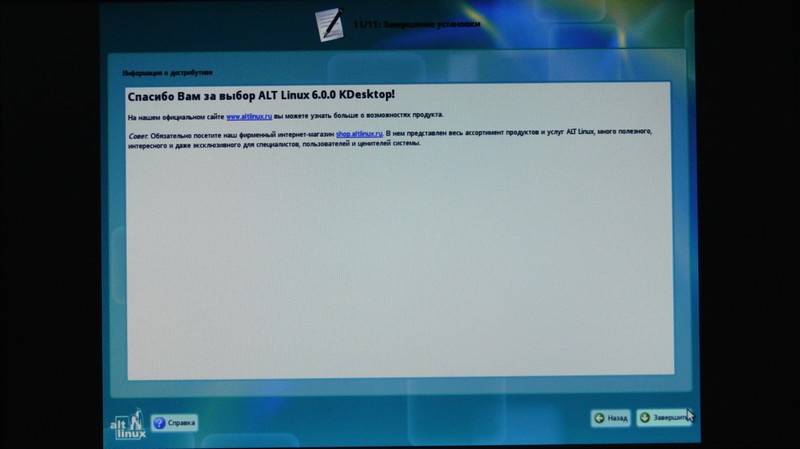
Установка Linux завершена. Теперь переходим к настройке загрузки Linux посредством создания соответствующей записи в загрузчике Windows 7. Нажимаем на «Завершение», наблюдаем завершение работы установщика Linux:
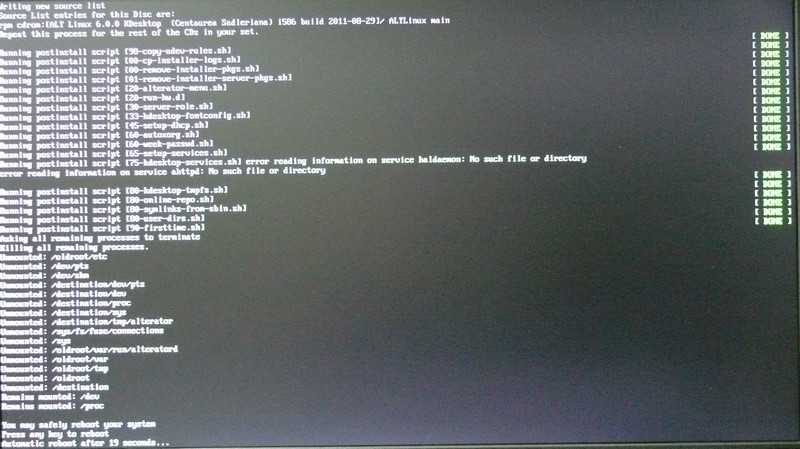
Можно вынуть диск с дистрибутивом и нажать любую клавишу. Рекомендуем снова войти в BIOS при перезагрузке и изменить последовательность выбора загрузочного устройства:
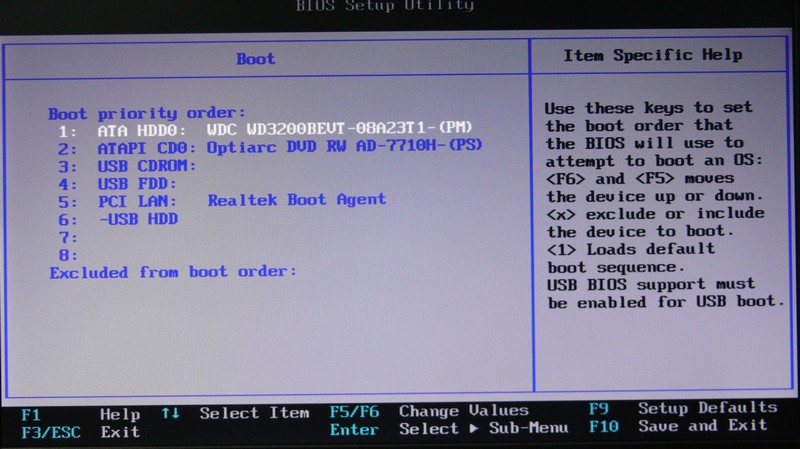
Сохраните изменения, нажав , подтвердите изменения. Начнется загрузка Windows 7. Однако, в связи с изменениями, произведёнными в ходе установки Linux (вспоминаем какими?), Windows 7 запустит автоматическую проверку файловой системы NTFS на диске С: с меткой Windows7_OS:
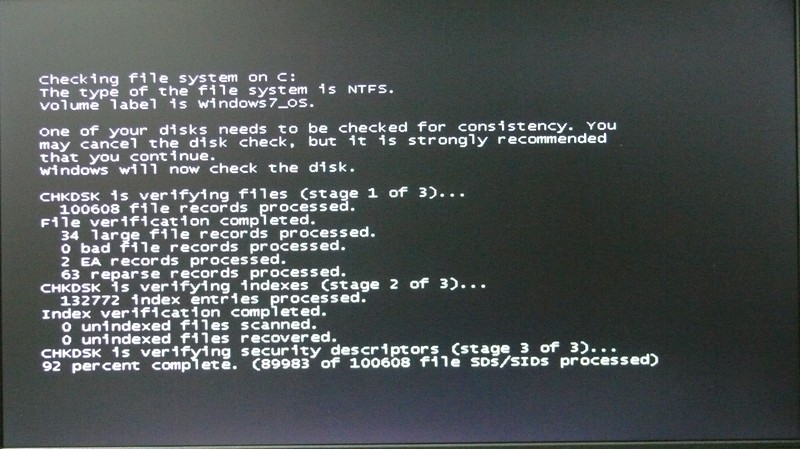
Дождёмся завершения проверки, перезагрузки и приглашения для аутентификации в Windows 7:
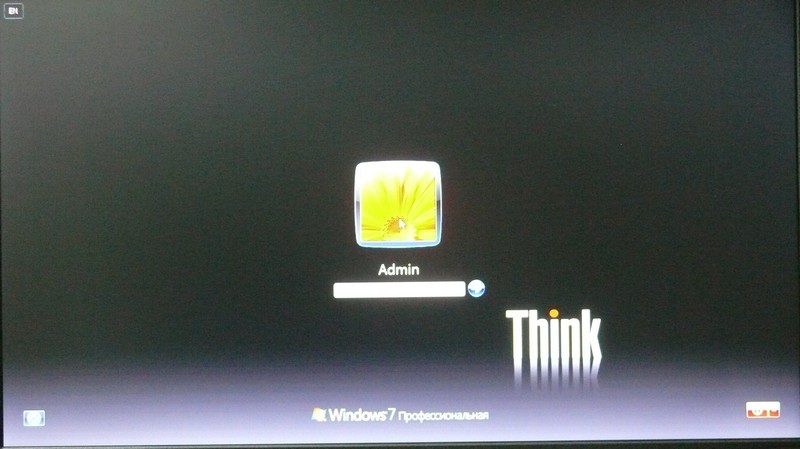
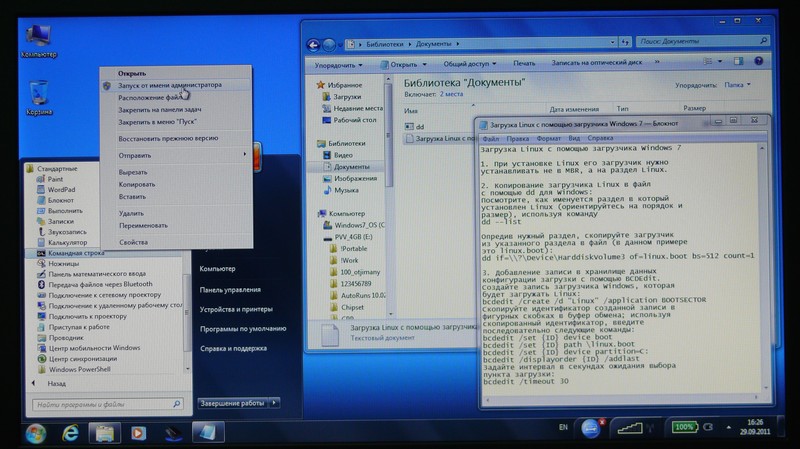
Вводим пароль администратора (его привилегии нам потребуются для настройки), нажимаем . Дождавшись загрузки рабочего стола, запускаем командную строку от имени Администратора:
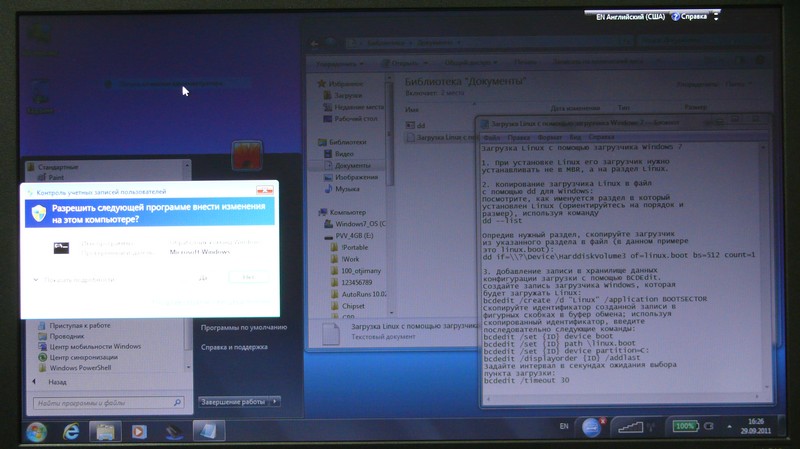
Разрешаем повышение привилегий, нажав «Да»:
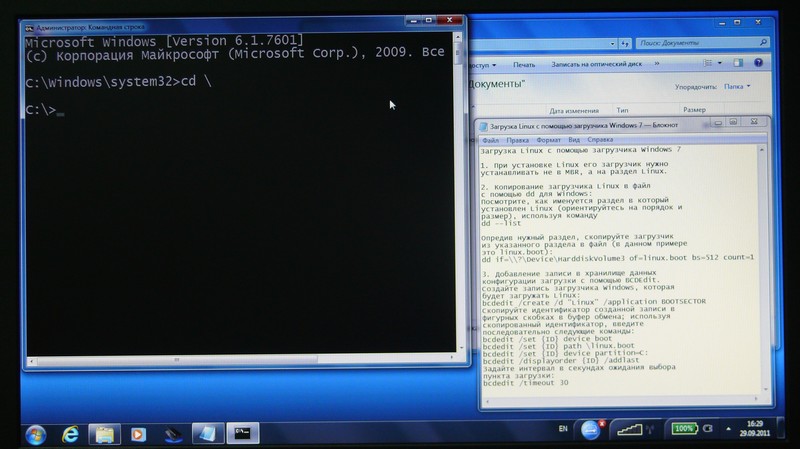
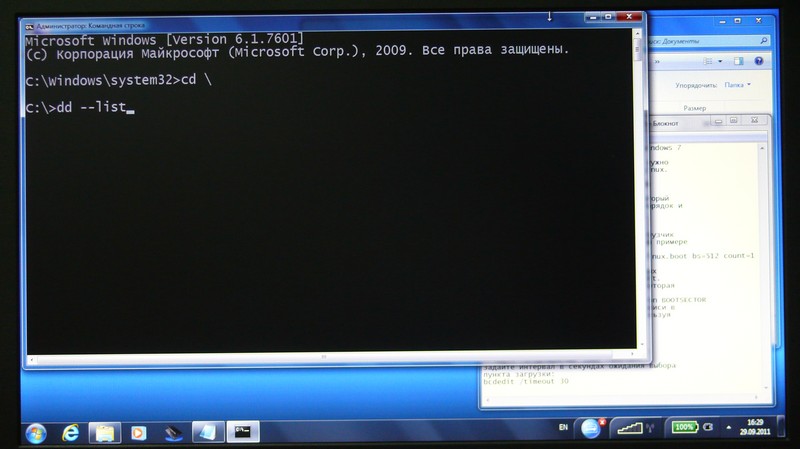
Переходим в корневой каталог: cd \
Используем dd — list для просмотра именования разделов диска:
Наблюдаем в конце вывода нужный нам корневой раздел Linux. Ориентируемся по размеру и последнему номеру (создавали то мы его последним):
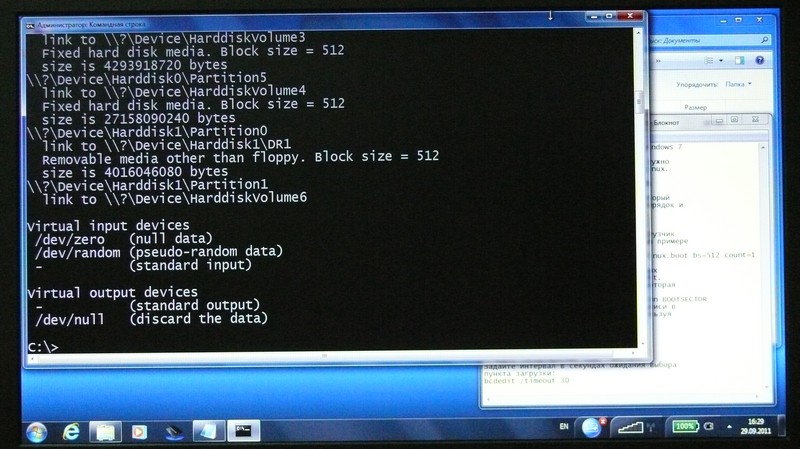
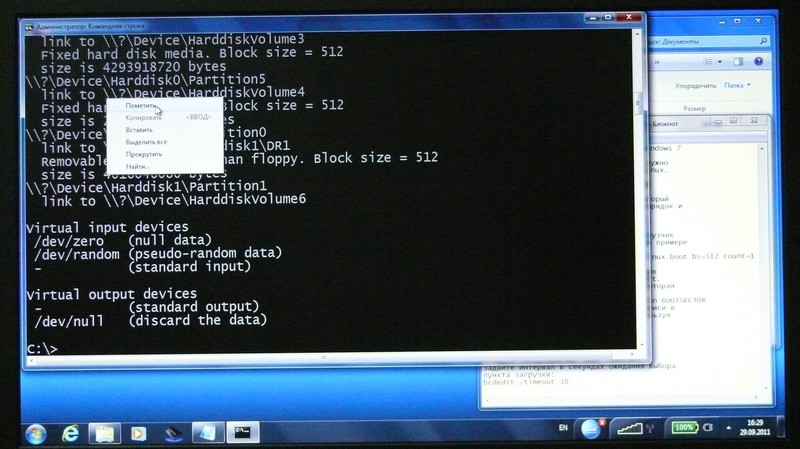
В нашем случае нас интересует раздел, соответствующий \\?\Device\HardDisk0\Partition5. Присутствующие ниже разделы относятся к флэшке. Помечаем нужный нам параметр для нужного нам раздела, вызвав контекстное меню в окне командной строки и выбрав «Пометить»:
Подводим курсор к параметру link to для нашего раздела и, удерживая нажатой , стрелкой курсора вправо выделяем нужное выражение до конца:
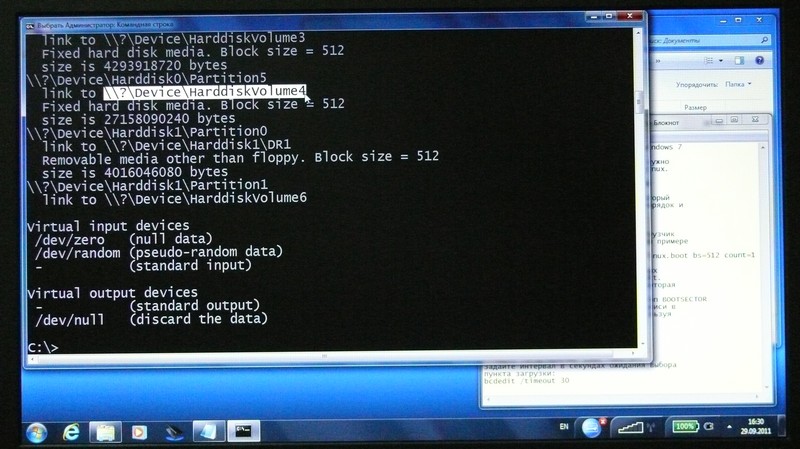
Нажатием помещаем выделенный фрагмент текста в буфер обмена. Копируем загрузчик Linux из созданного при установке корневого раздела Linux в файл с именем linux.boot. Для этого начинаем набирать команду dd if=, затем вызываем контекстное меню и выбираем «Вставить» :
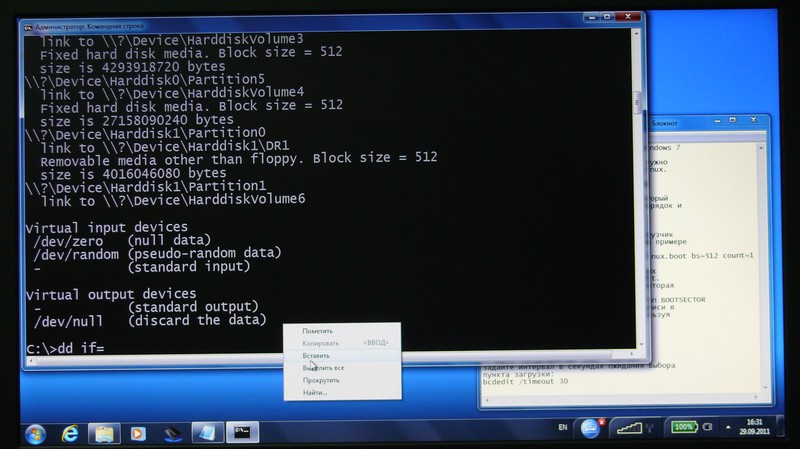
после чего дополняем строку параметрами of=linux.boot bs=512 count=1
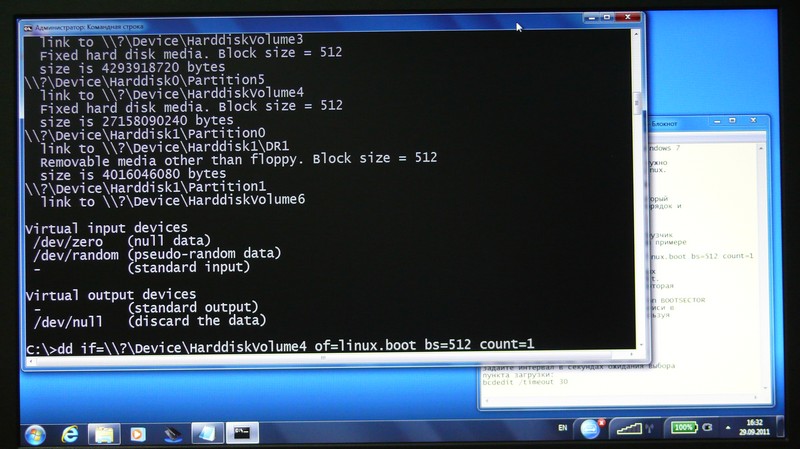
и нажимаем . При правильно введённых операндах увидим:
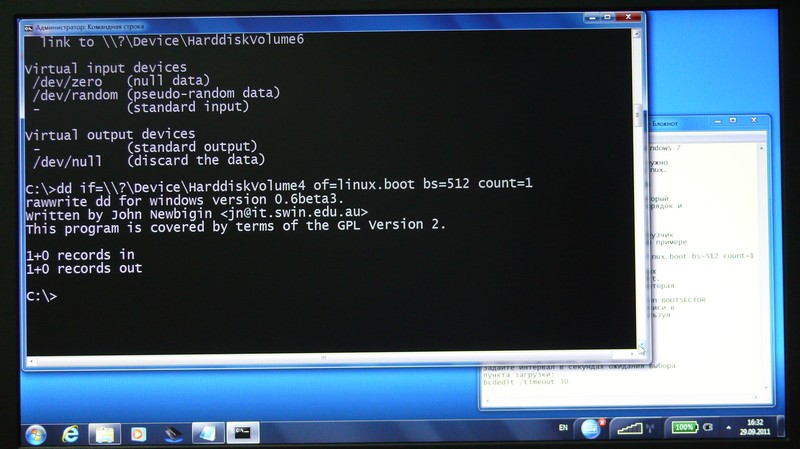
Создаём строку в загрузчике Windows 7, с именем Linux:
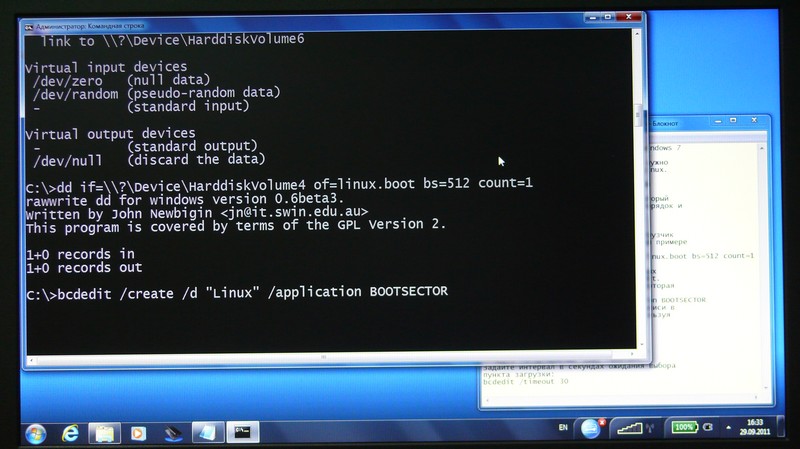
Аналогично ранее приведенному алгоритму копируем идентификатор (он в фигурных скобках) для созданной строки:
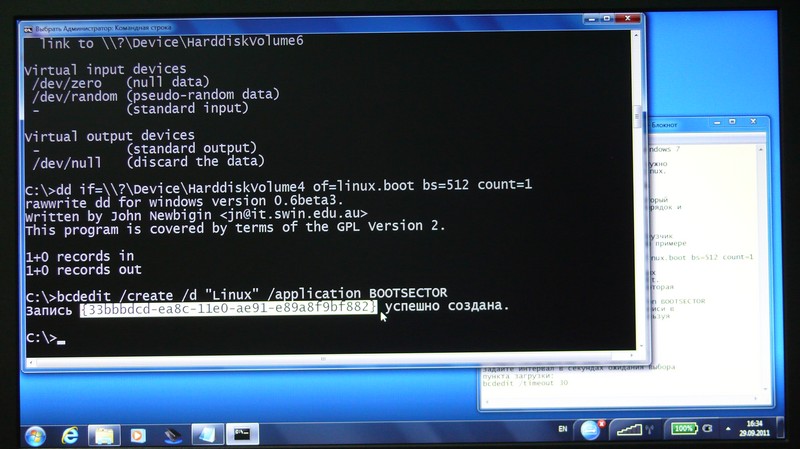
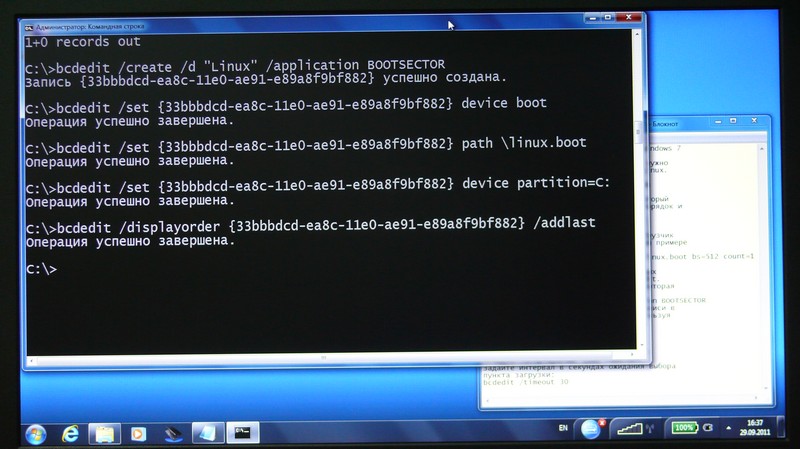
Далее, подменяя скопированным Вами в буфер обмена идентификатором последовательно выполняем приведенные на скришоте команды:
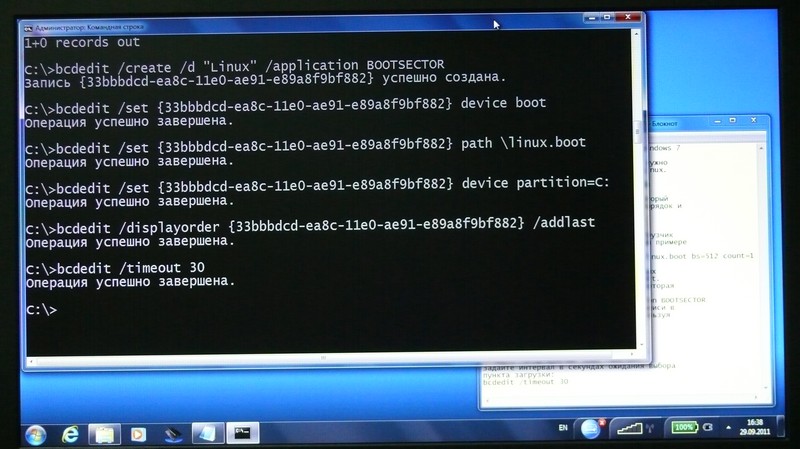
И, наконец, задаём время ожидания реакции пользователя при появлении меню выбора ОС при загрузке:
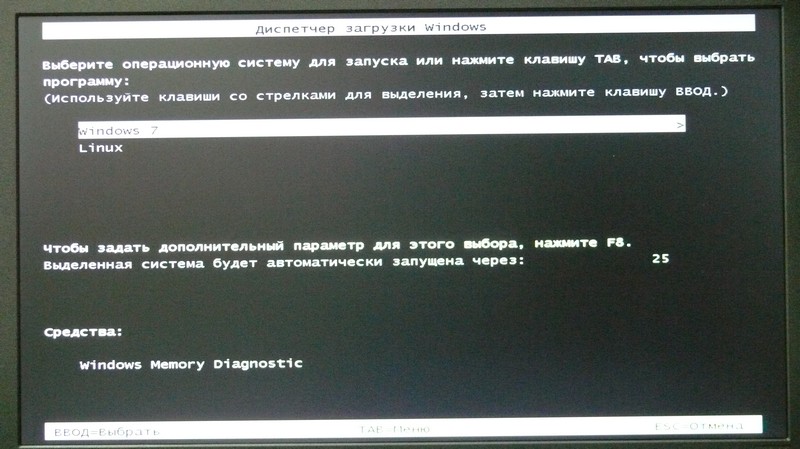
Для проверки верности произведенных операций перегружаем ноутбук и видим меню из двух пунктов:
Далее выбирайте нужную Вам систему и жмите . Успехов!
При подготовке материалов использована страница Андрея Бутенина.
За фотографии благодарю Вадима Павлова.
С пониманием того, что делаешь, для создания строки, загружающей Linux из меню Windows 7, возможно использование командного файла, подготовленного Сергеем Данилушкиным. Для этого создайте bat-файл со следующим содержимым:
dd if=\\?\Device\HarddiskVolume4 of=linux.boot bs=512 count=1 bcdedit /create /d "Linux" /application BOOTSECTOR > ID FOR /F "tokens=2" %%I IN (ID) DO ( bcdedit /set %%I device boot bcdedit /set %%I path \linux.boot bcdedit /set %%I device partition=C: bcdedit /displayorder %%I /addlast ) bcdedit /timeout 30 Del ID pause
скорректируйте при необходимости имя раздела, в который установлен Linux, и запускайте его от Администратора.
Спасибо Михаилу Шигорину за полезное замечание по желательному размещению /home на отдельном разделе. Полностью согласен. В этой же статье мной умышленно было допущено упрощение по распределению дискового пространства после проведения нескольких мастер-класов по установке Linux на целевую аудиторию, лишь малую часть из которой составляли информатики. Именно по просьбам преподавателей-предметников и было составлено данной руководство «в картинках».
НАШ БЛОГ
Актуальные и полезные
статьи и новости
из мира IT.

Русский Linux. Alt рабочая станция скачать и установить второй системой рядом с Windows
Категория: windows
Дата публикации: 2022-04-08

Опубликовано Mikhail_it1

0
Где скачать ОС.
Переходим на официальный сайт, где практически первой ссылкой начинаем скачивать образ операционной системы:

После чего надо будет записать его на загрузочную флешку, а для этого скачиваем «rufus» с официального сайта:

Выделение места под Alt.
Правый клик по кнопке меню «Пуск», выбираем «Управление дисками», где из системного диска нужно выделить место под новую систему. Для этого правый клик по системному диску и выбираем «Сжать том»:

В следующем окне можно выбрать количество выделяемого места, после чего нажимаем «Сжать»:

Как создать загрузочную флешку с Alt.
Перед использованием флешки, сохраните все нужные файлы на другой носитель, так как флешка будет отформатирована. Запускаем rufus, указываем программе на местоположение образа и жмём «Старт»:

Как запуститься с флешки?
Это можно сделать через Boot меню, для этого перезагружаем компьютер и нажимаем на клавишу F9 (эта клавиша подходит для компьютера из примера, у вас может быть другая кнопка вызова):

Выбираем флешку и нажимаем Enter. После чего компьютер загрузится прям с неё, чтобы опробовать операционную систему без установки, выберите следующий вариант:

Пошаговая установка Linux. Alt рабочая станция.
В начале установки всё предельно просто, выбираем язык, соглашаемся с условиями лицензии, выбираем страну, город. А вот в следующем окне нужно выбрать наше «нераспределённое пространство», чтобы не удалить диск:

Возможно, если это пространство находится между разделами, то при этом выборе появится ошибка, которую можно исправить третьим вариантом «Подготовить разделы вручную», где можно выбрать выделенное пространство:

После чего нажимаем «Создать раздел» и выделяем 2ГБ для файла подкачки. Также меняем тип файла на Linux Swap:

Раздел появился в таблице:

Далее аналогичным образом нужно выделить место под домашние папки (около 8ГБ), файловую систему оставляем без изменений. После чего выделяем точку монтирования /home:

Этот раздел тоже появился в таблице. И в третий раз выделяем оставшееся место, только уже под системный раздел.
Точка монтирования выглядит просто как обычный слеш — / . Разделы готовы:

В следующем окне будут комплектующие пакеты, можно поставить или убрать галочки, в примере оставим всё по умолчанию. Начинаем загрузку:

На следующих этапах можно оставить всё по умолчанию, до момента пока не появится просьба о создании пароля для администратора. Это сделать нужно:

Далее уже нужно будет придумать и записать пользователя:

После чего завершаем установку. Компьютер перезагружается и появляется загрузочное меню, в котором можно выбрать в какую систему хотите войти:

В данном примере первый пункт – это только что установленная система Linux Alt рабочая станция, а третий пункт – это вторая операционная система, которая была до этого, Windows 10.
Вывод.
Таким образом на один компьютер можно поместить одну операционную систему рядом с другой. Это может быть полезно для сравнения. Вы можете по очереди работать в них, после чего, естественно, определиться с выбором системы.

0
Как установить линукс второй операционной системой
В ходе установки Linux необходимо создать разделы (для Linux необходимы два раздела — корневой и подкачки) для установки операционной системы. Здесь возможны два варианта:
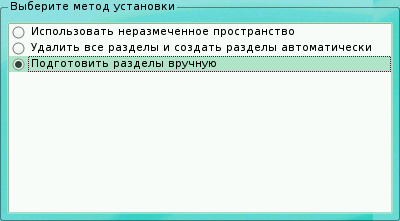
- создать разделы автоматически (параметр «Использовать неразмеченное пространство»;
- создать разделы вручную (параметр «Подготовить разделы вручную»).
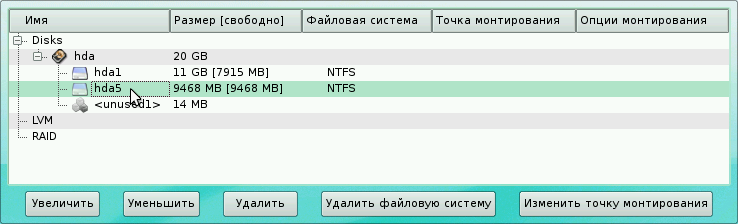
В данном случае в ходе установки Windows XP для Linux создан один раздел, с тем, чтобы попробовать команды удаления и создания разделов для Linux.
1. Выбираем параметр «Подготовить разделы вручную»:
2. Теперь необходимо:
- выбрать раздел для Linux:

- :
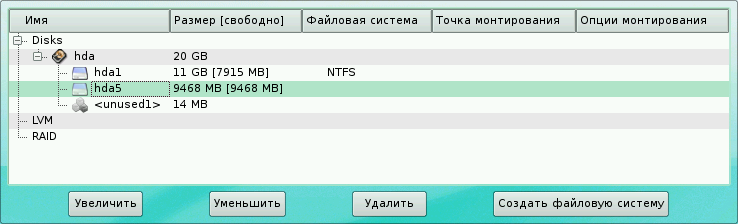

3. Выбираем логический диск (в данном случае hda5) и :
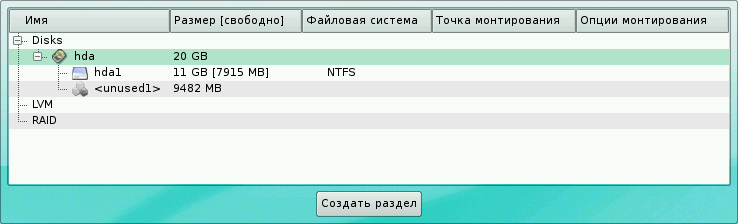
4. . Получаем:

В окне диалога задаём параметры:
- тип раздела — «Основной раздел» (установлен, оставляем без изменений);
- размер раздела — имеющееся пространство минус объём раздела подкачки (в рекомендациях на раздел подкачки встречается указание на удвоенный объём оперативной памяти, хотя размер, больший, чем 768 МБ, не предлагался) — 7800 МБ;
- расположение раздела — с начала неразмеченной области диска (смещение равно 0).
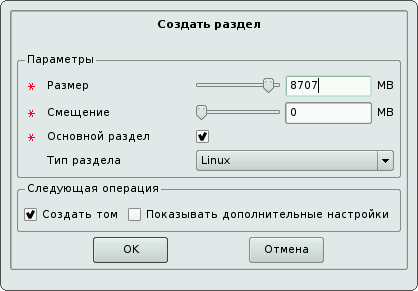
После щелчка мышью по кнопке «ОК» получаем:
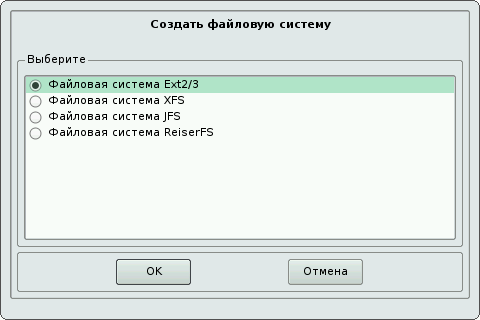
Выбираем тип файловой системы — ext3 и щёлкнем мышью по кнопке «ОК».
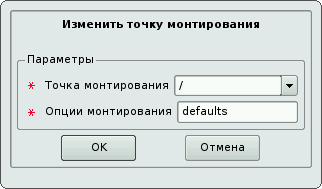
Задаём точку монтирования раздела — символ «/» (означает «корневой раздел) и щёлкнем мышью по кнопке «ОК».
5. Выбираем оставшееся неразмеченным пространство:
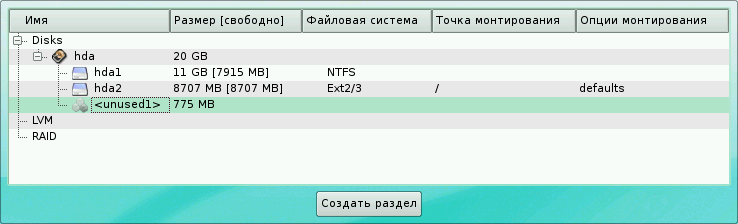
Щёлкнем мышью по кнопке . Получаем:
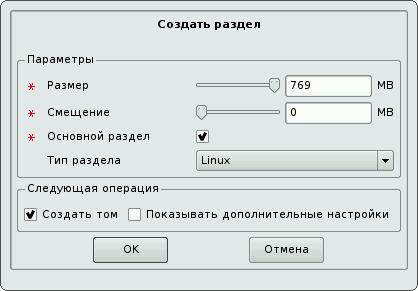
Изменяем один параметр — тип раздела:
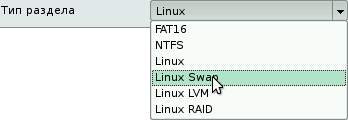
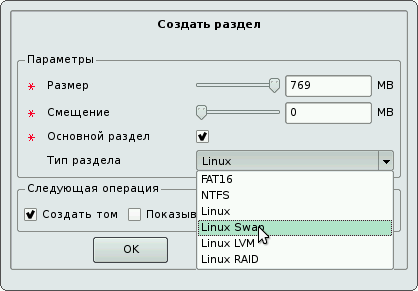
Завершаем работу в окне диалога щелчком мыши по кнопке «ОК». Результат:
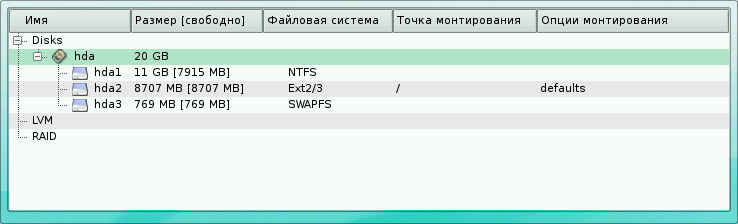
6. Подтверждаем создания разделов:
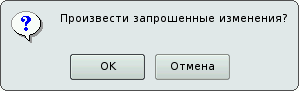
Далее установка Linux идет обычным способом.
7. Запись загрузчика выполняется в область главной загрузочной записи диска:
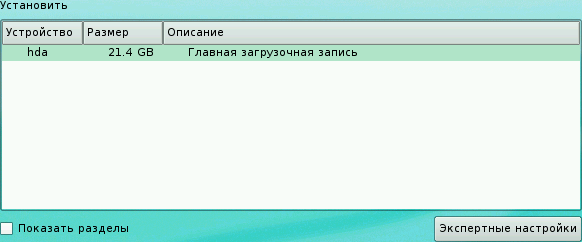

Щёлкнем мышью по кнопке . Получаем окно диалога, в котором выбираем карточку «Другие загрузчики» (показан фрагмент):

Здесь приводится загрузчик уже установленной Windows XP, который выбираем и затем щёлкнем мышью по кнопке «По умолчанию»:

Щелчком мыши по кнопке продолжаем процесс установки Linux.
Как установить линукс второй операционной системой
02 июл 2022, 21:46
Я, заядлый форточник, в связи с недавними событиями надумал потихоньку изучать Linux. Соответственно, не готов полностью отказываться от Windows. И поэтому мне нужно установить Linux на один ПК с Windows. Но. Устанавливать Linux на один физический и даже локальный диск с Windows нет никакого желания.
там используется дорогой во всех смыслах SSD NWMe c весьма ограниченным объемом памяти
Подскажите, возможно ли установить второй ОС Linux на HDD отличный от того, на который установлен Windows? Т. е. Windows стоит на физическом диске 0, а Linux нужно установить на другой физический диск. При этом, желательно, что бы Windows загружалась по умолчанию (автоматически).
Ещё не понятен момент с разметкой диска для Linux, а именно с директорией /home и EFI-разделом.
Как я понимаю, /home аналог раздела «Пользователи (Users)» в Windows. Но смогу ли я сохранять свои файлы (видео, картинки, прочий хлам) в другие директории, за пределами /home? Смогу ли я сохранять свои файлы на других физических дисках? А смогу видеть и открывать через Linux сохраненные в Windows видео-картинки, прочие файлы? И обязательно ли вообще вообще создавать /home?
И как быть с EFI-разделом, если можно поставить Linux на другой физический диск? Создавать на нём ещё один EFI?
IIBadRussiaNII
slant Сообщения: 4405 Зарегистрирован: 21 июн 2017, 18:09 Решено: 92 Благодарил (а): 51 раз Поблагодарили: 1932 раза Контактная информация:
Установка Linux на второй HDD.
02 июл 2022, 22:11
02 июл 2022, 21:46
Подскажите, возможно ли установить второй ОС Linux на HDD отличный от того, на который установлен Windows?
02 июл 2022, 21:46
При этом, желательно, что бы Windows загружалась по умолчанию (автоматически).
Как настроите так и будет.
02 июл 2022, 21:46
Как я понимаю, /home аналог раздела «Пользователи (Users)» в Windows. Но смогу ли я сохранять свои файлы (видео, картинки, прочий хлам) в другие директории, за пределами /home?
Вопрос сложнее чем кажется на первый взгляд. Чисто формально — обычный пользователь не должен писать никуда за пределами своего домашнего каталога ( /home/
02 июл 2022, 21:46
А смогу видеть и открывать через Linux сохраненные в Windows видео-картинки, прочие файлы?
Для большинства форматов файлов есть свой софт, для самых популярных — часто софт кроссплатформенный. Например плеер VLC — что в винде, что здесь. Делает одно и тоже, с теми же файлами. А если вопрос был про файловые системы — линукс может использовать NTFS как хранилище, но она не подходит для системных разделов (другой принцип прав пользователя, несовместимый). Потому можно ее смонтировать и иметь доступ как вспомогательное место хранения для пользователя.
02 июл 2022, 21:46
И обязательно ли вообще вообще создавать /home?
Обязательно. Если имеется в виду каталог в системе. А если вопрос о выносе оного в отдельный раздел — нет, не обязательно.
02 июл 2022, 21:46
И как быть с EFI-разделом, если можно поставить Linux на другой физический диск? Создавать на нём ещё один EFI?
Можно создать. А можно и использовать уже существующий на основном диске — там добавится один каталог и несколько сотен килобайт места под GRUB2/shim уйдет, только и всего. Файлы загрузчика винды трогать оно не будет. Но EFI разделов может быть несколько, это нормально. Но еще одна запись в саму прошивку UEFI машины будет сделана в любом случае. Именно по этому просто перенести такой диск в другую машину уже мало, даже если на нем свой EFI раздел есть (при переносе нужно эту запись добавлять вручную на другой машине).
slant
demonlibra Сообщения: 844 Зарегистрирован: 12 авг 2017, 09:09 Решено: 13 Откуда: Ростов-на-Дону Благодарил (а): 29 раз Поблагодарили: 204 раза Контактная информация:
Установка Linux на второй HDD.
02 июл 2022, 23:30
02 июл 2022, 21:46
надумал потихоньку изучать Linux
Хочется добавить, что для начала можно даже не устанавливать.
Можно загрузиться с флешки и поработать в live режиме.
demonlibra
slant Сообщения: 4405 Зарегистрирован: 21 июн 2017, 18:09 Решено: 92 Благодарил (а): 51 раз Поблагодарили: 1932 раза Контактная информация:
Установка Linux на второй HDD.
02 июл 2022, 23:51
02 июл 2022, 23:30
Можно загрузиться с флешки и поработать в live режиме.
Лучше уж тогда в виртуалку ставить. Все же live от нормально установленной системы слишком отличается.
slant
Сотрудник Сообщения: 285 Зарегистрирован: 22 янв 2020, 09:04 Решено: 2 Благодарил (а): 5 раз Поблагодарили: 79 раз Контактная информация:
Установка Linux на второй HDD.
03 июл 2022, 07:29
IIBadRussiaNII , В интернете много информации и видео как устанавливать Linux отдельно и вместе с Windows, всё подробно по установке. Для изучения Linux можно установить в виртуальную машину, система будет работать немного медленно чем на реальном железе, но для освоения и изучения Linux подойдёт.
Папку home можно установить на отдельный раздел а можно и не устанавливать (папка будет в корневой файловой системе). Я отдельно не устанавливал, а для документов создал отдельные разделы и все папки и файлы документов храню на этих разделах. Сделал так потому что в папке home хранятся кроме документов и временные файлы, файлы настроек программ пользователя, а так документы на отдельных разделах и при установке новой версии операционной системы достаточно указать точки монтирования на эти разделы и здесь только документы без временных мусорных файлов и настроек параметров программ пользователя.
Сотрудник
slant Сообщения: 4405 Зарегистрирован: 21 июн 2017, 18:09 Решено: 92 Благодарил (а): 51 раз Поблагодарили: 1932 раза Контактная информация:
Установка Linux на второй HDD.
03 июл 2022, 12:57
03 июл 2022, 07:29
Сделал так потому что в папке home хранятся кроме документов и временные файлы, файлы настроек программ пользователя, а так документы на отдельных разделах и при установке новой версии операционной системы достаточно указать точки монтирования на эти разделы и здесь только документы без временных мусорных файлов и настроек параметров программ пользователя.
Вот только в отличии от винды — это не мусорные файлы, а ценная информация. Т.к. новой системе можно подсунуть свой домашний каталог от старой, и получить сразу настроенное под себя окружение, которое было в старой системе.
И в отличии от винды, это не вызывает проблем, если делается правильно. А чтобы получить «чистую» по личным настройкам систему — не нужно переставлять все, достаточно очистить настройки в домашнем каталоге, или даже просто завести нового пользователя.
В линуксе же настройки вообще делятся на личные и общесистемные. Первые лежат только домашнем каталоге, и ни на что кроме самого пользователя в системе не влияют. А для изменения вторых система обязательно запрашивает пароль для повышения привилегий до уровня root, что позволяет легко понять есть ли риск напортачить серьезно, или планируемые изменения только одного локального пользователя касаются.