Перестал работать Telegram, не соединяется – что делать
Приветствую!
Проблемы с соединением у мессенджера Telegram могут возникать по разным причинам, это и сбой в маршрутизации трафика у используемого провайдера, блокировка на территории той или иной страны и так далее.
Как мы видим, причины сбоя в работе Telegram могут быть различны. Однако нас в первую очередь интересует, как вернуть работоспособность популярного мессенджера, который стал чуть ли не последним оплотом свободы в этом мире двойных стандартов, где перестала цениться тайна частной переписки, дарованная гражданам конституцией!
И именно восстановлением работоспособности Telegram мы и займёмся, дабы мессенджер вновь смог соединиться и выполнять свою функцию безопасного общения между людьми.
Инструкция по восстановлению работоспособности Telegram мессенджера
Независимо от того, каким вариантом мессенджера вы пользуйтесь – компьютерным или смартфонным, восстановить работоспособность можно во всех случаях. И в этом нам помогут прокси-сервера.
Прокси-сервер – промежуточный сервер, который является посредником между вами и тем сайтом или сервером, к которому необходимо подключиться. Прокси используются для повышения конфиденциальности, устранения проблем с заходом на сайты, доступ к которым по тем или иным причинам ограничен и т.д.
Адрес любого прокси состоит из IP адреса удалённого сервера, который является прокси и порт, который он использует. Данные адреса предоставляются как на бесплатной, так и платной основе. Естественно, последние будут стабильнее в работе, но объективности ради стоит отметить, что и платные прокси не являются гарантом бесперебойного соединения.
Это значит, что скорее всего, время от времени придётся вписывать очередной адрес прокси сервера, по причине того, что предыдущий более не функционирует.
Постоянно обновляющиеся списки самих адресов можно найти на специальных сайтах, вот лишь некоторые из них:
https://mssg.me/proxy
https://spys.one/
https://hidemy.name/ru/proxy-list/
https://sockslist.net/list/proxy-socks-5-list/
В списках представлены различные типы бесплатных прокси, нас интересуют конкретно поддерживающие Socks 5, располагающиеся преимущественно в Европе и США.
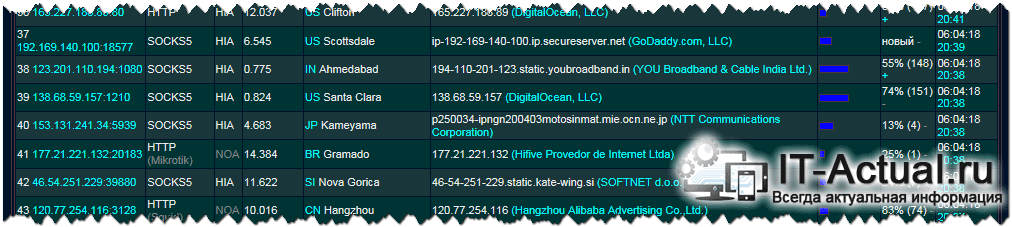
Выбрав какой-либо прокси-адрес из списка, его необходимо ввести в настройки мессенджера Telegram. Давайте детально рассмотрим этот процесс.
В приложении Телеграмм для смартфона это осуществляется в Настройки -> Трафик и хранилище -> Настройки прокси.
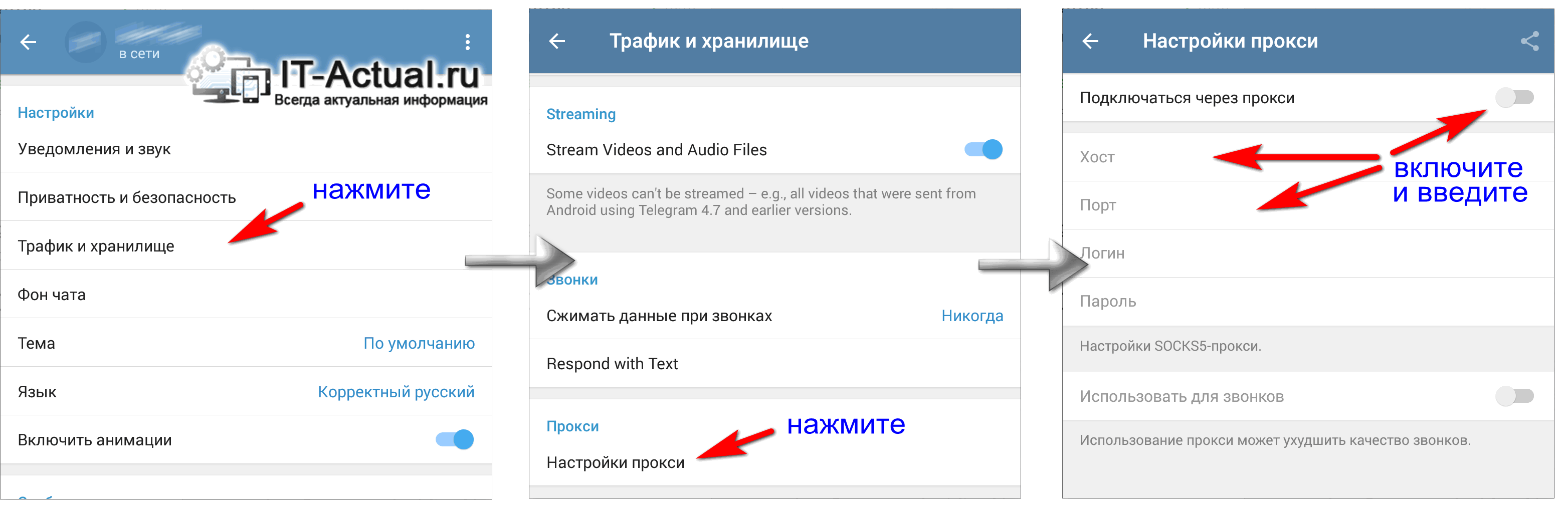
Там включите Подключаться через прокси. В после Хост введите IP адрес прокси, а в следующем поле под именем Порт введите соответственно его.
Логин и пароль вводить необходимо только в том случае, если это явно указано для конкретного прокси адреса.
Далее следует проверить, работает ли мессенджер через ведённый вами прокси-сервер.
В приложении Телеграмм для компьютера ввод прокси осуществляется схожим образом – Настройки -> Способ подключения. По умолчанию там выбран TCP.
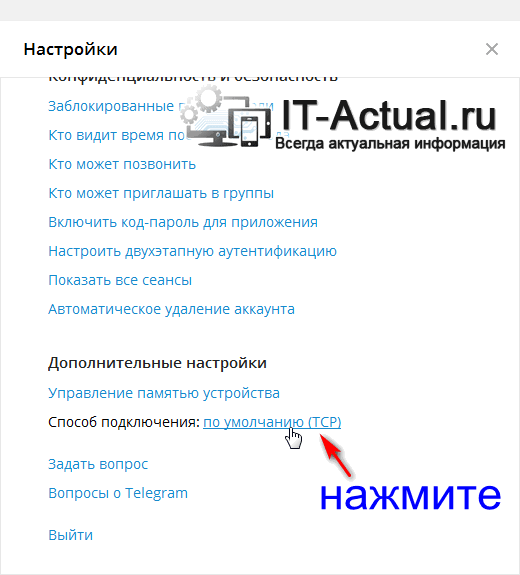
Если вы кликните по данному пункту, то будет открыто окно со способом подключения – выберите вариант TCP через socks 5 и чуть ниже впишите адрес и порт прокси сервера.
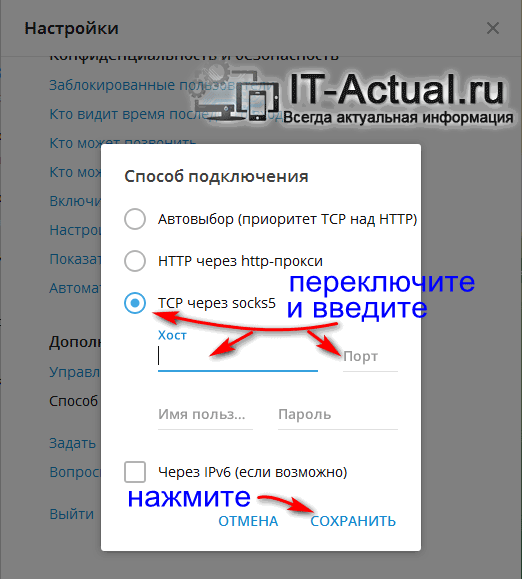
Сделав это – нажмите кнопку Сохранить и поверьте, заработал ли мессенджер Телеграмм.
Если соединения не произошло, то имеет смысл вписать другой прокси-адрес.
Возвращаем работоспособность Телеграмм мессенджеру с помощью VPN
Также можно воспользоваться бесплатными VPN решениями. Они выполняют аналогичную функцию, помогая эффективно решить проблему с соединением Telegram.
Для смартфонов и планшетов на Android и iOS существуют следующие решения: Turbo VPN, Betternet VPN, VyprVPN, CyberGhost, Onavo Protect, ProtonVPN
Более подробно о некоторых из них вы можете прочесть в соответствующем материале.
Откройте клиент Google Play (или App Store на iOS), введите название приложения, почитайте о нём. Просмотрев функционал, почитав отзывы о каждом приложении из списка – установите понравившееся, тем самым восстановив работоспособность Телеграмм мессенджера.
Естественно, на компьютере также можно организовать VPN соединение, из бесплатных можно выделить следующие:
FreeOpenVPN – https://www.freeopenvpn.org/
Hola VPN – http://holavpn.ru/index.html
TunnelBear – https://www.tunnelbear.com/
Данные способы позволят быстро возвратить работоспособность мессенджера Телеграмм. Скоро будут представлены и другие решения, специально заточенные под Телеграмм – устанавливаемые и настраиваемые без лишних поисков прокси-адресов и прочего, всё-таки данный мессенджер является весьма популярным и борьба с ним лишь даст толчок для создания решений, которые позволят ему беспрепятственно работать и далее, и которыми могут воспользоваться все пользователи без особых сложностей и траты времени.
Следите за новостями, подписывайтесь на рассылку с сайта IT-Actual.ru!
Мы рады, что смогли помочь Вам в решении поставленной задачи или проблемы.
В свою очередь, Вы тоже можете нам очень помочь.
Просто поделитесь статьей в социальных сетях и мессенджерах с друзьями.
Поделившись результатами труда автора, вы окажете неоценимую помощь как ему самому, так и сайту в целом. Спасибо!
Почему не работает Telegram и как восстановить его функционирование
Илья – главный редактор сайта softdroid.net. Является автором нескольких сотен руководств и статей по настройке Android. Около 15 лет занимается ремонтом техники и решением технических проблем iOS и Android. Имел дело практически со всеми более-менее популярными марками мобильных смартфонов и планшетов Samsung, HTC, Xiaomi и др. Для тестирования используется iPhone 12 и Samsung Galaxy S21 с последней версией прошивки.
Мессенджеры довольно часто работают со сбоями. То же можно сказать о довольно популярном Telegram. Это может быть вызвано рядом причин: накопившийся в памяти устройства системный мусор, большой объем кэша, плохая связь. А с 2018 г к этому списку добавилась еще одна: попытки РКН установить блокировку мессенджера. С вступлением санкций в отношении Telegram в силу, все чаще от пользователей поступают сообщения типа «Не могу зайти в телеграмм». Если сервис не открывается, невозможно вести переписку и просматривать предыдущие чаты.
Вне зависимости от того, где установлен Телеграмм, — на мобильном либо на ПК, восстановить его работу можно. Для этого существуют различные способы. Им и посвящен данный обзор.
Содержание:
Восстановление работоспособности Telegram с помощью VPN
VPN-сервис позволяет подключаться к сайтам, используя чужой IP-адрес. Таким образом, можно посещать заблокированные ресурсы, недоступные для определенных IP.
Поэтому если Телеграмм на ПК не работает, заблокирован или не подключается к Сети, эффективно справиться с затруднениями способны помочь различные VPN-сервисы. Их существует большое количество; чтобы не ошибиться, лучше воспользоваться двумя простыми рекомендациями:
Для устройств на ОС Android и iOS подойдут такие VPN-решения, как:
Для установления VPN-соединения на ПК можно воспользоваться следующими сервисами:
В качестве примера рассмотрим сервис TunnelBear, доступный для iPhone & iPad, Android, Mac OS, Windows. За 5 $ в месяц вы получаете доступ к VPN с 5 устройств и безлимитный трафик. Более того, 500 Мб трафика можно использовать бесплатно в демо-режиме.
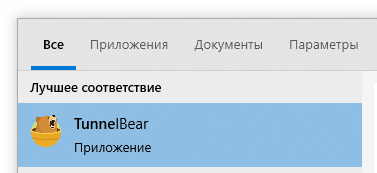
1. Скачиваем приложение TunnelBear.
2. Устанавливаем приложение на ПК или другое устройство.
3. Запускаем TunnelBear.
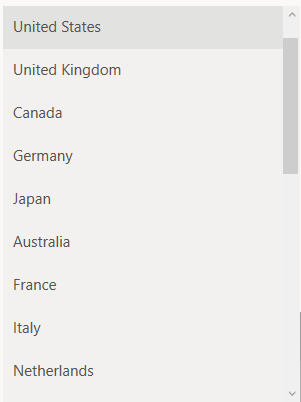
4. Выбираем страну для подключения к серверу (например, United States).
5. Смещаем ползунок в положение On, в панели уведомлений появится окно со статусом Connected.

6. Запускаем Telegram и проверяем статус подключения.
Переустановка мессенджера
Если телеграмм не работает, то первое, что нужно сделать — очистить КЭШ и заново открыть мессенджер. При неудовлетворительном результате можно попробовать переустановить приложение. Этот способ является самым простым и подходит как для смартфонов, так и для компьютеров. Необходимо удалить имеющееся приложение и загрузить заново новую версию, например, с Play Маркет. Для этого следует:
Это что касается смартфона. Установка мессенджера на компьютер происходит немного по-другому:
После скачивания необходимо создать свою учетную запись. Как правило, это делается путем привязки к приложению номера телефона: в предлагаемую строку вводятся цифры номера, после чего на телефон приходит код активации. Все — мессенджер готов к работе.
Как правило, новые версии приложения уже содержат средства обхода блокировки, поэтому в большинстве случаев Телеграмм продолжает функционировать нормально. Но иногда встроенные средства не срабатывают, и тогда придется обратиться к сторонним программам.
Использование прокси-серверов
Если telegram не работает в связи с блокировкой, справиться с этой неприятностью можно посредством прокси-серверов. Таким термином называются сервера-посредники между пользователем и нужным ему сайтом. Они призваны сохранять конфиденциальность, сделать возможным вход на веб-ресурсы с ограниченным доступом и др.
IP-адреса таких «посредников» могут быть бесплатными и предоставляться за деньги. Вот наиболее распространенные:
Любой выбранный адрес нужно добавить в настройки Telegram. На смартфонах с ОС Андроид это делается следующим образом:
Если не работает телеграмм на ПК, установить прокси-соединение можно так:
Веб-телеграмм
Еще один вариант, которым можно воспользоваться, если не получилось применить способы, описанные выше, и телеграм не работает по-прежнему. Он применим как для мобильных гаджетов, так и для ПК.
Закончив работу с приложением, необходимо выйти из него, чтобы никто другой не смог прочитать переписку. Для выхода следует:
При этом все чаты пользователя сохранятся, и к ним можно будет вернуться при следующем входе в Веб-телеграмм.
-
- зайти на сайт приложений и найти новую версию мессенджера для той операционной системы, которая установлена на устройстве;
- кликнуть кнопку «Установить»и запустить скачивание.
- войти на официальный сайт https://tlgrm.ru и найти установочный файл для имеющейся ОС;
- запустить его и следовать указаниям мастера установки.
- выбирать платный сервис;
- избегать VPN-провайдеров, собирающих данные о пользователях (например, PureVPN, HideMyAss!, HotSpot Shield, VPN Unlimited, VyprVPN и др.), а также опасных для Андроид VPN-приложений (Turbo VPN, VPN Proxy Master, Snap VPN, X–VPN, VPN 360 и др.).
- Betternet VPN
- TunnelBear
- https://telegram.veesecurity.com/
- http://spys.one/
- https://hidemy.name/ru/proxy-list/
- https://sockslist.net/list/proxy-socks-5-list/
- Войти в «Настройки», выбрать вкладку «Трафик и хранилище», а в ней пункт «Настройки прокси».
- Активировать функцию «Подключаться через прокси».
- В строке «Хост» указать IP-адрес выбранного прокси-сервера, а в строке «Порт» — сам прокси-сервер.
- Проверить работоспособность мессенджера.
- Войти в Настройки и выбрать пункт «Способ подключения».
- Обычно в качестве такового выбран ТСР. Если кликнуть по нему, то появится окно выбора варианта подключения. В нем требуется отметить ТСР через socks 5 и ниже написать адрес прокси и его порт.
- Кликнуть «Сохранить» и протестировать работу мессенджера.
- Открыть браузер и ввести http://webtelegram.net.
- В открывшемся окне указать страну проживания и ввести свой телефонный номер. Кликнуть «Далее».
- В появившемся уведомлении о проверке номера нажать «ОК», после чего начнется процесс генерации ключей.
- На указанный номер будет выслан код подтверждения. После его ввода запустится приложение Веб-телеграмм со всеми его функциями.
- Кликнуть по трем полоскам (на ПК — слева, на мобильном — справа), чтобы войти в меню.
- Найти раздел «Настройки».
- В окне настроек пользовательского профиля, пролистав вниз, кликнуть кнопку «Выход».
- Подтвердить свои действия, нажав «ОК «.
Telegram API not allowing connection with my bot
I’m trying to load the getUpdates method from Telegram, but it’s not working. I’ve followed step by step the official documentation. Some users had already posted questions similar to this one, but in their particular case, their problem was that they had forgotten to add bot before the token in the url. That’s not my case, as you can see as follows: This is my GET request in Postman:
https://api.telegram.org/bot/getUpdatesТелеграм не соединяет с сервером: что делать?
Телеграм не соединяет, на экране появилось крутящееся колесо, а получить доступ к чатам, каналам и другой информации не представляется возможным? Не спешите расстраиваться – любая проблема решаема, в том числе и эта. Мы рассмотрим основные причины возникновения трудности и найдем способы устранения неполадки – все это в нашем обзоре!
Плохое соединение с интернетом
Бесконечное соединение в Телеграмме может появляться по самой тривиальной причине – некачественное соединение с сетью. С этим можно и нужно бороться, проблема решается буквально за несколько минут.
- Перезагрузите устройство или роутер;
- Удостоверьтесь, что на счету достаточно средств;
- Убедитесь в том, что интернет-опция подключена;
- Подключитесь к другой сети – мобильной или беспроводной.

Иногда неполадка связана с тем, что человек находится в удаленном населенном пункте. Перебои со связью могут возникать из-за толстых стен, плохой погоды – в этом случае нужно просто немного подождать, потом повторить попытку.
Бывают технические неполадки на стороне провайдера или оператора – на такие ошибки повлиять не получится. Просто немного подождите и обратитесь в службу поддержки, чтобы получить разъяснение по любым вопросам соединения с Телеграмм.
Первую причину, почему Телеграмм долго соединяется, разобрали – пойдем дальше по списку!
Неподходящая версия операционной системы
Частенько пользователи забывают о том, что необходимо обновлять операционную систему. К тому же, существуют ОС, которые не поддерживают работу мессенджера – запомните, это Убунту !
Пройдемся по нескольким важным параметрам, которые стоит запомнить прошаренному пользователю, столкнувшемуся с тем, что Телеграм пишет соединение и не грузит.
- На Виндовс 10 нужно использовать только последний релиз программы Телеграмм – старые обновления поддерживаться не будут, соединения не произойдет;
- Для Андроид-смартфонов или планшетов с версией ОС ниже 3.0 придется искать и загружать старую версию приложения – последнее обновление просто не встанет. Найти старую версию можно на Трэшбоксе.
С остальными операционными системами проблем возникать не должно! Напомним, что загружать программу нужно только из официальных источников – если вы не хотите столкнуться с вирусами и вредоносным программным обеспечением.
Кстати! Иногда Telegram не соединяется из-за того, что вы не обновляли мессенджер! Это можно с легкостью сделать на смартфоне таким образом:
- Откройте магазин программ Гугл Плей Маркет или Эп Стор;
- Перейдите к разделу с приложениями;
- Найдите мессенджер Телеграмм и кликните по иконке «Обновление» , если она есть;

- Загрузите новую версию и попробуйте открыть мессенджер еще раз.
Долгое соединение в Телеграмме может появляться по другим причинам, не только из-за устаревшей операционной системы. Давайте рассмотрим, в чем еще может крыться проблема из-за которой мессенджер не дает соединения с сетью!
Не приходит код в СМС
Порой возникают ситуации, когда приходится вводить код подтверждения для авторизации в мессенджере. Тогда вы можете столкнуться с бесконечной загрузкой Телеграмма – это неприятно, но решаемо.
Вы сделали все по правилам, но у вас по-прежнему нет соединения в Телеграмме на телефоне или компьютере и код не пришел? Эта проблема может быть вызвана несколькими причинами:
- Вы открыли аккаунт Телеграмм на другом устройстве;
- Соединение с интернетом оставляет желать лучшего;
- Вы слишком много раз щелкали по кнопке отправки кода в СМС;
- При регистрации был использован виртуальный номер телефона;
- Указан неверный код страны (не +7, а другое значение);
- Оператор принял СМС-сообщение за спам и удалил его.
Чтобы восстановить Tелеграмм соединение, можно немного подождать – определенные трудности исчезают автоматически, через некоторое время желанное сообщение все же поступит на смартфон.

Если ожидание не помогло, обращайтесь в службу поддержки Телеграмма – это можно сделать так:
- Перейдите по ссылке telegram.org/support, сначала обязательно включите какое-либо VPN расширение, а какое именнно, узнаете далее в статье;
- Найдите поле «Опишите свою проблему/ Please describe your problem» ;

- Подробно напишите о возникших трудностях Telegram connecting на английском языке;
- Далее введите мобильный, на который был зарегистрирован аккаунт;
- Укажите контактный адрес электронной почты;
- Ждите подробный ответ и дальнейшую активацию профиля!
Давайте рассмотрим последнюю неприятную причину, по которой у вас не соединяет Tелеграм на компьютере или телефоне.
Заблокирован доступ
Мобильная версия или Telegram Desktop не подключаются? Вспоминаем о том, что в апреле 2018 года РКН заблокировал мессенджер – до сих пор можно столкнуться с последствиями этой блокировки.
Первый путь решения – подключение ВПН-сервиса для Телеграмма. Вы можете скачать и установить программу на компьютер и телефон – рекомендуем попробовать такой софт:
- Turbo VPN;
- Betternet VPN;
- VyprVPN;
- CyberGhost;
- Onavo Protect,;
- ProtonVPN;
- FreeOpenVPN;
- Hola VPN;
- TunnelBear.
Это лишь рекомендации – окончательный выбор за вами! Достаточно просто запустить ВПН-приложение и смело открывать Телеграмм, проблем не будет – вы сможете установить соединение.
Второй способ решения – это работа через прокси. Сначала нужно выбрать работающий (платный или бесплатный) прокси. Ищите на нескольких ресурсах:
- https://sockslist.net/list/proxy-socks-5-list/;
- http://proxyformymom.opentg.us/;
- http://tgproxy.me/.
Вы можете использовать и другие сайты! Нашли понравившиеся данные для соединения Телеграмма? Приступаем к работе:
- Войдите в мессенджер Телеграмм и кликните на иконку меню – три полоски на компьютере и на Андроиде;
- Перейдите к пункту «Настройки» (на Айфоне отдельная иконка);
- На компьютере ищите раздел «Продвинутые настройки» и переходите к пункту «Сеть и прокси» ;


- На телефонах меню «Данные и память» — «Настройки прокси» вынесено в отдельную строку;


- Активируйте опцию «Использовать прокси» ;
- Выберите протокол, введите адрес и другие данные;


- Кликните на значок сохранения.
Мы рассказали о том, почему ваш Telegram не подключается к сети и показывает бесконечную загрузку. Как видите, поводов для паники нет – эта трудность легко преодолима подручными методами, справится даже начинающий пользователь! А наши советы и инструкции всегда придут на помощь в трудный момент.