Отображение и скрытие линий сетки в Word, PowerPoint и Excel
Excel для Microsoft 365 Word для Microsoft 365 PowerPoint для Microsoft 365 PowerPoint 2021 PowerPoint 2019 Excel 2016 Word 2016 PowerPoint 2016 Excel 2016 для Mac Word 2016 для Mac Excel 2013 Word 2013 PowerPoint 2013 Excel 2010 Word 2010 PowerPoint 2010 Excel 2007 Word 2007 PowerPoint 2007 Еще. Меньше
Линии сетки помогают предоставлять визуальные подсказки при форматировании в Office. Вы можете выровнять фигуры и другие объекты в PowerPoint слайдах и Word документах, а также различать границы ячеек в и разделах электронных таблиц и книг в Excel.
Примечание: Эта статья не относится кВеб-приложение PowerPoint или Word в Интернете.
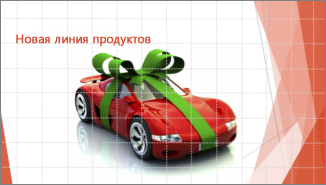
В Word и PowerPoint линии сетки предназначены только для визуального использования и не могут быть напечатаны. Если вы хотите напечатать линии сетки в Excel, см. раздел Печать линий сетки на листе.
Чтобы отобразить линии сетки, в Excel, PowerPoint или Word откройте вкладку Вид и установите флажок Линии сетки .
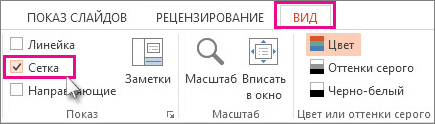
Чтобы скрыть линии сетки, снимите флажок Линии сетки .
Дополнительные сведения о средствах, помогающих выравнивать и размещать текст и объекты.
- Привязка диаграмм, рисунков и объектов к сетке для выравнивания их в Word
- Работа с линиями сетки и использование привязки к сетке в PowerPoint
- Включение или отключение привязки в сетке и привязка к параметрам объекта в Excel
- Печать линий сетки на листе
- Отображение или скрытие линейки в PowerPoint
- Отображение или скрытие линеек в Word
Использование сеток, направляющих и инструментов измерения в документах PDF

Можно использовать сетки для точного размещения текста и объектов в документе. При включении сеток отображаются рамки с пересекающимися линиями, которые помогают выравнивать различные элементы.
Параметр «Привязка к сетке» при перемещении объекта выравнивает его относительно ближайшей линии сетки.

Чтобы показать или скрыть сетку, выберите Меню > Просмотр > Показать/Скрыть > Линейки и сетки > Сетка. При отображении сетки рядом с именем команды появляется флажок.

Для включения или отключения параметра «Привязка к сетке» выберите > Просмотр > Показать/Скрыть > Линейки и стеки > Привязка к сетке.
Изменение внешнего вида сетки
Выберите Меню > Установки. Откроется диалоговое окно «Установки».
На панели слева выберите Единицы измерения и направляющие.

- Чтобы изменить расстояние между линиями сетки, введите значения для параметров Ширина ячейки и Высота ячейки.
- Чтобы изменить точку начала сетки, введите значения для параметров Смещение от левой границы и Смещение от верхней границы.
- Чтобы изменить количество подъячеек в каждом квадрате сетки, введите значение для параметра Подъячейки. Линии внутреннего деления светлее, чем линии сетки.
- Чтобы изменить цвет линий сетки, выберите квадрат Цвет линий сетки и новый цвет в параметрах.
Использование линеек и направляющих
Горизонтальные и вертикальные линейки позволяют измерять размер объектов в документе. Кроме того, можно создавать направляющие для удобного выравнивания объектов, таких как поля форм. Для линеек можно менять единицы измерения и цвет.
- Чтобы просмотреть линейки, выберите Меню >Просмотр >Показать/Скрыть >Линейки и сетки >Линейки.
- Чтобы показать или скрыть направляющие, выберите Меню >Просмотр >Показать/Скрыть >Линейки и сетки >Направляющие.
Использование линеек и направляющих
Для создания горизонтальной направляющей перетащите указатель мыши вниз от горизонтальной линейки или дважды нажмите местоположение на вертикальной линейке. Для создания вертикальной направляющей перетащите указатель мыши вниз от вертикальной линейки или дважды нажмите местоположение на горизонтальной линейке.
Чтобы переместить направляющую, нажмите ее для выбора и перетащите в новое местоположение.
Чтобы удалить направляющую, нажмите ее для выбора и нажмите клавишу Delete.
Чтобы удалить все направляющие, нажмите область линейки правой кнопкой мыши и выберите Удалить все направляющие или Удалить направляющие.
Чтобы изменить цвета направляющих, перейдите в Меню > Установки, а затем на панели слева выберите Единицы измерения и направляющие. Затем выберите квадрат Цвет направляющих и новый цвет в параметрах.
Измерение высоты, ширины и площади объектов
Можно использовать инструменты «Измерить объекты» для измерения расстояний и областей объектов в документах PDF. Инструменты для измерения полезны, если нужно показать расстояния и области, связанные с объектами, в виде чертежей CAD. Эти инструменты можно также использовать для измерения определенных областей документа перед отправкой на профессиональный принтер. Инструменты измерения доступны для пользователей Acrobat Reader , только если создатель файла PDF включит функцию измерения.
При использовании инструмента измерения на панели Сведения об измерении отображается информация об измерении, например текущее измерение, разброс значений и масштаб. Приложение Acrobat вставляет комментарии со вычисленными значениями смещения, периметра или площади.

A. Панель инструментов «Измерение» B. Измеряемые объекты C. Область сведений об измерении
В меню Все инструменты выберите Измерить объект. На панели слева отображается набор инструментов «Измерить объект».
В меню «Измерить объект» слева выберите инструмент Измерение. Отобразятся панель инструментов «Измерение» и панель «Сведения об измерении».
Чтобы измерить область в документе PDF, выберите один из типов измерений.
- Выберите инструмент Расстояние
 для измерения расстояния между двумя точками. Щелкните первую точку, переместите курсор на вторую точку и щелкните еще раз.
 - Выберите инструмент Периметр
 для измерения расстояний между несколькими точками. Нажмите каждую точку, которую хотите измерить. Затем дважды нажмите последнюю точку.
 - Выберите инструмент Площадь
 для измерения площади нарисованных линейных сегментов. Нажмите каждую точку, которую хотите измерить. Выбрав не менее двух точек, снова нажмите первую точку для выполнения измерения площади.
При измерении объектов выполните одно из следующих действий.
- Чтобы привязать измерение к концу линии, выберите «Привязать к контурам»
- Чтобы привязать измерение к конечной точке линии, выберите «Привязать к конечным точкам»
- Чтобы привязать измерение к середине линии, выберите «Привязать к средним точкам»
- Чтобы привязать измерение к пересечению нескольких линий, выберите «Привязать к пересечениям»
- Чтобы измерительные линии поворачивались только под углом, кратным 45º, удерживайте нажатой клавишу Shift.
- Чтобы прервать измерение, нажмите правую кнопку мыши и выберите «Отменить измерение».
- Чтобы удалить разметку измерений, нажмите ее, выбрав инструмент «Измерение», затем клавишу Delete.
Установка параметров инструмента «Измерение»
Чтобы установить параметры инструмента «Измерение», выберите инструмент, затем нажмите правой кнопкой мыши в любой точке документа PDF. Отображаются следующие параметры:
- Изменить соотношение сторон и точность: изменяет соотношение сторон (например, 3:2) и единицы измерения в областях рисования.
- Изменить пометку: добавляет или изменяет текст, отображающийся рядом с размерами.
- Выключить/Включить разметку измерений: если этот параметр включен, рисуемые измерительные линии добавляются в документ PDF. Если параметр отключен, измерительные линии исчезают при измерении следующего объекта или при выборе другого инструмента.
- Включить орто/Выключить орто: если параметр включен, измерительные линии располагаются только под прямыми углами.
- Показать/Скрыть линейки: показывает или скрывает вертикальные или горизонтальные линейки на странице.
- Привязать к содержимому страницы/Не привязывать к содержимому страницы: включает все функции «Привязка позволяет» или отключает их.
- Экспорт разметки измерений в Excel: сохраняет сведения для всех измерений в документе PDF в файл .csv.
- Установки: открывает установки измерения (2D).
Задание установок измерения
Можно задать установки 2D-измерения, чтобы определить способ измерения 2D-данных. Для этого перейдите в > Установки, затем выберите Измерение (2D) на панели слева и настройте следующие параметры:
- Использовать масштаб и единицы измерения документа (если они имеются): если параметр включен, используются измерения в единицах измерения, заданных при создании исходного документа (если они имеются). Снимите этот флажок, чтобы указать единицы измерения вручную.
- Использовать перпендикулярные линии: если параметр включен, измерительные линии являются только перпендикулярными.
- Цвет измерительной линии: определяет цвет линии, появляющейся при рисовании.
- Включить разметку измерений: если этот параметр включен, рисуемые измерительные линии добавляются в документ PDF. Если параметр отключен, измерительные линии исчезают при измерении следующего объекта или при выборе другого инструмента. Можно использовать разметку измерений по умолчанию или задать собственную.
- Использовать длину отточия по умолчанию (только для инструмента «Расстояние»): если этот параметр не выбран, каждый раз при измерении расстояния нужно передвигать мышь, чтобы определить длину отточия.
- Начало строки по умолчанию: определяет внешний вид начала линии при измерении расстояний.
- Конец строки по умолчанию: определяет внешний вид конца линии при измерении расстояний.
- Стиль заголовка (только для инструмента «Расстояние»): указывает, должен ли заголовок измерения расстояния отображаться внутри или поверх измерительной линии.
- Длина отточия по умолчанию (только для инструмента «Расстояние»): определяет длину отточия, отображаемого с одной стороны точек измерения.
- Удлинение отточия над линией по умолчанию (только для инструмента «Расстояние»): определяет, на сколько удлиняется отточие над измерительной линией.
- Смещение отточия от точек линии по умолчанию (только для инструмента «Расстояние»): определяет количество пустого пространства между точками измерения и отточием.
- Настройки привязки 2D: укажите поведение привязки. Параметр «Чувствительность» показывает, насколько близко указатель должен находиться к элементу, к которому привязывается. Параметр «Цвет подсказок для привязки» позволяет указать цвет линии привязки, которая появляется, если навести курсор на объект.
Примечание.
В Acrobat Reader настройки измерения применяются к документам PDF, для которых разрешено комментирование.
Просмотр координат курсора
Инструмент «Координаты курсора» отображает положение координат указателя в рамках области документа. Начало оси координат находится в верхнем левом углу документа. Инструмент «Координаты курсора» также показывает ширину и высоту выбранного объекта при изменении его размеров.
Просмотр координат x и y
Выберите Меню > Просмотр > Показать/Скрыть > Координаты курсора .
Добавление сетки в MS Word
В Microsoft Word можно добавлять и изменять рисунки, иллюстрации, фигуры и прочие графические элементы. Все их можно редактировать с помощью большого набора встроенных инструментов, а для более точной работы в программе предусмотрена возможность добавления специальной сетки.
Эта сетка является вспомогательным средством, она не выводится на печать и помогает более детально производить ряд манипуляций над добавленными элементами. Именно о том, как добавить и настроить эту сетку в Ворде и пойдет речь ниже.
Добавление сетки стандартных размеров
- Откройте документ, в котором нужно добавить сетку.
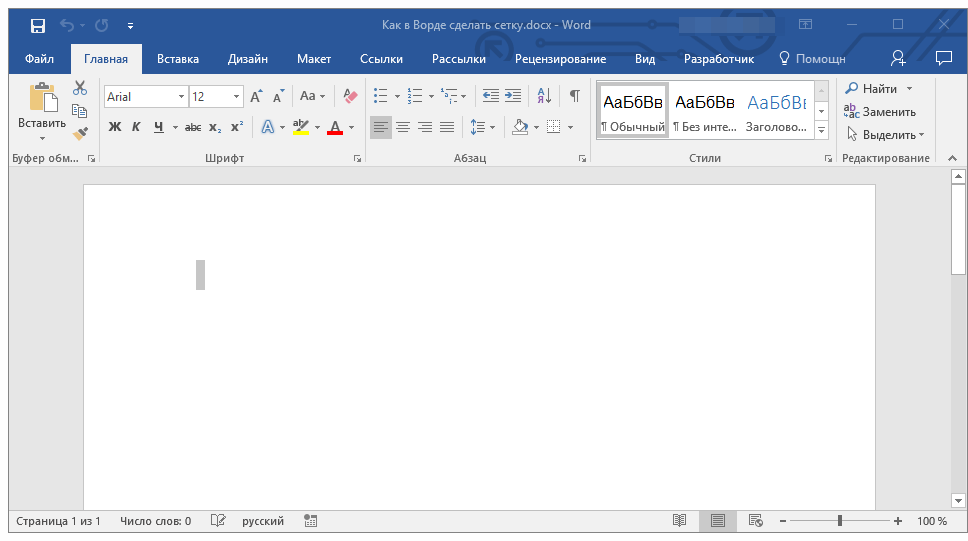
- Перейдите во вкладку “Вид” и в группе “Показать” установите галочку напротив пункта “Сетка”.
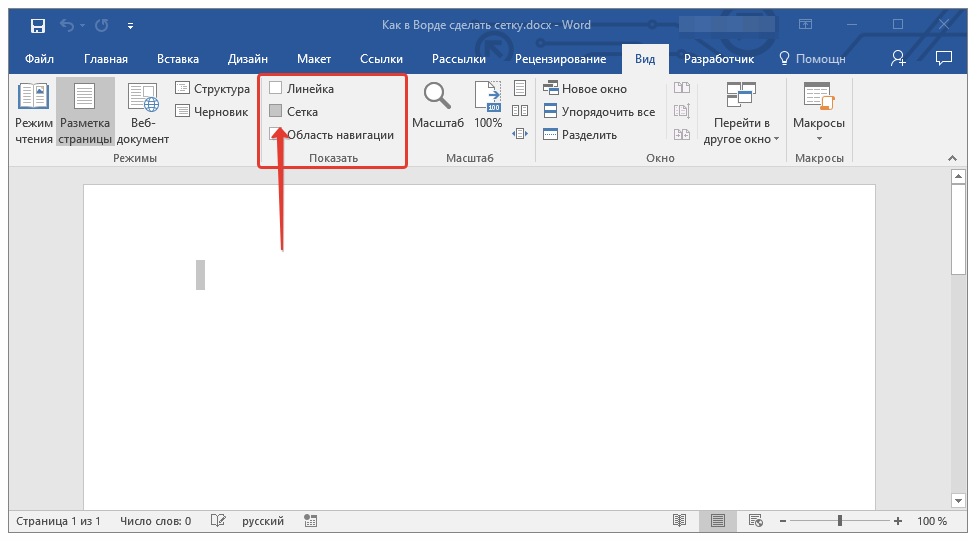
- Сетка стандартных размеров будет добавлена на страницу.
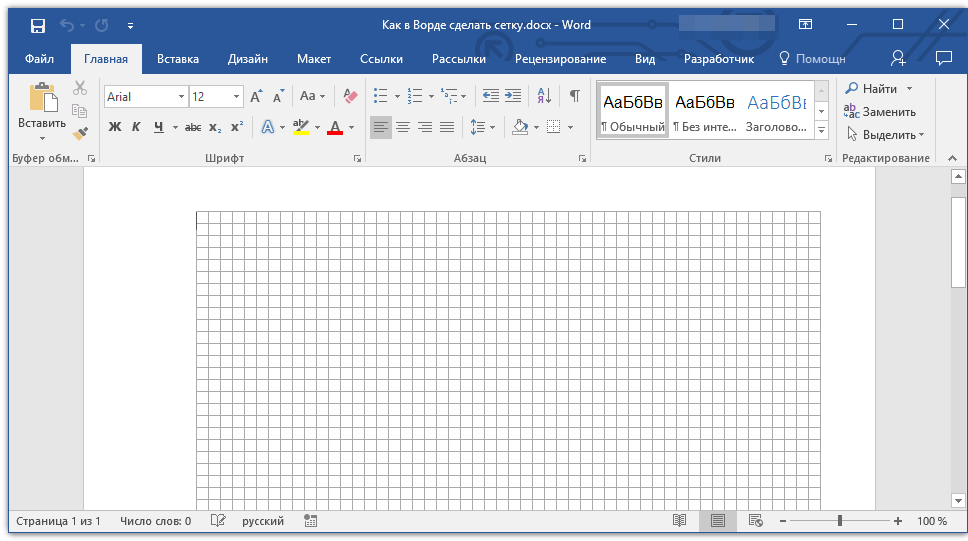
Примечание: Добавленная сетка не выходит за пределы полей, как и текст на странице. Для изменения размеров сетки, точнее, области, которую она занимает на странице, необходимо изменить размеры полей.
Изменение стандартных размеров сетки
Изменить стандартные размеры сетки, точнее, клеток в ней, можно только в том случае, если на странице уже имеется какой-нибудь элемент, например, рисунок или фигура.
- Кликните по добавленному объекту дважды, чтобы открылась вкладка “Формат”.
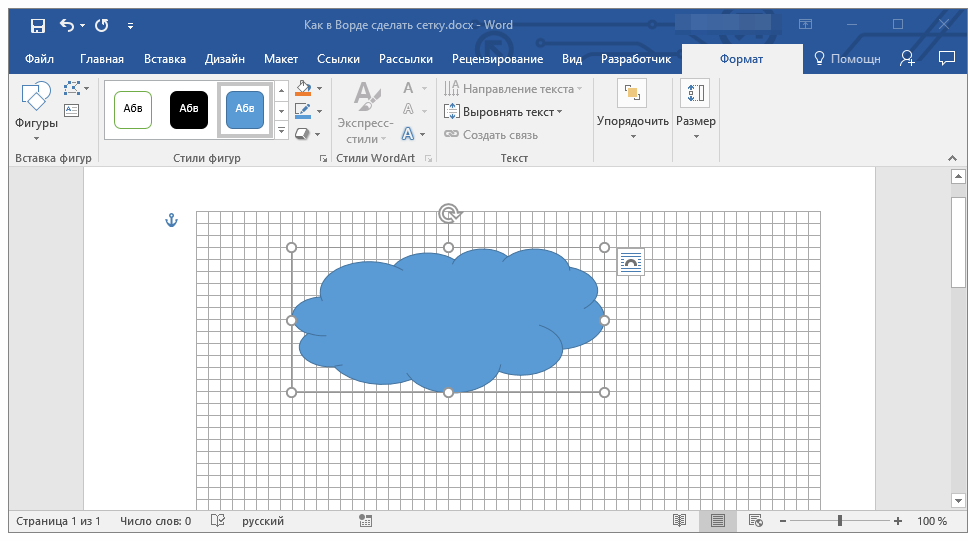
- В группе “Упорядочить” нажмите кнопку “Выровнять”.
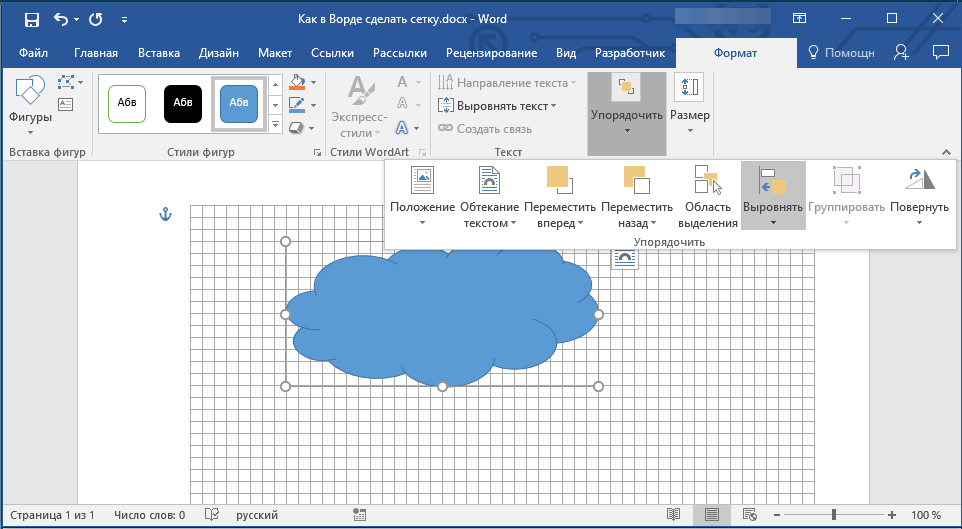
- В выпадающем меню кнопки выберите последний пункт “Параметры сетки”.
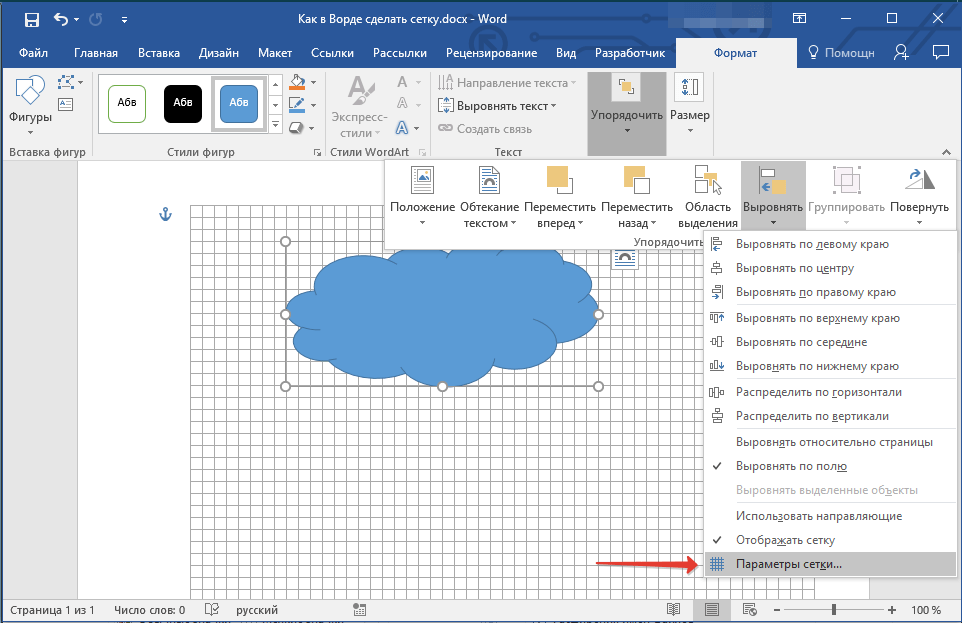
- Внесите необходимые изменения в открывшемся диалоговом окне, задав размеры сетки по вертикали и горизонтали в разделе “Шаг сетки”.
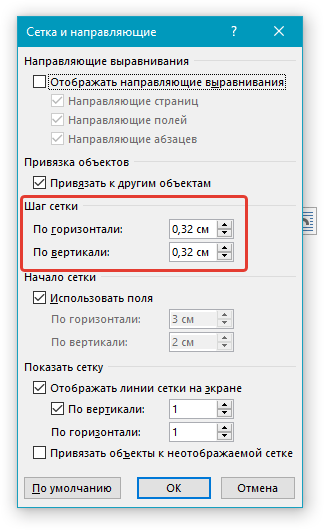
- Нажмите “ОК” для принятия изменения и закрытия диалогового окна.
- Стандартные размеры сетки будут изменены.
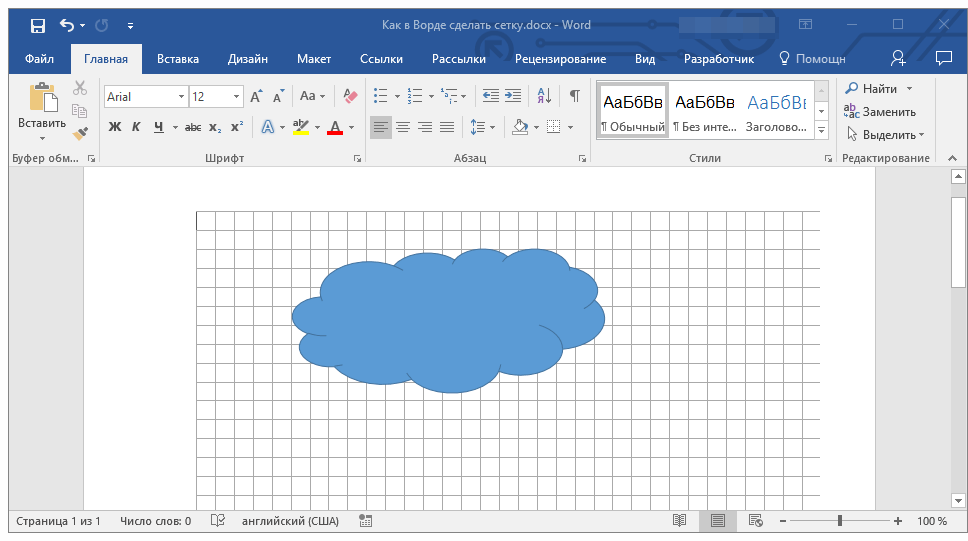
Вот, собственно, и все, теперь вы знаете, как сделать сетку в Ворде и как изменить ее стандартные размеры. Теперь работа с графическими файлами, фигурами и прочими элементами будет протекать значительно проще и удобнее.
Привязка диаграмм, рисунков и объектов к сетке для их выравнивания в Word
Выравнивание рисунков, диаграмм и других объектов на странице или друг с другом с помощью команд привязки.
Параметры привязки работают только в области разметки.
Включение привязки
- Выберите диаграмму, рисунок или объект в документе.
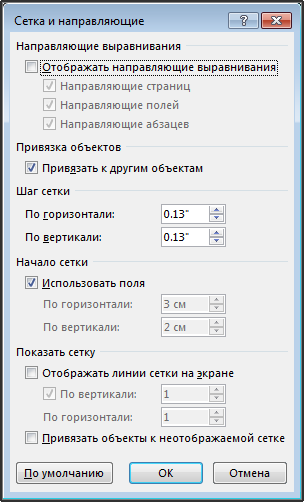
- В правой части ленты выберите форматирование >выровнять >сеткиПараметры . Появится диалоговое окно Сетка и направляющие.
- Включив один или оба из этих вариантов:
| Параметр | Описание |
| Привязать объекты к сетке, если линии сетки не отображаются | Расположение объекта к ближайшим пересечениям сетки, даже если сетка не видна. |
| Привязка объектов к другим объектам | Выравнивание объектов по мере перетаскивание на экран. |
Выключение привязки
- Щелкните диаграмму, рисунок или объект в документе.
- В правой части ленты выберите форматирование >выровнять >сеткиПараметры . Появится диалоговое окно Сетка и направляющие.
- Снимите флажок Привязать объекты к неотображаемой сетке или Привязать к другим объектам, чтобы отключить соответствующий параметр.
Настройка размера сетки
Расстояние между линиями сетки на странице можно изменить, настроив интервалы по горизонтали и вертикали.
- Выберите диаграмму, рисунок или объект в документе.
- В правой части ленты выберите форматирование >выровнять >сеткиПараметры .
- В Параметрысетки измените размер в поле Интервал по горизонтали или По вертикали. Вы можете ввести единицу измерения в поле или использовать стрелку вверх или вниз справа от нее.
Советы о сетке и направляющие
- Чтобы временно переопределить параметры привязки, удерживайте клавишу ALT, перетаскивая диаграмму, рисунок или объект.
- Чтобы заданные в диалоговом окне Сетка и направляющие параметры использовались по умолчанию для всех документов, нажмите кнопку По умолчанию.
- По умолчанию фигуры и другие объекты привязываются к пересечениям сетки, только если она видна. Чтобы изменить это, можно установить флажок Привязать объекты к неотображаемой сетке.