Как я вручную настроил систему охлаждения на mac и забыл о перегреве
В этой инструкции будет показано, как вручную настроить систему охлаждения на своем компьютере и забыть о перегреве навсегда. Я буду показывать на примере своего Macbook, но вы сможете повторить это на любом другом ноутбуке/PC.
Здравствуйте, меня зовут Виктор и я использую MacbookPro (15-inch) 2012 года как основной компьютер. В какой-то момент мне перестало хватать его производительности. Компьютер начал троттлить, подтормаживать в сложных задачах и в целом стал менее отзывчивым. Оказалось, все дело в особенностях настройки заводской системы охлаждения.
Так уж получилось, что Apple всегда заботится о комфорте пользователя. И это касается любого аспекта ее продукта – в том числе шума, издаваемого компьютером. Изначально система охлаждения откалибрована так, что вентиляторы включаются лишь при серьезной нагрузке. Упрощенно, график выглядит так.
На mac система охлаждения включается, когда компьютер уже начинает перегреваться
Мы же перенастроим эту систему под себя, чтобы не давать процессору и видеокарте перегреваться, и в то же время, не допускать лишнего шума. Итак, приступим.
1 шаг. Скачиваем и устанавливаем программу Macs Fan Control с официального сайта. Она бесплатная и идет на Windows и Mac.
2 шаг. Открываем программу и видим вот такой интерфейс. Справа отображаются компоненты компьютера и их температура, слева – характеристики кулеров и их настройка. В правом блоке нас интересует прежде всего CPU/GPUProximity. Это приближенно средняя температура всех сенсоров (обычно ядер) процессора/видеокарты.
Интерфейс утилиты и #1 шаг в настройке
3 шаг. Нажимаем «Custom» справа от любого из кулеров и в открывшемся окне выбираем «Sensor-based value».
#2 нужно выбрать динамическое значение работы вентиляторов
4 шаг. Выбираем сенсор, на основе которого будет регулироваться частота вращения наших кулеров. Я использую CPU Proximity, т. к. чаще работаю с программами, которые больше задействуют процессор, нежели видеокарту. Вам советую тоже выбирать это значение, т. к. видеокарта по статистике задействуется меньше в большинстве задач (работа с документами, даже рендеринг в 3D-программах) и ее работа не обходится без серьезной нагрузки на процессор.
#3 выбираем датчик, на основе температуры которого будем настраивать работу вентиляторов
5 шаг. Самое интересное. Нам нужно подобрать диапазон температуры, чтобы кулеры начинали работать в нужный момент и плавно гасили температурную нагрузку на компоненты. Здесь вам придется немного поэкспериментировать – поиграть с верхней и нижней температурой процессора. Выставите сначала температуру на одном кулере (если у вас их 2 или более) c диапазоном 15-25 °С и посмотрите, насколько его обороты стали отличаться от остальных и как это влияет охлаждение. В дальнейшем, просто корректируйте значения диапазона температуры, чтобы достичь оптимального процесса охлаждения.
Важно! Я указал диапазон, то есть сколько °С должно быть между нижним и верхним значением, но не сами значения.
#4 настраиваем диапазон температуры, в котором верхнее значение — это минимальные обороты кулера, а нижнее — максимальные
Таким образом, можно настроить каждый кулер на свои обороты, если использовать утилиту под стационарный PC. Это помогает экономить электроэнергию и не допускать перегрева.
Спасибо за прочтение, надеюсь инструкция была полезна тем, у кого была похожая проблема.
На какой показатель температуры процессора обращать внимание?
На какой показатель температуры процессора обращать внимание? На Macbook pro retina 13 запускаю какую нибудь игру, температура CPU Proximity повышается примерно до 70, температура CPU Core 1 and Core 2 доходит до 100 градусов цельсия. Это нормально? и на какой датчик обращать внимания дабы не перегреть процессор?
Голосование за лучший ответ
Нет, это не нормально.
При приближении к максимальной температуре ноутбук начнет существенно снижать частоты цп, соответственно система будет значительно медленее работать. Когда температура достигнет максимальной, то ноутбук сам выключится, то есть, сработает защита от перегрева. 100° С — это п3,14ец как не нормально
100 градусов. это температура смерти кристалла процессора. И для защиты процессора, материнка будет включать троттлинг (снижать частоты и вольтаж). 70-80 ещё допустимые температуры для процессора, когда нагрузка под 100%.
Следует отдать в сервис или самому начать с системы охлаждения и замены термопасты.
Иванов ИванУченик (213) 6 лет назад
а на какай именно датчик обращать внимание на cpu proximity или на ядра? у меня на ядрах под 100 градусов а прохимити примерно 70
Сергей Пирогов Гуру (4716) Главное ядра. Если там 100. Это крайне плохо. И при такой температуре процессор долго не проработает.
Федор КухтаПросветленный (25805) 6 лет назад
Большинство мобильных процов имеют TJmax 100-105 градусов. А бывает и 115 и даже 125. При такой температуре произойдет Thermal shutdown.
А вот все что ниже предельной — нормальная рабочая температура. А не 70-80.
Сергей Пирогов Гуру (4716) Автор вопроса указал Macbook pro retina 13. На такие ноутбуки ставят к примеру i5 4278U. И его придельная температура TJUNCTION=100 C. По данным Intal.
unixforum.org
Всем привет!
Есть старенький сервер Intel S5000VSA c 2-я CPU Xeon 5130. Смотрю температуру 3 программами CPUID HWMonitor, AIDA64 и Linux утилитой lm_sendors.
Все три показывают разную температуру. И какой из них верить?


На ark.intel.com смотрю максимальная температура Tcase равна 65 градусам. Но при этом в HWMonitor видел температуру 67 градусов, и при этом светодиод на корпусе сигнализирующий о проблемах не загорался оранжевым и в логах ошибок в bios тоже не каких ошибок не увидел.
Спасибо сказали:
Hephaestus Сообщения: 3729 Статус: Многоуважаемый джинн. ОС: Slackware64-14.1/14.2 Контактная информация:
Re: Температура CPU
Сообщение Hephaestus » 31.08.2018 20:14
Насчет CPUID HWMonitor и AIDA64 ничего не скажу,
а lm_sensors имеет в конфиге кучу корректировочных формул и коэффициентов.
Чтобы иметь более-менее достоверные показания, имеет смысл идентифицировать чип, который используется в данной системе и смотреть на сайте lm_sensors рекомендации/формулы/коэффициенты (а может и готовые конфиги), относящиеся к этому чипу (если они есть конечно).
Кроме того, для десктопа (как для сервера не знаю) есть вариант смотреть показатели в BIOS и сравнивать их с теми, какие выдает lm_sensors. На их сайте мне даже попадались методики выведения формул, на основе этих сравнений.
За свою систему могу сказать, что у меня в настройках BIOS выставлен уровень температуры, выше которого оно будет орать и сигналить (70 градусов), и именно эта цифра отображается в выводе lm_sensors
temp1: +30.0°C (low = +127.0°C, high = +127.0°C) sensor = thermistor
temp2: -8.0°C (low = +127.0°C, high = +127.0°C) sensor = thermistor
temp3: +13.0°C (low = +0.0°C, high = +70.0°C ) sensor = Intel PECI
с одной стороны, это косвенно позволяет определить, какой из показателей относится к процессору, с другой — свидетельствует о том, что между показателями в BIOS и показателями lm_sensors всё же есть некая связь.
Но в целом, lm_sensors без должного конфига, да ещё без загрузки нужных модулей ядра, либо не показывает вообще почти ничего, либо показывает всякую ерунду.
Не исключено, что другие инструменты (в Вашем случае это CPUID HWMonitor и AIDA64) ведут себя схожим образом, то есть тоже могут показывать ерунду. Только вот корректировать их сложнее, в силу закрытости, если вообще возможно. В этом смысле показания в BIOS самые достоверные, так как производители знают особенности чипа и все необходимые поправочные коэффициенты к «сырым данным» там уже применены.
Пускай скрипят мои конечности.
Я — повелитель бесконечности.
Мой блог
Спасибо сказали:
lone_wolf Сообщения: 206
Re: Температура CPU
Сообщение lone_wolf » 31.08.2018 21:06
Да вот что странно в BIOS нету пункта с температурой. Хотя это же настоящая породистая интеловая мать, это вообще полностью интеловый сервер.
Hephaestus Спасибо за информацию посмотрю и вправду на офсайте данные по чипу, может повезет.
Спасибо сказали:
yoricI Сообщения: 2254 ОС: gentoo fluxbox
Re: Температура CPU
Сообщение yoricI » 01.09.2018 06:32
Поищите про «IPMI».
Спасибо сказали:
Hephaestus Сообщения: 3729 Статус: Многоуважаемый джинн. ОС: Slackware64-14.1/14.2 Контактная информация:
Re: Температура CPU
Сообщение Hephaestus » 01.09.2018 09:02
lone_wolf
Кстати, Вы обратили внимание на цифры, которые я привел в предыдущем посте?
Строка, отображающая температуру процессора, показывает 13 градусов по цельсию.
Это вот как раз пример того, как могут выглядеть показатели в отсутствие должных настроек.
При этом температура в BIOS (это значит практически без нагрузки) составляет 38-39-40 градусов.
И тогда уж при загруженной системе (то есть уже с некоторой нагрузкой) температура никак не может быть ниже отображаемой в BIOS. Тем более, 13 градусов. Понятно же, что это ерунда.
Да, действительно, lm_sensors я не настраивал.
С переездом на другое железо, старые настройки потеряли актуальность, а новых я как-то не создал.
В готовом виде их не нашлось, а самому ковырять лень. Да у меня и модуль ядра соответствующий не загружен.
Я иногда даю процессору какую-нибудь ощутимую задачу (типа кодирования видео), вот тогда имеет смысл следить за температурой. Тогда я вручную подгружаю нужный модуль, смотрю показатели.
Кстати, я заметил, что чем выше температура процессора, тем ближе к правде показания ненастроенного lm_sensors. Оно может показать 13 градусов в спокойном состоянии, но под нагрузкой показывает 50-56-60-65-67 градусов, что уже похоже на правду. А если доходит до 70 градусов (было такое со старым кулером), начинает пищать. Пищит-то оно на уровне BIOS (в соответствии с настройками BIOS), а цифирки показывает на уровне lm_sensors. То есть, в этот момент у них полное согласие.
Пускай скрипят мои конечности.
Я — повелитель бесконечности.
Мой блог
Спасибо сказали:
lone_wolf Сообщения: 206
Re: Температура CPU
Сообщение lone_wolf » 01.09.2018 09:58
01.09.2018 06:32
Поищите про «IPMI».
Я же сказал что сервак старенький, и там нету IPMI.
Спасибо сказали:
lone_wolf Сообщения: 206
Re: Температура CPU
Сообщение lone_wolf » 01.09.2018 10:06
Но кстати да надо почитать про IPMI
Как доберусь до работы и серверной попробую сконфигурировать lm_sensors
Спасибо сказали:
lone_wolf Сообщения: 206
Re: Температура CPU
Сообщение lone_wolf » 01.09.2018 10:29
Кстати офсайт www.lm-sensors.org с примерами конфигов у меня не пашет
Надо будет sensors-detect выполнить есче, ибо я сейчас данные брал с LiveCD.
Кстати извиняюсь за тупой вопрос но с какого датчика lm_sensors берет данные о температуре CPU? Я правильно понимаю что внутри CPU под крышкой есть сенсор и вот его мне и надо определить и прописать для него смешения +/- в конфиге.
Спасибо сказали:
yoricI Сообщения: 2254 ОС: gentoo fluxbox
Re: Температура CPU
Сообщение yoricI » 01.09.2018 12:18
01.09.2018 09:58
Я же сказал что сервак старенький, и там нету IPMI.
Я видел IPMI на двухпроцессорной плате с третьими пнями, лет так 10 назад. А выпуска она была лет 20 назад.
Спасибо сказали:
Hephaestus Сообщения: 3729 Статус: Многоуважаемый джинн. ОС: Slackware64-14.1/14.2 Контактная информация:
Re: Температура CPU
Сообщение Hephaestus » 01.09.2018 13:15
01.09.2018 10:29
Кстати извиняюсь за тупой вопрос но с какого датчика lm_sensors берет данные о температуре CPU?
Здесь нужно различать две вещи: собственно датчики (как железо) и данные, отображаемые программой.
Программа не берет данные непосредственно с датчиков.
Что касается самих датчиков — возможны варианты.
Опять-таки посмотрите на цифирки, которые я приводил выше.
В двух строках указано sensors=termistor, в одной sensor= Intel PECI (при том, что процессор у меня AMD )
А что касается того, откуда lm_sensors черпает информацию, то черпает она информацию из /proc, если не ошибаюсь. В свою очередь в /proc данные попадают посредством ядра и его модулей.
А модули взаимодействуют вот с этим самым чипом, о котором я говорил выше.
Поэтому напрямую с датчиками прикладные программы не взаимодействуют.
Если я где-то ошибся, думаю, собратья по форуму меня поправят.
В моем случае это чип iTE Super I/O и, соответственно, модуль it87. Так уж получилось, что на всех моих железках именно эти чипы (в конфигах lm_sensors с этими чипами дело обстоит не очень хорошо). Когда я этим интересовался, упоминались ещё чипы Winbond, кажется, но таких мне вживую не попадалось.
Чип, кстати, довольно недвусмысленно обозначен в мануале на материнскую плату: на функциональной схеме материнской платы, а также в спецификации.
А в моем случае ещё и в BIOS можно видеть упоминание об этом чипе (предъявляется как Super I/O Chip: IT8620).
sensors-detect в принципе должен его опознать и предложить загрузку соответствующего модуля.
В крайнем случае (если уж не определяется), можно заглянуть в корпус и лично познакомиться с этим чипом, (если конечно, он не закрыт каким-нибудь радиатором), а потом озаботиться наличием и загрузкой соотвествующего модуля, но скорее всего до этого не дойдет.
CPU Package: что это такое и какую температуру он должен показывать
Говорят, что в главное в подарке – не содержимое, а упаковка. А в процессоре? По логике вещей, самое главное в нем – ядра, но почему тогда показатель CPU Package имеет столь важное значение для системы?

Недавно мы разобрались, что означает загадочная строка «Диод PCH» в программах аппаратного мониторинга, а сегодня поговорим про ее соседа. Итак, что такое «CPU Package» и какая температура у него должна быть.
Что, где, зачем…
Центральный процессор – главный и самый горячий узел системы, со всех сторон обложен датчиками. Они располагаются как внутри него, так и снаружи.
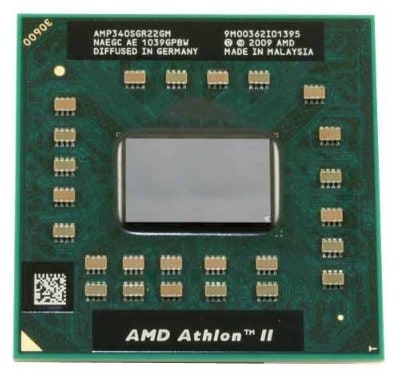
CPU Package – один их таких датчиков, который интегрирован в сам процессор. Его название как бы намекает, что он имеет отношение к упаковке – сокету (в спецификациях AMD сокет обозначается как package) или теплораспределительной крышечке CPU – той «железячке», на которую нанесена маркировка процессоров для настольных систем.
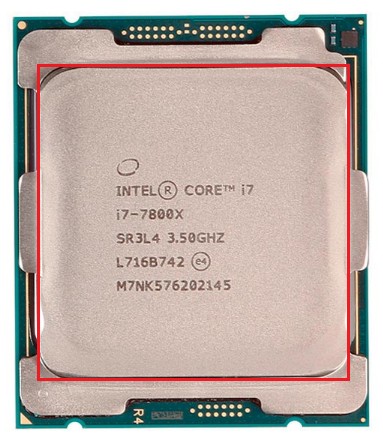
На самом деле упаковкой процессора называют не крышечку и разъем, а корпус – часть, покрытую зеленым лаком, на одной стороне которой расположен кремниевый кристалл – основной вычислительный узел, а на другой – интерфейс подключения к материнской плате компьютера (ножки, шарики или контактные площадки). CPU Package – это термодиод, в реальном времени определяющий температуру упаковки ЦП.
И сколько градусов?
CPU Package в программах аппаратного мониторинга – один из основных показателей температуры процессора. Его значение, как правило, приближено к показателям Core 1…n – температуре ядер. Впрочем, неудивительно, ведь эти элементы расположены рядом и очень тесно связаны.
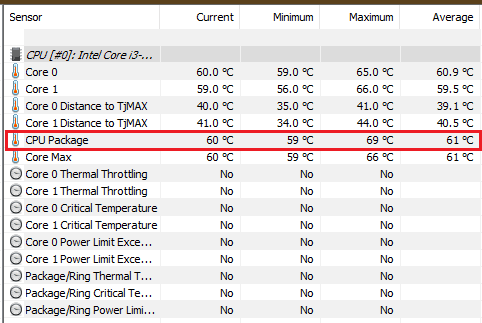
На скриншоте ниже отражены температурные значения двухъядерного мобильного Intel Core i3 в утилите HWiNFO32/64 :
А здесь – в AIDA64 :
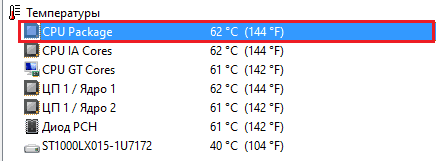
Видно, что температура CPU Package равна температуре ядер. Это нормальные показатели исправного устройства.
CPU Package иногда считают главным значением, на которое надо смотреть при определении общей температуры процессора. С одной стороны это правильно, а с другой – не совсем. Правильно это только тогда, когда CPU Package и Core 1…n имеют примерно одинаковые показатели, как на скриншотах выше (различие в 1-5 градусов несущественно). А если разница достигает двадцати градусов и более, то брать во внимание следует максимальную температуру ядер Core 1…n.
Почему? А потому, что ядра контролирует фирменная технология Intel DTS (Digital Thermal Sensors), которая обеспечивает защиту процессора от теплового повреждения. Когда температура кристалла достигает верхнего порога, Intel DTS активирует дросселирование тактов или thermal throttling – уменьшение частоты процессора до уровня, при котором его температурные показатели начинают снижаться. Она же бывает «виновна» в выключении компьютера, если перегрев ЦП становится критическим.
Аналогичная технология реализована в процессорах AMD.
Нормальная температура CPU Package равнозначна нормальной температуре ядер кристалла.
А последняя зависит от типа и поколения ЦП. Если обобщить, то процессоры десктопных систем при хорошем охлаждении и умеренной нагрузке нагреваются до 45-55 °С , мобильные – до 55-65 °С с кратковременными подъемами до 70-85 °С. Подробнее об этом можно прочитать в этой статье.
Длительный, а тем более постоянный нагрев проца на 10-20 °С выше среднестатистической нормы сказывается на работе системы неблагоприятно. К поломке ЦП это не приводит, но может привести:
- К зависаниям, самопроизвольным отключениям компьютера и, как следствие, к потере несохраненных файлов и ошибкам операционной системы.
- К входу из строя жестких дисков. Для них опасен не только перегрев (подобное состояние процессора часто признак перегрева всей системы), но и внезапное отключение питания.
- К выходу из строя элементов VRM – системы питания процессора, поскольку они тоже вынуждены работать в нештатных условиях.
Температура CPU Package намного выше или ниже температуры кристалла. Что сломалось?
Почему CPU Package и Core показывают разные температуры, если упаковка и кристалл нагреваются примерно одинаково? При виде картины, подобной скриншоту ниже (сделан в HWiNFO), первым делом в голову лезут мысли о поломке, ведь корпус ЦП не может быть в 2 раза горячее ядер.

Разумеется, не может. Столь неправдоподобные различия обычно обусловлены неверной интерпретацией данных утилитами мониторинга, так как информацию с датчиков обрабатывают разные контроллеры при помощи различных алгоритмов. Такое нередко встречается на платформах AMD.
Другая причина подобных диковинок – неисправность температурных датчиков или элементов системы контроля. Она встречается реже.
Дифференцировать ошибки утилит от аппаратной неисправности довольно просто: неправильное считывание данных программами никак не отражается на работе компьютера, а выход из строя датчиков и контроллеров всегда имеет внешние проявления. Например, система будет сигнализировать о перегреве, хотя на самом деле его нет. Или неожиданно выключаться, что чревато еще более тяжкими последствиями.
Наконец, самый редкий случай – дефект процессора, который проявляется тем, что температура CPU Package гораздо ниже, чем Core, и не номинально, а фактически. Такие устройства долго не живут, так как дефект имеет свойство прогрессировать. Но это действительно встречается очень нечасто. Гораздо вероятнее, что вас снова пытается обмануть программа.
CPU Package – хоть и не самый главный показатель, но может многое рассказать о вашей системе.
Понравилась статья? Оцените её: