Как установить macOS Big Sur на виртуальную машину. Это безопасно для Mac

В закладки
Одной из новинок летней презентации WWDC 2020 стала операционная система для компьютеров Apple – macOS Big Sur.
Разработчики серьезно переработали дизайн настольной ОС и добавили несколько полезных фишек “под капотом”. Сейчас расскажем, как можно самостоятельно протестировать новую систему и при этом не рисковать важными данными на рабочем компьютере.
Как можно протестировать новую macOS Big Sur
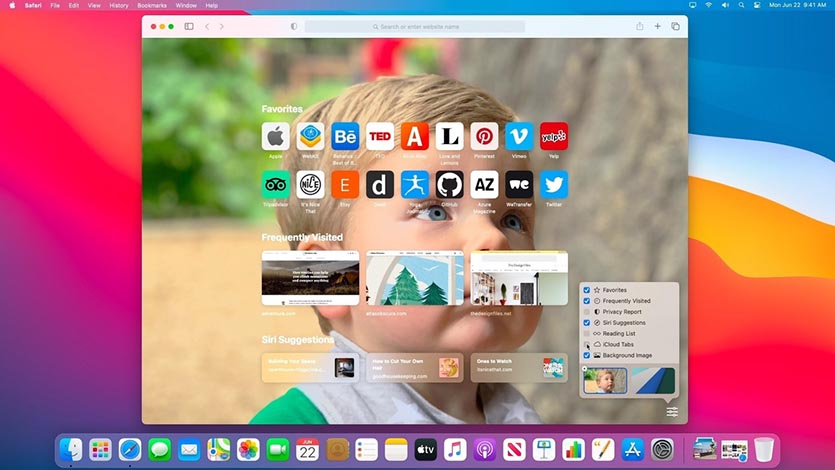
Есть несколько способов попробовать поработать в новой операционной системе Apple и лично поюзать каждую из фишек macOS 11.
➊ Можно установить систему прямо на свой Mac. Делается это довольно просто, инструкция есть в начале этого поста.
Обновить систему до новой бета-версии несложно, однако, мы настоятельно не рекомендуем делать это на вашем основном Mac . Вы рискуете получить неработоспособный компьютер или систему с глюками и проблемами. С вероятностью 90% вам придется восстанавливать операционную систему и накатывать свой последний бекап macOS Catalina.
➋ Можно выделить место на системном диске и установить Big Sur в качестве второй системы. Для этого придется разбивать накопитель на пару контейнеров в дисковой утилите и предельно внимательно производить установку, чтобы не затереть основную систему.
Владельцы Mac с накопителем на 128 ГБ могут сразу забыть об этой затее, для корректной установки и дальнейшей работы придется выделить минимум 50-60 ГБ места . Далее будете вынуждены постоянно перезагружать Mac и переключаться между тестовой Big Sur и рабочей Catalina, что тоже не совсем удобно.
➌ Можно установить бета-версию macOS 11 на виртуальную машину. При этом вы не рискуете затереть свои рабочие данные или потерять их в случае сбоя, а работать Big Sur будет прямо внутри macOS Catalina.
Разумеется, часть производительности Mac пойдет на нужды виртуальной машины, но при этом потратится меньше места на накопителе, а при необходимости все быстро вернется к первоначальному виду. Удаляем виртуальную машину и все – никаких восстановлений из резервной копии, переустановок системы или возни с дисковой утилитой.
Как установить macOS Big Sur на виртуальную машину
Можно воспользоваться одним из трех распространенных приложений для запуска одной системы внутри другой: VirtualBox, VMware или Parallels Desktop.
У каждого приложения есть свои особенности, мы уже подробно рассказывали, как пользоваться VirtualBox. Сейчас поговорим, как установить систему через Parallels.
1. Скачиваем и устанавливаем приложение Parallels Desktop версии 15 или новее. На сайте разработчиков доступна бесплатная 15-дневная версия.
2. Далее необходимо найти и скачать установочный образ операционной системы macOS. Здесь каждый сам решает, какими источниками пользоваться и откуда загружать macOS.
Рекомендую не искать тестовые версии Big Sur, ведь данный образ придется дополнительно готовить для запуска на Parallels Desktop и не факт, что все получится правильно. Гораздо проще установить предыдущую версию macOS и просто обновиться до “бетки” , как если бы это было на основной системе.
3. В Parallels Desktop создаем новую виртуальную машину и указываем в качестве источника загруженный установщик Mojave или Catalina.
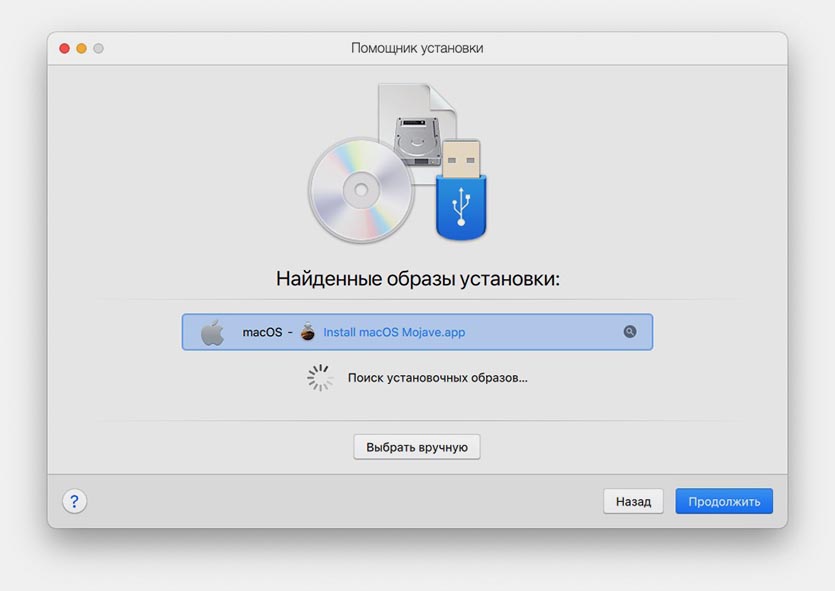
4. Выделяем дисковое пространство под нужды виртуальной машины и производим обычную установку macOS в окне Parallels.
Процесс установки займет около 20 минут, на диске потребуется около 28 ГБ. Образ с установленной системой займет 19 ГБ, остальные – установщик Catalina или Mojave, который после окончания процедуры можно удалить.

5. Когда установка системы в виртуальной машине будет завершена, запускаем Safari (внутри виртуальной машины) и скачиваем профиль для установки Big Sur.
6. Устанавливаем профиль и видим прилетевшее обновление. Загружаем установочный пакет, для этого потребуется еще почти 10 Гб.
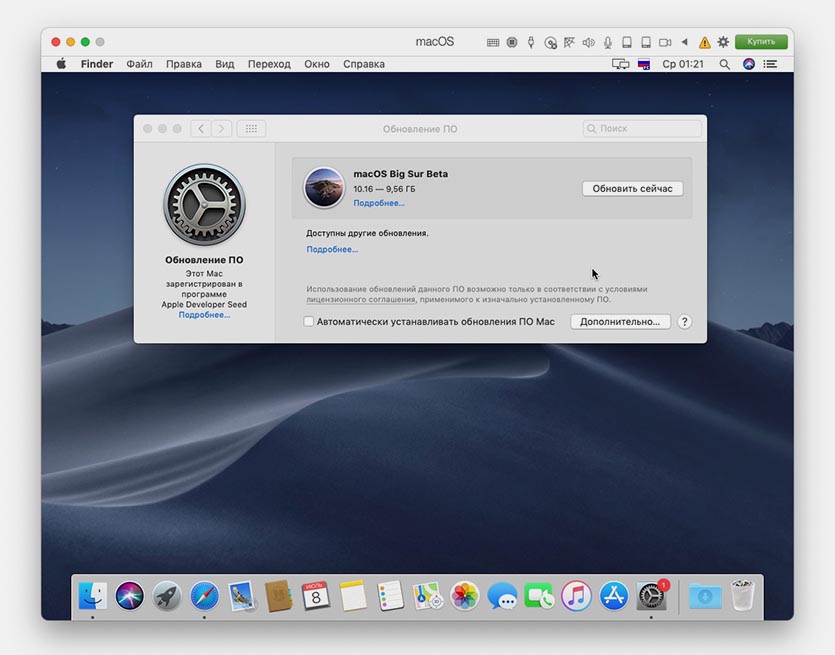
7. Когда установщик MacOS Big Sur будет загружен, можете попытаться начать обновление. Скорее всего, на этапе выбора накопителя столкнетесь с подобной ошибкой:
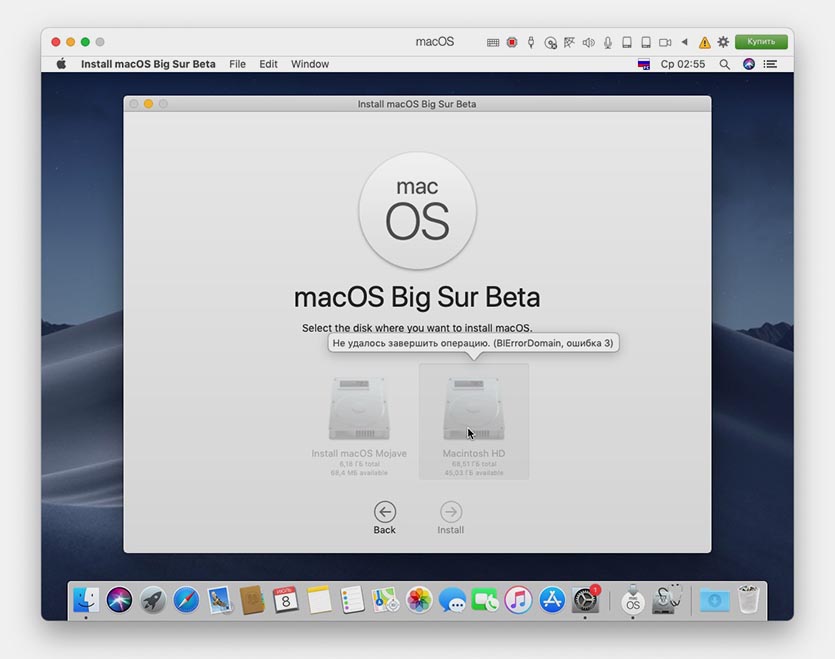
Решается проблема следующим образом.
7.1 Запускаем Терминал на Mac (не в виртуальной машине).
7.2 Последовательно вводим две команды:

ioreg -l | grep board-id
После первой узнаете идентификатор материнской палаты компьютера, а после второй – код модели.
7.3 Подставляем идентификаторы модели и платы в следующий код:
7.4 Останавливаем MacOS в виртуальной машине и переходим в параметры.
7.5 В разделе Оборудование – Порядок загрузки открываем окно Дополнительные настройки.
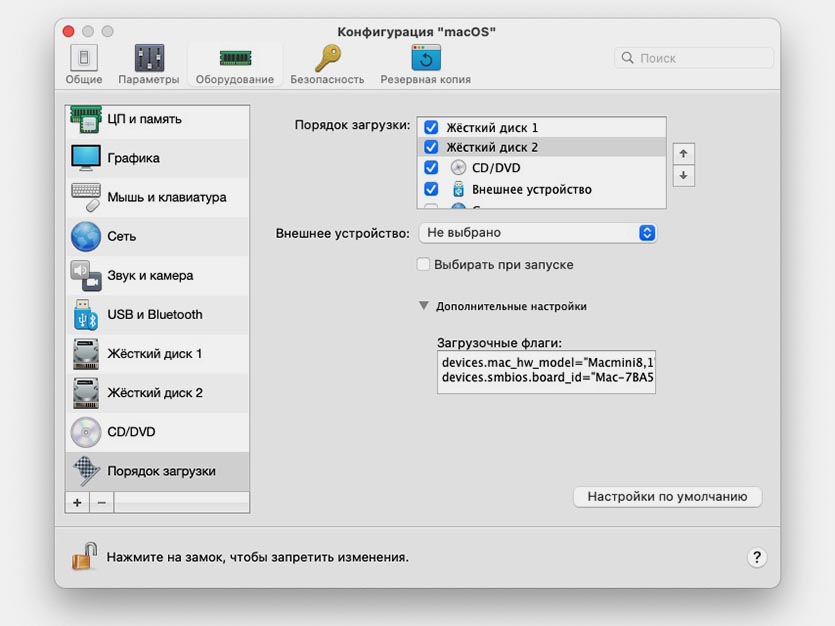
7.6 Вводим полученный код с идентификатором платы и модели Mac.
Владельцы Windows-компьютеров могут нагуглить обходимые данные или ввести приведенные ниже:
hw.model = «MacBookPro15,3»
board-id = «Mac-1E7E29ADo135F9BC»
7.7 Перезапускаем виртуальную машину.
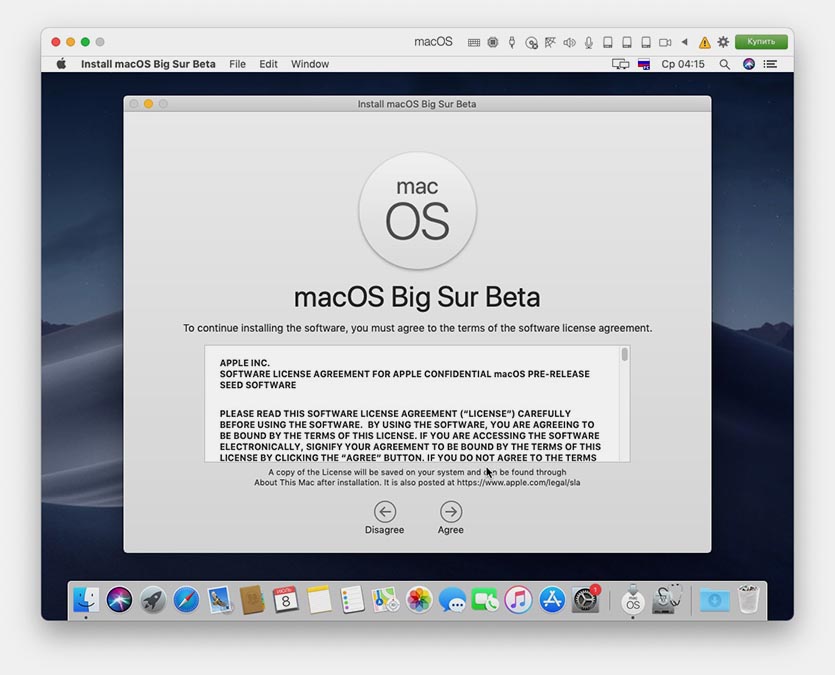
8. Пробуем повторить установку обновления macOS Big Sur.
9. Процесс может занять от 30 минут до часа, все зависит от производительности Mac и выделенных для виртуальной машины ресурсов.
В результате получите самую актуальную тестовую версию новой macOS 11.
Как установить Mac OS Big Sur на Windows 10 VirtualBox / Install macOS Big Sur on Windows 10

Сегодня видео будет о том как установить Mac OS Big Sur на виртуальную машину VirtualBox / Install macOS Big Sur on Windows 10 с помощью VirtualBox Что позволит посмотреть и оценить некоторые ее возможности Не удаляя Windows 10. И не заморачиваясь с драйверами и настройками. Даже флешку для установки искать не придется. Virtual & VM VirtualBox Extension Pack https://www.virtualbox.org/wiki/Downloads Code for Virtualbox command cd «C:\Program Files\Oracle\VirtualBox\» VBoxManage.exe modifyvm “Virtual Machine Name” —cpuidset 00000001 000106e5 00100800 0098e3fd bfebfbff VBoxManage setextradata «Virtual Machine Name» VBoxInternal/Devices/efi/0/Config/DmiSystemProduct “MacBookPro15,1” VBoxManage setextradata «Virtual Machine Name» «VBoxInternal/Devices/efi/0/Config/DmiBoardProduct» «Mac-551B86E5744E2388» VBoxManage setextradata «Virtual Machine Name» «VBoxInternal/Devices/smc/0/Config/DeviceKey» «ourhardworkbythesewordsguardedpleasedontsteal(c)AppleComputerInc» VBoxManage setextradata «Virtual Machine Name» «VBoxInternal/Devices/smc/0/Config/GetKeyFromRealSMC» 1 Timecodes: ( 0:00 ) — Приветствие ( 0:31 ) — Установка VirtualBox ( 0:54 ) — Добавление Plugin ( 1:15 ) — Создание виртуальной машины Mac OS Big Sur ( 2:40 ) — Прописывание команд ( 3:21 ) — Установка Mac OS на Виртуальную машину VirtualBox ( 4:40 ) — Первоначальная настройка Mac OS после установки ( 6:10 ) — Установка VMware Tools для активации ускорения в MacOS —————————————— Мой второй канал про гаджеты: https://www.youtube.com/evilgen21 Telegram канал https://t.me/MacWin21 Мой второй Telegram канал с купонами и скидками с Aliexpress https://t.me/EvilGenX Поддержите канал и полезного контента станет больше 😉 https://www.donationalerts.com/r/evilgen WMZ: Z341166818009 ————————————— Проверенная Usb Wifi которой пользуюсь сам http://ali.pub/3teza8 ———————————— Возможно вам также будет интересно посмотреть: Как установить MacOS Big Sur на ПК / How to install MacOS | Hackintosh on PC & Laptop Clover install https://www.youtube.com/watch?v=tM6oB54kfD4 MacOS Big Sur — Что нового? Большое обновление OS от Apple / Обзор macOS Big Sur (macOS 11) https://www.youtube.com/watch?v=mvHSddjVnPo&t Как установить MacOS 10.15 Catalina на ПК / How to install MacOS | Hackintosh on PC & Laptop https://www.youtube.com/watch?v=JajohBAP0Mg Ссылка на мой ролик на тему Hight Sierra: Как установить MacOS на ПК / How to install MacOS on PC — INTEL/AMD/NVIDIA: https://www.youtube.com/watch?v=IqB4qB8qTTw&t Как установить MacOS (Hackintosh) на Windows / Hackintosh в качестве второй ОС — не удаляя Windows https://www.youtube.com/watch?v=0b534jsNgQ8 Как скрыть Разделы Preboot & Recovery | Easy Way To Hide Partition Volume On Your Hackintosh: https://www.youtube.com/watch?v=N2DQKd_CFIw Быстрый запуск Hackintosh с таймером и без / Automatic boot Hackintosh with timer or without: https://www.youtube.com/watch?v=E1Nv4Kx2lzA&t Monitor Control или как управлять яркостью на Hackintosh / How to control brightness on Hackintosh: https://www.youtube.com/watch?v=omyZToqEQ_0&t WORKING Intel Wifi Drivers https://www.youtube.com/watch?v=w4LTH0u61oc&t Usb Wi-fi поддерживаемые MacOS & Windows: http://ali.pub/3tezf3 http://ali.pub/3tezgu http://ali.pub/3tezie http://ali.pub/3tezjy http://ali.pub/3tezkx http://ali.pub/3tezma http://ali.pub/3teznn kext for Intel Dual Band Wireless-AC 3160 http://ali.pub/4mviik Intel Dual Band Wireless-AC 3168 http://ali.pub/4mvigm Intel Dual Band Wireless-AC 7260 http://ali.pub/4mvin8 Intel Dual Band Wireless-AC 7265 http://ali.pub/4mviu1 Intel Dual Band Wireless-AC 8000 Intel Dual Band Wireless-AC 8265 http://ali.pub/4mvj2z Intel Dual Band Wireless-AC 9000 Intel Dual Band Wireless-AC 9260 http://ali.pub/4mvjay ————————————— А вот тут можно приобрести совместимые устройства (bluetooth, LAN, Wi-Fi) с хакинтош: BCM94322HM8L 2,4 BCM4322 Mini PCI-E DW1510 Mac OS Wi-Fi http://ali.pub/2tw90y Broadcom BCM94352Z DW1560 Беспроводной-пт NGFF M.2 Wi-Fi 802.11ac Bluetooth 4,0 для хакинтош: http://ali.pub/2tw80e Xinte Mini PCI-E к NGFF M.2: http://ali.pub/2tw877 WiFi + Bluetooth 4,0 Беспроводная карта для Mini PCI-E 1X: http://ali.pub/2tw8ai BCM943602CS BCM94360CSAX BCM94360CD BCM94360CS2 BCD94331CSAX для PCIe 1x PCI-E X1: http://ali.pub/2tw8j2 BCM943602CS 2,4 и 5 г 3 антенны 1300 Мбит/с BT4.1 Wi-Fi: http://ali.pub/2tw8pv Broadcom BCM94322HM8L Dual Band 300 Мбит/с 802.11a/b/g/n PCIE Mini Wi-Fi: http://ali.pub/2tw8ux Dell DW1560 BCM94352Z NGFF M.2 Wi-Fi WLAN Bluetooth 4,0 802.11ac 867 Мбит/с BCM94352: http://ali.pub/2tw8y8 #virtualbox #bigsur #macos #windows
Показать больше
Войдите , чтобы оставлять комментарии
Как установить macOS Big Sur на ПК
Сегодня мы узнаем, как установить macOS Big Sur на ПК. Это довольно странная и сложная процедура, требующая не только определенных знаний, но и смелости. Подойдет для владельцев ПК и ноутбуков на Windows с процессорами Intel.


Скажу сразу, что вы все делаете на свой страх и риск, поэтому если не уверены в своих силах, то лучше для начала установите систему на виртуальную машину. Об этом мы тоже поговорим. Также будем работать не с последней версией macOS Big Sur (к слову, она уже доступна для установки ), а с Beta-версией, которая стабильно запускается на загрузчике OpenCore. Судя по данным пользователей, на загрузчике Clover появляются проблемы во время установки. Я не гарантирую, что Hackintosh на базе macOS Big Sur запустится на вашем компьютере — все зависит от железа, а если вы устанавливаете на ноутбук, то и от его модели.
Что такое загрузчики macOS?
Загрузчики macOS — специальные программы, позволяющие запустить операционную систему macOS на устройстве не от Apple. По сути, это порт macOS на другое железо. Самые популярные — OpenCore и Clover. Их функционал практически идентичен, за исключением пары моментов. Также на одном устройстве может работать OpenCore, а на другом Clover — когда речь идет за Hackintosh, то все индивидуально, как вам удобно. Но о фишках того или иного загрузчика я рассказывать не буду — сегодня мы поговорим об установке через OpenCore.
Как установить macOS Big Sur на VMWare?
- Установите VMWare — скачать ее можно с официального сайта.
- Далее нужно разблокировать функцию установки macOS 11. Для этого необходимо дополнительно загрузить unlocker по ссылке, открыть его от имени администратора (файл win-install.cmd), дождаться загрузки дополнительных файлов и снова запустить VMWare.
- Нажимаем на Создать новую виртуальную машину.
- Следуем инструкции на экране.
- В списке операционных систем появилась Apple MacOS X — выбираем macOS 11.0 или 11.1.
- Продолжаем настраивать виртуальную машину. Выделяем не менее 36 ГБ виртуального жесткого диска, минимум 2 или рекомендовано 4 гигабайта оперативной памяти, 2 ядра процессора, а в строке CD/DVD нужно выбрать скачанный образ macOS Big Sur.
- Откройте папку с виртуальной машиной и найдите 2-килобайтный файл xxxxxxxx.vmx (где х — это название виртуальной машины).
- Откройте файл с помощью Блокнота и в конце вставьте строчку smc.version = «0» и сохраните изменения.
- Запустите виртуальную машину.
- Должно появиться яблоко, после чего откроется меню установки macOS Big Sur.
- Необходимо отформатировать виртуальный диск и установить систему в соответствии с инструкцией.
- Скачать ISO-образ VMWare Tools.
- Зайти в дополнительные параметры виртуальной машины — CD/DVD.
- Вместо образа системы нужно поставить недавно скачанный ISO-файл VMWare Tools.
- Включите виртуальную машину и откройте файл VMWare Tools на рабочем столе macOS Big Sur.
- Нажмите Install VMWare Tools.
- Следуйте подсказкам установщика на экране.
- После завершения установки будет предложено перезагрузить виртуальную машину — соглашаемся, нажав на Перезагрузить сейчас.
- Скачиваем образ macOS Big Sur Beta 2 вместе с загрузчиком OpenCore или (на свой страх и риск) macOS 11.1 Final.
- Также загружаем с Интернета утилиту R-Drive Image, которая понадобится для создания загрузочной флэшки.
- Берем USB-накопитель объемом не менее 16 ГБ и подключаем к компьютеру.
- Открываем программу Выполнить, нажав комбинацию клавиш Ctrl+R, и вводим diskpart.
- Вводим команду list disk и нажимаем клавишу Enter.
- Появится список подключенных к компьютеру дисков — запоминаем название флэшки (ее можно определить по объему), в нашем случае это disk 1.
- Вводим sel disk 1.
- Вводим слово clean, после чего накопитель будет очищен.
- Открываем программу R-Drive Image.
- Нажимаем Далее — Восстановить из образа.
- Выберите скачанный образ macOS Big Sur с разрешением .rdr и нажмите Далее.
- Нужно выбрать загрузочный раздел и USB-накопитель — выбираем флэшку в качестве источника и приемника (смотрите по объему).
- Несколько раз нажмите Далее, после чего Начать.
- Виртуализацию Intel VT-d и VT-x.
- Fast Boot.
- Secure Boot.
- Network Boot.
- Установите параметр Boot Mode — UEFI.
- Параметр SATA Mode — AHCI.
- Укажите в разделе DVMT Memory 128 или 64 МБ.
- Установите загрузочный носитель — в нашем случае это флэшка.
- Сохраните изменения и перезагрузитесь.
- Когда загрузчик прошел, на экране появится яблоко, а после чего привычное окно приветствия с выбором языка.
- Далее нужно зайти в Дисковую утилиту.
- Нажмите Вид — Показать все устройства.
- Выберите жесткий диск и нажмите Стереть.
- Сначала дайте ему имя, например, Macintosh.
- Далее выберите тип форматирования — APFS.
- Если форматирование прошло, закройте дисковую утилиту и нажмите Установить macOS.
- Следуйте инструкциям на экране.
- После выбранного диска начните установку. Произойдет копирование файлов, после чего ПК перезагрузится.
- После перезагрузки нужно нажать кнопку macOS Installer.
- Установка продолжится еще на некоторое время.
- Снова компьютер перезагрузится, и снова нужно выбрать macOS Installer.
- Далее macOS Big Sur запустится и необходимо будет произвести первую настройку.
- Найдите в папке postinstall файл OpenCore Configurator.
- Необходимо вмонтировать в ОС загрузочные разделы флэшки и жесткого диска с системой.
- Вверху в панели меню находим соответствующий значок конфигуратора, нажимаем и в контекстном меню возле каждого диска нужно кликнуть по mount partition.
- После монтирования жесткого диска на рабочем столе появится накопитель EFI с одноименной папкой, которую нужно перенести в загрузочную область HDD.
- Теперь можно запускать систему без использования USB-накопителя.
- Снова монтируем раздел EFI в панели меню.
- Находим специальные файлы .kext для вашей сетевой и звуковой карты в папке postinstall. Если не подойдет, тогда нужно найти в Интернете специально под ваше оборудование. Иными словами, это как драйвера в Windows.
- Переходим по пути EFI/OC/Kexts и туда скидываем файлы kext.
- Теперь запускаем в папке postinstall файл config с помощью системного редактора или проводим все действия сразу в OpenCore Configurator.
- Во вкладке NVRAM, открываем третью строчку и в параметр bootargs дописываем значение alcid = x (где х — это значение именно вашей модели звуковой карты, все значения конфигураторов под разное железо можно найти на GitHub или другом ресурсе, связанном с Hackintosh).
- Заходим в раздел Kernel и перетаскиваем файл kext сетевой карты из папки EFI/OC/Kexts.
- Сохраните изменения, закройте конфигуратор, выгрузите EFI-разделы в панели меню из системы и перезагрузите ОС.
- Фото:Фотографии в macOS Big Sur просто потрясающие, вы можете получить доступ ко всем своим альбомам и типам мультимедиа с боковой панели. У него отличный интерфейс, что является огромным обновлением для пользователей Apple.
- Safari: Safari — отличный веб-браузер для macOS. На этот раз Apple должна увеличить скорость Safari, чем раньше. Теперь он работает на 50 % быстрее и правильнее, чем раньше.
- Панель меню:Строка меню просто замечательна для управления Mac и настройки таких параметров, как Wi-Fi, звук, яркость и многое другое. Согласно Apple, все элементы управления вашего Mac будут находиться на панели, и теперь их легко настраивать.
- Центр управления: Центр управления в macOS Big Sur. это интересная особенность. Вы можете получить к нему доступ из строки меню. Оно включает в себя новые виджеты и приложения для уведомлений, а также многое другое.
- Сообщения. В приложении для сообщений вы можете закрепить свой любимый разговор в верхней части списка. Пользователь также может искать старые сообщения, фотографии, ссылки и многое другое.
- Карты:Приложение «Карта» стало еще лучше, чем раньше. После этого вы не потеряете свое любимое место, потому что оно предоставляет все возможности для поиска. Если вы хотите посетить какое-либо место, вы можете создать свой собственный путеводитель. Эта функция представлена в iOS 14 и позже будет доступна в macOS Big Sur.
- macOS Big Sur 11.2 VMDK (часть 01)
- Скачать macOS Big Sur 11.2 ( часть 02)
- Файл macOS Big Sur VMDK (виртуальная машина диск).
- Загрузите macOS Big Sur DMG для чистой установки.
- Как установить macOS Big Sur на VMware на ПК с Windows
- Как установить macOS Big Sur на VirtualBox на ПК с Windows


После установки и первой настройки macOS Big Sur можно заметить, что разрешение очень низкое, его поменять нельзя, а сам интерфейс тормозит. Чтобы это исправить необходимо:
После включения видеопамяти будет выделяться больше и разрешение дисплея виртуальной машины будет соответствовать вашему монитору или экрану ноутбука.
Как установить macOS Big Sur на PC с помощью загрузчика OpenCore?
Создаем загрузочную флэшку macOS Big Sur с загрузчиком OpenCore.


Настройка BIOS
Теперь, когда мы создали нашу загрузочную флэшку, необходимо зайти в BIOS компьютера. У разных марок компьютеров кнопка входа в биос разная, но зачастую это Del или F12. Теперь BIOS нужно настроить. Найдите и отключите следующие параметры:
Установка macOS Big Sur на ПК

Начинается самое интересное — вход в загрузчик OpenCore. Ваш компьютер должен загрузиться с USB-накопителя, после чего появится две кнопки: Install macOS Beta и Reset NVRAM. Нажимаем первую. Бывает, что загрузка дальше огромного полотна различных команд на черном экране не проходит. В таком случае, перезагрузите ПК и нажмите кнопку Reset NVRAM, после чего снова нажмите Установить macOS Beta. На ноутбуках бывает проблема, что после нескольких команд экран становится черным, а сам загрузчик зависает. Решение простое — подключите к ноутбуку внешний монитор или телевизор по HDMI-кабелю, а после установки выберите нужный дисплей для отображения картинки. К слову, если что-то не получается, вы можете перейти по ссылке и найти проблему — здесь собрана целая электронная книга по OpenCore. Продолжаем устанавливать macOS Big Sur на ПК.


Настройка конфигуратора OpenCore
Я рассказал как установить бета-версию, но система сможет обновиться и до финальной сборки. Вы можете в любой момент настроить значения загрузчика, в том числе, изменить название компьютера или произвести некоторые изменения в конфигураторе загрузчика. Чтобы это сделать нужно зайти в папку postinstall, которую необходимо перенести с корневого раздела флэшки на рабочий стол. Теперь обязательно нужно произвести некоторые манипуляции с конфигуратором загрузчика, чтобы запускать macOS Big Sur без USB-накопителя.


Часто после установки не работает сеть и звук в системе. Чтобы это исправить необходимо:


Итог
Как видим, установить macOS Big Sur на обычный ПК может показаться сложной задачей, но если к ней отнестись ответственно, то она будет успешно выполнена. Дам совет: найдите все kext-файлы и значения параметров на GitHub заранее, чтобы потом не возникало никаких проблем. Также предлагаю вашему вниманию инструкцию по установке macOS Big Sur на ПК, где все понятно рассказано.
На этом инструкция, как установить macOS Big Sur на ПК закончена. Если вам интересно узнать о загрузчиках и о различных подводных камнях OpenCore и Clover, то пишите в комментариях — постараемся все предельно ясно объяснить. Также задавайте вопросы — я на них с удовольствием отвечу. Заходите в наш Telegram и не забывайте комментировать новости и посты. Всего доброго!
Загрузите образ macOS Big Sur VMware и VirtualBox — последнюю версию
Хусайни 2 4 минуты чтения Загрузить образ macOS Big Sur VMware и VirtualBox
Apple выпустила для пользователей новую операционную систему под названием macOS 11 Big Sur. На Всемирной конференции разработчиков вы получили лучшую операционную систему с массой необычных функций и обновлений. Они внесли несколько новых и уникальных изменений в macOS Big Sur. На этот раз мероприятие WWDC сильно отличалось от предыдущих. По данным Apple, окончательная версия macOS Big Sur выйдет в сентябре или октябре 2020 года. С другой стороны, есть много изменений и обновлений в области безопасности и производительности. Ну, Apple всегда старается изо всех сил, чтобы дать лучшую операционную систему. Загрузите macOS Big Sur VMware & Образ VirtualBox – Последняя версия.
Установка macOS Big Sur на поддерживаемые устройства не является сложной задачей. Потому что, загрузив из AppStore, вы можете установить macOS Big Sur на Mac без каких-либо ограничений. После установки вы сможете пользоваться функциями macOS Big Sur, такими как Новый центр уведомлений, Faster Safari, Big UI Refresh, Центр управления, Новая док-станция, уникальные значки и многие другие. Обновления были особенно сосредоточены на новом дизайне и некоторых улучшениях. Кроме того, Apple также выпустила iOS 14, iPadOS 14, watchOS 7, tvOS 14, macOS Big Sur. И несколько крупных обновлений для Apple AirPods.
Итак, если у вас нет Mac или MacBook, чтобы попробовать macOS Big Sur, не волнуйтесь, существует множество способов установить macOS Big Sur. Я думаю, что программное обеспечение для виртуализации лучше всего использовать, потому что вы можете использовать то же самое, что и ваша реальная операционная система. В настоящее время наиболее популярным программным обеспечением для виртуализации являются VMware и VirtualBox, которые обеспечивают лучший пользовательский интерфейс. Вы можете использовать виртуальную машину для установки macOS Big Sur, Linux, Windows, Ubuntu и многих других операционных систем. Лично я всегда использую VMware & VirtualBox при выпуске любой операционной системы. Когда вы устанавливаете macOS Big Sur на виртуальные машины, вы можете делать с ними все, что захотите.
Если вы разрабатываете приложения или наверстываете упущенное в macOS Big Sur, тогда VMware и VirtualBox будут лучшим вариантом для вас. Так как установить macOS на виртуальную машину действительно просто, но как-то долго. Для этого вам, вероятно, понадобится macOS Big Sur VMware & VirtualBox Image, потому что это один из самых важных файлов при установке. Мы сделали или создали образы VMware и VirtualBox специально для виртуальных машин, и они больше нигде не работают. Если вам нужен образ для Hackintosh, вы можете загрузить его напрямую из App Store.
Чтобы установить macOS Big Sur на виртуальные машины, вам необходимо загрузить macOS Big Sur VMware & Образ виртуалбокса. Поскольку VMware & VirtualBox принимает расширение VMDK, которое означает Диск виртуальной машины.. Один образ VMDK будет работать как для VMware & Виртуальный бокс. Однако создать образ macOS Big Sur для виртуальных машин новичку как-то сложно. Мы создали образ VMware и VirtualBox и успешно загрузили его на Google Drive и MediaFire, чтобы предотвратить появление вирусов и вредоносных программ. Перейдите к следующим разделам.
Возможности macOS Big Sur
Загрузить macOS Big Sur VMware & Образ VirtualBox – Последняя версия
Вы можете создать свой собственный VMware & Образ виртуалбокса. Для целей нашего руководства мы дадим вам прямую ссылку для его загрузки. Не беспокойтесь об образах, потому что они полностью свежие и готовы к использованию для установки macOS Big Sur на VMware & VirtualBox.
Важное примечание. Ссылки для скачивания представляют собой ISO-файл macOS Big Sur. Этот ISO-образ отлично подойдет для установки macOS Big Sur на VMware & Виртуальный бокс. Позже мы создадим специально для вас образ и обновим ссылки для вас.
Вы можете скачать файл macOS Big Sur VMDK по ссылке выше. Они разделены на 2 части, чтобы вы могли легко их скачать. Просто нажмите, чтобы загрузить их один за другим.
Загрузить файл macOS Big Sur VMDK и DMG
Установите macOS Big Sur на VMware & Виртуальная коробка
Когда вы загрузите образ macOS Big Sur, вы будете готовы к установке. У нас есть руководства по этому вопросу, перейдите по ссылке ниже и выполните весь процесс.
Итог
Надеюсь, вы загрузили macOS Big Sur VMware & Образ VirtualBox – Последняя версия. Если у вас возникнут какие-либо проблемы или вопросы, не стесняйтесь оставлять комментарии в разделе комментариев ниже.
Хусайни 2 4 минуты чтения Facebook (социальная сеть Facebook принадлежит компании Meta, признанной экстремистской организацией и запрещенной в РФ) Twitter LinkedIn Tumblr Pinterest Reddit ВКонтакте Поделиться по электронной почте Печать