Обзор программы Adobe Illustrator
Adobe Illustrator – программа, которая используется художниками-иллюстраторами для создания веб-графики. В отличие от знаменитого Adobe Photoshop, Illustrator работает с векторными изображениями, а не растровыми. Если говорить простыми словами, то растровая графика создается с помощью большого количества пикселей, каждый из которых хранит свой собственный цвет. Для построения векторной графики используются математические формулы, поэтому изображение складывается из примитивных геометрических фигур (окружности, дуги, треугольники, прямоугольники и другие).
Adobe Illustrator CC 2019 (для организаций и частных пользователей). Годовой доступ по подписке к последней версии программы Adobe Illustrator. Языки интерфейса: Русский. Операционные системы: Multi-Platform. Способ доставки: электронная доставка
Для чего нужен Адоб Иллюстратор
Illustrator предназначен для создания различных графических макетов, что коренным образом отличает его от Фотошопа, в котором можно создавать и обрабатывать различные сложные изображения. Как правило, Illustrator используют полиграфисты, дизайнеры, оформители, которым необходимо проиллюстрировать какой-то образ или текст, а не рисовать самостоятельные картинки.
Справка! Изначально Adobe Illustrator был предназначен только для работы с векторной графикой, но дизайнеры и оформители приспособили его для создания реклам, плакатов, открыток, иллюстраций на сайтах, в газетах и журналах.
Даже тот человек, который совсем не умеет рисовать, но хорошо представляет себе визуальное воплощение какой-либо идеи, сможет создать необходимое изображение с помощью Иллюстратора.
Что такое Illustrator, и зачем он нужен, узнаете из этого видео:
Преимущества и недостатки программы для создания иллюстраций
Adobe Illustrator позволяет не только создавать изображения на основе различных примитивных образов, но и редактировать их. Он также работает с элементами растровой графики: изображения, нарисованные из пикселей, и фотографии. Пользователь даже может взять некий образец векторного символа и сохранить его как растровое изображение. В дальнейшем этот объект можно использовать в любом новом файле, что снижает размер файла и улучшает манипулирование (нет нужды каждый раз создавать новый элемент).
Стоит отметить, что компания Adobe разработала единую среду, в которой все программы и объекты могут свободно взаимодействовать друг с другом. Так, изображение из Иллюстратора можно легко перетащить в Фотошоп или Флэш (программа, предназначенная для созданий игр и анимаций). Соответственно, пользователю не нужно конвертировать файлы, тратя при этом время и качество изображения.
Функционал программы предусматривает большое количество различных кистей, операций и эффектов. Рабочая среда схожа с Adobe Photoshop, так что пользователь, который владеет Фотошопом, легко освоится в Иллюстраторе.
Справка! Как правило, Illustrator используют крупные фирмы или серьезные дизайнеры, для которых важно качество и удобство работы.
Говоря о недостатках Adobe Illustrator, необходимо упомянуть еще одну распространенную программу для создания и редактирования векторной графики – CorelDraw. К сожалению, Иллюстратор менее популярен, чем Корел: под него выпущено гораздо меньше общедоступных шаблонов, надстроек и наработок, которые упрощают работу с графикой.
Кроме того, Иллюстратор достаточно сложен, а его богатый функционал не всегда нужен для создания простых изображений. При этом он существенно потребляет ресурсы компьютера, что приводит к медленной работе на устройствах, которые обладают невысокой производительностью.
В Иллюстраторе имеются некоторые сложности с редактированием кривых и выделением объектов. Существенным недостатком также является необходимость использования сторонних программ для преобразования растровых объектов в векторные. Удивительно, что при этом Illustrator свободно работает с пиксельными изображениями и легко превращает вектор в растровый объект.
Еще один недостаток – отсутствие многостраничности, даже «родной» для семейства Adobe формат PDF открывается только по одной странице.
Что лучше, CorelDraw или Adobe Illustrator, узнаете из этого видео:
Функциональные возможности Адобе Иллюстратор
Как уже отмечалось, Illustrator обладает богатым функционалом, а именно:
- создание объектов с применением оригинальных кистей;
- редактирование заливок и контуров объектов;
- применение градиентов, регулирование прозрачности, смешение цветов;
- богатая возможность редактирования текстовой информации;
- растрирование объектов, а также трассировка растровой графики;
- применение разнообразных художественных эффектов;
- создание трехмерных спецэффектов;
- рисование векторные объекты произвольной формы;
- поддержка символов и их копий;
- создание многостраничных файлов с информацией о слоях;
- создание видео в векторном формате Flash или SVG;
- преобразование файла в web-документ (информация сохраняется в формате HTML, а графические объекты – в растровых форматах GIF, PNG, JPEG, и векторных – SVG, Flash);
- поддержка всевозможных форматов (PSD, PDF, SVG, GIF, EPS, TIFF, PNG, JPEG, FXG, DXF, и многие другие).
Все файлы и объекты без труда переходят в другие программы Adobe, поскольку компания обеспечила высокую совместимость продуктов.
Как скачать и установить Адоб Иллюстратор
Adobe Illustrator следует скачать на официальном сайте Adobe.
Важно! Все продукты Adobe, в том числе Illustrator, работают по ежемесячной подписке Creative Cloud.
Скачать или приобрести Иллюстратор без Creative Cloud невозможно. Подписка дает следующие преимущества (в зависимости от выбранного плана):
- от 2 до 100 ГБ в облачном хранилище;
- специальные мобильные приложения;
- коллекция шрифтов Adobe Fonts;
- общий доступ к файлам;
- получение свежих обновлений;
- коллекция из более чем 20 программ семейства Adobe.
Справка! Перед оплатой подписки вы можете установить бесплатную пробную версию Illustrator.
Пробная версия совместима с Windows и MacOS, не имеет каких-либо ограничений в работе или урезанного функционала. Бесплатный период начинается в день установки программы и продолжается 7 дней. В дальнейшем пользователю будет предложено приобрести подписку Creative Cloud.
Для установки Adobe Illustrator необходимо сделать следующее:
- Зарегистрироваться на официальном сайте adobe.com. Регистрация стандартна, пользователю следует ввести имя, пароль и адрес электронной почты.
- Бесплатно скачать программу Creative Cloud. Ее присутствие на компьютере требуется, чтобы установить связь с компанией Adobe, а затем уже скачивать необходимые продукты.
- После скачивания следует запустить EXE-файл, который установит на ваш компьютер программу Creative Cloud.
- Запустить программу. Она попросит у вас данные пользователя (логин и пароль), с которыми вы ранее регистрировались на официальном сайте Adobe.
- После входа в систему автоматически начнется скачивание и установка Adobe Illustrator.
Стоит повторить, что после установки Иллюстратора в течение недели вам будет доступен весь функционал этой программы.
В этом видео наглядно показано, как скачать и установить Adobe illustrator CC последней версии:
Сколько стоит программа Adobe Illustrator
Adobe Illustrator нельзя приобрести навсегда, он (как и любой другой платный продукт Adobe) доступен лишь по подписке.
Важно! Оплата происходит методом ежемесячной подписки на выбранный план Creative Cloud.
Компания предлагает самые разнообразные планы, предназначенные для индивидуальных пользователей, организаций, учащихся и преподавателей, школ и вузов.
Если рассматривать категорию индивидуальных пользователей, то наиболее выгодным вариантом является так называемое «вводное предложение»:
- дает доступ не только к Иллюстратору, но и 20 другим программам;
- предоставляет 100 ГБ в облачном хранилище (с возможностью увеличения до 10 ТБ);
- открывает возможность использования некоторых компонентов Adobe.
Справка! «Вводное предложение» стоит 1932,00 руб. в месяц без НДС. Такая сумма взимается при условии годовой подписки с ежемесячной оплатой.
Если вам нужен только Adobe Illustrator без дополнительных программ, то вы можете оформить подписку только на него. В таком случае вы получите:
- доступ ко всему функционалу Иллюстратора;
- 100 ГБ в облачном хранилище;
- продукты Adobe Portfolio, Adobe Fonts и Adobe Spark.
Справка! Стоимость такого плана составляет 1 352,00 руб. в месяц без НДС (при оформлении годовой подписки с ежемесячной оплатой).
Если вам по каким-то причинам не требуется пользоваться Иллюстратором в течение всего года, то вы можете приобрести его всего на 1 месяц, что обойдется в 2 029,00 рублей без НДС.
Adobe Illustrator – отличная многофункциональная программа для работы с векторной графикой. Она пригодится скорее серьезным пользователям, которые плотно погружены в рабочую среду Adobe и нацелены на качество создаваемых и редактируемых изображений. В случае выполнения более простых задач программа может показаться слишком сложной и медленной.
Полезное видео
В этом ролике вы увидите базовый обзор программы Adobe Illustrator для начинающих пользователей, узнаете, где её скачать, сколько она стоит, и увидите примеры работ, созданных в этой программе:
Обучение Адоб Иллюстратор с нуля — изучение возможностей программы, использование в профессиональной деятельности

В отличие от другого продукта компании Adobe — знаменитого Photoshop — Illustrator предназначен для создания и обработки векторных изображений, а не растровых.
Растровая графика хранится в виде сетки цветных точек (пикселей). Каждое изображение — это совокупность информации о цвете каждой точки и её положении. В векторной же графике используются математические формулы, так что изображения складываются из прямых, дуг, окружностей, треугольников и других простейших фигур — геометрических примитивов.
Плюсы векторной графики:
- Максимальная точность и четкость контуров и линий (до сотых долей миллиметра).
- Изображение можно увеличивать/уменьшать до любых размеров, без потери четкости.
- Файлы изображений меньше «весят».
- Обеспечивается высочайшее качество печати, в том числе на больших форматах.
- Контуры объектов на изображении легко редактируются.
- Простой экспорт векторного изображения в растровый.
Минусы:
- С помощью инструментов векторной графики сложно создавать фотореалистичные, объемные изображения.
- Меньшая детализация изображения.
- Невозможно использовать большинство фильтров и эффектов, применяемых для обработки растровых изображений.
- Невозможно получить векторное изображение из растрового.
Векторная графика часто используется для создания:
- Логотипов и других элементов фирменного стиля.
- Шрифтов.
- Этикеток, наклеек, рисунков для принтов.
- Дизайна упаковки.
- Карт, схем, чертежей.
- Инфографики.
- Объектов наружной рекламы — вывесок, плакатов, объявлений.
Дизайнеры со знанием Adobe Illustrator востребованы востребованы, в первую очередь, в рекламном и издательском деле. Оптимальный вариант — если вы одновременно освоите и работу с растровой графикой (например, в Adobe Photoshop). Например, пройдя модульный курс ГЦДПО «Комплексное обучение Photoshop + Illustrator» и получив мощный старт в профессии дизайнера.
Советы новичкам: полезные инструменты Adobe Illustrator
Adobe Illustrator — мощный многофункциональный инструмент, и чтобы полноценно освоить его, нужно много практиковаться.
Хотите ускорить процесс обучения и уже на начальном этапе работы с программой успешно работать с векторной графикой? Воспользуйтесь нашими советами.
- Изучите «горячие клавиши». Как и в любой программе, в Adobe Illustrator есть сочетания клавиш, которые ускоряют и упрощают работу с основными функциями. Например, Ctrl+Z — отменяет последнее действие. Одна из самых полезных команд для новичков.
- Пользуйтесь Shift и Alt. Помимо стандартного выделения объектов мышкой и перемещения их с помощью перетаскивания пробуйте те же действия в сочетании с зажатыми клавишами Shift или Alt. Это открывает доступ к новым полезным приемам. Например, зажав Shift, вы ограничиваете перемещение объекта по вертикали или горизонтали, а при зажатых Alt+Shift можно скопировать объект, одновременно переместив копию в сторону.
- Используйте Smart Guide. Это система подсказок, включаемая сочетанием клавиш Ctrl+U, либо вызываемая через меню Вид — Просмотр — Smart Guide. Когда эта функция активна, при наведении курсора на объект будут подсвечиваться его важные параметры — центр, опорная точка, контуры пересечения с другими объектами.
- Освойте работу с текстовыми полями. Вам довольно часто нужно будет вставлять в ваши макеты различные надписи. Самый простой инструмент для этого — «Текст» (Text Tool). Однако удобен он, прежде всего, для коротких надписей, которые умещаются на одной строке. Чтобы эффективно работать с текстами любых размеров — освойте функцию «Text in box» («Текст в области»).
- Работайте со «звездами». Есть в Adobe Illustrator инструмент под названием Star (Звезда), с помощью можно за пару кликов нарисовать пятиконечную звезду. При этом новички часто упускают из вида, что у получившейся звезды все опорные точки — редактируемые, плюс можно к ним добавлять новые. Таким образом, перемещая, удаляя, добавляя опорные точки, можно превратить звезду в многоугольник любой конфигурации.
- Освойте разные способы копирования. Копирование и вставка — одни из самых часто используемых операций при работе в Adobe Illustrator. Новичкам полезно знать, что есть не только стандартные команды Ctrl+C и Ctrl+V. Так, например Ctrl+F вставит скопированный объект выше того места, откуда он был скопирован, Ctrl+B — ниже. А с помощью команд в меню Редактирование (Edit) можно копировать объекты, помещая их либо на передний, либо на задний план (команды Paste in Front и Paste in Back).
На сколько легко или сложно освоить Adobe Illustrator
Начиная изучать иллюстратор с нуля, или только выбирая себе подходящие курсы, каждый задается вопросом, на сколько легко освоить этот графический редактор, или какие трудности могут возникнуть в на этом пути. Первый раз открыв программу, можно испытать некоторую растерянность от обилия различных окон, панелей, элементов управления программой. И это действительно так, проводя беседы с теми, кто только начал проходить обучение адоб иллюстратор с нуля, после первого урока, многие говорят как раз об этом – так много всего, как со всем этим разбираться. Как правило, у большинства слушателей, «туман» начинает рассеиваться после второго или третьего занятия, когда становится понятна логика и философия программы. Наверное, пожалуй, самое главное, когда мы проходим обучение иллюстратору с нуля, это представлять себе конечный результат. Помнится такой случай – диалог с одно из слушательниц. Приходит она на занятие (это был пятый или шестой урок) и начинает сетовать на то, что решила в выходной день что-нибудь сделать, села за компьютер, включила программу и ничего не может вспомнить. Мы тогда спрашиваем, а что вы хотели сделать, на что получили ответ – ну, не знаю, что-нибудь. И в этом ответе как раз и находится ответ на самый наш главный вопрос – на сколько мы преуспеем в программе или нет. Если вы точно знаете, что вы хотите получить в результате, то все будет получаться, инструменты будут интуитивно понятны, подходы к созданию графического рисунка открыты. Но, если вы не представляете перед собой в воображении ваше конечное творение и хотите создать «что-нибудь», то и результат у вас будет получаться «какой-то». Сложно бывает тем, кто не понимает для чего ему это нужно, а все остальные достигают значительных вершин в области графического дизайна.
Каков потенциал универсальности иллюстратора
Многие слушатели, начиная изучать иллюстратор с нуля, задаются вопросом, на сколько полно программа сможет выполнять те задачи, которые стоят перед человеком в тех или иных ситуациях. Можно, конечно, взять и четко перечислить, что программа сможет, а чего точно, нет, но тогда список займет все оставшееся пространство данной статьи. А правильным ответом будет то, что программа, при умелом ее использование, делает практически все, что необходимо современному графическому или веб-дизайнеру. Конечно, если вы фотограф, и ваша задача заключается в том, чтобы проводить цветовую коррекцию фотографий, то иллюстратор вам вряд ли подойдет, но это, пожалуй, единственная особенность программы. А во всем остальном – программа восхитительна и гениальна. Проходя обучение адоб иллюстратор с нуля, каждый учащийся находит ее именно такой, и конечно, вырабатывает свою, свойственную только ему технику выполнения творческих работ. Программа, как нельзя лучше позволяет нам раскрыться, проявить свое дизайнерское воззрение на любой создаваемый предмет со свойственной именно нам манерой, характером, привычкой. Именно это определяет наш индивидуализм и непохожесть. Пройдя обучение иллюстратору с нуля, вы сможете убедиться в этом самостоятельно.
Как зарабатывать с помощью Adobe Illustrator
У дизайнера с навыками работы в Adobe Illustrator несколько путей для заработка:
- Работа штатным дизайнером в полиграфии, рекламе, издательском деле и т.д.
- Фриланс — выполнение заказов в частном порядке.
- Создание векторных иллюстраций и их продажа с помощью микростоков (онлайн-магазинов, где продаются готовые графические элементы, иллюстрации, макеты).
По данным сервиса Яндекс.Работа на октябрь 2016, в одной только Москве и Московской области открыто более 700 вакансий, в требованиях к которым указано умение работать в Adobe Illustrator.
Основные типы этих вакансий:
- Дизайнеры, верстальщики. Уровень оплаты — от 35 000 до 130 000 рублей и выше — в зависимости от компании-работодателя, от конкретной должности, от требуемой компетенции работника.
- Менеджеры по работе с клиентами в типографиях, издательствах, агентствах по размещению наружной рекламы. Владение Adobe Illustrator для таких должностей рассматривается как дополнительное преимущество. Уровень оплаты — от 35 000 до 120 000 рублей.
- Фрезеровщики, работающие на станках с числовым программным управлением (ЧПУ). На многих таких станках используются чертежи и схемы, сделанные с помощью векторной графики. Заработная плата — от 45 000 рублей.
Средний доход дизайнера-фрилансера, работающего с Adobe Illustrator 30 000 — 60 000 рублей. Учитывая, что работа эта носит сдельный характер, все зависит от размера клиентской базы, от наработанного портфолио, от умения фрилансера эффективно управлять своим рабочим временем.
Примерно в такую же сумму оценивается среднемесячный заработок на микростоках. Для стабильного заработка изучите конъюнктуру рынка и создавайте изображения, которые будут пользоваться спросом. Второй подход — брать количеством, создавая множество небольших и недорогих иллюстраций.
Где научиться работать в Adobe Illustrator
Как и для остальных программ для работы с графикой, для Adobe illustrator выпускаются учебники, создаются десятки видеокурсов, самоучителей, статей с уроками — любительских и профессиональных, бесплатных и платных. Выбор за вами.
Наиболее эффективным способом обучения остаются очные специализированные курсы. В ГЦДПО Курс Adobe Illustrator для начинающих ведет Василий Давыдов. — профессионал, с 1999 года занимающийся полиграфией, с 1997 года — преподаванием. Василий Леонидович имеет огромный опыт верстки, допечатной подготовки изданий, а свои учебные программы разрабатывает лично, делая упор на практическую применимость полученных навыков.
Кроме того, работе в Illustrator обучают на комплексных курсах по компьютерной верстке:
- Учебный курс «Компьютерная верстка Adobe: PhotoShop + Illustrator + InDesign».
- Учебный курс «Компьютерная верстка: PhotoShop + Illustrator + QuarkXPress».
Подобные модульные курсы становятся все популярнее. Современные дизайнеры активно работают и с векторной, и с растровой графикой, так что знание сразу нескольких графических редакторов просто необходимо, если вы намерены заниматься дизайном и версткой профессионально.
Творческих успехов вам! Осваивайте новые горизонты! Наши курсы помогут вам в этом.
Что умеет Adobe Illustrator: функции и возможности
Adobe Illustrator – это программа, созданная для работы с векторной графикой. С помощью Adobe Illustrator дизайнеры создают красочные иллюстрации, иконки, паттерны, логотипы, различные макеты для печати и многое другое. Начинающему дизайнеру будет полезно освоить главные функции редактора, ведь без него как без рук!
Давайте посмотрим, что умеет Иллюстратор и как его используют профессионалы.
Что такое векторная графика?
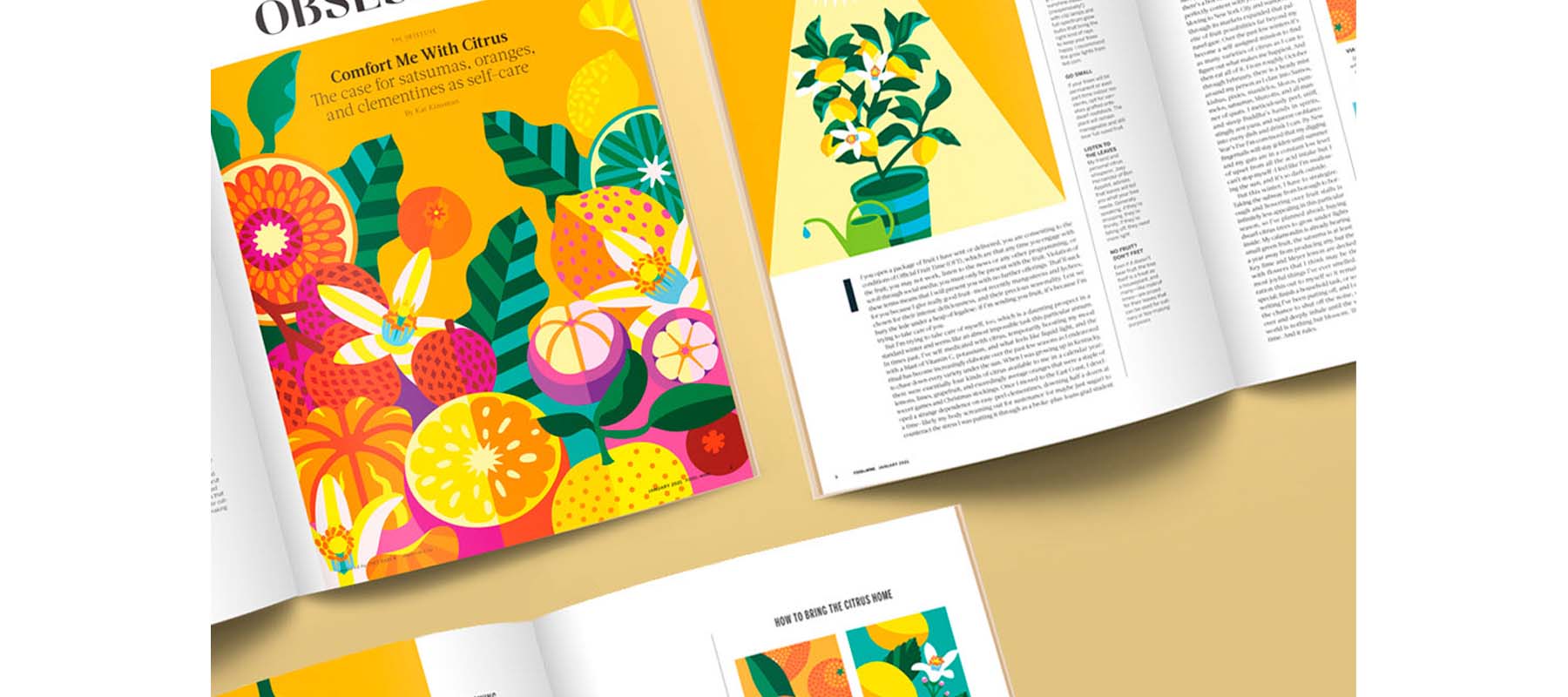
Векторные изображения состоят из кривых линий, которые образуют геометрические объекты. Такая графика создается программой при помощи математических формул. Создание векторной иллюстрации чем-то напоминает создание аппликации – вы накладываете друг на друга формы и отрезаете половинку круга, чтобы, к примеру, сделать дольку апельсина.
Фишка векторной графики в том, что как ни растягивай такое изображение – оно останется четким в абсолютно любом масштабе. Растровое изображение (например, фотография) при сильном приближении покажет вам зазубренные края и точки – пиксели. А вот если вы попробуете приблизить векторную иллюстрацию, она будет масштабироваться бесконечно.

Условно говоря, если нарисовать векторный логотип и распечатать на самом большом принтере во вселенной, такой баннер можно демонстрировать из космоса. А если подлететь к нему поближе, то изображение будет очень четким. Это дает возможность использовать одно и то же изображение в любых масштабах.
В этом заключается принципиальная разница между Adobe Illustrator и Adobe Photoshop: в первом вы работаете с векторной графикой, а во втором – с растровой (состоящей из пикселей).
Комьюнити теперь в Телеграм
Подпишитесь и будьте в курсе последних IT-новостей
Основные функции Adobe Illustrator
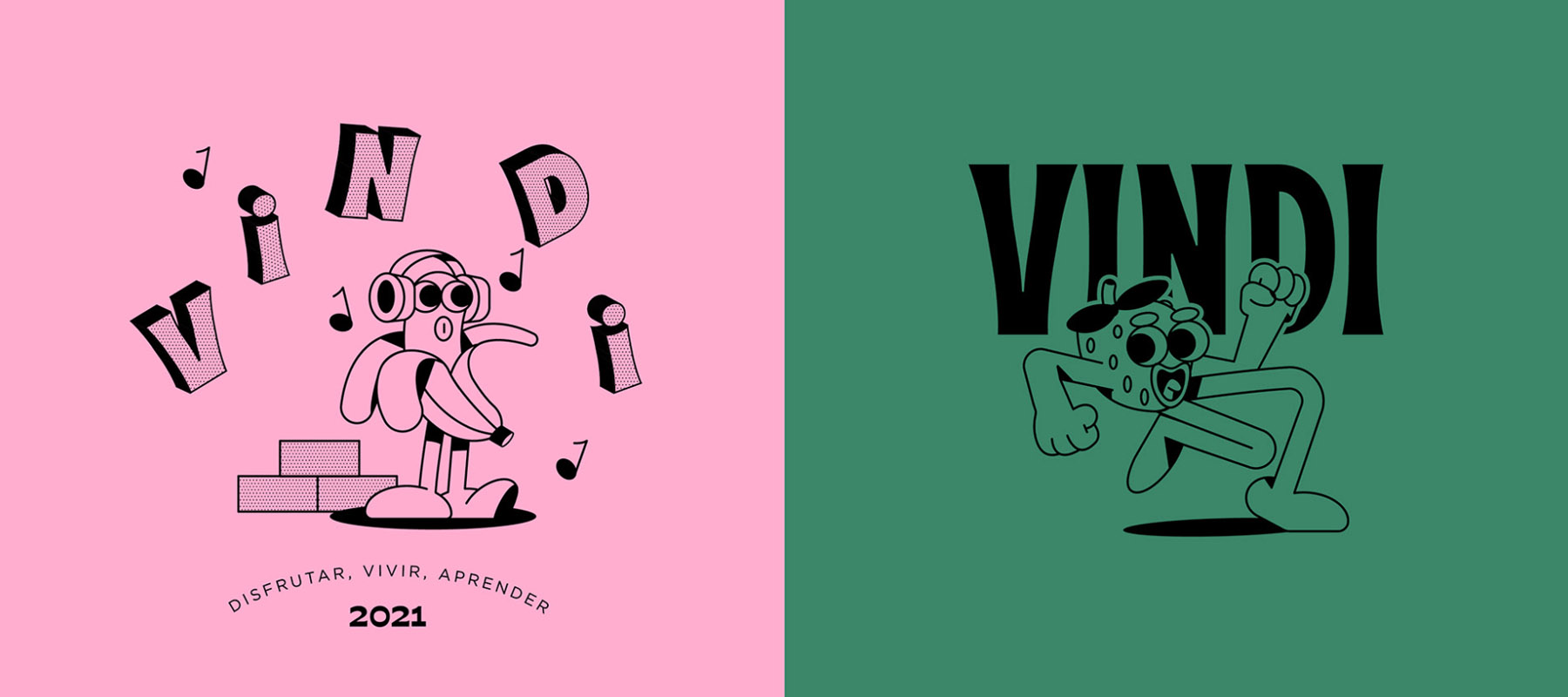
- Работа с геометрическими фигурами. В Иллюстраторе можно ловко работать с фигурами — объединять их, вычитать, дополнять другими контурами и так далее. Геометрические формы часто являются основами для иконок и логотипов, поэтому работа с ними – вещь фундаментальная.
- Создание иллюстраций. Делайте яркие иллюстрации из фигур, линий и контуров, применяйте различные эффекты и текстуры. В Adobe Illustrator можно создавать любые формы, накладывать их друг на друга с помощью слоев и применять различные эффекты: градиенты, тени, текстуры и прочее.
- Трассировка растровой графики. Иллюстратор дает возможность переводить растровое изображение в векторное за пару кликов.
- Редактирование контуров. Рисуйте самостоятельно инструментом «Перо» или редактируйте чужие иллюстрации. Вы можете скачивать проекты в Ai-формате со стоков и редактировать каждый элемент.
- Применение заливок. В Adobe Illustrator можно с легкостью применять различные заливки к объектам и контурам. Пусть все будет так, как вам хочется!
- Подготовка к печати. Визитки, плакаты или огромные рекламные щиты. Так как векторная графика масштабируется до любых размеров, в Иллюстраторе можно создавать рекламные щиты размером с дом. Параметры экспорта файла позволяют настроить вылеты, цветовой профиль для печати, а также выбрать формат.
- Работа с монтажными областями. С помощью монтажных областей удобно, к примеру, делать баннеры для сайта в различных размерах.
- Преобразование текста в кривые. Любой текст в Adobe Illustrator можно перевести в кривые, то есть сделать векторным. Это позволит работать с ним так, будто это векторная форма – можно изменять форму букв, сделать логотип или красивую надпись.
- Создание кистей. Сделав собственные кисти, вы сможете добавить еще больше уникальности своим иллюстрациям. Если на создание своих кистей времени нет, их можно загружать со сторонних ресурсов.
Что можно сделать в Adobe Illustrator?
Логотипы
Как правило, дизайнеры создают логотипы в векторном формате. Как я говорила выше, это делается для того, чтобы без потери качества иметь возможность масштабировать лого до любых размеров. Начать создавать лого можно на бумаге от руки, а затем импортировать изображение в Illustrator, создать контуры на основе эскиза или строить его с нуля прямо в программе. Для удобства работы можно использовать модульную сетку, чтобы создать лаконичный логотип.

Шрифты и надписи
Так как в Иллюстраторе можно сделать векторным любой текст, это дает простор для фантазий на тему леттеринга и дизайна текста. Можно растягивать буквы, менять их форму и цвет, гнуть в разные стороны, совмещать с другими фигурами и многое другое. Для леттеринга пригодится инструмент «Трассировка изображения» – можно сделать надпись от руки, сфотографировать и импортировать фото в Иллюстратор. С помощью трассировки программа сама построит векторные контуры вашей надписи – останется их только доработать. А различные кисти и эффекты помогут придать надписи уникальности.

Иконки
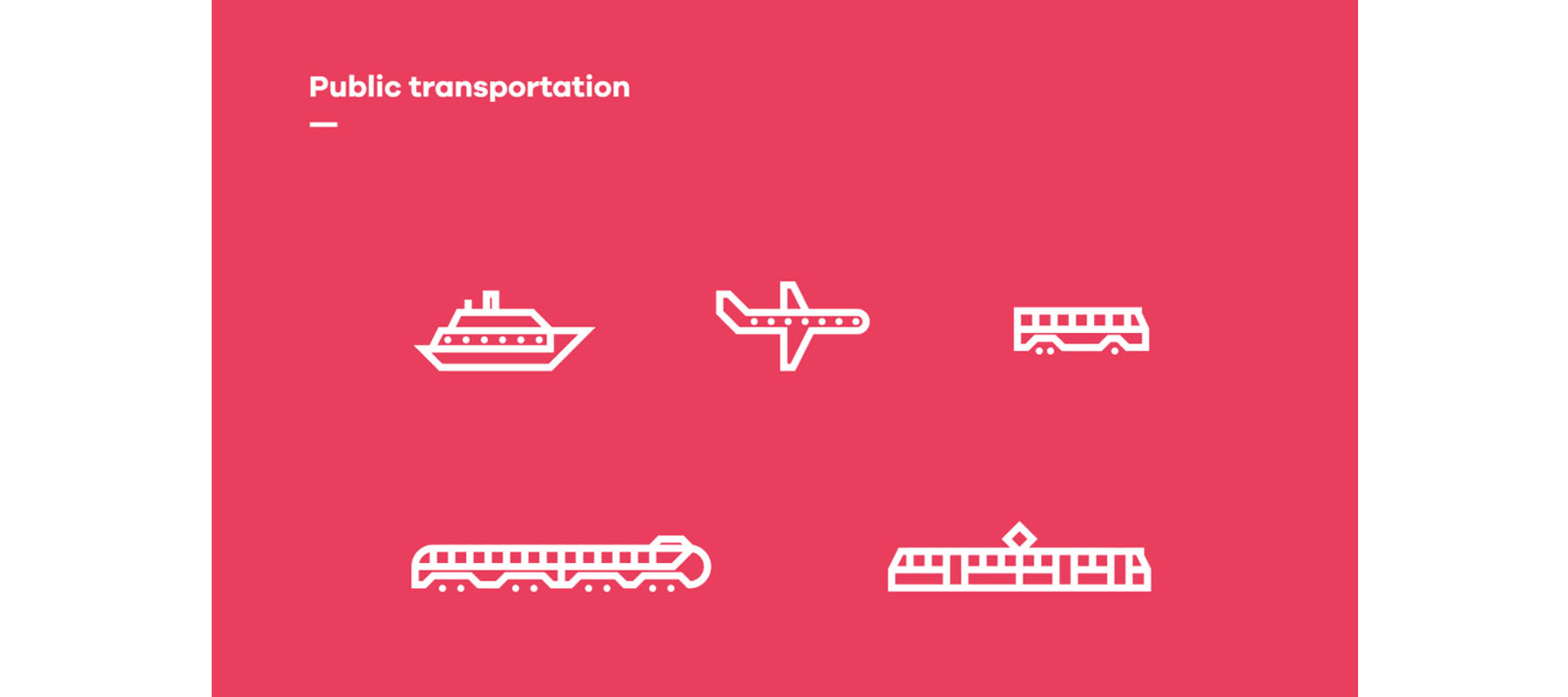
В Adobe Illustrator удобно создавать серии иконок. Вы можете задать стиль оформления элементов и применять его к разным фигурам, чтобы иконки выглядели так, будто они из одной семьи. Чтобы следовать пропорциям, при создании иконок дизайнеры используют сетку, это здесь тоже предусмотрено. Широкий арсенал инструментов позволит сделать иконки в любом стиле – от простых форм до имитации 3D.
Паттерны
О том, что такое паттерн и как его создать, я рассказывала в этом материале. Однако там была приложена инструкция по созданию паттерна в Фотошопе. В Иллюстраторе тоже можно делать узоры, бесшовные, бесконечные, и даже с котиками!

Иллюстрации
В Illustrator можно делать и сложные иллюстрации – настоящие произведения искусства. С этим редактором работают не только дизайнеры, создающие рекламные макеты. Художники-иллюстраторы тоже используют возможности программы для создания изображений. А версия для iPad делает процесс удобнее: на планшете можно рисовать от руки векторными кистями.

Макеты для печати
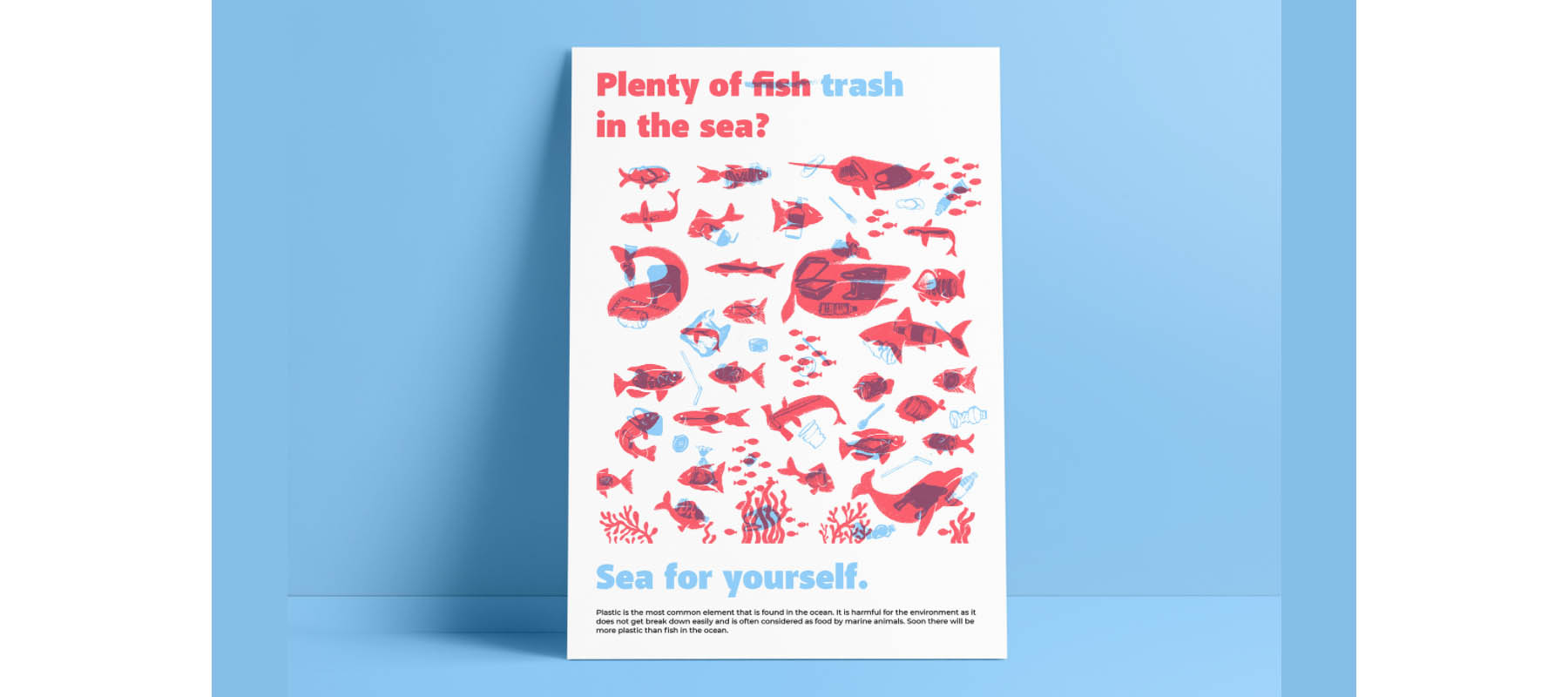
Зачастую дизайнеры пользуются Иллюстратором для создания макетов для печати, например визиток, флаеров или плакатов. В общем, всего, что можно сделать в одно- или двухстороннем варианте. Многостраничные документы в Иллюстраторе делать не слишком удобно – для этого есть Adobe InDesign. Так как редактор умеет импортировать растровые изображения, вставить картинку в проект не составит труда.
Графика для социальных сетей и сайтов
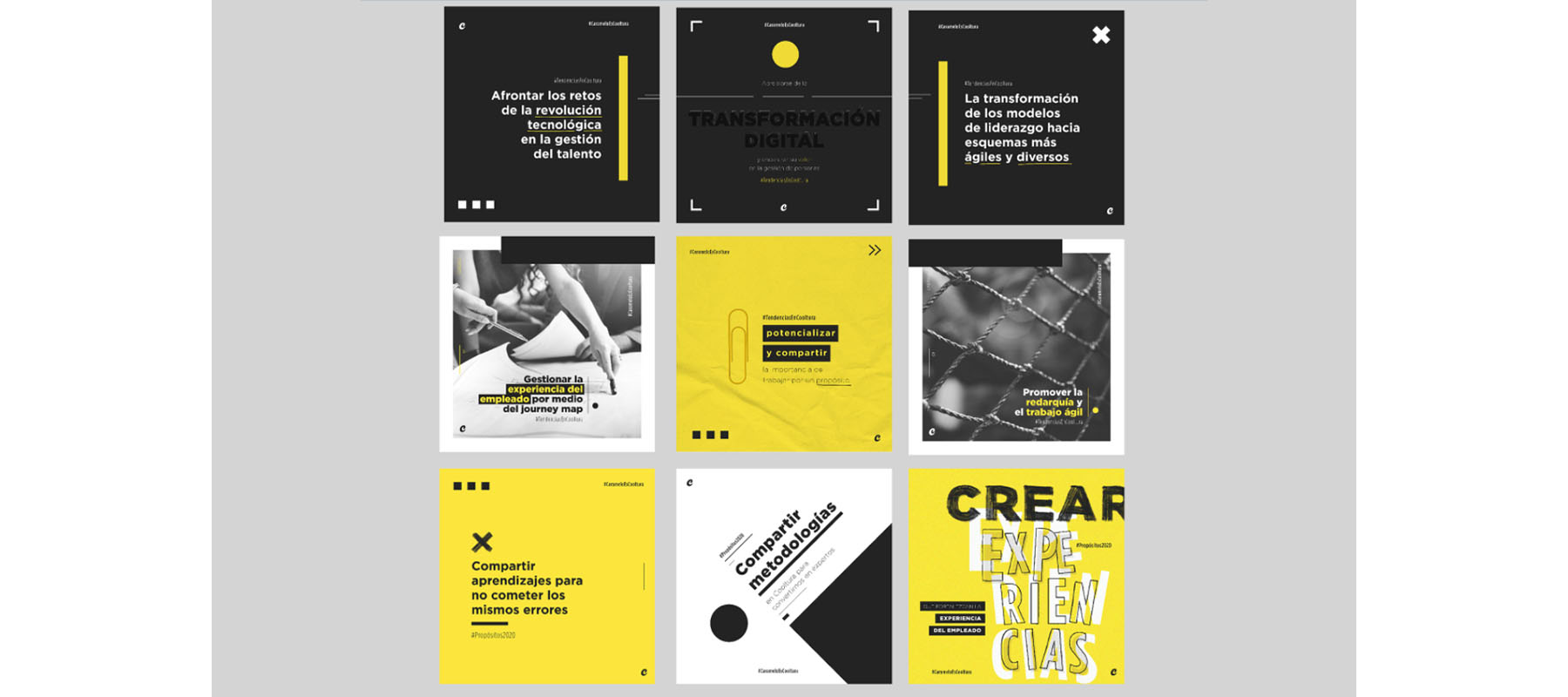
Векторные иллюстрации, созданные в Adobe Illustrator, можно использовать для оформления постов в социальных сетях. Например, вы можете создать парочку шаблонов для Инстаграма или посмотреть, как будет выглядеть серия постов в сетке.
Инфографика
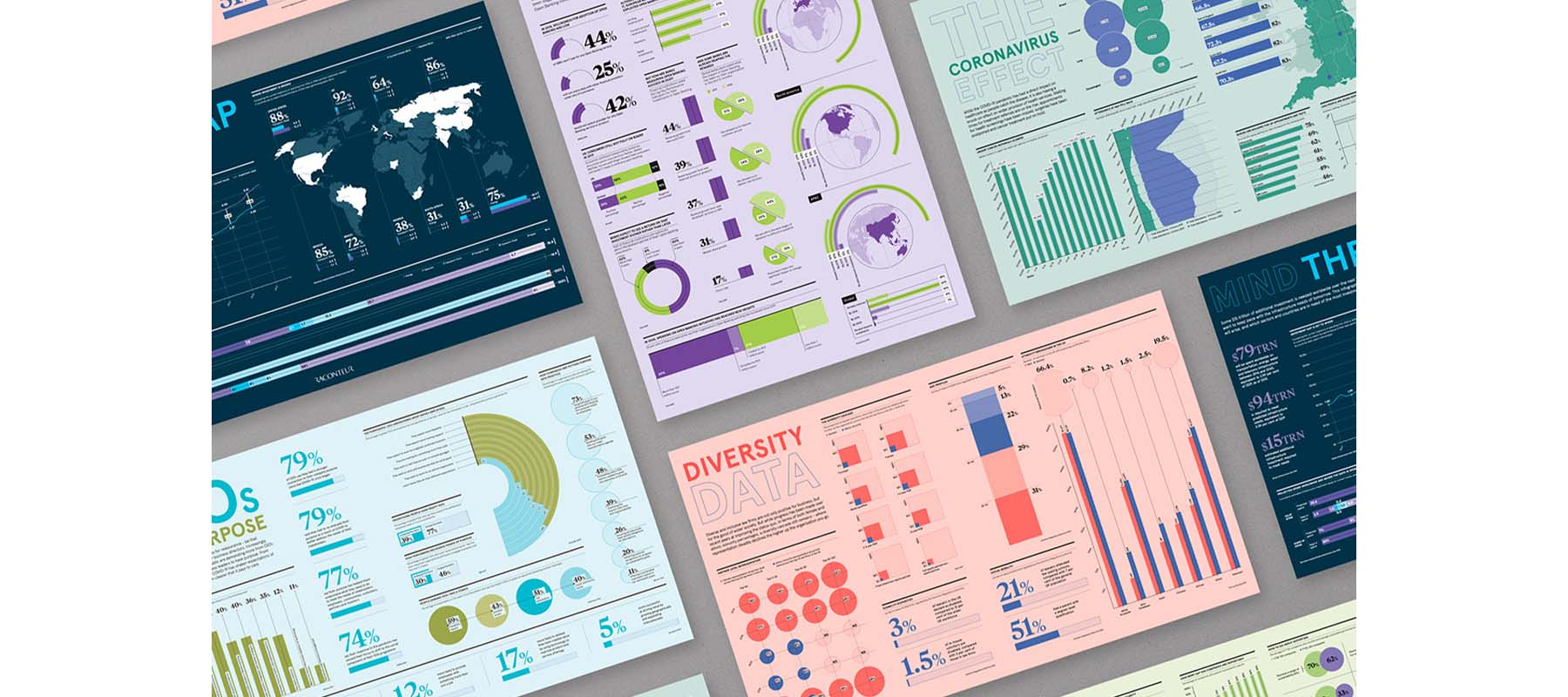
Инфографику используют для визуализации каких-либо данных. Если для инфографики требуется минималистическое оформление в виде иконок, схем и текста – использовать Illustrator будет отличным решением. К тому же в программе есть инструмент для создания диаграмм: линейной, круговой, столбцами и прочих. Удобно!
Графика для анимации
С помощью Adobe Illustrator создают элементы для последующего импорта и анимации в After Effects. Да, сначала все это рисовали именно в Иллюстраторе!
Стикеры
Если вы думаете о создании собственного стикерпака, попробуйте сделать его в Иллюстраторе. Такие стикеры можно использовать в мессенджерах. Иногда компании разрабатывают стикеры, чтобы дарить их своим клиентам в качестве сувенира или оформлять ими упаковку товара.

Какие форматы умеет сохранять Adobe Illustrator?
Проект, созданный в Adobe Illustrator, можно сохранить в 5 собственных форматах: AI, PDF, EPS, FXG и SVG. Это значит, что в этих форматах полностью сохраняются все данные, которые есть в проекте. Но если вы уже закончили работу, и нужно экспортировать макет для печати или загрузки в интернет, Illustrator предложит вам такие варианты:
Эти варианты форматов доступны только при выборе пункта «Экспортировать как. ».
Есть ли разница в Adobe Illustrator на macOS и Windows?
Так как формат, который используется в Adobe Illustrator, является кроссплатформенным, никаких проблем в открытии одного и того же проекта на Windows или Mac быть не должно. Единственное незначительное различие в Иллюстраторе на разных операционных системах – это горячие клавиши, где в сочетаниях есть Control и Alt. В Windows клавиша Control аналогична клавише Command в macOS, а Alt – это Option.
А что можно делать в Adobe Illustrator на iPad?
Приложение Adobe Illustrator для iPad сейчас не имеет такого мощного функционала, как десктопная версия. Однако базовые функции, которые принесли разработчики в версию для планшета, позволяют создавать полноценные иллюстрации любой сложности, делать логотипы и леттеринг, рисовать узоры и работать с текстом.
Приложение также адаптировано под Apple Pencil, что дает возможность создавать иллюстрации от руки. Например, вот эта иллюстрация была сделана на iPad:

А есть ли аналоги?
Второй по популярности программой для работы с векторной графикой является CorelDraw. Ее функционал очень похож на AI, принципиальные отличия лишь в интерфейсе. Один из плюсов Corel – возможность открывать проекты, сделанные в Illustrator (наоборот сделать невозможно).
Заключение
Adobe Illustrator – это одна из самых популярных программ в дизайнерской сфере. Если вы хотите заниматься векторной иллюстрацией, вас вдохновляет типографика, вы завороженно разглядываете иконки и логотипы – тогда точно стоит освоить этот редактор. Бодрого настроя и да пребудет с вами сила!
Зачем нужен Adobe Illustrator: разбираемся с функциями векторного редактора
Название программы сбивает с толку: на самом деле она пригодится не только иллюстраторам.


Дарья Тамилина
Пишет о дизайне в Skillbox Media, а в перерывах и сама орудует графическим планшетом. Влюблена в советские шрифты, японскую рекламу и русский язык.
Пожалуй, Illustrator — вторая по популярности программа из пакета Adobe после знаменитого Photoshop. Основная её функция — создание иллюстраций, лаконичных картинок c однотонными заливками. Но, помимо этого, здесь верстают макеты для печати, создают логотипы и иконки для сайтов, делают картинки в изометрии. Adobe Illustrator нужен не только представителям одноимённой профессии, но и гораздо более широкому кругу специалистов.
Как устроен Adobe Illustrator
Это программа для создания векторной графики. В отличие от фотографий или других растровых изображений, которые состоят из мелких разноцветных точек (пикселей), векторные картинки состоят из кривых линий. Кривые задаются математическими формулами: любой рисунок в векторе может быть описан координатами. Из-за этого принципа сложно создавать детализированные изображения, зато файлы с картинками мало весят и быстро загружаются.
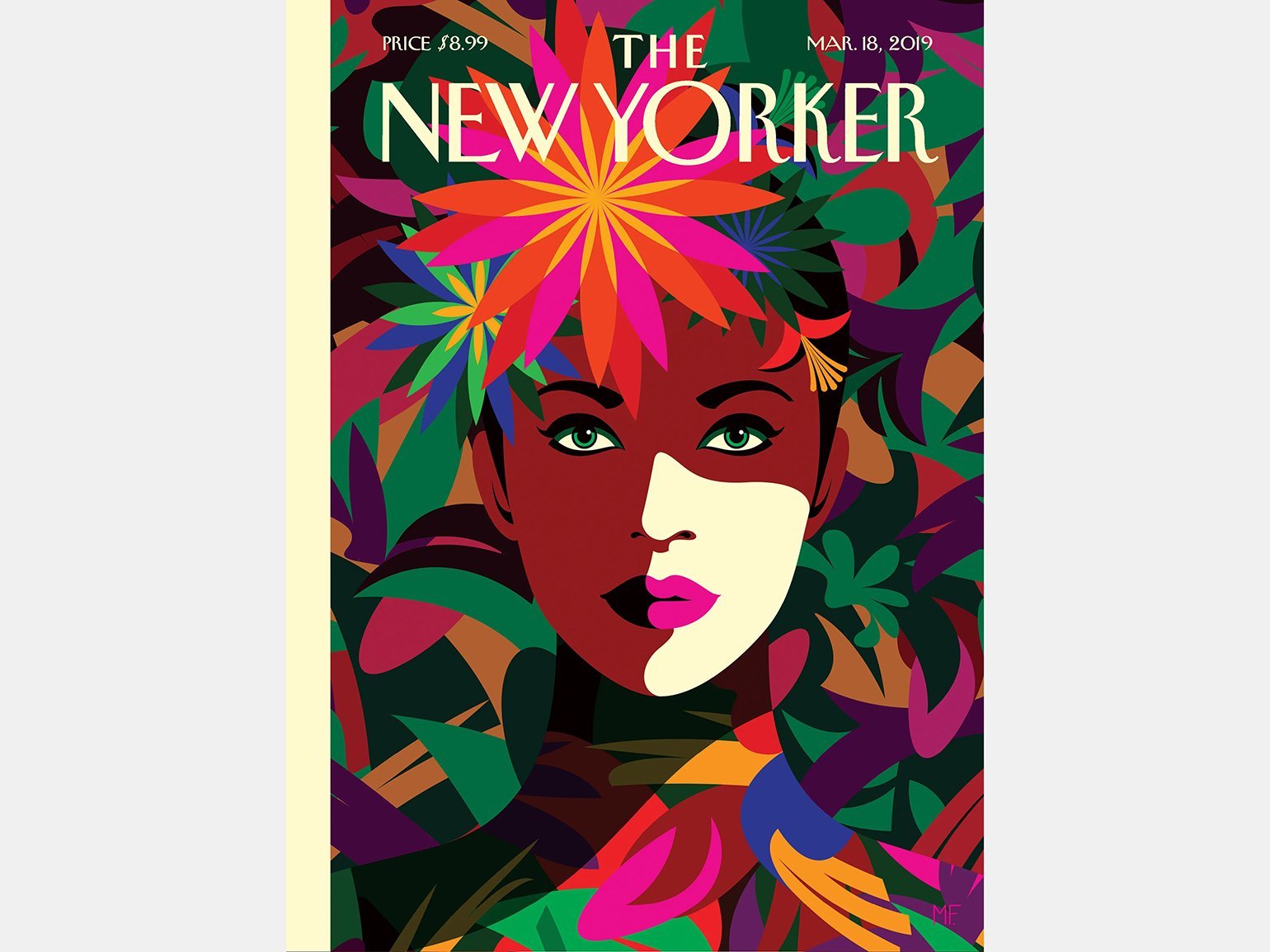
Картинки в Adobe Illustrator состоят из отдельных цветных фигур. Можно редактировать контур этих фигур, добавлять разные заливки или обводки. Чтобы получилось полноценное изображение с несколькими цветами, приходится собирать фигуры вместе. В Illustrator они накладываются одна на другую, как в аппликации, и можно менять их порядок по ходу работы.
Помимо однотонных заливок, в программе доступны градиенты, разные уровни прозрачности, можно добавлять эффекты. Также в Illustrator очень удобно работать с текстом: легко перемещать надписи, редактировать параметры шрифта, а при желании буквы можно перевести в кривые и работать с ними как с обычными векторными фигурами.
Зачем всё это нужно
Многофункциональной программой пользуются художники и дизайнеры в разных областях. В ней, конечно, нельзя редактировать фотографии или верстать книги, но можно делать другие полезные вещи.
Логотипы
Современные фирменные знаки — векторные. Это нужно для удобства масштабирования без потери качества: логотип любой компании можно в два клика растянуть на размер огромного билборда или, напротив, разместить на шариковой ручке. В интернете простые векторные логотипы не тормозят загрузку веб-страниц, что тоже очень ценно.
Лаконичные логотипы строят по модульным сеткам, а сложные рисуют с нуля с использованием референсов — и то и другое удобно делать в программе. Даже детализированные логотипы рисуют в Illustrator.

Иллюстрация
Программа идеально подходит для рисования flat-иллюстраций различной сложности: от простейших предметов до полноценных картинок с тонкой проработкой деталей.
Например, следующая иллюстрация состоит из множества мелких фигур:
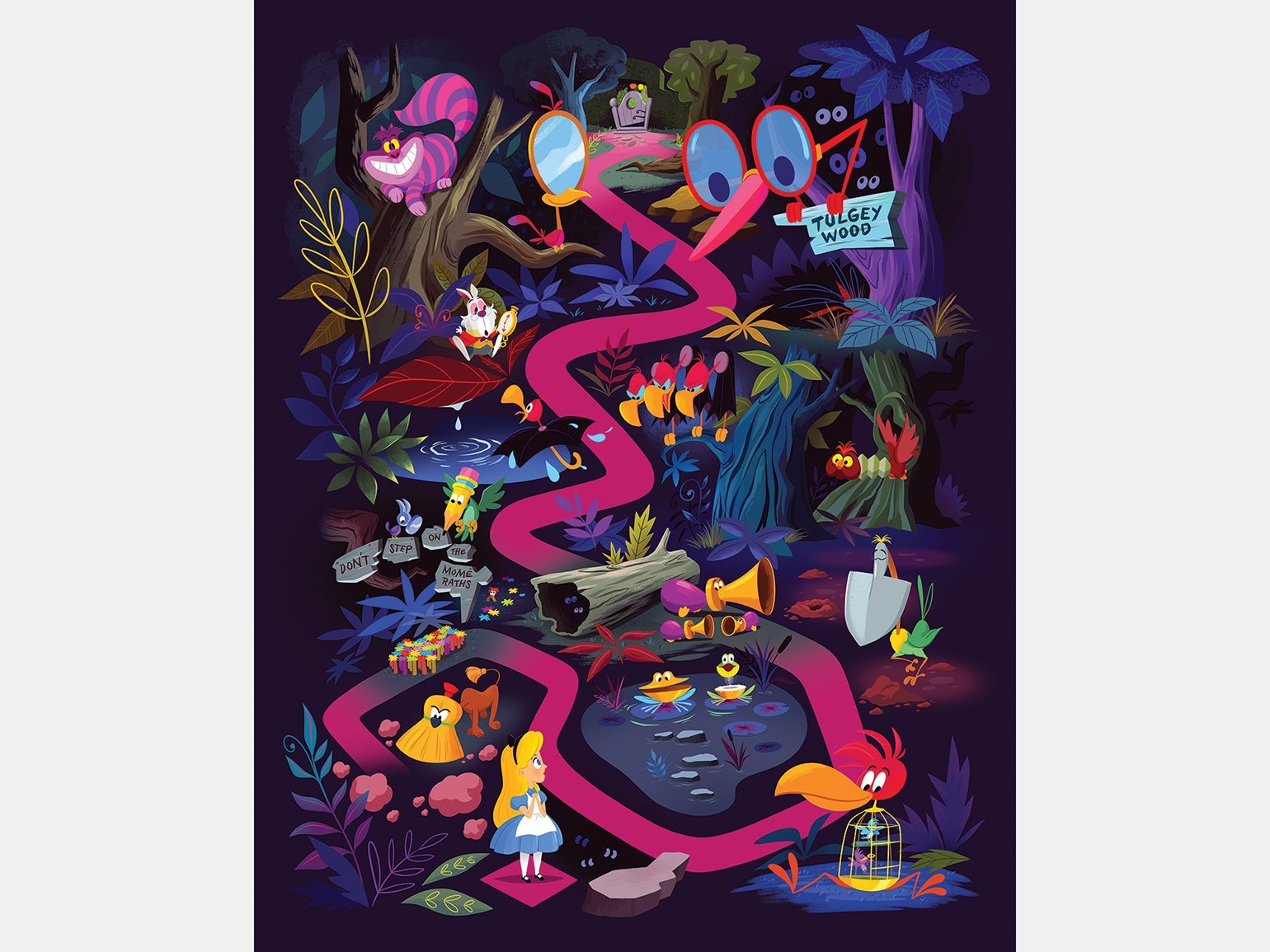
Детализированная иллюстрация в векторе — кропотливая работа, можно оптимизировать её: группировать фигуры, просматривать изображение в контурном виде без заливок, автоматически заменять конкретные цвета. На графических планшетах удобно работать кистями: они здесь такие же, как в Photoshop, только вместо растровых линий получаются сразу векторные.

Иллюстрации сейчас востребованы в диджитал-среде: их используют на сайтах, в соцсетях, в заставках видео и рекламе. Хотите освоить новую творческую профессию? Записывайтесь на курс Skillbox!
Иконки
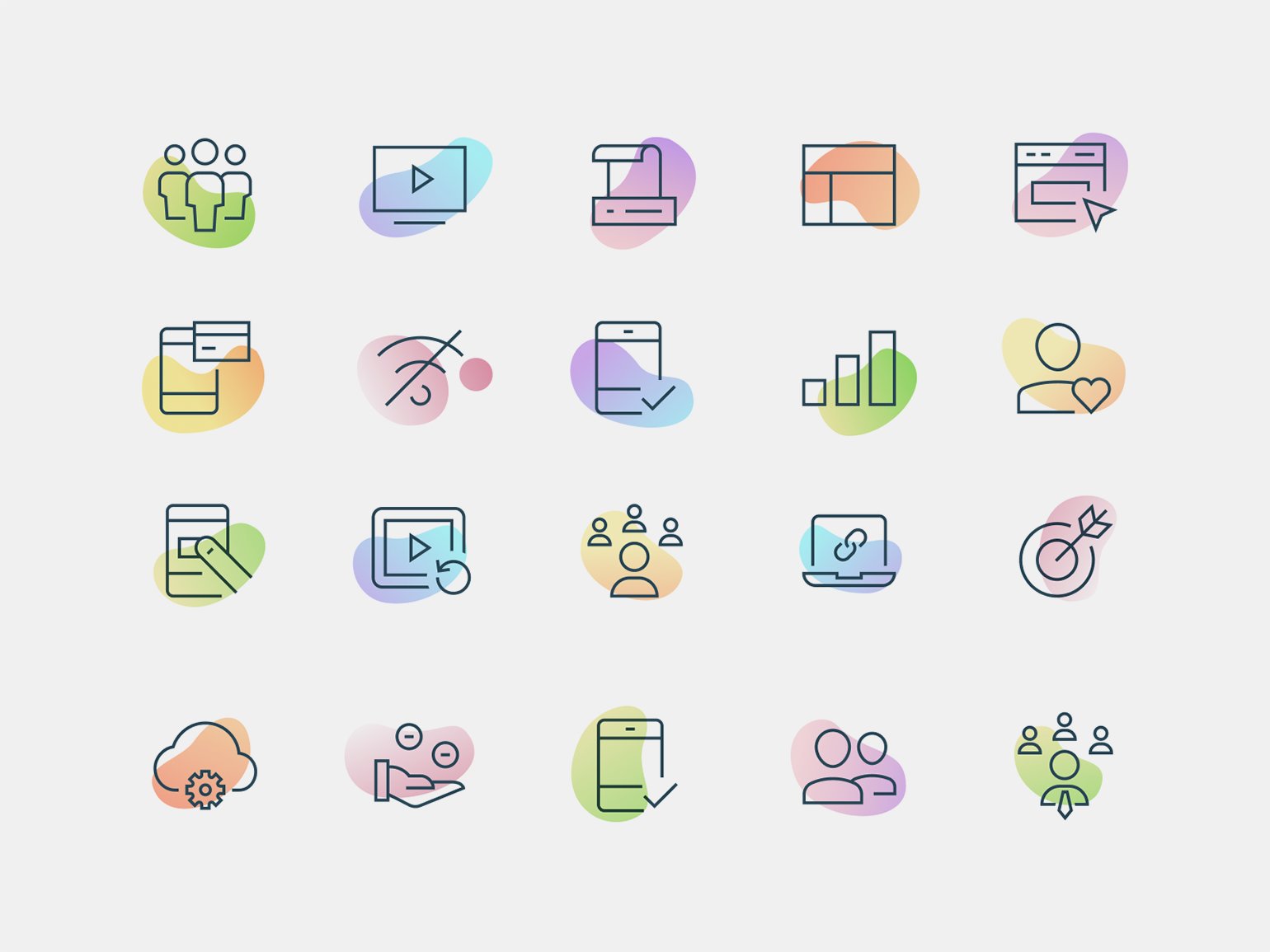
Набор иконок — это несколько простых векторных изображений, выполненных в единой стилистике. Для их создания в Illustrator рисуют сетку, чтобы все картинки были одинаковыми по пропорциям, изгибам линий, углам наклона. Самые простые изображения могут состоять из одной фигуры, более сложные — из нескольких разноцветных фигур.
Изометрия
Изометрия — это имитация трёхмерной графики, которую рисуют из плоских фигур вручную. Особенность изометрии в том, что линии, параллельные горизонтальной плоскости, развёрнуты под углом 30 градусов. Обратите внимание на диван и кресло, камин, телевизор, картину на следующей иллюстрации — они все в одном ракурсе.

В отличие от фотографий или 3D-моделей, в изометрии намеренно нарушены правила перспективного сокращения. Если вы сфотографируете кубик и измерите его на фото, то увидите, что его дальние рёбра будут короче, чем ближние. В изометрии это не так: все стороны куба рисуют равными.
Изометрия делается по сетке, которую можно автоматически включить в Adobe Illustrator. По клеточкам каждая плоская фигура прорисовывается вручную, и из множества таких фигур получаются более сложные изображения.
Инфографика
Визуализация данных помогает проще и быстрее усваивать информацию. Поэтому инфографика окружает нас везде: на сайтах, в соцсетях, в рекламе, в презентациях. Иногда это обыкновенные плоские картинки, а иногда — изометрия. Но основное отличие инфографики от простой иллюстрации — это сочетание картинок с небольшими блоками текста. Очень редко одних картинок достаточно для точной передачи смысла.
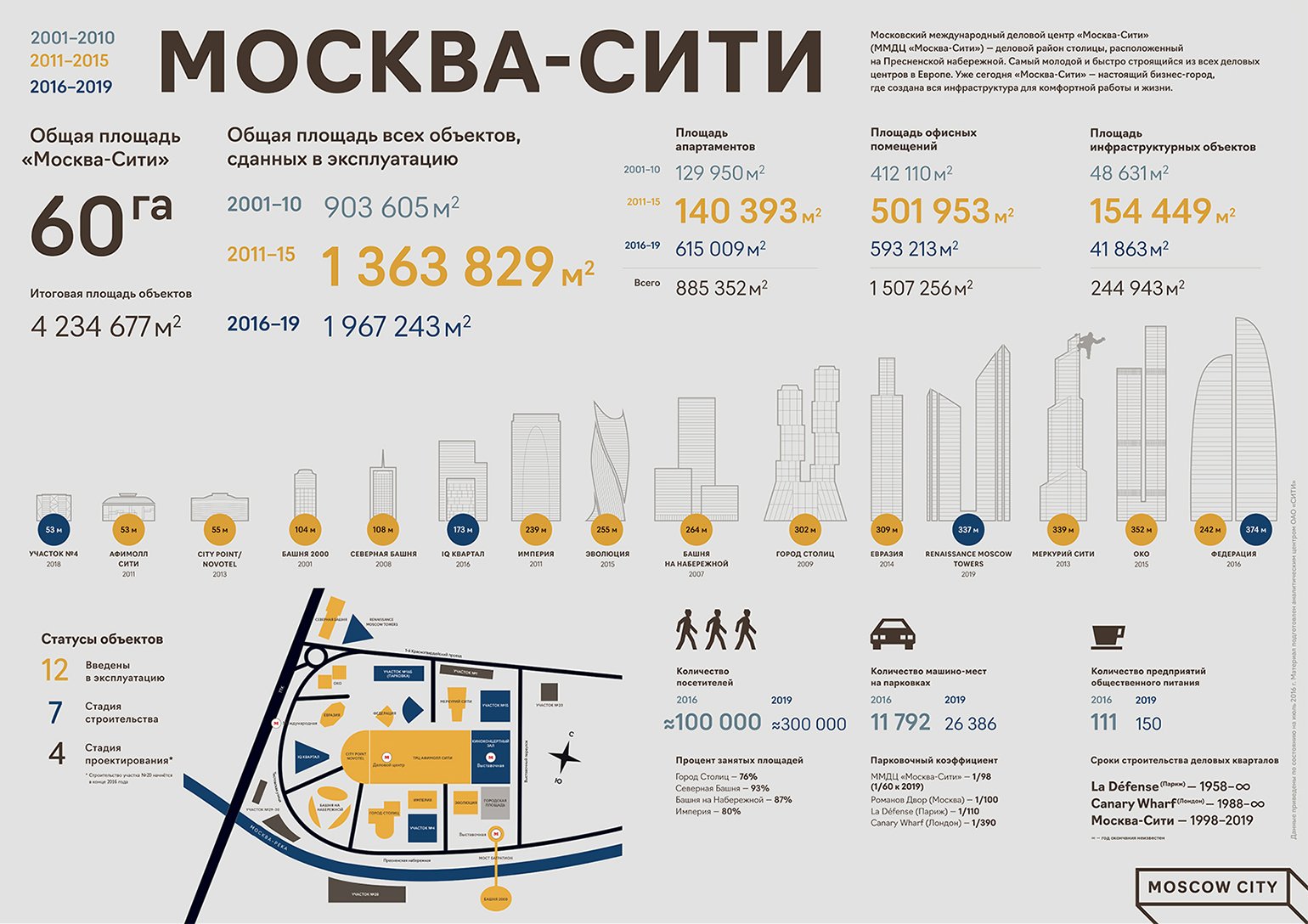
Бывает инфографика с фрагментами фотографий — в этом случае без Photoshop не обойтись. Но если нужны только рисунки и текст, удобнее всего делать это в Illustrator: здесь легко двигать картинки и надписи туда-сюда, автоматически их масштабировать, перекрашивать и выравнивать по направляющим линиям.
Макеты для печати
В Adobe Illustrator делают макеты мерча, упаковок рекламных листовок, флаеров, вывесок. Здесь можно сверстать всё, что не крупнее 5,7 метра, — это приблизительный размер максимальной рабочей области в программе. Также редактор не очень годится для создания многостраничных макетов — тут нельзя настроить единообразное форматирование страниц, а текст не будет автоматически передвигаться по листам при внесении изменений.
Однако дизайн кружек, значков, футболок, коробок, банок, бутылок, плакатов, визиток и рекламных материалов на одну-две страницы собирают именно в Illustrator. Даже если нужны фотографии, это не проблема: их предварительно обрабатывают в Photoshop, а затем вставляют в макет.
Основное преимущество Adobe Illustrator — возможность легко двигать изображения и надписи, перекрашивать их и менять порядок наложения. Также готовый макет удобно вставлять на мокапы в Photoshop: можно вносить изменения в дизайн в векторной программе, и они автоматически будут переноситься на финальную картинку.
Макет любой полиграфии обычно делается в векторном редакторе — а дальше можно показать его клиенту на мокапе или сразу отнести в типографию.

Фотореализм
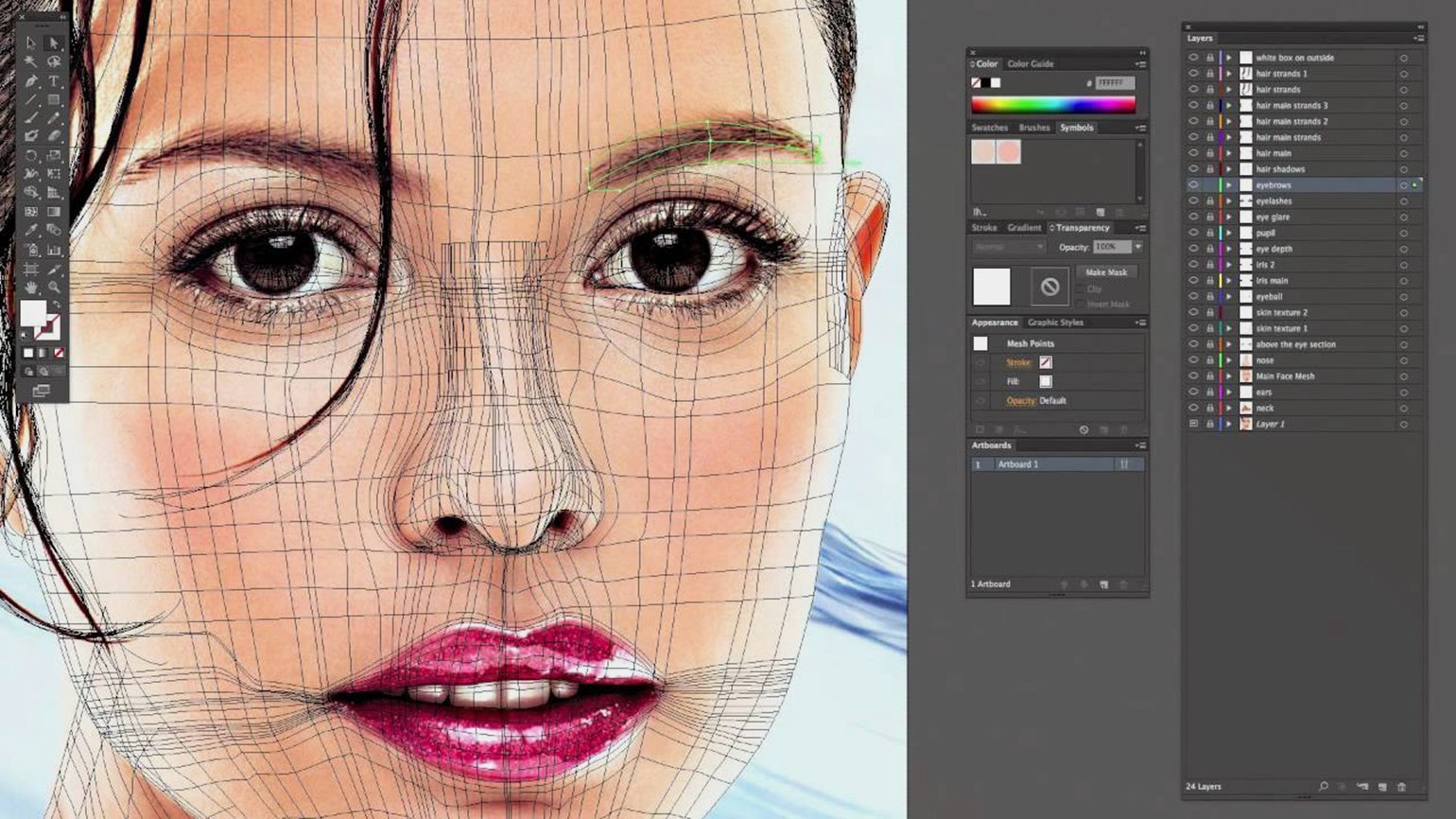
Вероятно, самая бесполезная функция программы — создание векторных реалистичных изображений.
На это нужно много часов кропотливого труда, а необходимости в такой графике, по сути, ни в одной сфере нет. Однако некоторые художники создают реалистичные картины в Illustrator, чтобы продемонстрировать мастерство. Для такого рисования создаётся сетка, в которой для каждого пересечения линий можно задать цвет с градиентным переходом. Чем больше таких пересечений — тем больше возможностей для детализации.
Где, если не в Illustrator?
Программа Adobe — не единственный векторный редактор, и главный её конкурент — CorelDRAW. Возможности двух программ практически одинаковые, так что выбор между ними — во многом дело вкуса и привычки к конкретному интерфейсу.
Главный минус Adobe Illustrator — ограниченный размер рабочей области: дизайн билборда на шесть метров в нём сделать не удастся. Поэтому для особенно крупных макетов всегда используют Corel.
В остальных случаях дизайнеры нередко выбирают Illustrator, потому что он интегрирован в экосистему Adobe. Можно легко переносить иллюстрации в программу InDesign для вёрстки книги или логотипы в Photoshop для создания презентации заказчику. Изменения всех файлов будут синхронизироваться — это значительно ускоряет работу. Поскольку большинство дизайнеров и художников работают сразу в нескольких программах, это важное преимущество Illustrator.
Больше интересного про дизайн в нашем телеграм-канале. Подписывайтесь!
Читайте также:
- Компания, навсегда изменившая дизайн: история Adobe
- Люди, на которых держится современный дизайн: создатели Figma, Photoshop и других сервисов
- Аналоги Adobe: чем заменить Photoshop, Illustrator и другие программы
* Решением суда запрещена «деятельность компании Meta Platforms Inc. по реализации продуктов — социальных сетей Facebook и Instagram на территории Российской Федерации по основаниям осуществления экстремистской деятельности.
Курс
Adobe Illustrator для иллюстрации
Вы освоите популярный векторный графический редактор, сможете создавать сложные иллюстрации и рисовать персонажей оформите дизайнерское портфолио и начнёте зарабатывать творчеством.
Узнать про курс
Профессии с трудоустройством
- Графический дизайнер
- Python-программист
- Инженер по тестированию
- Бизнес-аналитик
- Интернет-маркетолог 2023