Ftp сервер как создать через virtualbox
Для отключения данного рекламного блока вам необходимо зарегистрироваться или войти с учетной записью социальной сети.
Сообщения: 42
Благодарности: 0
Сетевые настройки — все автоматически
ping не проходит
но пинг с виртуалки на комп проходит
Еще такой момент: после установки VirtualBox-a на компе создалось новое подключение по локальной сети «VirtualBox». Но оно ни на что не влияет, т.е. инет на виртуалке есть даже когда это подключение выключено. Настройки у этого подключения:
IP: 192.168.56.1
Маска: 255.255.255.0
Остальные поля не заполнены
Сообщения: 26329
Благодарности: 4427
Цитата wep6ak:
| Сетевые настройки — все автоматически |
Мы счастливы. Нам их угадать?
Цитата wep6ak:
| ping не проходит |
Не наводит на мысль о включенном брандмауэре?
——-
— Пал Андреич, Вы шпион?
— Видишь ли, Юра.
Сообщение оказалось полезным? Поблагодарите автора, нажав ссылку Полезное сообщение чуть ниже.
Это сообщение посчитали полезным следующие участники:
Сообщения: 42
Благодарности: 0
Цитата Angry Demon:
| Не наводит на мысль о включенном брандмауэре? » |
выключен и на компе и на виртуалке
Цитата Angry Demon:
| Мы счастливы. Нам их угадать? » |
на виртуалке в свойствах подключения по локальной сети стоит все автоматически.
Сообщения: 20011
Благодарности: 3116
wep6ak, не пробовали WYSIWYG Web Builder
Виртуалки просто замечательно.
——-
Хочу ли я — Могу ли я — Говно ли я — Магнолия
Это сообщение посчитали полезным следующие участники:
Сообщения: 42
Благодарности: 0
Цитата yurfed:
| wep6ak, не пробовали WYSIWYG Web Builder Виртуалки просто замечательно. » |
Нужно именно VirtualBox ((
Сообщения: 26329
Благодарности: 4427
Цитата wep6ak:
| на виртуалке в свойствах подключения по локальной сети стоит все автоматически. |
Ещё раз повторяю, мы счастливы! Какие настройки получает машина?
Какие на физической?
Разжевываю: ipconfig /all
——-
— Пал Андреич, Вы шпион?
— Видишь ли, Юра.
Сообщение оказалось полезным? Поблагодарите автора, нажав ссылку Полезное сообщение чуть ниже.
Это сообщение посчитали полезным следующие участники:
Сообщения: 42
Благодарности: 0
Настройка протокола IP для Windows
Имя компьютера . . . . . . . . . : virtual
Основной DNS-суффикс . . . . . . :
Тип узла. . . . . . . . . . . . . : неизвестный
IP-маршрутизация включена . . . . : нет
WINS-прокси включен . . . . . . . : нет
Подключение по локальной сети — Ethernet адаптер:
DNS-суффикс этого подключения . . :
Описание . . . . . . . . . . . . : AMD PCNET семейство PCI Ethernet ада
птеров
Физический адрес. . . . . . . . . : 08-00-27-4E-46-4F
Dhcp включен. . . . . . . . . . . : да
Автонастройка включена . . . . . : да
IP-адрес . . . . . . . . . . . . : 10.0.2.15
Маска подсети . . . . . . . . . . : 255.255.255.0
IP-адрес . . . . . . . . . . . . : fe80::a00:27ff:fe4e:464f%6
Основной шлюз . . . . . . . . . . : 10.0.2.2
DHCP-сервер . . . . . . . . . . . : 10.0.2.2
DNS-серверы . . . . . . . . . . . : 192.168.137.1
8.8.8.8
fec0:0:0:ffff::1%1
fec0:0:0:ffff::2%1
fec0:0:0:ffff::3%1
Аренда получена . . . . . . . . . : 27 ноября 2012 г. 17:25:08
Аренда истекает . . . . . . . . . : 28 ноября 2012 г. 17:25:08
Teredo Tunneling Pseudo-Interface — туннельный адаптер:
DNS-суффикс этого подключения . . :
Описание . . . . . . . . . . . . : Teredo Tunneling Pseudo-Interface
Физический адрес. . . . . . . . . : 00-00-03-BE-D1-50-B6-99
Dhcp включен. . . . . . . . . . . : нет
IP-адрес . . . . . . . . . . . . : 2001:0:5ef5:79fd:0:3be:d150:b699
IP-адрес . . . . . . . . . . . . : fe80::ffff:ffff:fffd%4
Основной шлюз . . . . . . . . . . : ::
NetBIOS через TCP/IP. . . . . . . : отключен
Automatic Tunneling Pseudo-Interface — туннельный адаптер:
DNS-суффикс этого подключения . . :
Описание . . . . . . . . . . . . : Automatic Tunneling Pseudo-Interface
Физический адрес. . . . . . . . . : 0A-00-02-0F
Dhcp включен. . . . . . . . . . . : нет
IP-адрес . . . . . . . . . . . . : fe80::5efe:10.0.2.15%2
Основной шлюз . . . . . . . . . . :
DNS-серверы . . . . . . . . . . . : fec0:0:0:ffff::1%1
fec0:0:0:ffff::2%1
fec0:0:0:ffff::3%1
NetBIOS через TCP/IP. . . . . . . : отключен
unixforum.org
Подключение по FTP к CentOS на виртуальной машине
Обсуждение настройки и работы сервисов, резервирования, сетевых настроек и вопросов безопасности ОС для молодых и начинающих системных администраторов.
Модератор: SLEDopit
15 сообщений • Страница 1 из 1
Novascriptum Сообщения: 40
Подключение по FTP к CentOS на виртуальной машине
Здравствуйте все!
Имеем Windows 7, на которой установлена виртуальная машина VirtualBox, внутри которой, в свою очередь, развернут CentOS 6.5. В CentOS установлена Vesta Panel .
В скриншоте описаны порты, которые пробрасываются виртуальной машине:
В панель управления получилось зайти по адресу https://127.0.0.1:8083. Также получилось создать виртуальный хост и зайти на него — увидел страничку по умолчанию (предварительно прописал домен в windows’овском файлике hosts).
Проблемка возникла при попытке соединиться по FTP, вот что выдал FileZilla:
Статус: Соединяюсь с 127.0.0.1:21. Статус: Соединение установлено, ожидание приглашения. Ответ: 220 (vsFTPd 2.2.2) Команда: USER bitrix Ответ: 331 Please specify the password. Команда: PASS ******** Ответ: 230 Login successful. Команда: SYST Ответ: 215 UNIX Type: L8 Команда: FEAT Ответ: 211-Features: Ответ: EPRT Ответ: EPSV Ответ: MDTM Ответ: PASV Ответ: REST STREAM Ответ: SIZE Ответ: TVFS Ответ: UTF8 Ответ: 211 End Команда: OPTS UTF8 ON Ответ: 200 Always in UTF8 mode. Статус: Соединение установлено Статус: Получение списка каталогов. Команда: PWD Ответ: 257 "/" Команда: TYPE I Ответ: 200 Switching to Binary mode. Команда: PASV Ответ: 227 Entering Passive Mode (213,191,28,174,47,47). Команда: LIST Ошибка: The data connection could not be established: ECONNREFUSED - Connection refused by serverВ какую сторону рыть? С чем может быть связана такая ошибка?
Как настроить FTP в Windows Server
В этой инструкции мы расскажем как настроить FTP-сервер на VPS с Windows.
Подключение компонентов для FTP-сервера
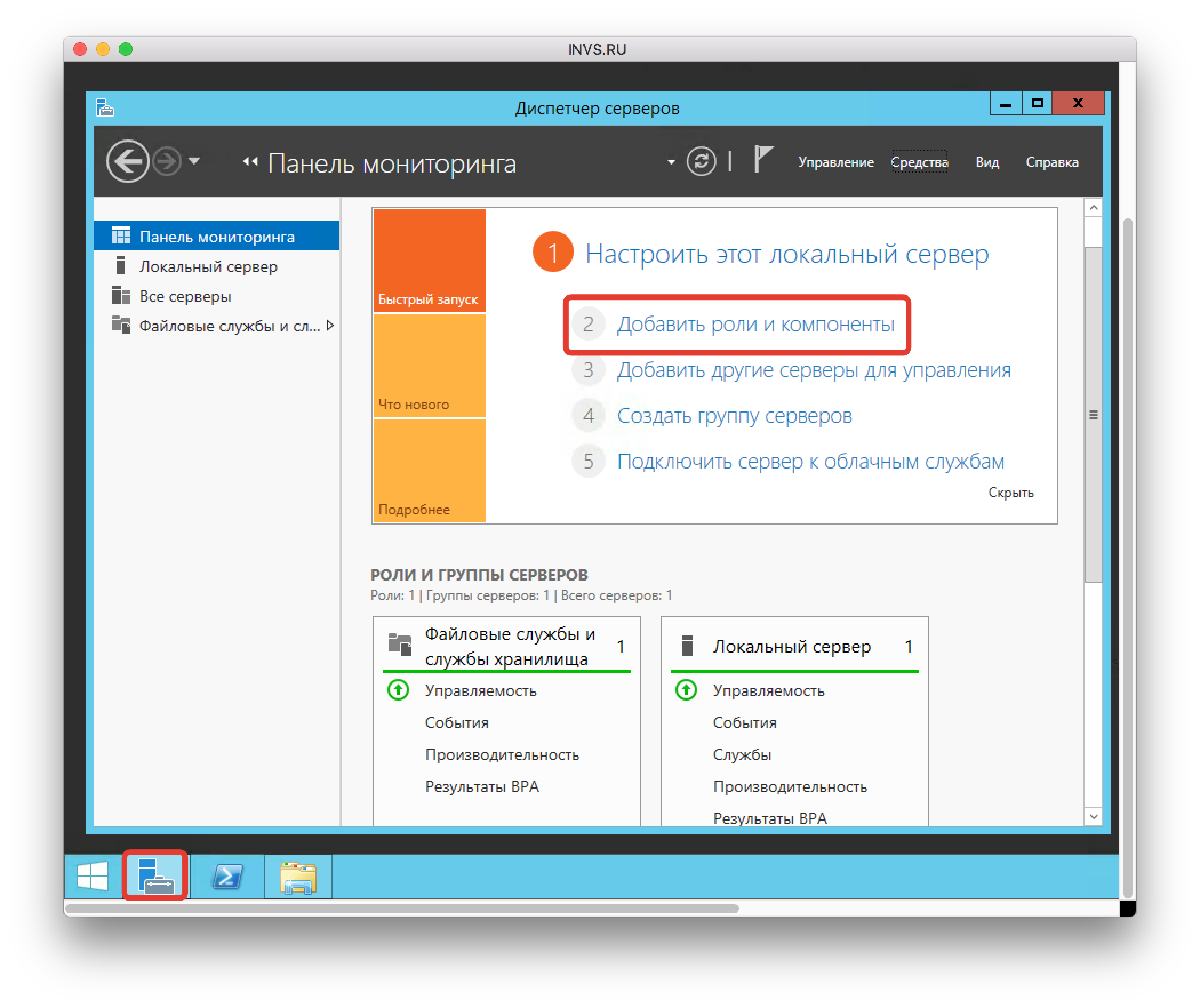
- Для обеспечения работы FTP-сервера на Windows Server необходимо подключить дополнительное компоненты. Для этого зайдите Диспетчер серверов и нажмите ссылку “Добавить роли и компоненты”.
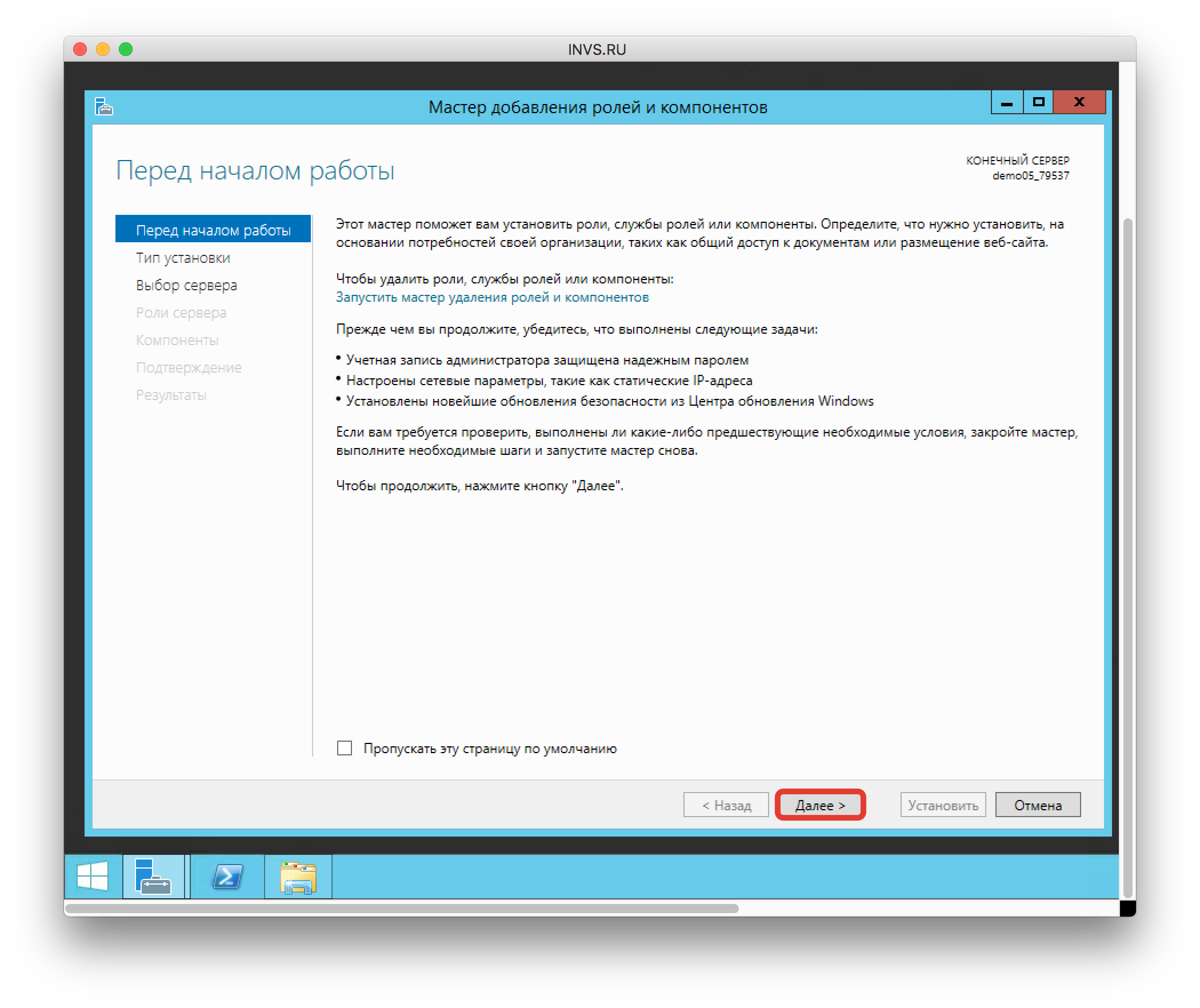
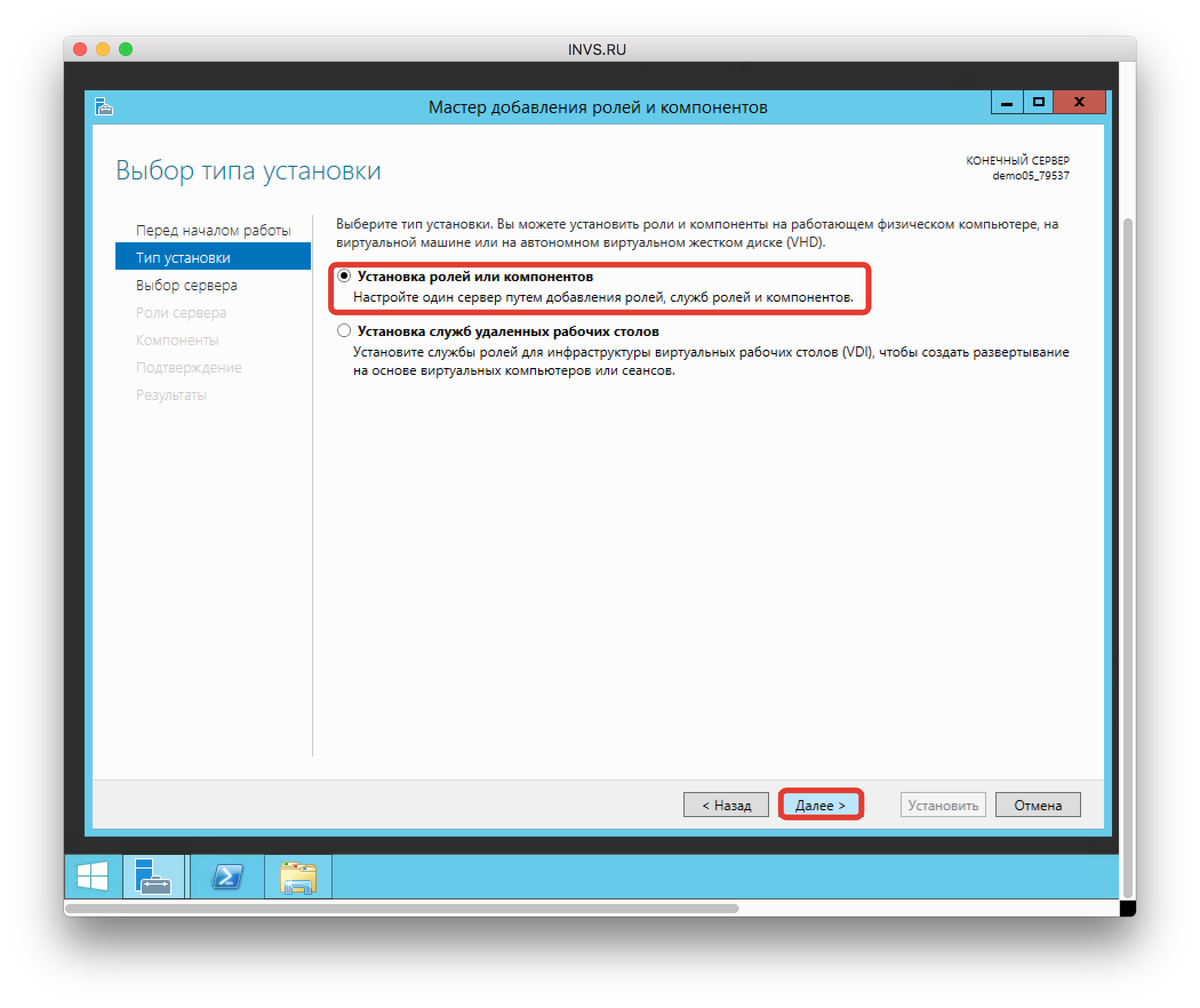
- Появится мастер добавления компонентов. Нажимайте кнопку “Далее”.
- Выбирайте “Установка ролей и компонентов”.
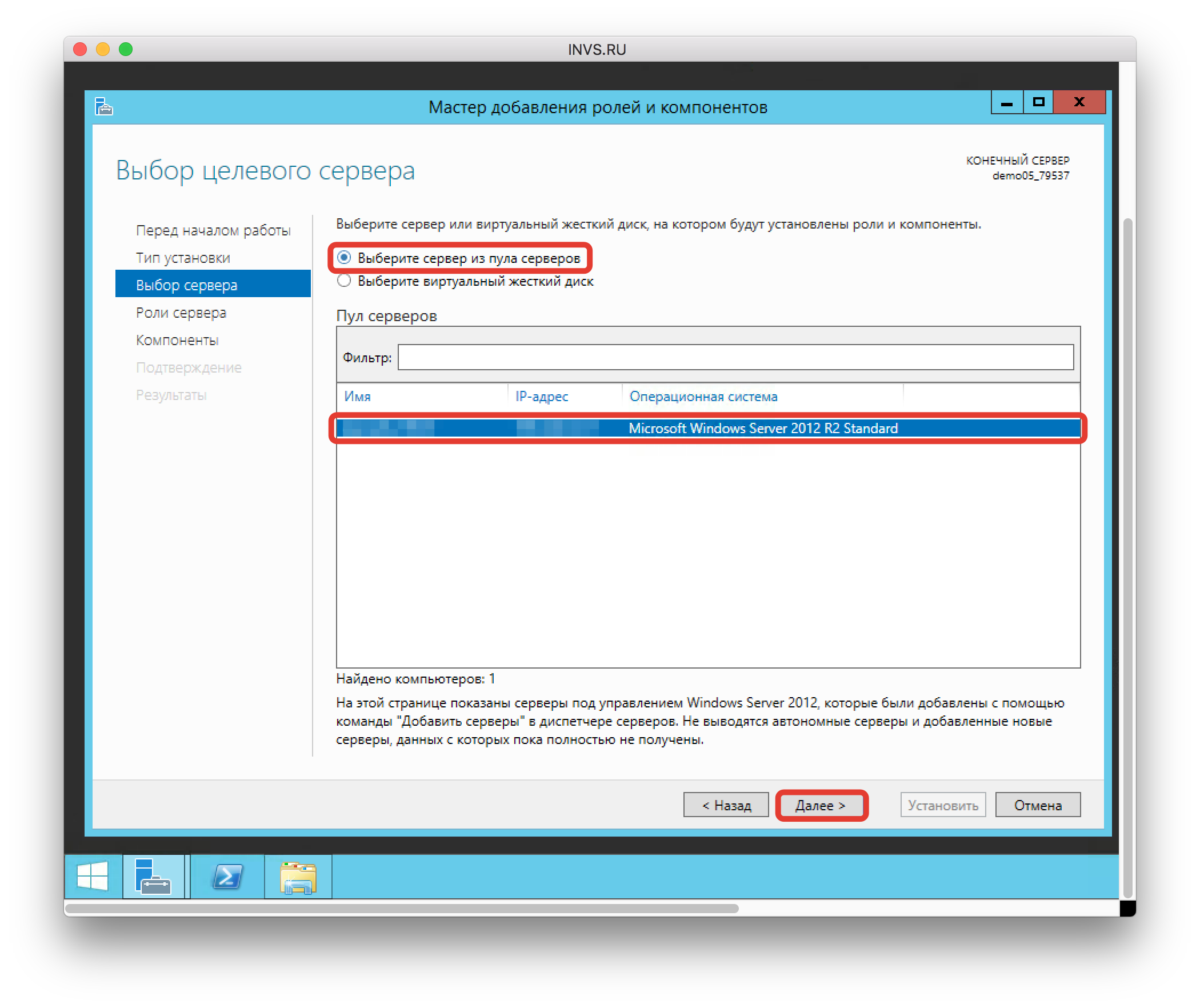
- Далее нужно отметить пункт “Выберите сервер из пула серверов”, выбираете ваш сервер и жмете кнопку “Далее”.
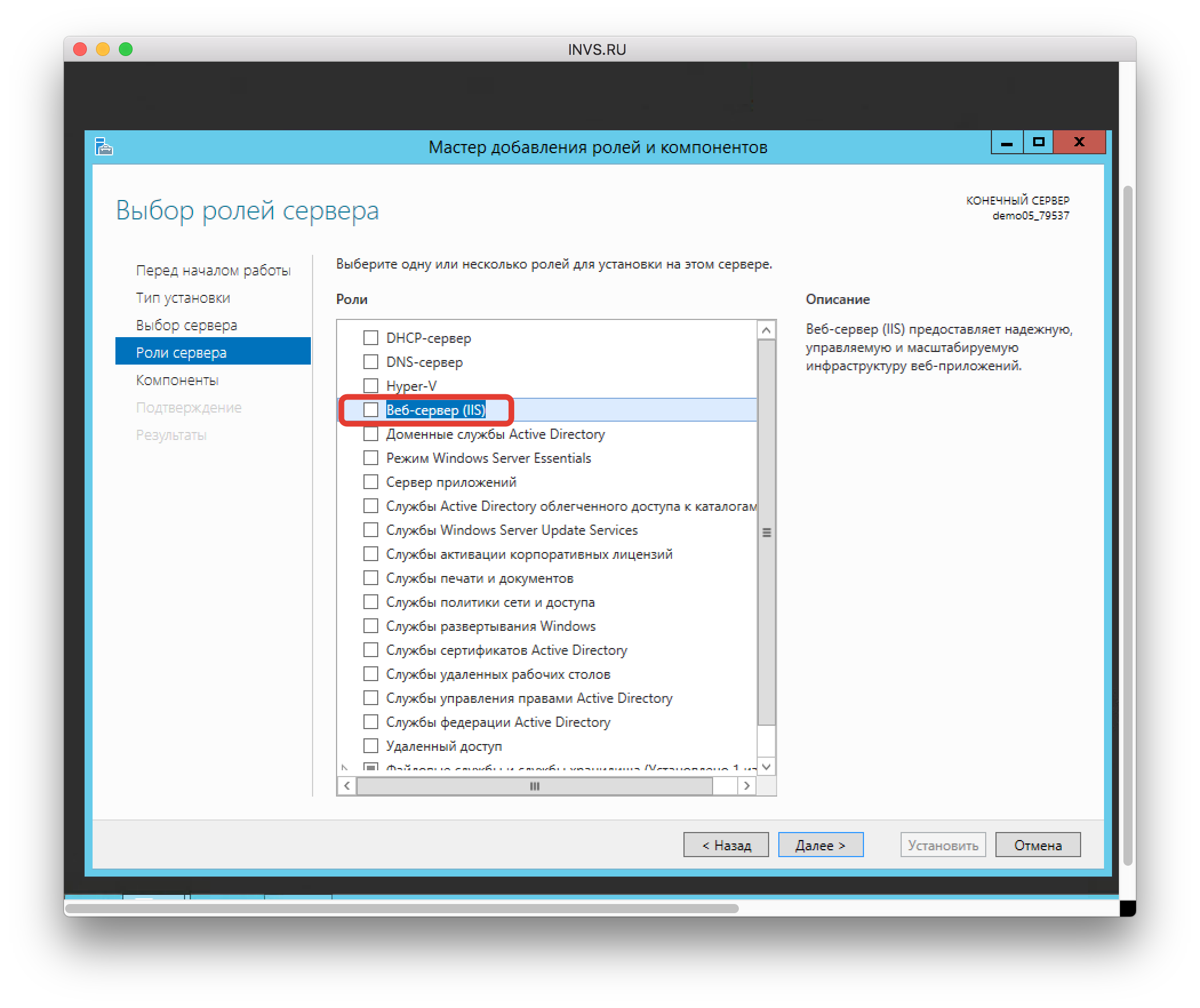
- Далее необходимо выбрать Веб-сервер (IIS).
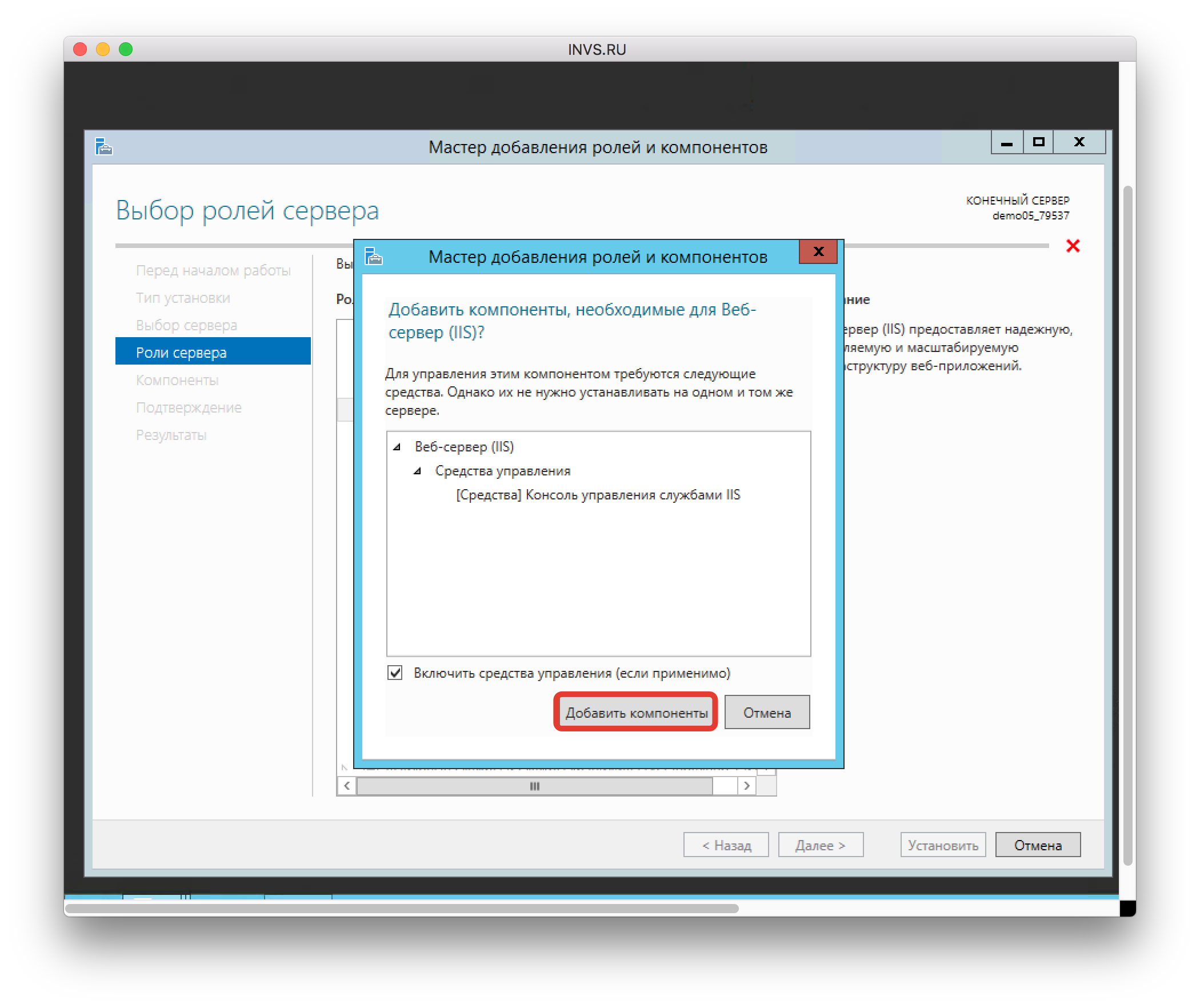
- Откроется мастер добавления ролей и компонентов и жмите “Добавить компоненты”.
- В левом меню появляется пункт “Службы ролей”. Жмите и находите в списке FTP-сервер. Отмечайте все пункты и жмите кнопку “Далее”.
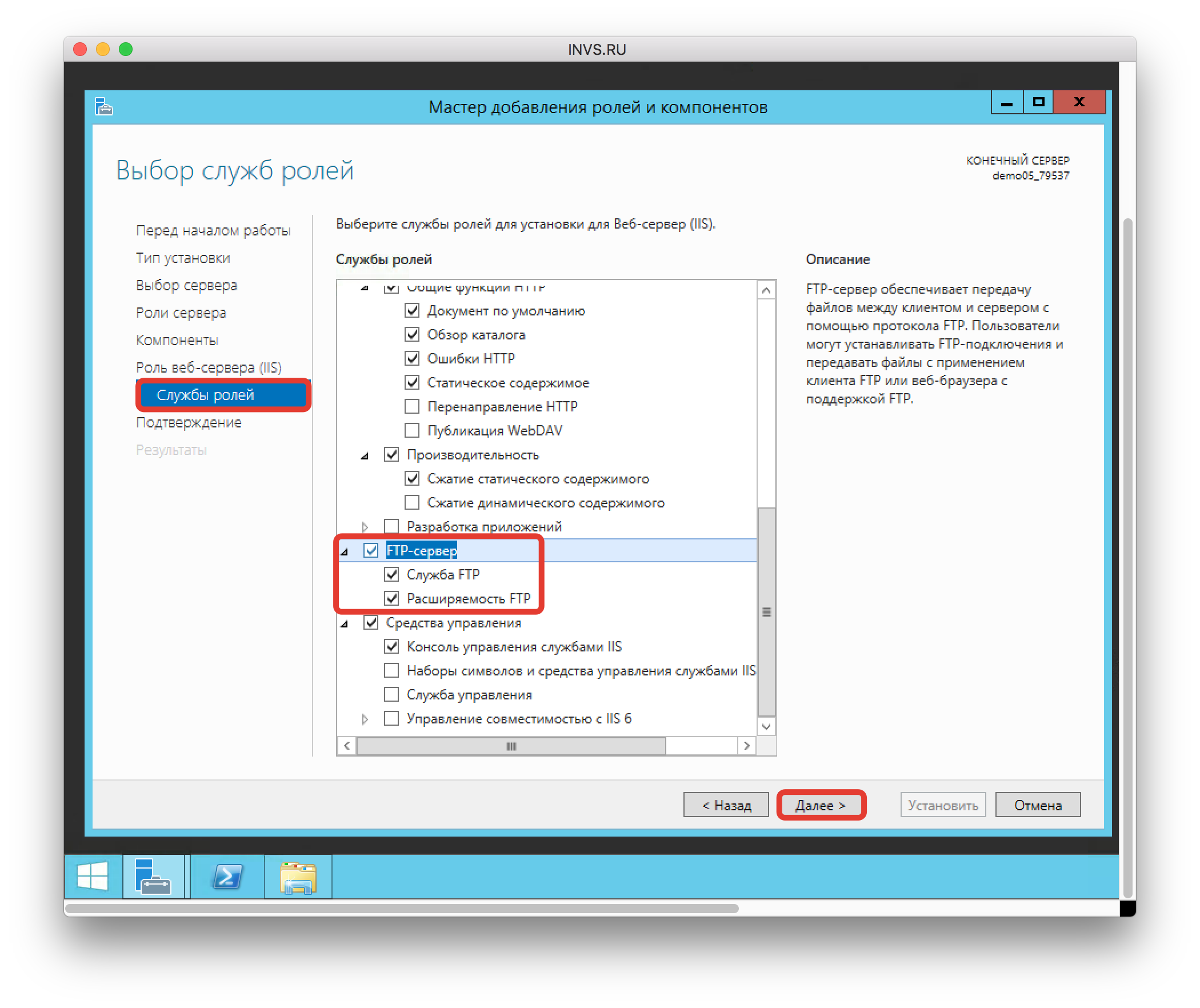
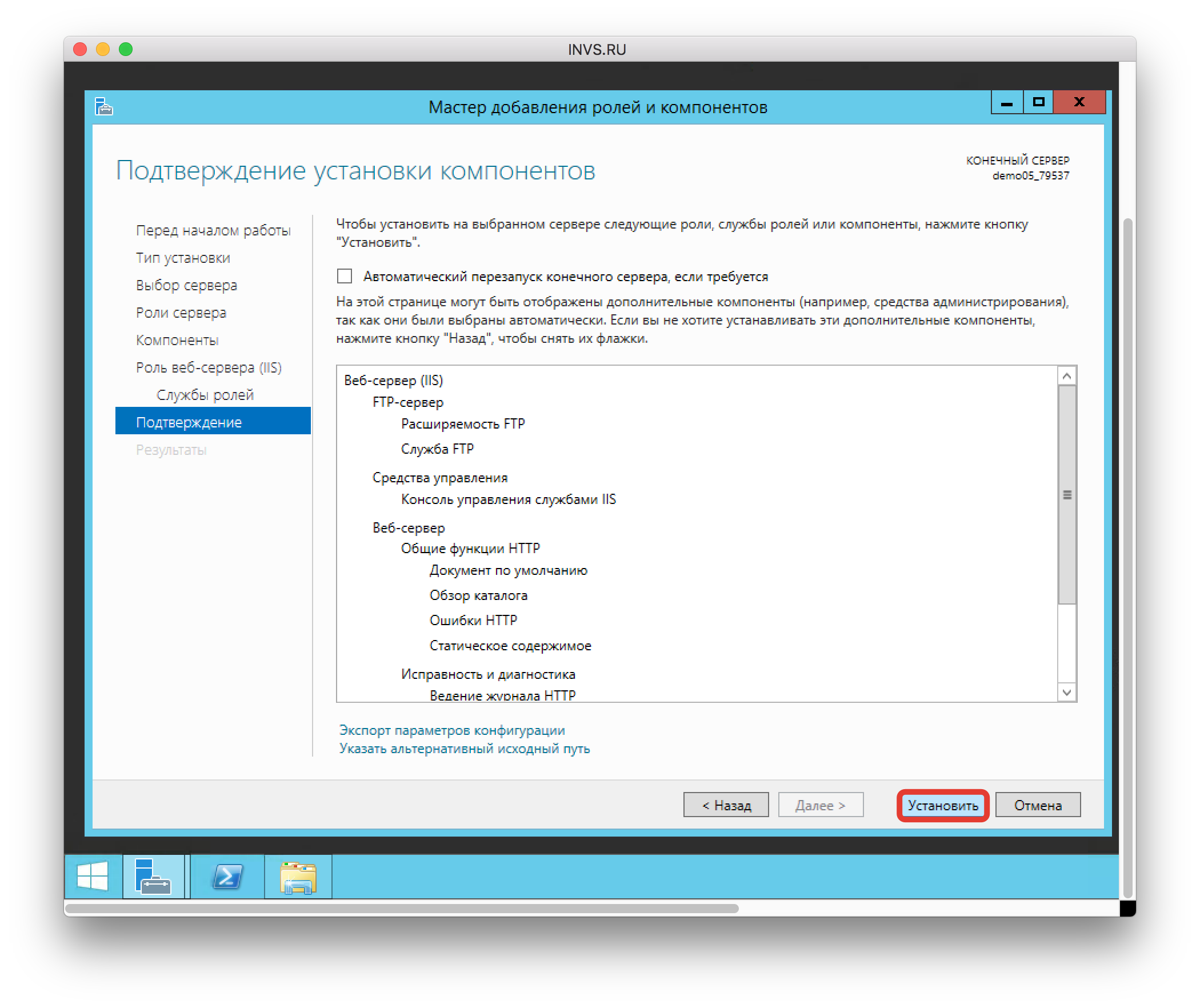
- Устанавливайте дополнения.
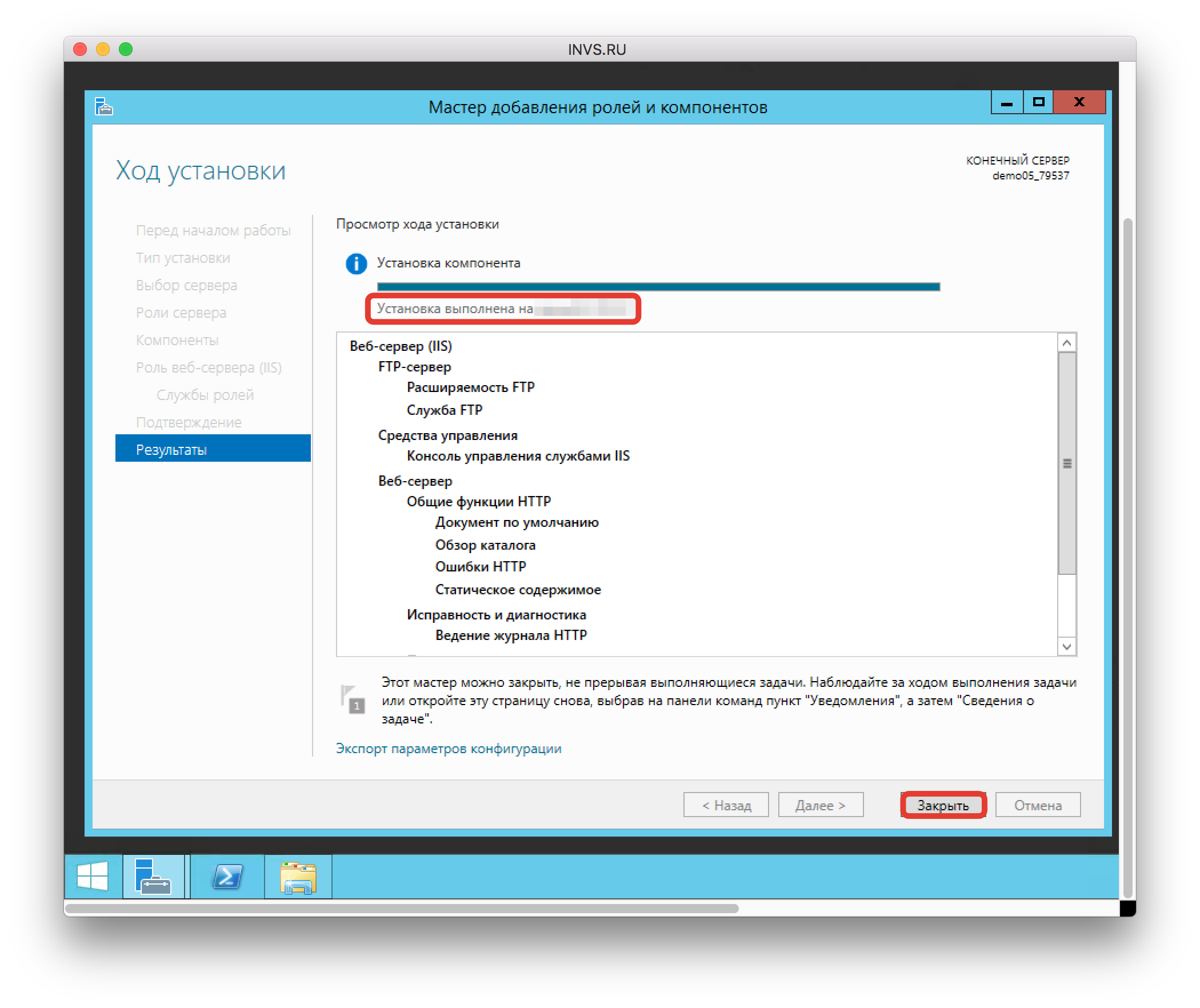
- После установки появится надпись, что установка на ваш виртуальный сервер завершена.
Настройка FTP-сервера
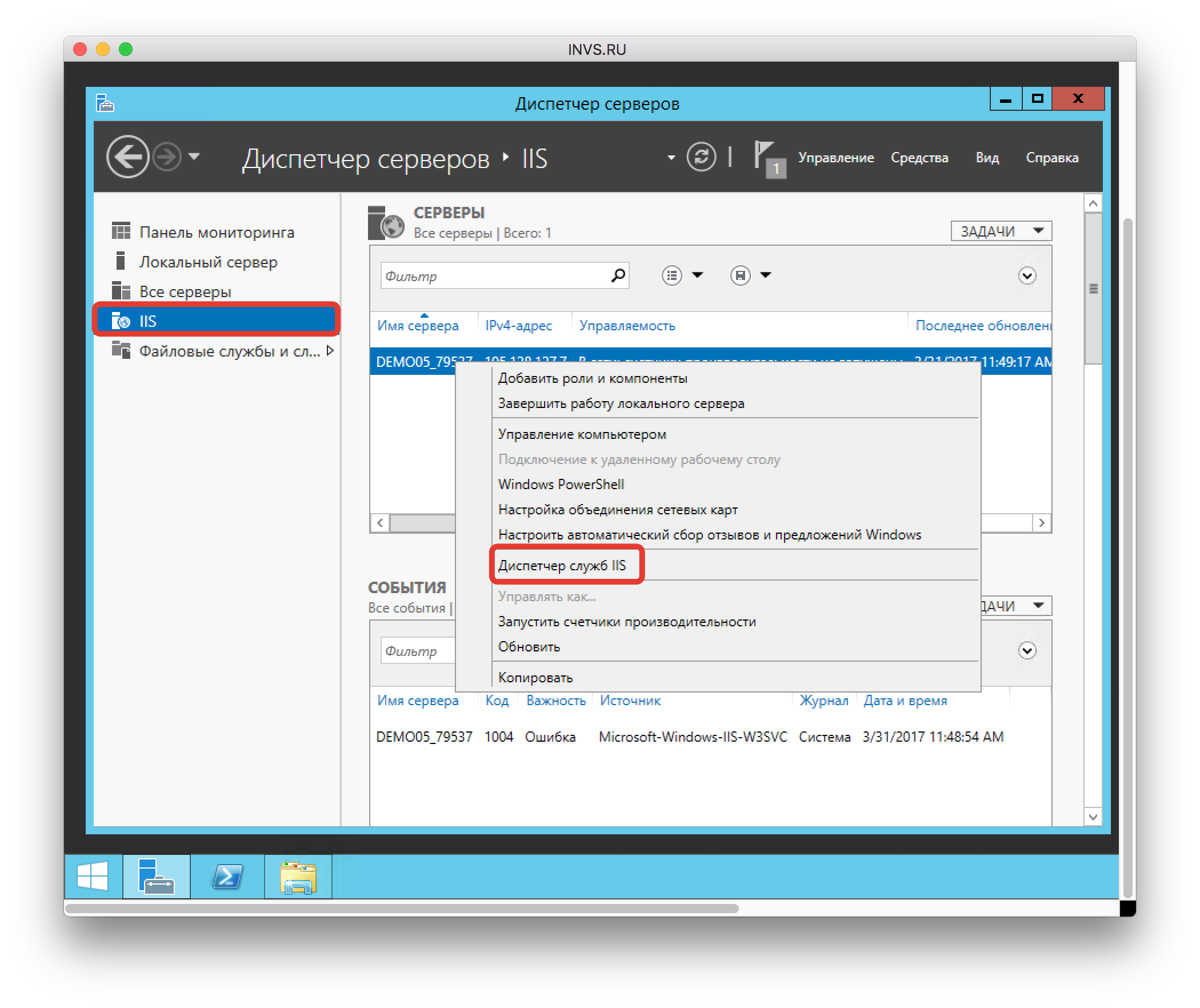
- Далее возвращайтесь в Диспетчер серверов и в левом меню выбирайте пункт IIS. Правой кнопкой нажимайте на свой виртуальный сервер и переходите к пункту “Диспетчер служб IIS”.
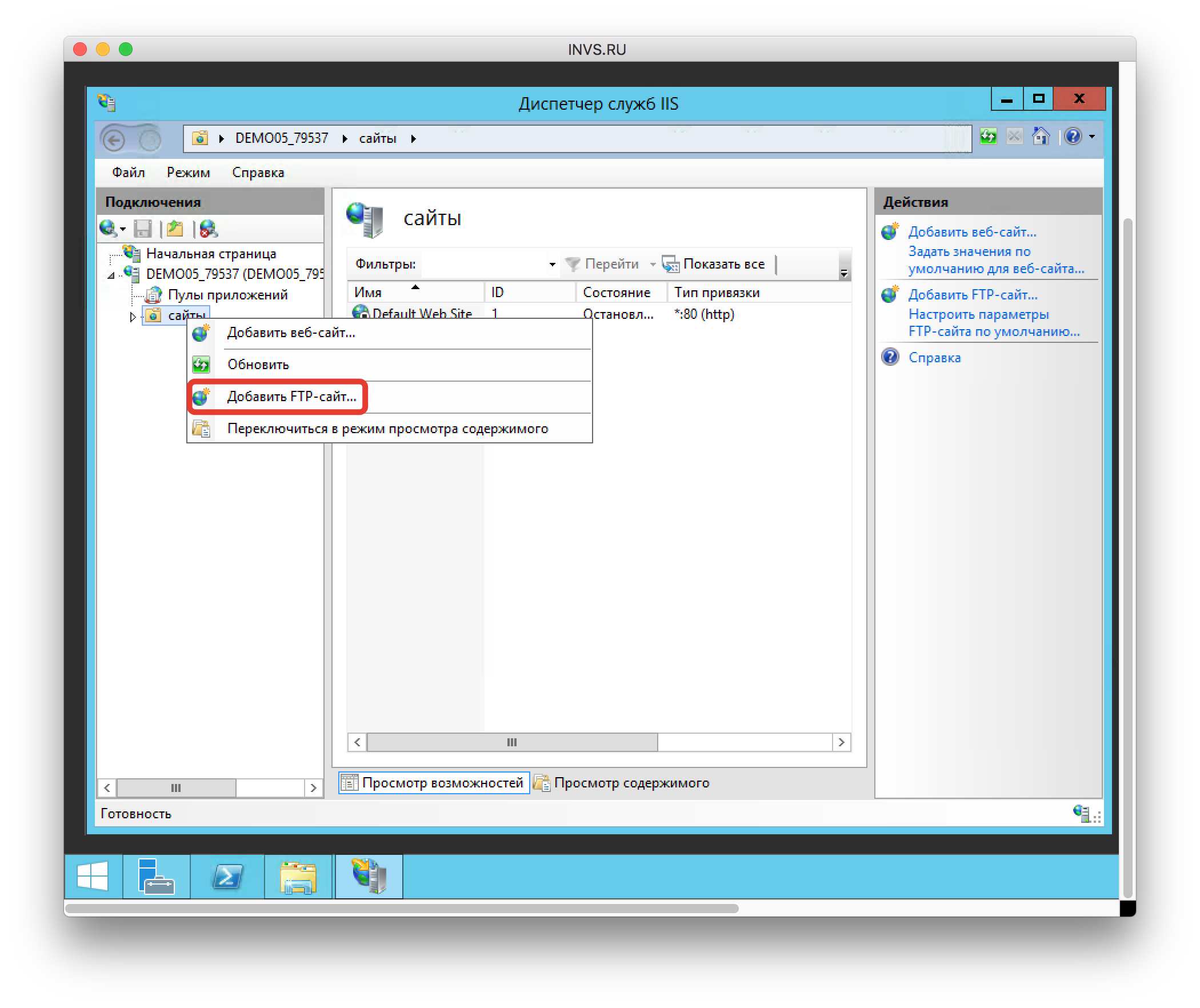
- Далее в левой колонке нажмите правой кнопкой на пункте “Сайты” и выберите “Добавить FTP-сайт”.
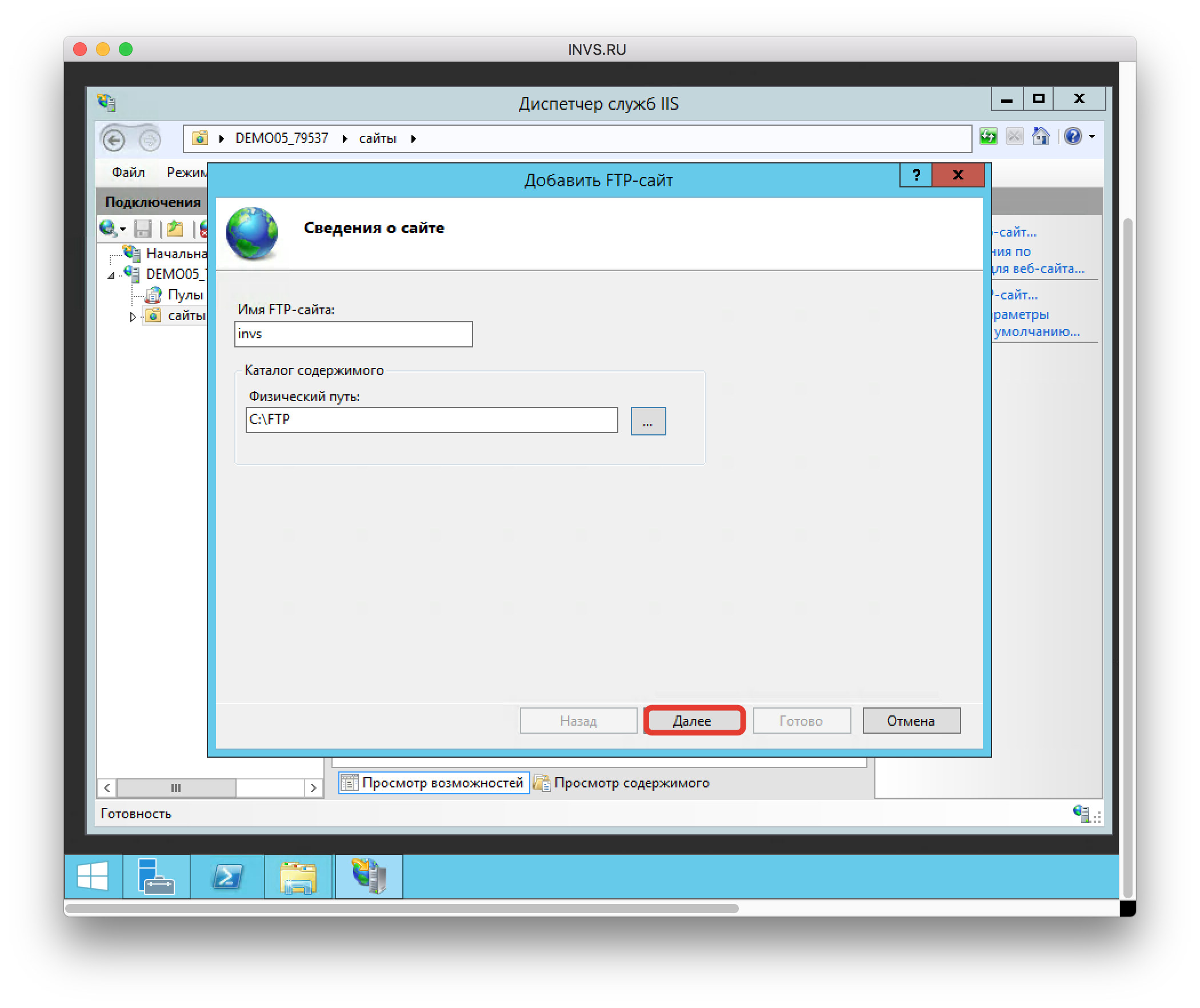
- Вписывайте название и адрес, где располагается папка FTP. Тут же можно ее создать.

- После выбора жмите “Далее”. Внимание! Имя папки должно быть на латинице.
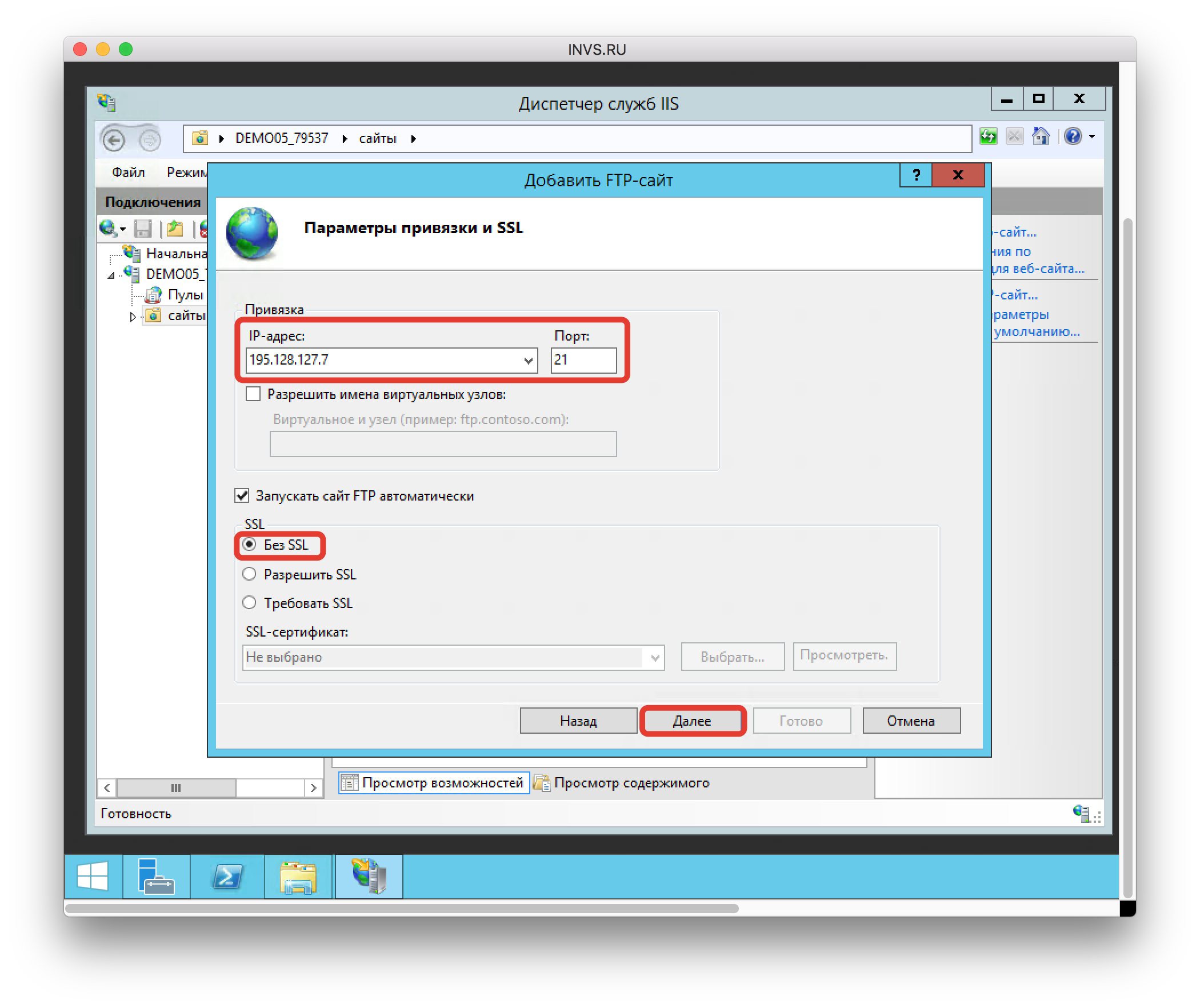
- На этой странице нужно выбрать выбрать адрес вашего виртуального сервера из выпадающего меню. И отметить пункты “Без SSL” и “Запускать FTP-сайт автоматически”. После этого жмите “Далее”.
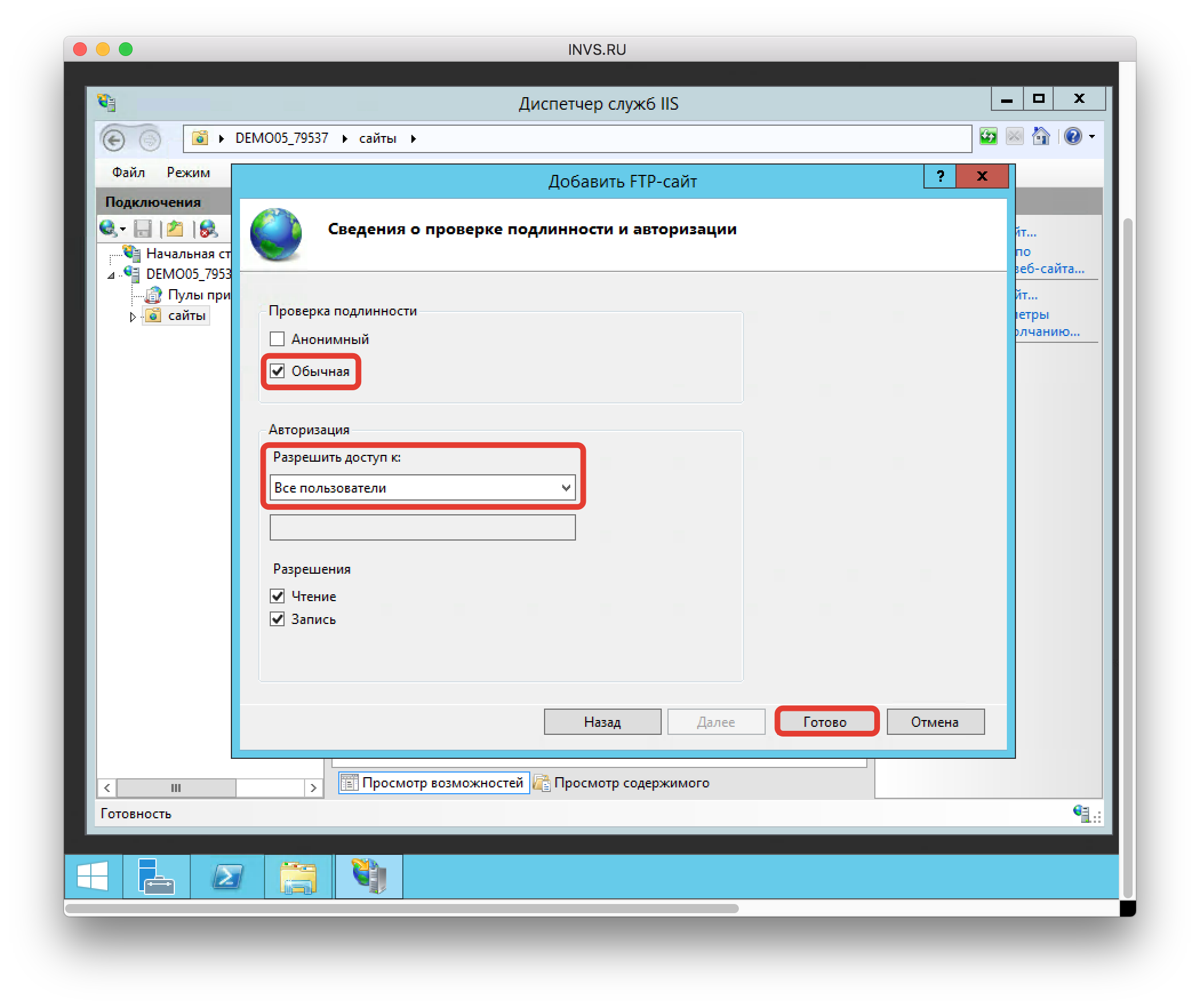
- Выбирайте обычную проверку подлинности и нужно выбрать кому вы хотите разрешить доступ (потом этот выбор можно будет изменить). Ставьте разрешения на чтение и запись и жмите кнопку “Готово”.
Настройка подключения
- Заходите в браузер и вбивайте адрес вида ftp://IPвашегосервера/. Появится окно авторизации, где вы можете авторизоваться (Внимание! Имя пользователя должно быть на латинице). Если вы не знаете параметры пользователей на виртуальном сервере, вы можете добавить нового пользователя по нашей инструкции.
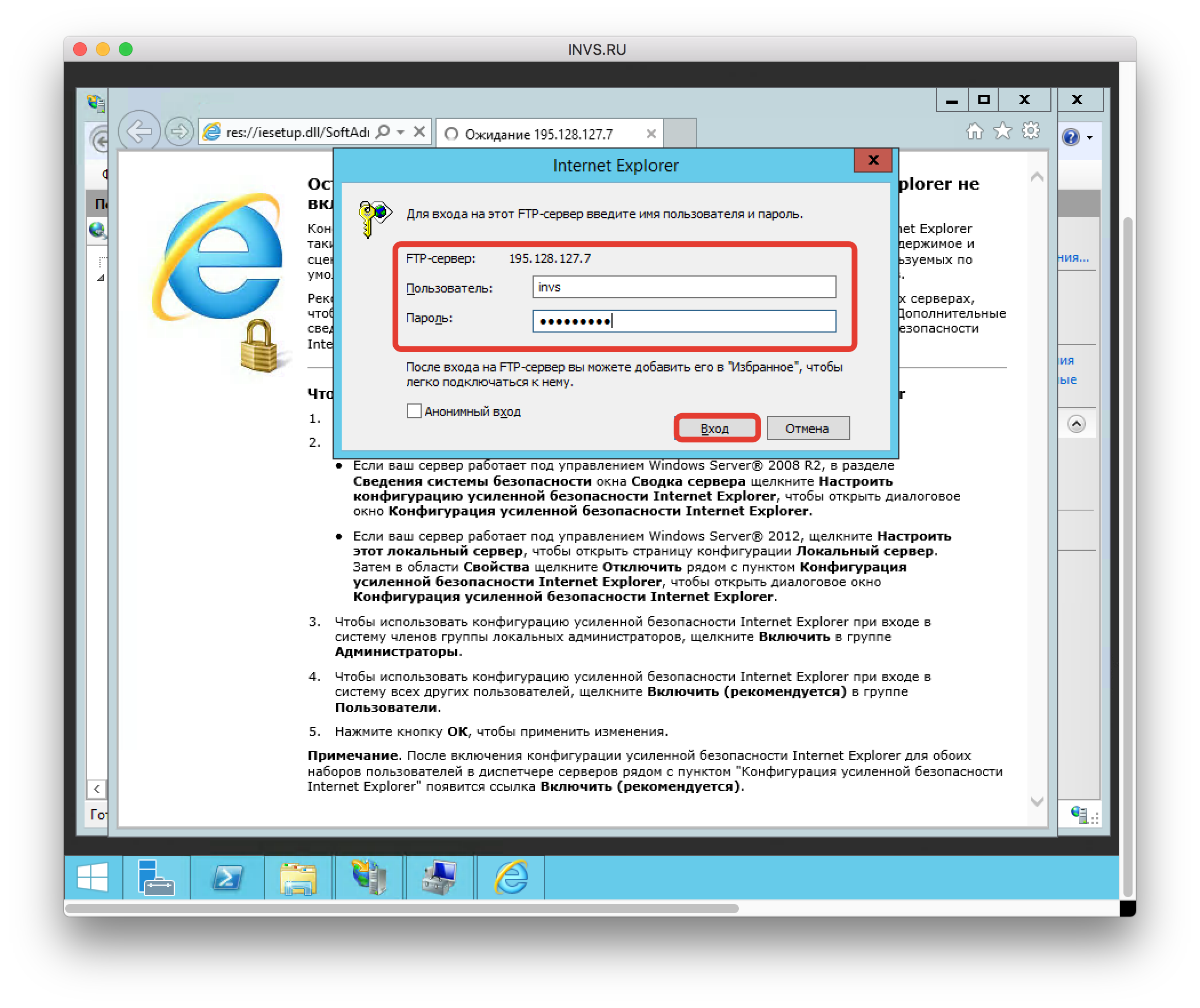
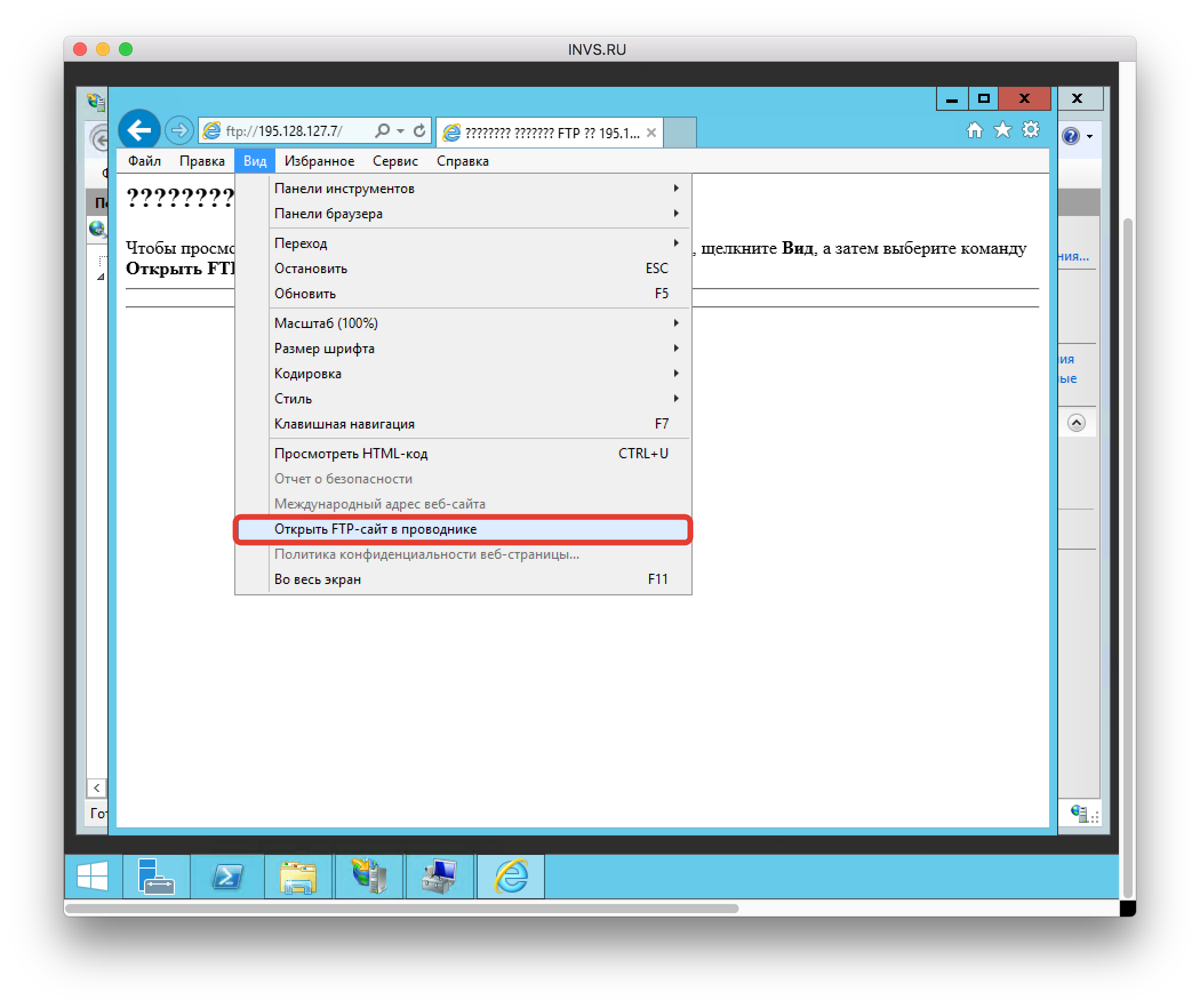
- После этого у вас открывается страница в браузере. Необходимо нажать кнопку ALT на клавиатуре, далее перейти в открывшемся меню по кнопкам “Вид” — “Открыть FTP-сайт в проводнике”.
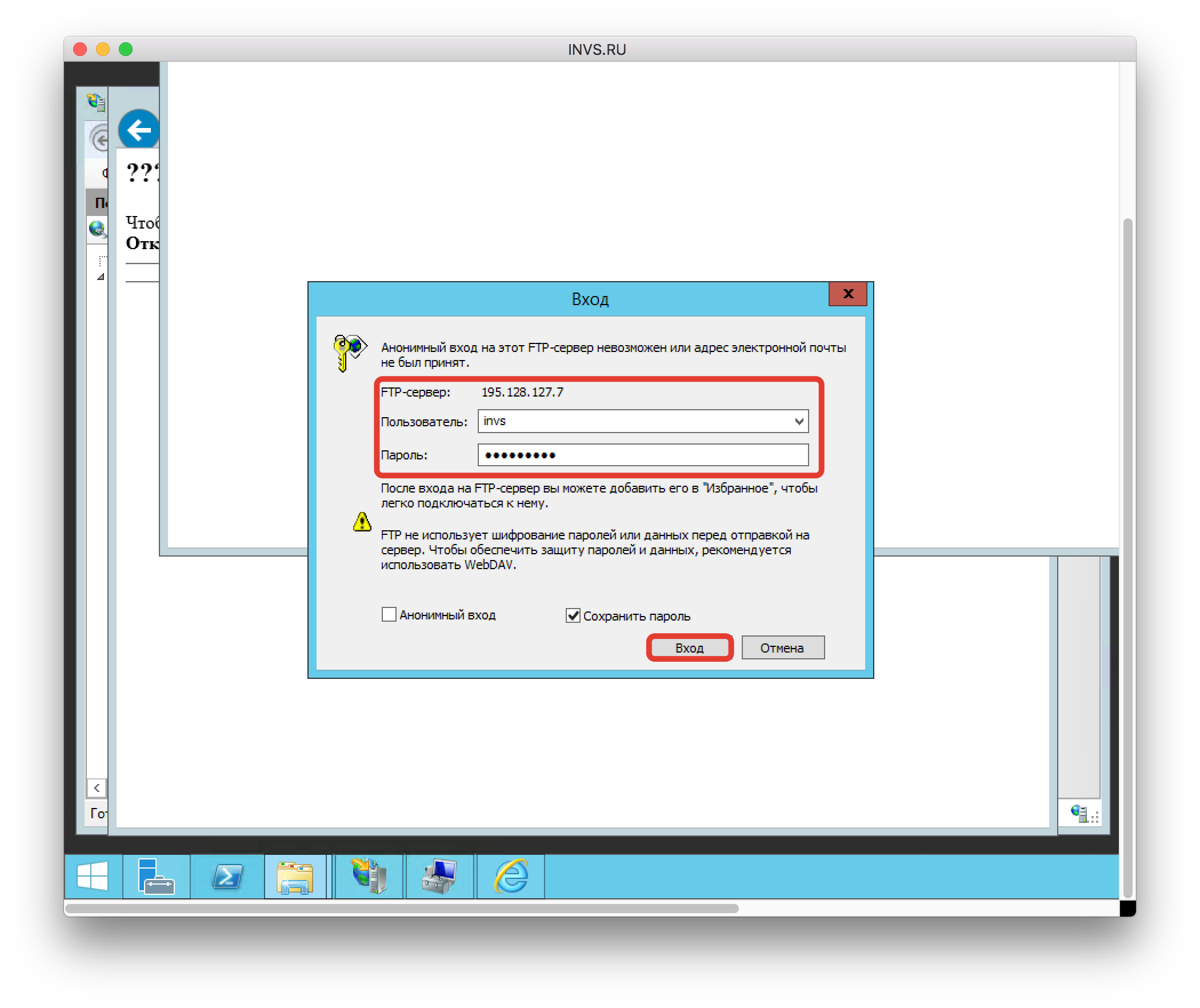
- Повторно авторизуетесь.
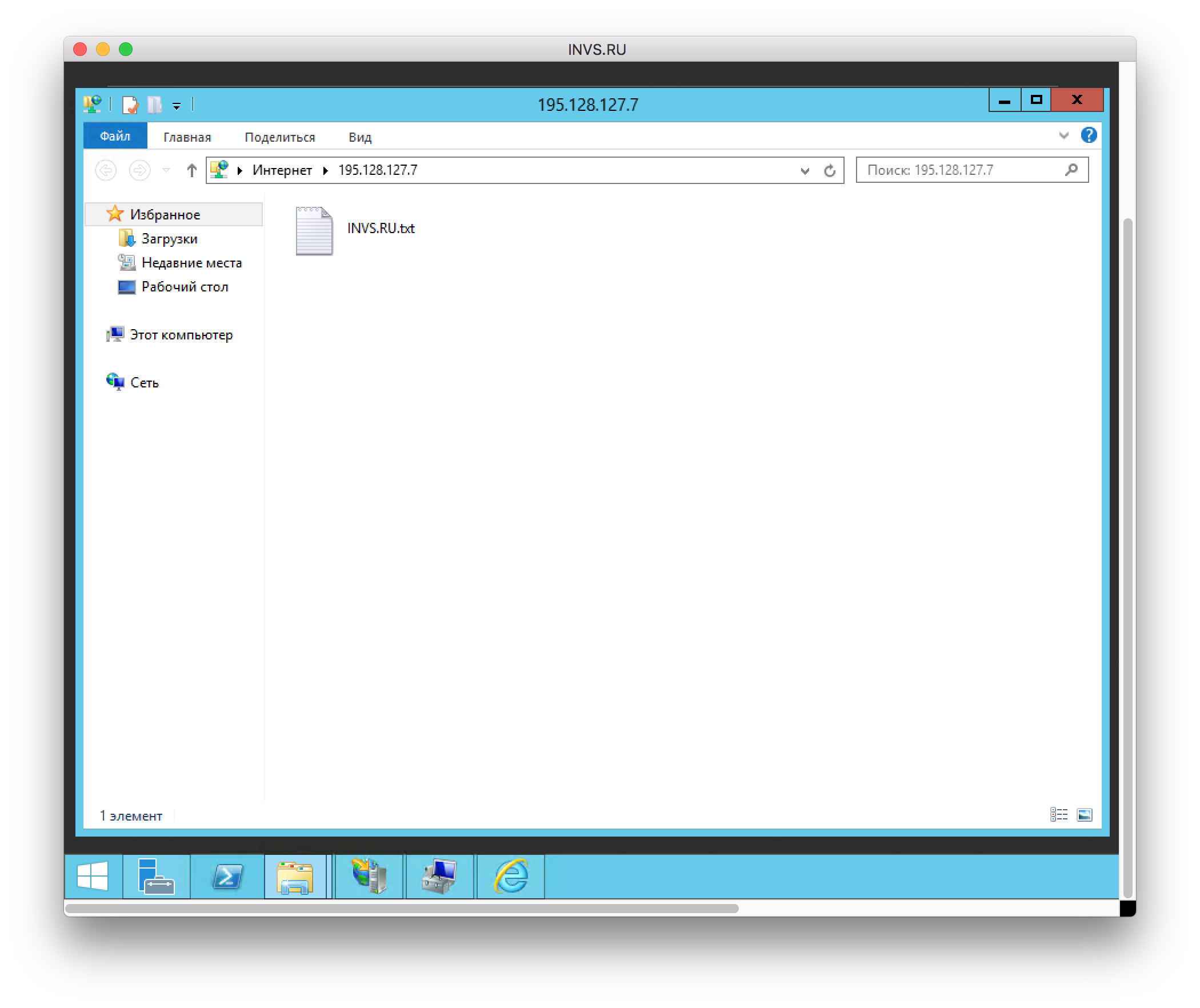
- Открывается ваша папка, которая указана в настройках.
- Дальше нужно настроить брандмауэр и открыть подключение для всех соединений. Открывайте PowerShell и вписывайте туда команду:
netsh advfirewall firewall add rule name=”FTP” action =allow protocol=TCP dir=in localport=21
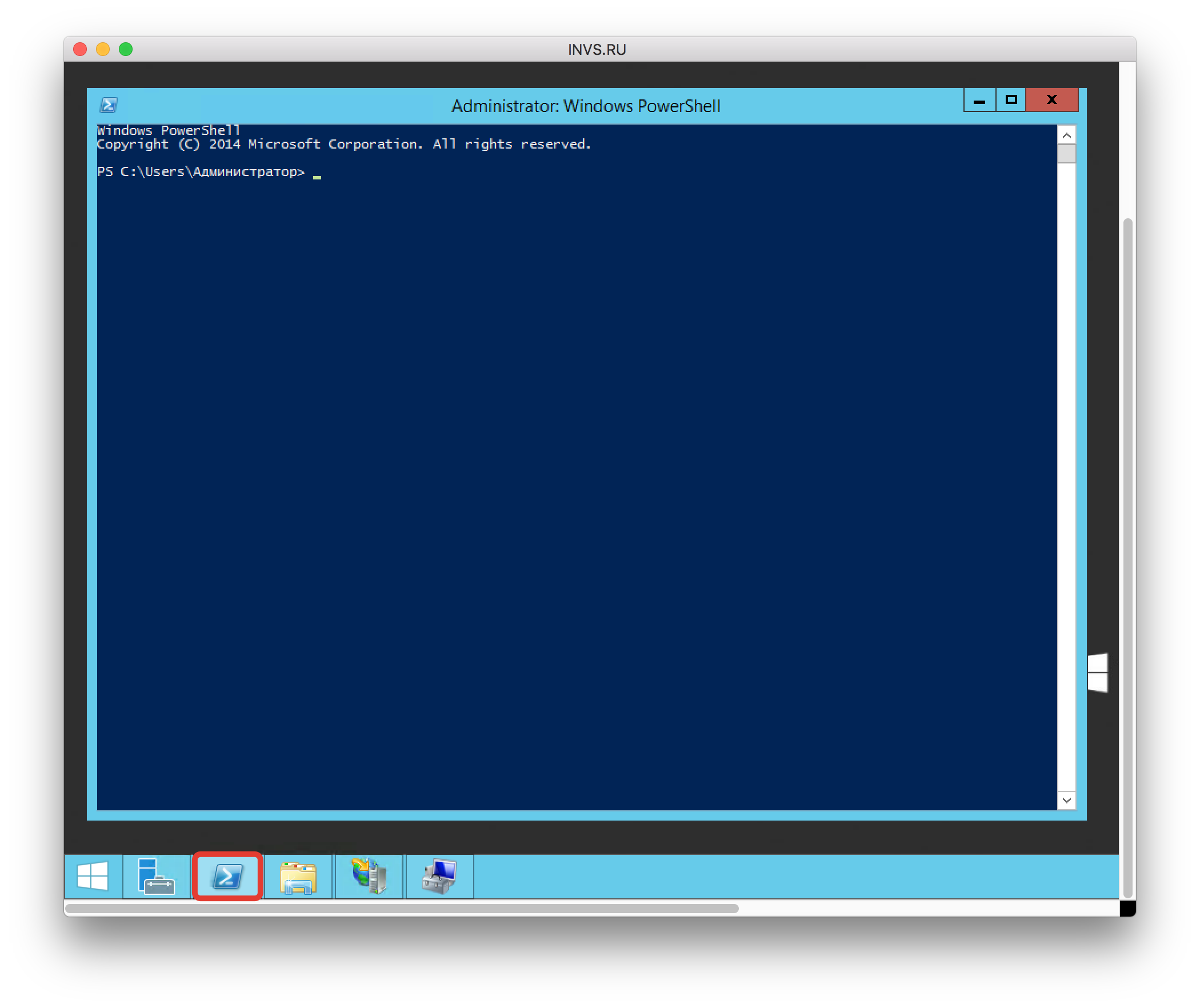
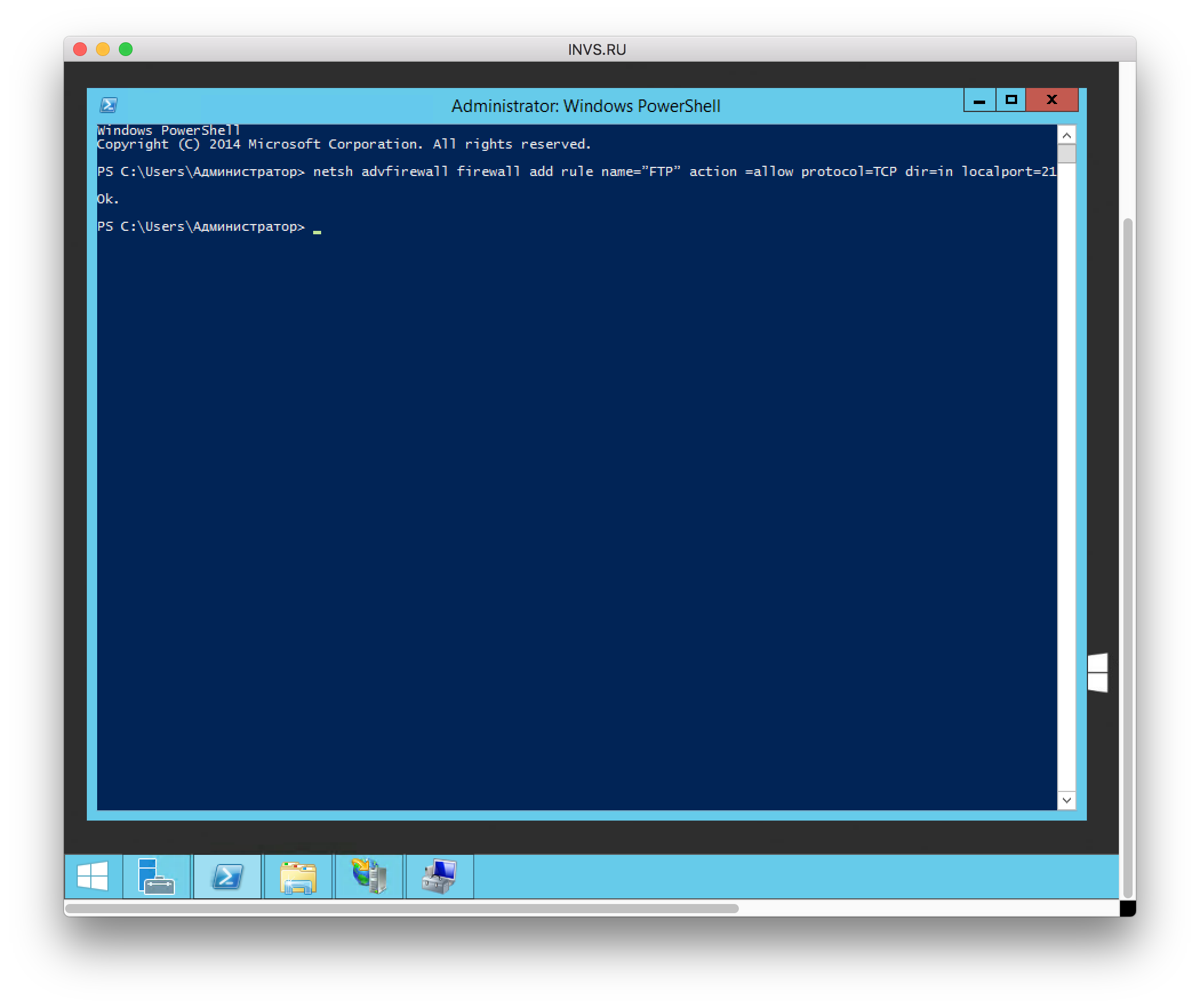
6. После того, как появляется ответ “ОК”. Можно проверить FTP-соединение из любого клиента, у нас есть инструкция для FileZilla.
Настройка сети и доступа по ftp и ssh к гостевой машине в Virtualbox
Есть два способа настроить доступ по сети к гостевой машине Linux на Virtualbox.
- Подключить виртуальный адаптер хоста VirtualBox Host-Only Ethernet Adapter и настроить интерфейс соответствующей сети (enp0s8 обычно называется)
- Проброс портов от хостовой к гостевой машине
Давайте рассмотрим обе настройки подробно. В первом случае у нас появится полный доступ по ssh, ftp, sftp, http, https, а во втором просто по http. Итак, способ 1. Нам понадобится зайти в:
Virtualbox > Инструменты > Сеть > Создать
Создаём виртуальную сеть хоста, если её ещё нет и настраиваем следующим образом:
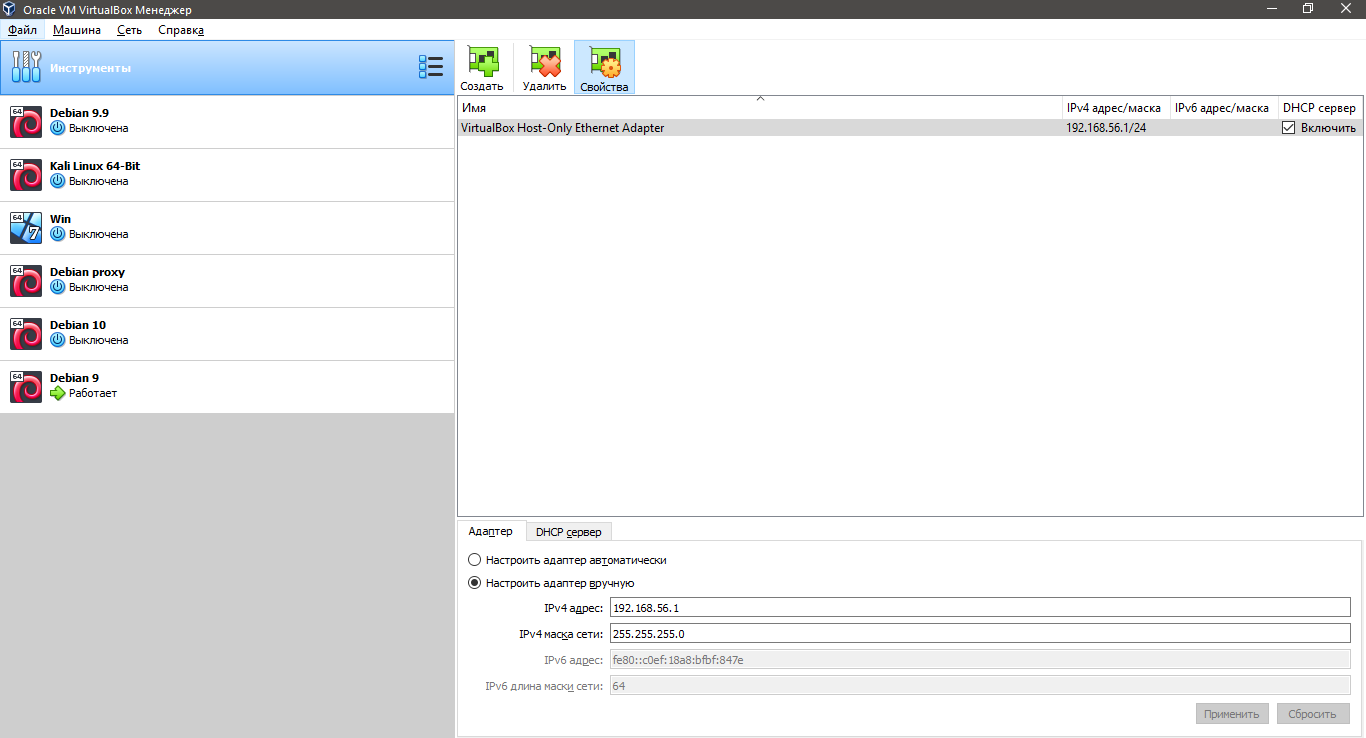
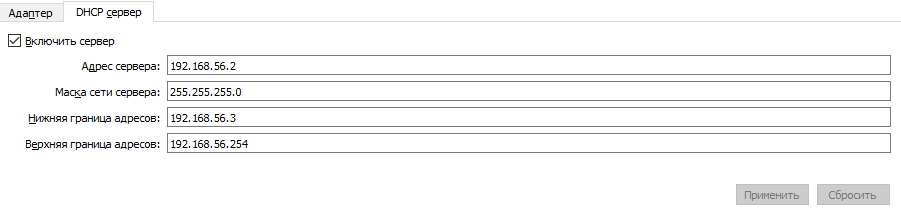
DHCP сервер настраиваем так:
Теперь жмём WIN+X(или правый клик на пуск) переходим в сетевые подключения > правый клик на VirtualBox Host-Only Network > меню свойства > выбираем свойства ipv4
Вроде там и так всё должно быть как надо, но проверить не помешает. Здесь у нас должно быть всё вот так:
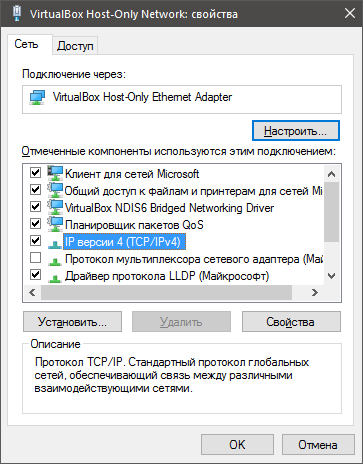
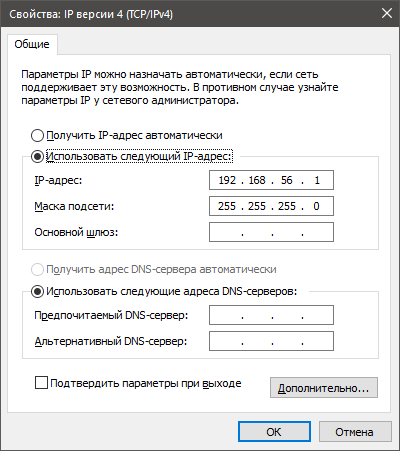
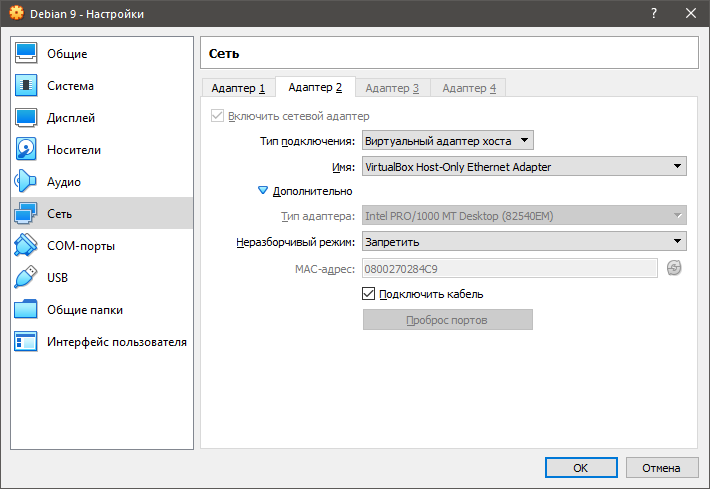
Теперь в VirtualBox выбираем необходимую linux машину, переходим в её настройки > сеть и включаем адптер 2, выбрав виртуальный адаптер хоста следующим образом:
Пришло время запустить машину и взглянуть на её сетевые интерфейсы. В терминале нашей гостевой тачки выполняем: ip a Тут мы видим два интерфейса: enp0s3 — это наш адаптер 1 или интерфейс сети NAT, через него у нас подключен инет на гостевой машине и enp0s8 — наш виртуальный адаптер хоста VirtualBox Host-Only Network
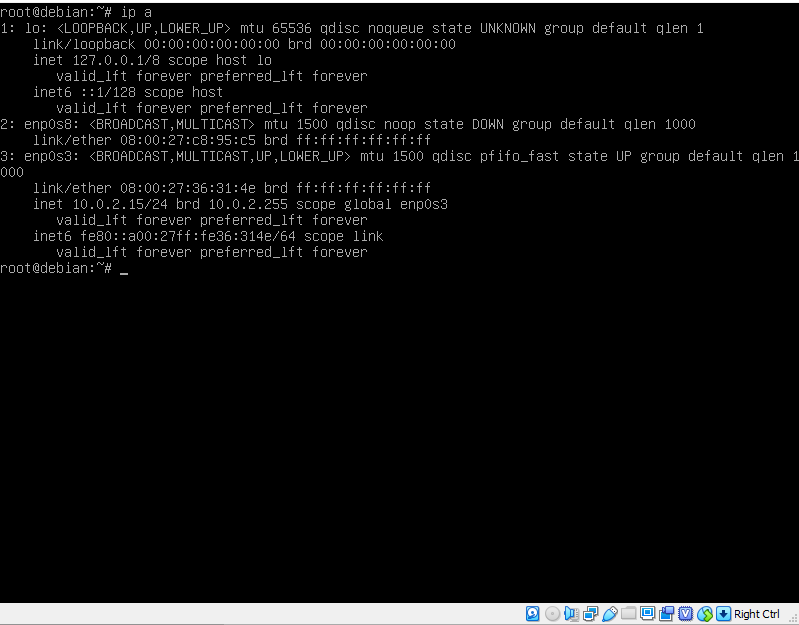
Кстати, сетевые интерфейсы могут называться и иначе в других дистрибутивах linux — eth0, eth1, это не принципиально. Тогда просто по образу и подобию делать. Редактируем: nano /etc/network/interfaces Добавить следующие строки:
#static ip debian 9 auto enp0s8 iface enp0s8 inet static address 192.168.56.11 netmask 255.255.255.0
В параметре address можно указать любой адрес между нижней и верхней границей ip адресов DHCP сервера. У нас в данном случае это 192.168.56.3 — 192.168.56.254
Перезагружаем linux машину и пользуемся. Естественно на госте ещё должен быть установлен и запущен соответствующий сервер(ssh, http), но это другая история. Если вы используете панель vesta — у вас уже всё установлено. Подключаемся: ssh [email protected] Кстати, тут описано почему ssh не подключается под root и как исправить. Адрес 192.168.56.11 у нас теперь пингуется и если установлен какой-нить http сервер, то и доступен из адресной строки. Теперь мы можем назначить ему соответствующий домен, прописав его в C:\Windows\system32\drivers\etc\hosts и обращаться из браузера по домену.
Рассмотрим второй случай — проброс портов. Тут нам понадобится лишь 1 адаптер, жмем в настройках сети проброс портов и после таких настроек: