Поиск и устранение неисправностей для Отчет о сетевых подключениях
Указанное выше сообщение отображается в случае, если выбранное или введенное имя беспроводной сети (SSID) не обнаружено в процессе настройки сети.
SSID — это имя сети Wi-Fi. Если используется точка доступа, сеть уже имеет имя при условии, что точка доступа настроена.
Для непосредственного подключения принтера к ПК без точки доступа (специальное подключение) на ПК нужно настроить специальное подключение. В этом случае SSID нужно настроить на ПК.
Если SSID неизвестно, рекомендуется обратится к лицу или компании, которая администрируют вашу сеть.
Также нужно ближе разместить принтер к точке доступа (или ПК) в процессе настройки, чтобы принтер лучше принимал сигнал от точки доступа или ПК.
2. Communication Mode Check (Проверить режим связи)
| № | Сообщения | Способы устранения |
|---|---|---|
| 3 | Режим связи Wi-Fi (IEEE802.11*) не соответствует текущим настройкам принтера. Установите единый режим связи для принтера, маршрутизатора/точки доступа и ПК. Свяжитесь с системным администратором для поддержки. |
- Проверить, что режим связи Wi-Fi, установленный для точки доступа, поддерживается принтером.
Данное сообщение отображается в случае, если режим связи Wi-Fi, установленный для точки доступа или ПК, не поддерживается принтером.
3. Security Mode Check (Проверить режим безопасности)
- WEP-64 бит (40 бит)
- WEP-128 бит (104 бит)
- WPA PSK (TKIP)
- WPA2 PSK (TKIP)
- WPA PSK (AES)
- WPA2 PSK (AES)
- WPA (TKIP/AES)
- WPA2 (TKIP/AES)
Данное сообщение отображается в случае, если режимы безопасности, установленные для сетевых устройств, не поддерживаются принтером или не соответствуют режиму безопасности принтера.
Существуют различные типы настроек безопасности для сетевых устройств в зависимости от уровня и метода шифрования.
Поддерживаемые режимы безопасности могут отличаться в зависимости от сетевого устройства. Для установки связи между сетевым устройством и принтером должен использоваться одинаковый режим безопасности.
4. MAC Address Filtering Check (Проверить фильтрацию МАС-адреса)
- См. руководство по эксплуатации, которое поставляется с точкой доступа, чтобы получить дополнительную информацию по функции фильтрации MAC-адреса. Если функция фильтрации включена, зарегистрировать MAC-адрес принтера, чтобы он не отфильтровывался.
- Если для точки доступа используется режим безопасности WEP с целью разрешения разделяемой аутентификации, убедиться что используются верные ключ идентификации и указатель.
Данное сообщение отображается в случае, если включена функция фильтрации MAC-адреса и MAC-адрес принтера не зарегистрирован в точке доступа.
MAC-адрес представляет собой идентификационный номер, используемый для индивидуальной идентификации сетевых устройств.
Точка доступа включает в себя функцию разрешения или запрета доступа устройству к сети, основываясь на MAC-адресе.
Если функция включена, к сети могут подключиться устройства с зарегистрированными MAC-адресами.
5. Security Key/Password Check (Проверить ключ безопасности/пароль)
| № | Сообщения | Способы устранения |
|---|---|---|
| 6 | Введенный ключ безопасности/пароль не соответствует установленным для маршрутизатора/точки доступа. Подтвердить ключ безопасности/пароль. Свяжитесь с системным администратором для поддержки. | Ключ безопасности, установленный для точки доступа и введенный ключ безопасности не соответствуют. Еще раз настроить сеть с использованием верного ключа безопасности. Ключ безопасности чувствителен к регистру. |
Данное сообщение отображается в случае, если введенный ключ безопасности и ключ, установленный для точки доступа, не соответствуют.
Ключ безопасности (пароль) необходим для подключения к сети.
Ключ безопасности чувствителен к регистру. Если ключ безопасности не совпадает полностью с зарегистрированным ключом, подключение не выполняется.
6. IP Address Check (Проверить IP-адрес)
- Проверить, включена ли функция DHCP для точки доступа. Если она выключена, включить ее.
- Если IP-адрес установлен вручную, IP-адрес выходит за допустимый диапазон (недействителен). Ввести IP-адрес.
7. Detailed IP Setup Check (Проверить подробную установку IP)
- Проверить следующее:
- Проверить, чтобы использующие принтер устройства, например, ПК, были включены.
- Проверить, чтобы использующие принтер устройства, например, ПК, были в одной подсети с принтером.
- Если выполнены вышеуказанные проверки, установите сеть с помощью EpsonNet Setup.
- Проверить следующее:
- Другие устройства в сети включены
- Установленный вручную сетевой адрес принтера верный
- Сетевой адрес принтера совпадает с адресом одного из устройств
- Если сетевой адрес неверный, установить верный адрес с помощью ЖК-панели принтера.
Если невозможно изменить параметры с помощью принтера, установите их с помощью EpsonNet Setup.
Текущий IP-адрес, маска подсети и шлюз по умолчанию отображаются в C (Network Status (Статус сети)).
- Проверить следующее:
- Установленный вручную для принтера адрес шлюза по умолчанию верный
- Устройство, указанное как шлюз по умолчанию, включено
- Если адрес шлюза по умолчанию неверный, установить верный адрес с помощью ЖК-панели принтера.
Если невозможно изменить параметры с помощью принтера, установите их с помощью EpsonNet Setup.
Текущий адрес шлюза по умолчанию отображается в C (Network Status (Статус сети)) в поле Default Gateway.
- Проверить следующее:
- Другие устройства в сети включены
- Установленный вручную сетевой адрес принтера верный
- Сетевой адрес принтера совпадает с адресом одного из устройств
- Если все указанные выше пункты проверены, выполнить следующее:
- Запустить EpsonNet Setup на ПК, который находится в одной подсети с принтером.
Если принтер указан в списке принтеров, установить IP-адрес принтера на экране настройки IP-адреса. Если принтера нет в списке, ключ безопасности может быть неверным. Выполнить сетевую настройку на ЖК-панели принтера и ввести верный ключ безопасности. - В режиме безопасности WEP для точки доступа можно зарегистрировать нескольку ключей безопасности. Если зарегистрировано несколько ключей, проверить, что введен первый зарегистрированный ключ.
- Запустить EpsonNet Setup на ПК, который находится в одной подсети с принтером.
- Проверить следующее:
- Сетевые устройства, такие как модем, концентратор и маршрутизатор, включены
- IP-адреса устройств, отличных от принтера, установлены вручную (если IP-адрес для принтера назначается автоматически, а для других сетевых устройств назначен вручную, подсети принтера и других сетевых устройств могут отличаться)
- Если все указанные выше пункты проверены, выполнить следующее:
- Запустить EpsonNet Setup на ПК, который находится в одной подсети с принтером.
Если принтер указан в списке принтеров, установить IP-адрес принтера на экране настройки IP-адреса. Если принтера нет в списке, ключ безопасности может быть неверным. Выполнить сетевую настройку на ЖК-панели принтера и ввести верный ключ безопасности. - В режиме безопасности WEP для точки доступа можно зарегистрировать нескольку ключей безопасности. Если зарегистрировано несколько ключей, проверить, что введен первый зарегистрированный ключ.
- Запустить EpsonNet Setup на ПК, который находится в одной подсети с принтером.
Проверить IP-адрес принтера и проверить, доступен ли сетевой принтер для других устройств в сети. В некоторый случаях ошибка может здесь не указываться. Рекомендуется выполнять настройку сети с помощью EpsonNet Setup.
О сетевых адресах:
- Проверьте IP-адрес маршрутизатора (или точки доступа), подключенного к компьютеру. Более подробно см. руководство по эксплуатации для маршрутизатора (или точки доступа).
- Все IP-адреса записываются в виде четырех числовых сегментов (для стандарта IPv4). В последнем сегменте задайте уникальное числовое значение в диапазоне от 1 до 254. (Если маршрутизатор является сервером DHCP или в домашней сети имеется другой сервер DHCP, задайте значение, которое не конфликтует с диапазоном IP-адресов, выделяемых сервером DHCP.)
О сетевом окружении
Наряду с отчетом проверки статуса сети/подключения отображаются следующие сообщения, которые позволяют узнать факторы в сетевом окружении, которые требуют улучшения.
- Разместите принтер ближе к точке доступа.
- Удалите препятствия между принтером и точкой доступа.
- Разместите принтер ближе к точке доступа.
- Удалите препятствия между принтером и точкой доступа.
[Solved] Incorrect PSK Provided for Network SSID
When your computer connects to a wireless network, it will save the settings and profile of that network. If you have altered the Pre-shared key (PSK) of your router accidentally when changing your Wi-Fi password, your PC may not delete the old profile and it starts giving you the incorrect PSK provided for network SSID error message.
Apart from a faulty network profile, you may also run into this problem when you’ve entered the wrong Wi-Fi password, or in some cases, when your network driver is corrupted. But no worries, you can fix it. Here’re 4 fixes to try.
Table of contents
- Fix 1: Delete the existing wireless network profile
- Fix 2: Restart your modem and router
- Fix 3: Manually connect to the wireless network
- Fix 4: Update your network driver
You may not have to try them all; just work your way down the list until you find the one that works for you.
Fix 1: Delete the existing wireless network profile
If you’re using any third-party application, such as Intel ProSet or Dell’s Wireless Connection Manager to configure your wireless network adapter, you’ll need to open the network configuration utility to delete the profile.
Your computer will save the settings and profile of the wireless network you’ve previously connected to. The saved profile and settings may remain unchanged after the wireless network password or the router password is altered. In this case, you’re likely to get the incorrect PSK provided for network SSID error message.
To fix it, try removing wireless network profiles on your computer. Here is how to do it:
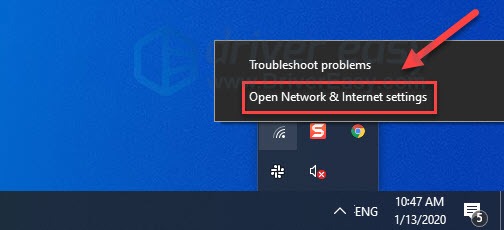
1) Right-click the Network icon in the notification area and select Open Network & Internet settings.
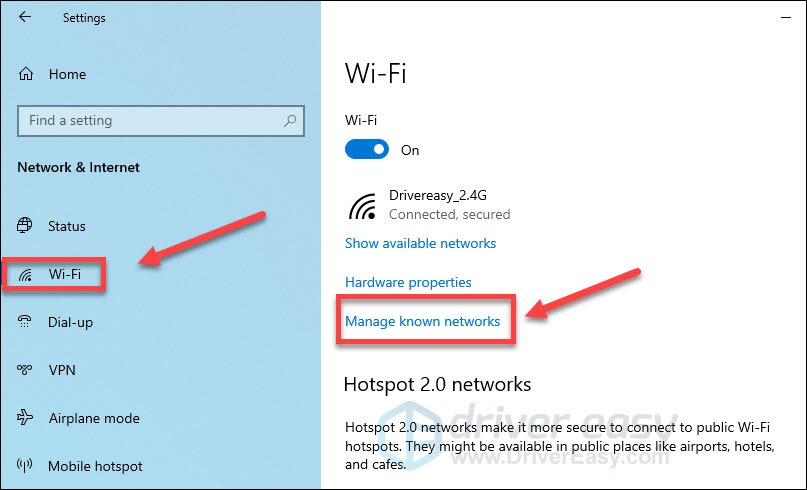
2) Click the Wi-Fi tab, then click Manage known networks.
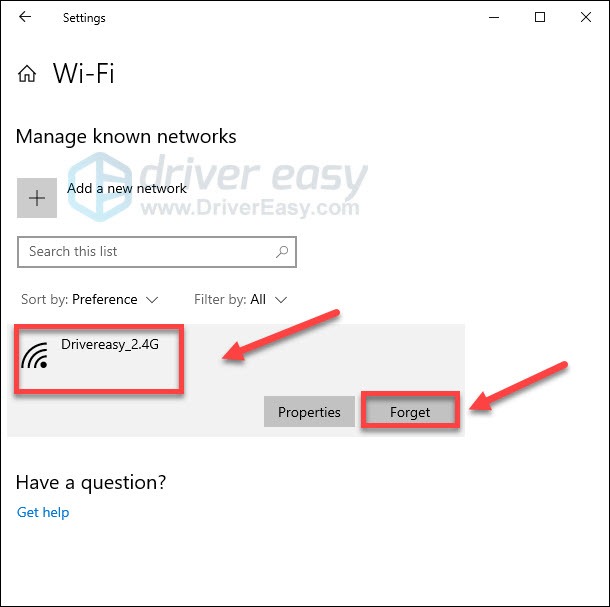
3) Click the network you want to delete, then click Forget. ( The wireless network profile will be deleted then. )
4) Try connecting to the network again to test your issue.
If your problem persists, move on and try the next fix,
Fix 2: Restart your modem and router
If your router and modem have been working non-stop for a long time, it may get overheated and cause errors. To see if that’s the core issue, turn off your modem and router, and wait for 3 minutes to cool them off. Then, turn your modem and router back on.
This will refresh the Internet connection, and, hopefully, fix the issue. If this didn’t work, read on and try the fix below.
Fix 3: Manually connect to the wireless network
If you’ve deleted your wireless profile and still get the Incorrect PSK provided for network SSID error, try manually connecting to the wireless network and create a new wireless network profile on your PC.
1) On your keyboard, press the Windows logo key and R.
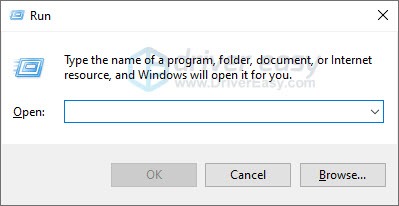
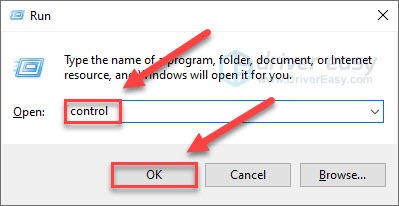
2) Type control, then click OK.
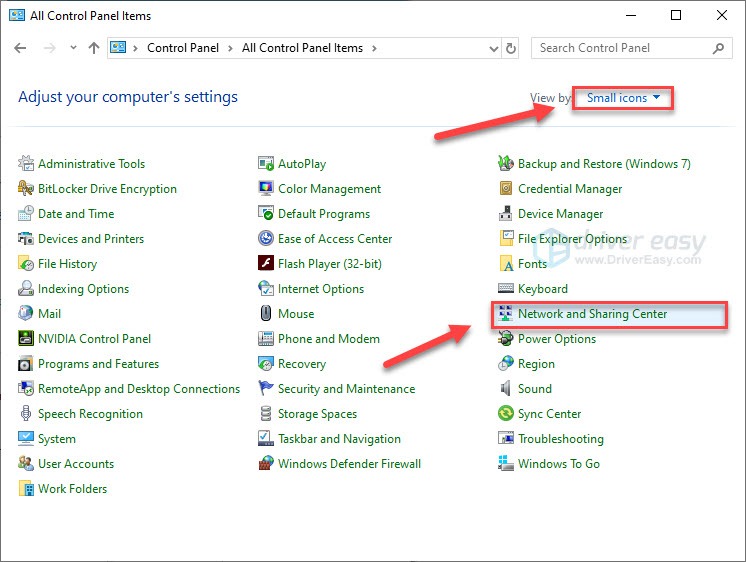
3) Under View by, select Small icons; then click Network and Sharing Center.
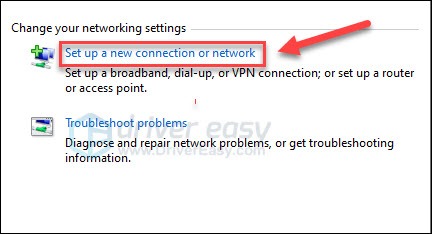
4) Click Set up a new connection or network.
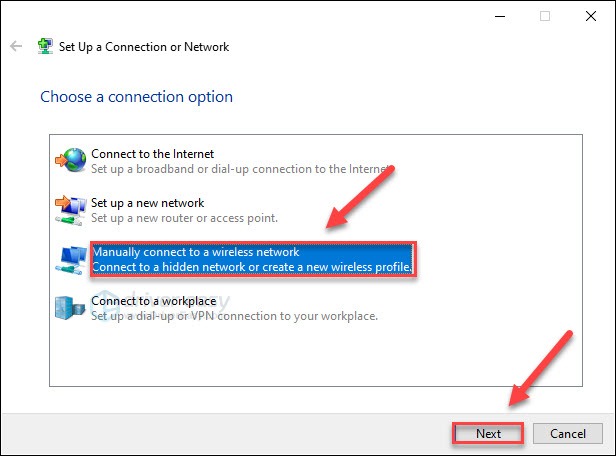
5) Click Manually connect to a wireless network, then click Next.
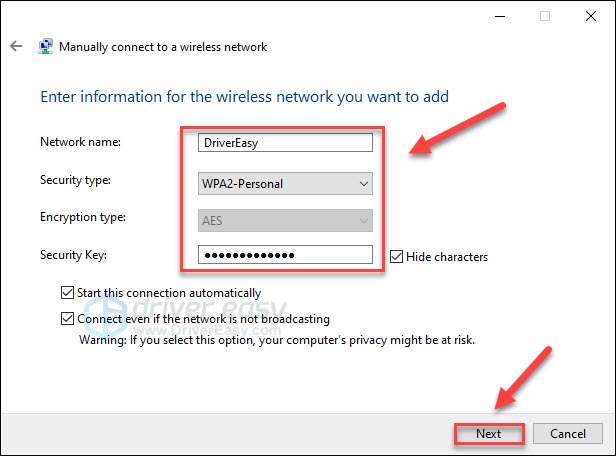
6) Enter the name and password of your wireless network. Then set the Security Type to WPA2-Personal and click Next.
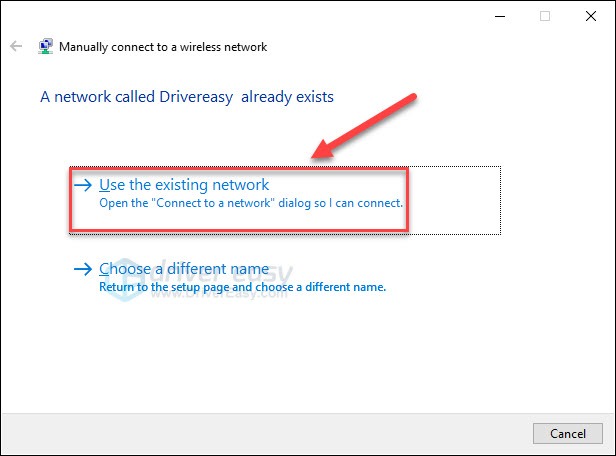
7) Click Use the existing network.
8) Try opening a web page to test your issue.
If the issue continues to occur, then move on and try Fix 4, below.
Fix 4: Update your network driver
This error happens when your network driver becomes corrupted or outdated. If that’s the problem, updating your network driver should fix it.
Since your computer can’t connect to WiFi, you can try the Ethernet connection or download the driver into a USB drive on another computer that has Internet access.
There are 2 ways you can update your network driver:
- Update your network driver manually
- Update your driver with Driver Easy
Update your network driver manually
If you wish to update your network driver manually, follow the instructions below:
1) Identify the manufacturer of your wireless adapter.
2) Visit the manufacturer website of your network adapter on another PC that has Internet access, and search for the most recent correct driver.
3) Find the driver corresponding with your specific flavor of Windows version (for example, Windows 32 bit) and download the driver manually.
4) Copy the downloaded file and paste it to the PC that you’re having issues with.
5) Double-click on the downloaded file and follow the on-screen instructions to install the driver.
Update your driver with Driver Easy
If you don’t have the time, patience or computer skills to update the network driver manually, we recommend that you use Driver Easy offline mode to do it.
1) Download and install Driver Easy on both computers.
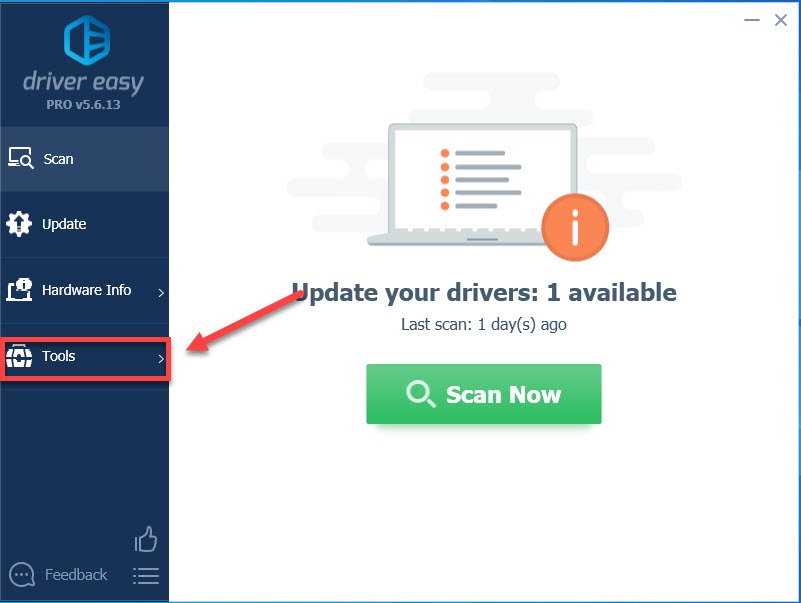
2) On the computer you’re having issues with, run Driver Easy and click Tools.
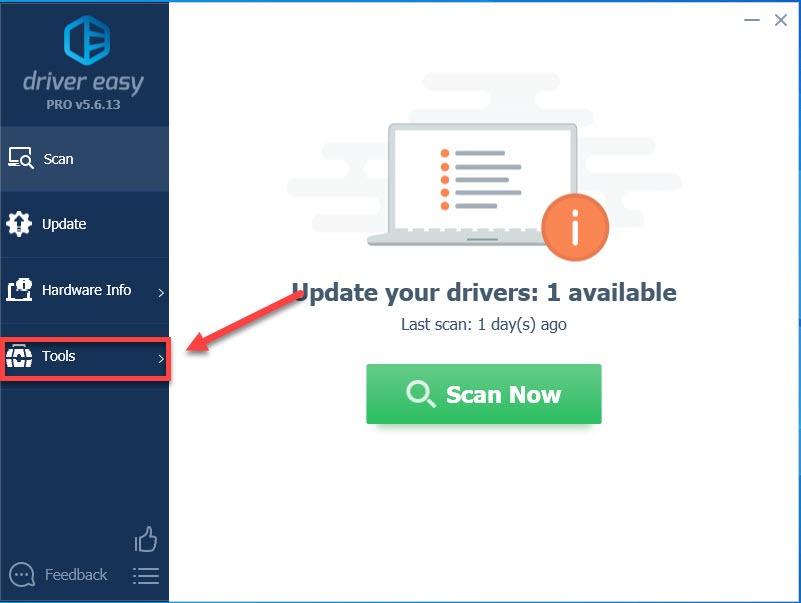
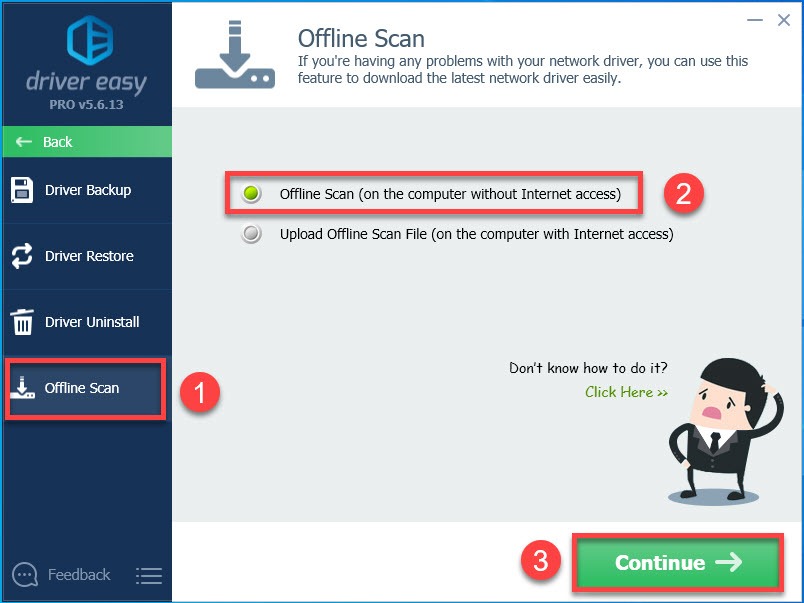
3) Click Offline Scan in the left panel, select Offline Scan (on the computer without internet access) and click Continue.
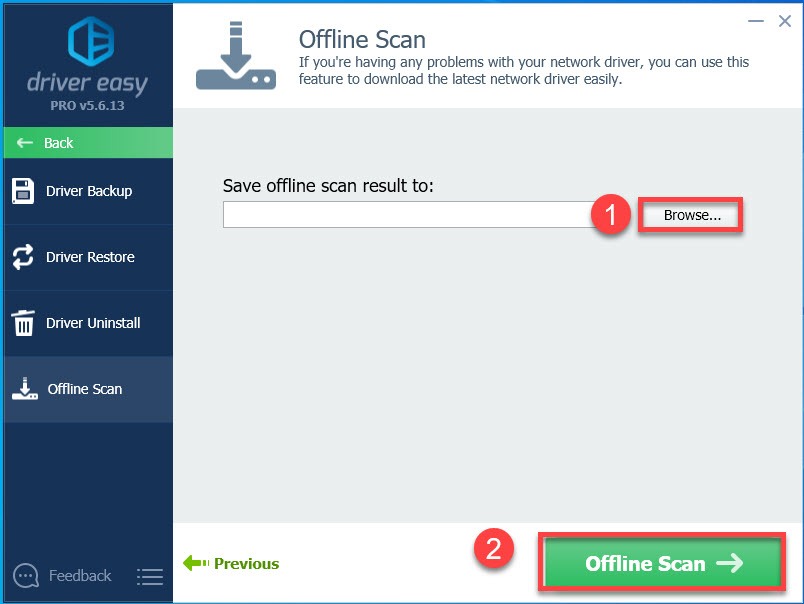
4) Click Browse to choose where you want to save your offline scan result. Then click the Offline Scan button.
5) Click OK.
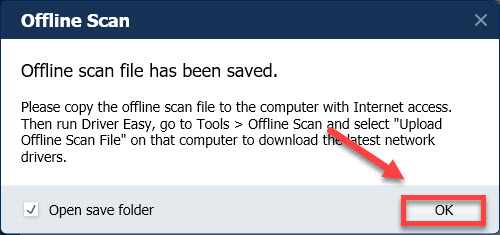
6) Copy the offline scan file and paste it to another computer that has Internet access.
7) Run Driver Easy and click Tools on the computer that has Internet access.
8) Click Offline Scan in the left panel, select Upload Offline Scan File (on the computer with Internet access) and click Continue.
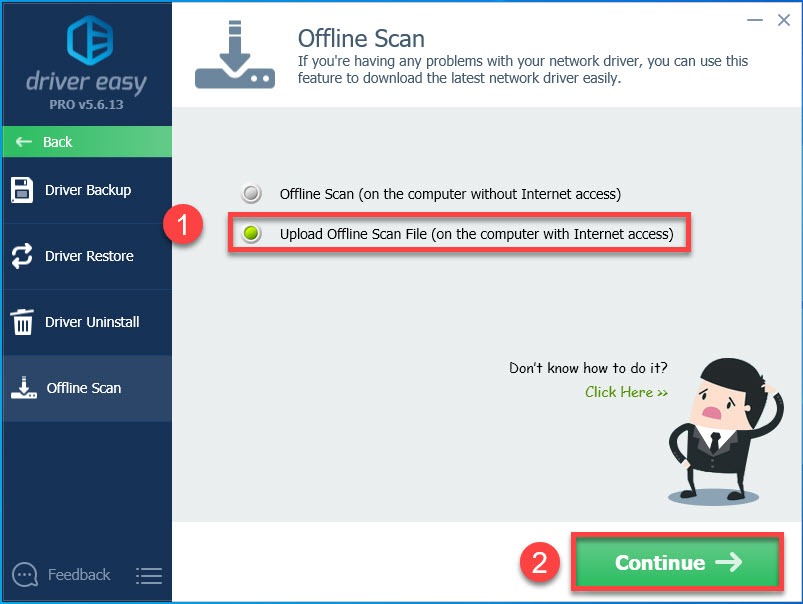
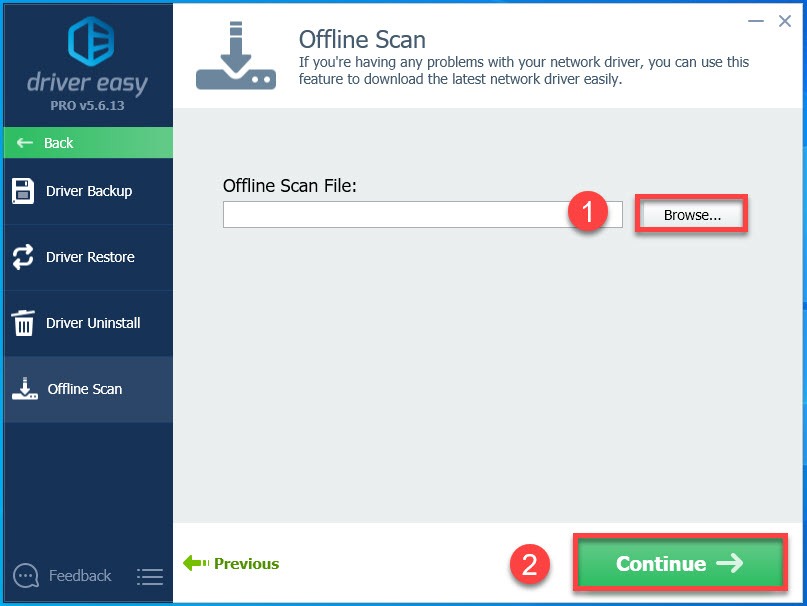
9) Click Browse to locate your offline scan file (the one you copy and paste in Step 6). Once you find it, double-click it. Then click Continue.
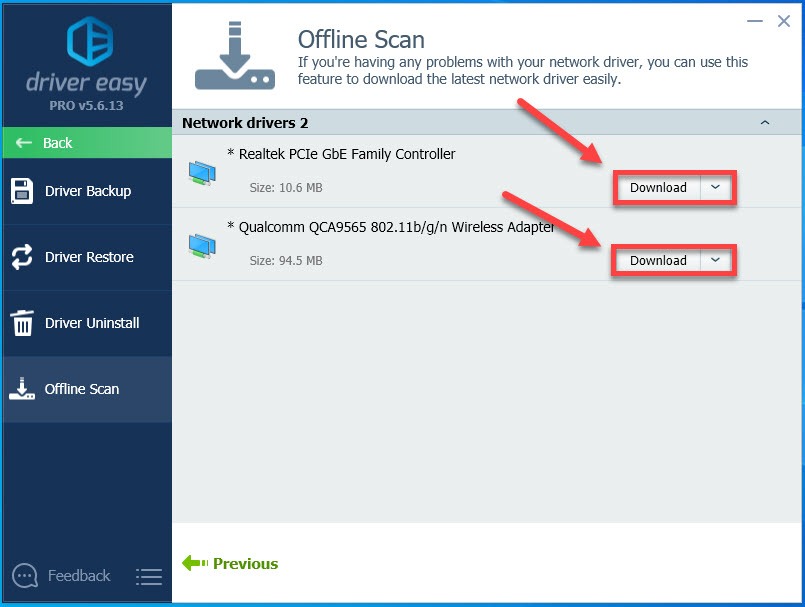
10) Click Download next to the network driver, then select the folder where you want to save the file and click OK.
The Pro version of Driver Easy comes with full technical support.
If you need assistance, please contact Driver Easy’s support team at support@drivereasy.com.
11) Wait for the download process to complete.
12) Copy the network driver you download, and paste it to the computer without Internet access.
13) Double-click on the downloaded file and follow the on-screen instructions to install the driver.
Once you update your network driver, reconnect your computer to your wireless network to test your issue.
Hopefully, one of the solutions here worked for you. Feel free to leave a comment below if you have any questions or suggestions, or if you have a better idea on how to fix this issue.
Wi-fi, подключение к wpa2
не хочет подключаться к wpa2 сети. а к wep без проблем подключается. в чем может быть проблема?

SAA ★★★
04.09.10 18:56:07 MSD
пробовал через wicd, тоже не получается, может дело все в nm?
SAA ★★★
( 04.09.10 18:57:40 MSD ) автор топика
пыта.сь подключиться через nm, ввожу ключ, он долго пытается подключиться и снова просит ключ, хотя все правильно введено
SAA ★★★
( 04.09.10 19:14:26 MSD ) автор топика

поставь уже wpa_supplicant
без него wpa* хрен заведёшь
wicd сам подцепит его (по крайней мере должен)
megabaks ★★★★
( 04.09.10 19:15:28 MSD )
Ответ на: комментарий от megabaks 04.09.10 19:15:28 MSD
установил, создал файл настроек, при:
sudo wpa_supplicant -c /etc/wpa_supplicant/wpa_supplicant.conf -Dwext -iwlan0 WPS-AP-AVAILABLE Trying to associate with 00:26:5a:f3:1e:4b (SSID='saa-router' freq=2417 MHz) Associated with 00:26:5a:f3:1e:4b WPA: 4-Way Handshake failed - pre-shared key may be incorrect CTRL-EVENT-DISCONNECTED - Disconnect event - remove keys вот содержимое файла настроек:
ctrl_interface=/var/run/wpa_supplicant ap_scan=1 network=
SAA ★★★
( 04.09.10 19:32:24 MSD ) автор топика
Ответ на: комментарий от SAA 04.09.10 19:32:24 MSD
зачем полез в консоль?
чем wicd не угодил?
megabaks ★★★★
( 04.09.10 19:43:39 MSD )
Ответ на: комментарий от SAA 04.09.10 19:32:24 MSD

вот это открытым текстом у вас?
нужно создавать хеш через wpa_passphrase и писать его
~ :$wpa_passphrase
usage: wpa_passphrase [passphrase]
If passphrase is left out, it will be read from stdin
~ :$wpa_passphrase saa-router somePassWord
network={
ssid=«saa-router»
#psk=«somePassWord»
psk=24f6f90d92c958056319233ab049d4c2256caacc6ee2c09c1f6867ad2e266b37
}
Sylvia ★★★★★
( 04.09.10 19:53:02 MSD )
карточка (и ее драйвер) вообще WPA2 поддерживает ?
WPA2 с TKIP’ом или AES’ом ?
Sylvia ★★★★★
( 04.09.10 19:55:13 MSD )
Ответ на: комментарий от Sylvia 04.09.10 19:55:13 MSD
а как проверить с чем WPA?
а зачем создавать хеш, если я к роутеру подключаюсь, куда тогда пароль вводить. (вместо звездочек естественно пароль)
SAA ★★★
( 04.09.10 20:13:18 MSD ) автор топика
Ответ на: комментарий от megabaks 04.09.10 19:43:39 MSD
да через него тоже не получается. пытается подключиться, а в итоге пишет что bad password
SAA ★★★
( 04.09.10 20:14:05 MSD ) автор топика
Ответ на: комментарий от SAA 04.09.10 20:13:18 MSD
ааа — поставь wicd и не трахай людям мозг!
megabaks ★★★★
( 04.09.10 20:14:39 MSD )
Ответ на: комментарий от SAA 04.09.10 20:14:05 MSD
ты его настроить то хоть пробовал?
драйвер выбрал?
тьфу
megabaks ★★★★
( 04.09.10 20:15:48 MSD )
Ответ на: комментарий от SAA 04.09.10 20:13:18 MSD
wpa_supplicant требует не clear text а хешированный пароль в psk=
в dmesg что пишет про вашу карту ? и что за карта вообще?
с чем WPA смотреть в настройках точки доступа (роутера)
Sylvia ★★★★★
( 04.09.10 20:16:16 MSD )

SSID=’saa-router’
Если роутер твой, сделай привязку к MAC адресам девайсов. У меня так сделано. На шифрование забил.
kraftello ★★★★★
( 04.09.10 20:19:14 MSD )
Ответ на: SSID=’saa-router’ от kraftello 04.09.10 20:19:14 MSD
1) MAC можно подделать
2) если не используется VPN , то и траффик ваш можно просматривать.
Sylvia ★★★★★
( 04.09.10 20:20:17 MSD )
Ответ на: комментарий от megabaks 04.09.10 20:14:39 MSD
да установлен он. в настройках сейчас гляну. не злись, первый раз с ним дело имею.
SAA ★★★
( 04.09.10 20:52:35 MSD ) автор топика
Ответ на: комментарий от Sylvia 04.09.10 20:16:16 MSD
там у меня не clear text, а пароль который роутер сгенерировал автоматически.
SAA ★★★
( 04.09.10 20:53:41 MSD ) автор топика
Ответ на: SSID=’saa-router’ от kraftello 04.09.10 20:19:14 MSD
SAA ★★★
( 04.09.10 20:54:46 MSD ) автор топика
Ответ на: комментарий от Sylvia 04.09.10 20:16:16 MSD
карта Atheros AR5001 с wep она вообще без проблем работает.
SAA ★★★
( 04.09.10 20:55:56 MSD ) автор топика
Ответ на: комментарий от SAA 04.09.10 20:55:56 MSD
WEP поддерживается любой карточкой с практически любыми самыми ужасными драйверами, в отличие от WPA2+AES
пробуйте другие варианты
WPA2+TKIP например с коротким периодом ротации ключа
для wpa_supplicant когда конфиг пишете, использовать wpa_passphase обязательно, выше уже написала об этом.
и попробуйте наконец альтернативные варианты. wicd уже предложенный например.
Sylvia ★★★★★
( 04.09.10 21:00:14 MSD )
в итоге неожиданно заработало через nm. через wicd попрежнему не работает. или я что-то туплю, или ubuntu/
SAA ★★★
( 04.09.10 22:03:47 MSD ) автор топика
Ответ на: комментарий от SAA 04.09.10 20:52:35 MSD
Сделал
Привязку к MAC + WEP. Если и достучится кто до роутера, значит заслужил.
kraftello ★★★★★
( 04.09.10 22:06:04 MSD )
Ответ на: Сделал от kraftello 04.09.10 22:06:04 MSD
WEP ломается достаточно быстро
достаточно безопасны сейчас только WPA2+AES (WPA+TKIP тоже писали что ломается, хотя требует времени, если выставить короткий период ротации ключа, то не успеют)
так что смотреть нужно так
или сравнительно простое шифрование + осознание факта того что если захочет кто, то в сеть влезут
или самый жесткий вариант — wep/без шифрования + VPN
привязка по MAC может быть во всех случаях, больших ограничений она не создает для желающих влезть в вашу сеть.
Sylvia ★★★★★
( 04.09.10 22:16:28 MSD )
Ответ на: комментарий от SAA 04.09.10 22:03:47 MSD
потому что он подцепил wpa_supplicant которого прежде не было
К.О.
кроме супликанта wpa тупо некому заниматься
megabaks ★★★★
( 04.09.10 22:28:05 MSD )
Ответ на: комментарий от megabaks 04.09.10 22:28:05 MSD
хотя непонятно — почему он его по зависимостям не притащил.
Wi-Fi сети: проникновение и защита. 2) Kali. Скрытие SSID. MAC-фильтрация. WPS

Первая часть цикла была очень живо встречена хабрасообществом, что вдохновило меня на ускоренное написание следующей части. К предыдущей статье было оставлено много дельных комментариев, за что я искренне благодарен. Как говорится, хочешь найти огрехи в своих знаниях — напиши статью на Хабр.
В этой статье мы поговорим о том, как можно обнаружить «скрытые» сети, обойти MAC-фильтрацию на точке доступа и почему же WPS (QSS в терминологии TP-LINK) — это «бэкдор в каждом доме». А перед этим разберёмся, как работает беспроводной адаптер и антенна и как Kali Linux (ex. Backtrack) поможет нам в тестах на проникновение в беспроводные сети.
Всё это так или иначе уже описывалось ранее, как здесь, так и на других ресурсах, но данный цикл предназначен для сбора разрозненной теории и практики воедино, простым языком, с понятными каждому выводами.
Перед прочтением настоятельно советую ознакомиться с матчастью — она короткая, но на её основе базируются все наши дальнейшие действия и выводы.
Kali… Kali Linux
Узнав о существующих на сегодня механизмах защиты беспроводных сетей в первой части самое время использовать эти знания на практике и попытаться что-нибудь взломать (естественно, принадлежащее нам самим). Если получится — наша защита никуда не годится.
Все манипуляции будем проводить с использованием Kali Linux — kali.org. Это сборка на основе Debian, которая до этого была известна под именем Backtrack. Если вы впервые знакомитесь с этой системой, то советую начать сразу с Kali, так как там есть всё то, что было в Backtrack, но в более свежем виде.
(Читатели подсказывают, что есть и другие подобные сборки — например, wifiway.org. Однако я с ними не работал.)
Под Windows тоже можно делать многое из описанного, но основная проблема в отсутствии/плохой поддержке режима монитора беспроводных адаптеров, из-за чего ловить пакеты проблематично. Кому интересно — обратите внимание на CommView и утилиты Elcomsoft. Все они требуют специальных драйверов.
Kali очень удобно использовать с флешки — у неё по наследству от Debian Wheezy (у меня одного закладывает нос от такого названия?) есть persistence mode, который позволяет загружаться в трёх режимах: работы без сохранения данных (read only), работы с их сохранением на отдельный раздел на флешке, так называемом persistence, или работы без сохранения в live/vanilla mode (то есть read only и без использования данных в persistence — изначальная чистая версия дистрибутива).
Но, естественно, кто хочет установить её на жёсткий диск может легко сделать это и из загрузчика, и из уже запущенной оболочки. ОС (LVM) поддерживает шифрованные разделы. Кроме этого, можно сделать собственную сборку Kali — добавить пакеты, настроить загрузчик и прочее. Всё это подробно описано в документации и проблем не вызывает, хотя сборка требует пары часов времени.
Итак, допустим вы скачали ISO и записали его на флешку (для *nix — dd , для Windows — Win32DiskImager). Что дальше?
Режим persistence
Эта статья — не руководство по Linux, однако у меня самого были проблемы с запуском этого режима, поэтому решил специально описать его работу.
Пользоваться Kali вполне можно и в режиме Live CD, но если вы хотите иметь возможность сохранять состояние системы между перезагрузками (данные и настройки) — нужно создать отдельный ext2-раздел на флешке с именем persistence, для чего можно использовать GParted в составе самой Kali и разбить флешку прямо во время работы с неё. Когда раздел создан — смонтируйте его и запишите туда единственный файл с именем persistence.conf и таким содержимым:
/ union Далее при каждой загрузке Kali нужно указать, в каком режиме запускать систему. Для этого в загрузчике при выделенном первом пункте Live (i686-pae) (аналогично с x64) нажимаем Tab — появляется строка загрузки ядра. Туда в конец добавляем пробел и тип загрузки:
- persistence, «полное постоянство» — загрузка всех данных на разделе и сохранение изменённых в процессе работы данных на него же
- persistence persistence-read-only, «постоянство без сохранения изменений» — обратите внимание, что это два слова и указывать нужно оба, через пробел, так как без первого этот режим не запустится (будет live mode). В этом режиме ранее сохранённые на раздел данные будут загружены, но изменения в течении этой сессии сохранены не будут и после выключения дистрибутив вернётся в исходное состояние
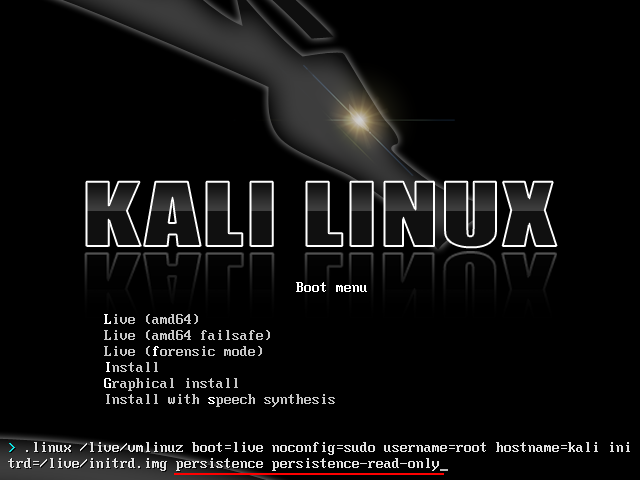
Чтобы не вбивать эти режимы при каждой загрузке можно создать свою сборку Kali (см. инструкции на сайте) — там есть настройка загрузчика, куда можно вписать нужные режимы так, чтобы изначально загружаться в persistence persistence-read-only — на мой взгляд, это самое удобное, так как изначально настроил всё, что нужно, а затем каждая сессия начинается с чистого листа.
Use the tools, Luke
Собрание окончено, расходимся, расходимся.
Ну, вот и добрались до терминала. Посмотрим, кто вокруг нас светит ультраволнами.
Режимы работы Wi-Fi адаптера
Но для начала нужно перевести наш беспроводной адаптер (сетевую карту) в «хакерский режим» — monitor mode.
Дело в том, что каждый Wi-Fi адаптер, а точнее, антенна, на физическом уровне улавливает любые сигналы, пересылаемые устройствами в радиусе действия. Антенна не может «не принимать» посторонние пакеты. А вот драйвер может работать в трёх режимах (на самом деле 6, но это за рамками данной статьи):
- Client mode (также managed mode) — пакеты, не предназначенные этому адаптеру — отбрасываются, а остальные передаются внутрь ОС как «полученные». В этом режиме повреждённые пакеты также отбрасываются. Нормальный режим работы «без свистелок».
- Monitor mode (также rfmon mode) — драйвер не фильтрует пакеты и передаёт всё, что улавливает антенна, в ОС. Пакеты с неверной контрольной суммой не отбрасываются и их можно видеть, к примеру, в Wireshark.
- Promiscuous mode («беспорядочный режим») — режим монитора «наполовину». Драйвер будет передавать в ОС пакеты, полученные в рамках сети, к которой мы сейчас подключены (associated), но в отличие от обычного режима не будут отбрасываться пакеты, предназначенные другим клиентам этой сети. Пакеты других сетей будут игнорироваться. Понятно, что это работает только когда вы можете успешно подключиться и авторизоваться в некоторой сети (открытой или нет). В отличии от монитора, этот режим поддерживается меньшим числом адаптеров. При работе в этом режиме, равно как и в режиме клиента, драйвер будет убирать из переданных в ОС пакетов низкоуровневые заголовки канала.
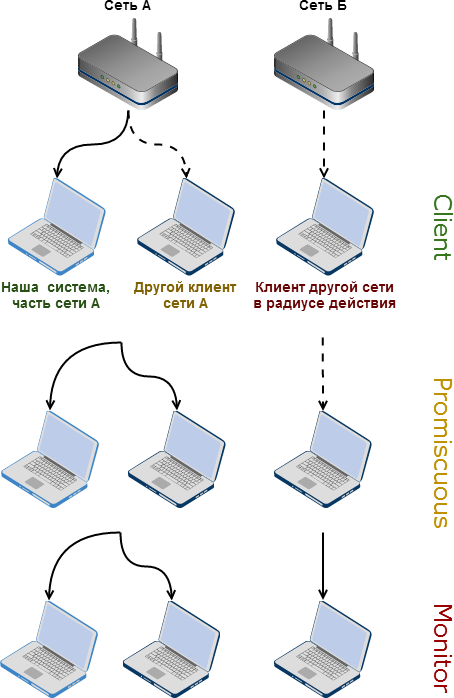
На картинке выше жирные линии показывают пакеты, которые мы перехватываем в разных режимах, а прерывистые линии — это пакеты, улавливаемые нашей антенной, но отбрасываемые драйвером из-за выбранного режима.
Открываем терминал и выполняем:
airmon-ng start wlan0 wlan0 — идентификатор устройства-адаптера. В *nix это wlan + порядковый номер (wlan0, wlan1, wlan2 и т.д.). Номер адаптера можно узнать, выполнив ifconfig или iwconfig (эта выведет только устройства беспроводных адаптеров и специфичную для них информацию).
Если airmon-ng выведет сообщение (monitor mode enabled on mon0) — значит, адаптер успешно переведён в режим наблюдения.
Обратите внимание, что в командах, которые мы будем выполнять дальше, тоже указывается идентификатор адаптера, но виртуального — mon0 ( mon1 , etc.), а не исходного — wlan0. mon0 — адаптер, созданный airmon-ng, предназначенный для работы с функциями монитора.
Сейчас этот режим поддерживается 80-90% всех адаптеров (по моему опыту), самые распространённые из них — Atheros, Intel и TP-LINK. Последний производит внешние адаптеры со сменными антеннами до $30 (я пользовался TL-WN722NC + TL-ANT2408CL — к тому же, благодаря USB их можно подключить к VMware). Список поддерживаемых адаптеров есть в вики Aircrack-ng.
Беспроводные каналы
Wi-Fi — технология передачи данных по радиоканалу, то есть даром с использованием того же механизма, что и в радиостанциях. И точно так же, как в радиостанциях, если передавать слишком много данных на одной частоте (обычно 2.4 ГГц), то нельзя будет разобрать, что к чему относится. Для этого существует разделение на каналы.
Всего каналов 13, хотя последний канал — тринадцатый — несчастливый и в некоторых странах запрещён, поэтому чаще всего используются 1-12. Однако 13-й можно включить, выбрав для беспроводного адаптера такую страну, как Боливия (BO) — или любую другую, где данная частота разрешена. Да, техническая возможность, как это часто бывает, есть в любом адаптере, но заблокирована по этическим предпочтениям.
Кроме этого есть и 14-й канал (японцы, как всегда, отличились) и частота 5 ГГц с ещё 23 каналами. Вообще, каналы 2.4 ГГц частично пересекаются, плюс их ширина может быть 20 и 40 МГц. Эта тема запутанная из-за наличия разных версий стандарта — кому интересно могут почитать в Википедии. Нам хватит и того, что уже сказано. Пока ещё 5 ГГц применяются реже, но описанные далее приёмы применимы и к этой частоте.
Некоторые используют 13-й канал для скрытия своих сетей, но этот способ здесь даже не рассматривается, так как достаточно перевести адаптер в нужный регион, как он сам их увидит. Например:
ifconfig wlan0 down iw wlan0 reg set BO ifconfig wlan0 up iwconfig wlan0 channel 13 Любой беспроводной адаптер может принимать и передавать данные только на одном канале за раз. Однако текущий канал можно менять сколь угодно часто — для получения полной информации о беспроводных передачах вокруг airodump-ng (после рекламы ниже) переключает канал несколько раз в секунду и ловят всё, что попадается. Это называется channel hopping («прыжки по каналам»). Это делают и системные программы — например, NetworkManager для GNOME, который показывает список беспроводных сетей в правом верхнем углу.
Если канал не зафиксирован, то некоторые пакеты могут быть потеряны — адаптер переключился на соседний канал, а в это время по предыдущему каналу прошёл новый пакет, но его антенна уже не уловила. Это критично, когда вы пытаетесь перехватить handshake, поэтому для отключения всех программ, которые используют беспроводной адаптер и не дают зафиксировать канал, используется эта команда:
airmon-ng check kill Без kill будет выведен список всех подозрительных процессов, а с kill они будут завершены. После этого адаптер останется целиком в вашем распоряжении. Команду выше рекомендуется выполнять перед любыми действиями, кроме простого обзора сети, так как беспроводной адаптер — общий ресурс; несколько программ могут использовать его одновременно (например, можно ловить список сетей в airodump-ng и одновременно подбирать WPS в reaver), но любая из них может переключить канал, поэтому важно зафиксировать его и при её запуске (обычно параметр называется -c или —channel).
Antenna overclock
Кроме манипуляций с регионом ifconfig может попытаться заставить адаптер работать на большей мощности, чем он это делает по умолчанию. Результат сильно зависит от типа адаптера и региона, при долгом использовании может испортить устройство и вообще поджарить вам нос , так что используйте на свой страх и риск. В случае успеха антенна сможет улавливать более слабые сигналы.
ifconfig wlan0 down # Обход региональных ограничений на максимальную мощность передатчика. iw reg set BO iwconfig wlan0 txpower 500mW # Либо: iwconfig wlan0 txpower 30 ifconfig wlan0 up Обычная мощность — 15-20 дБм. При ошибке будет сообщение типа Invalid argument , однако его может и не быть — после выполнения проверьте значение txpower в iwconfig.
Они среди нас

airodump-ng mon0 airodump-ng — команда для сбора пакетов в радиоэфире. Она выводит в консоль две таблицы. В верхней выводятся найденные беспроводные сети, в нижней — клиенты, подключенные к ним, или не подключенные, но с активным беспроводным адаптером, транслирующем какие-то пакеты (например, о поиске сети с определённым именем).
Последнее, кстати, особенно интересно, так как мы можем любезно предоставить им искомую сеть и посмотреть, что нынче модно в «Одноклассниках»? На эту тему на днях комрадом KarasikovSergey была опубликована статья с использованием Karma — но так как это уже на гране вредительского проникновения в этом цикле мы эту тему затрагивать не будем. Но это действительно проблема и стоит позаботиться о том, чтобы ваше устройство не цеплялось за все сети без вашего разрешения, в том числе за известные — аутентичность точек доступа не проверяется и вы вполне можете оказаться в сети злоумышленника. Во всех смыслах.
А вот мы в XP SP2.
Интересно вспомнить Windows XP SP2, который вместо отключения сетевого адаптера при неактивном подключении к сети начинал запрашивать ESSID, состоящие из случайного набора символов — возможно для того, чтобы сэкономить на засыпании и последующем разогреве адаптера. Как результат, если вы создаёте рядом точку с именно таким именем, которое легко проследить через airodump-ng — XP подключается к ней, но смотря на статус подключения пользователь об этом никогда не узнает (так как оно «неактивно») и в итоге будет очень удивлён, обнаружив работающий Skype и утёкшие пароли. Прямая связь с космосом!
Однако вернёмся к нашим волнам. Ниже пример вывода airodump-ng:
CH 1 ][ Elapsed: 6 mins ][ 2014-06-06 12:45 BSSID PWR Beacons #Data, #/s CH MB ENC CIPHER AUTH ESSID 00:18:E7:xx:xx:xx -67 108 0 0 11 54e. WPA2 CCMP PSK infolan22451 F8:1A:67:xx:xx:xx -88 132 0 0 1 54e. WPA2 CCMP PSK TP-LINK 48:5B:39:xx:xx:xx -1 0 0 0 5 -1 BSSID STATION PWR Rate Lost Frames Probe (not associated) 4C:B1:99:xx:xx:xx -73 0 - 1 0 66 dlink 48:5B:39:xx:xx:xx 1C:7B:21:xx:xx:xx -81 0 - 1 0 21
Столбцы первой таблицы с доступными беспроводными сетями:
- BSSID — уникальный MAC-адрес беспроводной сети. По аналогии с MAC-адресом сетевых карт, это 6 чисел в шестнадцатеричном формате, разделённых двоеточием, например: AA:00:BB:12:34:56 . Он передаётся в большинство других команд.
- PWR — уровень сигнала. Это отрицательное число; чем оно ближе к 0 — тем сигнал сильнее. Обычно для комфортной работы это число до -50, для видеосвязи — до -65, для VoIP — до -75. Значения ниже -85 и в особенности ниже -90 можно считать крайне слабым уровнем. Число зависит как от мощности передатчика, так и от коэффициента усиления антенны в вашем адаптере (внешние адаптеры имеют усиление 0-12 dB, внешние 1-2-метровые всенаправленные антенны — до 24 dB)
- Beacons — число переданных этой точкой доступа «маячков» — пакетов, оповещающих находящихся рядом устройств о существовании этой беспроводной сети, уровне сигнала, её имени (BSSID/ESSID) и прочей информации. Используется для подключения. По умолчанию точки доступа обычно настроены на передачу маячков каждые 100 мсек (10 раз в секунду), но интервал можно увеличить до 1/сек. Отсутствие маячка не говорит об отсутствии беспроводной сети — в скрытом (hidden) режиме точка доступа не передаёт маячков, но к ней можно подключиться, если знать точное имя сети. О способе обнаружения таких сетей — ниже.
- #Data — число пакетов с данными, которые пришли от этой точки доступа. Это может быть HTTP-трафик, ARP-запросы, запросы на авторизацию (handshake) и прочее. Если к сети не подключен ни один клиент или если он ничего не передаёт, то это значение не меняется и может быть 0.
- #/s — число пакетов с данными в секунду. #Data делённое на время наблюдения за этой сетью.
- CH — номер канала. Как уже было описано выше, весь доступный спектр Wi-Fi разделён на 14 каналов; точка доступа и, соответственно, клиенты, передают данные на определённом канале и этот столбец указывает, к какому каналу привязана эта точка доступа и её клиенты
- MB — скорость передачи (ширина канала) в Мбит/с. Точка в конце обозначает, что точка доступа поддерживает короткую преамбулу (short preamble). Можно увидеть значения 11, 54, 54e. Нас это обычно мало волнует
- ENC — тип беспроводной сети — OPN (открытая), WEP, WPA, WPA2. На основании этого параметра мы выбираем подходящую схему атаки.
- CIPHER — тип шифрования данных после handshake. Может быть TKIP и CCMP (см. обзор в первой части).
- AUTH — механизм аутентификации для передачи временного ключа. Может быть PSK (обыная авторизация по единому паролю для WPA(2)), MGT (WPA(2) Enterprise с отдельным сервером с ключами RADIUS), OPN (открытая).
- ESSID — имя беспроводной сети. Именно его вы видите в «Диспетчере беспроводных сетей» в Windows и указываете в настройках точки доступа. Так как это пользовательское имя, то оно может не быть уникальным, и для всех внутренних операций используется BSSID (то есть MAC-адрес адаптера в точке доступа), а это — просто отображаемое название.
Столбцы второй таблицы с беспроводными клиентами:
- BSSID — MAC-адрес точки доступа, к которой подключен клиент (см. первую таблицу). Если указано (not associated) — клиент отключен от всех сетей, но адаптер работает (возможно, он ищет доступные сети).
- STATION — MAC-адрес клиента. Когда-то эти адреса были вшиты в адаптер на фабрике и не могли быть изменены, но сегодня может быть настроен в подавляющем большинстве случаев. В Linux/Mac для этого есть штатные средства., в Windows с этим сложнее и поддержка зависит от драйвера. MAC-адрес точно так же, как и в проводных сетях, передаётся буквально в каждом пакете от этого клиента и это основная причина, почему фильтрация по MAC почти бесполезна.
- PWR — уровень сигнала от клиента. Чем ближе к 0, тем клиент ближе/сигнал мощнее (см. первую таблицу).
- Rate — когда airodump-ng запущен с фиксацией канала (см. ниже), этот столбец покажет частоту передачи пакетов с данными от точки доступа к клиенту (слева от дефиса) и от клиента обратно (справа).
- Lost — число потерянных пакетов, которые наша система (не клиент) не зарегистрировала. Это легко вычислить, так как в передаваемых пакетах есть счётчик.
- Frames или Packets — число пакетов с данными, которые мы уловили от этого клиента (см. #Data в первой таблице).
- Probe — список ESSID-имён беспроводных сетей, к которым клиент пытался подключиться. Здесь могут быть перечислены совсем не те сети, которые вы видите вокруг, а те, к которым клиент подключался ранее, или же скрытые сети. На основе этого можно организовать атаку типа Karma, как упомянуто ранее.
- airodump-ng -c 3 mon0 — зафиксировать канал №3 — полный приём пакетов без потерь при переключении на другие каналы (из-за перекрывающихся частот в список могут попасть соседние каналы).
- airodump-ng -w captures.pcap mon0 — записывать все принятые пакеты в файл captures.pcap — используется для offline-атаки на перебор пароля WEP/WPA (будет освещено в следующей части).
- airodump-ng —essid «Имя сети» mon0 — фильтровать принимаемые (записываемые/отображаемые) пакеты по принадлежности к заданному имени сети. Обычно используется для уменьшения размера файла, так как на качество перехвата это никак не влияет.
- airodump-ng —bssid 01:02:03:AA:AA:FF mon0 — фильтрация по MAC-адресу точки доступа (BSSID). Аналогично —essid.
Скрытые сети… такие скрытые

Часто в быту можно услышать, что скрытые сети очень сложно обнаружить/подключиться/взломать/унести (нужное подчеркнуть). Однако как уже было показано, «скрытая» сеть — не что иное, как сеть, не передающая маячки о своём существовании 10 раз в секунду, либо передающие их, но с пустым ESSID и другими полями. На этом разница заканчивается.
Как только к такой сети подключается клиент, он передаёт её ESSID и пароль, и если такая сеть существует в радиусе действия — точка доступа отвечает на запрос и проводит все обычные процедуры по авторизации и передаче данных. А если клиент уже был подключен ранее — его можно увидеть в списке активных адаптеров… и отключить.
Каждый подключенный клиент общается с базовой станцией по её BSSID — и это именно то, что мы видим в обеих таблицах airodump-ng. Мы можем «отключить» клиента от сети, после чего он должен будет подключиться вновь — и в этот момент airodump-ng перехватит рукопожатие со всеми идентификаторами и ключами. Либо мы можем просто оставить ноутбук включенным на пару часов с airodump-ng на нужном канале и подождать. Кстати, при успешном «вскрытии» в правом верхнем углу появится сообщение вида [ Decloak: 00:00:11:11:22:22 ] с BSSID точки доступа, конспирацию которой мы раскрыли.
Отключение клиентов предусмотрено во всех беспроводных стандартах и делается с помощью aireplay-ng (все три уже знакомые нам утилиты — часть проекта Aircrack-ng, который содержит в своём наборе всевозможные инструменты для работы с тонкими материями):
aireplay-ng wlan0 --deauth 5 -a AP_BSSID -c CLIENT_BSSID Внимание: эта команда — исключение и принимает идентификатор реального беспроводного адаптера, а не mon0, созданного с помощью airmon-ng.
Если при запуске появилась ошибка о незафиксированном канале и/или airodump-ng показывает в правом верхнем углу [ fixed channel -1 ] — значит, какая-то программа или сервис заставляет адаптер перескакивать с канала на канал (это может быть тот же airodump-ng) и их нужно закрыть с помощью airmon-ng check kill , как было описано в начале.
Команда выше имитирует ситуацию, когда точка доступа сообщает клиенту, что старый ключ недействительный (и что его следует обновить, повторив handshake, то есть передав пароль и имя сети заново). На адрес клиента отправляются сообщения якобы от точки доступа о том, что следует отключиться от сети и обновить данные сессии. Так как этот тип пакетов не защищён шифрованием (то есть команда может быть выполнена ещё до аутентификации), то противодействовать ему невозможно по той простой причине, что невозможно установить «личность» того, кто это рассылает — MAC-адреса в пакетах поддельные и установлены в те значения, которые мы передали после -a и -c. Можно только отслеживать слишком частые отключения и принимать какие-то меры.
После —deauth идёт число пакетов деавторизации, которые будут посланы в оба конца. Обычно хватает 3-5, можно указывать и 30 и больше. Для краткости —deauth можно заменить на -0 (ноль).
Итак, допустим во второй таблице airodump-ng мы видим следующую строчку:
BSSID STATION PWR Rate Lost Frames Probe 4F:B1:A4:05:5C:21 5B:23:15:00:C8:57 -54 0 - 1 0 1266 homenet, XCom Первый столбец — значение для -a (MAC базовой станции), второй — для -c (MAC клиента). Перезапустим airodump-ng и зафиксируем его на канале 5 (это канал нашей атакуемой станции), после чего выполним отключение клиента в соседнем окне терминала:
airodump-ng -c5 mon0 aireplay mon0 -0 5 -a 4F:B1:A4:05:5C:21 -c 5B:23:15:00:C8:57 Если сигнал достаточно сильный, число пакетов велико и клиент/точка доступа нас услышали — они отключатся друг от друга, затем передадут информацию о сети вновь при подключении и airodump-ng покажет их и строчку [ Decloak ] .
Как видим, данный трюк со скрытием маячков можно использовать для домашних сетей, к которой кто-то подключается пару раз в день, да и то не всегда — но для корпоративных сетей он точно не подходит, так как раскрывается буквально одной командой и защиты от неё нет. На мой взгляд даже для частных сетей это скорее неудобство, чем польза — вводить-то имя надо вручную, да и не понятно, активна ли вообще базовая станция или нет.
Также, -c (клиентский MAC) можно не указывать — тогда от имени точки доступа будут разосланы широковещательные (broadcast) пакеты об отключении всех клиентов. Однако сегодня это редко работает — драйвера игнорируют такие пакеты, так как правомерно считают, что дело нечисто — точка доступа всегда знает, кто к ней подключен, и рассылает направленные пакеты для конкретного клиента.
Фильтрация по MAC — ведь это так просто

Очень часто я слышу рекомендации, что первым делом после создания сети нужно ограничить список её клиентов определённым набором MAC-адресов, и тогда-де пароль вообще ни к чему. Однако это ограничение обходится так же легко, как и обнаруживаются скрытые сети.
В самом деле, каждый клиент — подключенный к сети или нет — раскрывает свой MAC-адрес при передаче любого пакета. В таблице airodump-ng эти адреса видны в столбце STATION. Соответственно, как только мы увидели сеть, куда нам почему-то не попасть (Linux обычно рапортует об Unspecified failure на этапе подключения, а Windows долго думает, после чего сообщает о неизвестной ошибке), и тут же в списке видим связанного с этой сетью клиента — мы можем взять его MAC-адрес и поменять свой на него. Последствия могут быть разными и может даже стукнуть. Если сделаем это при активном клиенте — в сети появится клон и клиента может «заглючить», так как он будет получать ответы на пакеты, которые он не отправлял. В итоге может отключиться, а может продолжать работать, предупредив о проблеме пользователя — или нет. Но вариант лучше — записать его MAC и подключится, когда он уйдёт.
В Linux изменить MAC своего адаптера можно следующим образом (работает как для проводных сетей, так и для беспроводных):
ifconfig wlan0 down ifconfig wlan0 hw ether 00:11:22:AA:AA:AA ifconfig wlan0 up Предварительно нужно отключить любые mon-интерфейсы. Проверить, заработала ли подмена, можно вызвав ifconfig wlan0 — в строке Hwaddr должен быть указанный выше MAC.
Кроме того, в *nix есть macchanger — с его помощью можно выставить себе случайный MAC. Если поставить его в init.d, то неприятель будет совершенно сбит с толку, так как при каждой загрузке наш MAC будет другим (работает для любых проводных и беспроводных адаптеров, как и ifconfig).
# Случайный MAC: macchanger -r wlan0 # Определённый MAC: macchanger -m 11:22:33:AA:BB:CC wlan0 # Показать MAC: macchanger -s wlan0 В Windows нужно провести кое-какие манипуляции с реестром, но по этой теме лучше проконсультироваться с Google. (Читатели в лице alexeywolf подсказывают инструмент TMAC, который делает это в автоматическом режиме.)
WhooPS
Мы сделали всё правильно и наша точка доступа использует непробиваемые WPA2-PSK-CCMP с 63-значным паролем из /dev/urandom . Достаточно ли этого? Нет, если у нас — роутер с WPS, особенно если он старый.
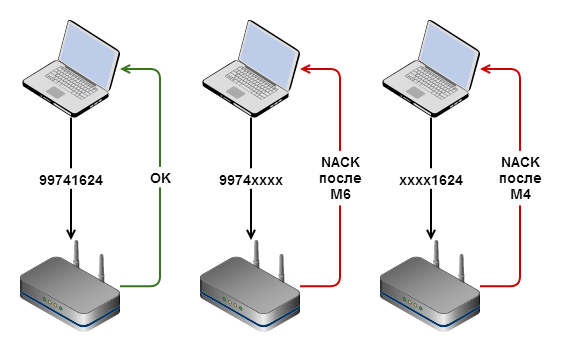
Диаграмма выше описывает процесс подключения клиента к точке доступа с помощью PIN-кода. PIN — 8 цифр, которые обычно наклеены на самом роутере. Клиенты, поддерживающие WPS, могут подключиться к сети либо по обычному паролю WEP/WPA, либо с помощью PIN, причём введя последний клиент получает пароль сети в чистом виде.

По стандарту, последняя цифра в PIN — это контрольная сумма, то есть её можно вычислить исходя из остальных цифр. Таким образом, если бы мы хотели перебрать все возможные комбинации, то это потребовало бы 10 7 попыток (в основании — число возможных символов (0-9 — десять), в степени — длина строки) — 10 миллионов, что есть около 116 дней, если мы пробуем один код в секунду. Обычно скорость в несколько раз ниже, поэтому на подбор бы ушло больше года.
Однако в стандарте допущена ошибка. Процесс авторизации проходит в несколько этапов. Если переданный нами PIN — верный, то точка доступа сообщает об успехе. Если первые четыре цифры PIN — верные, а цифры 4-7 — нет, то точка доступа сообщит об этом после передачи нами пакета M6. В случае же ошибки в первых четырёх цифрах мы узнаем об этом раньше — после пакета M4. Эта проблема была найдена в конце 2011 и описана здесь. По горячим следам авторами исследования был создан reaver-wps, опубликованный затем на Google Code. Там же можно найти документ оригинального описания уязвимости.
Итак, допустим наш PIN — 99741624. Мы пытаемся подключиться, используя PIN 99740000 — получаем отказ в авторизации после передачи пакета M6 (так как первая половина кода верна). Если же мы подключимся с 00001624 — отказ будет после M4.
Как видим, основная проблема в том, что мы можем узнать о правильности одной части кода даже при том, что во второй содержится ошибка. Что это даёт? Теперь вместо 10 миллионов комбинаций нам нужно попробовать всего лишь 10 4 + 10 3 = 11 000. Это более чем реально сделать не то что за неделю — за 15 часов, а обычно быстрее.
Обратите внимание: цифр для подбора именно 7, а не 8, так как последняя — контрольная сумма и мы её рассчитываем сами, поэтому её подбирать не нужно. В примерах ниже это #.
Посмотрим ещё раз. Мы начинаем перебор с 0000000#. Отказ после M4 (ошибка в первых 4 цифрах). Меняем на 0001000#. Отказ после M4. 0002000#. M4. Доходим до 9974000#. О! Отказ после М6. Первые 4 цифры угаданы.
Дальше — точно так же. Имея половину кода постепенно увеличиваем вторую. 9974001#. Отказ. 9974002#. Отказ. <. >99741624. Принято.
Вот в этом и суть Wi-Fi Unprotected Setup «Защищённой настройки Wi-Fi».

Reaver
А вот теперь мы проверим, насколько добросовестно ваша точка доступа выполняет свои обязанности. Если у вас нет роутера с WPS — всегда можно протестировать соседский вам эта атака не грозит.
Для эксплуатации уязвимости в WPS у Kali есть несколько утилит, но на мой взгляд самая наглядная и гибкая — тот самый reaver. Синтаксис вызова:
reaver -i mon0 -c 5 -b AP_BSSID -va Кроме этого мы можем указать:
- -m OUR_MAC — если вы меняли MAC-адрес своего адаптера (см. выше про MAC-фильтрацию), то укажите этот параметр с новым (не фабричным) MAC.
- -e ESSID — при атаке на скрытую сеть reaver должен знать её имя, а не только BSSID; если сеть отправляет маячки — ESSID будет автоматически получен из них, но для скрытых сетей вы должны передать его явно.
- -p PIN — если вы хотите вручную передать 8-мизначный код WPS, который нужно попробовать применить к этой сети (этот код можно прочитать и изменить в веб-интерфейсе устройства). Если он верный — утилита выведет сам пароль сети.
- -vv — для показа принятых/переданных пакетов, в том числе тех самых M4 и M6. Полезно для отслеживания активности при плохом соединении.
Прервать reaver можно с помощью Ctrl+C, при этом он сохранит текущий прогресс для этой сети и при повторном запуске начнёт с прерванного PIN. Если вы работаете в live-режиме (read only), то данные сессии можно переписать с /etc/reaver/ на постоянный носитель и при следующей загрузке записать их обратно. В этой папке хранятся текстовые файлы с именами вида AP_MAC.wpc и списком всех номеров для перебора внутри (первая строка — номер строки с PIN, с которого начать перебор при повторном запуске).
Про WPS ещё два года назад писали на Хабре и не только, так что легко можно найти больше информации.
(mailbrush посоветовал также обратить внимание на bully, который тоже есть в Kali и выполняет аналогичную задачу.)
Что делать?
На сегодняшний день единственный вариант — отключить WPS. Если у вас или ваших знакомых сложности с «настройкой» сети (во что с трудом верится) — включайте WPS только в момент подключения нового устройства. Правда, не все роутеры/прошивки вообще дают эту возможность, но будь у меня такой не глядя пошёл бы менять на другой.
Однако же не всё так плохо. Более новые прошивки ограничивают возможность подбора с помощью rate limiting — после нескольких неудачных попыток авторизации WPS автоматически отключается. Некоторые модели увеличивают время отключения ещё больше, если за короткий интервал были сделаны ещё неудачные попытки войти. Тем не менее, полагаться на это можно только после тщательной проверки в вашем конкретном случае — может получиться, что время отключения короткое или оно увеличивается недостаточно — помните, что 11 000 комбинаций это очень мало и даже делая по одной попытке в минуту на весь диапазон уйдёт максимум 8 дней. И при этом PIN меняется отдельно от пароля сети, поэтому последний вы можете обновлять сколь угодно часто, никак не усложняя перебор PIN.
Кстати, в Сети можно найти эксперименты по обходу блокировки во времени с помощью эксплоитов, заставляющих роутер перезагружаться — при этом, естественно, таймаут WPS сбрасывается и можно вновь продолжать подбор. Так что рассчитывать на «защиту от WPS» не стоит.
Перечисление сетей
Напоследок несколько слов о вечном об альтернативах reaver.
reaver будет пытаться атаковать любую сеть, которую вы ему передадите в виде параметра BSSID, но она может не поддерживать WPS — в этом случае программа зависнет над Waiting for beacon. и через полминуты сообщит о том, что сеть не обнаружена.
Проверить, какие сети в округе поддерживают WPS, можно несколькими способами.
- Некоторые версии airodump-ng имеют отдельный столбец WPS, который заполнен для сетей, поддерживающих эту технологию (там даже указана модель роутера)
- wash -i mon0 выводит удобно отформатированную таблицу всех WPS-enabled сетей, при этом продолжая работать, пока не будет явно закрыт через Ctrl+C. Очень полезен и тем, что сообщает, когда сеть поддерживает WPS, но возможность заблокирована (см. про rate limiting выше)
- iwlist wlan0 scan выводит множество информации по всем доступным в радиусе сетям, в том числе расширенные данные поддержки WPS с именами устройств
- wifite — автоматический сканер сетей и универсальный взломщик; однако на мой взгляд он слишком универсальный, поэтому сложно понять, что он делает и на какой стадии этот процесс находится. А вот вывод сетей у него очень удобный: показано наличие подключенных клиентов и поддержка WPS
На этом с «читерскими» методами проникновения всё. В третьей части — о перехвате рукопожатий клиентов при подключении к сети и подборе паролей к WPA(2) с помощью CPU и GPU.
Отдельное спасибо товарищу chem_ua за полезные замечания при вычитке статьи.
Диаграммы были нарисованы на gliffy.com.
Как обычно, комментарии по делу — приветствуются.
Оглавление:
1) Матчасть
2) Kali. Скрытие SSID. MAC-фильтрация. WPS
3) WPA. OpenCL/CUDA. Статистика подбора