Как выключить безопасный поиск Яндекс
Безопасный поиск — это специальный режим, который позволяет избежать неподходящих материалов в результатах поисковых запросов. Однако, если пользователь желает получить полную информацию, то необходимо отключить безопасный режим. В данной статье мы рассмотрим методы, какими способами безопасный поиск можно выключить на различных устройствах.
- Как отключить безопасный режим поиска на компьютере
- Как отключить безопасный режим поиска на Android
- Как отключить безопасный режим в поисковой системе Яндекс
- Почему включен Безопасный поиск
- Что делать если Яндекс пишет угроза безопасности
- Выводы
Как отключить безопасный режим поиска на компьютере
- На компьютере откройте настройки Безопасного поиска.
- Включите или отключите Безопасный поиск.
- Если в правом верхнем углу экрана отображается значок замка, значит настройки Безопасного поиска защищены. На странице настроек указано, кто ими управляет.
Как отключить безопасный режим поиска на Android
- Сделайте свайп вниз для открытия шторки уведомлений.
- Тапните по сообщению «Включён безопасный режим».
- Нажмите «Выключить», чтобы перезагрузить телефон и вернуться к обычному варианту его работы.
Как отключить безопасный режим в поисковой системе Яндекс
- Перейдите на страницу Настройка поиска.
- В блоке Фильтрация поиска выберите нужный режим.
- В нижней части страницы нажмите кнопку Сохранить.
Почему включен Безопасный поиск
Безопасный поиск включается в том случае, если пользователь не желает видеть контент для взрослых в результатах поисковых запросов. Однако, это сокращает количество вариантов поисковых запросов, которые могут быть предложены, что может быть неудобно при поиске информации.
Что делать если Яндекс пишет угроза безопасности
Яндекс Браузер предупреждает вас при переходе на опасный сайт, однако, это не является полноценным антивирусным продуктом. Для максимальной защиты рекомендуется использовать как Яндекс Браузер, так и антивирусный продукт. Обязательно проверяйте SSL сертификаты при заходе на сайты или используйте рекомендуемые браузеры.
Выводы
Отключение безопасного поиска может быть необходимо для получения максимально полной информации при поиске в сети интернет. Это очень важно, особенно если искомая информация имеет прямое отношение к текущей работе, исследованию или самообразованию. Однако, не забывайте, что в интернете полно опасных вирусов и сайтов, так что принимайте меры предосторожности и используйте рекомендуемые браузеры и антивирусные продукты.
Чтобы выключить безопасный поиск на Яндексе, нужно отключить семейный режим в настройках поиска. Для этого необходимо перейти на страницу Настройка поиска, затем выбрать нужный режим в блоке Фильтрация поиска и нажать кнопку Сохранить в нижней части страницы. Таким образом, безопасный поиск будет отключен, и вы сможете получать результаты поиска, которые иначе были бы заблокированы фильтрами безопасности. Однако необходимо помнить, что выключение безопасного поиска может повлечь за собой риски для вашей компьютерной безопасности и защиты в сети Интернет. Поэтому перед отключением безопасного поиска убедитесь, что вы принимаете осознанный выбор и готовы к возможным последствиям.
Способы отключения безопасного поиска Вконтакте
Социальная сеть Вконтакте использует передовые технологии, которые позволяют предоставить конечному пользователю уникальный продукт. Игры, музыка, фильмы – это помогает нам скоротать долгие вечера, найти новое для себя. Вместе с этим, выдача в разделе «Видеозаписи» порой просто ужасна: порнография или безобразные приколы портят настроение.
Чтобы избавиться от этого явления, специалисты внедрили и начали использовать безопасный поиск. Система зарекомендовала себя с положительной стороны, если бы порой не скрывала нужную информацию. Чтобы снять функцию и найти все доступные видеозаписи, нужно воспользоваться рекомендациями, которые будут даны далее в статье.
На компьютере

Отключить фильтр навсегда не удастся, поэтому процедуру придется осуществлять раз за разом. Чтобы снять ограничение, и вывести полный список видео, потребуется выполнить следующее:
- Зайти в соответствующий раздел, в поле поиска внести ключевое слово, к примеру, название киноленты. Дождаться отображения результатов;
- Справа от формы будет располагаться выпадающее меню «Параметры поиска». Нажимаем, находим строчку «Без ограничений»;
- Снимаем галочку напротив этого элемента, после чего становятся доступными скрытые видеозаписи.
Следует отметить, что теперь вы сами несете ответственность за включенный режим. Хотя это не всегда плохо, как думаю многие. Нужно обратить внимание и на другие параметры, которые имеются в подменю. Среди них качество, длительность и сортировка. Это помогает быстро ориентироваться и подбирать нужные файлы.
На телефоне снятие безопасного режима несколько отличается и зависит от производителя, используемого софта и некоторых других особенностей. Поговорим об этом далее.
На телефоне

Как отмечалось выше, на смартфоне снять или установить безопасный поиск оказывается несколько сложнее. Все зависит от ряда условий:
- При использовании Google Chrome на телефоне не возникает никаких проблемных моментов. Процесс осуществляется также, как и на компьютере. С другими браузерами схожая ситуация, особенно при просмотре в полной версии социальной сети;
- Со снятие в сторонних приложениях (KateMobile, ВКонтакте) иногда возникают глюки, которые не допускают снятие ограничений. Но все же, это решается по схожему алгоритму, как в случае с браузером. Отличие лишь в нахождении меню «Видеозаписей» и расположение значков поиска, корректировки фильтров;
- На iPhone случают проблемы, которые не позволяют включить/отключить нужный режим. Это происходит в некоторых приложениях, в то же время, через браузеры исполняется действие.
Нужен такой фильтр или нет, решать только вам. Теперь вы знаете, как его отключить и включить в различных режимах. Главное использовать полученные знания с толком.
Безопасный поиск через Алису
Где найти настройки этого фильтра, и какие выбрать? Обо всём этом — в нашей статье.
Какие существуют режимы поиска?
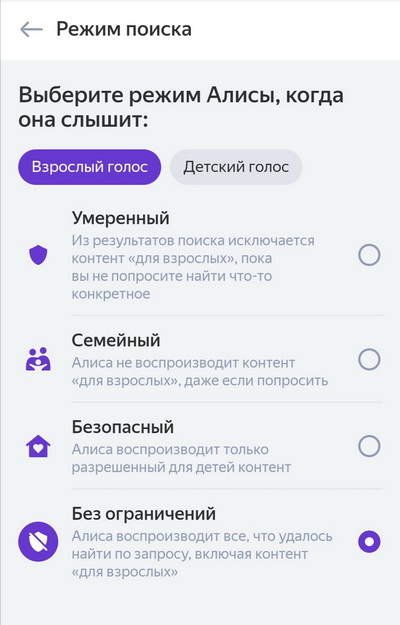
Теперь, когда Алиса умеет отличать детские голоса и выдавать по ним отдельный контент, в фильтре также произошли изменения: теперь отображаются вкладки для взрослого и детского голосов.
Для взрослого голоса доступны варианты:
- Без ограничений (фильтры отключены);
- Умеренный (исключается контент «для взрослых», если он не указан явно в запросе);
- Семейный (контент «для взрослых» исключается даже при прямом запросе);
- Безопасный (контент только для детей).
Для детского голоса:
Как изменить режим поиска?
Чтобы дети не могли самостоятельно сменить режим, а вы могли бы управлять им из любой точки, управление удобно вынесено в приложение Яндекс (в браузере эту страницу можно открыть как здесь; само приложение Яндекс изучить и скачать можно здесь).
Учтите, что корректная работа этой и другой страниц официально поддерживаются только в приложении Яндекс. Поддержка браузеров не заявляется и не гарантируется.
Для изменения настроек нужно:
- Зайти в приложение Яндекс.
- Выбрать в меню пункт «Устройства».
- Нажать на пункт меню «Аккаунт».
- Выбрать пункт «Режим поиска».
Могу ли я дополнительно настраивать режимы?
Нет, это глобально настраиваемые и централизованно обновляемые фильтры, не требующие участия пользователя.
Скорее всего, они напрямую связаны с безопасными DNS Яндекса. Кстати, прописав их в своих смартфонах, компьютерах или роутерах, вы также получите готовые семейный или детский фильтры для безопасного сёрфинга.
Желаем вам больше хорошего и безопасного контента!
безопасность поиска в Яндекс и Google
Здравствуйте. Сегодня наверно не встретишь ни одного человека в интернете, который не искал что-либо во всемирной сети. Для поиска информации мы используем поисковые системы. В рунете самыми популярными являются Яндекс и Google. Но интернет штука коварная, никогда не стоит забывать о своей безопасности. Даже при использовании поиска. Ведь на наш запрос поисковая система выдает ссылки на сайты, подходящие под наш запрос. И может случится так, что в поиске окажется сайты с вирусами или нежелательным контентом, особенно для наших детей. Сегодня мы как раз и посмотрим, как сделать безопасным поиск. Начнем давайте с Яндекса.
Безопасный поиск Яндекса
Заходим на главную страницу поисковой системы yandex. Теперь для того, чтобы попасть в Настройки, нам нужно зайти под своей учетной записью. Жмем в верхнем правом углу браузера кнопочку «Войти», вводим свои данные. 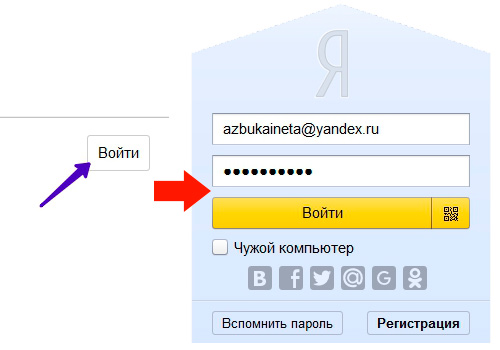 После того, как мы успешно авторизовались, подводим курсор к названию нашей учетной записи, кликаем по ней левой кнопкой и в меню выбираем пункт Настройка.
 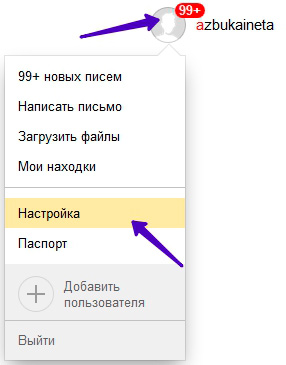 (Если у вас нет учетной записи в системе Яндекс, тогда создайте ее. Как? Читайте в нашей статье Регистрация почты на Яндекс.) После этого мы попадаем на страницу выбора настроек. Их достаточно. Мы не будем сегодня все рассматривать. Нас интересует Настройки результатов поиска
 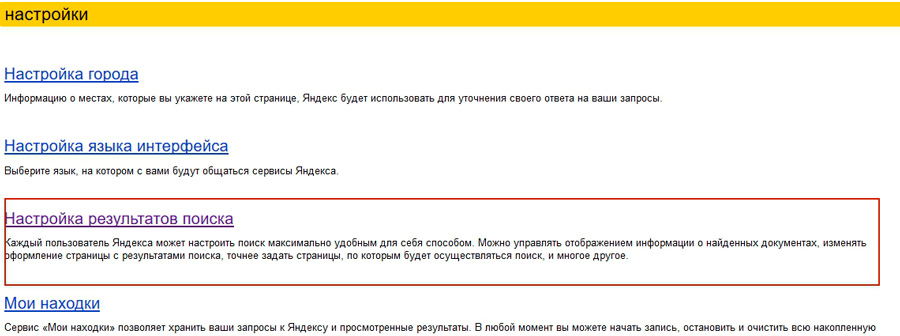 Выбираем ее и переходим на страницу настроек результатов поиска
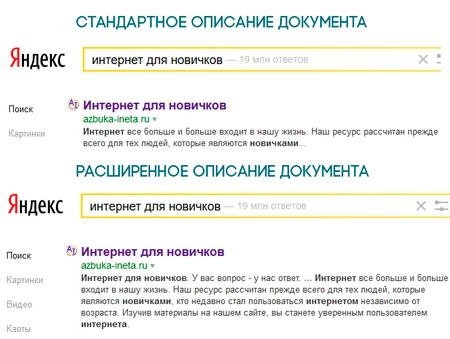
 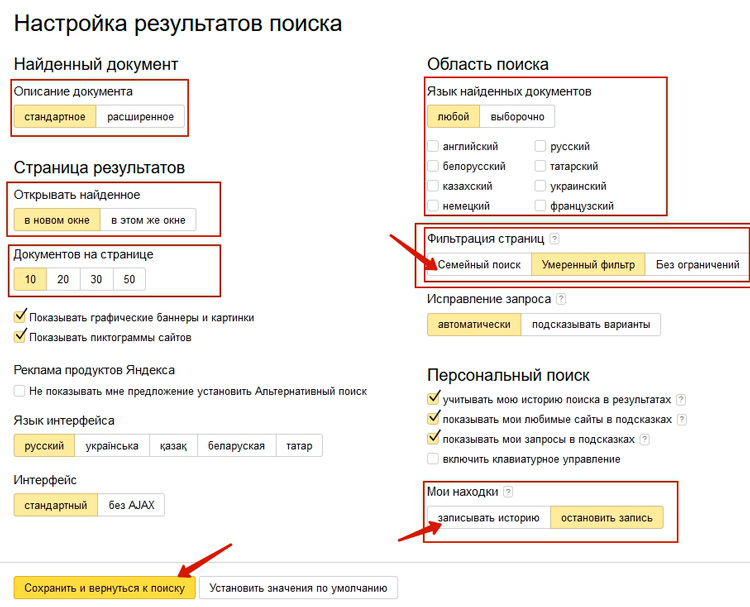 Рассмотрим некоторые из них. Описание найденного документа. По умолчанию выбрано Стандартное. Если вам хочется, чтобы описание документа было более полным, выбираем режим Расширенное Как будет в таком случае даваться описание документа, смотрите ниже на скриншоте.
  Далее идут настройки страницы результатов. Здесь вы можете указать количество документов на одной странице. И как они будут открываться: в новом окне или в том же. Для удобства рекомендуется открывать в новом окне. Таким образом, вы всегда можете открыть страницу поиска и выбрать другой документ. Переходим к Области поиска. Тут можно указать на каких языках искать документы. И вот та настройка, ради которой мы сюда зашли. Фильтрация страниц. Имеет три режима: Без ограничений – фильтрация полностью отключена, Умеренный фильтр – при таком режиме из результатов поиска исключаются сайты эротического содержания, Семейный поиск – исключает сайты, содержащие ненормативную лексику (маты) и порно. Исходя из этого, если вы хотите обезопасить себя и детей от вредных сайтов, выбирайте режим «Семейный поиск». Для отключения безопасного режима выберите режим Без ограничений. В этом случае, вы используете поиск на свой страх и риск. Если вы часто пользуетесь поиском от Яндекса и хотите хранить все ваши запросы и просматривать результаты поиска, то в разделе «Мои находки» включите процесс записывания истории. Для просмотра ваших запросов, их удаления и остановки записи зайдите в Настройки и выберите пункт Мои находки.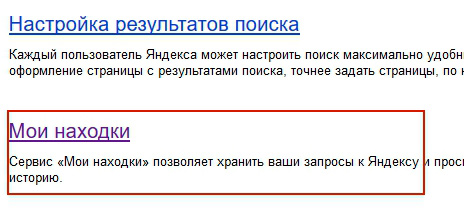
Безопасный поиск Google
Подобная защита есть и у сервиса Google. Для того, чтобы включить безопасный поиск, вы должны также авторизованы в этой системе. Как создать учетную запись на Google, читайте статью Регистрация почты на Gmail.com Переходим на страницу Google.com, вводим какой-нибудь запрос, жмем Enter. Далее в верхнем правом углу появится значок шестеренки, кликаем по нему и выбираем пункт Настройки поиска 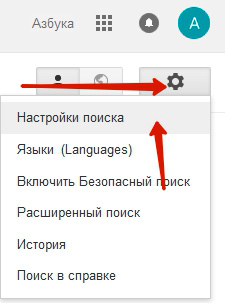 Попадаем на страницу настроек поиска
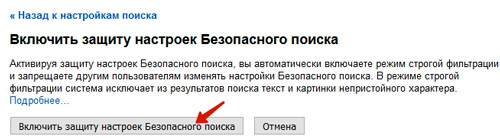
 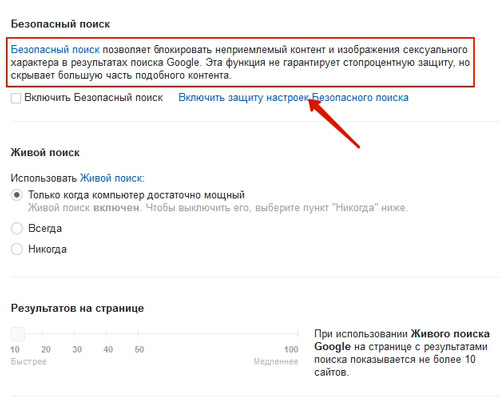 Нас интересует первый же пункт Безопасный поиск. Что это такое, вы можете узнать из описания. Цель его та же, что и у Яндекса – сокрытие информации о сайтах для взрослых, сексуального контента и картинок. Для включения безопасного поиска, кликаем по ссылке «Включить защиту настроек безопасного поиска». После этого вас попросят ввести пароль от вашего аккаунта. Далее мы перейдем на страницу, где мы можем включить безопасный режим поиска, нажав на соответствующую клавишу
  Через несколько секунд перейдем на страницу, где нас уведомят о том, что теперь безопасный режим включен
 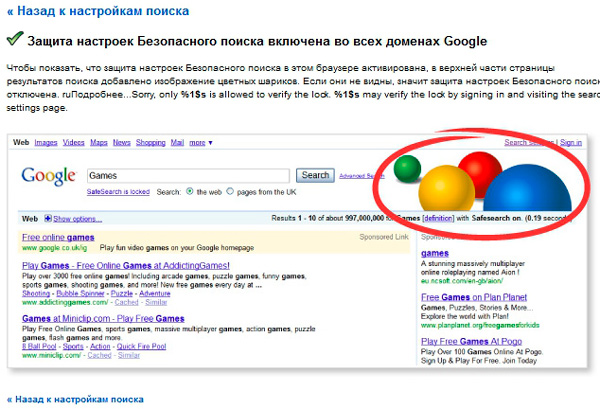 Отныне, вы и ваши дети стали более защищены от результатов нежелательного поиска. Для того, чтобы быть еще более защищенными в интернете, советуем вам прочитать статью Как сделать безопасней интернет для себя и ваших детей? Сегодня мы узнали с вами как сделать поиск более защищённым для себя и своих детей. Всем удачи. До скорых встреч.
Будьте строги к себе и мягки к другим. Так вы оградите себя от людской неприязни Конфуций
Если вам понравилась наша статья, поделитесь с вашими друзьями в соцсетях.
Хотите еще больше интересных статей? Подписывайтесь на канал в Яндекс Дзен. Там вы найдете много интересного и полезного материала