Intel(R) Common User Interface в автозагрузке — что это за программа и нужна ли она?

Приветствую друзья!
Вместе с драйверами могут установиться всякие службы, компоненты, появиться новые процессы в диспетчере и записи в автозагрузке. Вот про одну запись сегодня речь и пойдет))
Intel(R) Common User Interface — что это такое?
Компонент, который устанавливается вместе с драйверами на видеоядро Intel. Возможно нужен для работы горячих кнопок, значка в трее, предзагрузки настроек графики.
Удалять не стоит, в целях эксперимента можно отключить.
Компонент работает под процессом igfxsrvc.exe:

Который запускается из папки:
В автозагрузке компонентов может быть несколько:

А теперь если посмотреть на следующую картинку, то понимаем, все это существовало еще во времена Windows XP:

На форуме Microsoft дали предположение что это может быть:

Оказывается что один из процессов может сбивать настройки профиля ICC для Intel HD Graphics.
Что делать?
В итоге инфы нормальной нет никакой.
Как я понял, компонент может отвечать за:
- Показ иконки в трее, если по ней нажать правой кнопкой, то будет менюшка с быстрым доступом к функциям.
- Предзагрузке настроек графики. Нужно для того, что если вы задумаете их открыть, они откроются мгновенно.
- Проверка обновлений драйверов.
- Работа горячих кнопок (лично я никогда не пользовался даже).
Самым правильным будет сделать:
- Точку восстановления. Откройте панель управления (Win + R > команда control), найдите значок Система, запустите, потом нажмите Защита системы > выберите системный диск > кнопка создать > укажите название точки, например до удаления Intel(R) Common User Interface из автозагрузки.
- Отключить все записи в автозагрузке. Снимите галочки со всех интеловских компонентов в автозагрузке. Ее можно открыть так: зажмите Win + R > команда msconfig > OK > вкладка автозагрузка. Хотя я советую для этих целей использовать прогу AnVir Task Manager.
- Перезагрузить ПК. Сделать перезагрузку и посмотреть все ли нужные функции работают ПК. Нет ли проблем. По поводу настроек графики — в трее может отсутствовать иконка, но значок настройки графики Intel должен быть в панели управления. Если будут реальные проблемы — воспользоваться точкой восстановления.
В связи с тем, что компонент присутствует на многих компах, под ним спокойно может маскироваться вирус. Поэтому если что — проверьте ПК утилитами Dr.Web CureIt!, AdwCleaner, HitmanPro.
Заключение
- Intel(R) Common User Interface — компонент, устанавливаемый вместе с драйверами на встроенную графику Intel HD.
- Можно отключить, особенно если заранее создать точку восстановления.
- Вполне возможно что могут маскироваться вирусы. Поэтому проверка антивирусными утилитами лишним делом не будет.
Igfxtray в автозагрузке: что это за процесс, как отключить и удалить

Производительность компьютера напрямую зависит от загрузки основных параметров – диска, памяти и центрального процессора. Именно эти 3 компонента отвечают за общую отзывчивость интерфейса и скорость отклика при выполнении задач. Сильнее всего при работе со стандартными приложениями страдает оперативная память. Ее может не хватать, даже если открыто всего 10-15 вкладок браузера и пара программ. В такой ситуации можно заменить модули памяти на более емкие варианты, но лучше разобраться, из-за чего столь мало остается доступной оперативной памяти.
Если загрузить «Диспетчер задач», нажав на кнопки Ctrl+Alt+Del и выбрав соответствующий пункт меню, а после в открывшемся приложении перейти на вкладку «Процессы», можно увидеть какая именно программа потребляет наибольшее количество ресурсов. Большинство процессов легко идентифицировать по их названию, но с некоторыми возникают проблемы. В частности, у пользователей компьютера можно возникнуть вопрос: что это за процесс Igfxtray, который загружает память? В рамках данного материала мы дадим ответ на этот вопрос, а также опишем, как его отключить или вовсе удалить с компьютера программу, которая его активирует.
Igfxtray: что это за процесс
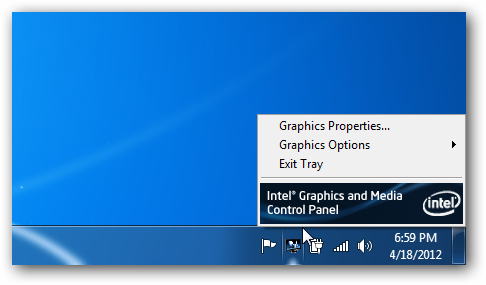
Перед тем как удалять или отключать процесс Igfxtray, необходимо разобраться с его функциями. Сразу стоит отметить, что он не является системным и не представляет собой вирус (в большинстве случаев). Процесс Igfxtray может возникать только на компьютерах, которые работают под управлением процессора на базе Intel.
Igfxtray – это процесс, напрямую относящий к программе Intel Graphics and Media Control Panel, которую можно обнаружить на панели быстрого запуска при его активности. Непосредственно сам процесс Igfxtray позволяет программе выполнять следующие функции:
- Детально настраивать работу графического контроллера на компьютере;
- Изменять параметры выводимой на экран картинки: контрастность, яркость, глубину цвета;
- Настраивать разрешение экрана.
Описанные выше функции являются единственными, за которые отвечает процесс Igfxtray, при этом он регулярно находится в оперативной памяти компьютера и ждет задачи от пользователей. Учитывая, что рядовой администратор компьютера очень редко меняет параметры выводимого на экран с компьютера изображения, данный процесс можно отключить, чтобы освободить память. К тому же, некоторые из его функций дублируются параметрами операционной системы Windows, к примеру, настройка разрешения экрана.
Igfxtray: как отключить процесс или удалить программу
В единовременном отключении процесса Igfxtray нет ничего сложного – его можно завершить через «Диспетчер задач». Поскольку он не является системным, его можно спокойно выгрузить из памяти стандартными способами, нажав на кнопку Del в «Диспетчере задач» на вкладке «Процессы».
Чтобы удалить Igfxtray, и данный процесс больше не загружался при включении компьютера, необходимо стереть программу Intel Graphics Tray, которая вызывает его загрузку. Она удаляется через «Установку и удаление программ», которую можно открыть нажатием на кнопки Windows+R (чтобы вызвать окно «Выполнить») и использованием команды appwiz.cpl. Далее в открывшемся списке необходимо найти программу Intel Graphics Tray и стереть ее.

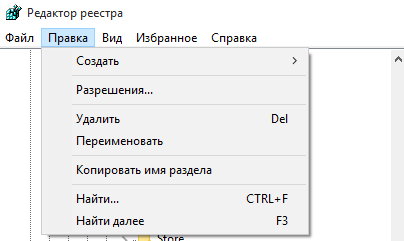
Следует отметить, что после этого процесс Igfxtray больше не будет запускаться, но не лишним станет «очистка» реестра компьютера от сохранившейся информации о программном обеспечении Intel. Для этого вновь нажмите сочетание клавиш Windows+R, и в появившемся окне пропишите команду regedit. Далее в окне редактора реестра следует выбрать пункты «Правка» — «Найти» и сперва выполнить поиск по запросу Intel Graphics Tray, а после по запросу Igfxtray. Все найденные при поиске файлы можно удалить.
Может ли процесс Igfxtray быть вызван вирусом
Практически любой процесс на компьютере может быть вирусным, а особенно тот, работа которого вызвана не операционной системой. Если процесс Igfxtray работает на компьютере, на котором не установлена программа Intel Graphics and Media Control, следует проверить его при помощи антивируса. Не исключено, что вирусный процесс скрывается под известным именем.
Еще одной проверкой, которая косвенно позволяет убедиться в чистоте процесса Igfxtray, является определение его местоположения. В «Диспетчере задач» пользователь может нажать правой кнопкой мыши на любой процесс и выбрать пункт «Открыть расположение файла», чтобы убедиться в местоположении программы. Путь файла, вызывающего работу процесса Igfxtray, не должен отличаться от:
C:\Windows\System32
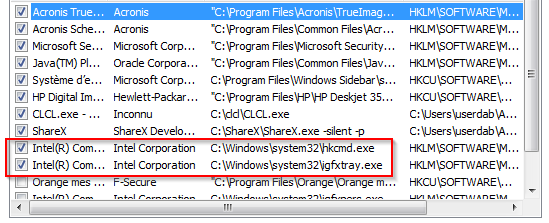
Если путь файла Igfxtray отличается от указанного выше, его необходимо стереть и провести полную проверку компьютера антивирусом.
Intel Graphics Command Center — что это?

Приветствую друзья. Сегодня речь пойдет об одном программном компоненте Intel, который вероятно всего можно встретить после установки драйверов на встроенное графическое ядро процессора (iGPU).
Intel Graphics Command Center — что это?
Краткое описание:
Метро-приложение, доступное для загрузки магазином Microsoft Store, предназначенное для настройки встроенной графики процессора.
Это новый тип приложения исключительно для операционных систем Windows 10, пришедший на смену традиционной панели управления графической системы Интел. Все опции сохранились, интерфейс стал более удобным, понятным, стилизовано под дизайн Windows 10. При установленной утилите Intel Driver & Support Assistant — данное приложение может уведомлять о новых версиях драйверов.
Intel Graphics Command Center — это только центр настроек, не драйвера, в некотором смысле только оболочка, позволяющая настроить параметры графики. Данное явление — следствие применения нового формата драйверов DCH (Декларативные, Компонентные, Аппаратные приложения для поддержки).
Данный центр поддерживает все процессоры Core, начиная с 6-го поколения (Skylake). Присутствуют рекомендации под игры.
Можно настроить: разрешение, частота обновления, яркость, контрастность, оповещения о выходе новых версий дров.
Внешний вид

Пример отображения некоторых параметров дисплея:

Пример готовых настроек для игры Fortnite:

Деинсталляция программы: откройте меню Пуск > нажмите кнопку Параметры > выберите Приложения > Приложения и возможности > выберите ПО, которое желаете деинсталлировать > кликните кнопку Удалить.
Заключение
- Intel Graphics Command Center — новый центр настроек встроенного видеоядра в процессоре Intel, выполнен в виде метро-приложения (UWP), можно скачать в магазине Microsoft Store.
- Данная программа — только оболочка настроек, драйвера необходимо устанавливать отдельно, хотя Windows умеет автоматически загружать и устанавливать их в процессе обновления системы.
Intel представила «Центр управления графикой Intel» для Windows 10
На протяжении долгого времени драйвера от Intel поставлялись с панелью управления графической системы Intel. Данное приложение позволяло настроить параметры графики и видео. Теперь компания осознала, что интерфейс панели управления является не самым удобным и решила представить новое решение для той же цели.

Центр управления графикой Intel (Intel Graphics Command Center) – новое приложение, доступное в Магазине Microsoft, а значит предназначенное исключительно для Windows 10. Приложение предлагает все те же возможности, что и традиционная панель управления, но в более удобной и понятной для восприятия форме. Визуальное оформления приложения будет очень знакомо пользователям Windows 10 – дизайнеры применили концепцию Fluent Design и использовали элементы интерфейса XAML UI, в том числе материал Акрил и световые эффекты (которые можно включить в настройках).

Intel упростила доступ к многим функциям привычной панели управления графической системы. Игровую оптимизацию можно провести прямо на главной странице приложения. Упрощена процедура настройки нескольких мониторов. Настройки видео, изображений и цветопередачи собраны на отдельной странице. По умолчанию используются стандартные профили, которые пользователь, впрочем, может кастомизировать.

Все настройки графики стали доступнее и понятнее. Приложение даже может оповещать о новых драйверах, если в системе установлена программа Intel Driver & Support Assistant.
С помощью нового приложения Intel стремиться облегчить жизнь владельцев графических карт Intel. Если вы хотите принять участие в программе «развития графики и визуальных вычислений будущего», то можете зарегистрироваться в программе The Odyssey от Intel.
Intel также планирует запустить 9-е поколение процессоров Intel Core H-серии во второй половине 2019 года, которые получат новые улучшения для игр, например поддержку Wi-Fi 6 для снижения пинга. Также компания готовится выпустить свою первую дискретную видеокарту в следующем году.
Новое приложение Центр управления графикой Intel доступно для загрузки из Магазина Microsoft. Intel планирует развивать новое приложения и дальше. В будущем приложение может устанавливаться автоматически при обновлении графических драйверов.