Копирование содержимого из документов PDF
Можно с легкостью скопировать содержимое файла PDF, если автор документа не применил настройки защиты, запрещающие возможность копирования. Если требуется скопировать большое количество информации из файла PDF, можно легко экспортировать документ PDF в формат Word, Excel или PowerPoint.
Копирование текста и изображений из документов PDF
Убедитесь, что копирование содержимого разрешено
Нажмите правой кнопкой мыши на документ и выберите Свойства документа.
Нажмите вкладку Защита и просмотрите пункт Сводка по ограничениям документа.
Копирование определенного содержимого из документа PDF
Правой кнопкой мыши нажмите на документ и выберите Выбрать инструмент из всплывающего меню.
Перетащите для выделения текста или нажмите для выделения изображения.
Правой кнопкой мыши нажмите на выделенный элемент и нажмите Копировать.
Копирование документа PDF полностью (только для приложения Windows® Acrobat Reader, недоступно для браузера)
Как скопировать текст из ПДФ в Word?
Microsoft Word подходит для профессиональной работы с текстом. Вы сможете форматировать данные, работать с таблицами, добавлять гиперссылки и многое другое. Если нужная вам информация содержится в документе PDF, то его можно легко перенести в Word. Потребуется только специальный редактор. Мы рассмотрим, как скопировать текст из ПДФ в Ворд в программах на ПК. А в статье https://free-pdf.ru/kak-skopirovat-tekst-iz-pdf.php вы найдете другие варианты извлечения и копирования данных, например, через онлайн-сервис.
Программы для работы с ПДФ
Приложения на ПК являются оптимальным решением для частой работы с документами, так как они не требуют доступа к сети. Также они включают обширный набор функций: для просмотра файла, добавления заметок и комментариев, заполнения официальных форм и т.д.
Далее мы расскажем, как скопировать текст из ПДФ в Ворд в 3 программах на компьютере. Если вам нужно больше функций: редактирование, сжатие, разделение, конвертация, – смотрите большую подборку программ для работы с ПДФ на сайте https://free-pdf.ru – там их больше 50.
PDF Commander
Удобный редактор подходит для полноценной работы с PDF: создание, конвертация, коррекция. Он позволит выделить несколько строк или целый абзац на странице и скопировать сведения в буфер обмена. Также можно извлечь весь текст из файла и вытащить из него фотографии, диаграммы и другие иллюстрации.
- коррекция данных в текстовых слоях;
- объединение нескольких файлов PDF или изображений;
- создание заметок и закладок на странице;
- разбиение материала на отдельные листы;
- продуманный интерфейс на русском языке.
Чтобы скопировать текст:
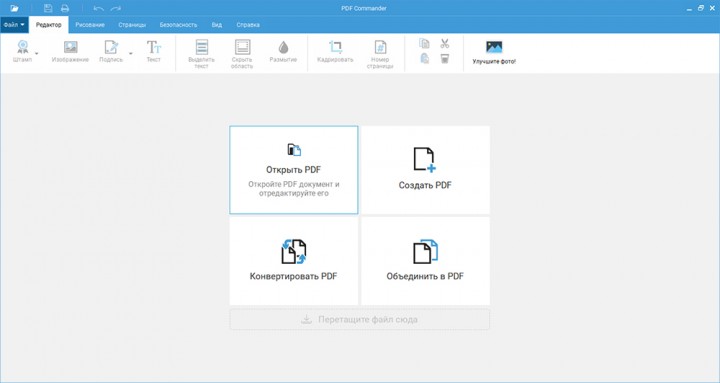
1. Скачайте программу и установите ее на ПК с Windows. Запустите софт и нажмите на «Открыть PDF». Также можно отобразить проводник поверх окна редактора и перетащить файл в интерфейс ПО.
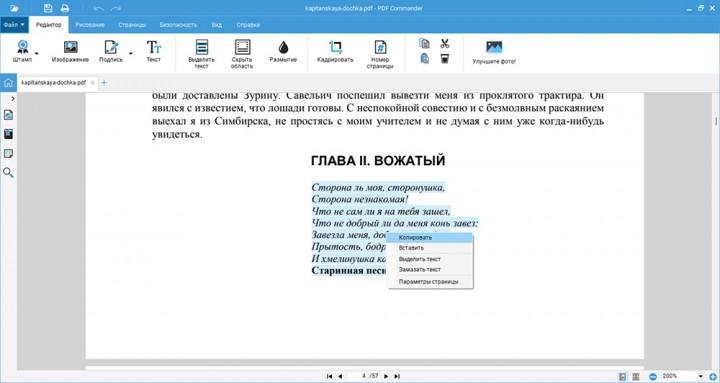
2. Если необходимо сохранить только несколько слов или абзацев, пролистайте до нужной страницы. Поставьте курсор на начало фрагмента и выделите его. Кликните правой кнопкой мыши и примените опцию «Копировать». Данные будут сохранены в буфер обмена.
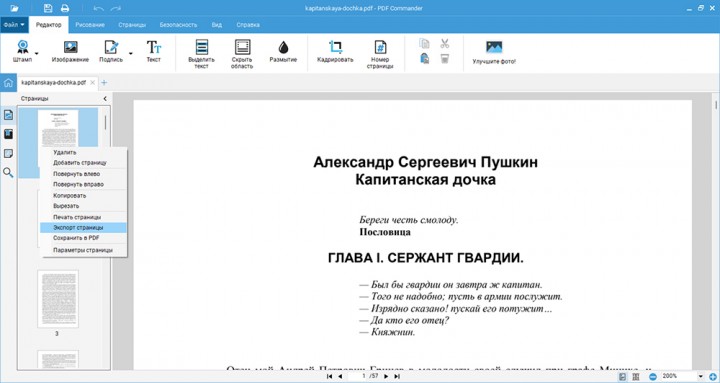
3. Для копирования текстового слоя с одного листа раскройте «Миниатюры страниц» на левой панели. Щелкните по объекту правой кнопкой мыши и выберите «Экспорт страницы». В поле «Тип файла» установите «Текстовые файлы».
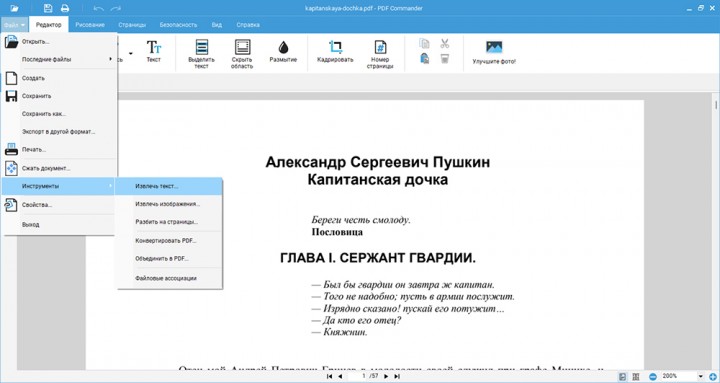
4. Чтобы вытащить информацию со всех страниц разом, нажмите на «Файл» — «Инструменты» — «Извлечь текст». Введите название нового документа и выгрузите его на ПК. Далее вы можете вставить его в документ Word.
Adobe Reader
Бесплатный просмотрщик позволит копировать только небольшие фрагменты в буфер обмена, а затем добавлять их в файл Word. Инструмент выделения Adobe Reader работает с редактируемыми текстовыми слоями. Для копирования сведений со сканов и фотографий потребуется другое ПО.
Чтобы переформатировать весь PDF, понадобится премиум-версия Adobe Acrobat Pro DC. В ней можно вытащить текст и изображения из всего материала, а также внести изменения в содержимое перед извлечением данных.
- отображение страницы или разворота;
- добавление закладок;
- комментирование фраз и выделение надписей цветом;
- инструменты для совместного аннотирования;
- распространяется свободно.
- пользователи из России не могут приобрести платную версию в настоящее время — ее можно загрузить только на пробный период;
- интерфейс может показаться сложным новичкам;
- нельзя конвертировать и редактировать файлы бесплатно.
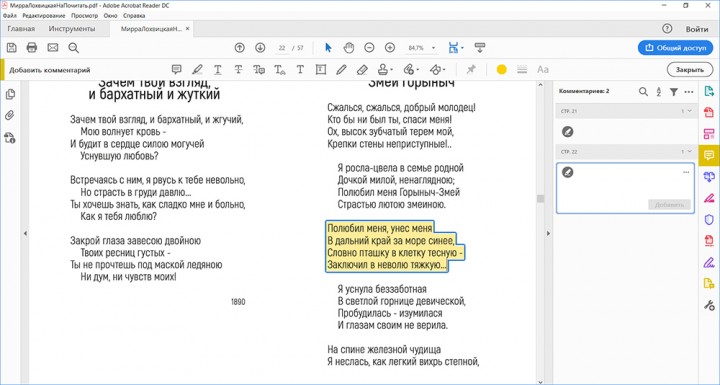
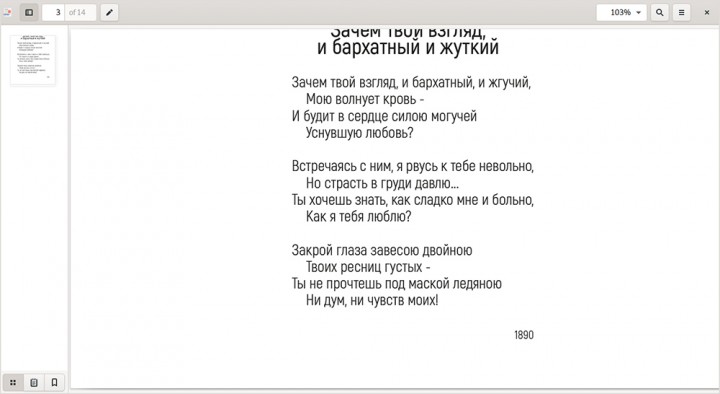
Evince
Программа для открытия электронных книг и просмотра документов всех популярных форматов: PDF, DjVu, CBR, DOC и другие. Основной функционал направлен на повышение удобства чтения: вывод страницы на весь экран, масштабирование листов, показ в режиме слайд-шоу для автоматического перелистывания и т.д.
В Evince можно искать нужную фразу по ключевым словам, копировать одно предложение или весь абзац. Извлекать информацию можно даже из защищенных паролем файлов.
- поворот и масштабирование страницы;
- регулируемый интерфейс: можно менять расположение значков и тему;
- распространяется бесплатно с открытым исходным кодом (в него можно вносить изменения и расширять функционал софта).
- Официально предназначена только для устройств с Linux — на Windows софт можно загрузить только со сторонних ресурсов (файлы из непроверенных источников могут подвергнуть ПК опасности, поэтому будьте осторожны).
- В версии от разработчика отсутствует перевод интерфейса на русский.
- Нет инструментов для конвертации и редактирования материалов.
Заключение
Теперь вы знаете, как извлечь текст из PDF для последующей вставки в Word. Воспользуйтесь компьютерными программами для копирования данных. Они работают без доступа к сети и предлагают больше возможностей для работы с документами: комментирование, подписание документов и др. PDF Commander также содержит опции для оформления PDF с нуля, объединения картинок и конвертации.
Установите подходящее приложение и перенесите текст в Word за считанные минуты. Удачи!
Еще записи по вопросам использования Microsoft Word:
- 10 полезных заметок о колонтитулах
- 3 способа очистки списка недавно открытых документов
- Microsoft Office: популярные команды на одной вкладке
- SQL для начинающих: изучите SQL онлайн за 9 часов
- Word 2007: полотно, рисунки, линии
- Word 97. Слияние документов как один из способов упростить свою работу
- Автозаполняемые колонтитулы
- Автоматизация текстового набора в Word
- Автоматическая запись макроса
- Автоматическая нумерация билетов
- Автоматическое сохранение всех открытых документов
- Автотекст с последовательной нумерацией
- Белый текст на синем фоне: ностальгия по DOS
- Быстрое выделение идущих рядом слов
- Быстрое изменение стиля форматирования текста
- Быстрое перемещение между открытыми документами Word
- Быстрое создание списков в документе
- Быстрый доступ к диалоговому окну Параметры страницы
- Быстрый поиск форматированного текста
- Быстрый способ создания закладок со ссылками на них
- В чем различие между Автозаменой и Автотекстом
- Ввод повторяющихся фрагментов текста в Word 2007
- Вертикальное выравнивание текста
- Восстановление поврежденных документов Word
- Всплывающая подсказка для гиперссылки в тексте
Как скопировать текст из PDF в Word?
PDF – это распространенный вариант документов, который обычно применяется для создания книг и прочих электронных вариантов информации. PDF предлагает высокую четкость текста, способен защитить текст от копирования и просто удобен в использовании, особенно когда речь заходит о том, чтобы читать документ на самых разных носителях. Тем не менее, многие пользователи интересуются следующим: как скопировать текст из PDF в Word? Сделать это на самом деле просто, но не во всех случаях, поэтому, чтобы разобраться в этой ситуации, мы разберем возможные способы совершения данного действия.
Используем стандартный метод
Как копировать текст с PDF? Сделать это просто, особенно если он не защищен. Достаточно при помощи компьютерной мышки выделить нужный текст, нажать на правую кнопку мыши и выбрать пункт «Копирование» (Copy). Текст будет скопирован, и вы сможете его вставить в документ Word. Но у этого метода есть негативные моменты, к примеру, он не позволяет копировать рисунки, формулы и таблицы. А если документ защищен, то данного пункта у вас вовсе не будет. Поэтому, стоит заранее понимать, стоит ли пользоваться данным методом или перейти к другому варианту.
Используем программное обеспечение
Как вставить PDF в Word? Для этого можно воспользоваться следующими программами: ABBYY FineReader и UniPDF. Программа ABBYY FineReader позволяет распознать PDF файл и уже, затем работать с ним, как с обычным текстом. Достаточно запустить программу, перейти в пункт «Открыть» и после выбрать «Передать в Word».

А вот программа UniPDF является конвертером, который позволяет в автоматическом режиме перекодировать текст. Достаточно просто открыть данное ПО, переместить ваш PDF файл в поле программы, выбрать справа, какой именно вам формат нужен и нажать на кнопку «Convert». После нескольких минут вы получите свой фал уже в другом формате и сможете его редактировать.
Не пользуйтесь конверторами онлайн, они порой не только не будут выполнять нужные действия и попусту тратить ваше время, но еще могут занести вам вирус, который пагубно отразиться на вашей работе.
Что делать, если не копируется текст из PDF? Все просто, данный документ защищен, и вы не сможете его скопировать. А как выделить текст в PDF файле? А это мы уже обговорили выше, поэтому, достаточно просто повторить нашу информацию и вы будете все знать. Теперь файл PDF не станет для вас чем-то необычным и непреодолимым. Достаточно использовать наши рекомендации, и вы сможете решить свою проблему, правда, торопиться не стоит, внимательно выполняйте все действия и результат вас порадует.
Как копировать и вставить содержимое PDF файла в новый файл
wikiHow работает по принципу вики, а это значит, что многие наши статьи написаны несколькими авторами. При создании этой статьи над ее редактированием и улучшением работали, в том числе анонимно, 30 человек(а).
Количество просмотров этой статьи: 145 346.
В этой статье:
Из этой статьи вы узнаете, как скопировать содержимое PDF-документа и вставить его в документ Microsoft Word (или аналогичный). Если PDF-файл был создан на компьютере из текстового документа, можно воспользоваться бесплатной программой Adobe Acrobat Reader, чтобы скопировать текст; если PDF-файл был отсканирован с физического документа или на файле установлена защита от копирования, воспользуйтесь Google Диском, чтобы распознать и преобразовать текст. Также можно использовать онлайн-конвертер, чтобы преобразовать PDF-файл непосредственно в документ Microsoft Word.
Метод 1 из 3:
С помощью Adobe Acrobat Reader

- Если на компьютере нет Adobe Reader, скачайте и установите эту программу.

- Если Adobe Reader является программой, в которой PDF-документы открываются по умолчанию, просто дважды щелкните по нужному PDF-файлу, чтобы открыть его в Acrobat Reader.

Нажмите Редактировать . Это меню находится в верхней левой части окна Acrobat Reader. Откроется выпадающее меню.

- Если будут выделены и картинки, и текст, содержимое документа скопировать нельзя. В этом случае воспользуйтесь Google Диском.

- Если PDF-документ включает несколько страниц, вам придется копировать содержимое страниц по отдельности (когда вставите содержимое текущей страницы).

- Также можно использовать простейший текстовый редактор, например, Блокнот или TextEdit, но в этом случае формат скопированного текста не сохранится.

- Если вы нажали на эти клавиши, но ничего не произошло, щелкните по пустой странице документа и повторите попытку.
- Также можно щелкнуть правой кнопкой мыши по странице и в меню выбрать «Вставить».